Постачання
Сторінка «Постачання» призначена для внесення кількості товару на склад від постачальників. Тут фіксується кожна закупівля: які товари надійшли, у якій кількості, за якою ціною та від якого постачальника. Без створеного та завершеного постачання товар не з’являється на залишках складу і залишається прихованим на екрані «Продаж».
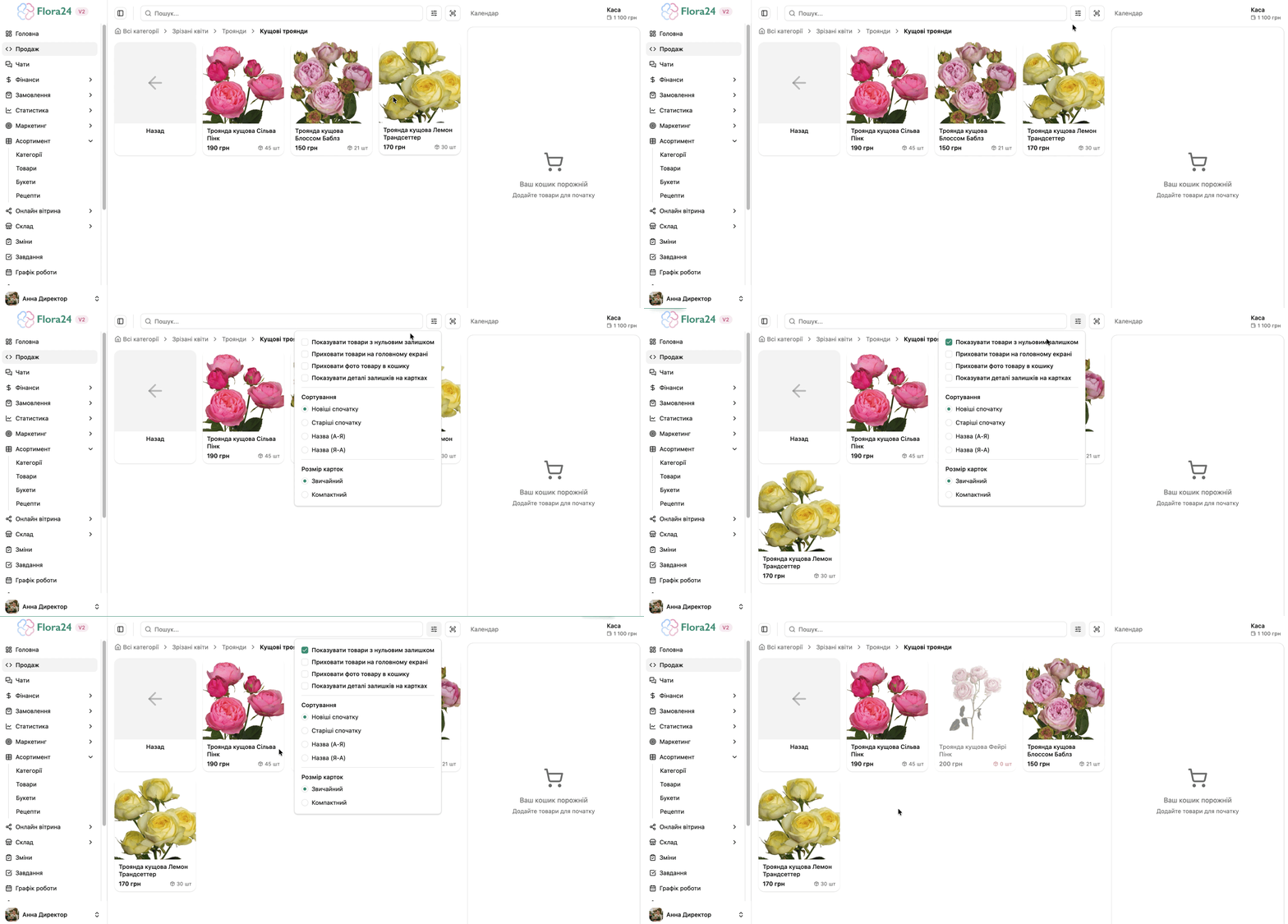
Щоб залишок з’явився, потрібно створити постачання на сторінці Склад → Постачання — саме там кількість товару вноситься на склад.
Як створити постачання?
Важливо
Собівартість товару не потрапляє на сторінку «Статистика» одразу після внесення постачання — вона враховується лише тоді, коли товар буде продано або списано.
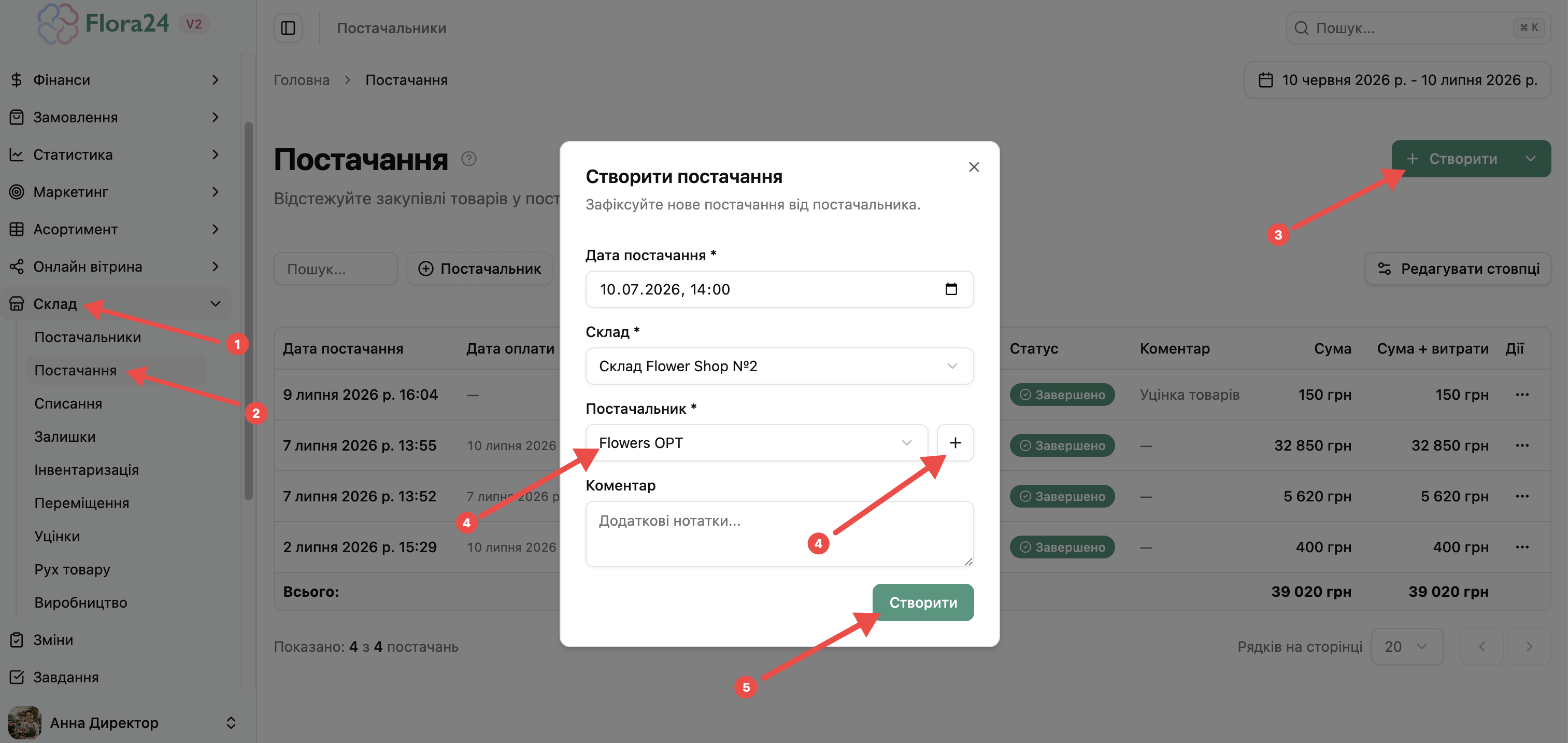
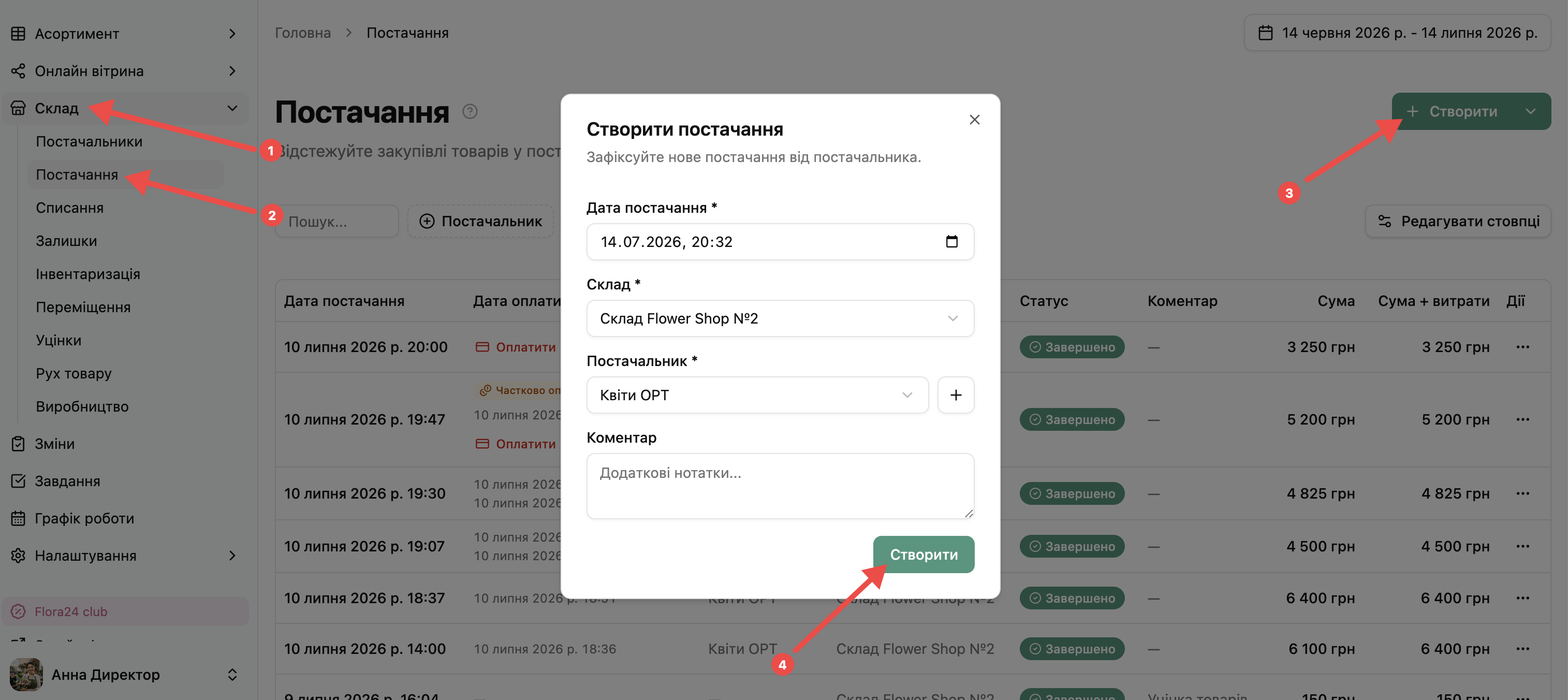
- Перейдіть в адмін-панелі у Склад → Постачання та натисніть зелену кнопку «Створити».
- У вікні, що відкриється, заповніть поля:
- Дата постачання — за замовчуванням поточні дата й час, за потреби можна змінити (наприклад, якщо накладна вже є, а фактичне постачання буде завтра).
- Склад — оберіть склад магазину, на який вноситься товар (якщо їх декілька).
- Постачальник — оберіть зі списку раніше створених постачальників. Якщо потрібного немає — натисніть «+» біля поля, щоб створити нового, не виходячи з форми. Детальніше про створення постачальника — в інструкції Постачальники.
- Коментар — примітка за бажанням.
- Натисніть «Створити».
Як додати товар в створене постачання?
-
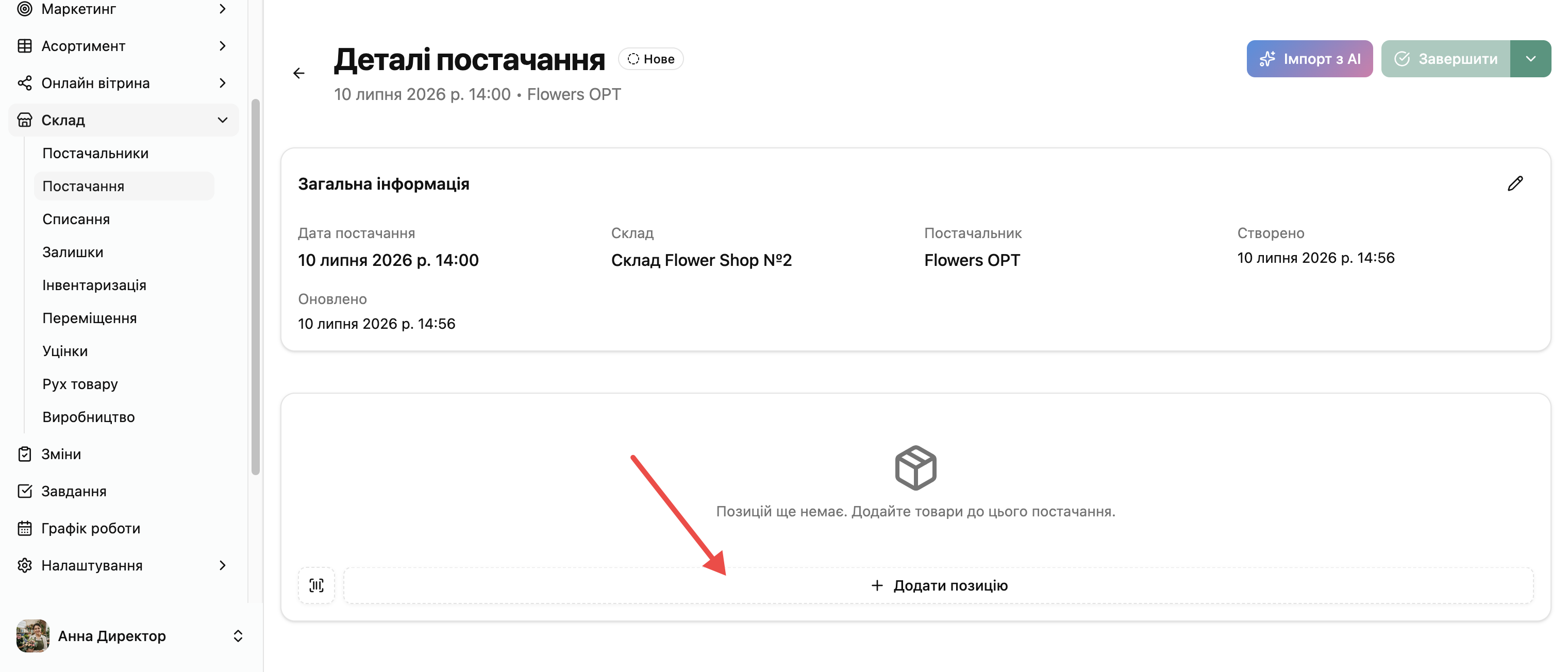
Після створення постачання відкривається сторінка внесення постачання. Натисніть внизу сторінки кнопку «+ Додати позицію».
-
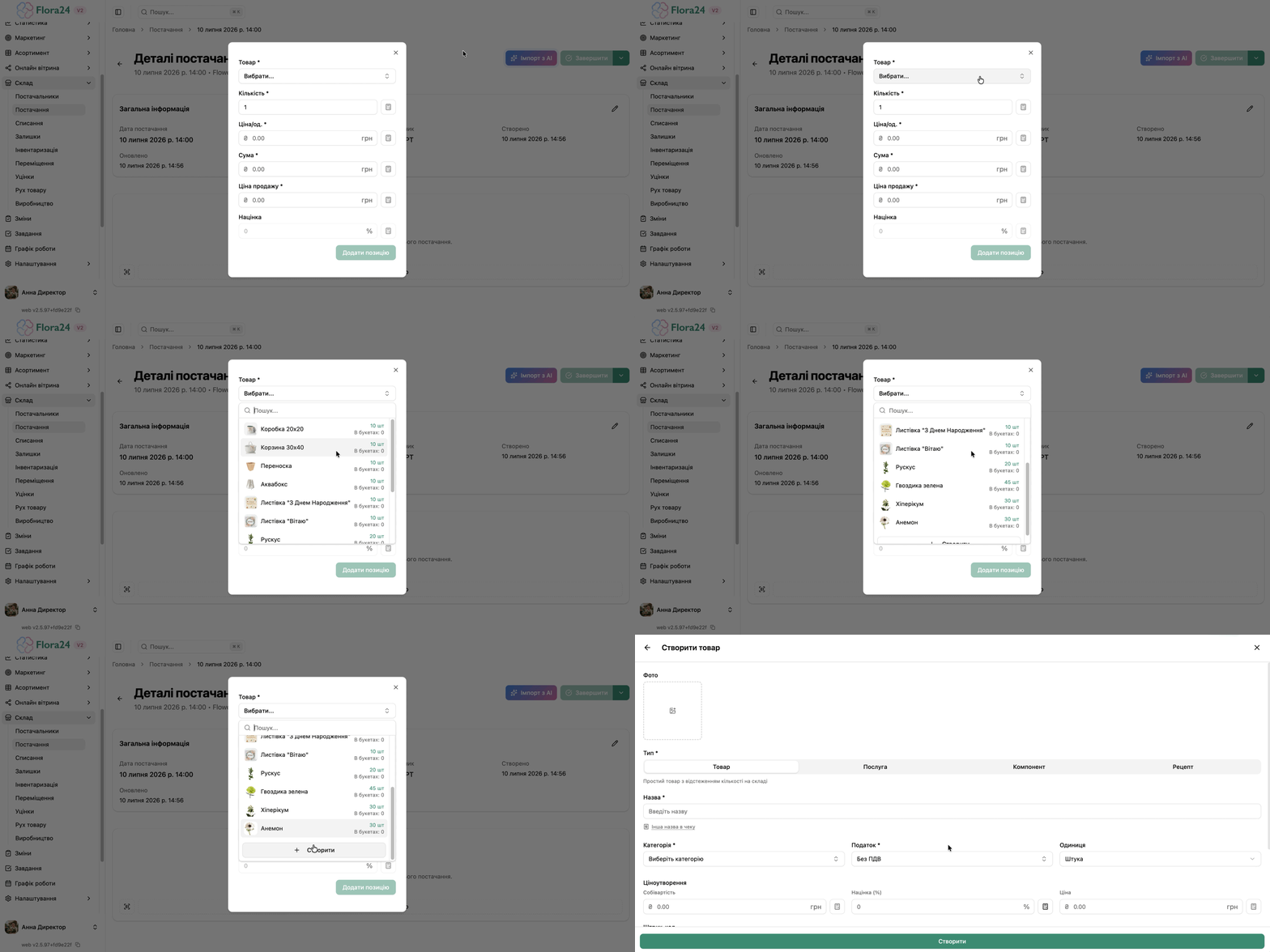
Оберіть поле «Вибрати», щоб обрати товар, який буде вноситись. Якщо потрібного товару ще немає в системі — натисніть кнопку «+ Створити» у випадаючому списку внизу.
Відкриється форма створення товару: вкажіть назву, категорію, собівартість і ціну продажу, натисніть «Створити». Детальніше про створення товару — в інструкції Товари.
-
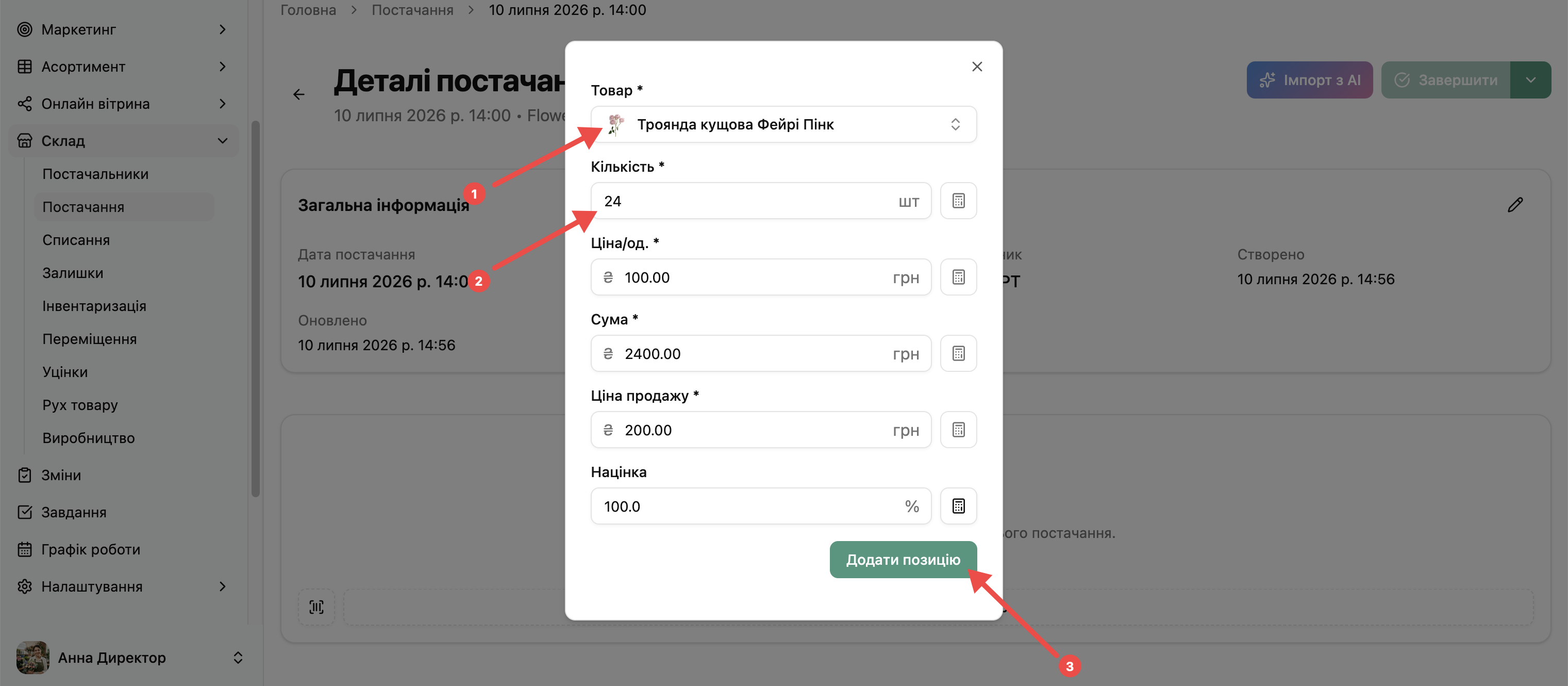
Створений товар автоматично підставиться в полі «Товар» разом із собівартістю і ціною. У вікні додавання позиції вкажіть кількість, яку необхідно внести на склад, та натисніть зелену кнопку «Додати позицію».
-
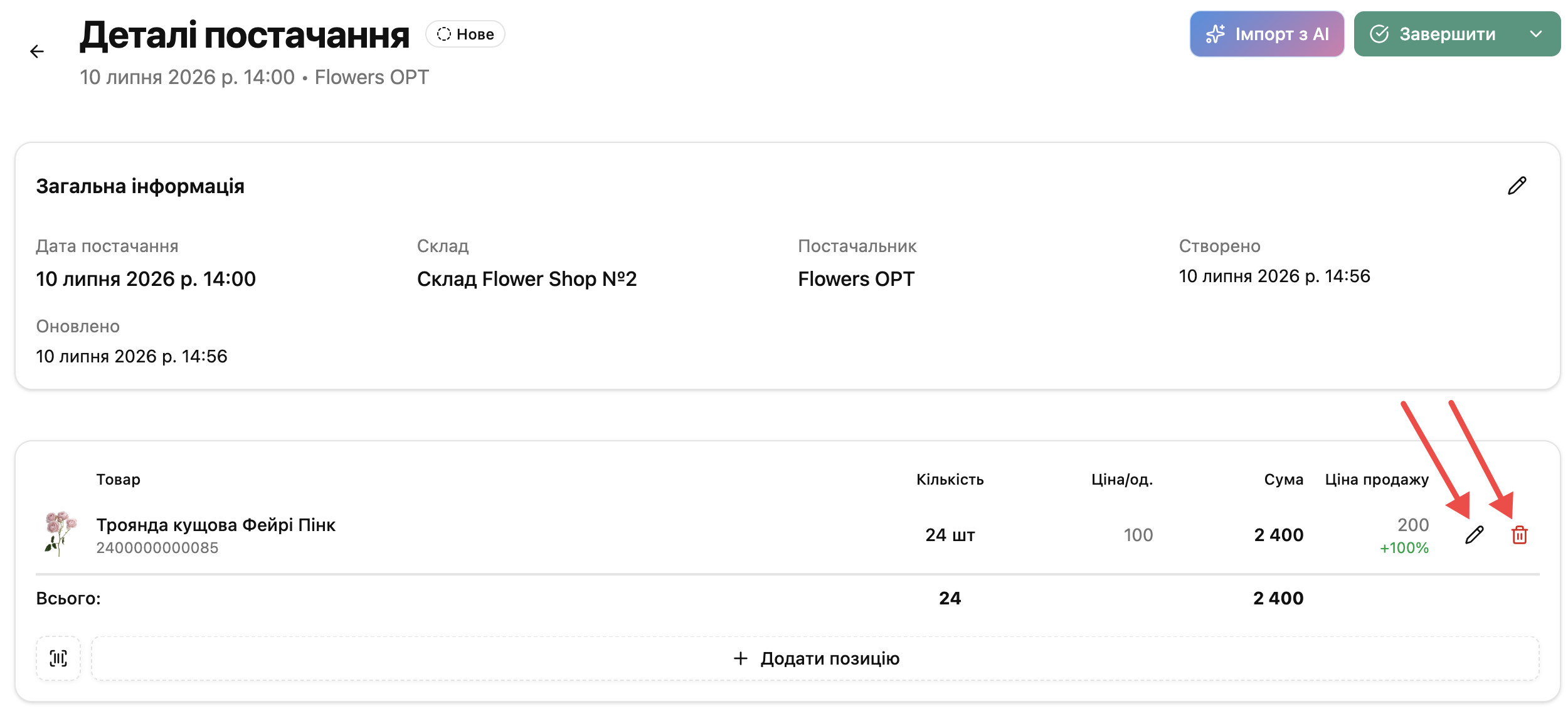
Якщо після додавання виявилось, що додано не той товар, невірну кількість або ціну — у рядку позиції натисніть іконку олівця, щоб відредагувати, або іконку кошика, щоб видалити позицію з постачання.
Сам товар після створення вже присутній у системі. При необхідності видалити його повністю можна лише зі сторінки Асортимент → Товари, і тільки якщо на ньому немає залишків. Детальніше — в інструкції Товари.
Як додати створений товар в постачання?
-
Після створення постачання відкривається сторінка внесення постачання. Натисніть внизу сторінки кнопку «+ Додати позицію».
-
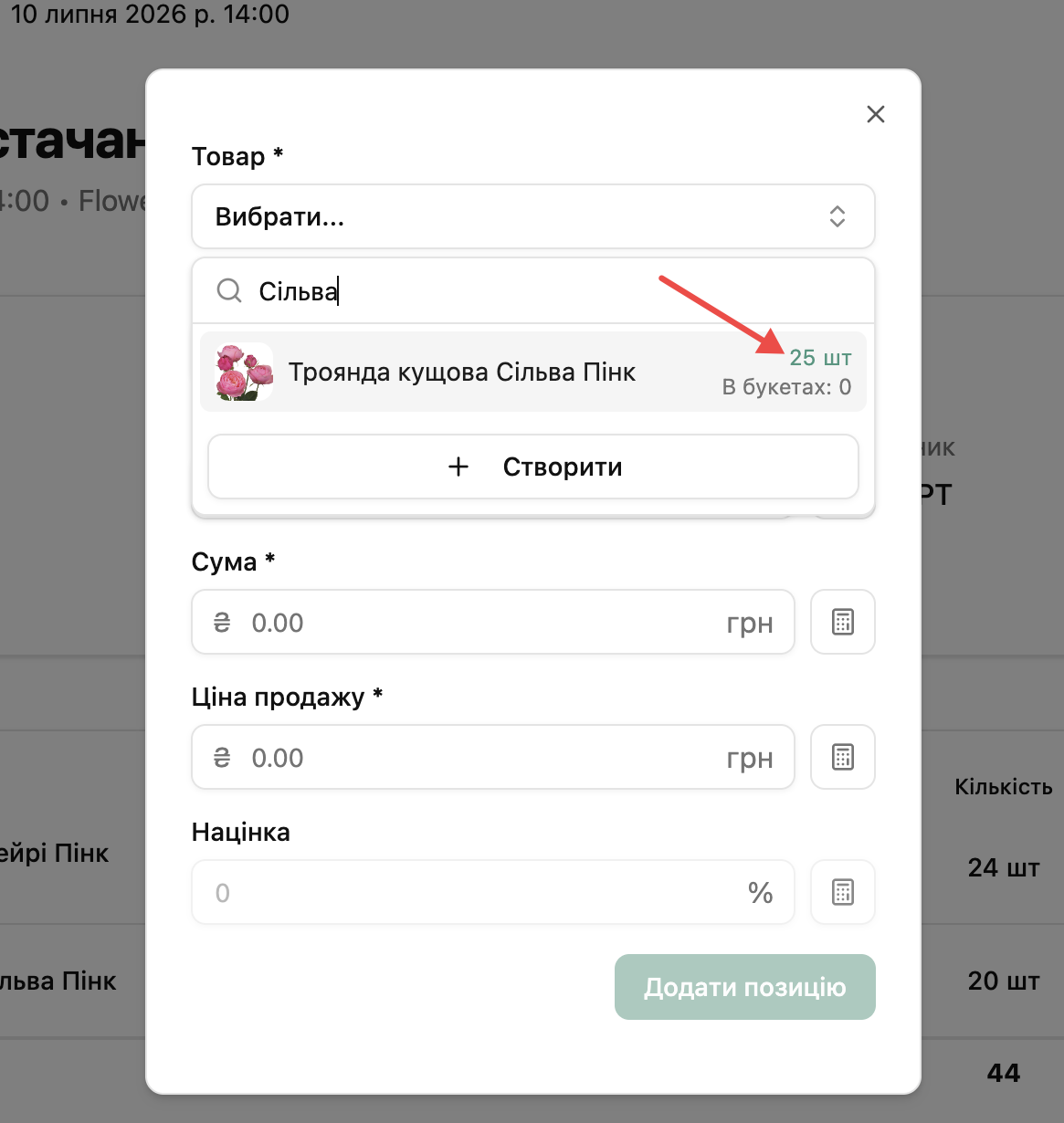
Оберіть поле «Вибрати», щоб обрати товар, який буде вноситись. У полі «Товар» почніть вводити назву — якщо товар є в системі, оберіть його зі списку; поруч буде видно поточний залишок на складі.
-
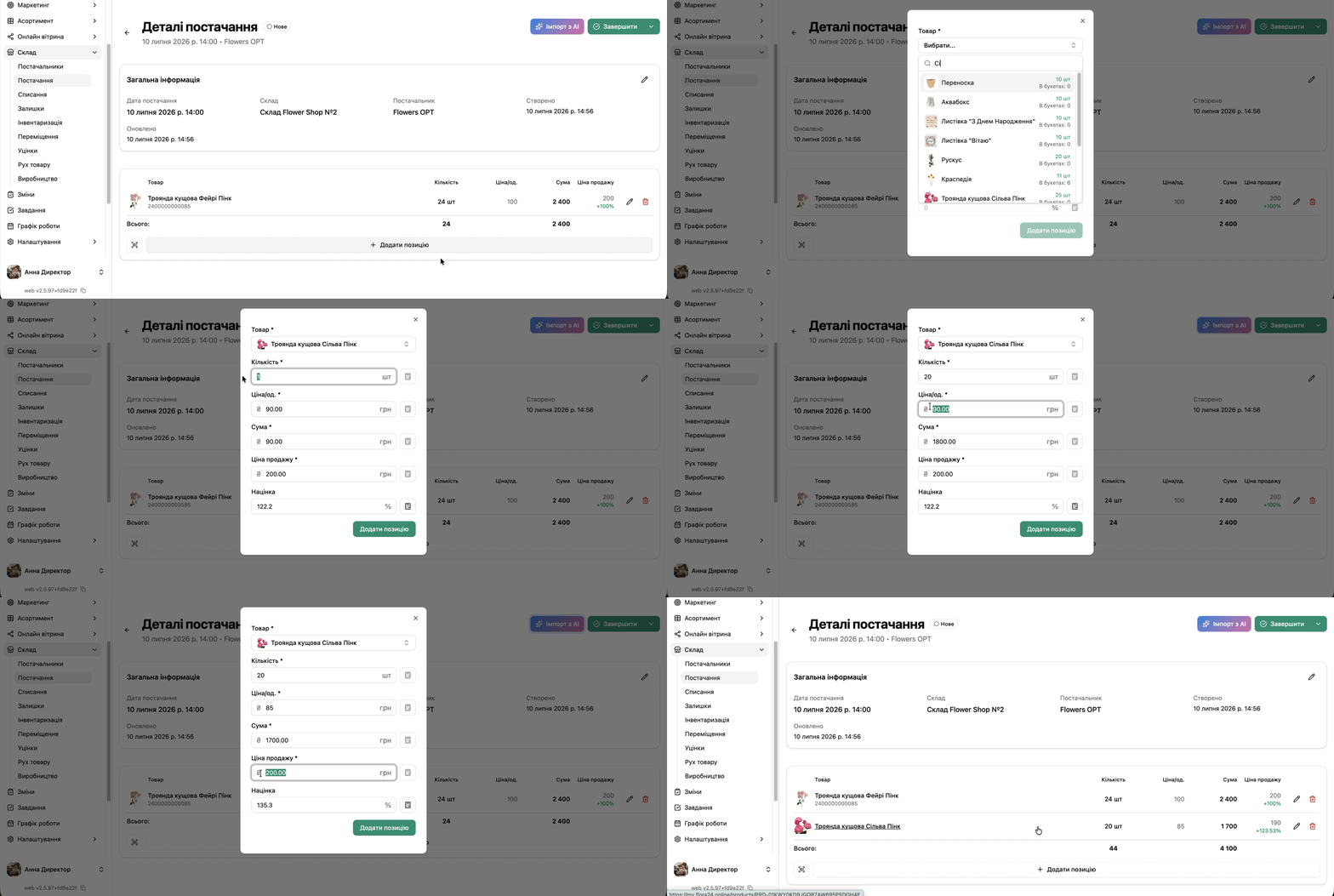
У вікні додавання позиції вкажіть кількість, яку необхідно внести на склад, вкажіть нову собівартість та продажну ціну. Натисніть зелену кнопку «Додати позицію».
Так само можна додати всі потрібні позиції одну за одною.
Як відкласти постачання?
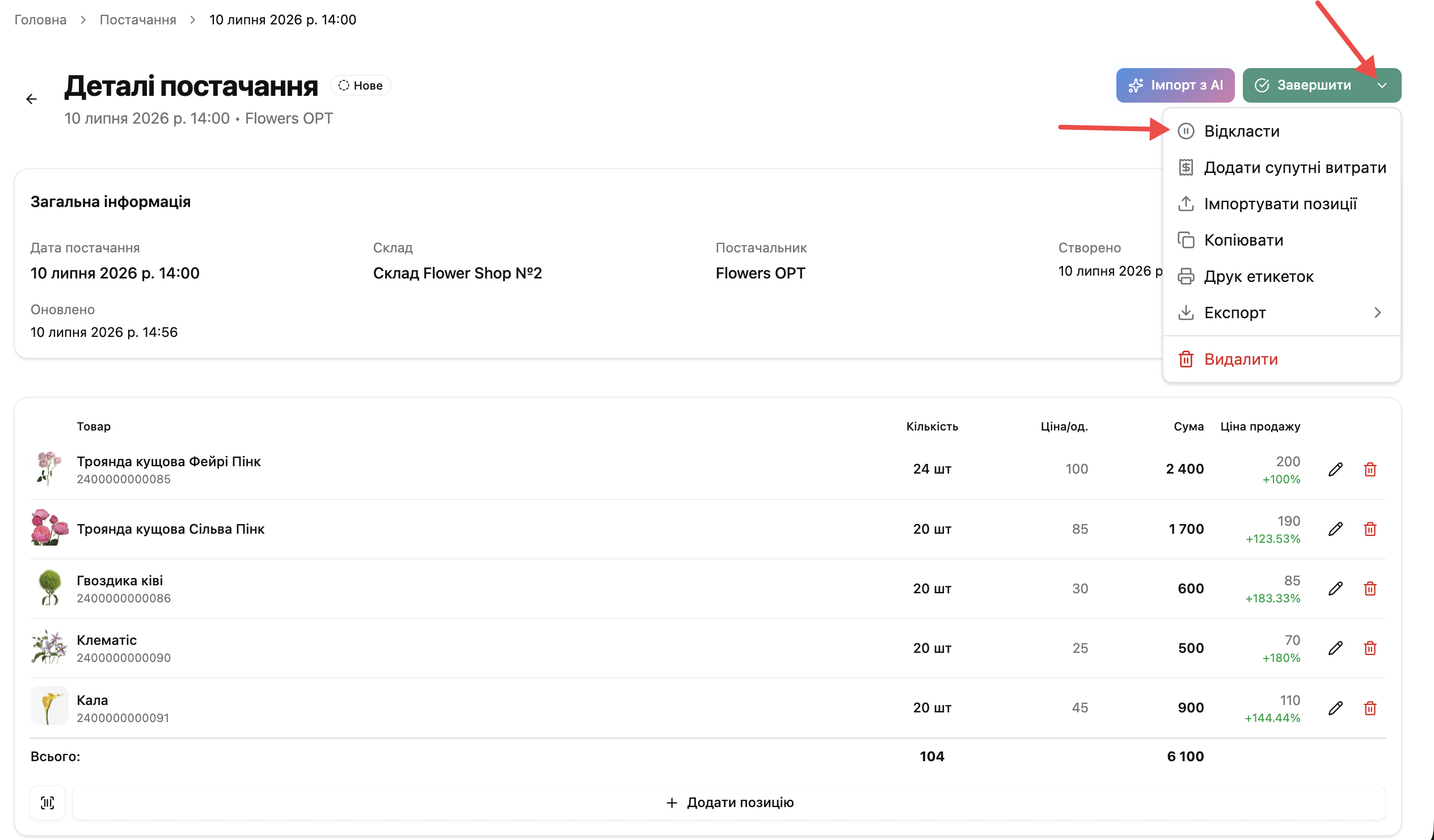
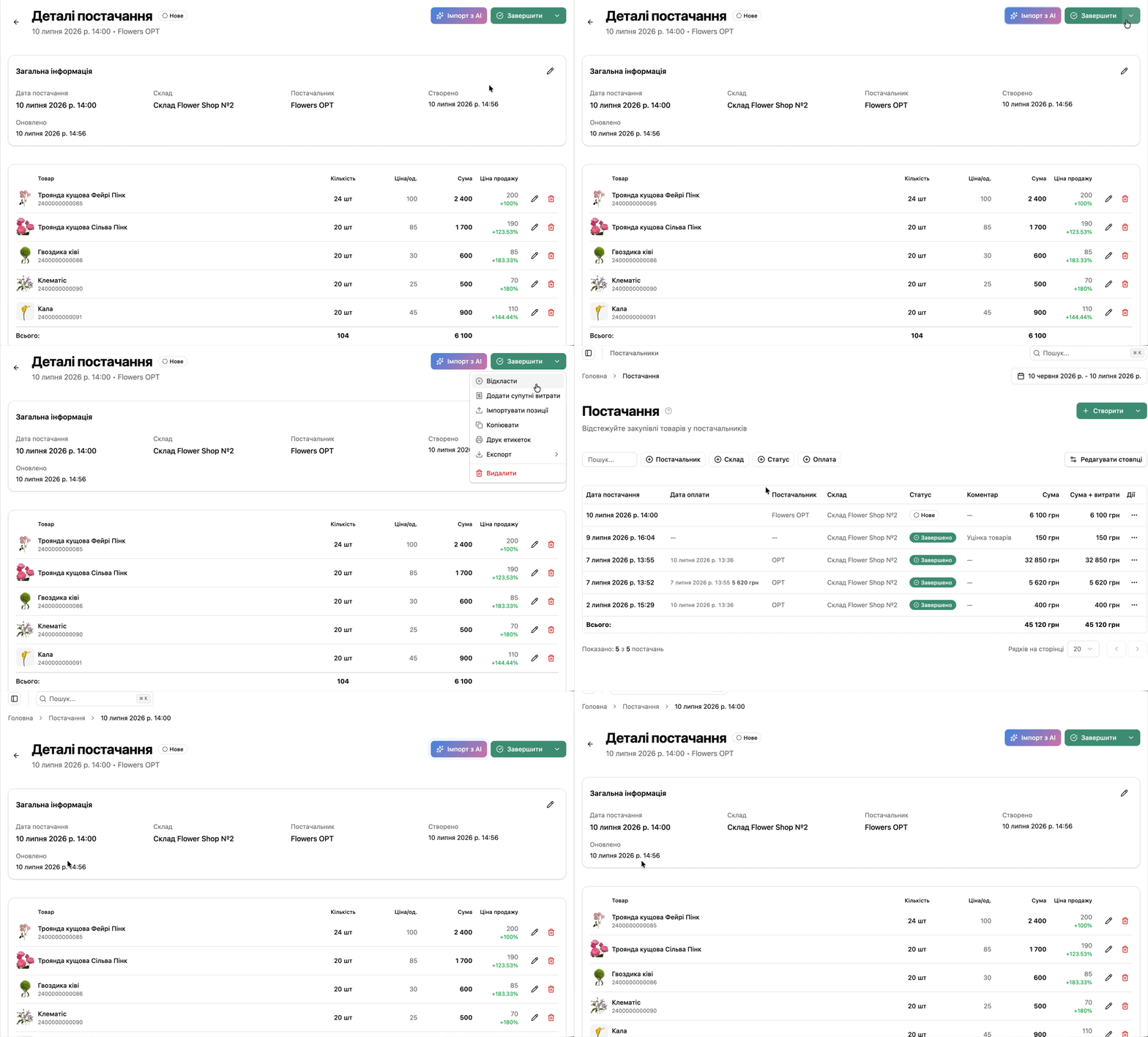
Постачання зберігається автоматично, якщо перейти в інший розділ, — можна повернутися й продовжити внесення пізніше. Також можна відкласти постачання додатковою кнопкою: натисніть стрілку біля кнопки «Завершити» та оберіть «Відкласти».
Як імпортувати постачання
-
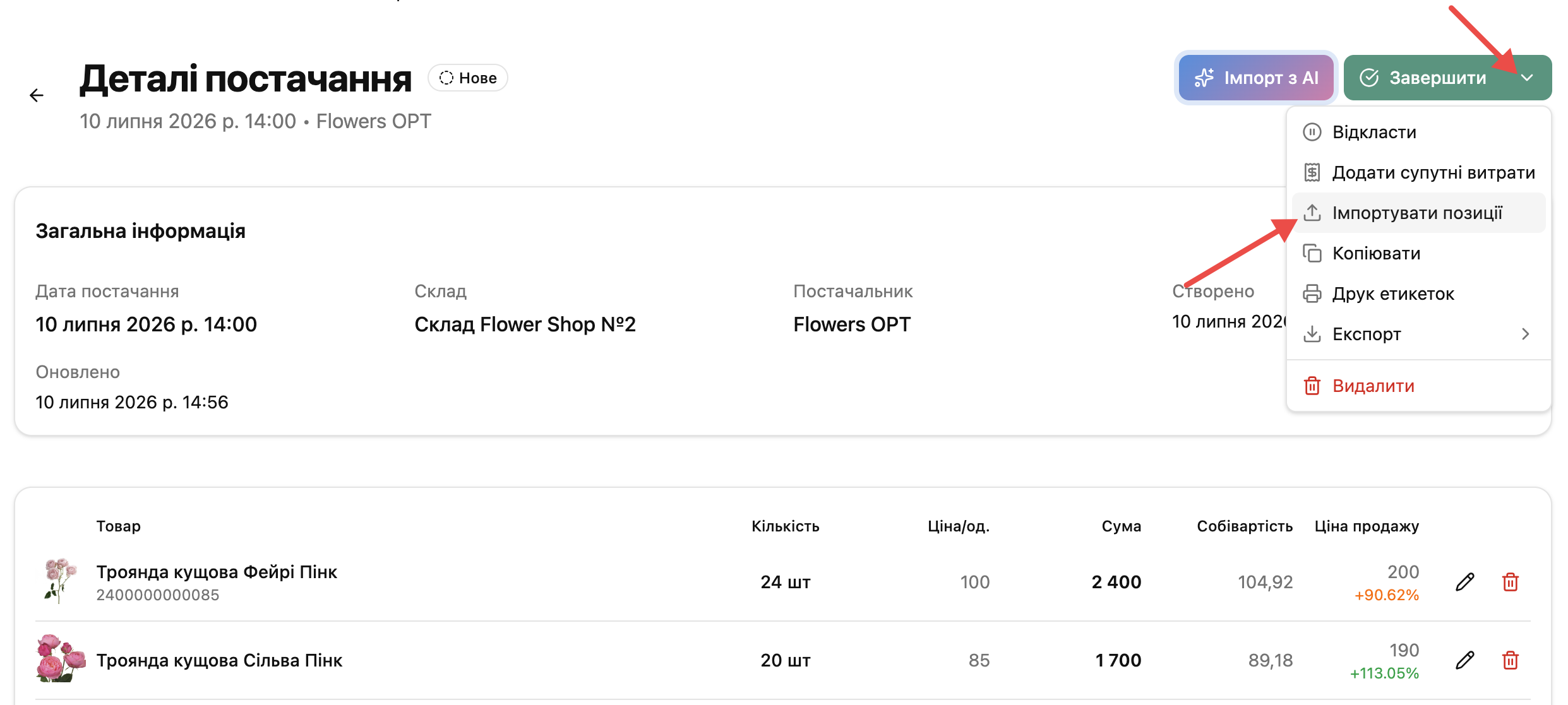
Натисніть стрілку біля кнопки «Завершити» та оберіть «Імпортувати позиції».
-
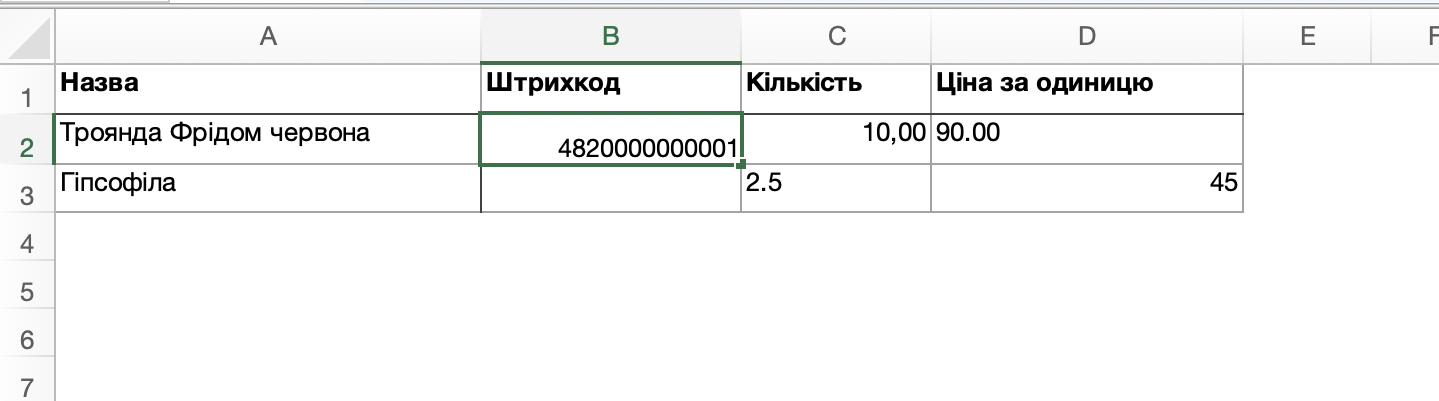
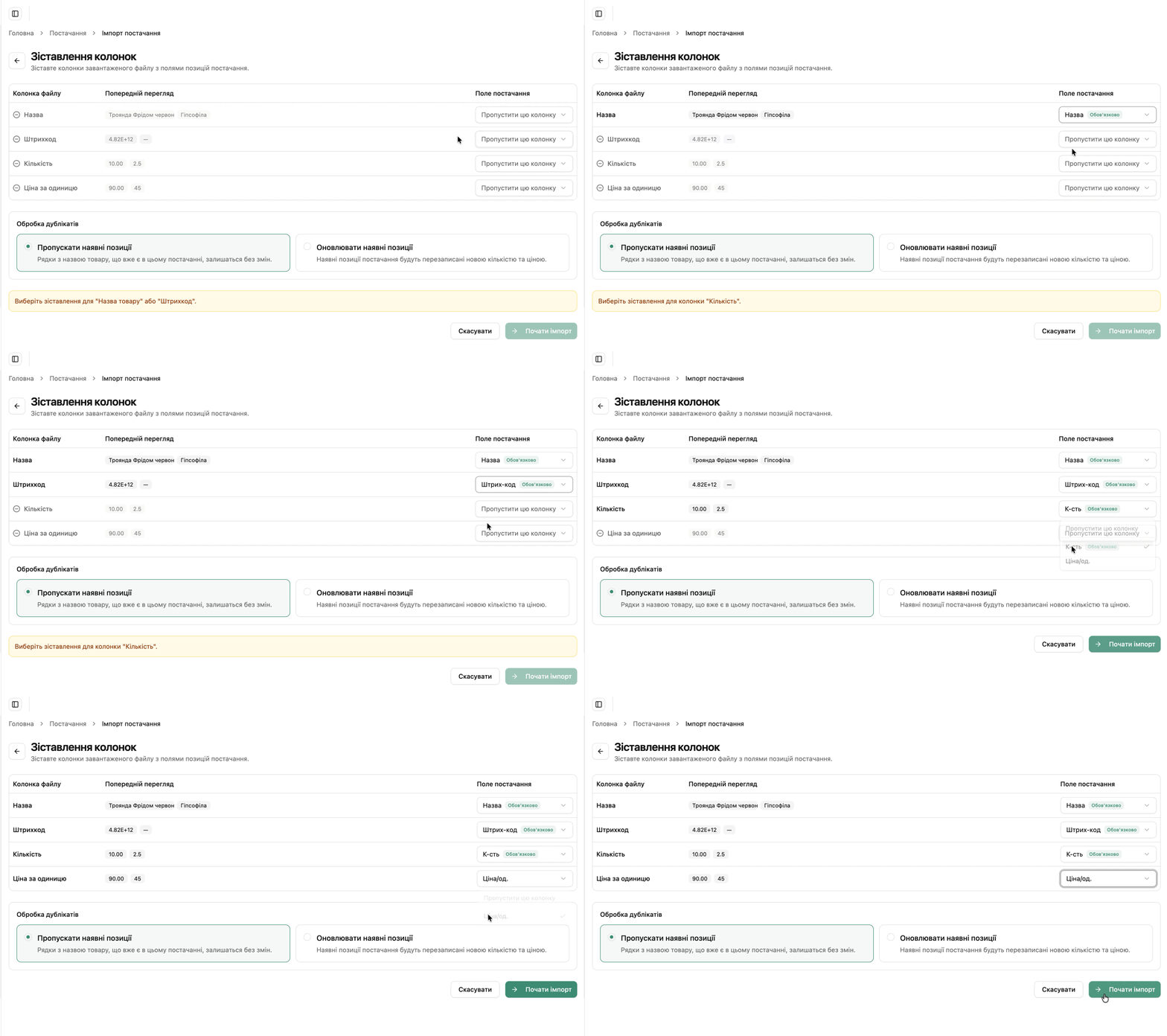
Завантажте файл у форматі CSV або XLSX, де вказані потрібні позиції. У власному файлі назвіть колонки: «Назва», «Штрихкод», «Кількість», «Ціна за одиницю» — порядок колонок значення не має.
-
Після завантаження файлу зіставте колонки з полями системи та підтвердіть імпортування.
Як додати супутні витрати за постачання?
- Натисніть стрілку біля кнопки «Завершити» та оберіть «Додати супутні витрати».
- У вікні вкажіть назву витрати та суму — вона розподілиться між усіма товарами постачання.
- У таблиці з’явиться колонка «Собівартість» (ціна товару з урахуванням витрат).
Додану витрату можна редагувати або видалити внизу сторінки постачання.
Як зробити копію створеного постачання для іншого магазину?
Копіювання постачання економить час, коли в різні магазини регулярно закуповується однакова кількість товару — всі позиції переносяться автоматично, залишається лише за потреби скоригувати кількість чи ціну.
-
Додайте всі потрібні позиції в постачання.
-
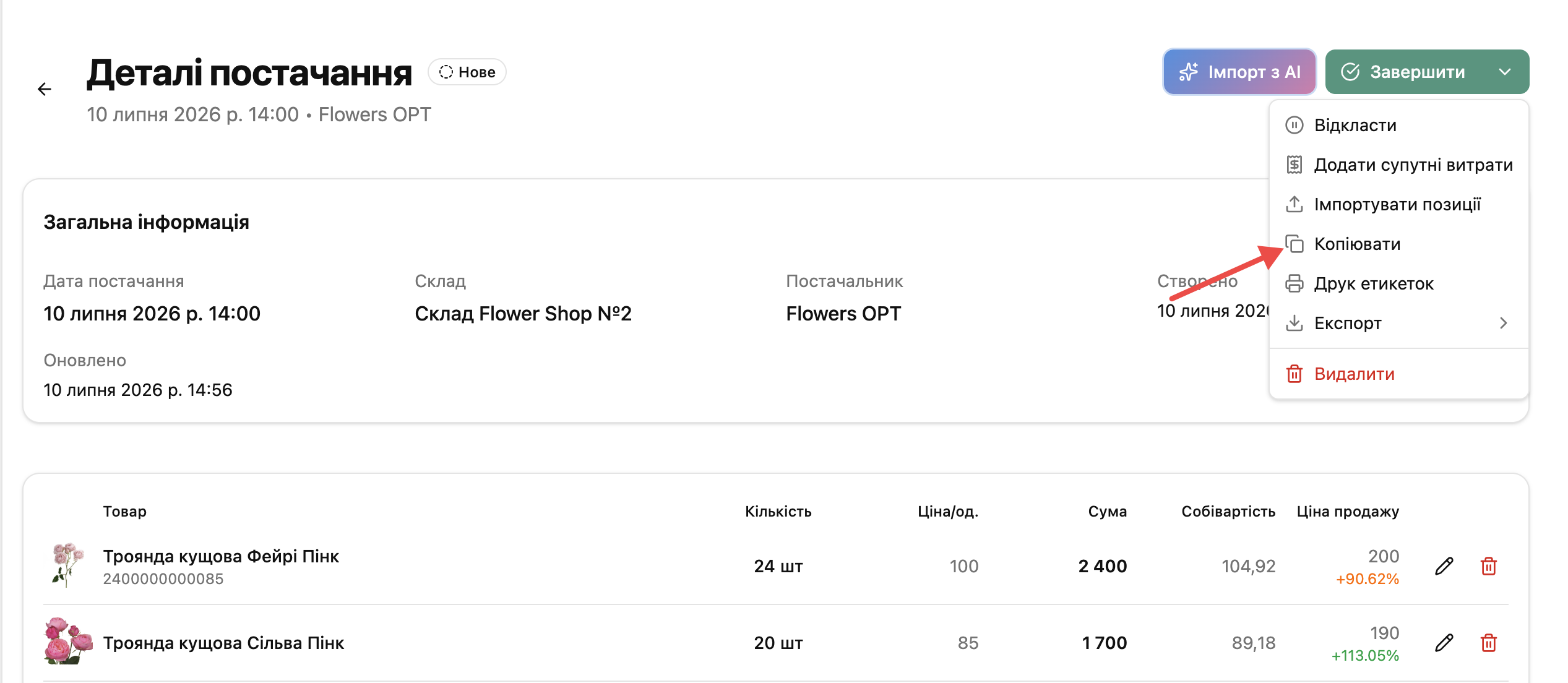
Натисніть стрілку біля кнопки «Завершити» та оберіть «Копіювати».
-
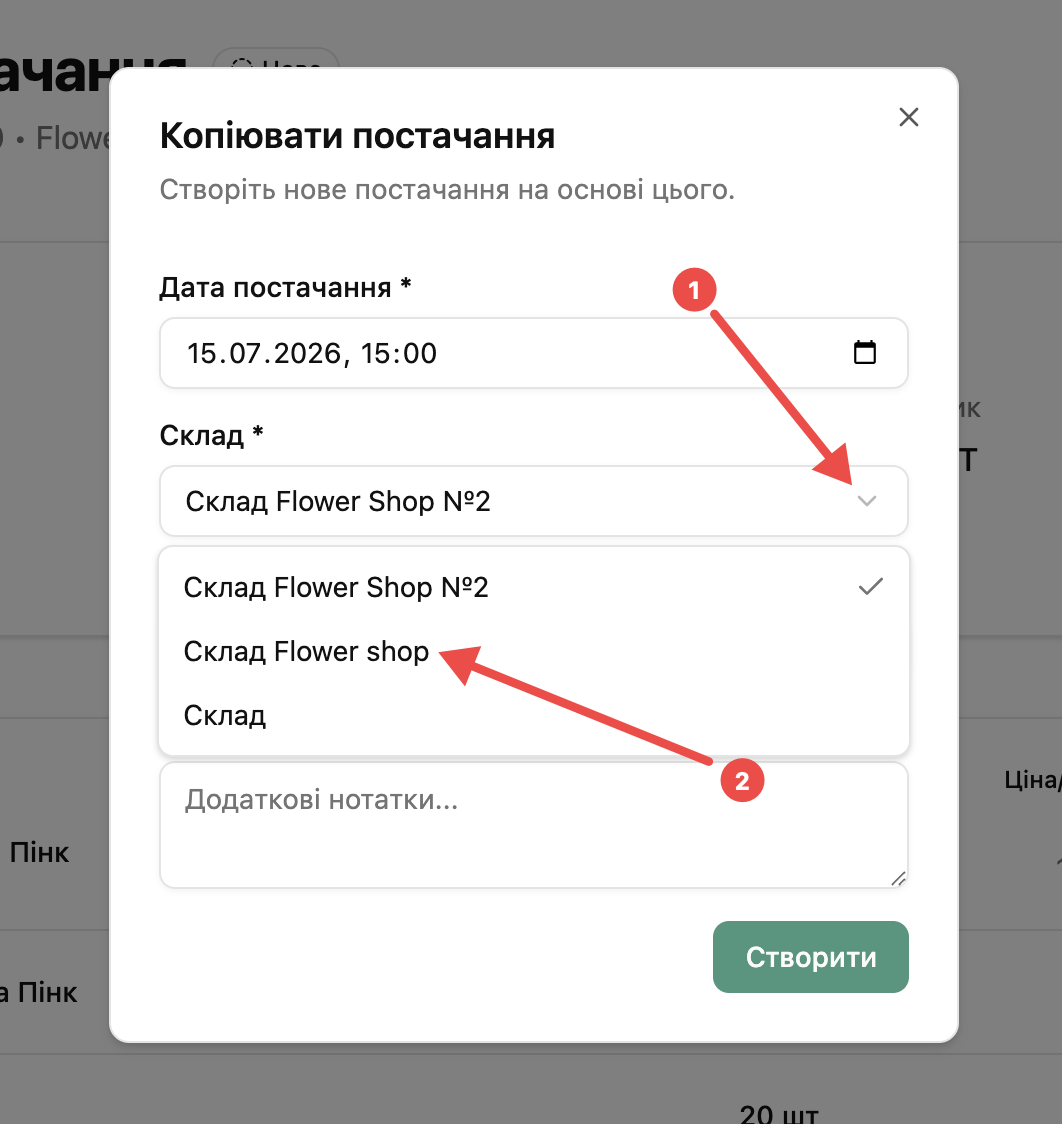
У вікні «Копіювати постачання» оберіть склад іншого магазину, на який потрібно внести таке саме постачання, за потреби змініть дату, та натисніть «Створити».
-
Відкриється нове постачання з тими самими позиціями — кількість і ціну можна відредагувати або додати нові товари.
Як надрукувати етикетки штрих-кодів для товарів з постачання?
-
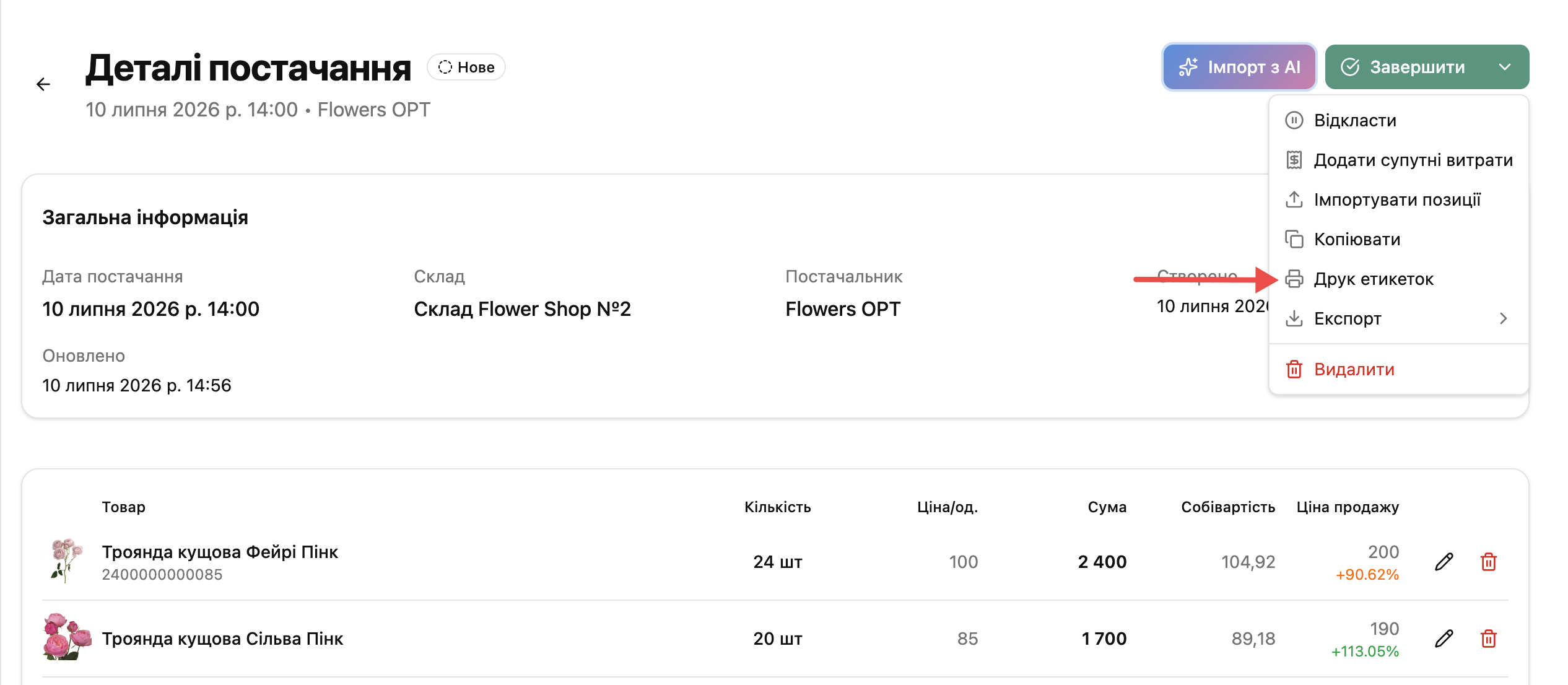
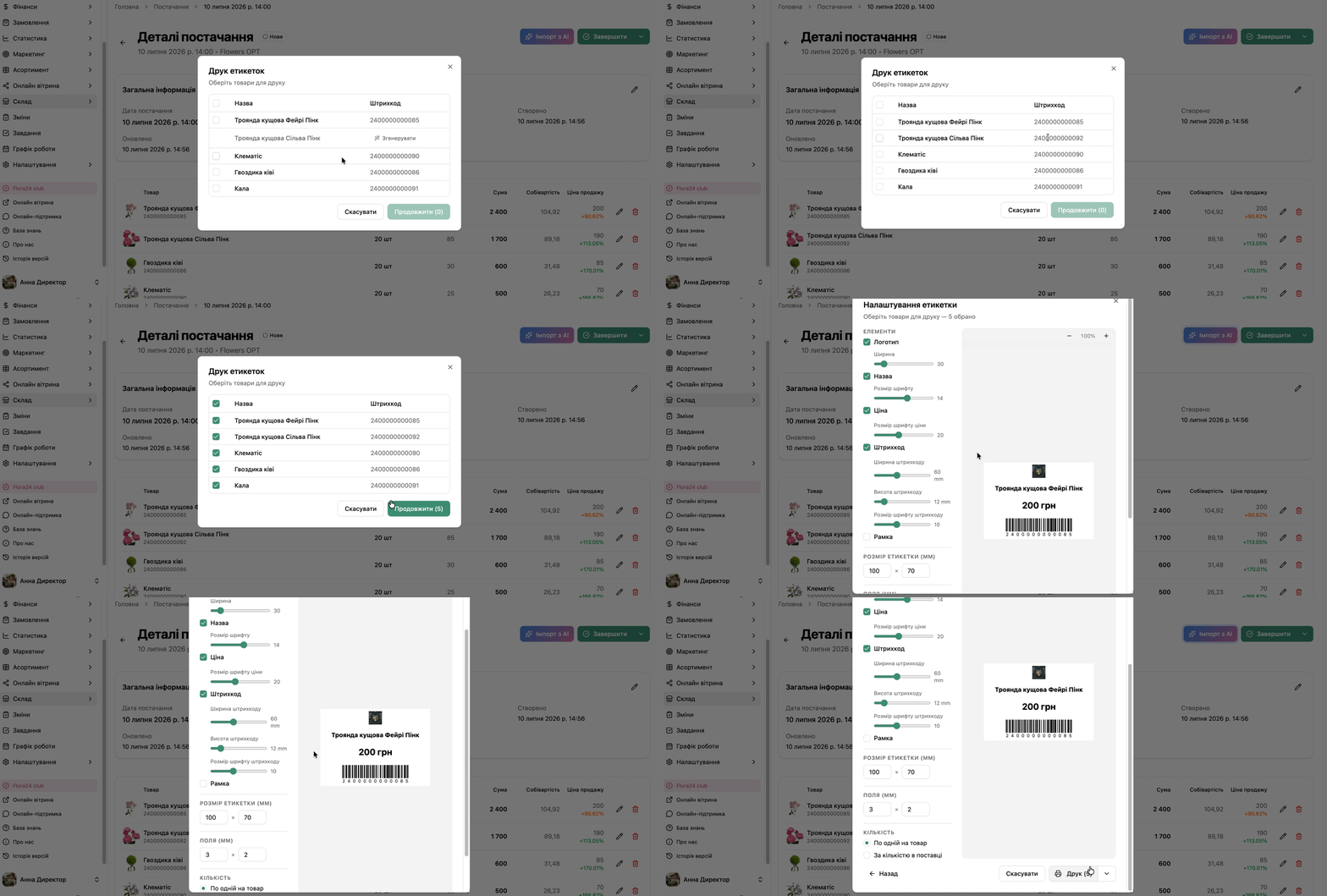
Натисніть стрілку біля кнопки «Завершити» та оберіть «Друк етикеток».
Якщо у товару ще немає штрих-коду, натисніть «Згенерувати» навпроти нього.
-
Позначте товари, для яких потрібно надрукувати етикетки, та натисніть «Продовжити».
-
У наступному вікні оберіть вигляд, розмір і кількість етикеток та натисніть «Друк».
Як експортувати постачання?
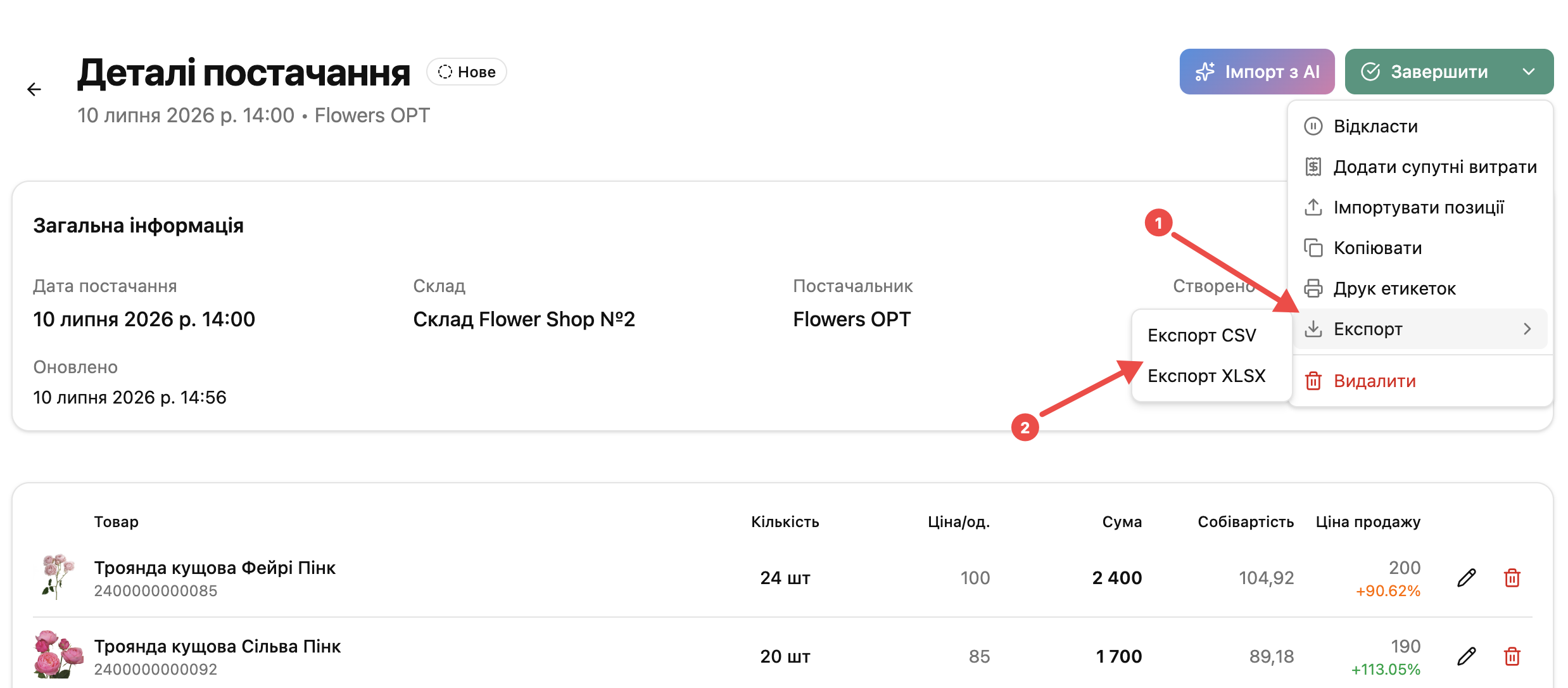
Натисніть стрілку біля кнопки «Завершити» та оберіть «Експорт» — оберіть формат файлу CSV або XLSX.
Як завершити постачання
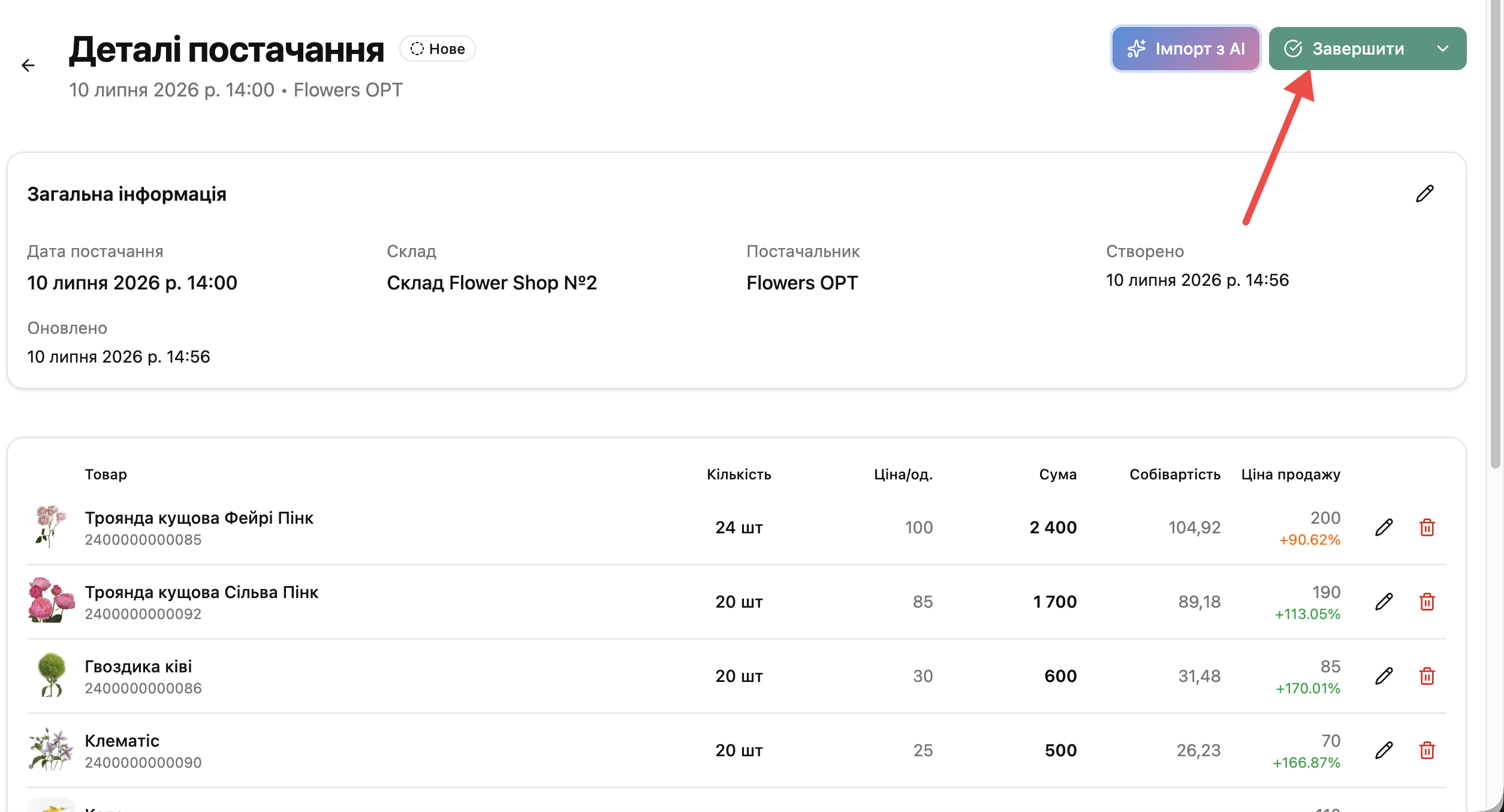
Коли всі позиції додано, натисніть зелену кнопку «Завершити» — товар зарахується на залишки складу, статус постачання зміниться на «Завершено».
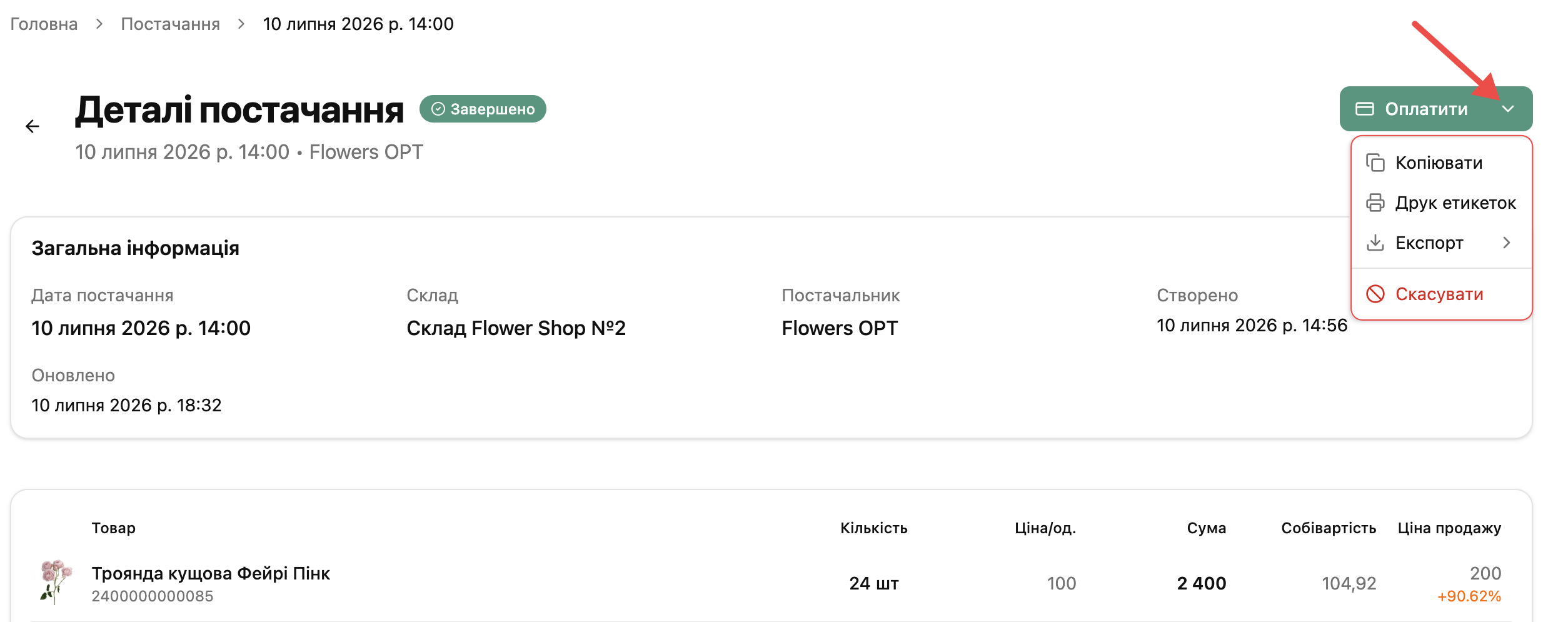
Після завершення на сторінці з’являється кнопка «Оплатити», а у випадаючому меню поруч залишаються дії: Копіювати, Друк етикеток, Експорт, Скасувати.
Як позначити постачання оплаченим?
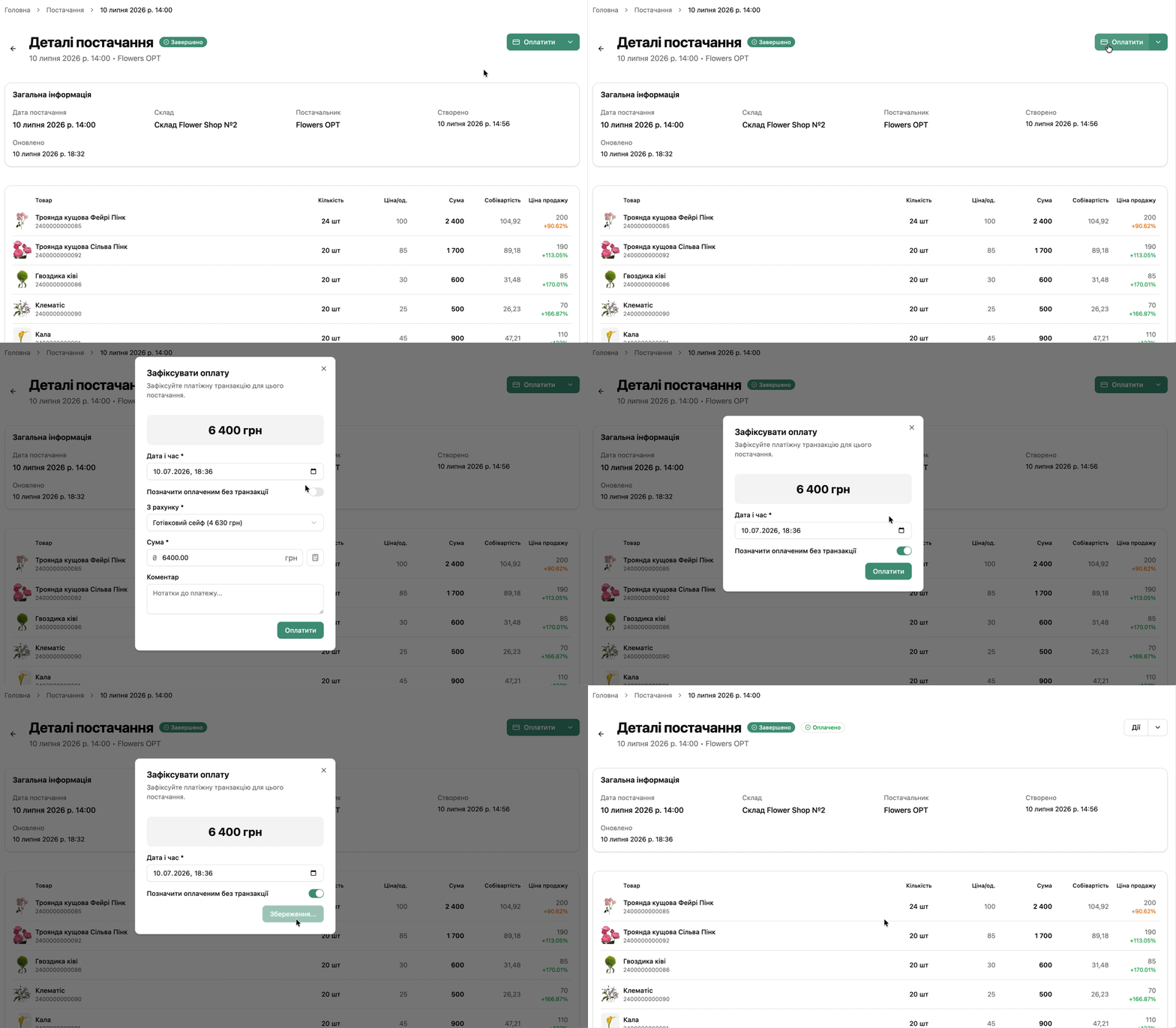
- У завершеному постачанні натисніть кнопку «Оплатити».
- Відкриється вікно оплати з двома варіантами:
- Зафіксувати з рахунку — якщо в програмі ведеться облік рахунків.
- Позначити оплаченим без транзакції — якщо рахунки в програмі не ведуться, достатньо просто зафіксувати сам факт оплати.
- Якщо рахунки не ведуться — увімкніть перемикач «Позначити оплаченим без транзакції» та завершіть.
Як позначити постачання оплаченим за допомогою рахунків?
-
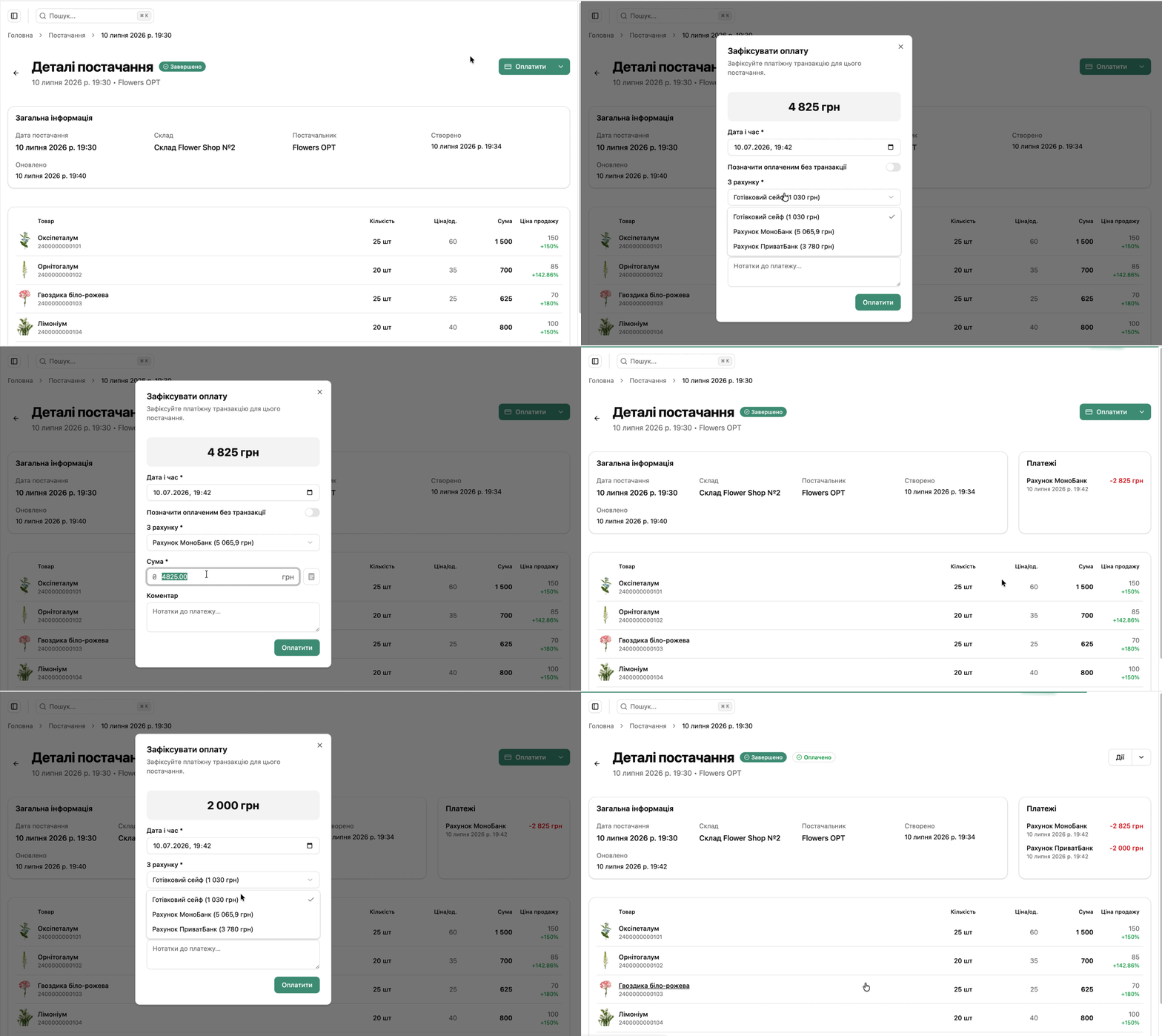
У завершеному постачанні натисніть «Оплатити».
-
У списку виберіть потрібний рахунок, вкажіть суму оплати та за бажанням коментар.
-
Натисніть кнопку «Оплатити» — сума спишеться з обраного віртуального рахунку в системі та буде збережена в історії транзакцій рахунку.
-
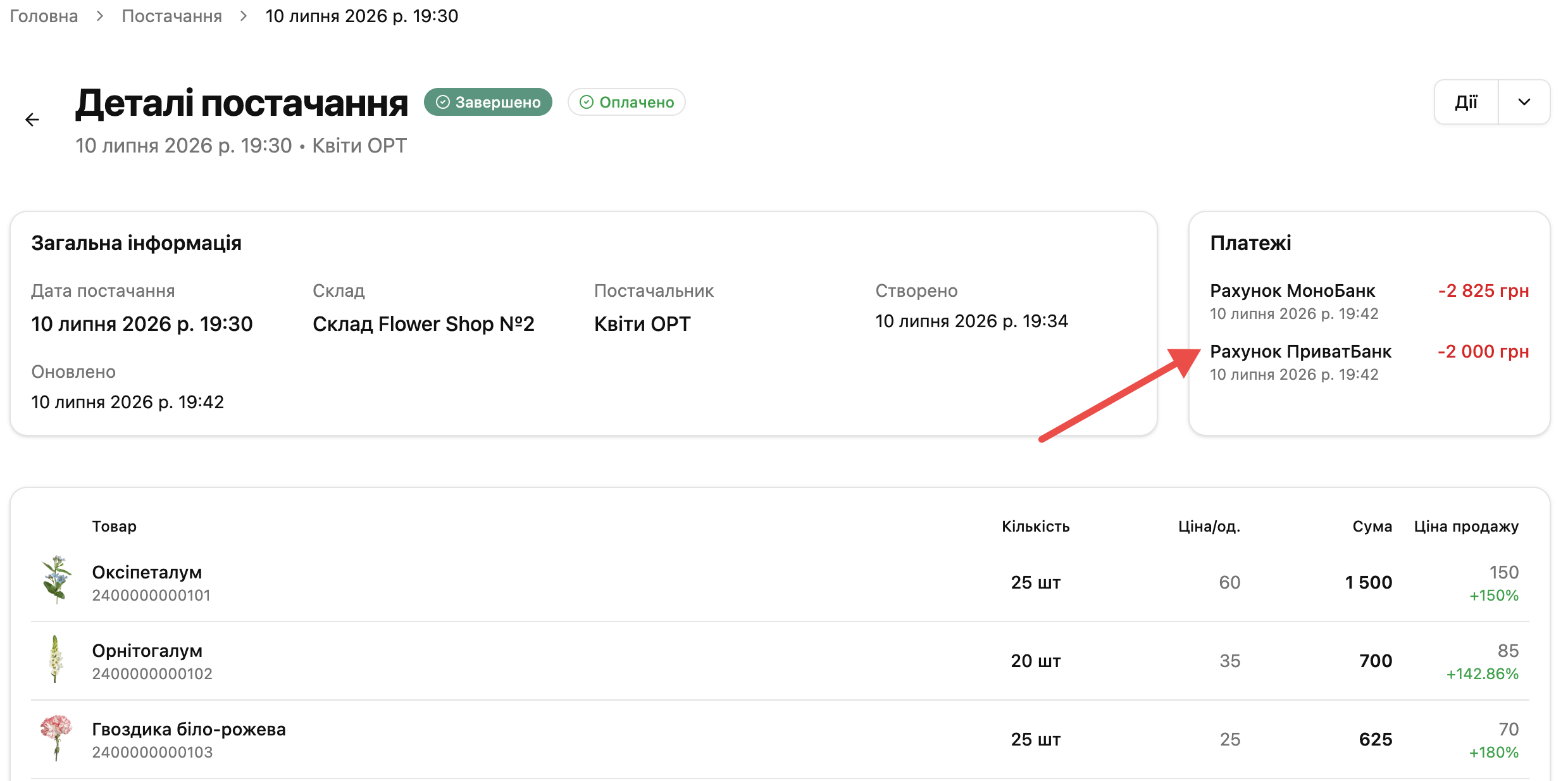
Історію платежів по постачанню, оплаченому через рахунок, можна переглянути, відкривши це завершене постачання.
Детальніше про роботу з рахунками — в інструкції Рахунки.
Як здійснити пошук постачань за статусом оплати
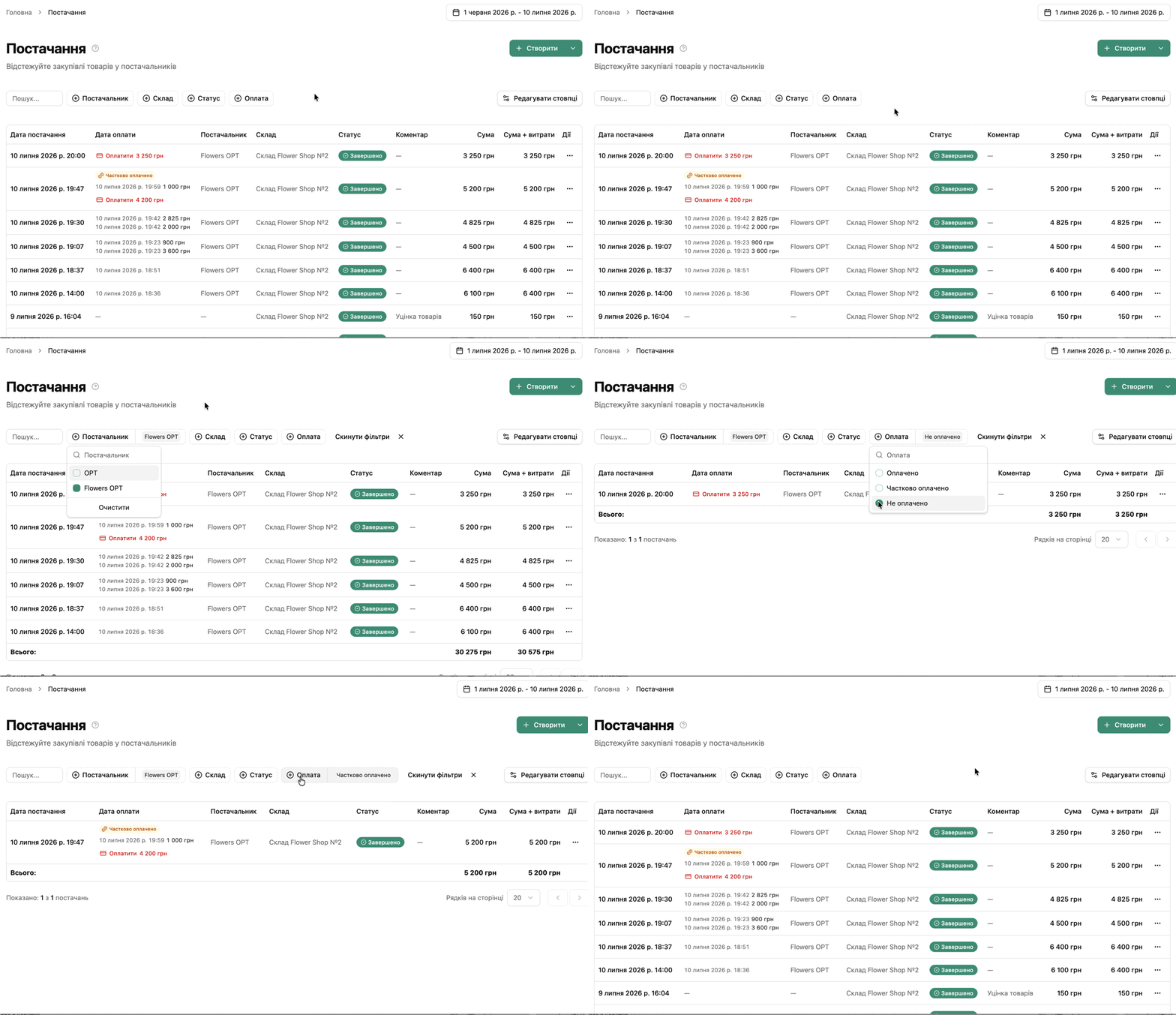
На сторінці «Постачання» доступні фільтри над таблицею: «Постачальник», «Склад», «Статус», «Оплата».
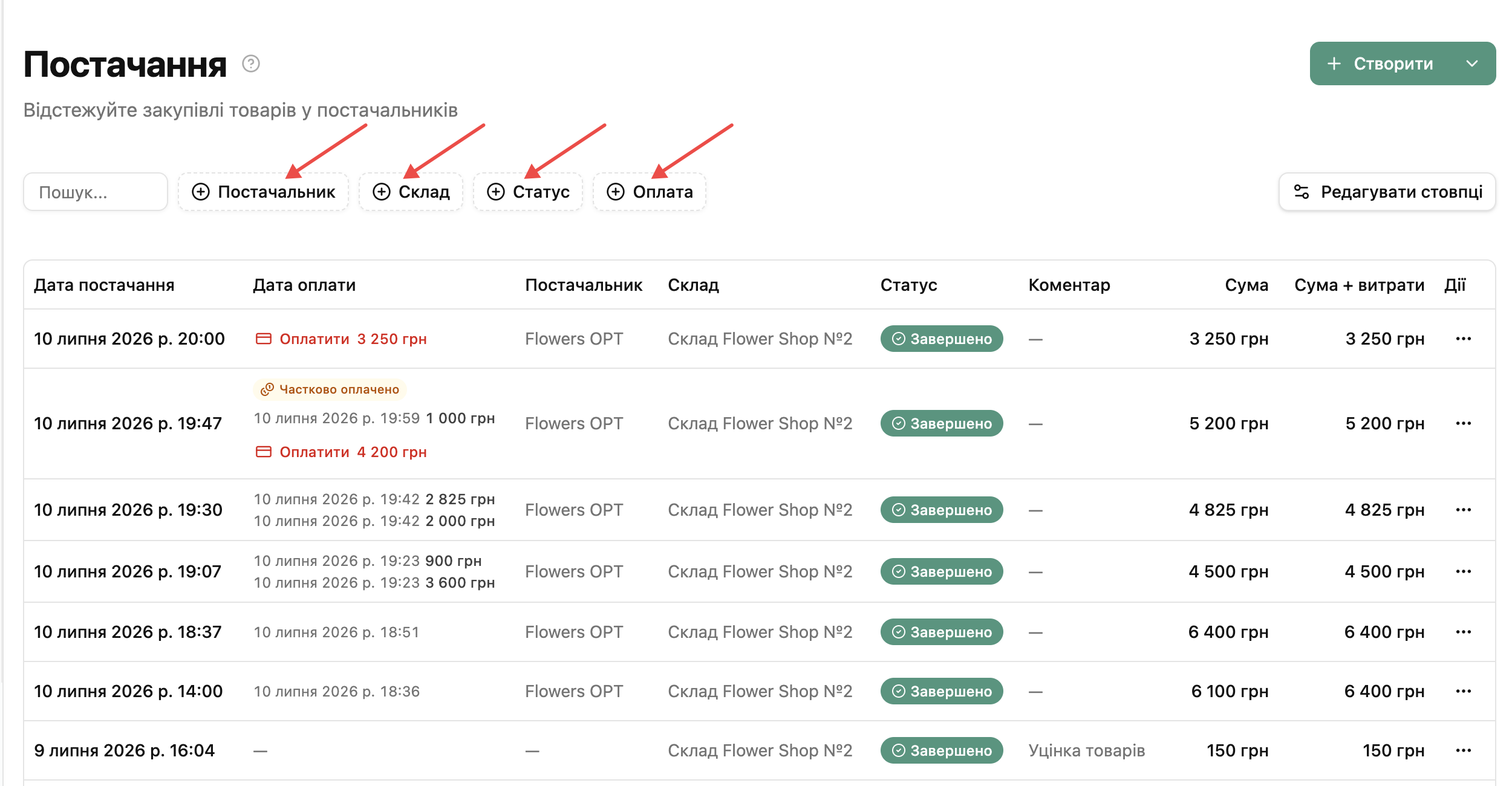
За допомогою фільтра «Оплата» зручно відсортувати постачання за типом оплати (наприклад, оплачені, частково оплачені чи неоплачені), а також обирати перегляд за період — це допомагає контролювати розрахунки з постачальниками.
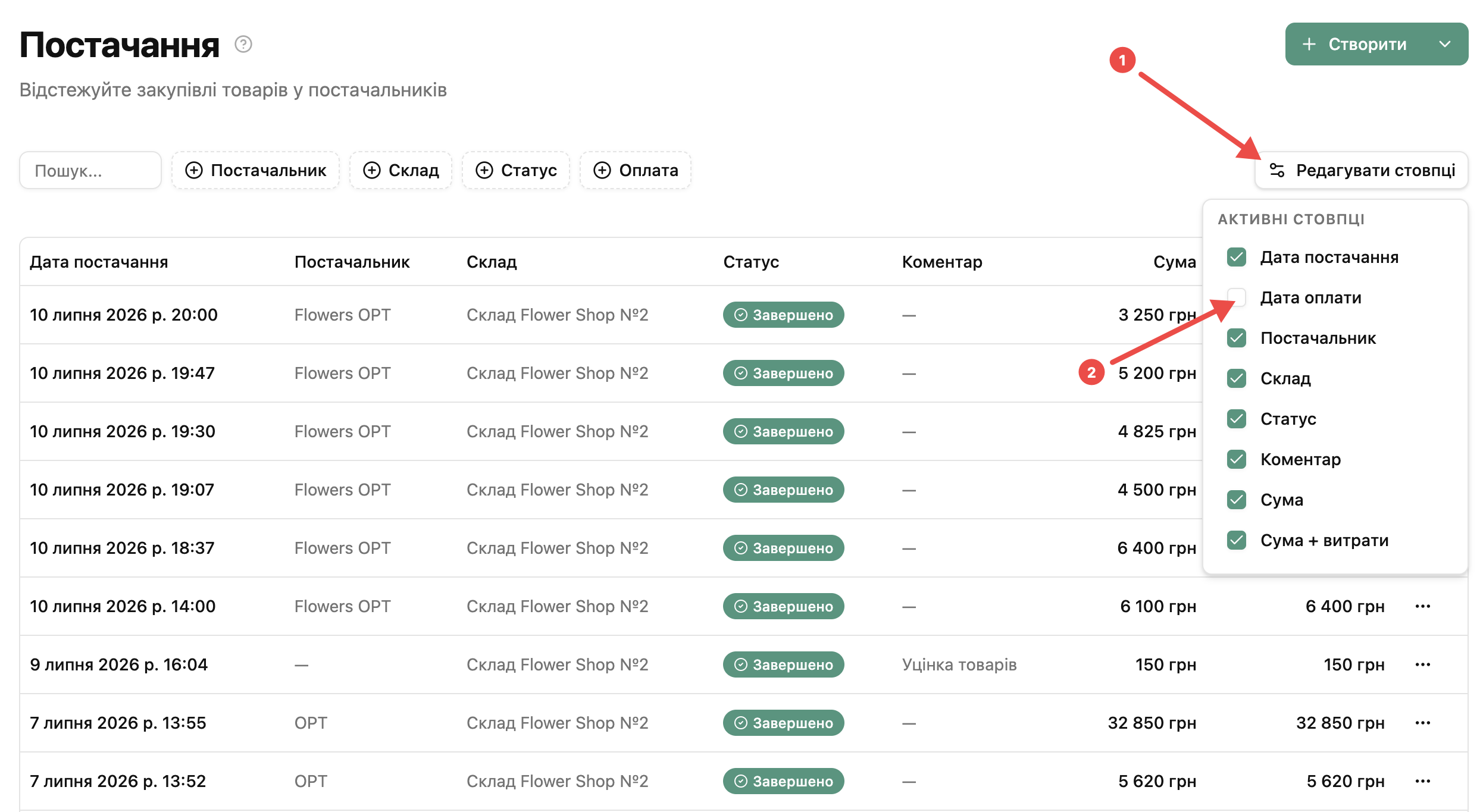
Як змінити вигляд стовпців таблиці постачань?
На сторінці «Постачання» натисніть кнопку «Редагувати стовпці» — відкриється список усіх стовпців таблиці. Позначте, які стовпці показувати, а які приховати, наприклад можна сховати стовпець оплати, якщо історія оплат не ведеться — таблиця оновиться одразу, дані при цьому не видаляються.
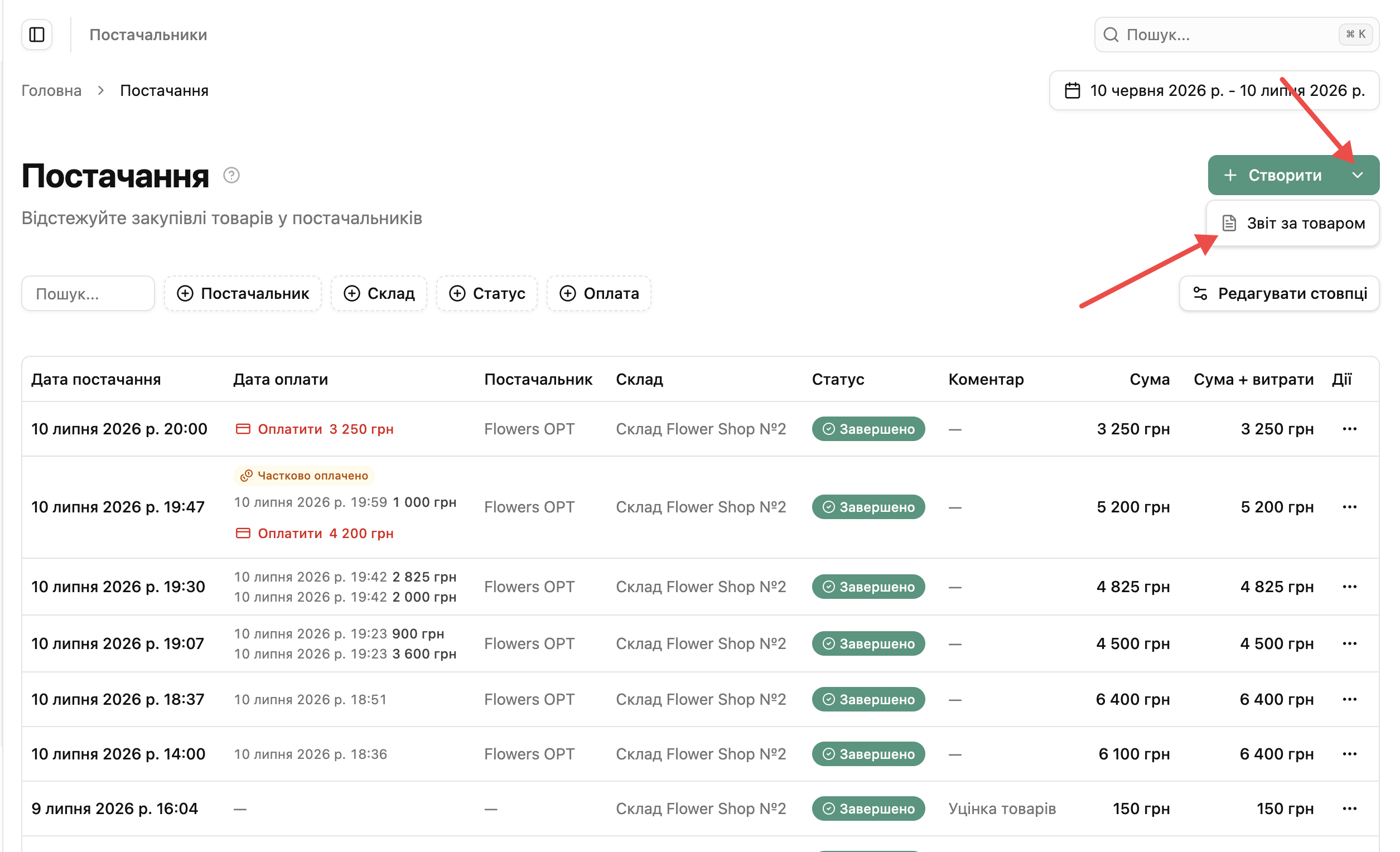
Як переглянути звіт за товаром
-
На сторінці «Постачання» натисніть стрілку біля кнопки «Створити».
-
У випадаючому меню оберіть «Звіт за товаром».
-
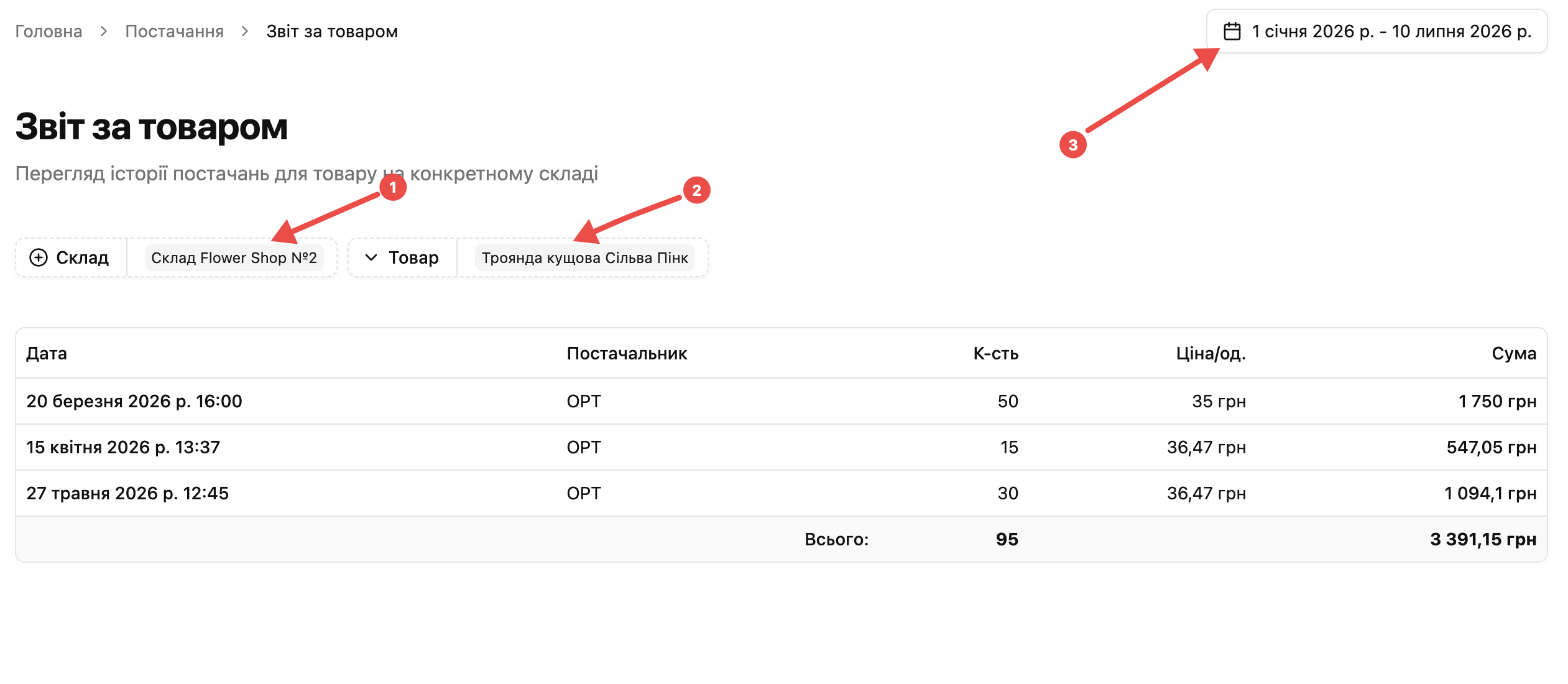
У вікні звіту оберіть склад, товар і період — відобразиться історія постачань цього товару: дата, постачальник, кількість, ціна за одиницю та сума по кожному постачанню, а внизу — загальний підсумок за обраний період.
Як скасувати та відредагувати постачання?
Завершене постачання можна скасувати — наприклад, щоб відредагувати позиції або повернути залишки товару і видалити постачання.
Зробити це можна двома способами:
- У завершеному постачанні натисніть стрілку біля кнопки «Оплатити» → «Скасувати».
- У списку постачань натисніть три крапки (…) в колонці «Дії» навпроти потрібного постачання та оберіть «Скасувати».
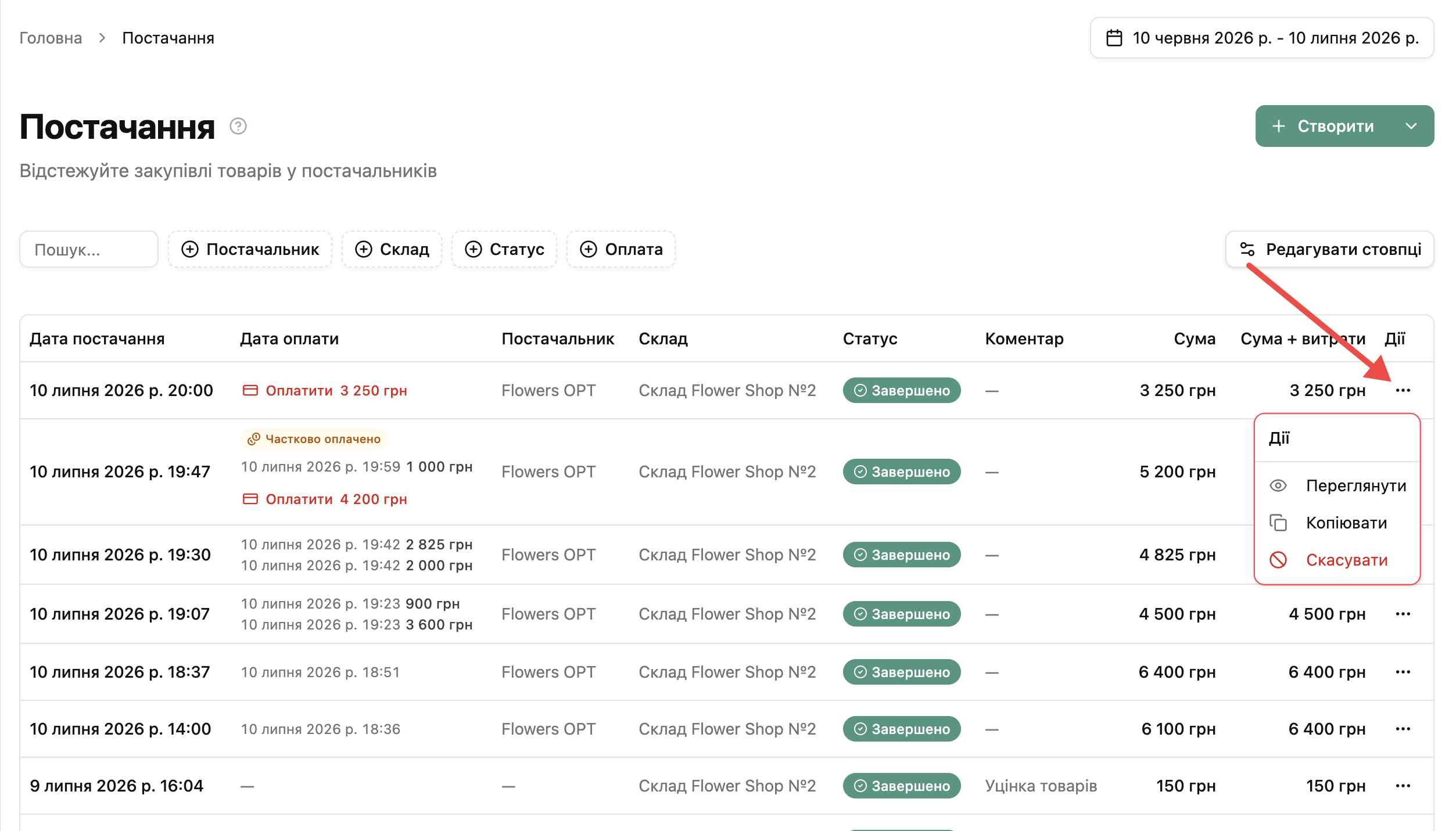
Після скасування постачання воно не видаляється — його статус змінюється, а всі дані залишаються доступними. Скасоване постачання можна відкрити й відредагувати необхідні дані та позиції: змінити кількість або ціну, додати/видалити товари або супутні витрати.
Важливо
Якщо з товаром із цього постачання вже відбувалися дії — продаж, списання, уцінка тощо — скасування постачання «зламає» залишки цього товару, оскільки система не зможе коректно відкотити рух товару, який уже відбувся.
У такому разі краще не скасовувати постачання, а:
- якщо в постачанні вказано меншу кількість, ніж потрібно, — створити додаткове постачання на різницю;
- якщо додано не той товар або кількість вказана більша, ніж потрібно, — зробити інвентаризацію, щоб вирівняти залишок.
Як внести постачання за допомогою штучного інтелекта? (Імпорт з AI)
Замість того щоб вносити кожну позицію постачання вручну, можна сфотографувати накладну або завантажити електронну версію — штучний інтелект розпізнає позиції та кількість і підставить їх у постачання автоматично.
-
Створіть постачання в розділі Склад → Постачання. Натисніть зелену кнопку «Створити», у вікні створення постачання за потреби вкажіть дату, склад магазину, на яке створюється постачання, та постачальника товару — і натисніть «Створити».
-
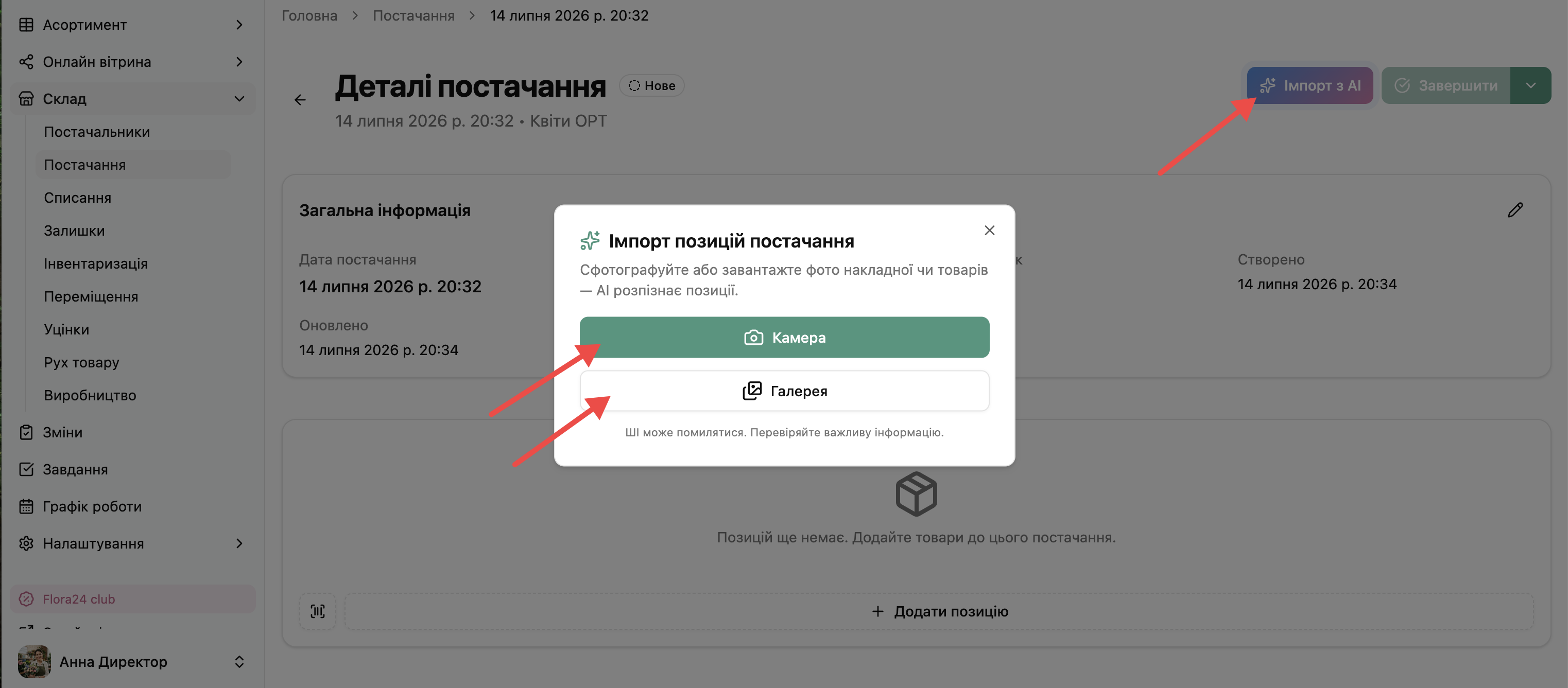
На сторінці «Деталі постачання» натисніть кнопку «Імпорт з AI» у верхньому правому куті.
-
У вікні «Імпорт позицій постачання» оберіть спосіб завантаження фото:
- «Камера» — сфотографувати накладну одразу;
- «Галерея» — завантажити вже готове фото або електронну версію накладної з пристрою.
Важливо
ШІ може помилитися, тому перед завершенням постачання варто перевірити розпізнані дані — особливо кількість і ціни.
-
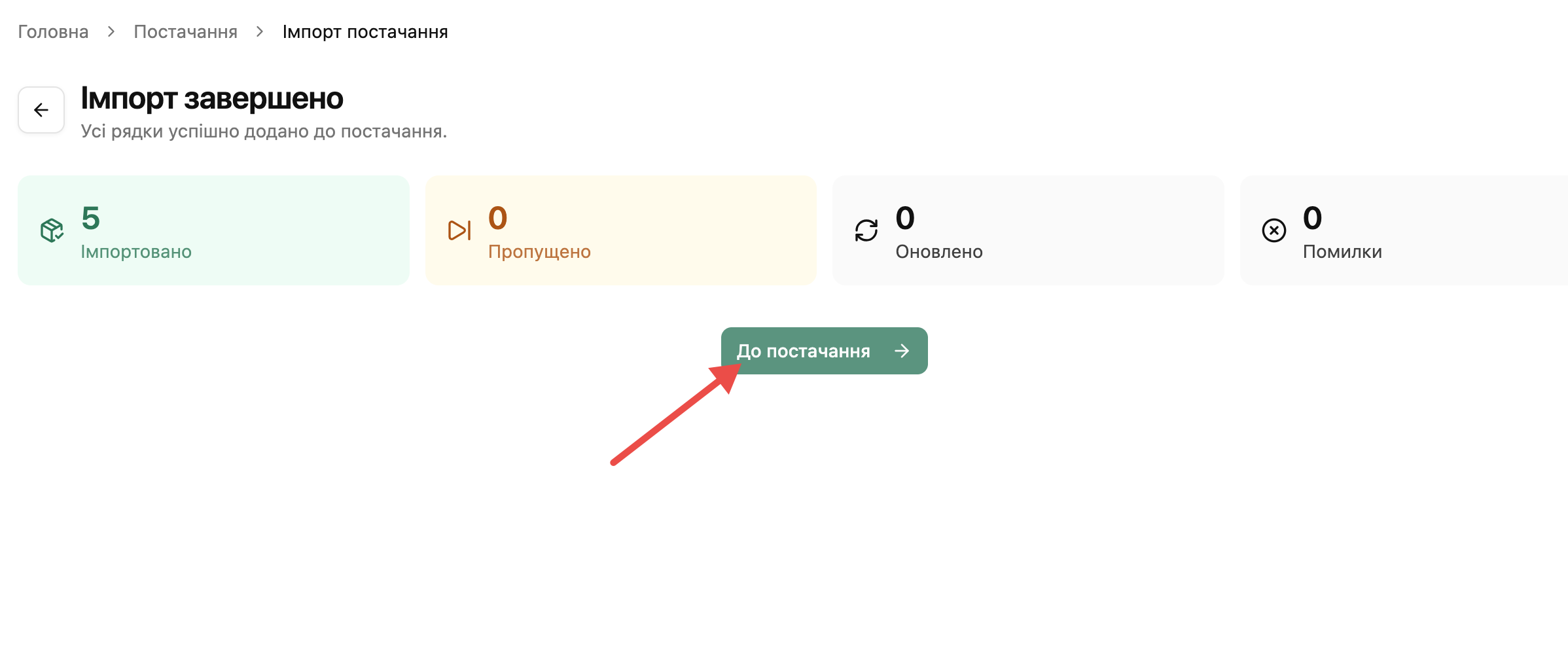
Після обробки фото відкриється сторінка завантаження та обробки накладної зі статистикою: скільки позицій імпортовано, пропущено, оновлено та скільки виникло помилок. Після завершення імпортування натисніть «До постачання».
-
У таблиці постачання з’являться всі розпізнані позиції — товари, які ШІ впізнав і зіставив з наявними в системі за назвою.
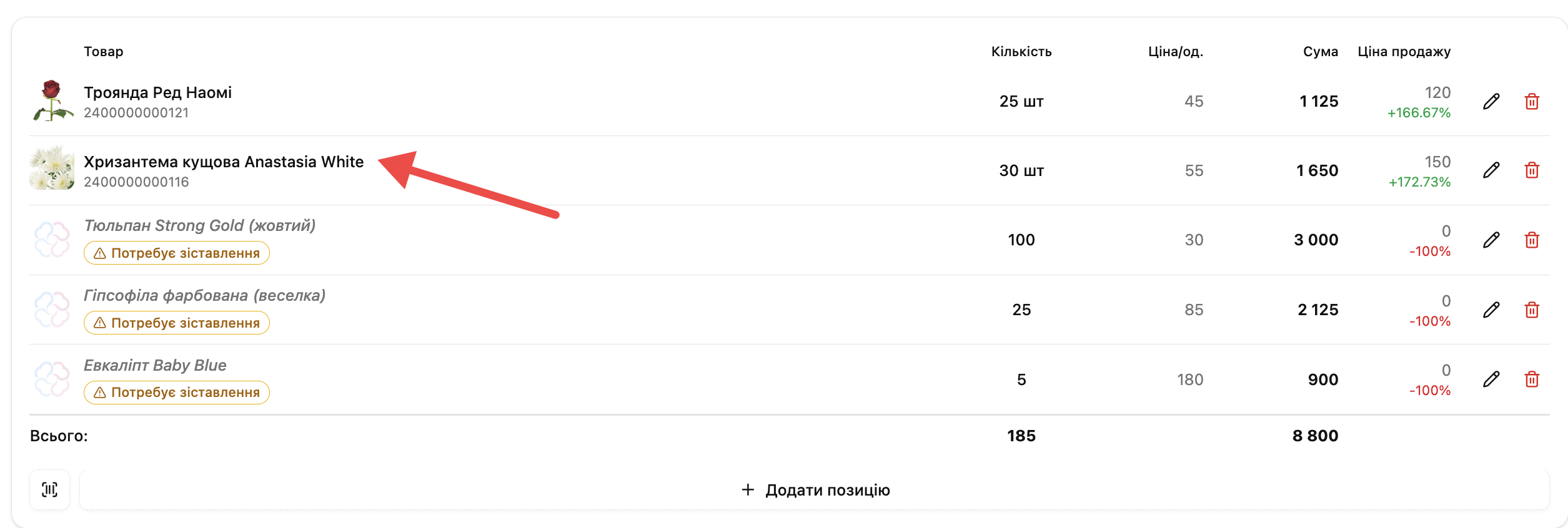
Позиції, які потребують уваги, позначені міткою «Потребує зіставлення» — курсивом під ними показано оригінальну назву з накладної.
-
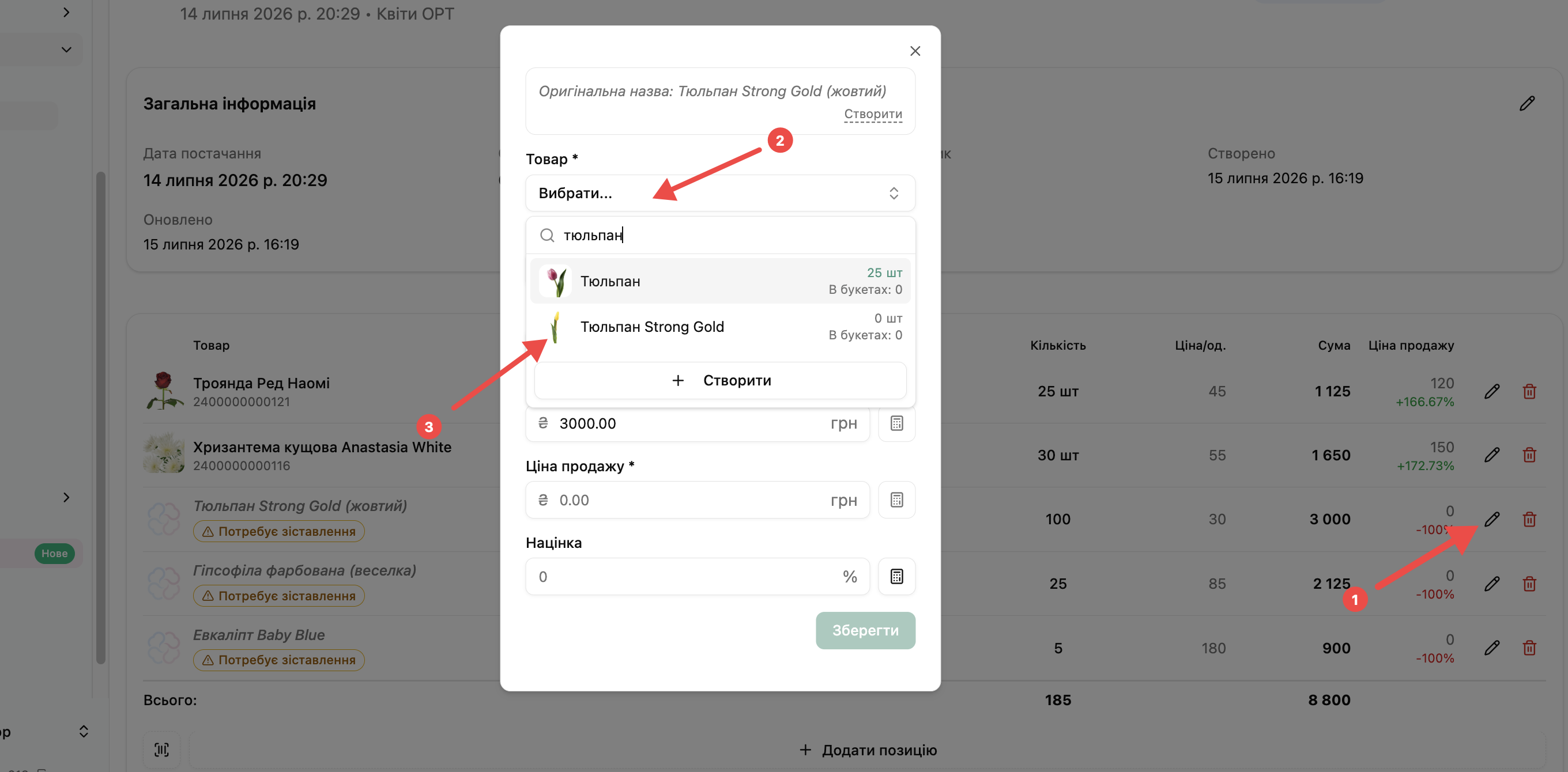
Щоб зіставити позицію з міткою «Потребує зіставлення», натисніть іконку олівця в її рядку. Відкриється вікно з оригінальною назвою товару з накладної вгорі та зіставленими полями з накладної: Кількість, Ціна/од. (собівартість), Сума (загальна сума за собівартістю товару). Тут можливі два варіанти:
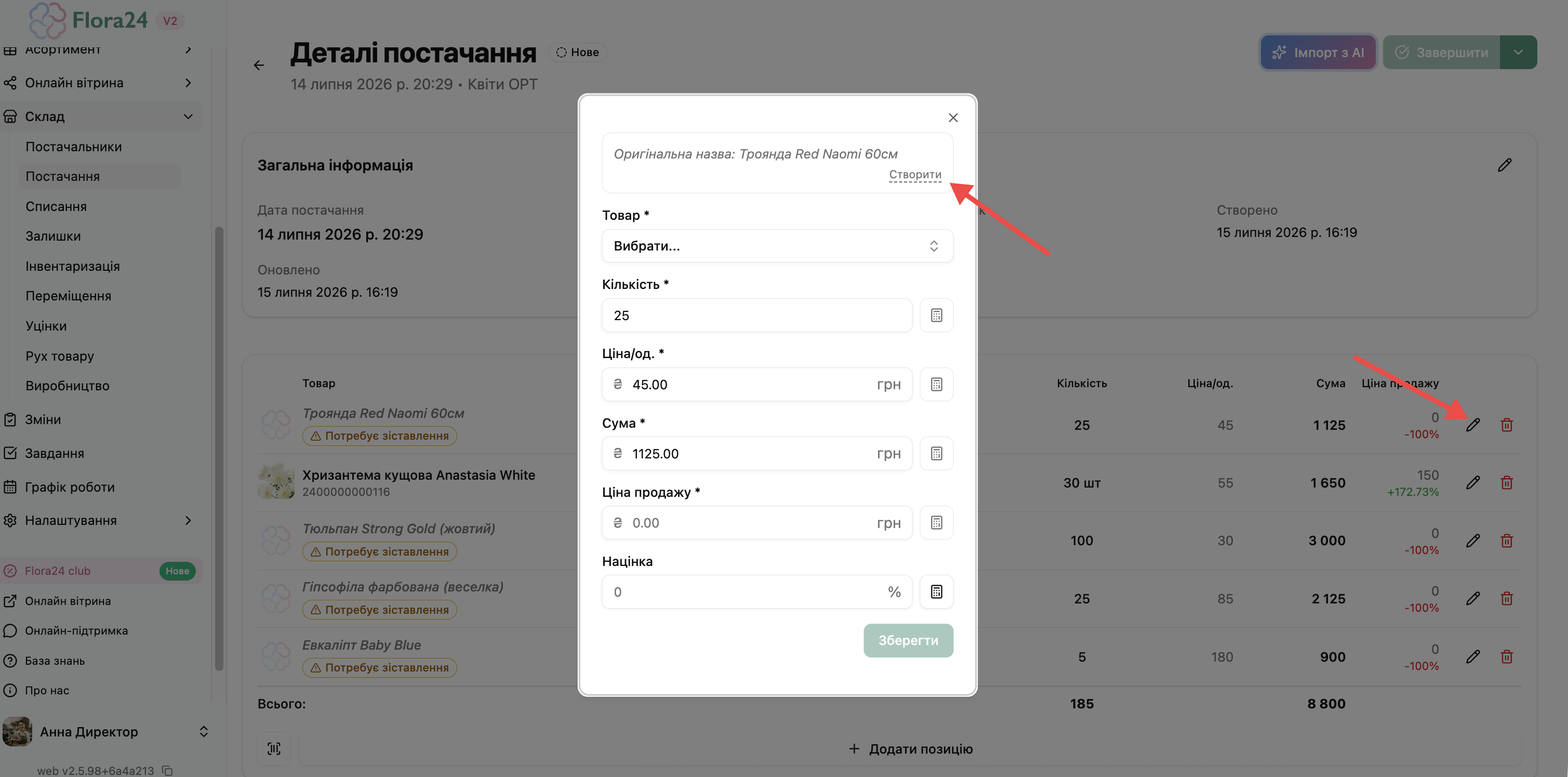
Перший варіант: якщо товару ще немає в системі
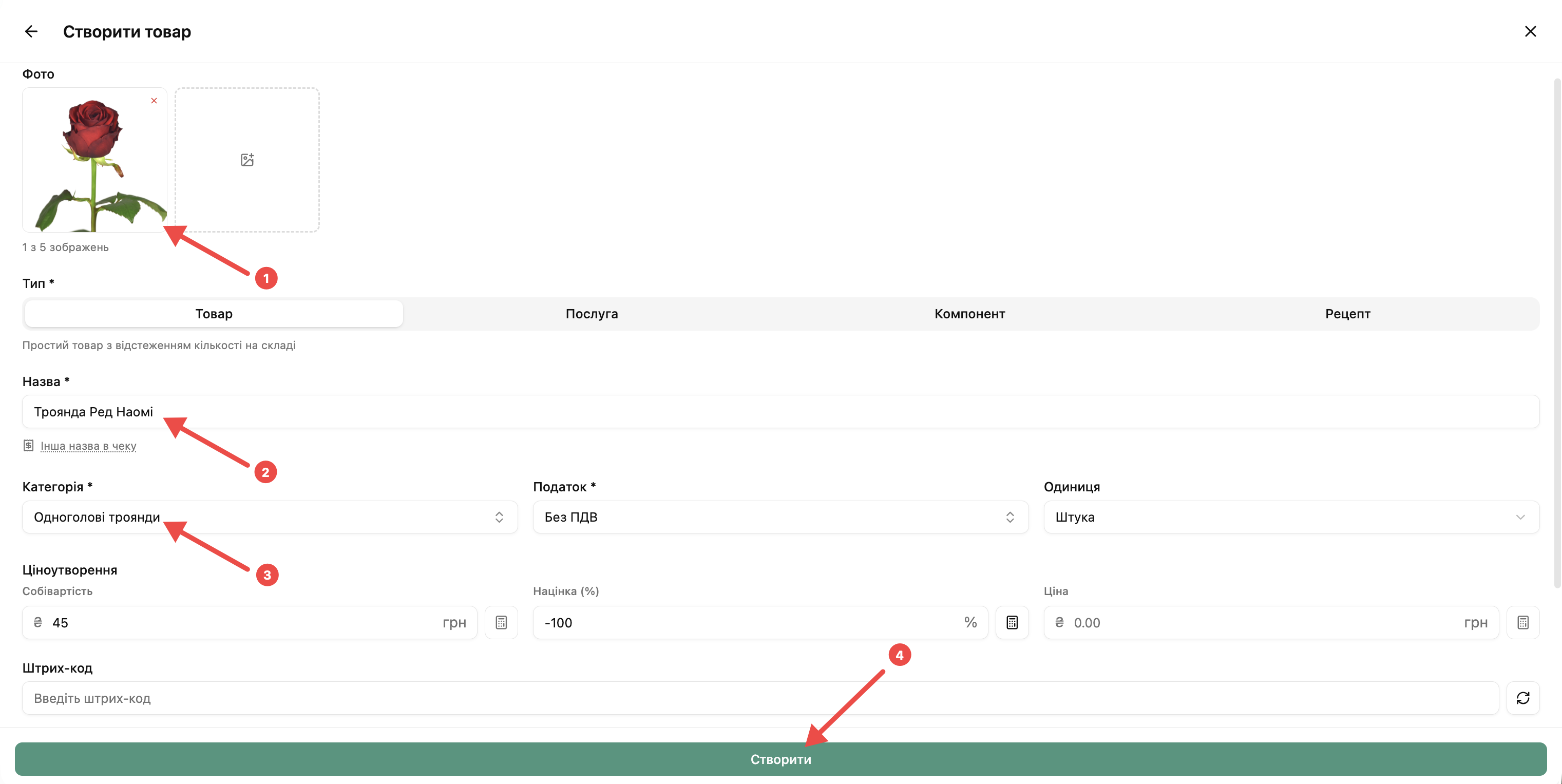
Натисніть «Створити» біля оригінальної назви. Відкриється форма створення нового товару, у яку вже підставлені назва і собівартість із накладної. Вкажіть категорію (та за потреби відредагуйте інші поля та додайте фото) і натисніть «Створити». Детальніше про створення товарів — в інструкції Товари.
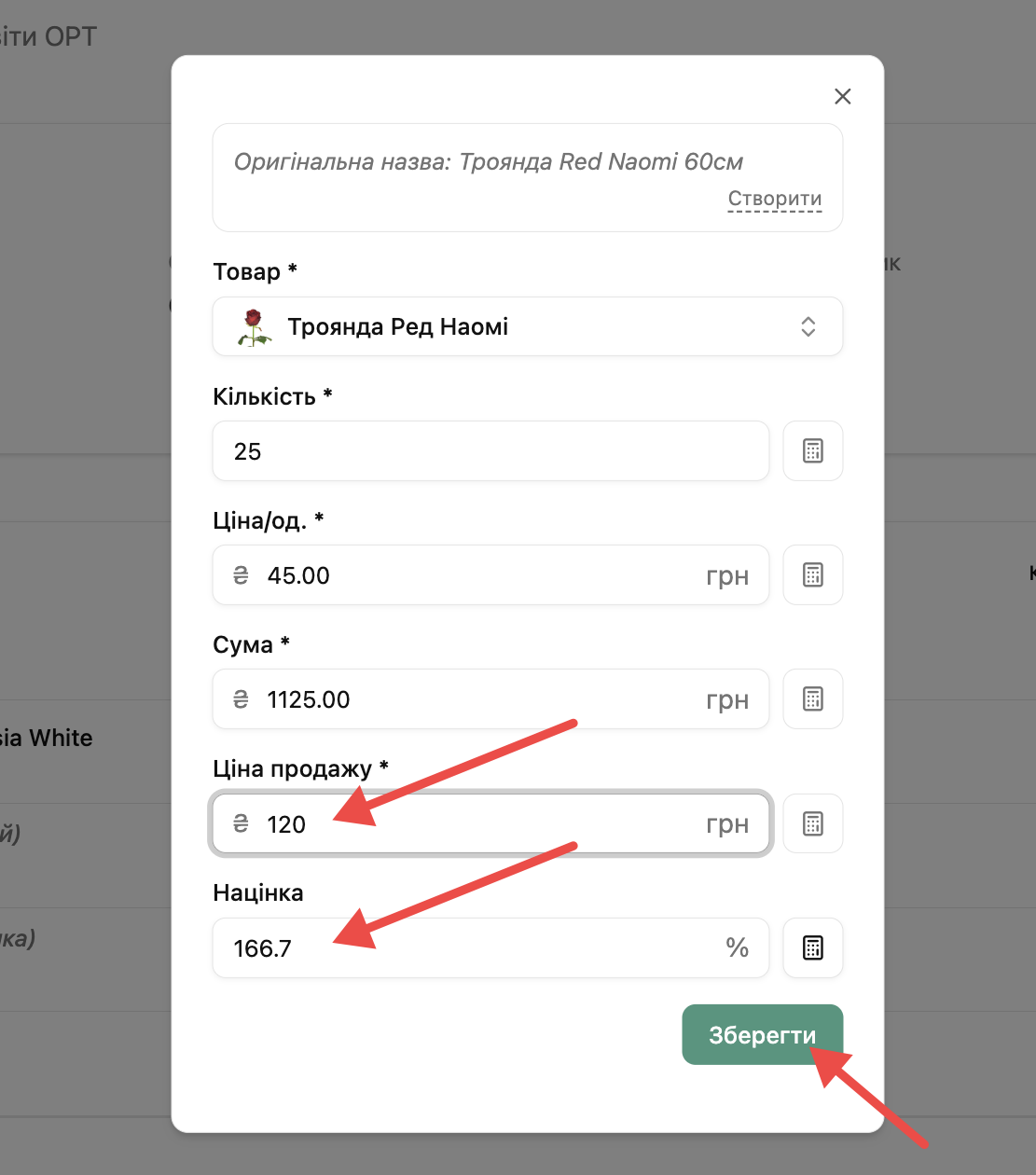
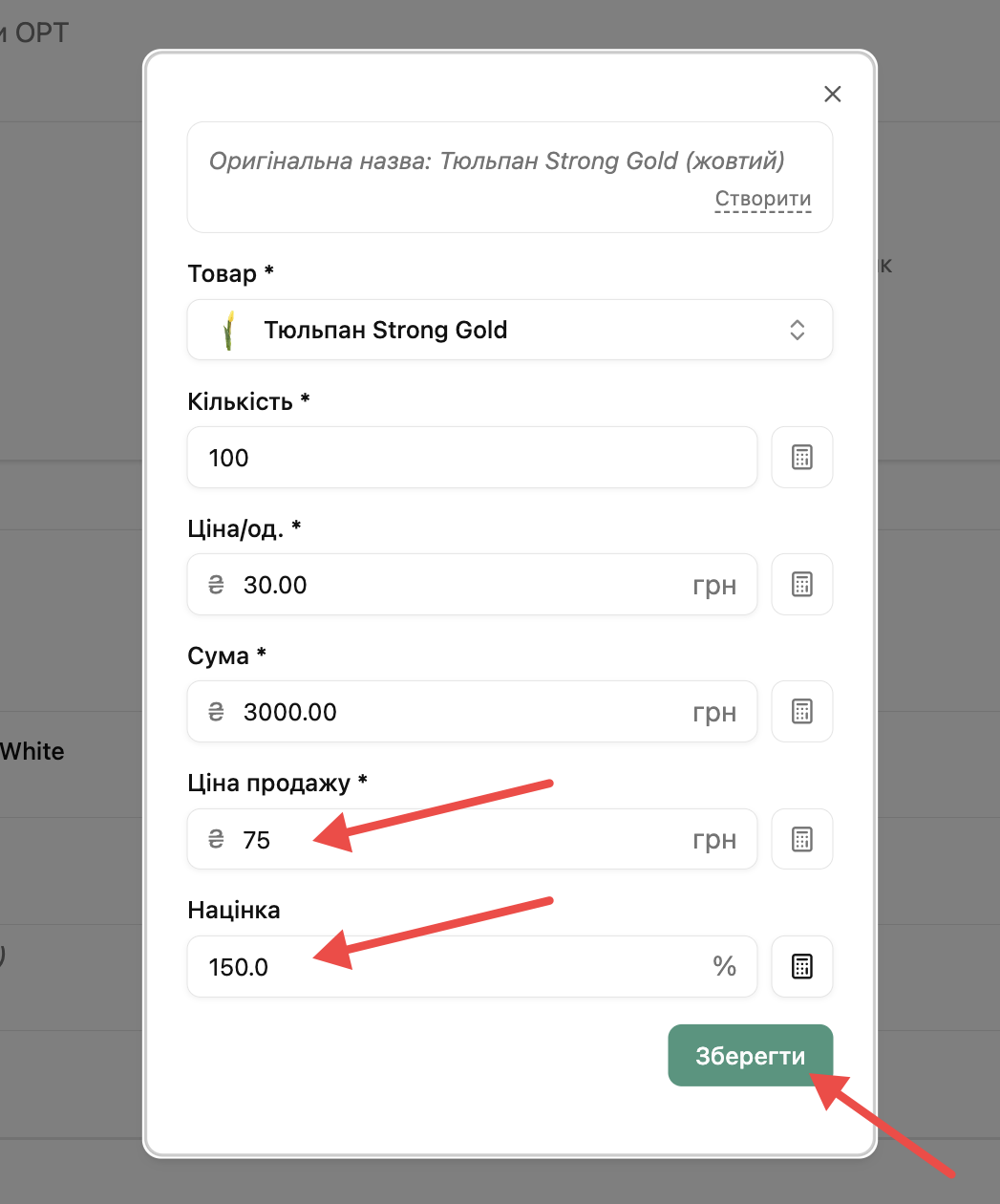
Після створення товару вкажіть ціну продажу в полі «Ціна продажу», або в полі «Націнка» вкажіть відсоток націнки — система автоматично порахує ціну продажу та вставить її в поле. Після встановлення ціни натисніть кнопку «Зберегти». Товар одразу підставиться в позицію постачання.
Другий варіант: товар вже є в системі, але називається по-іншому
Почніть вводити назву в полі «Товар» і виберіть потрібний товар зі списку.
-
Для кожної зіставленої чи створеної позиції обов’язково вкажіть «Ціна продажу». Натисніть «Зберегти».
-
Повторіть зіставлення для решти позицій, поки в таблиці не зникнуть усі мітки «Потребує зіставлення».
-
Після цього з постачанням можна працювати так само, як і зі створеним вручну. Якщо були супутні витрати до цього постачання, їх можна вказати.
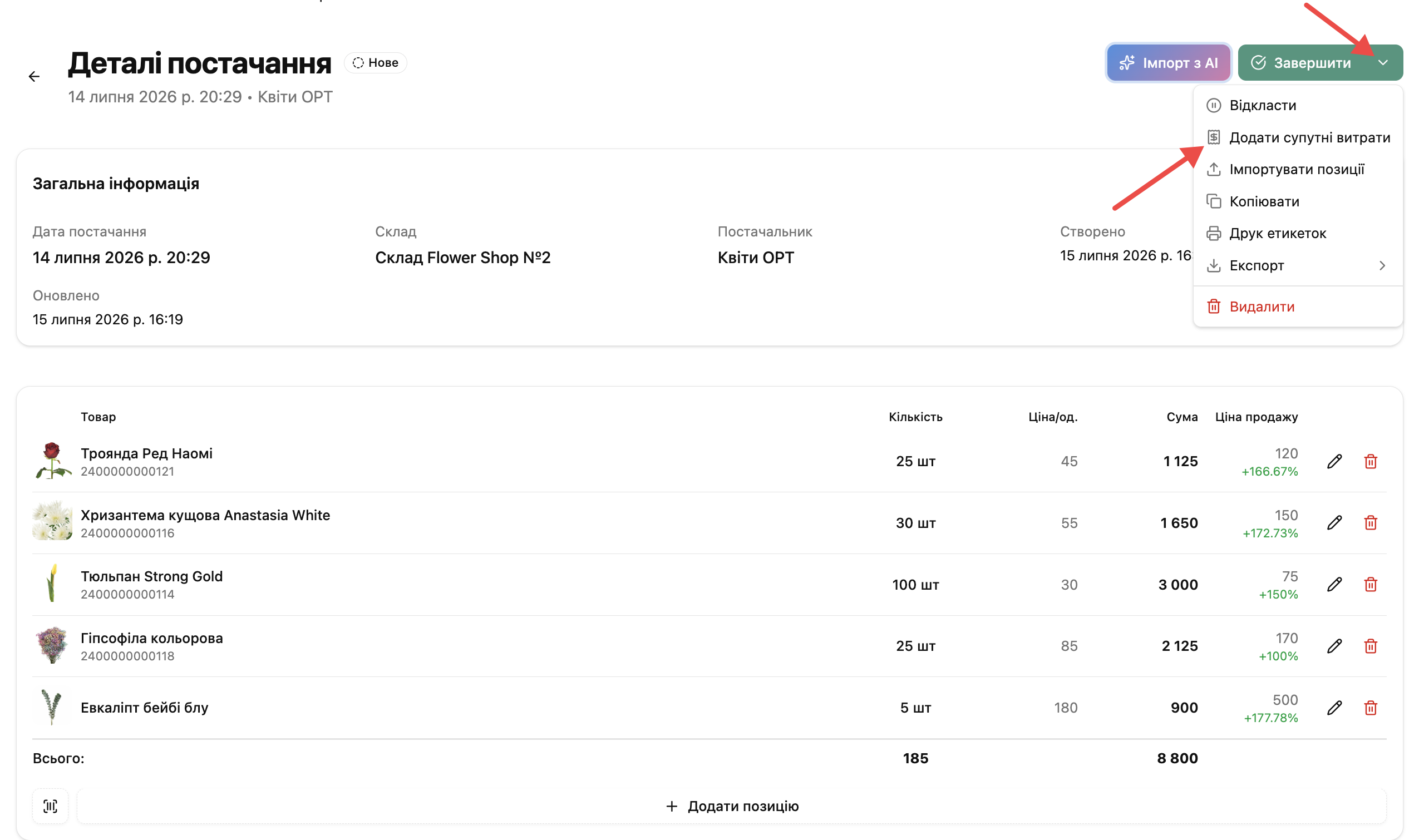
Так само можна копіювати це постачання для іншого магазину, друкувати етикетки або експортувати (див. відповідні розділи вище).
Часті запитання
1. Чому створений товар не відображається на екрані «Продаж»?
Тому що на нього ще немає залишку на складі. Після внесення та завершення постачання товар одразу стане видимим для продажу.
2. Чи можна створити постачання без постачальника?
Ні, поле «Постачальник» обов’язкове. Якщо потрібного постачальника ще немає в списку — створіть його одразу з вікна створення постачання, натиснувши «+», або в розділі Склад → Постачальники.
3. Що робити, якщо додав не той товар або неправильну кількість?
У рядку позиції натисніть іконку олівця, щоб відредагувати кількість і ціну, або іконку кошика, щоб видалити позицію.
4. Чи зникає незавершене постачання, якщо вийти зі сторінки?
Ні, воно зберігається автоматично зі статусом «Нове» — можна повернутися й продовжити внесення пізніше, або додатково відкласти його через стрілку меню біля кнопки «Завершити».
5. Який формат файлу підходить для імпорту позицій в постачанні?
CSV або XLSX з колонками «Назва», «Штрихкод» (можна лишити пустою), «Кількість», «Ціна за одиницю» — порядок колонок значення не має.
6. Як розподіляються супутні витрати між товарами?
Автоматично між усіма позиціями постачання — після додавання витрати в таблиці з’являється колонка «Собівартість», яка враховує і ціну товару, і частку витрат.
7. Навіщо копіювати постачання, а не створювати нове вручну?
Це економить час, коли в різні магазини регулярно закуповується однакова кількість товару — всі позиції переносяться автоматично, залишається лише за потреби скоригувати кількість чи ціну.
8. У чому різниця між «Оплатити з рахунку» і «Позначити оплаченим без транзакції»?
Оплата з рахунку списує суму з обраного віртуального рахунку в системі та зберігає історію платежів — при перегляді постачання можна побачити, яким способом воно сплачувалось. «Позначити оплаченим без транзакції» просто фіксує факт оплати — підходить, якщо рахунки в програмі не ведуться.
9. Чому не варто просто скасовувати завершене постачання, якщо з товаром були дії?
Скасування намагається відкотити рух товару, і якщо з ним уже відбувалися дії (продаж, списання, уцінка тощо), залишки можуть зіпсуватися. Краще оформити додаткове постачання або зробити інвентаризацію.
10. Чи можна довіряти позиціям, розпізнаним штучним інтелектом?
ШІ значно пришвидшує внесення, але може помилятися. Перед завершенням варто перевірити кількість позицій, кількість квітів і ціни.
11. Де подивитися, скільки й коли закуповували конкретний товар?
На сторінці Склад → Постачання через стрілку біля кнопки «Створити» оберіть «Звіт за товаром». У вікні, що відкрилось, оберіть склад, товар і період.
Якщо у вас залишились питання, звертайтесь до техпідтримки: https://t.me/flora24online