Підключення Telegram (чати)
Інтеграція з Telegram Business дозволяє отримувати повідомлення від клієнтів і відповідати їм прямо з Flora24 — без перемикання між застосунками. Можна прив’язувати переписки до карток клієнтів, переглядати їхні замовлення та одразу оформлювати нові прямо з чату.
Як підключити інтеграцію Telegram Business?
Крок 1. Підключення у Flora24
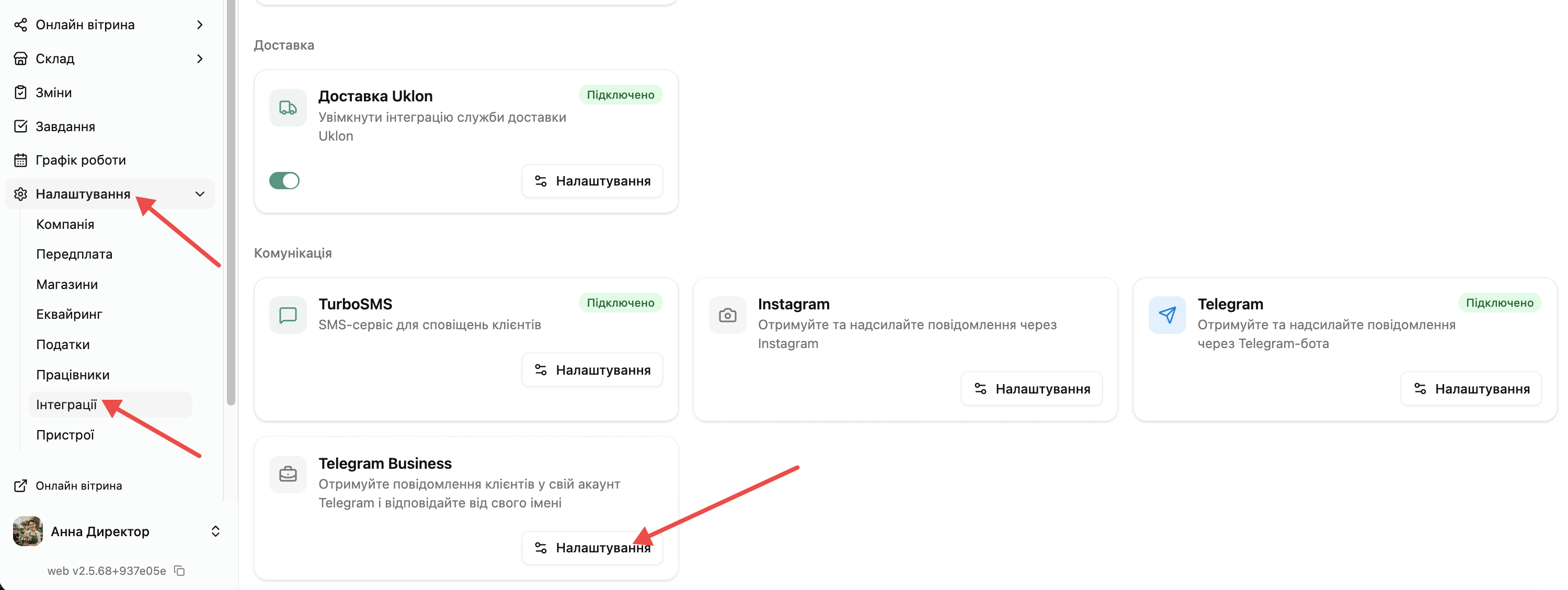
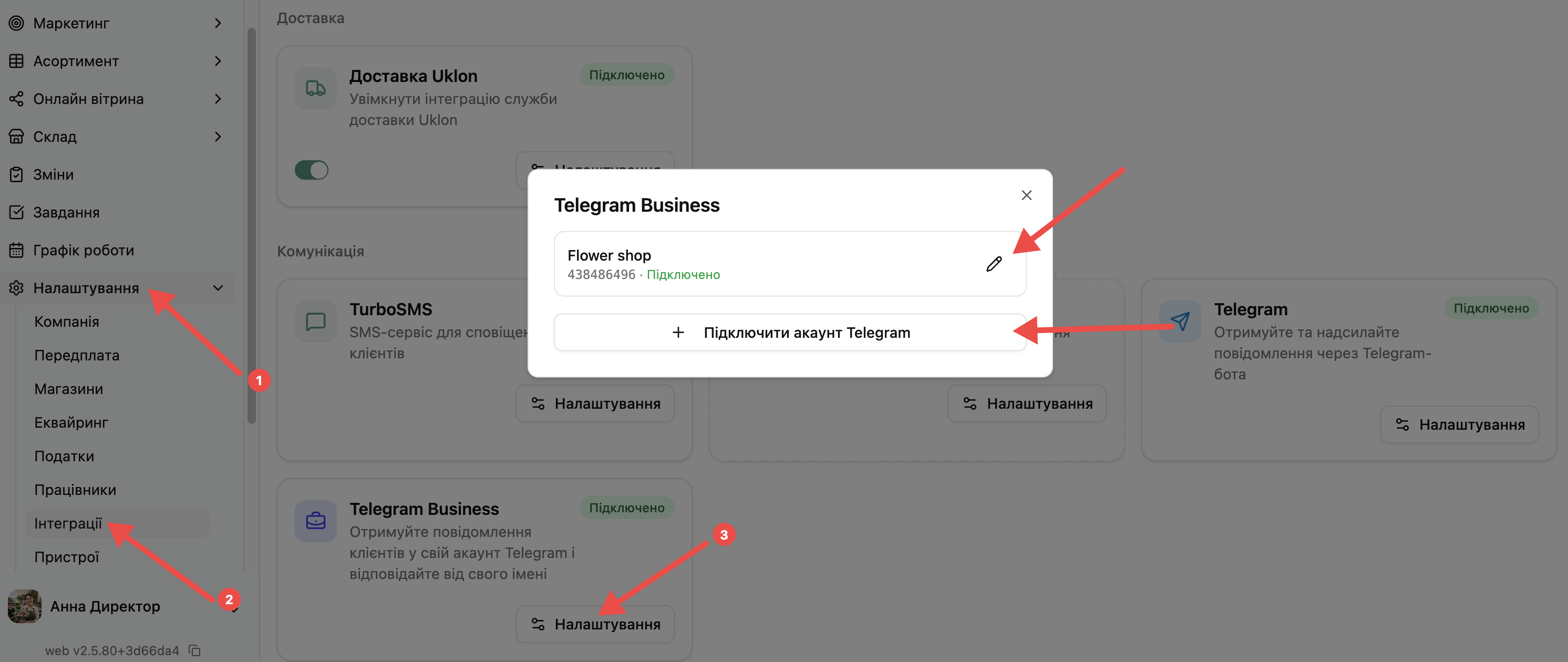
- Перейдіть у Налаштування → Інтеграції та у блоці «Комунікація» знайдіть блок Telegram Business. Натисніть Налаштування.
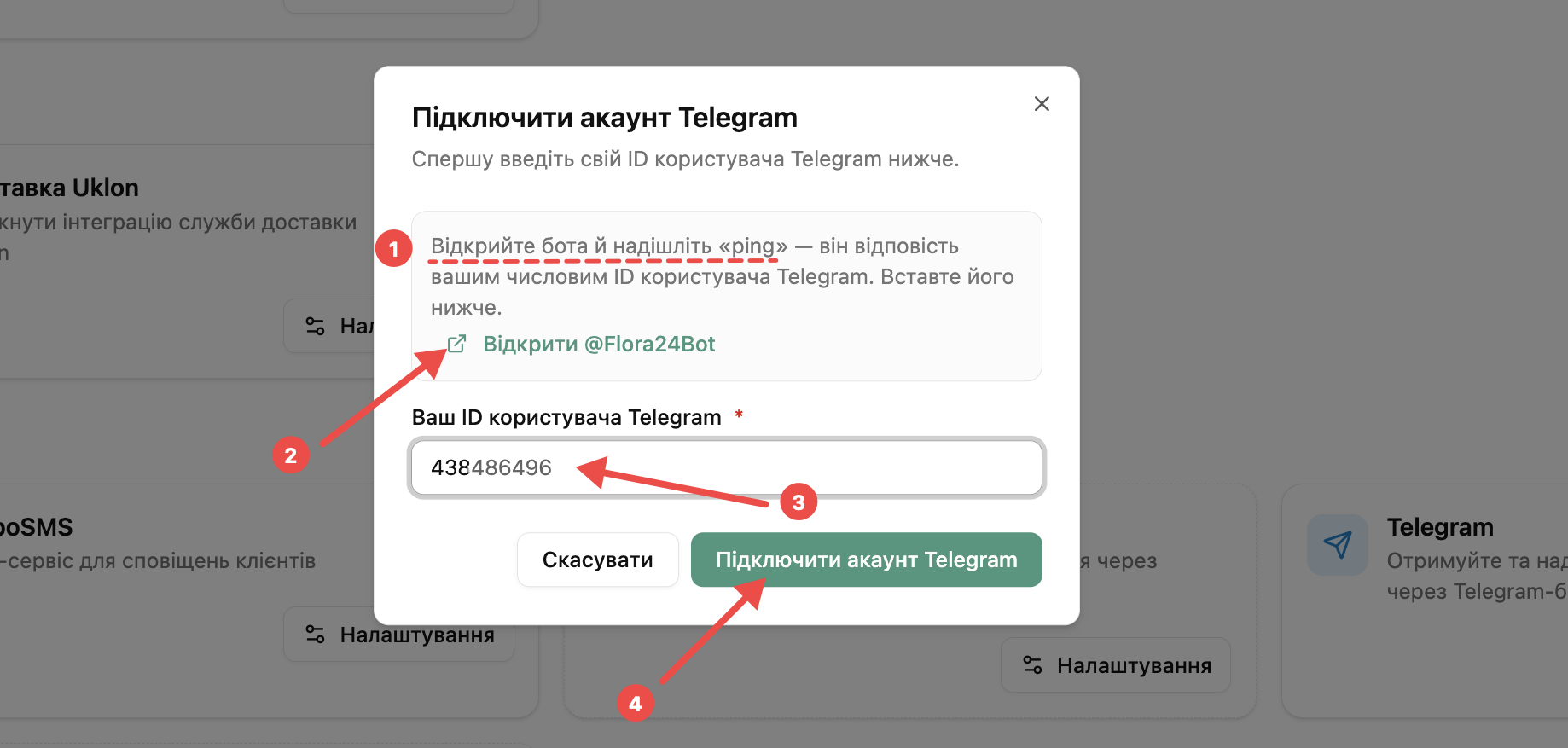
- У вікні, що відкриється, натисніть Відкрити @Flora24Bot — застосунок Telegram відкриє чат з ботом.
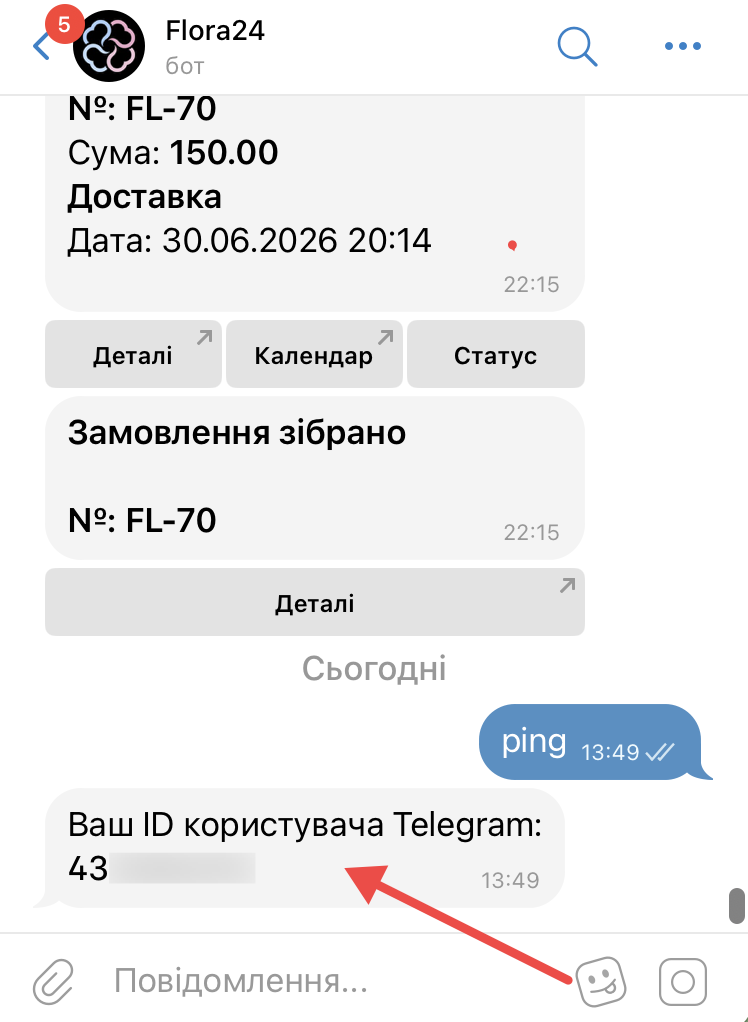
- Напишіть боту слово ping. Він одразу надішле у відповідь ваш числовий ID користувача Telegram.
- Скопіюйте отриманий ID, вставте його у поле «Ваш ID користувача Telegram» у Flora24 і натисніть «Підключити акаунт Telegram».
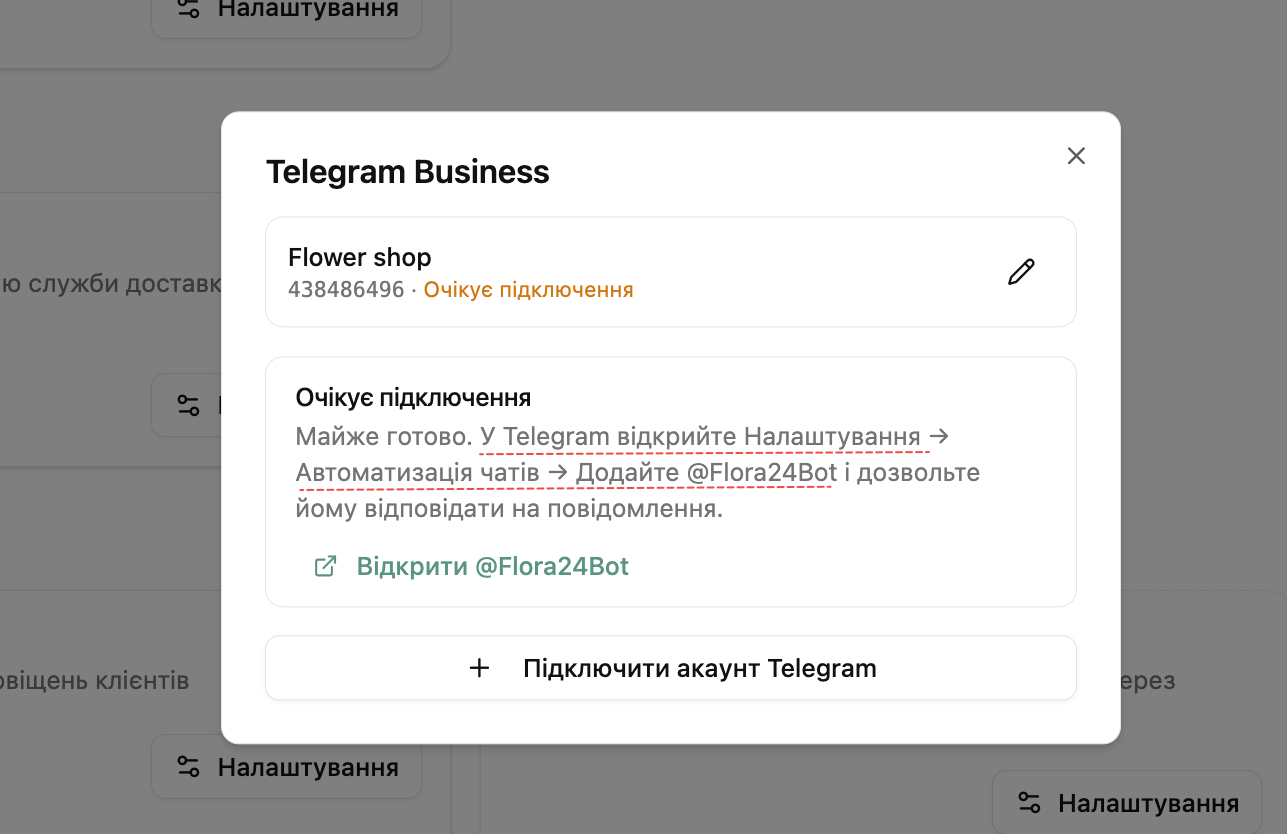
Після цього картка інтеграції покаже статус «Очікує підключення» — це нормально, залишився ще один крок на боці Telegram.
Важливо
Підключення вважається завершеним лише після того, як ви додасте бота через «Автоматизацію чатів» у самому Telegram (крок 2 нижче). Без цього кроку повідомлення клієнтів не потраплятимуть у Flora24.
Крок 2. Автоматизація чатів у Telegram
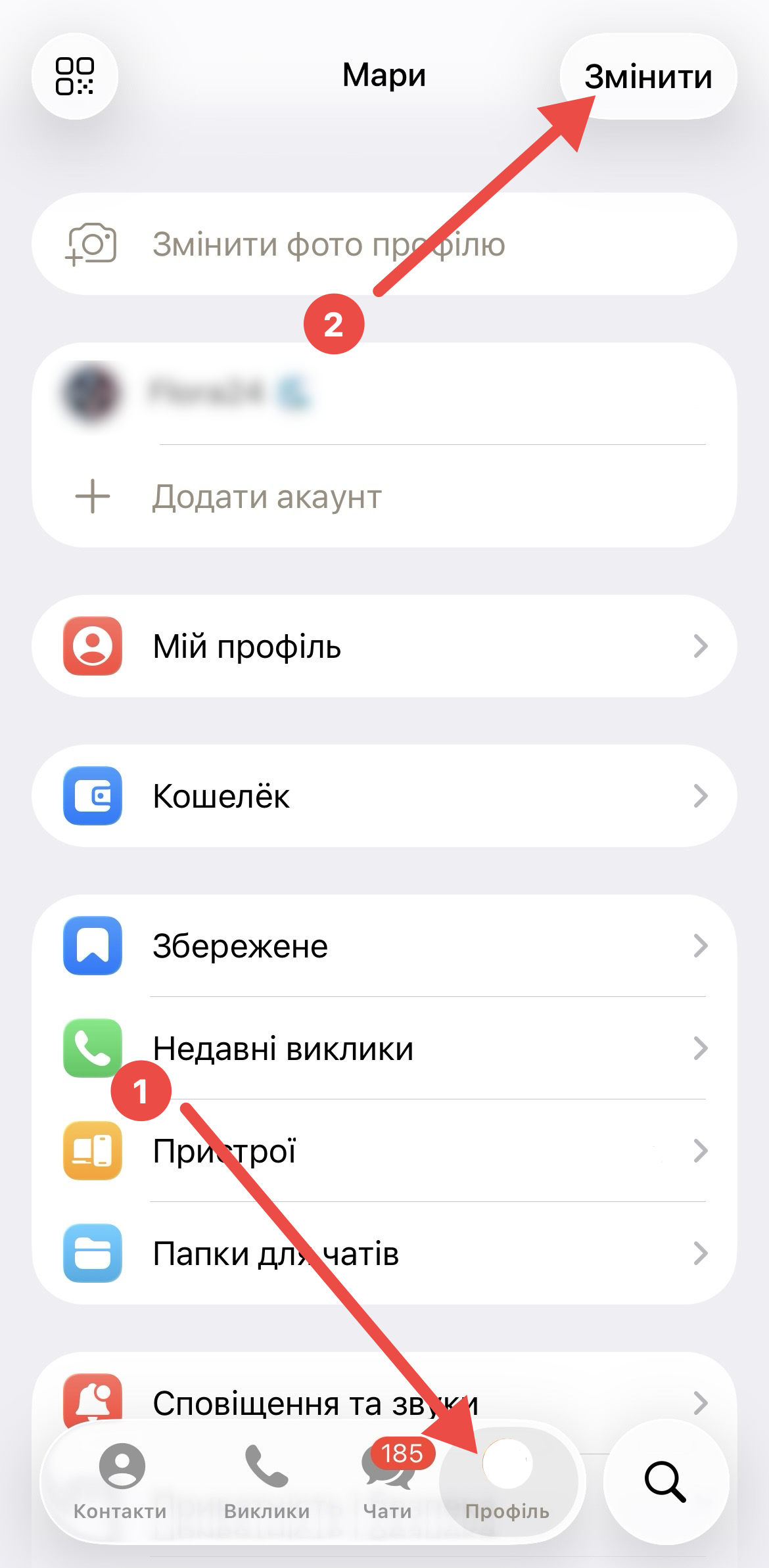
- Відкрийте застосунок Telegram, перейдіть на вкладку Профіль і натисніть Змінити у верхньому правому куті.
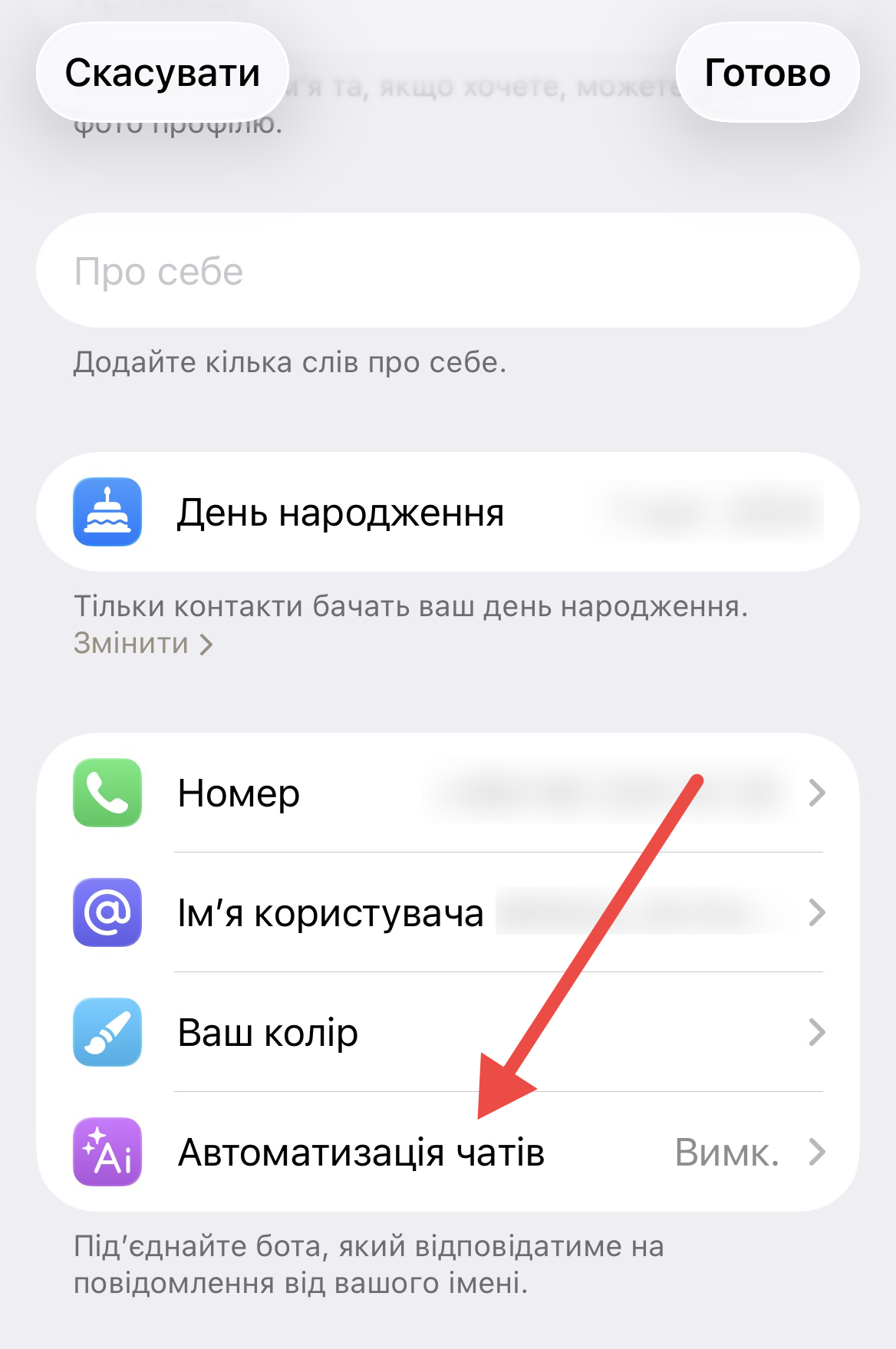
- У списку налаштувань профілю знайдіть і відкрийте пункт Автоматизація чатів.
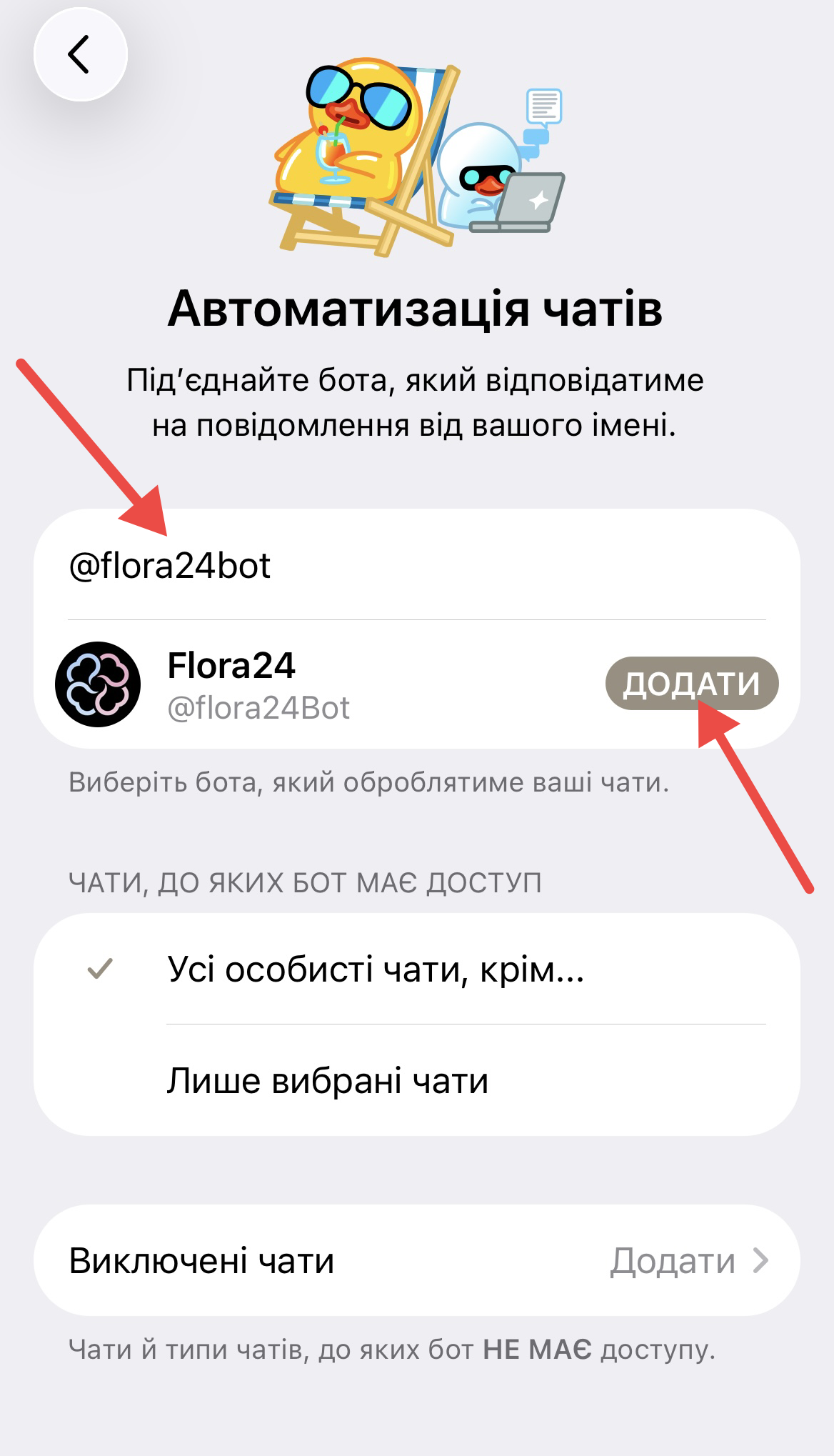
- У полі пошуку введіть @flora24bot, оберіть бота Flora24 зі списку та натисніть Додати.
- Вийдіть назад з налаштувань в Telegram, для автоматичного збереження змін. Після цього бот відправить повідомлення що активація пройшла успішно.
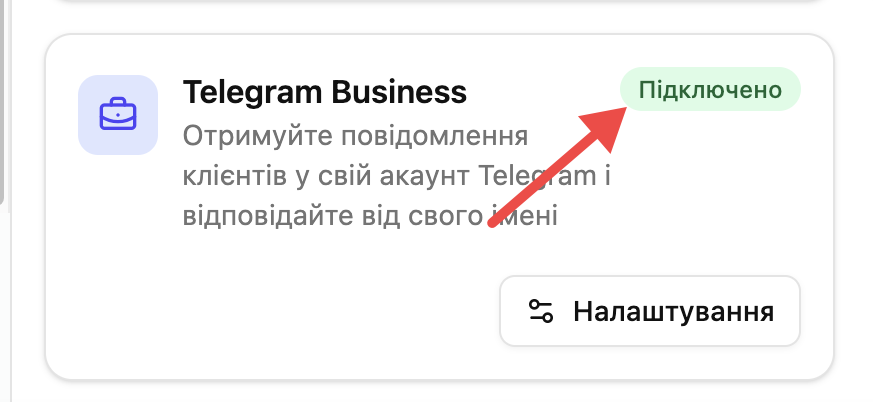
Після додавання бота інтеграція активується автоматично — статус у Flora24 зміниться на «Підключено». Тепер повідомлення від клієнтів у Telegram надходитимуть у Flora24, і ви зможете відповідати їм прямо з системи. Всі нові сповіщення з Telegram зʼявлятимуться в розділі Чати. Для початку переписки необхідно, щоб клієнт написав в чат.
Як прив’язати існуючого клієнта до переписки?
Якщо клієнт вже є у вашій базі Flora24, ви можете підв’язати його існуючу картку до поточної переписки для зручного та швидкого створення замовлення одразу з чату. Та в подальшому для збереження всієї історії замовлень.
Відкрийте потрібний чат і натисніть на іконку з трьома крапками (…) у правому верхньому куті.
Оберіть Прив’язати до клієнта та виберіть клієнта зі списку.
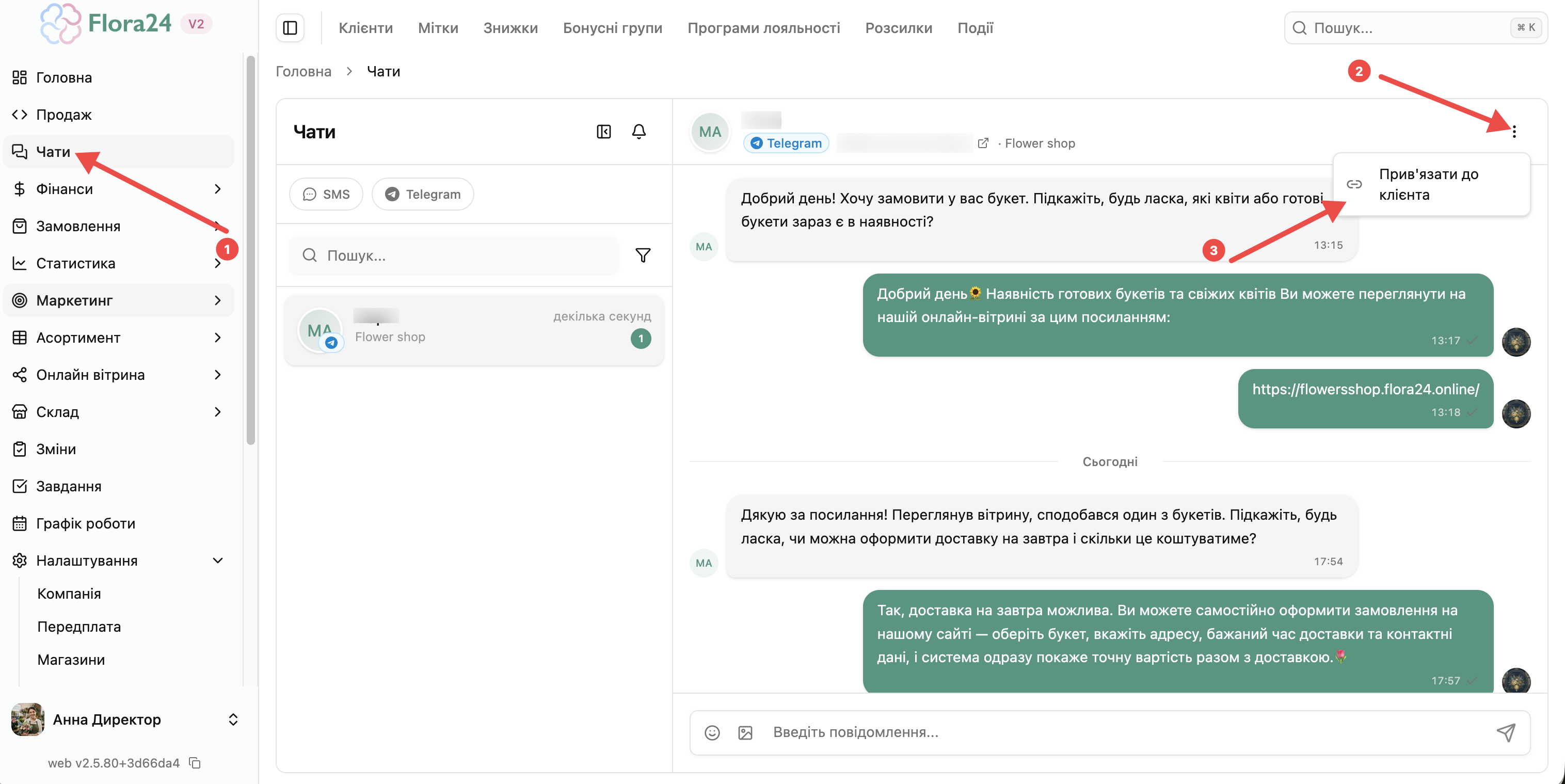
Якщо клієнта ще немає в базі — спочатку додайте його у розділі Маркетинг → Клієнти або напряму в чаті натиснувши Прив’язати клієнта, а потім Додати клієнта. Детальніше як додавати клієнта — в інструкції Клієнти.
Як змінити або відв’язати клієнта?
Натисніть на іконку ланцюжка біля імені клієнта у шапці чату — відкриється меню з трьома діями:
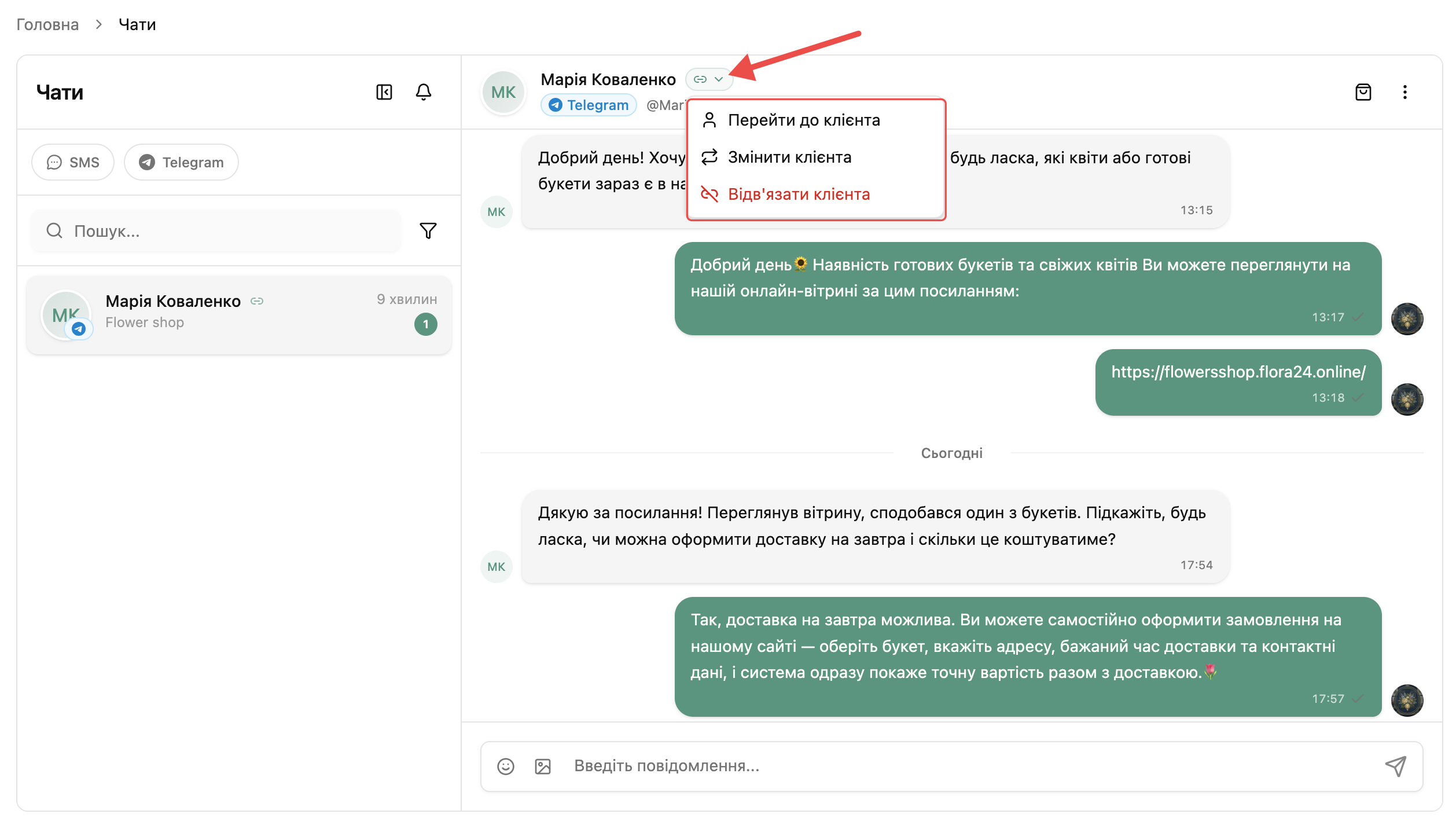
- Перейти до клієнта — відкриється картка клієнта з усією інформацією:
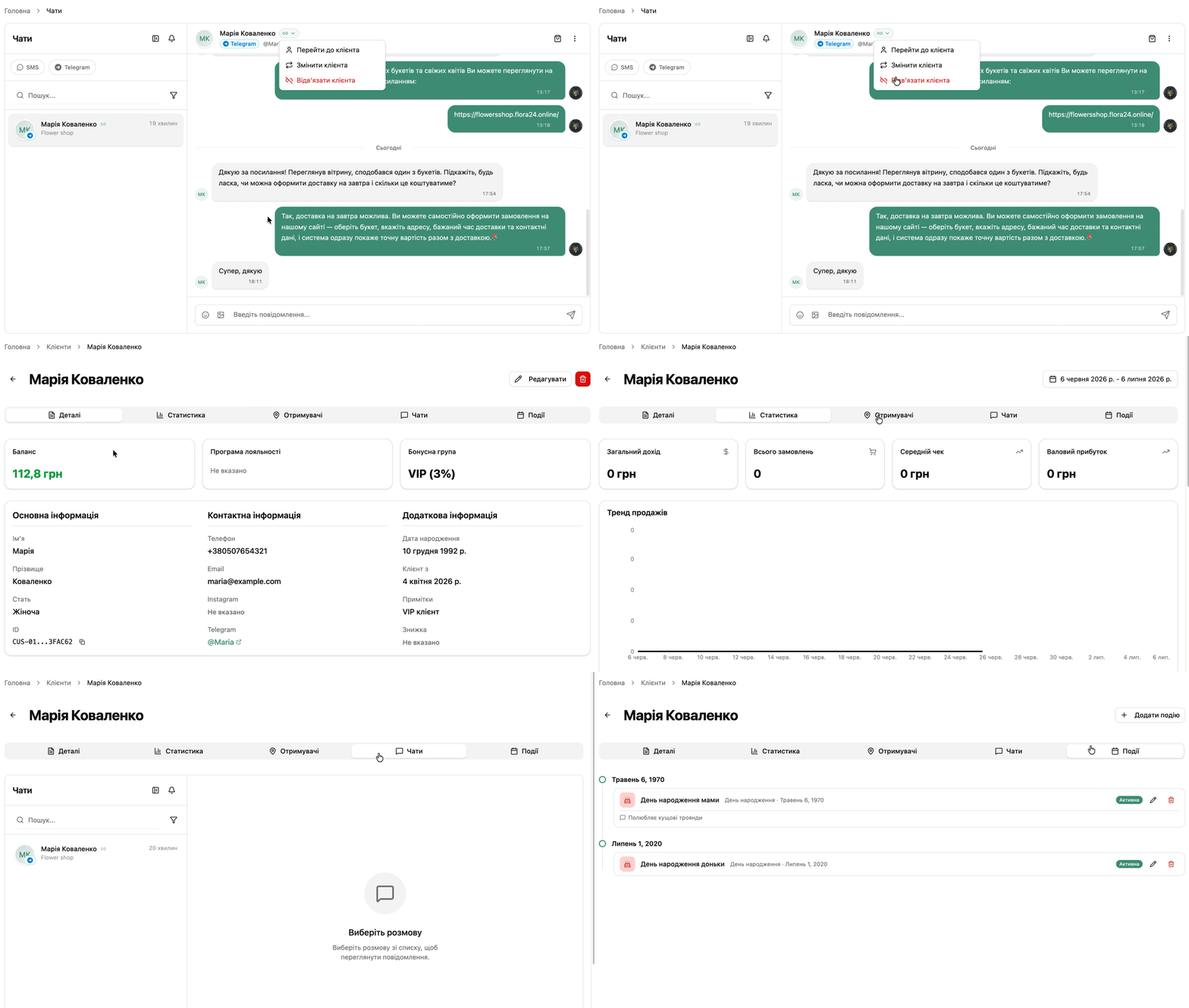
- Змінити клієнта — прив’язати іншу картку клієнта;
- Відв’язати клієнта — прибирається зв’язок з карткою клієнта.
Як створити замовлення з чату?
-
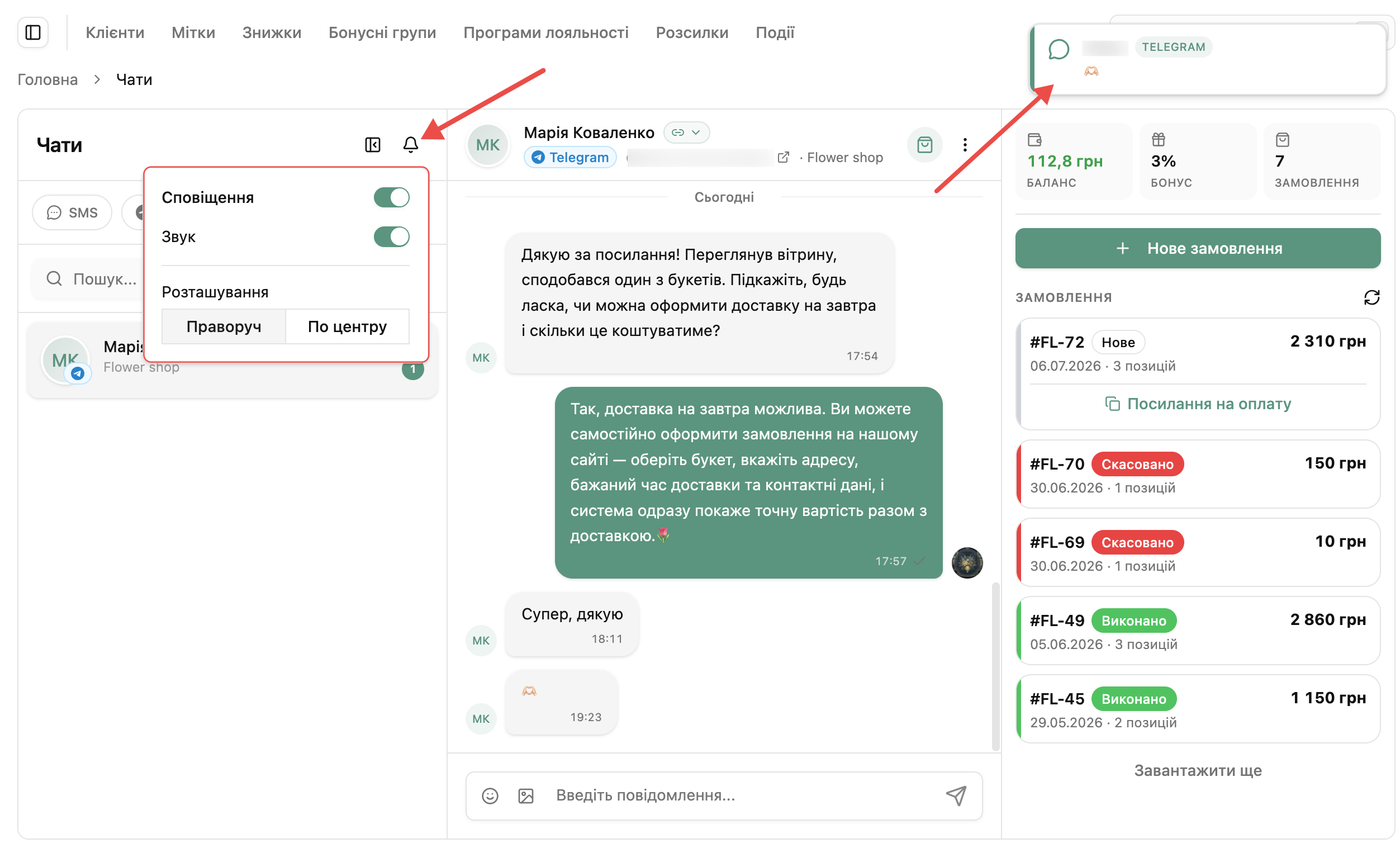
Попередньо прив’яжіть клієнта до чату, після прив’язки клієнта в шапці чату з’явиться іконка кошика. Натисніть на неї — відкриється панель з балансом бонусів клієнта, відсотком бонусу або знижки та історією його замовлень.
-
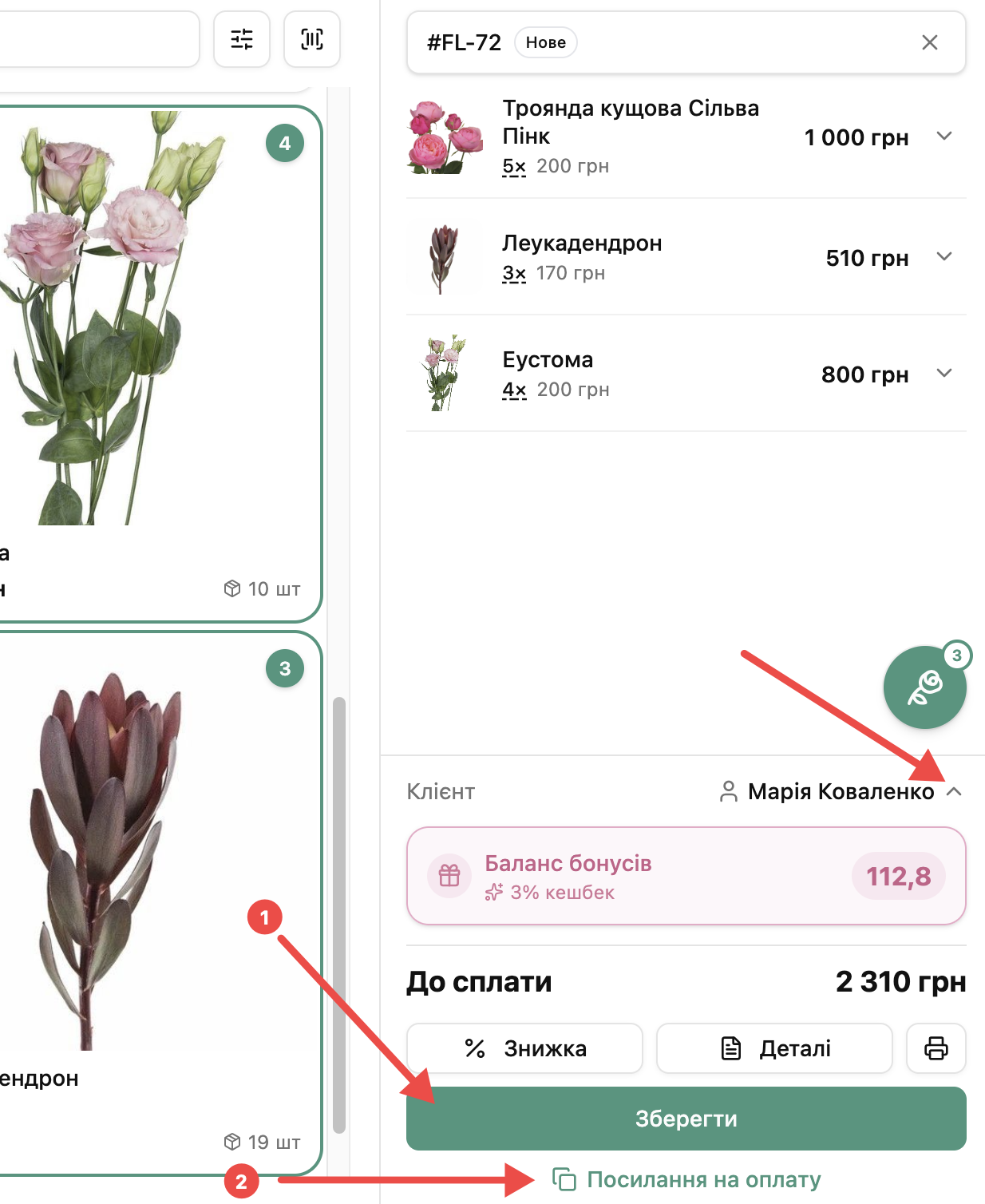
Щоб оформити нове замовлення, натисніть зелену кнопку Нове замовлення.
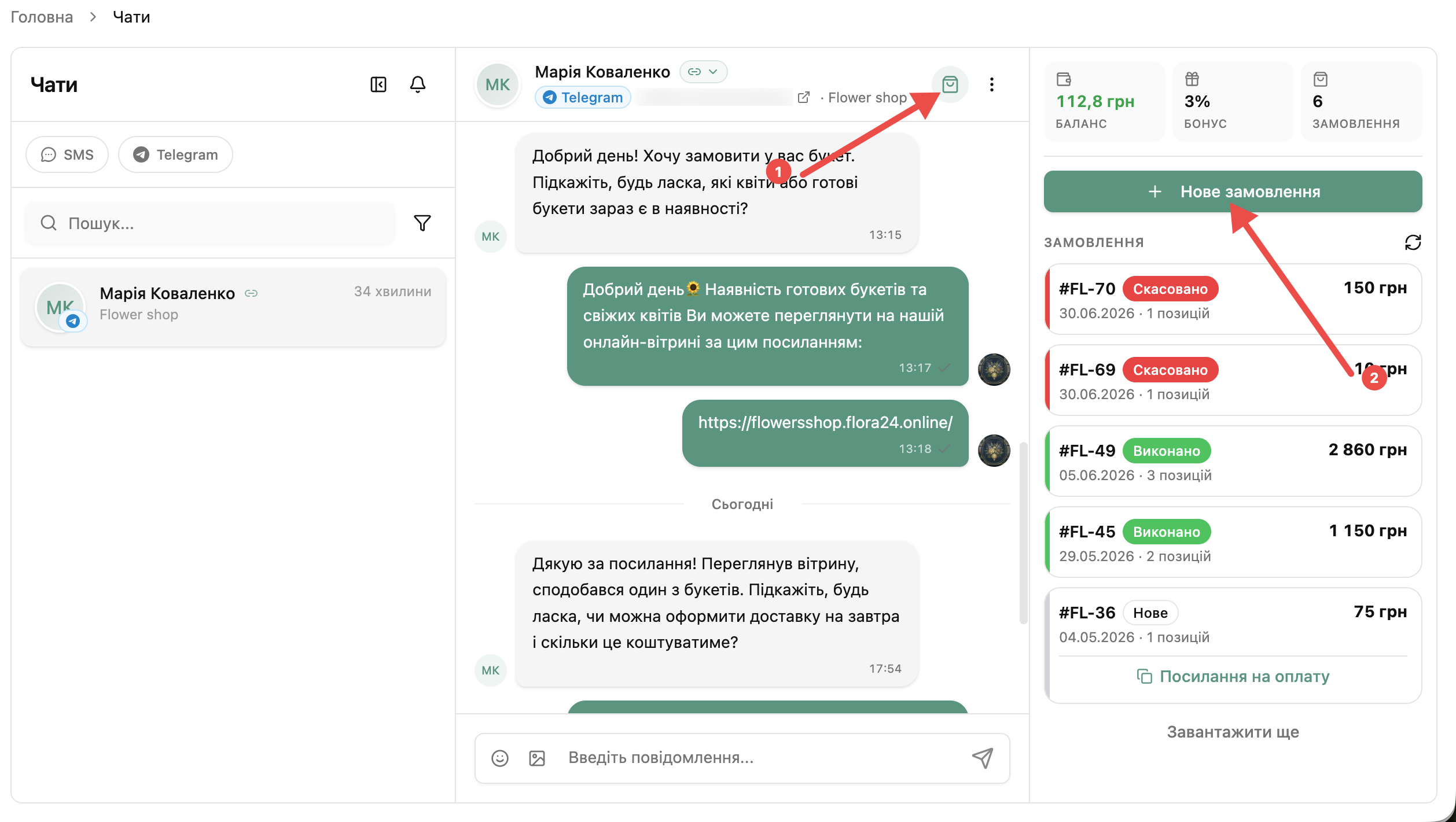
Відкриється вікно продажу з уже прив’язаним клієнтом. Додайте товари в кошик — якщо у клієнта є прив’язана бонусна або знижка, вони застосуються автоматично. Натисніть Зберегти, щоб зафіксувати замовлення. Одразу сформується посилання на оплату, яке можна скопіювати та надіслати клієнту.
Важливо
Посилання на оплату формується лише якщо підключена платіжна система. Flora24 підтримує інтеграцію з такими платіжними системами:
- LiqPay – платіжна система від Приватбанк;
- Plata by mono – платіжна система від Монобанк;
- Hutko – платіжна система від Пумб;
- WayForPay — незалежна система, яка працює з усіма банками;
- PayPal та Stripe — для прийому міжнародних платежів.
Детальніше про те, як обрати та підключити платіжну систему, читайте в інструкціях Еквайринг та Інтеграції з платіжними системами.
Як налаштувати сповіщення?
Натисніть на іконку дзвіночка над списком чатів. Відкриється вікно налаштування, в якому можна увімкнути або вимкнути сповіщення і звук, а також обрати розташування спливаючих повідомлень — Праворуч або По центру.
Важливо
Налаштування сповіщень застосовуються лише на тому пристрої, з якого були змінені.
Як додати або змінити акаунт Telegram?
Перейдіть у Налаштування → Інтеграції і натисніть Налаштування в блоці Telegram Business. У вікні відображається поточний підключений акаунт:
-
Кнопка Підключити акаунт Telegram — додати ще один акаунт Telegram.
-
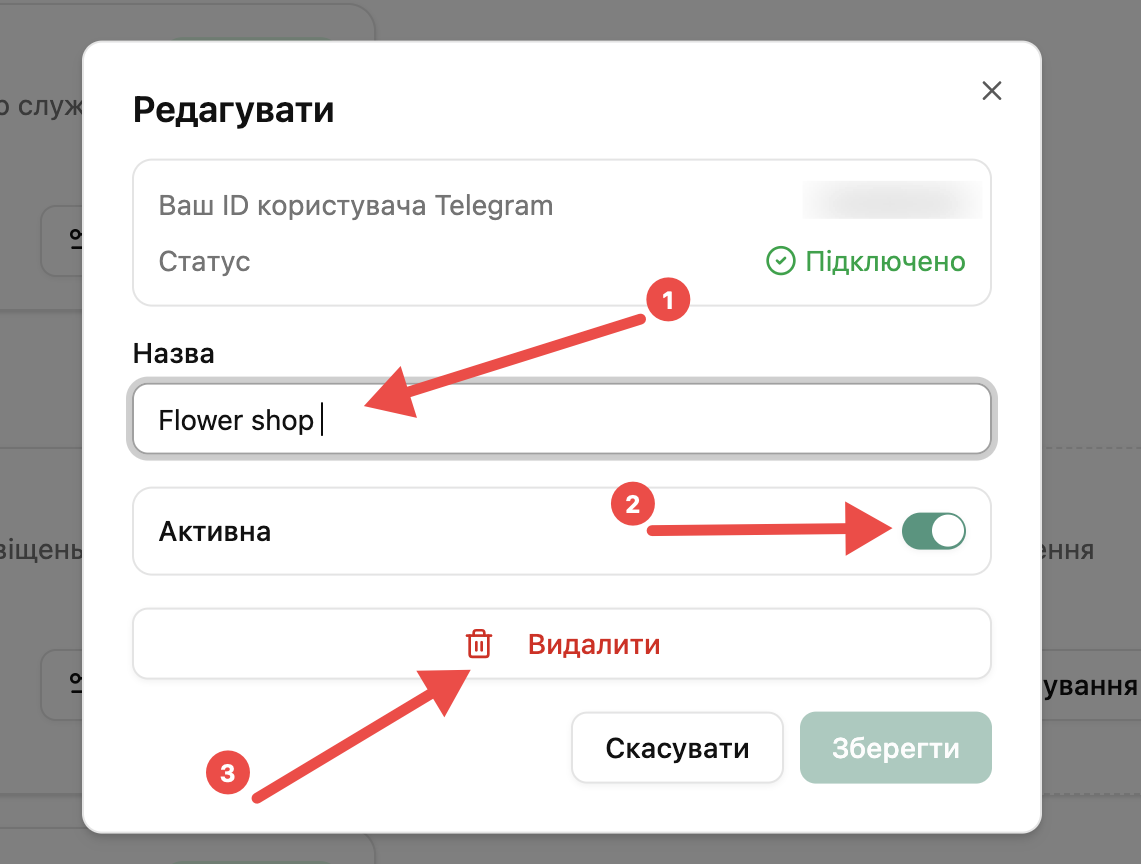
Іконка олівця — відредагувати поточний акаунт в Flora24:
- Змінити назву акаунта в системі;
- Деактивувати/активувати акаунт в системі;
- Видалити акаунт з системи.
Часті запитання
1. Чи можна підключити кілька акаунтів Telegram?
Так. У вікні налаштувань інтеграції натисніть Налаштувати в блоці Telegram Business — кожен новий акаунт додається окремо до списку.
2. Чи можна самому написати клієнту першим без чату?
Ні. Згідно з правилами Telegram, розпочати переписку може лише клієнт. Старі чати автоматично не підтягуються — переписки зʼявлятимуться в Flora24 лише тоді, коли клієнт напише повідомлення після підключення інтеграції. Після цього історія зберігається, і ви зможете писати клієнту в рамках цієї переписки.
3. Чи можна надсилати фото клієнту через чат?
Так. У полі введення повідомлення натисніть іконку зображення та оберіть потрібний файл.
4. Що буде з перепискою, якщо відв’язати клієнта?
Переписка нікуди не зникне — вона залишиться в розділі Чати. Просто зникне зв’язок з карткою клієнта, і бічна панель з його даними більше не відображатиметься.
5. Чому на іншому пристрої сповіщення вимкнені?
Налаштування сповіщень застосовуються лише на тому пристрої, з якого були змінені. На кожному пристрої налаштуйте їх окремо.