Як працювати з онлайн вітриною
Ця інструкція допоможе розібратися, як додавати букети та товари на онлайн вітрину, отримувати сповіщення про нові замовлення, а також переглядати, редагувати, скасовувати чи видаляти замовлення створені з онлайн вітрини.
Як додати букет на онлайн вітрину
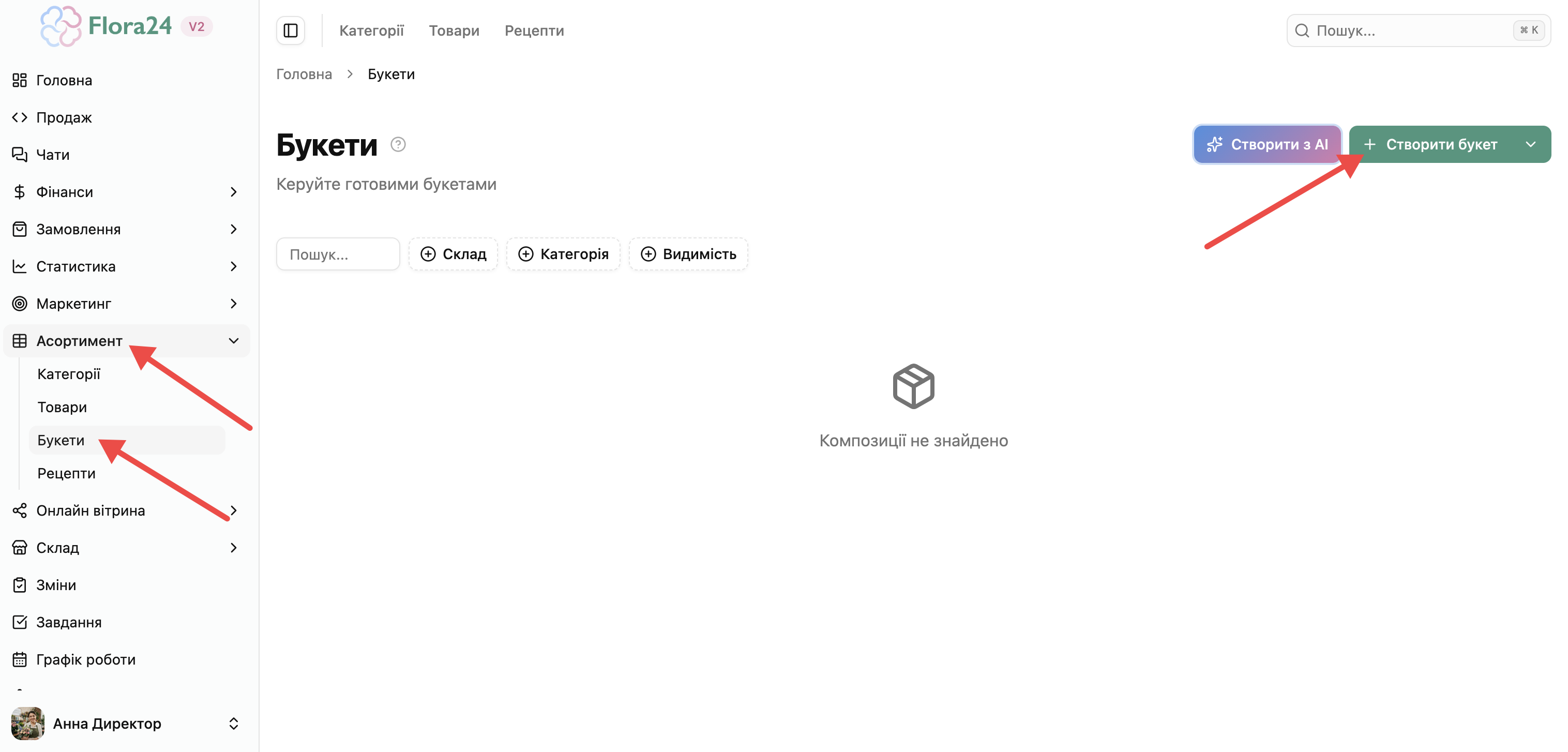
Перейдіть у розділ Асортимент → Букети та натисніть кнопку Створити.
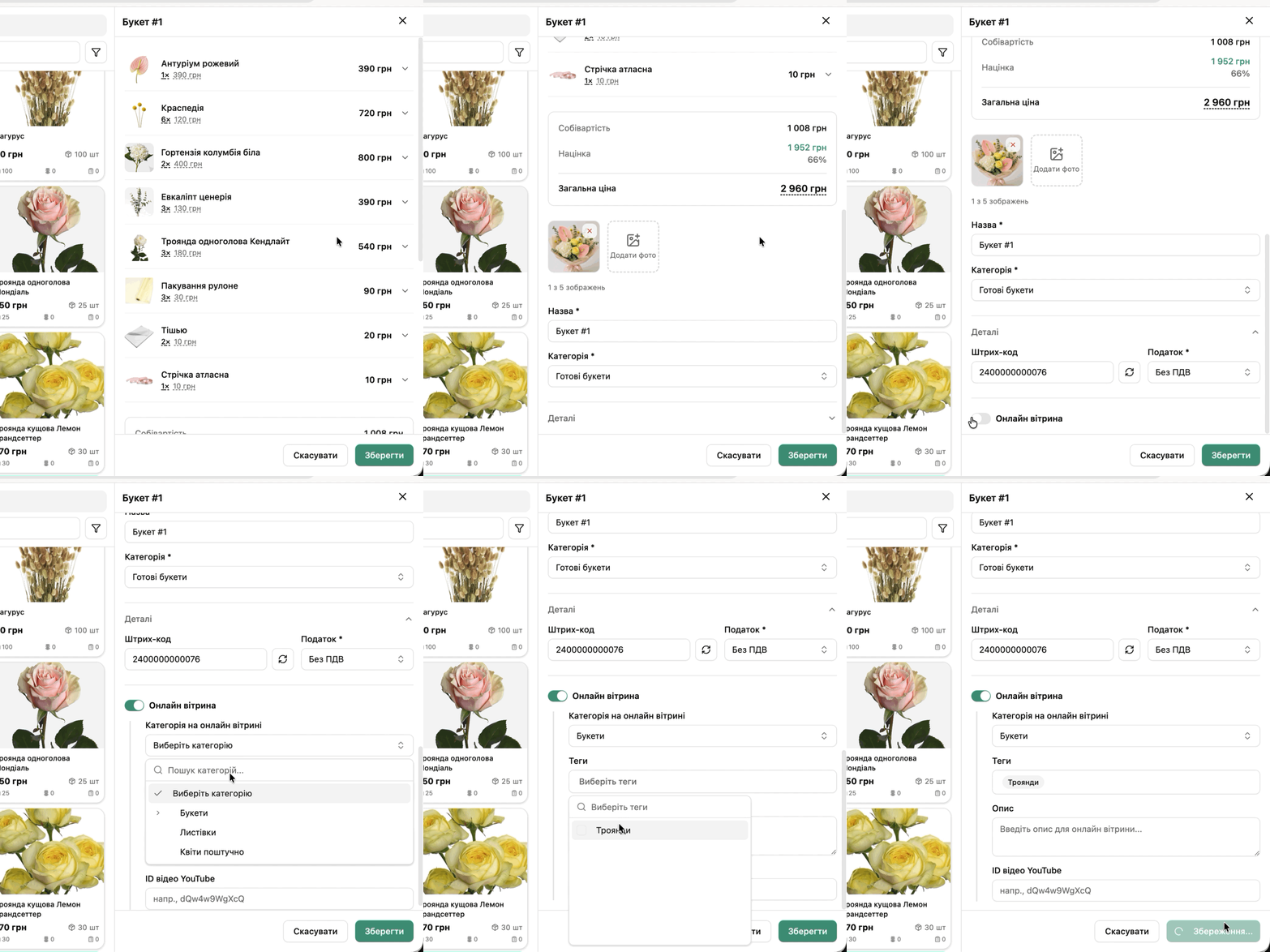
Додайте квіти, які входять до складу вашого букета, та завантажте зображення, яке побачить клієнт. Прокрутіть сторінку вниз та увімкніть перемикач «Онлайн вітрина» — після цього відкриються додаткові параметри.
Заповніть параметри для сайту:
- Категорія — виберіть категорію, в якій букет відображатиметься на онлайн-вітрині;
- Теги — допомагають клієнтам швидше знаходити букет, можна додати декілька;
- Опис — додайте короткий опис букета;
- ID відео YouTube — вставте ID відео за потреби.
Після заповнення всіх потрібних полів натисніть кнопку Зберегти внизу сторінки.
Як отримувати повідомлення про замовлення з онлайн вітрини?
Щоб отримувати сповіщення про нові замовлення з онлайн вітрини та дії в системі, підключіть Телеграм бота. Детальніше в інструкції Підключення Telegram bot.
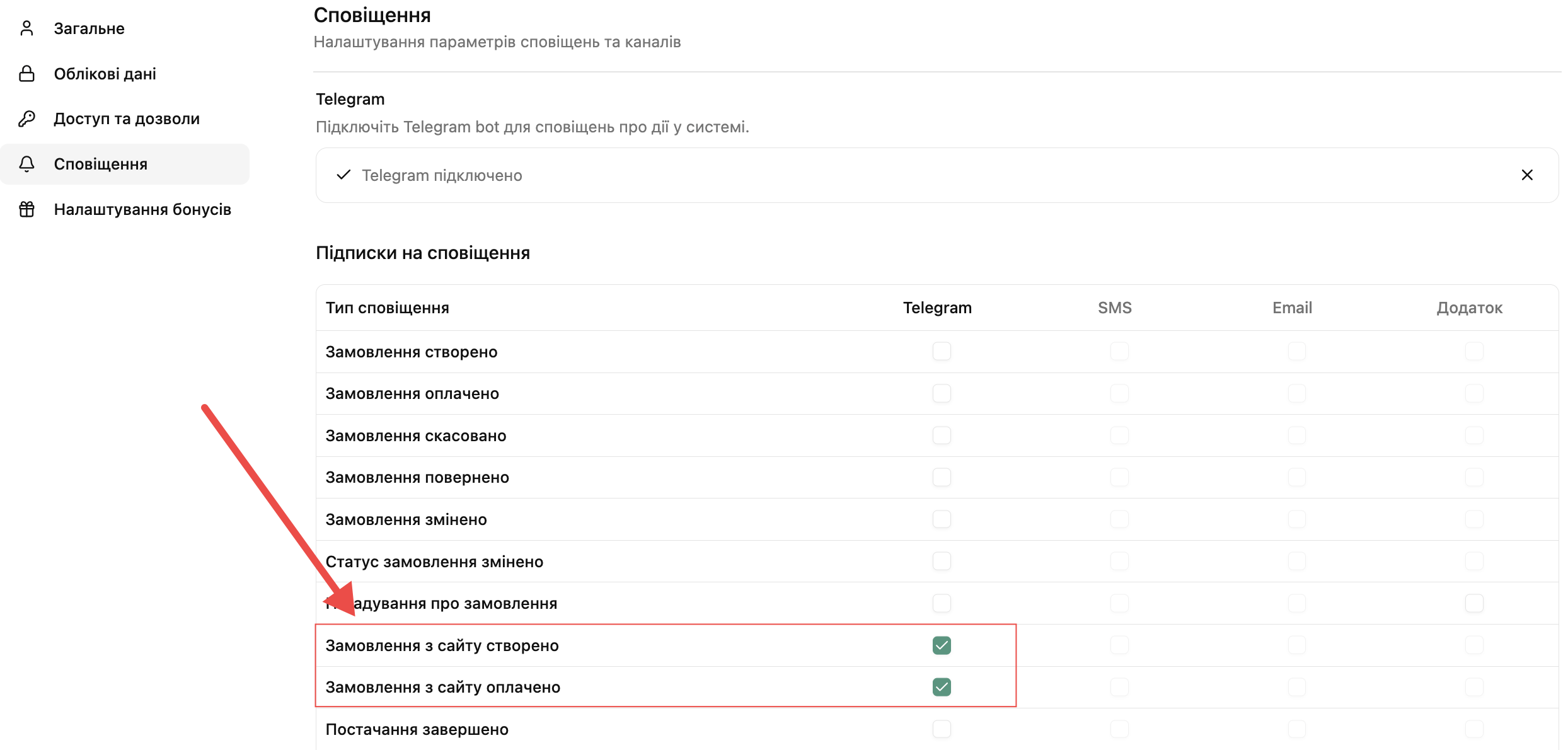
Після підключення бота перейдіть у Налаштування → Працівники та увімкніть галочкою типи сповіщень:
- Замовлення з сайту створено — буде надходити сповіщення якщо замовлення створене, але ще не оплачено;
- Замовлення з сайту оплачено — буде надходити сповіщення якщо замовлення оплачено.
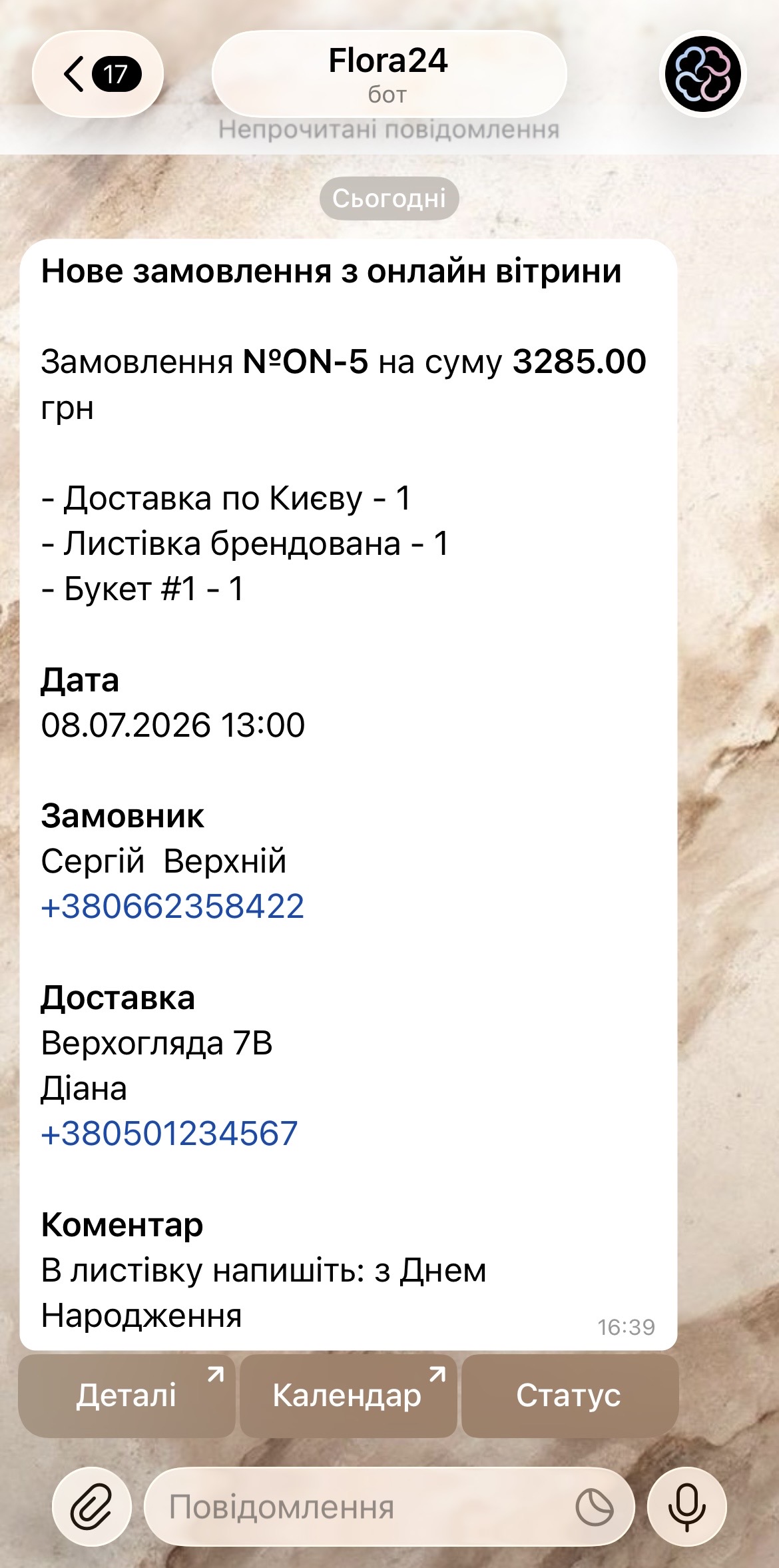
Тепер Телеграм-бот повідомлятиме вас про кожне нове замовлення.
Як виглядає оформлення замовлення зі сторони клієнта?
Після того як букет збережено, перегляньте, як він виглядає на вітрині очима клієнта.
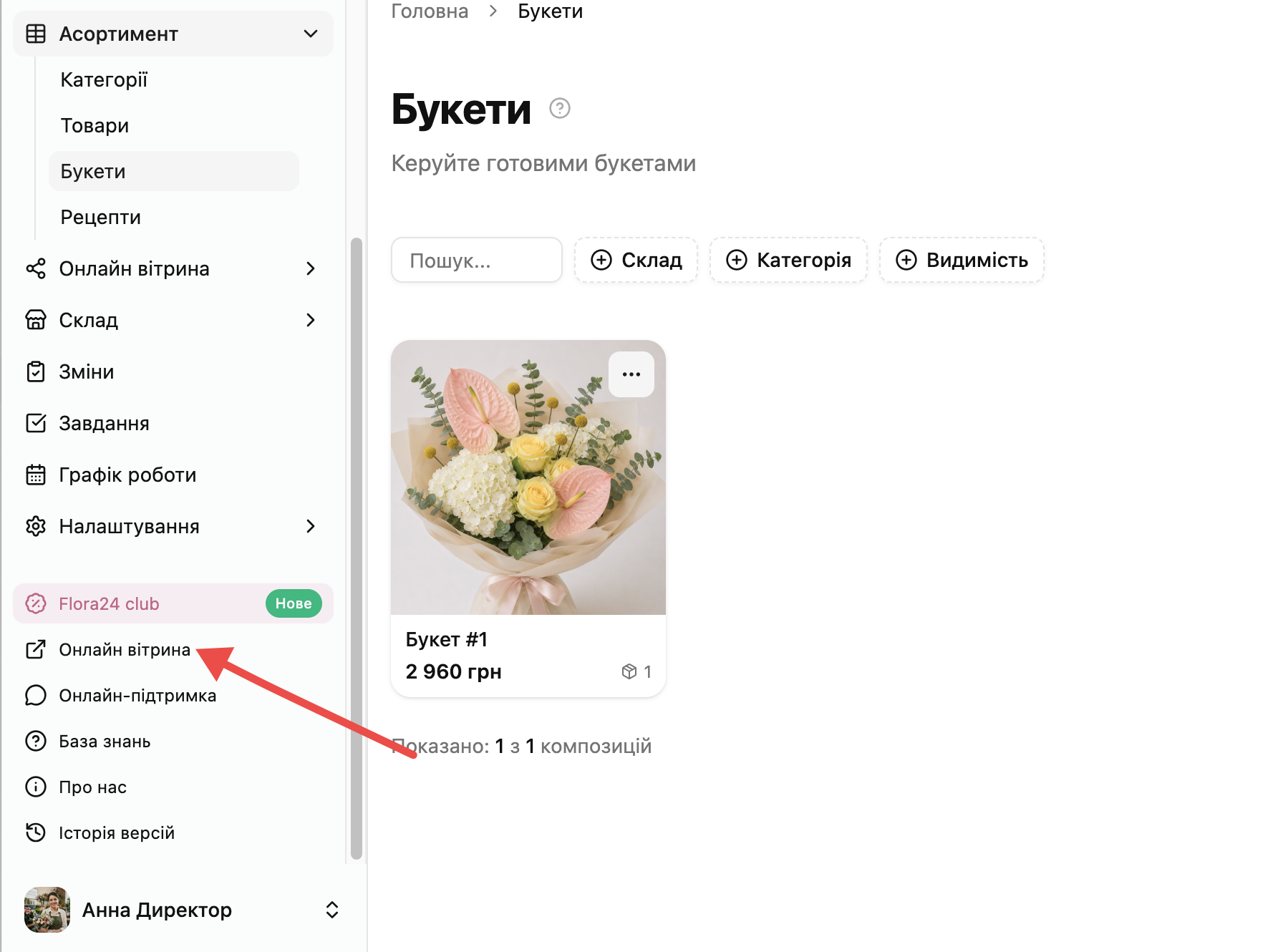
Прогорніть адмін-панель до самого низу та натисніть Онлайн вітрина. За цим посиланням відкривається онлайн вітрина.
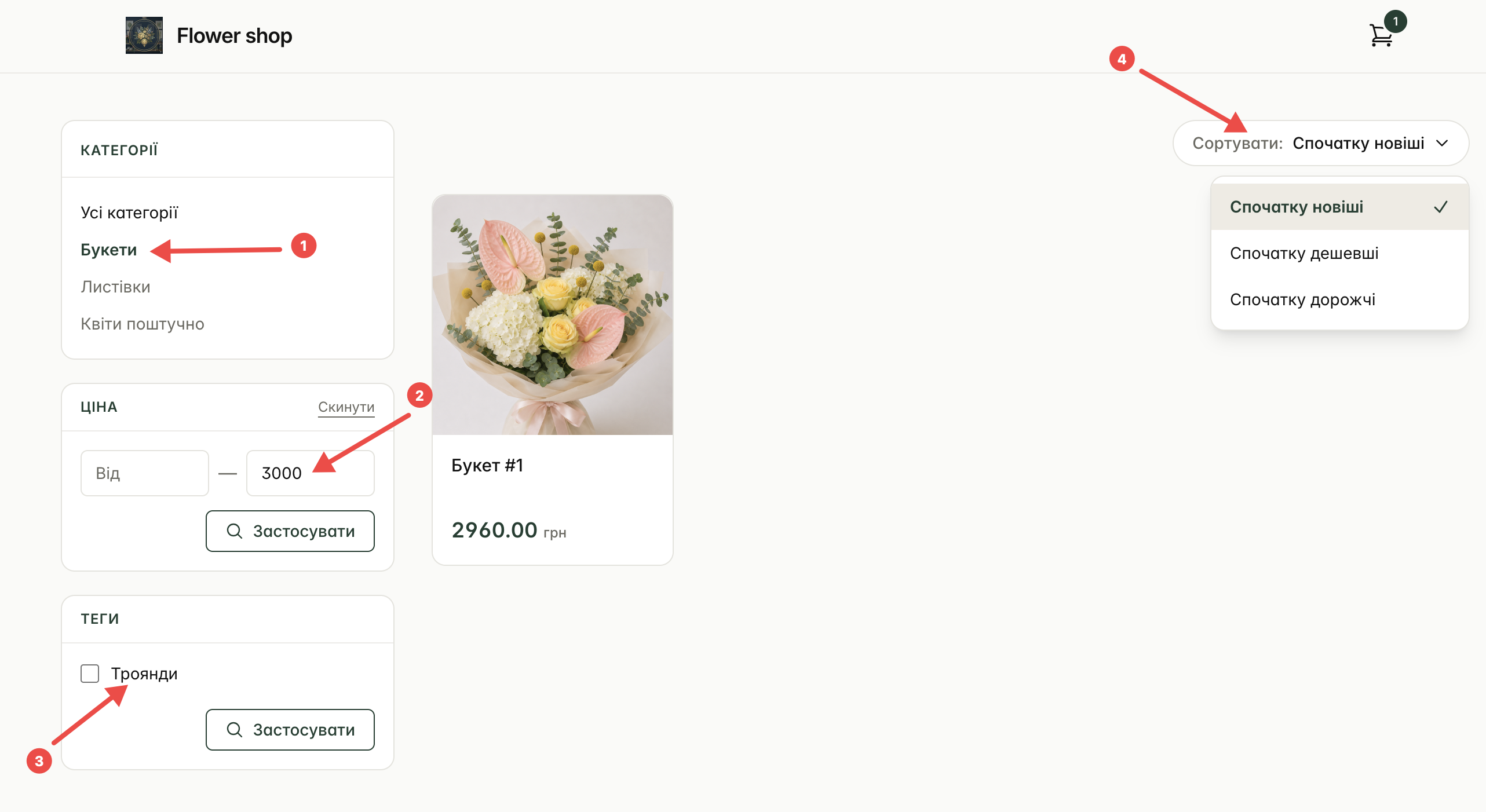
На сторінці клієнт може фільтрувати пошук:
- За категорією
- За ціною
- За тегами
- За новизною, а також від дешевших до дорожчих і навпаки
Клієнт додає букет у кошик і переходить до сторінки оформлення замовлення, де вказує дані доставки та контакти, а також обирає спосіб отримання — самовивіз або доставку.
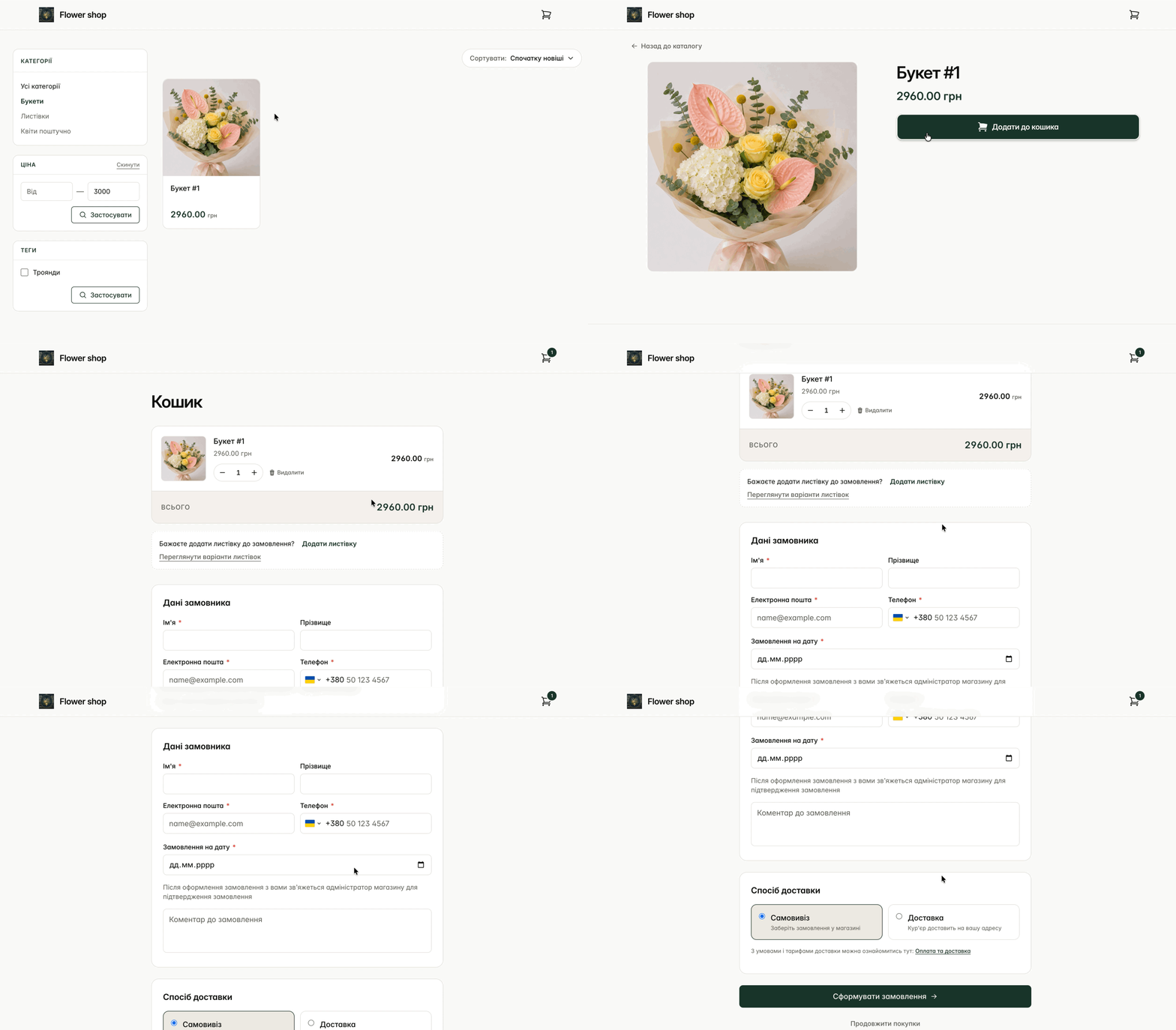
Після заповнення всіх даних клієнт натискає Сформувати замовлення, і його перенаправляє на сторінку оплати. Якщо клієнт обирає доставку, до кошика автоматично додається послуга доставки, вказана в налаштуваннях доставки.
Детальніше в інструкції Доставка.
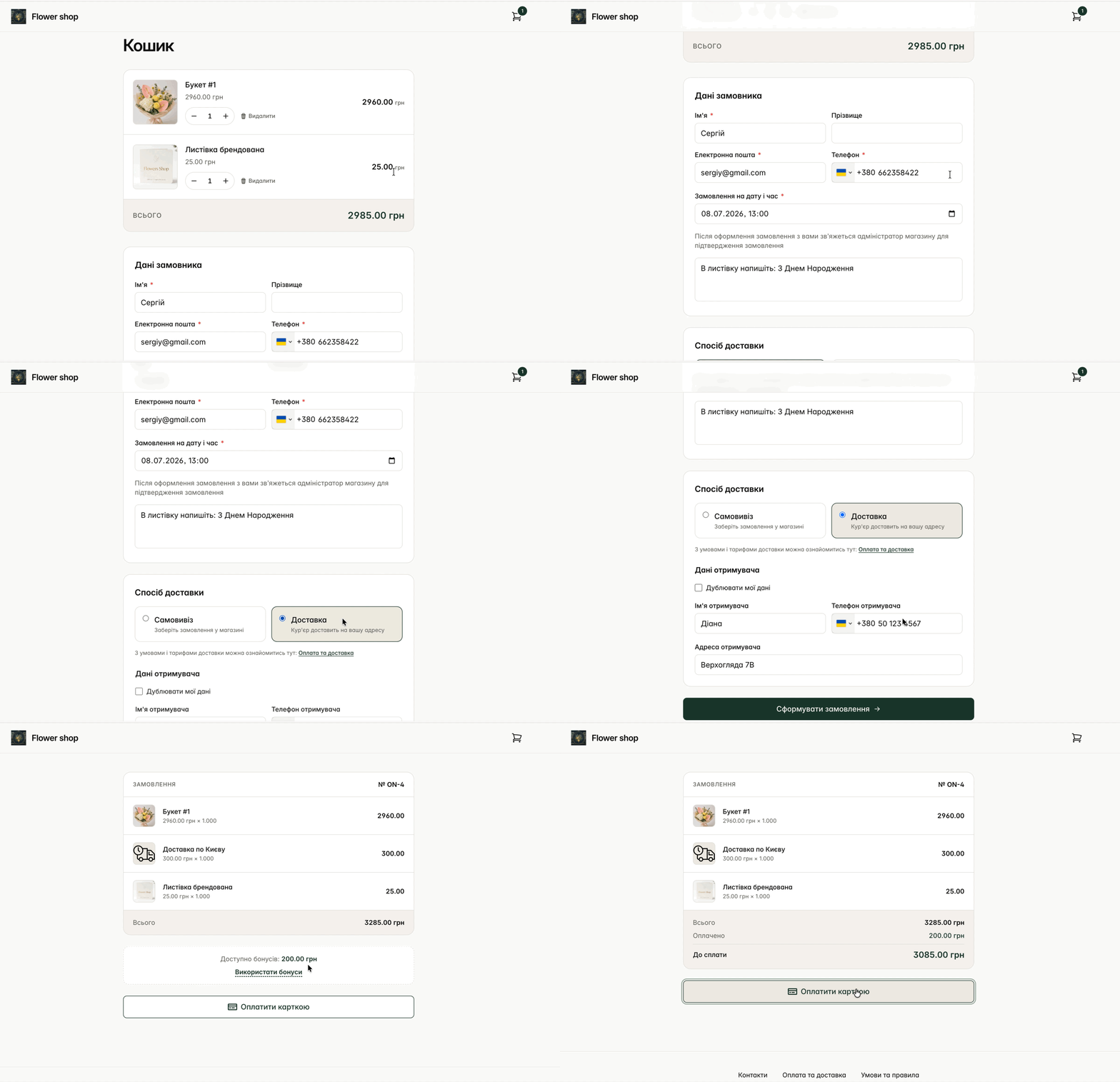
Якщо в базі клієнтів за номером телефону створено клієнта, до якого прив’язана бонусна група з нарахованими бонусами, він зможе списати їх під час оформлення замовлення — бонуси автоматично спишуться з його балансу.
Детальніше в інструкції Як оплачувати замовлення бонусами через онлайн-вітрину.
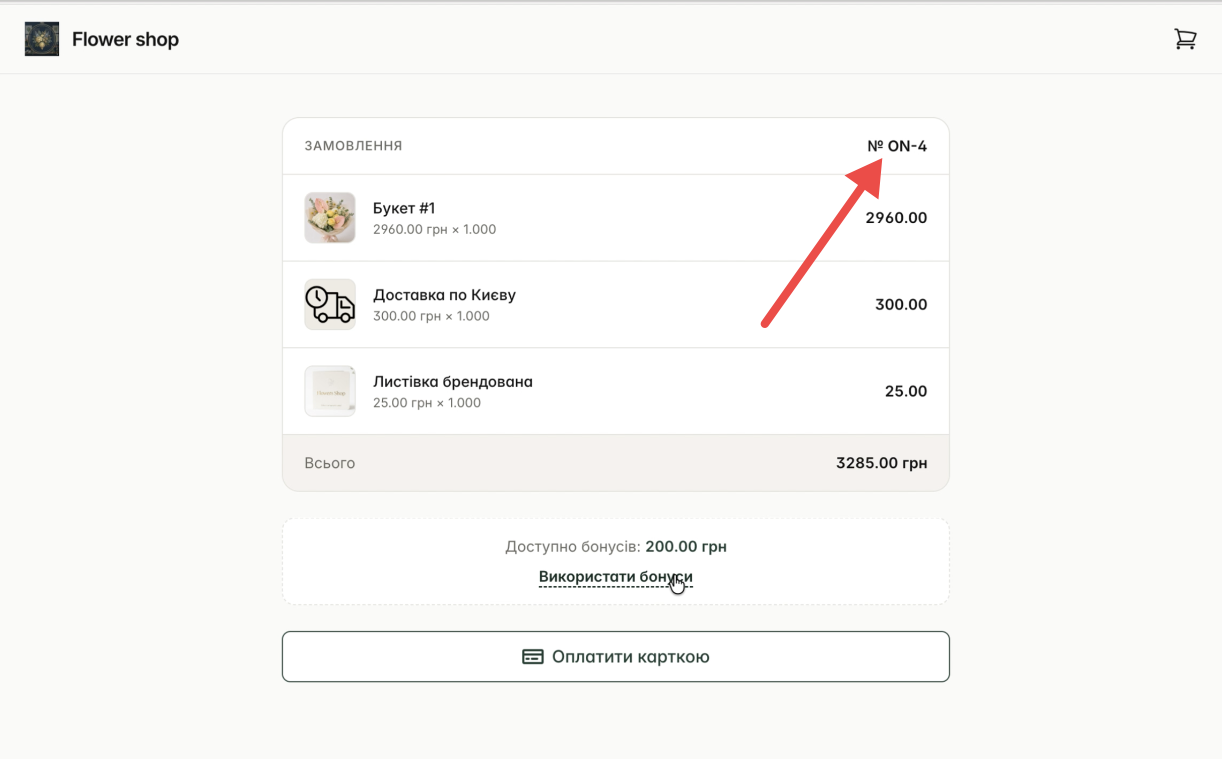
Далі клієнт оплачує замовлення за допомогою платіжної системи, підключеної у вашому еквайрингу. Замовленню автоматично присвоюється номер, а товар, який замовив клієнт, відразу зникає з вітрини, щоб його не могли замовити повторно.
Як працювати із замовленням з онлайн-вітрини
Коли клієнт оформлює замовлення, у Телеграм-боті з’являється сповіщення про нове замовлення, а в календарі — картка замовлення з префіксом #ON- перед номером замовлення.
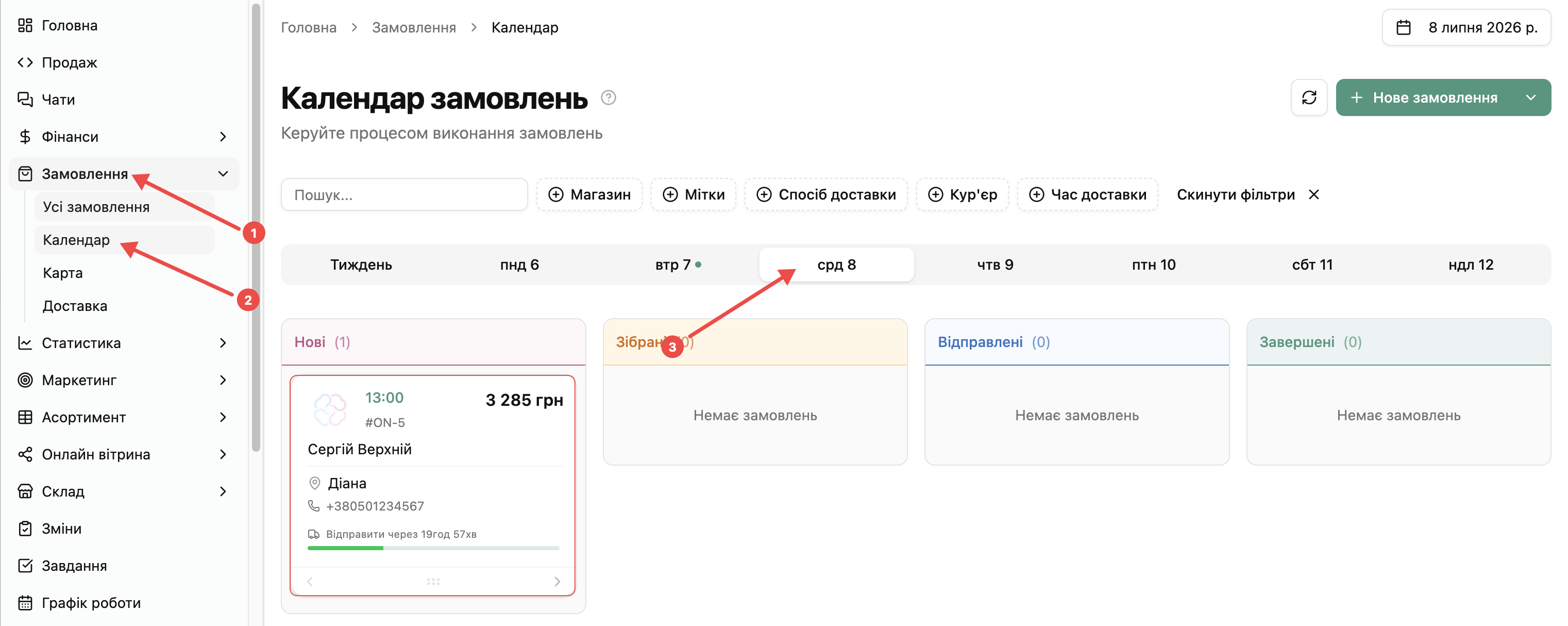
Перейдіть у розділ Замовлення → Календар та оберіть дату, на яку клієнт зробив замовлення. У блоці Нові з’явиться замовлення з вітрини.
Натисніть на замовлення, щоб відкрити його картку. У ній відображається вся інформація, яку вказав клієнт, а також спосіб оплати — скільки сплачено карткою, а скільки бонусами.
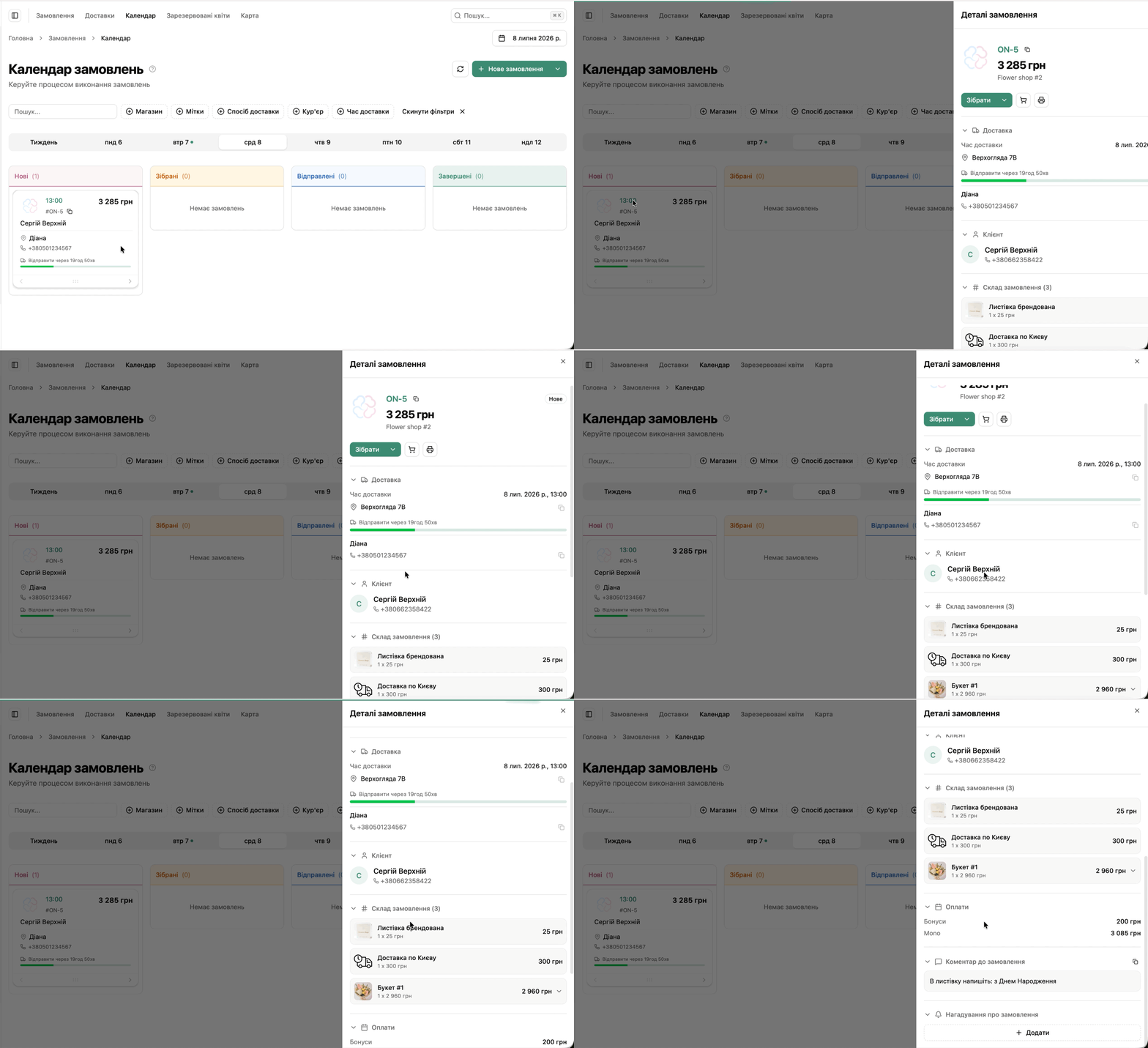
Надалі картку замовлення в календарі можна переміщати по чергах: у Зібрані — коли замовлення зібрано, у Відправлені — коли передано на доставку, і в Завершені — коли замовлення виконано.
Як редагувати замовлення з онлайн вітрини
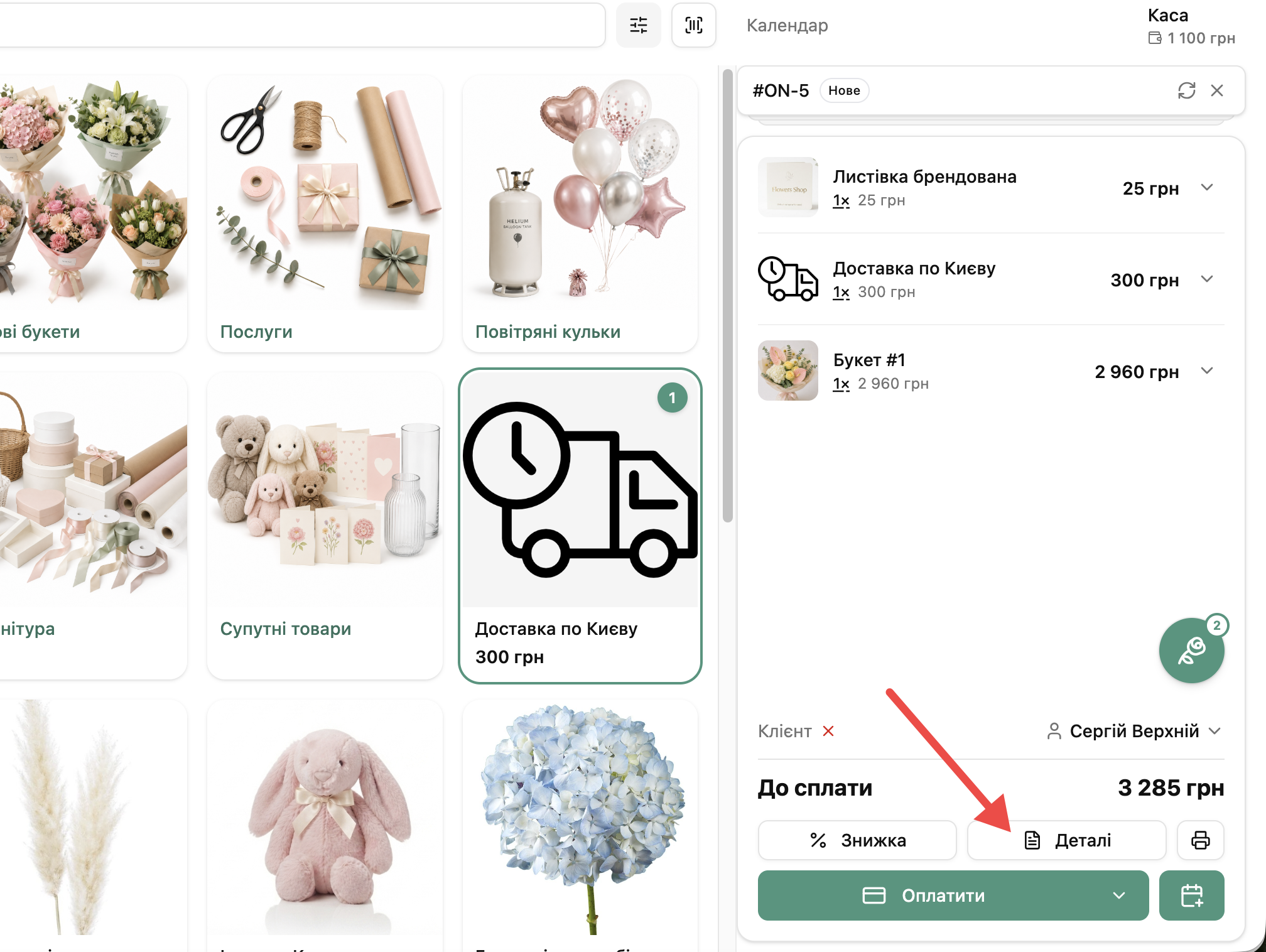
Щоб змінити склад або деталі замовлення, натисніть на картку замовлення та перейдіть до кошика.
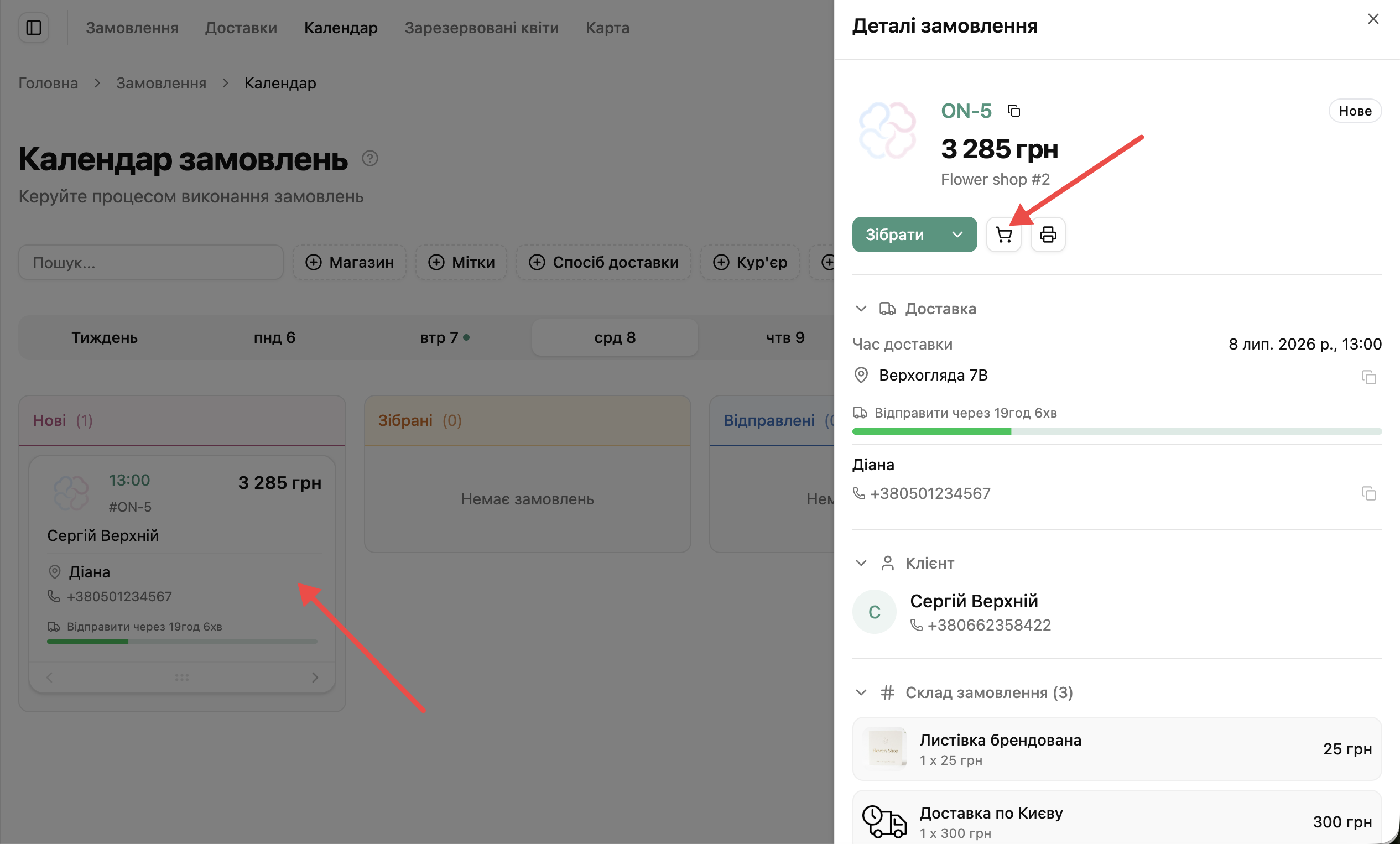
Натисніть кнопку Деталі, щоб відредагувати або внести необхідну інформацію — дані клієнта, спосіб доставки чи виконавців замовлення. Натисніть Зберегти.
Щоб змінити склад замовлення, скоригуйте кількість позицій так, щоб сума замовлення збігалася з оплаченим чеком, і натисніть Зберегти. Якщо сума буде інша, змін не відбудеться.
Після збереження інформація та склад замовлення оновляться.
Як видалити або скасувати замовлення з онлайн вітрини?
Зробити це можна двома способами.
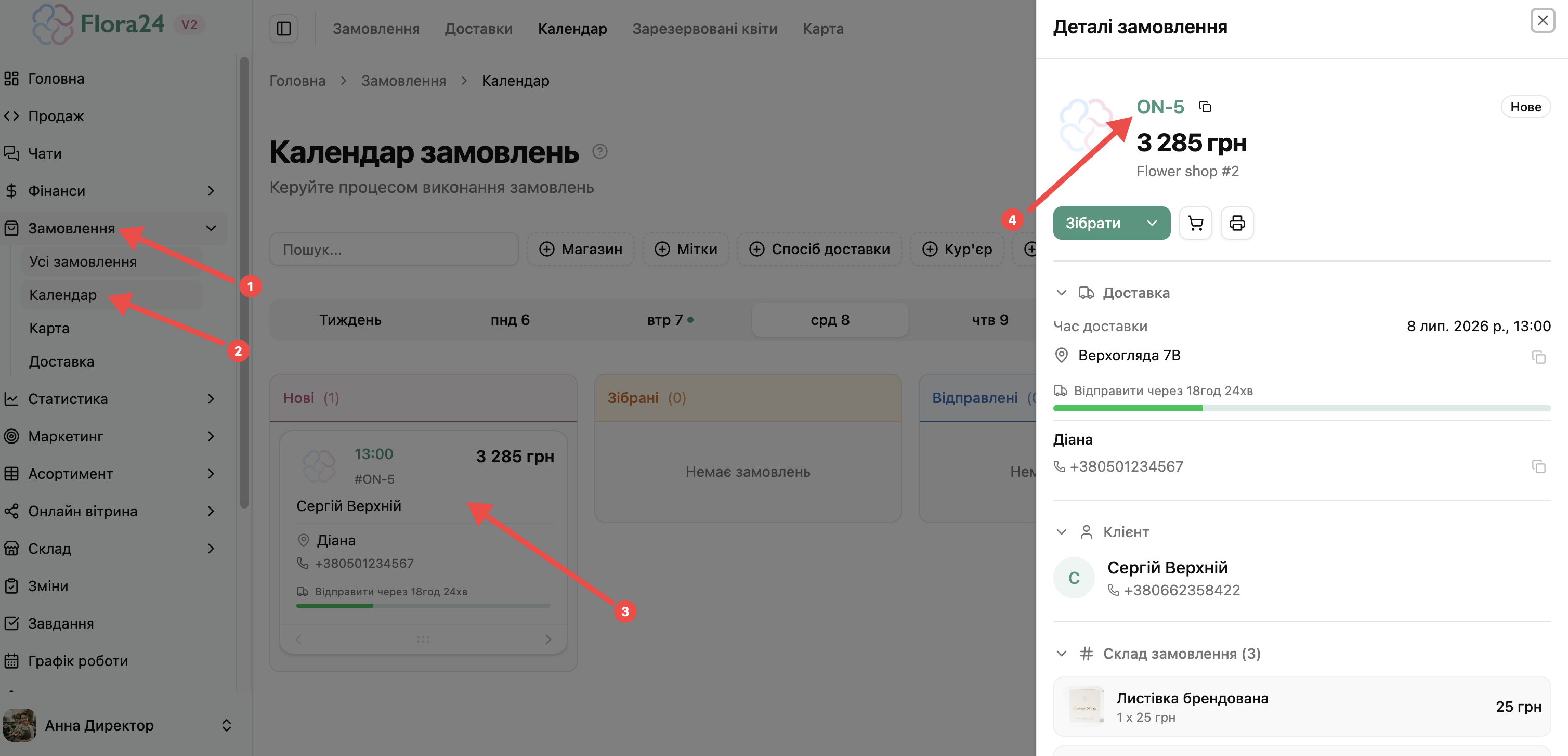
Спосіб 1 — через Календар
Перейдіть у розділ Замовлення → Календар та оберіть потрібне замовлення. Натисніть на картку замовлення, а потім — на номер (#) замовлення.
Відкриється сторінка замовлення. Натисніть кнопку Дії у верхньому правому куті.
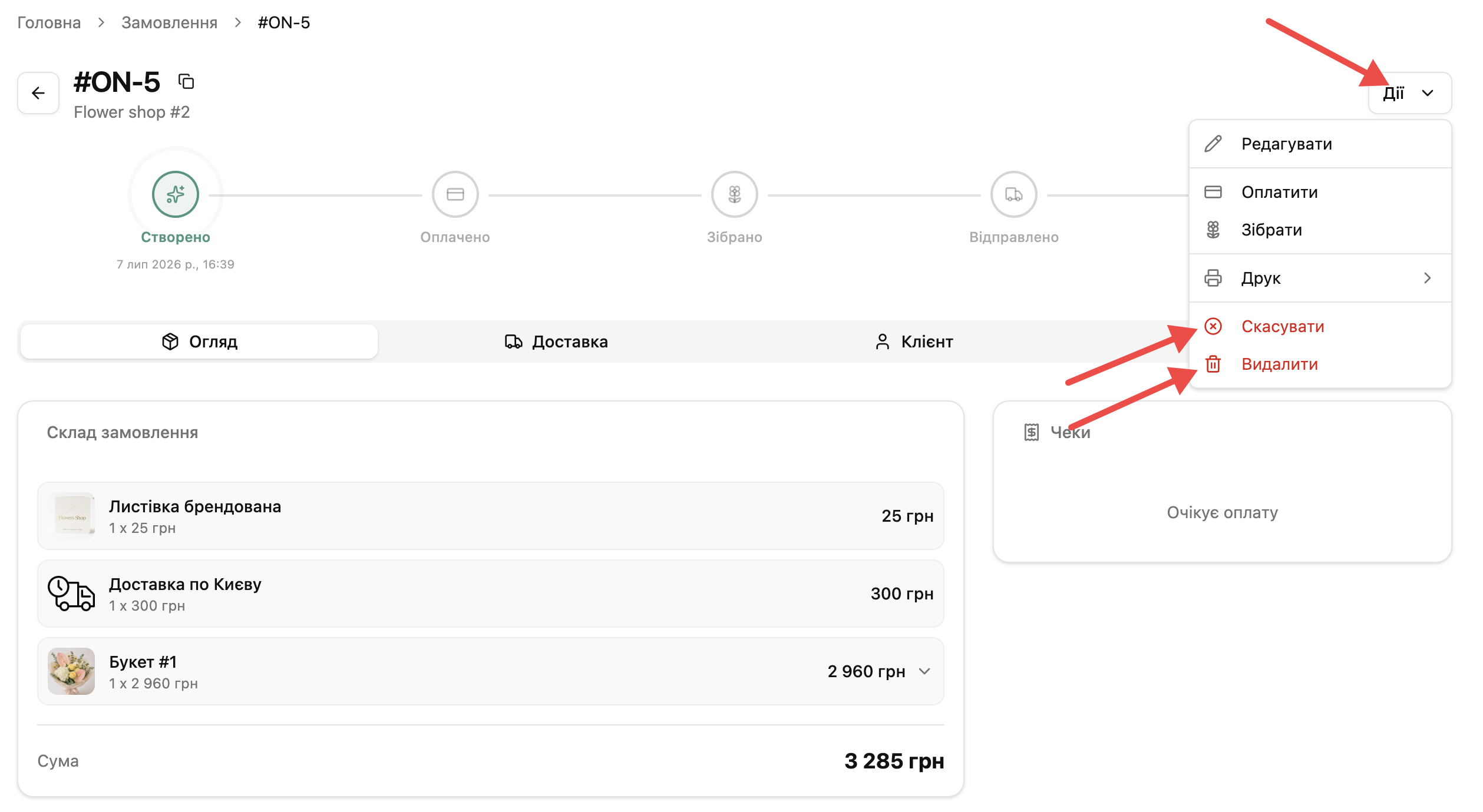
Оберіть потрібну дію:
- Скасувати — замовлення залишиться в системі зі статусом Скасовано.
- Видалити — замовлення буде повністю видалене; доступно лише якщо замовлення не оплачено.
Спосіб 2 — через Усі замовлення
Перейдіть у Замовлення → Усі замовлення та оберіть потрібне замовлення, натиснувши на номер (#) замовлення.
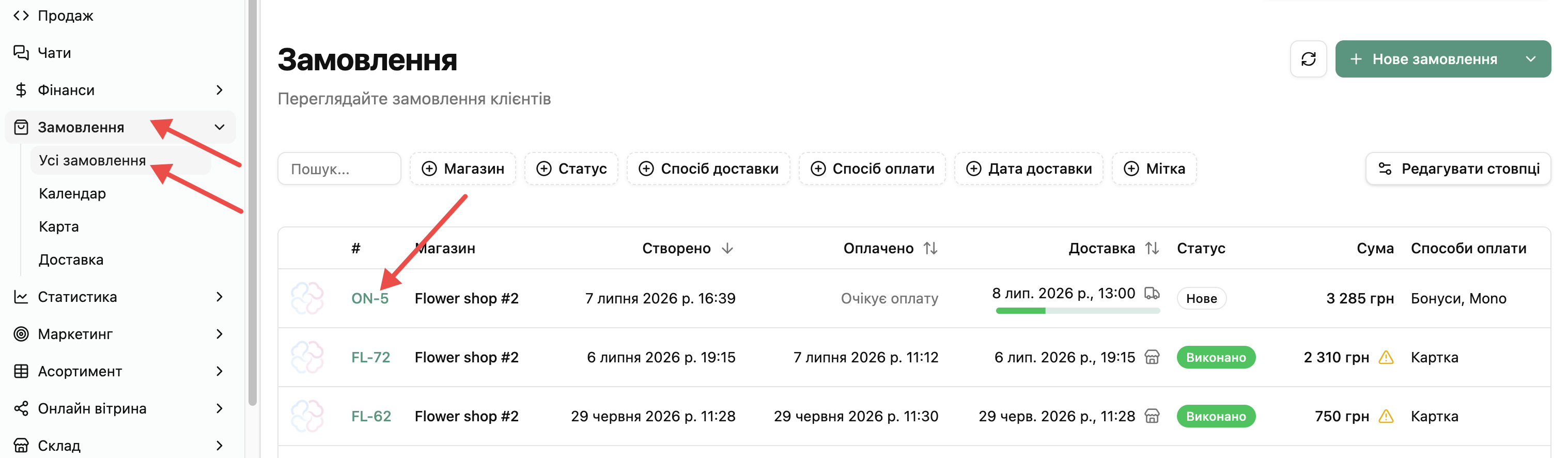
У картці замовлення натисніть кнопку Дії у верхньому правому куті.
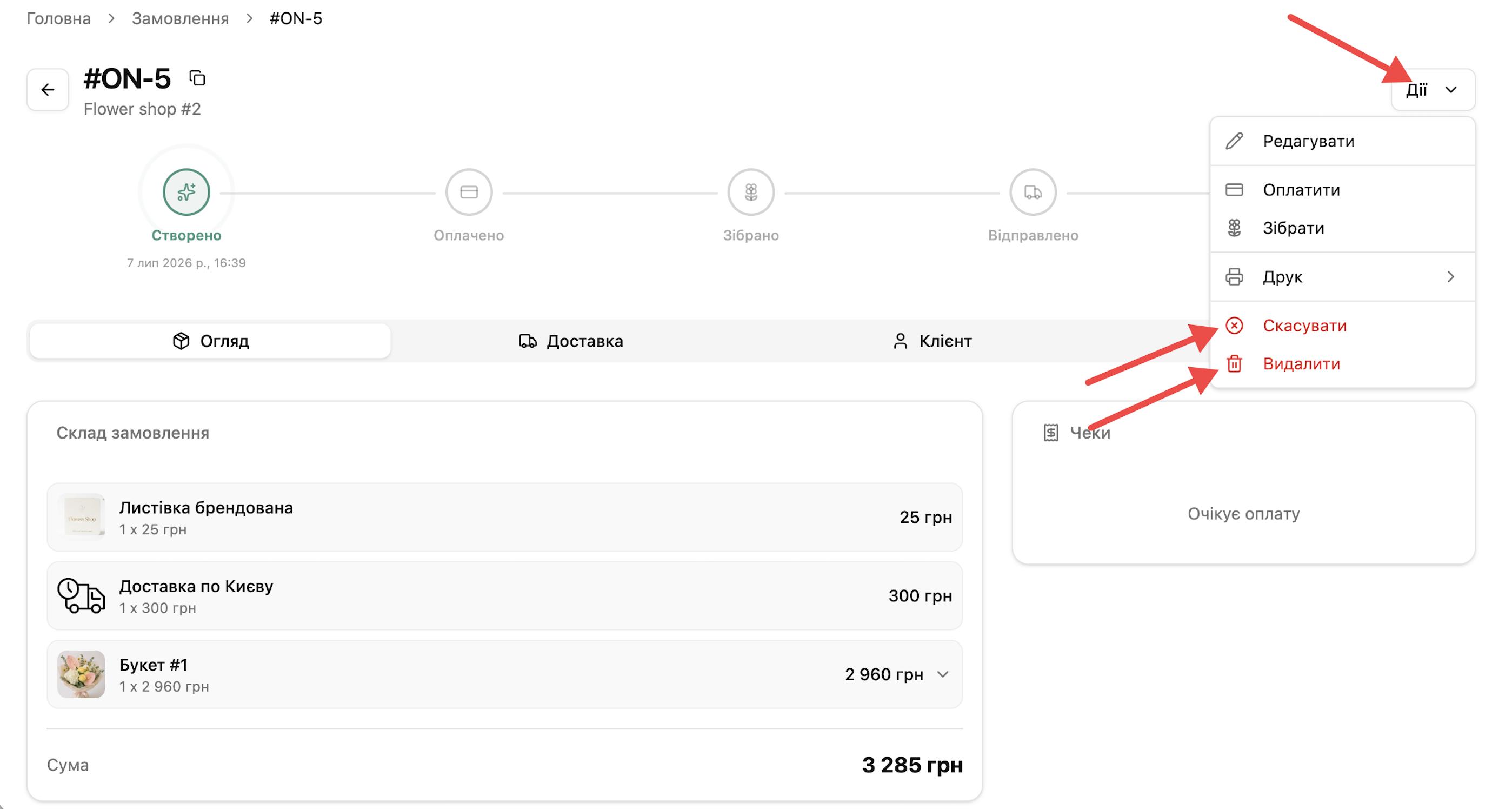
Оберіть потрібну дію:
- Скасувати — замовлення залишиться в системі зі статусом Скасовано.
- Видалити — замовлення буде повністю видалене; доступно лише якщо замовлення не оплачено.
Як додати товар на онлайн-вітрину
Знайдіть потрібний товар у розділі Асортимент → Товари. Натисніть на три крапки (…) праворуч від товару та оберіть Редагувати.
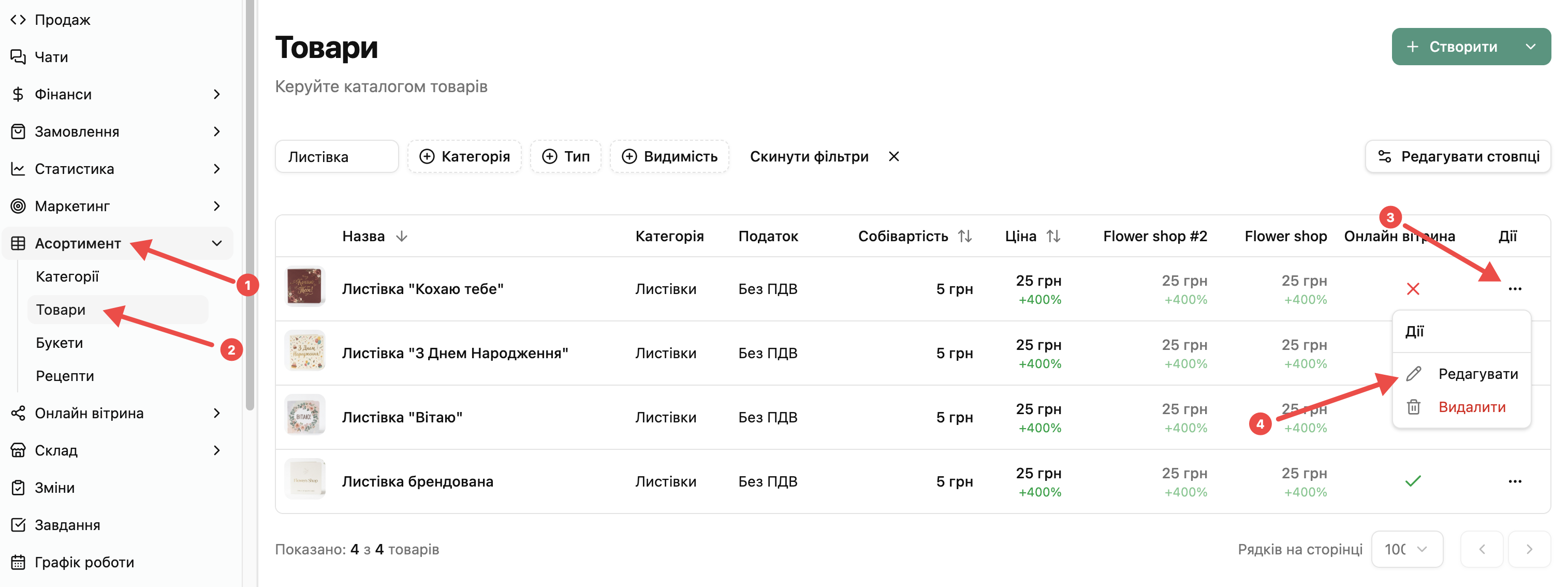
У вікні редагування прогорніть сторінку униз до блоку Налаштування та увімкніть перемикач Онлайн вітрина. Після цього відкриються додаткові параметри.
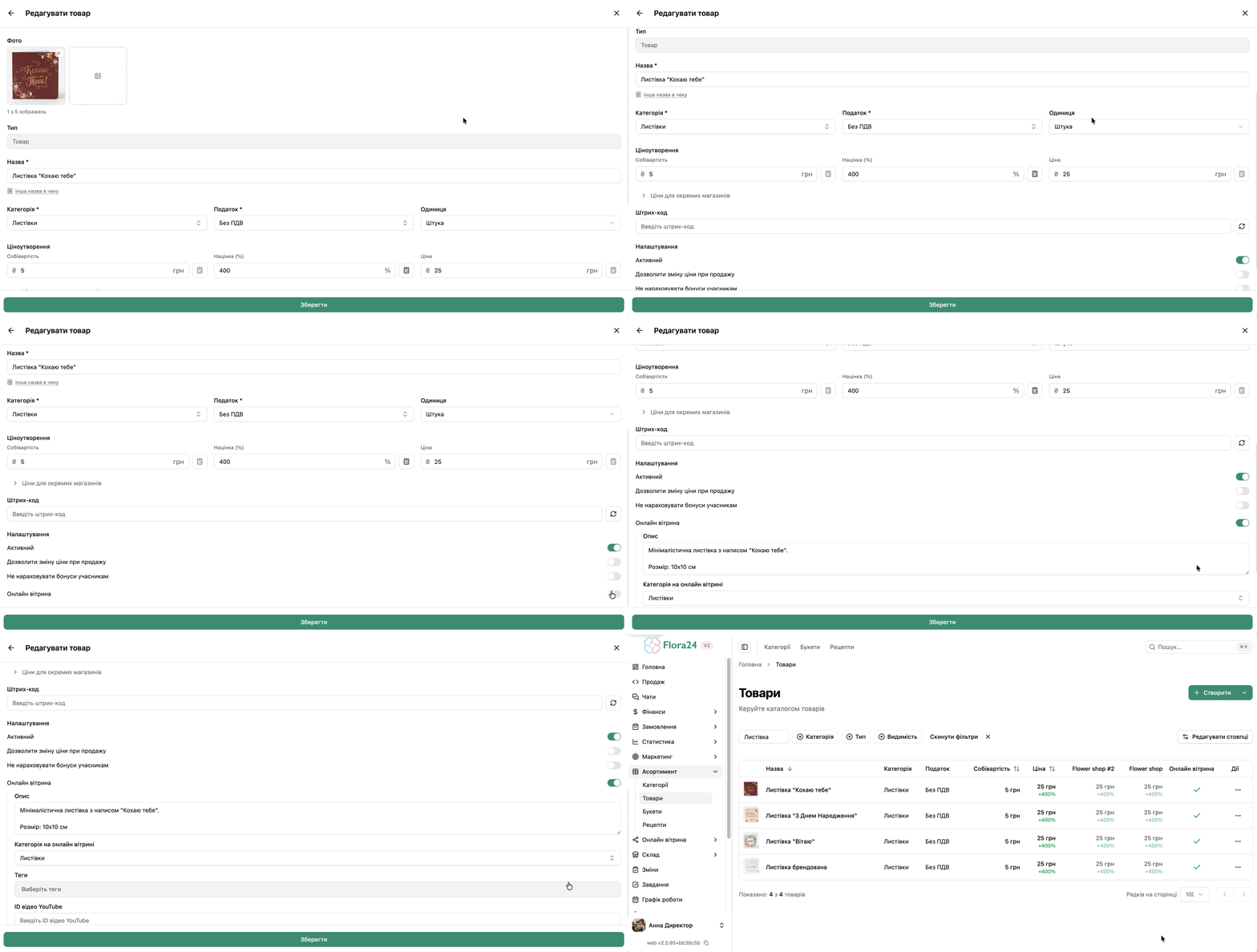
Заповніть параметри для сайту:
- Категорія — оберіть категорію, в якій товар відображатиметься на онлайн вітрині;
- Теги — допомагають клієнтам швидше знаходити товари, можна додати декілька;
- Опис — додайте короткий опис товару для онлайн вітрини;
- ID відео YouTube — вставте ID відео за потреби.
Після заповнення всіх потрібних полів натисніть кнопку Зберегти внизу сторінки.
Як перевірити оплату замовлення з онлайн-вітрини?
Зробити це можна двома способами.
Спосіб 1 — через Календар
Перейдіть у розділ Замовлення → Календар та оберіть потрібне замовлення. Натисніть на картку замовлення, а потім — на номер (#) замовлення.
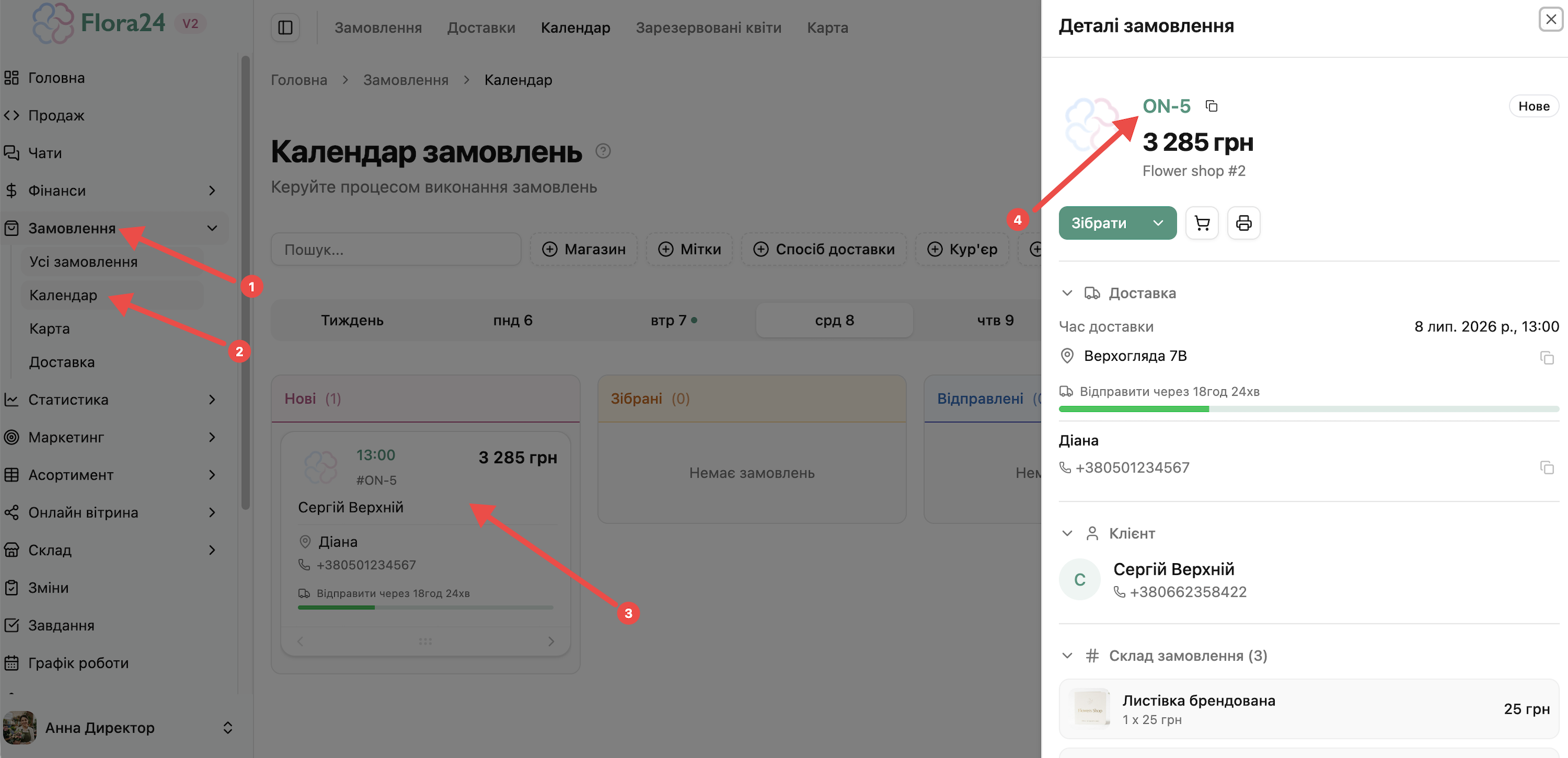
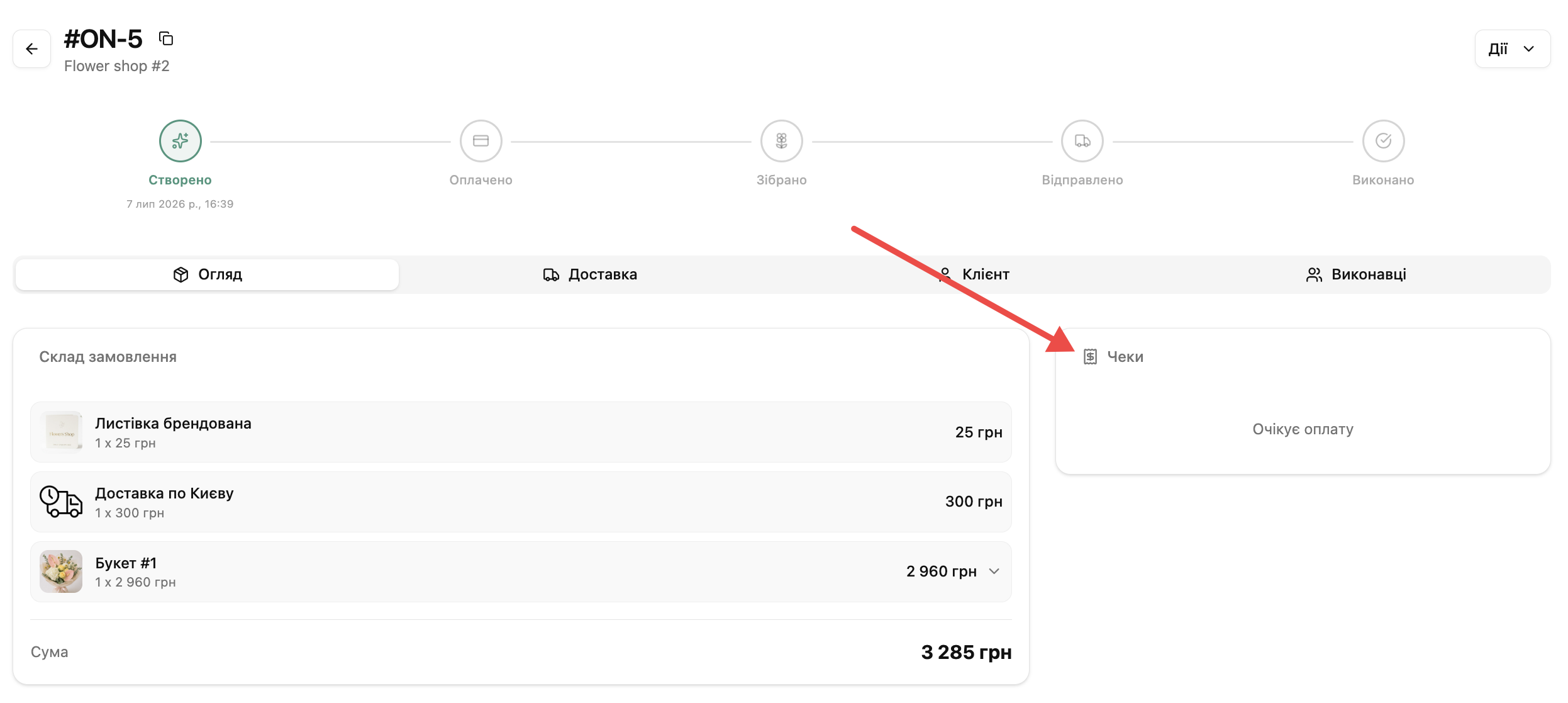
Відкриється сторінка замовлення. У блоці Чеки праворуч відображається статус оплати — Очікує оплату, якщо замовлення ще не оплачено, або сума, метод оплати й дата оплати, якщо кошти вже надійшли.
Спосіб 2 — через Усі замовлення
Перейдіть у Замовлення → Усі замовлення та оберіть потрібне замовлення, натиснувши на номер (#) замовлення.
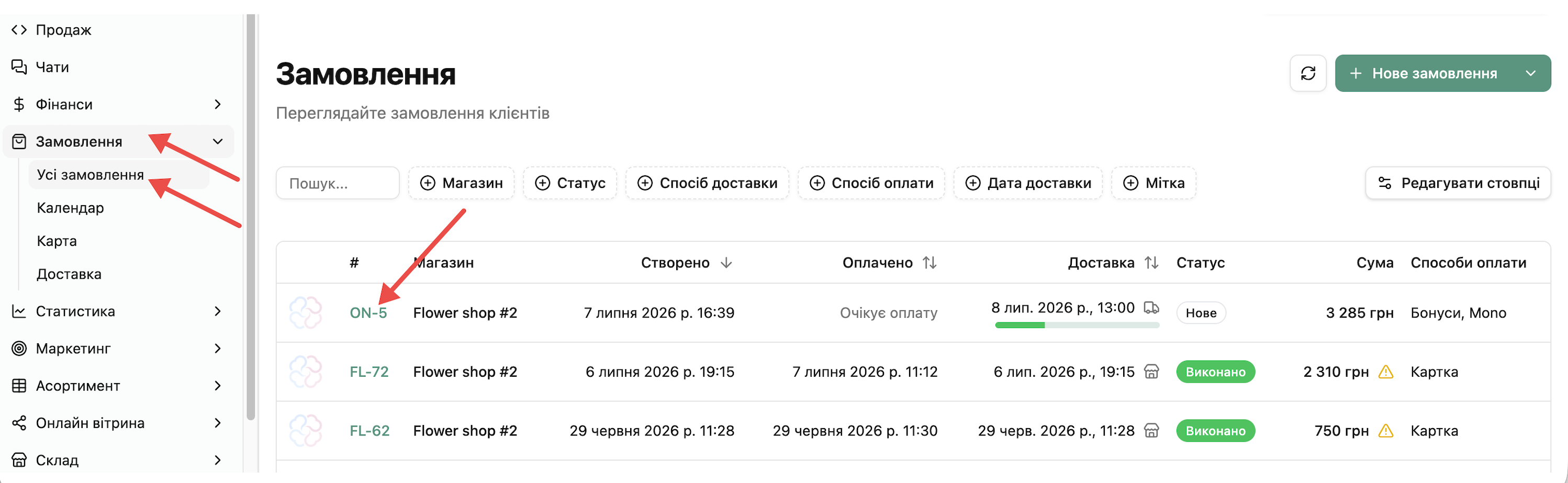
У картці замовлення перевірте блок Чеки — тут буде видно поточний статус оплати.
Часті запитання
Чи можна редагувати букет або товар, коли він уже опублікований на онлайн-вітрині?
Так, зайдіть у картку букета або товару, внесіть потрібні зміни та натисніть Зберегти — оновлення одразу з’являться на вітрині.
Що робити, якщо замовлення з вітрини не з’явилося в календарі?
Перевірте, чи обрана правильна дата в календарі — замовлення прив’язується до дати доставки, вказаної клієнтом.
Чи можна додати новий товар одразу на вітрину, минаючи створення в асортименті?
Ні, товар або букет спершу створюється в розділі Асортимент, і лише потім вмикається перемикач Онлайн вітрина.