Категорії
Розділ «Категорії» призначений для створення та керування категоріями товарів, які відображаються на вашій онлайн вітрині. Категорії структурують ваш асортимент на онлайн вітрині — клієнту зручніше шукати потрібне (наприклад, окремо «Букети», «Квіти поштучно», «Листівки»), а ви керуєте тим, що і де показується покупцю. Без категорії товар не відобразиться на онлайн вітрині.
Важливо
Категорії в системі та категорії на онлайн вітрині — це різні речі У Flora24 є два окремі поняття категорій, і вони не пов’язані одна з одною:
- Категорія (обов’язкове поле в картці товару) — використовується для внутрішньої організації асортименту в системі: за нею товари структуруються на екрані продажу, у складі, при інвентаризації. Ці категорії створюються в розділі Асортимент → Категорії.
- Категорія на онлайн вітрині — окреме поле, яке з’являється в картці товару лише після увімкнення перемикача «Онлайн вітрина». Вона визначає, у якому розділі каталогу побачить товар клієнт на сайті. Ці категорії створюються окремо, у розділі Онлайн вітрина → Категорії.
Як створити категорію на онлайн вітрині?
Перейдіть у розділ Онлайн вітрина → Категорії. Натисніть зелену кнопку Створити категорію.
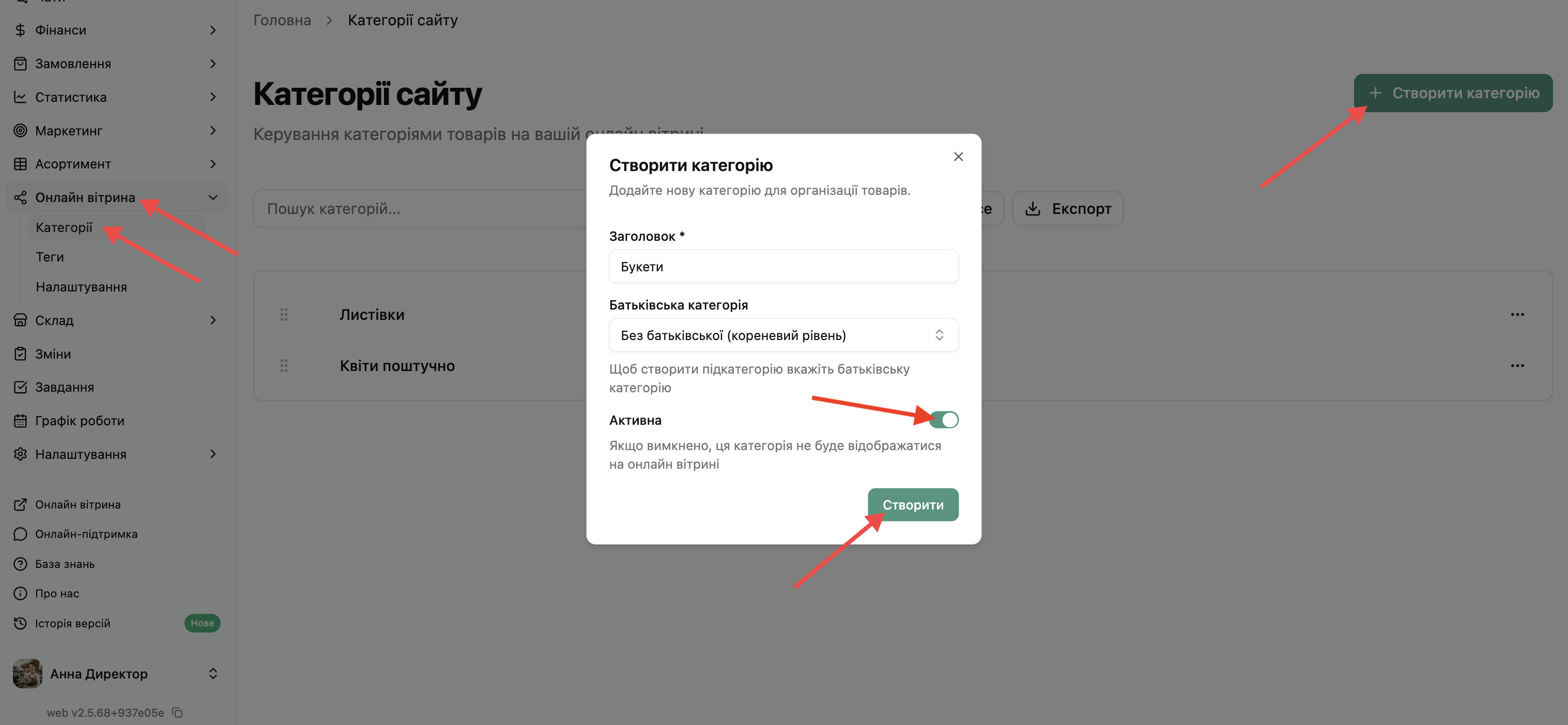
У вікні, що відкриється, вкажіть:
-
Заголовок — назва категорії (наприклад, «Букети»);
-
Батьківська категорія — якщо категорія самостійна, залиште «Без батьківської (кореневий рівень)». Якщо ж вона має бути підкатегорією — оберіть тут категорію, якій вона підпорядковується;
-
Активна — перемикач, який визначає, чи відображатиметься категорія на онлайн вітрині. Якщо вимкнено — категорія існує в системі, але покупці її не бачать.
Натисніть Створити.
Як створити підкатегорію на онлайн вітрині?
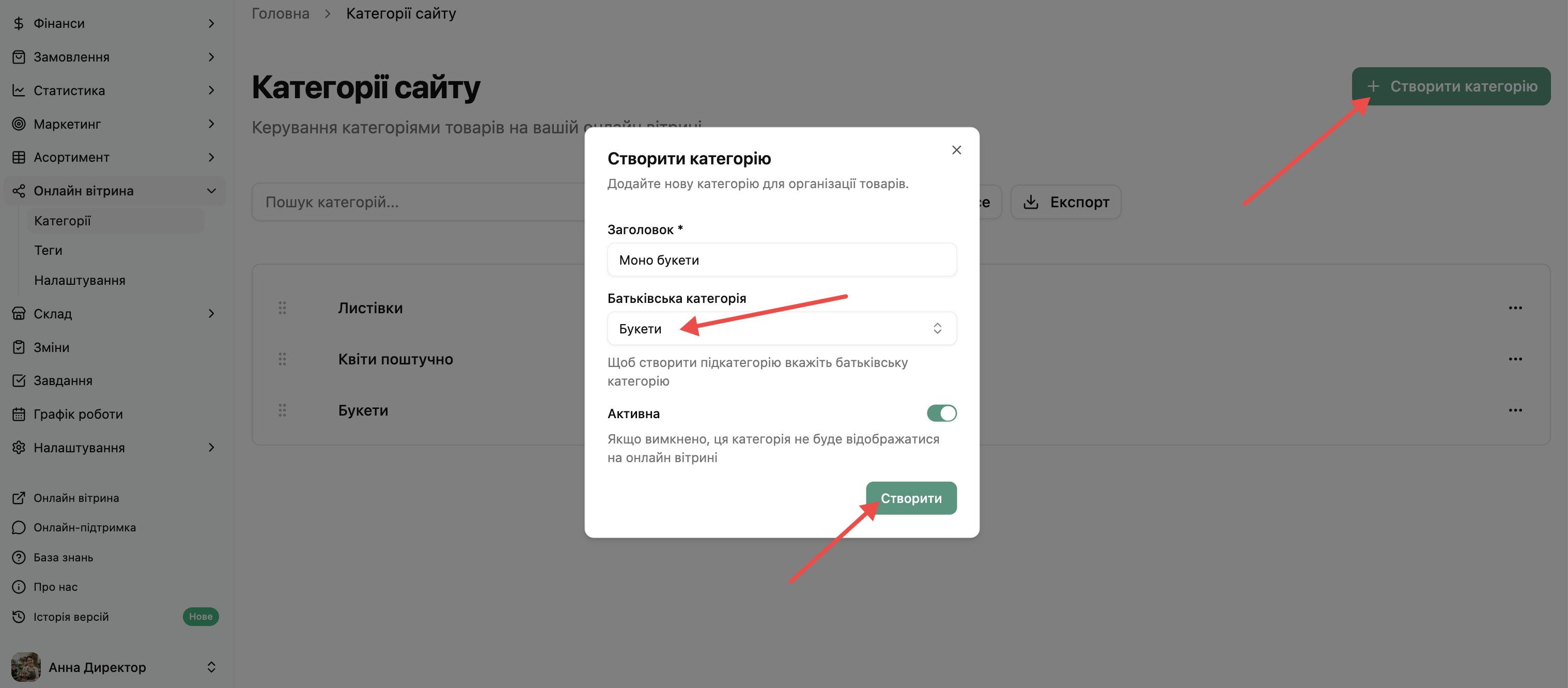
Під час створення категорії оберіть у полі Батьківська категорія ту категорію, якій вона має підпорядковуватись.
Наприклад: щоб «Моно букети» стали підкатегорією «Букетів» — у полі Батьківська категорія оберіть «Букети».
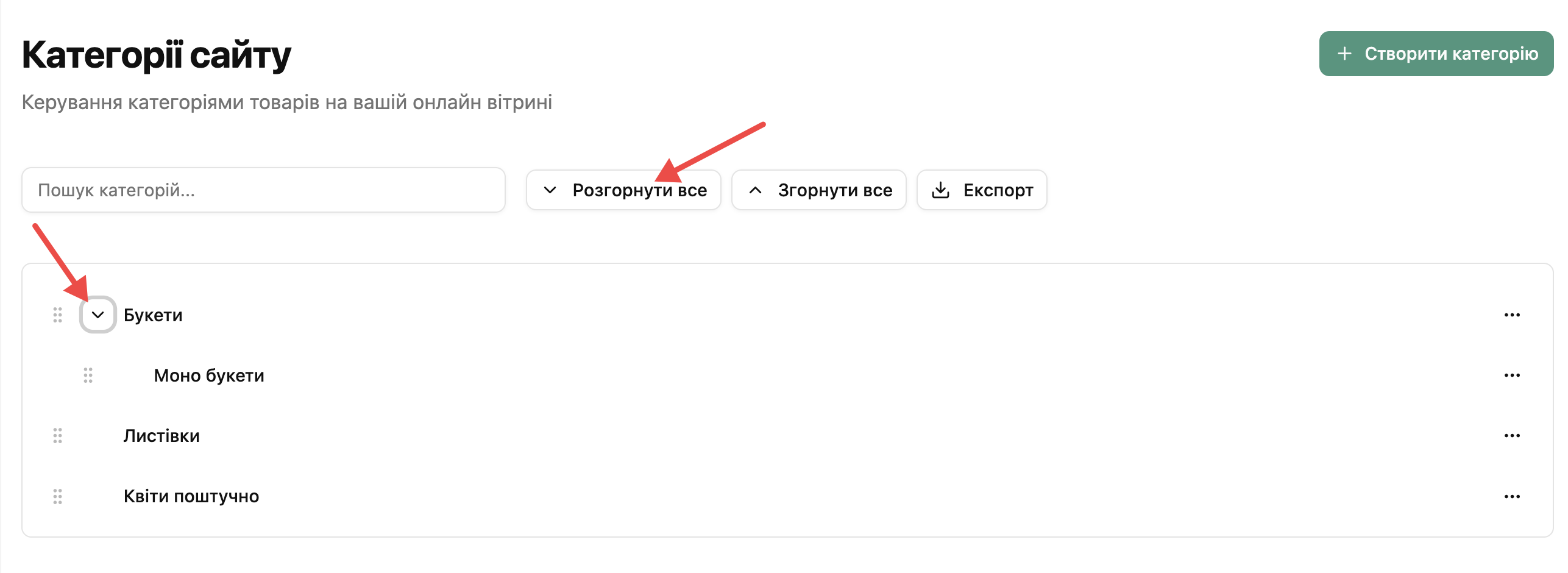
Після створення підкатегорія з’явиться у списку під основною категорією. Щоб переглянути підкатегорії, натисніть на стрілку біля назви категорії — список розгорнеться. Або кнопку Розгорнути все
Як керувати категоріями на онлайн вітрині?
Натисніть на іконку трьох крапок «…» біля потрібної категорії, щоб відкрити меню дій:
- Перемістити вгору / вниз — змінює порядок відображення категорії у списку;
- Редагувати — змінити назву, батьківську категорію або статус активності;
- Видалити — видаляє категорію.
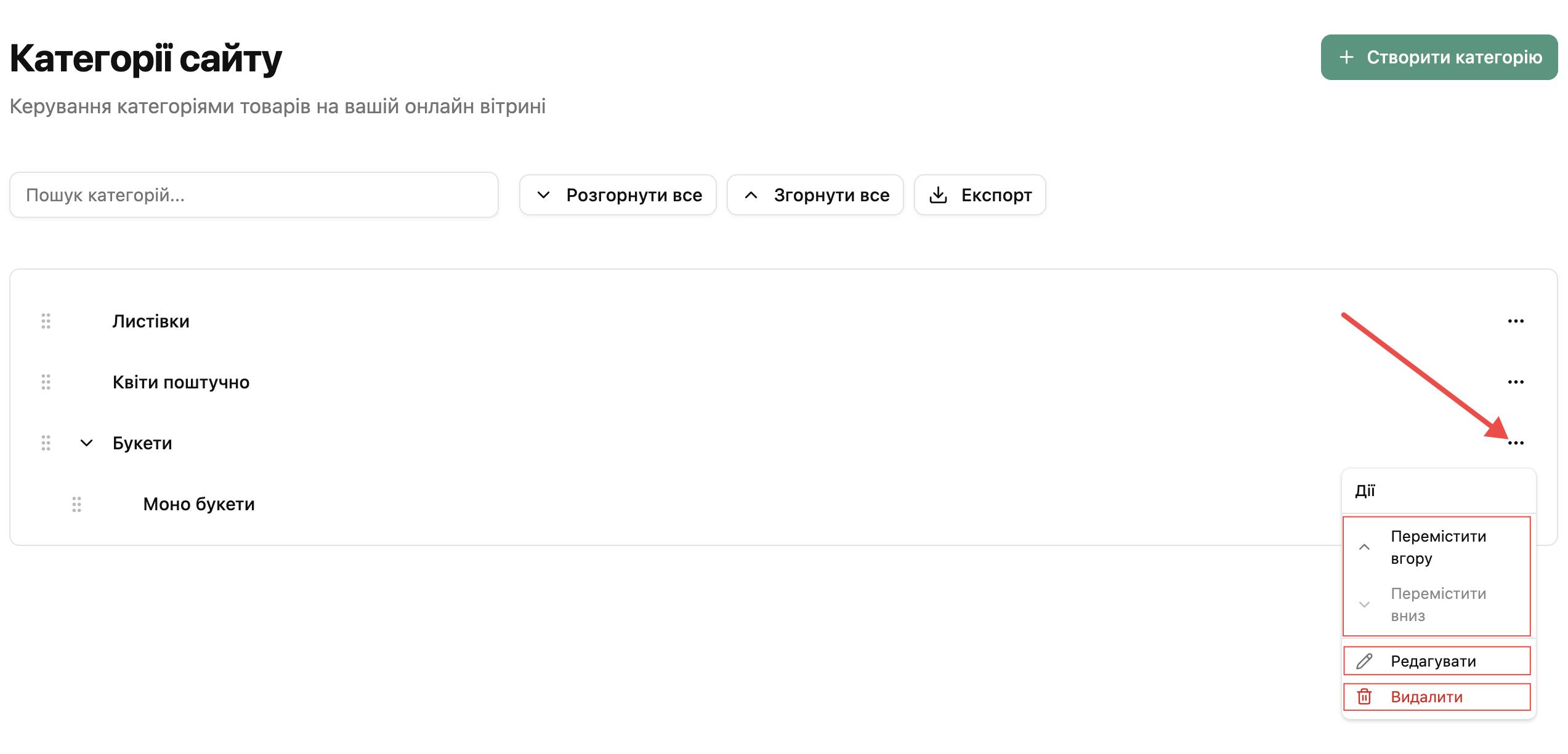
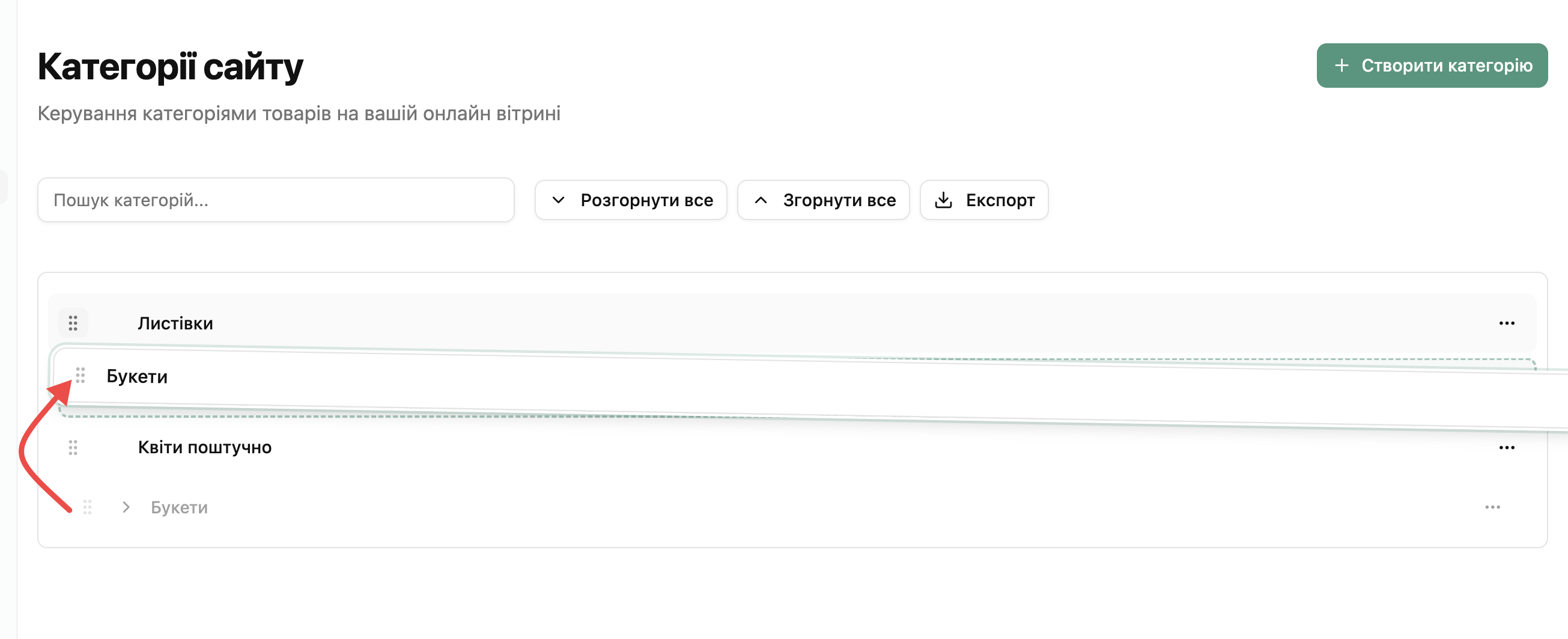
Також розташування категорій можна змінювати перетягуванням: затисніть іконку з шістьма крапками зліва від назви категорії та перетягніть її вгору, вниз або на іншу категорію — щоб зробити її підкатегорією.
Важливо
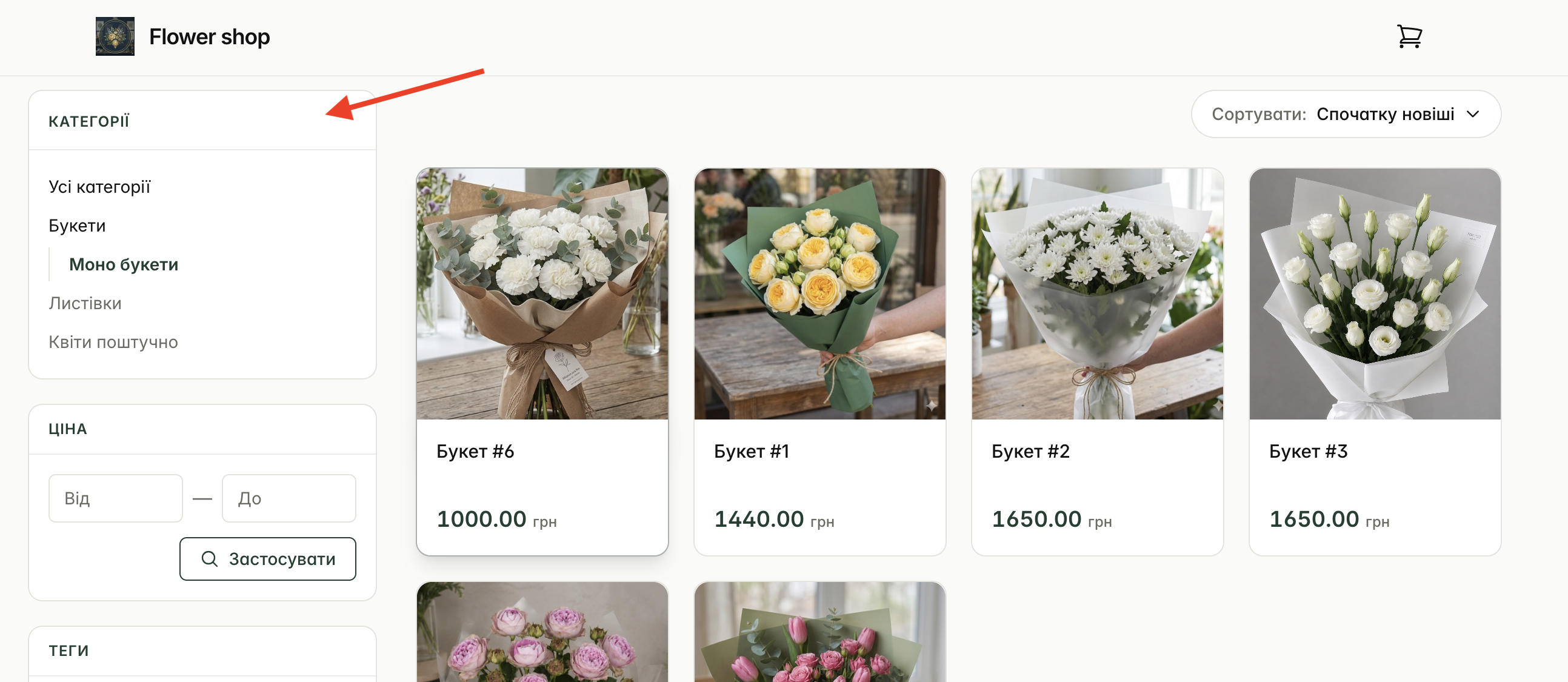
Порядок і структура категорій, які ви налаштовуєте тут, безпосередньо відображаються в списку фільтрів на вашій онлайн вітрині — так, як їх бачать покупці.
Як експортувати категорії?
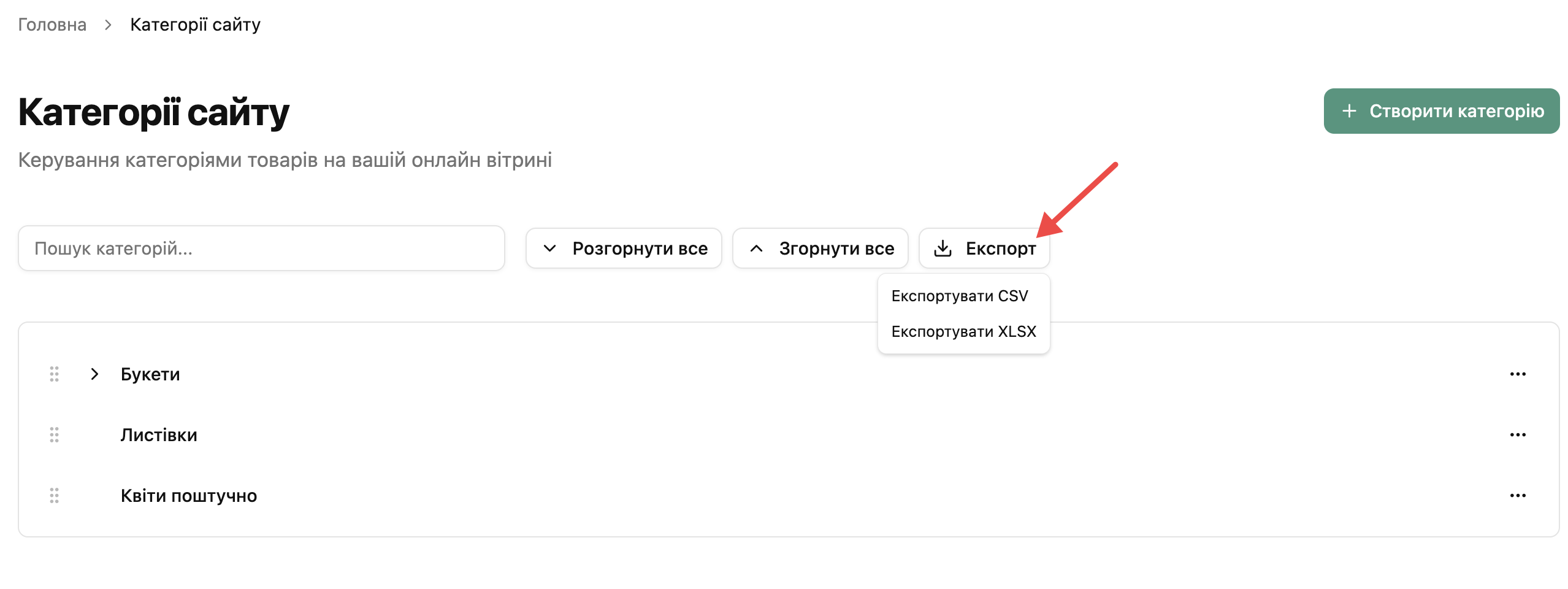
Список категорій можна вивантажити у файл. Натисніть кнопку «Експорт» і оберіть потрібний формат: CSV або XLSX.
Часті запитання
1. Що станеться з товарами, якщо видалити категорію?
Товари залишаться в системі, але втратять прив’язку до категорії та можуть зникнути з відповідного розділу на онлайн вітрині. Перед видаленням рекомендуємо перепризначити товари до іншої категорії.
2. Чи можна приховати категорію з вітрини, не видаляючи її?
Так, при редагуванні категорії вимкніть перемикач «Активна» — категорія залишиться в системі, але не відображатиметься клієнтам на онлайн вітрині.
3. Чи впливає порядок категорій на онлайн вітрину?
Так, порядок у списку категорій відповідає порядку відображення у фільтрах на онлайн вітрині. Змінюйте його перетягуванням або кнопками «Перемістити вгору / вниз» через меню дій.
4. Чи обов’язково призначати товару категорію онлайн вітрини?
Так. Категорія на онлайн вітрині обов’язкова, щоб товар показувався клієнтам на сайті — без неї товар не з’явиться на вітрини.
5. Чи можна створити кілька рівнів підкатегорій (підкатегорію підкатегорії)?
Так, система дозволяє вкладеність — обираючи батьківську категорію, можна вказати як основну категорію, так і вже наявну підкатегорію.