Букети
Функціонал «Букети» повністю замінює паперовий облік готових композицій і дозволяє флористу знайти потрібний букет на екрані продажу за кілька секунд та одразу додати його в чек — що робить його незамінним інструментом для швидкого продажу з фізичної вітрини. Крім того, букети можна розміщувати на онлайн-вітрині, де клієнт самостійно обирає композицію та оформлює замовлення без участі флориста.
Як створити букет
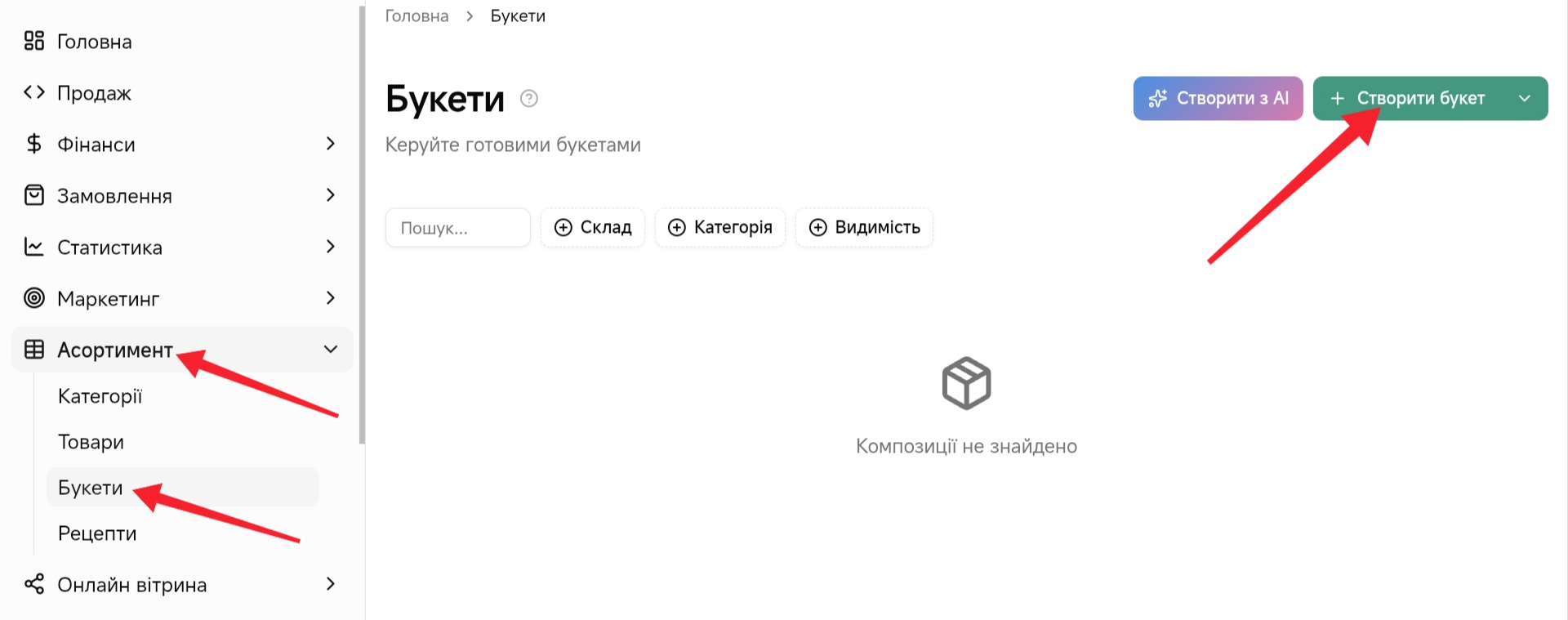
- В адмін-панелі перейдіть у розділ Асортимент → Букети. Натисніть зелену кнопку Створити у верхньому правому куті.
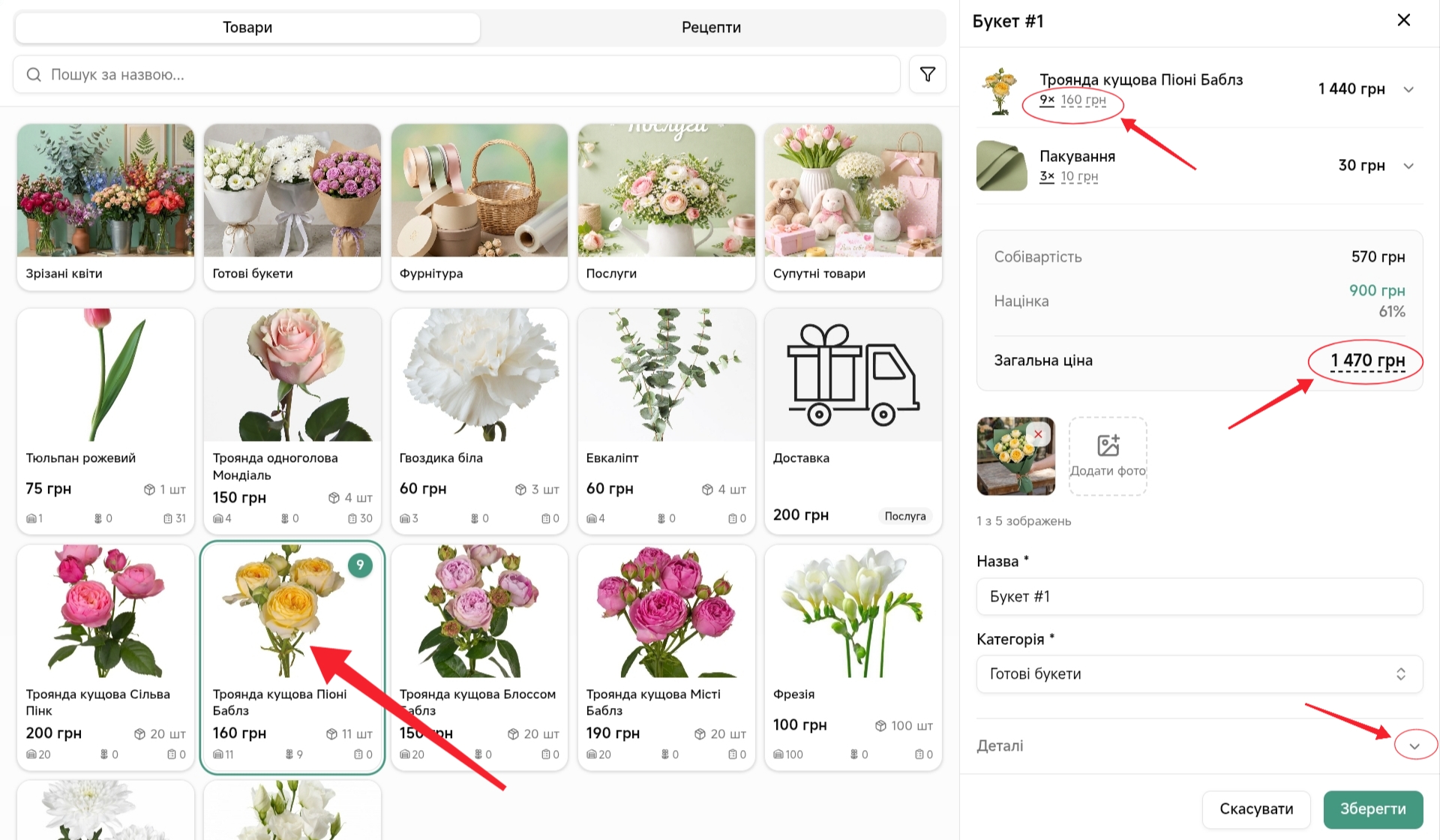
- У лівій частині екрана відображаються товари та квіти з наявного залишку на складі — натисніть на потрібний товар стільки разів, скільки одиниць необхідно додати, і він автоматично зʼявиться у складі букета в правій частині екрана.
Важливо
Букети формуються з товарів, які вже є на складі.
- Після додавання товарів зʼявляється можливість змінити кількість товару натиском на кількість та відредагувати ціну конкретної позиції саме для цього букета натиском на ціну квітки. Система автоматично відображає собівартість букета та ціну продажу. При зміні кількості елементів або їхньої ціни загальна ціна букета перераховується автоматично.
Примітка
У системі доступна можливість вручну змінювати загальну ціну букета. Після зміни ціни вартість елементів перераховується пропорційно до нової загальної ціни букета.
-
Додайте фотографію букета. Вкажіть його назву та категорію, в якій будуть зберігатися всі готові композиції, для швидкого знаходження на сторінці Продажу.
-
Налаштуйте додаткові параметри. Натисніть стрілку біля блоку Деталі, щоб відкрити додаткові налаштування:
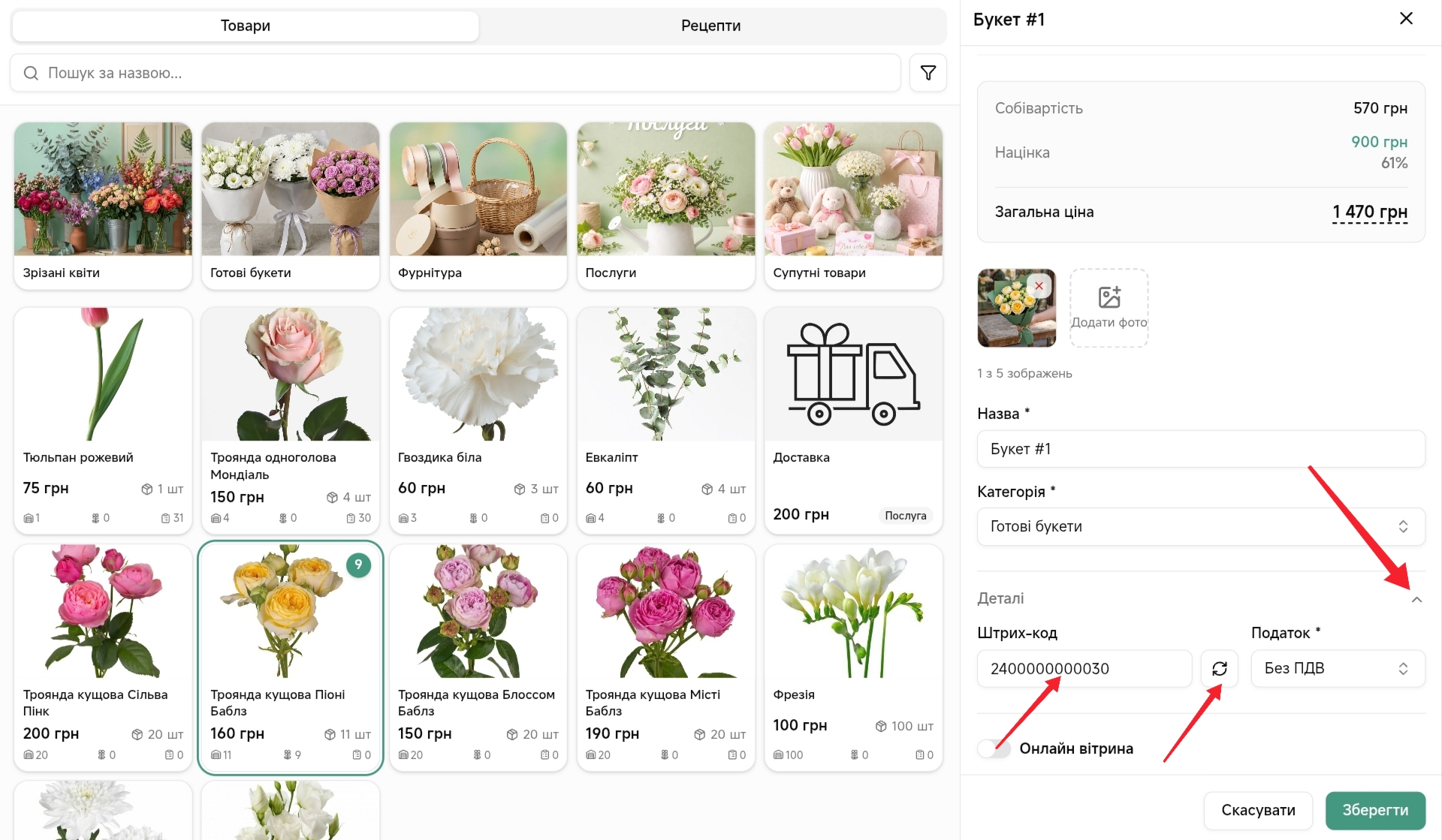
- Штрих-код — до кожної композиції автоматично генерується унікальний код, який використовується для друку цінників і швидкого пошуку через сканер. За потреби натисніть іконку оновлення для повторної генерації або введіть власний код вручну.
Після заповнення натисніть Зберегти.
Примітка
Після збереження додані до букета товари автоматично бронюються та не відображаються у доступних залишках складу.
Як додати букет на онлайн-вітрину
Важливо
Щоб букети відображались на онлайн-вітрині, її необхідно попередньо увімкнути та налаштувати в розділі Онлайн-вітрина → Налаштування. Також заздалегідь створіть категорії та теги в розділі Онлайн-вітрина.
- Натисніть на три крапки (…) готового букета. У випадаючому списку оберіть Редагувати.
- Відкрийте додаткові параметри, натиснувши стрілку біля блоку Деталі.
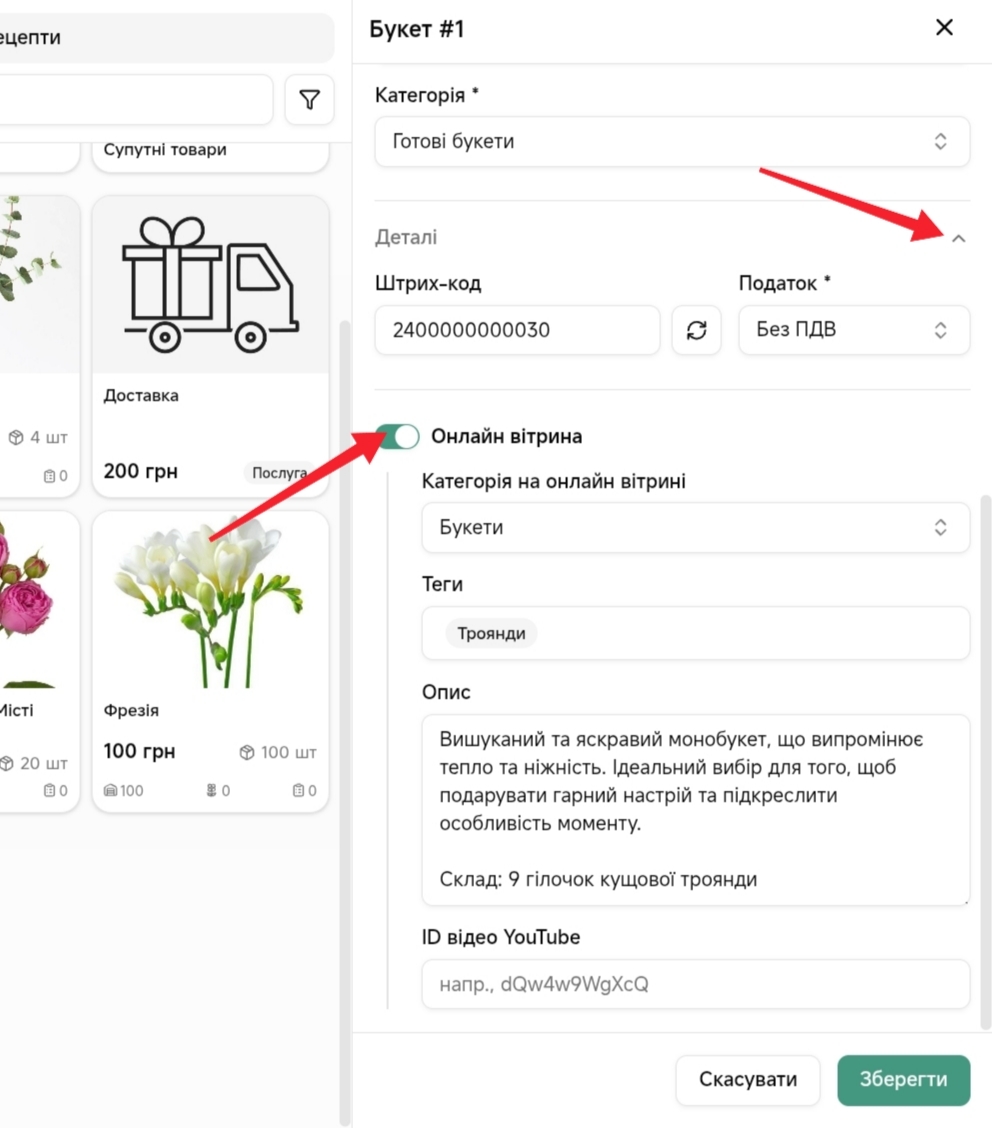
- Увімкніть перемикач біля Онлайн-вітрина, щоб показувати букет на сайті. Вам відкриються додаткові параметри:
- Категорія — оберіть категорію, в якій букет відображатиметься на онлайн-вітрині.
- Теги — допомагають клієнтам швидше знаходити композиції, можна додати декілька.
- Опис — додайте короткий опис букета для сайту.
- YouTube відео — за потреби додайте ID відео.
Після заповнення натисніть Зберегти.
Як відкрити додаткові налаштування букета
Щоб відкрити додаткові функції, натисніть три крапки (…) на картці створеного букета в розділі Асортимент → Букети.
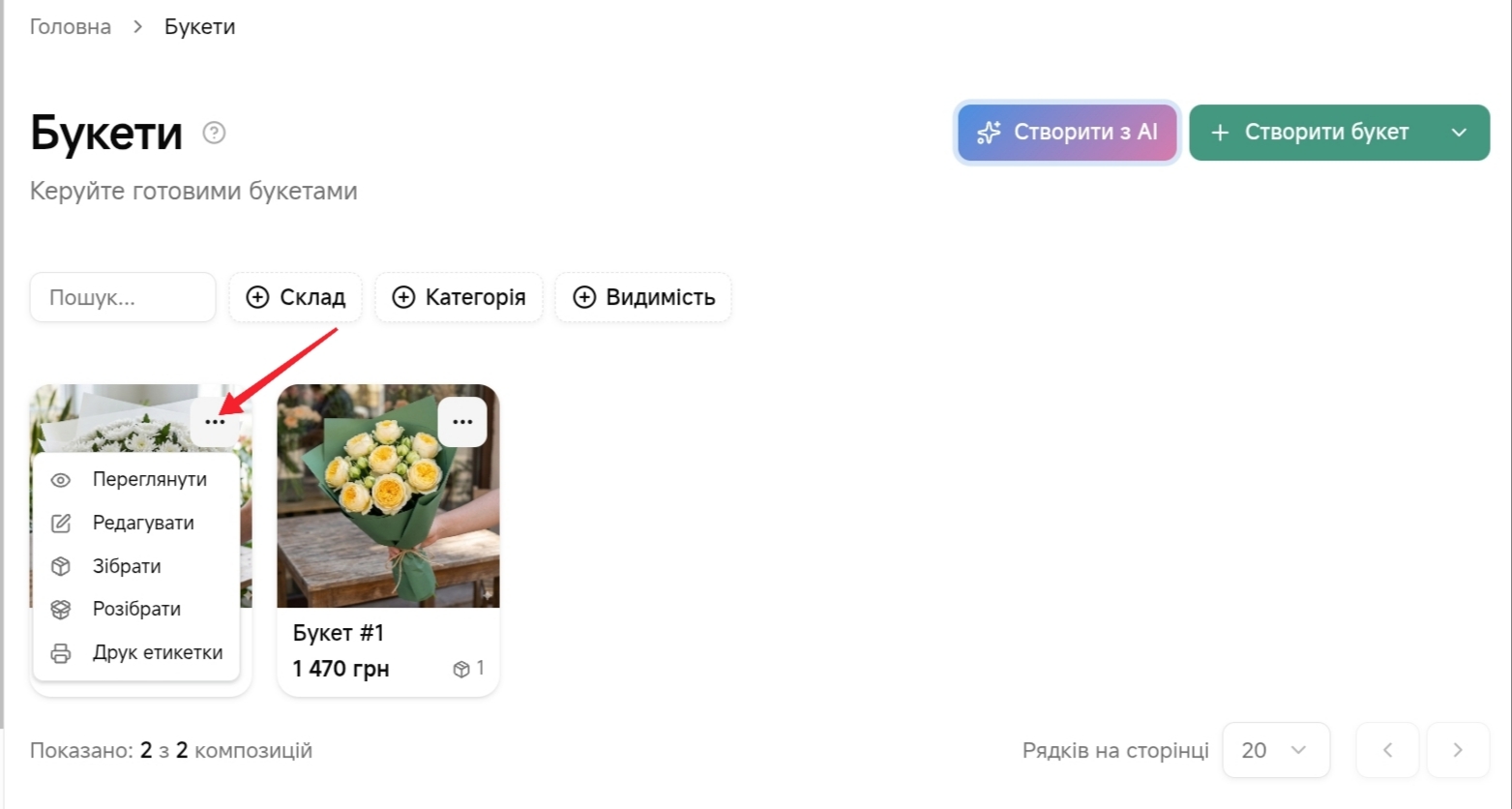
- Переглянути — відкриває картку букета для перегляду детальної інформації, без можливості редагування складу.
- Редагувати — зміна складу товарів, ціни, фото або додаткових налаштувань букета.
- Зібрати — підтвердження повторного збору букета зі списанням товарів зі складу.
- Розібрати — повернення складових букета назад на склад.
- Друк етикетки — друк етикетки або цінника для готової композиції.
Як створити букет за допомогою AI
Функція «Створити з AI» допомагає автоматично створити букет по фото. Штучний інтелект аналізує композицію на зображенні та підбирає товари з вашого асортименту.
- В адмін-панелі перейдіть у Асортимент → Букети та натисніть фіолетову кнопку Створити з AI у верхньому правому куті.
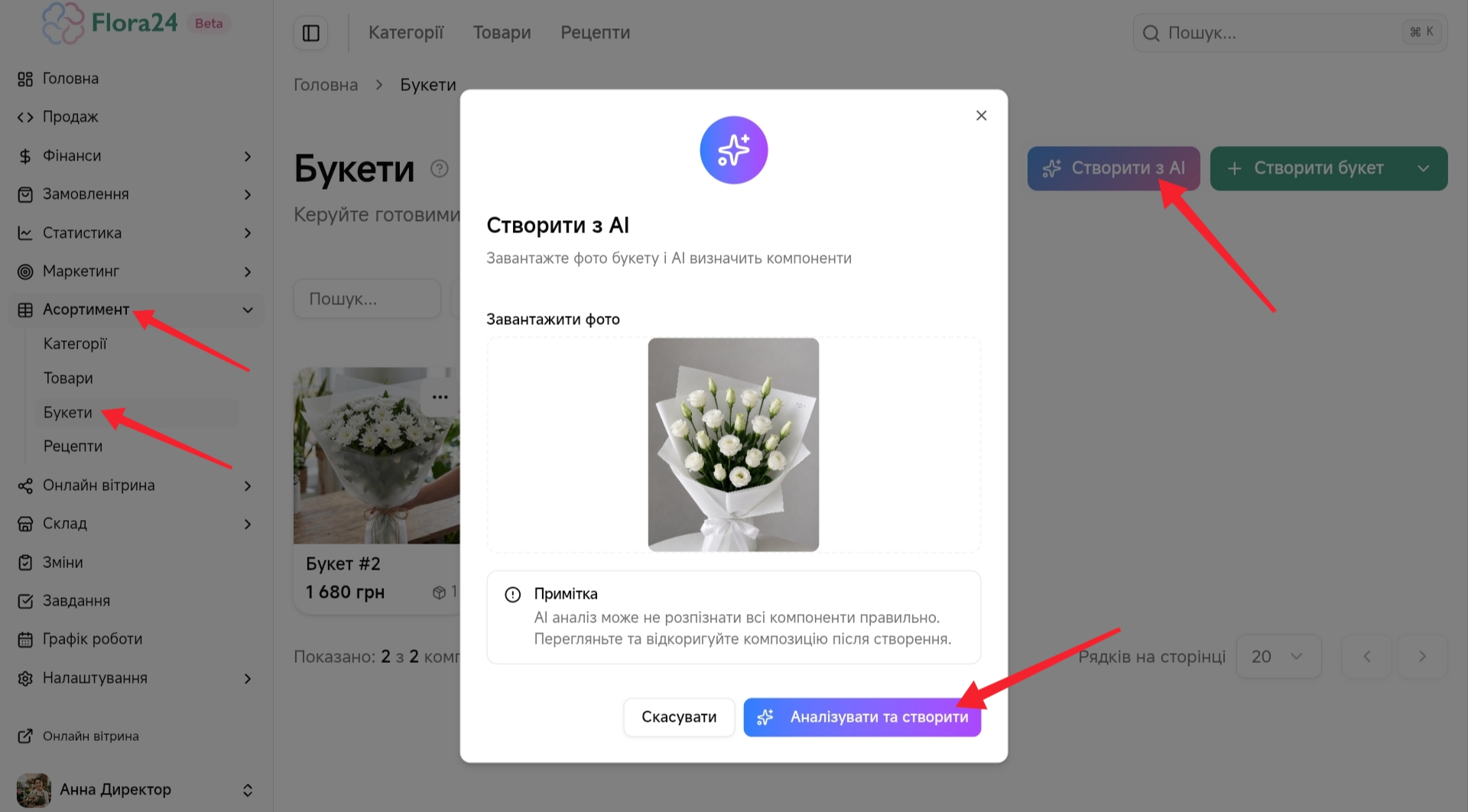
- У вікні, що відкриється, завантажте фото з галереї або зробіть фото букета з пристрою. Після цього натисніть кнопку Аналізувати та створити.
Важливо
AI аналізує букет на основі назви товарів, які є у вашому асортименті та залишках складу. Кількість квітів визначається по бутонах, тому після створення рекомендуємо перевірити склад композиції, та у випадку некоректної кількості або товару відредагувати вручну.
- Після завершення аналізу система автоматично відкриє вікно створення букета. У композицію вже будуть додані:
- Квіти;
- Кількість;
- Фото букета.
Вам лишається додати оформлення букета (пакування або стрічку) та вибрати категорію букета.
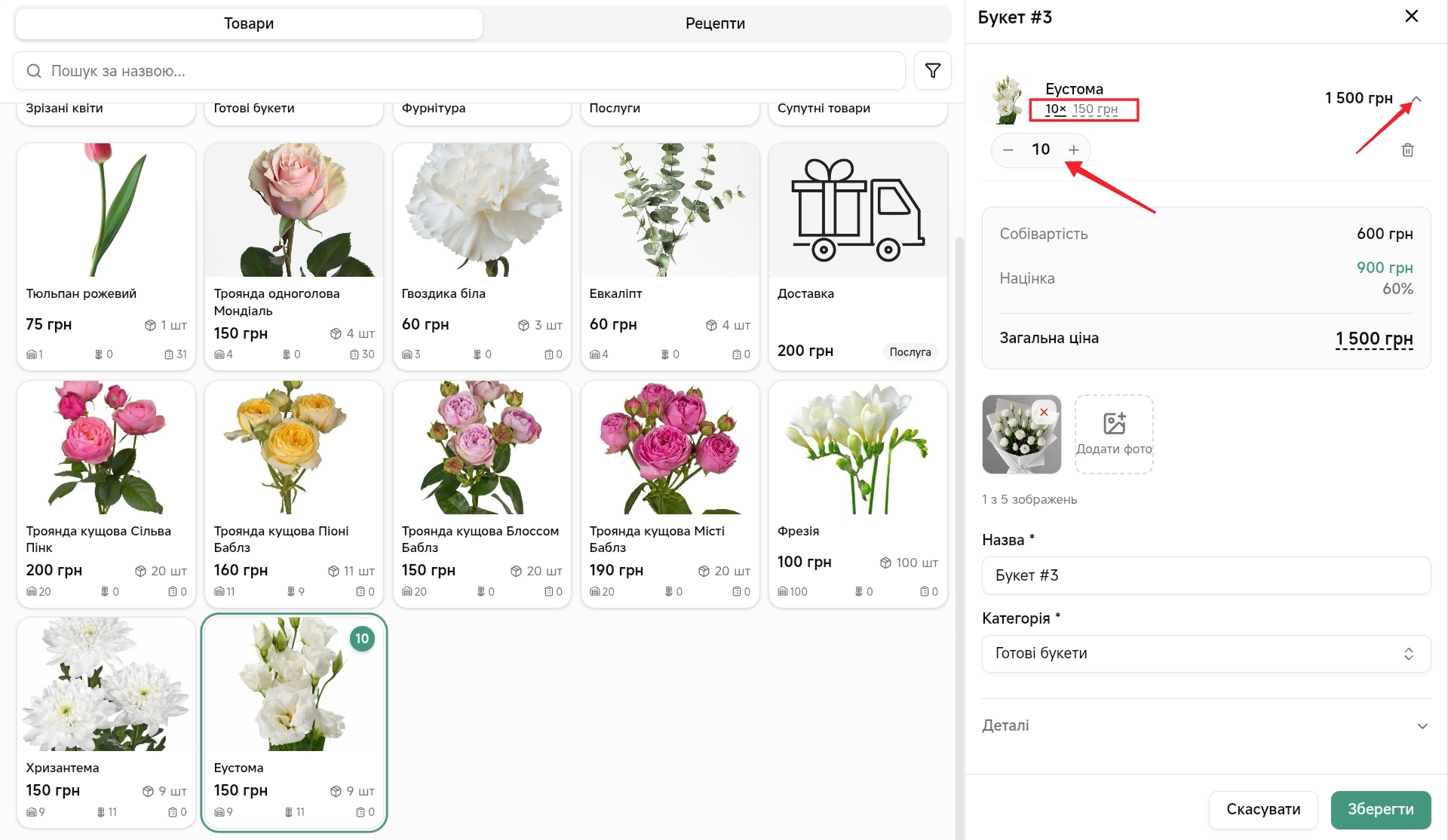
- Відредагуйте кількість товарів, якщо AI неправильно визначив кількість квітів або товар. Натисніть на кількість біля товару для ручного редагування.
- Після завершення налаштування натисніть кнопку Зберегти.
Як списати букет
Списання букета можна виконати двома способами — залежно від того, потрібно списати весь букет або лише частину квітів.
Спосіб 1. Списання частини квітів із букета
Цей спосіб підійде, якщо потрібно списати лише окремі квіти або частину композиції.
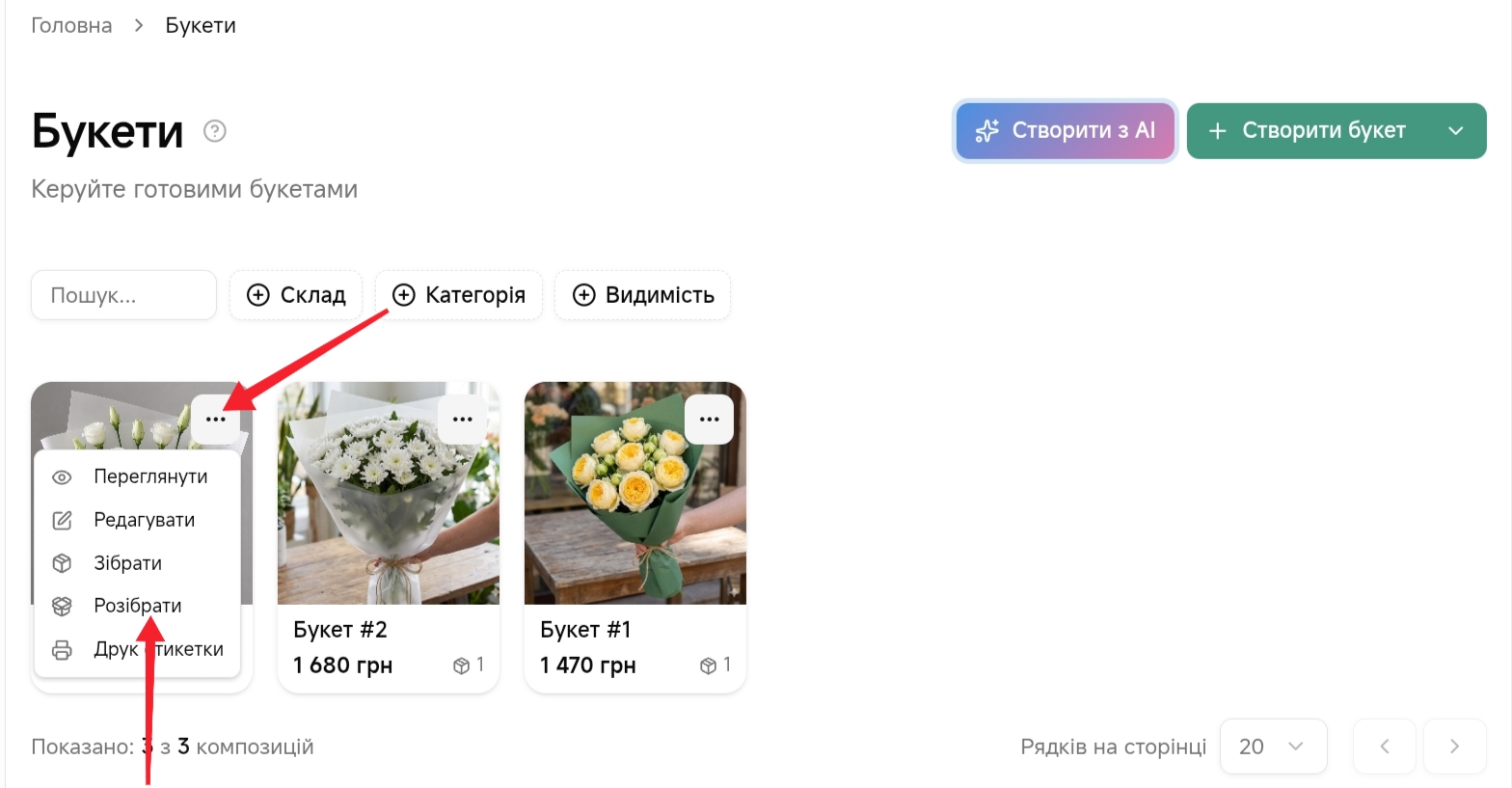
- Щоб розібрати букет, перейдіть в Асортимент → Букети. На картці потрібного букета натисніть три крапки (…) та оберіть Розібрати. Після цього всі товари з букета повернуться на залишки складу.
- Для створення списання перейдіть у Склад → Списання. Створіть нове списання та натисніть Додати товар.
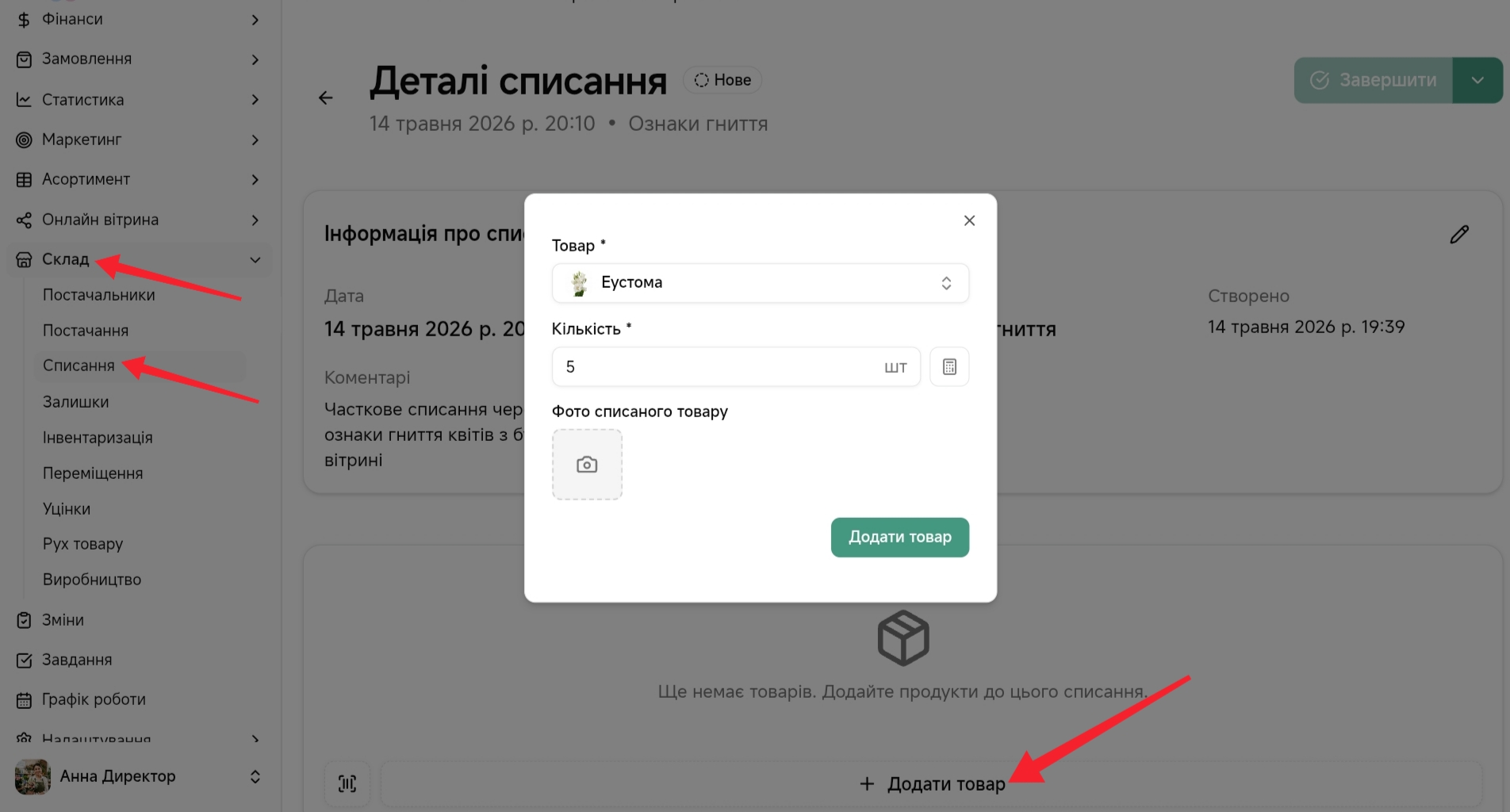
- Додайте квіти, які потрібно списати, вкажіть кількість та завершіть списання.
Спосіб 2. Списання всього букета
Цей спосіб використовується, якщо потрібно списати готовий букет повністю.
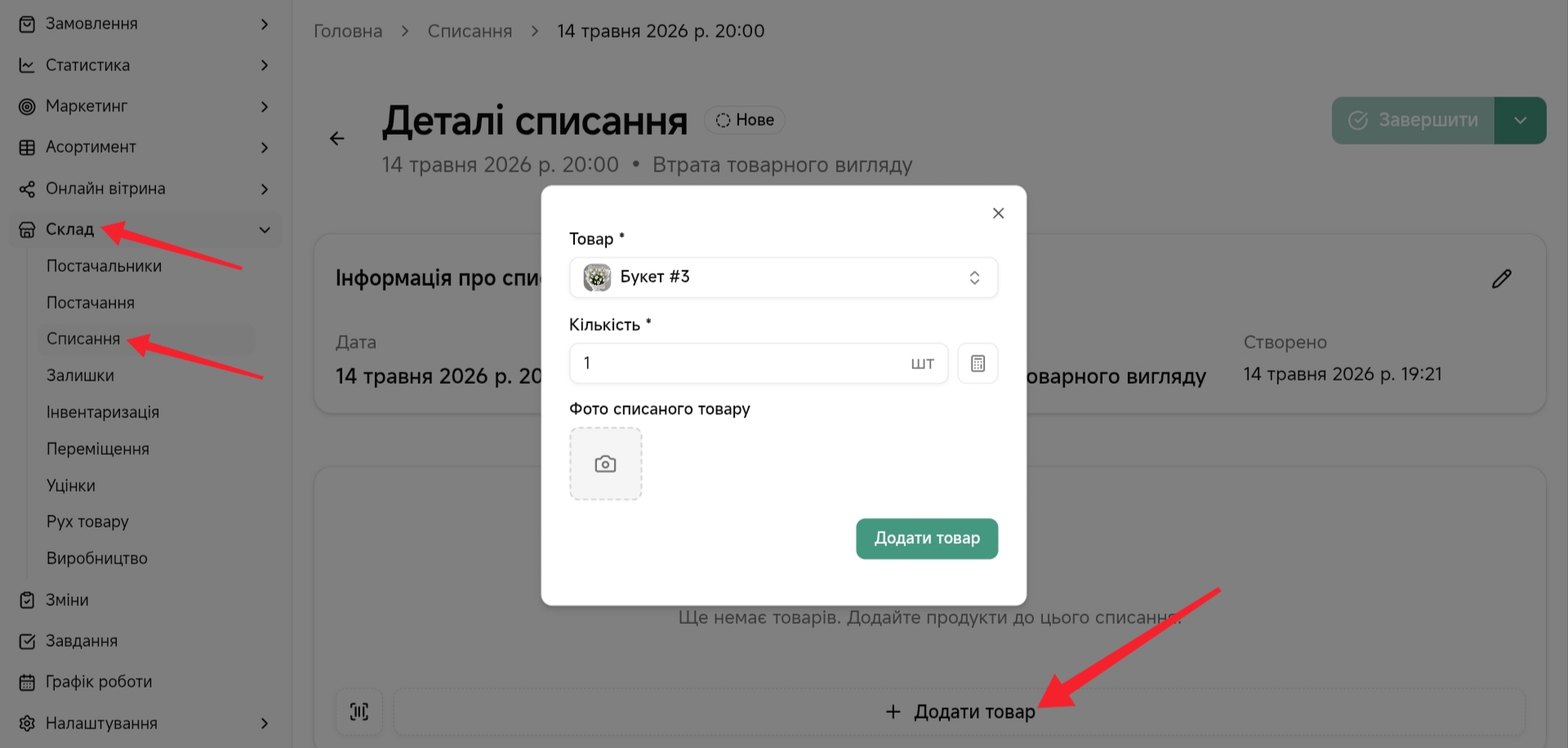
- Для створення списання перейдіть у Склад → Списання. Створіть нове списання та натисніть Додати товар.
- У пошуку знайдіть букет за назвою або номером, додайте його у списання та натисніть Завершити.
Як користуватися фільтрами сторінки
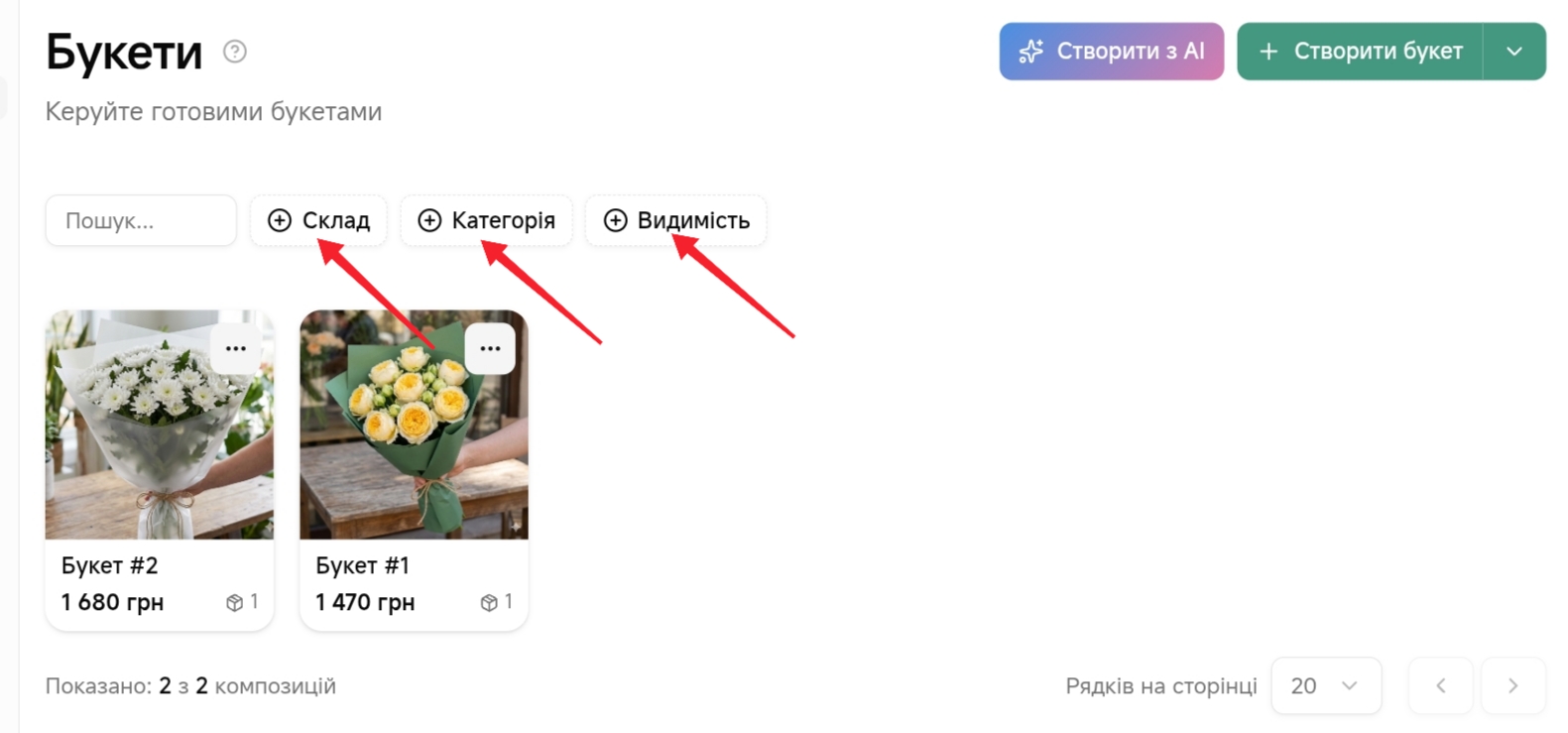
Для швидкого пошуку композицій використовуйте фільтри у верхній частині сторінки.
- Склад — дозволяє обрати склад магазину, на якому потрібно переглянути букети.
- Категорія — показує букети з вибраної категорії.
- Видимість — відображає букети, які були розібрані, можна переглянути або зібрати повторно.
Як додати букет з рецепту
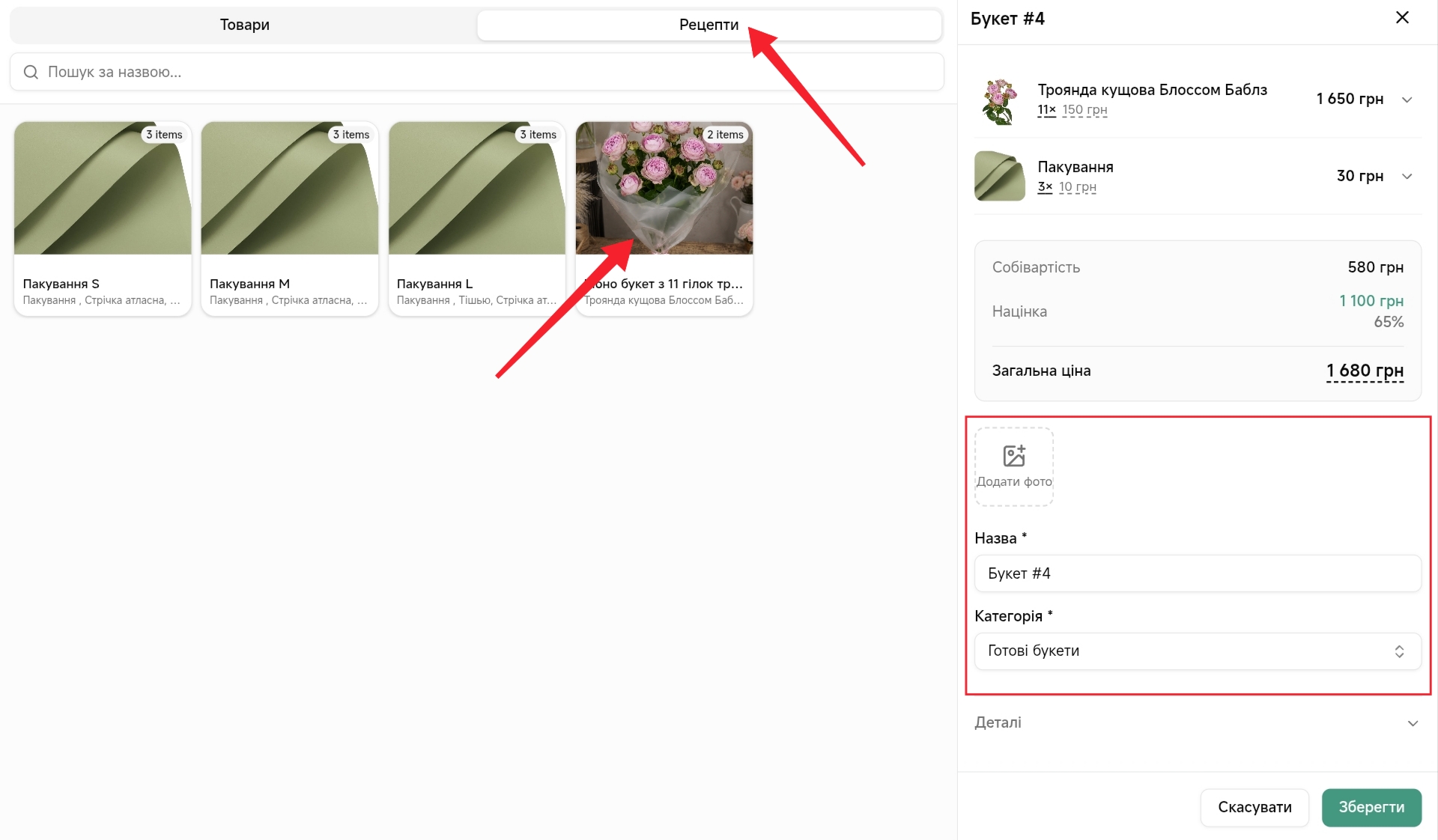
Функція створення букета з рецепту дозволяє швидко формувати готові букети на основі заздалегідь збережених рецептів — з вже визначеним складом, кількістю та ціною. Це економить час і мінімізує помилки при повторних замовленнях.
Важливо
Перед створенням букета необхідно мати готовий рецепт. Створити рецепт можна в розділі Асортимент → Рецепти. Детальніше — в інструкції Рецепти.
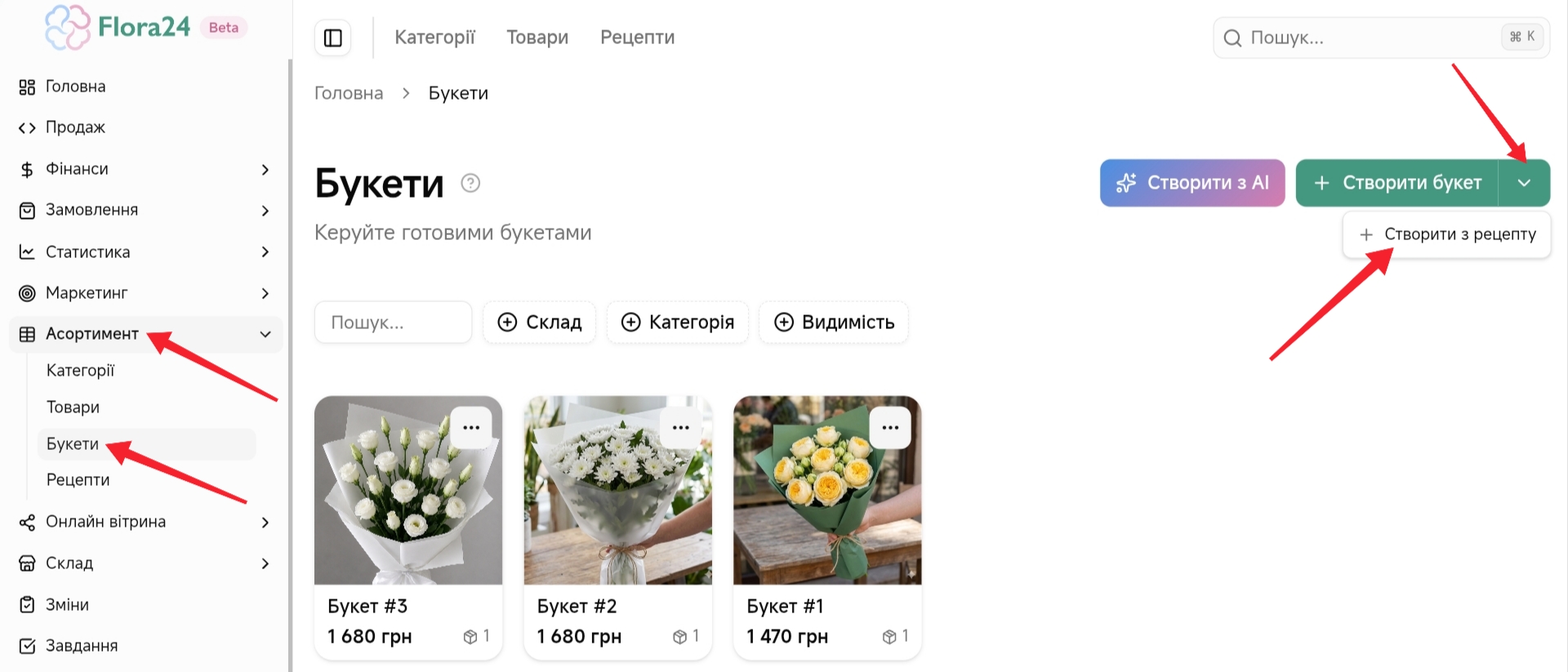
- Перейдіть до розділу Асортимент → Букети.
- Натисніть на маленьку стрілку (▾) поруч із кнопкою Створити букет.
- Оберіть Створити з рецепту.
- У вікні зі списком рецептів, що відкриється, знайдіть і оберіть потрібний рецепт.
Після вибору рецепту залишається:
- Додати фото;
- Вказати назву;
- Обрати категорію;
- За потреби налаштувати додаткові параметри букета.