Підключення ПРРО Checkbox
- Зареєструйтесь на порталі Checkbox
- За допомогою порталу Checkbox зареєструйте торгову точку, касу, та касира.
Крок 1. Активація інтеграції
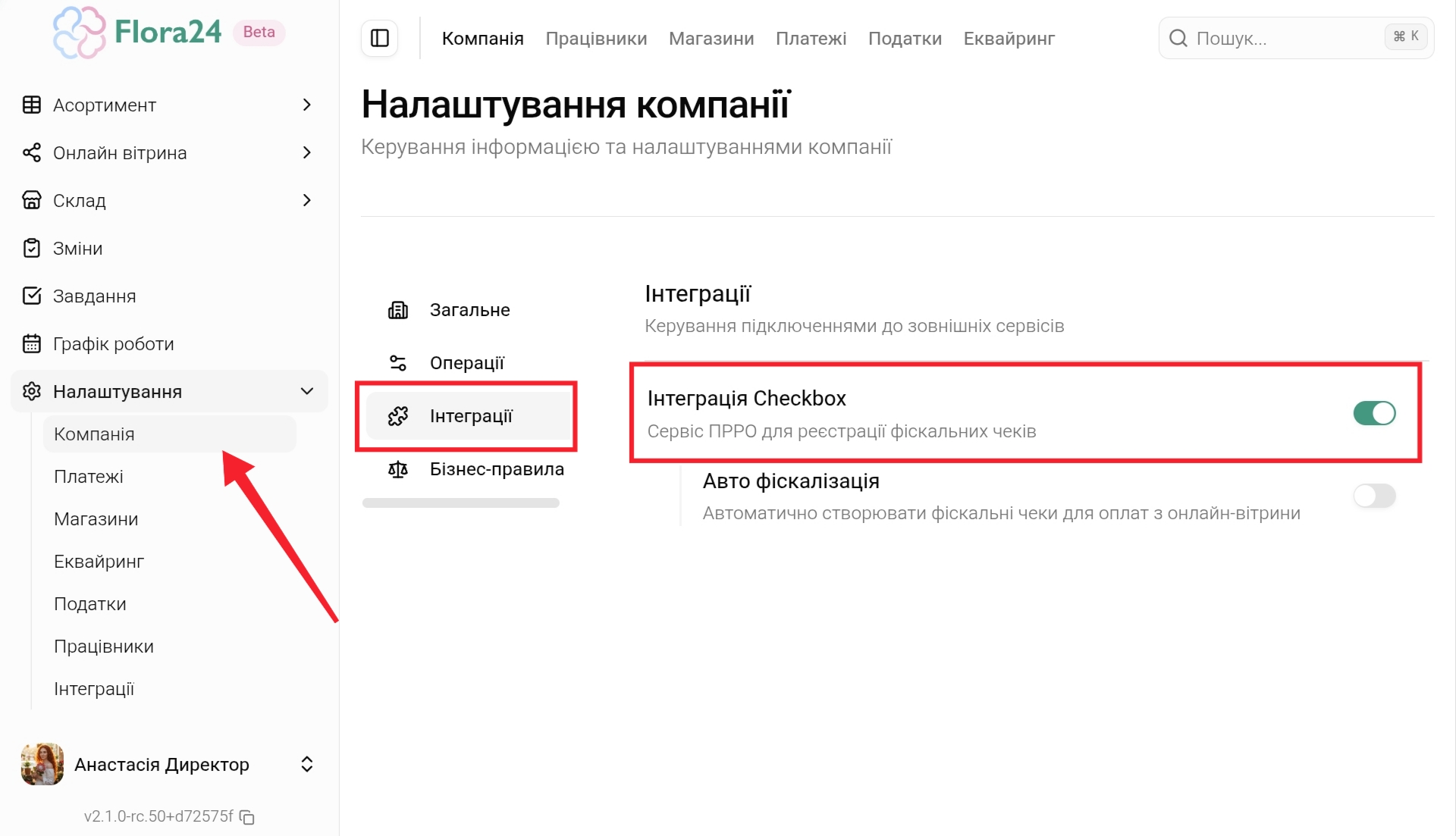
- Перейдіть у меню Налаштування → Компанія
- Оберіть вкладку Інтеграції
- Увімкніть перемикач Інтеграція Checkbox Після активації він стане зеленим.
Крок 2. Отримання ключа каси в Checkbox
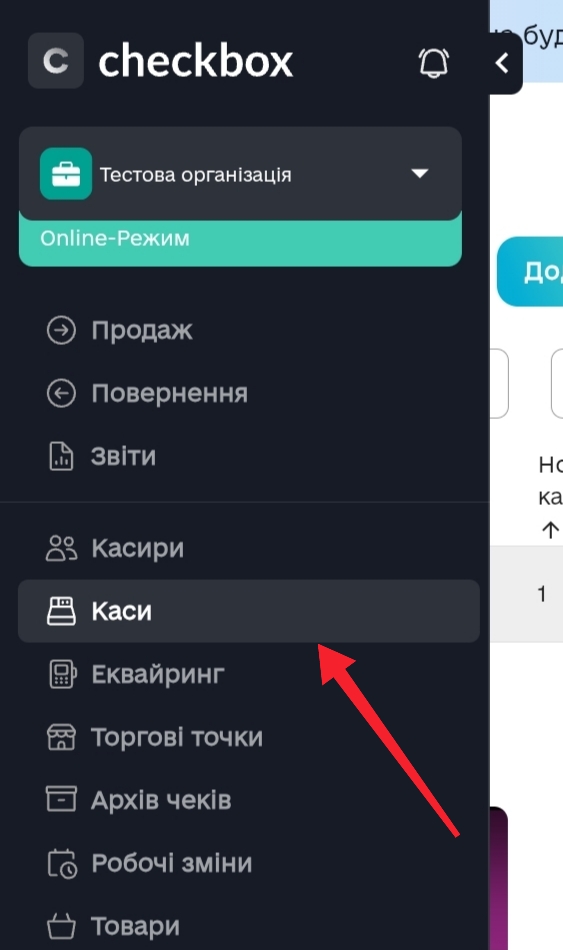
- Перейдіть до вашого кабінету у Checkbox, щоб отримати дані каси:
У адмін-панелі Checkbox оберіть розділ Каси
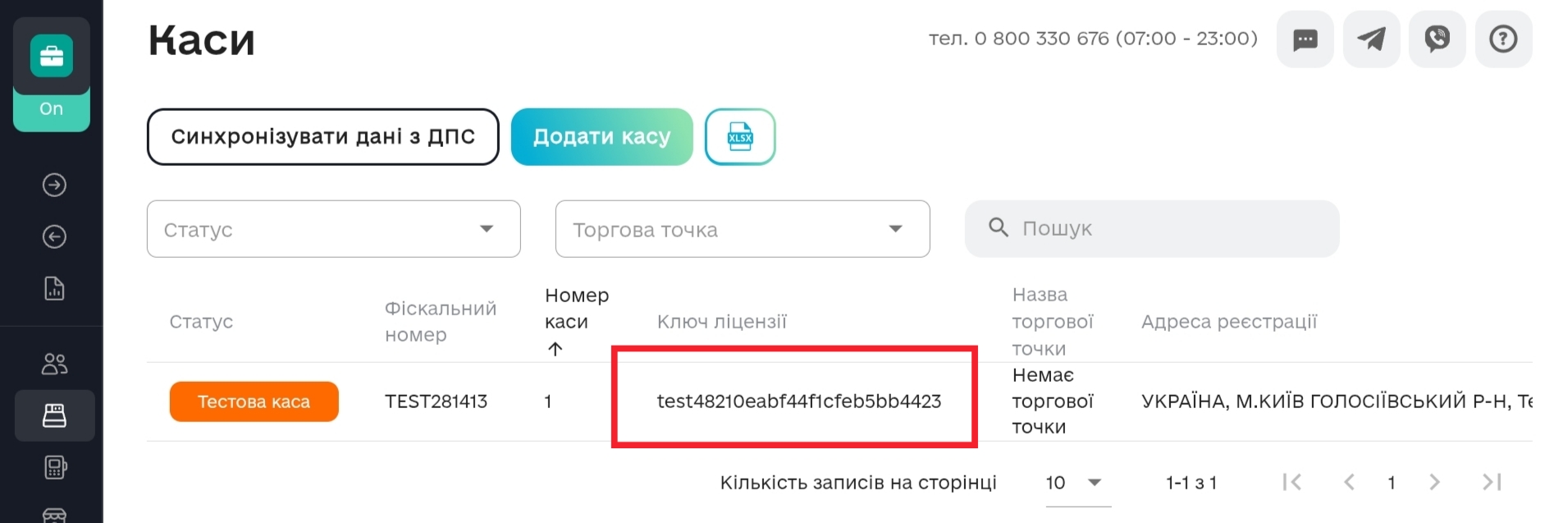
- У списку знайдіть потрібну касу та скопіюйте значення з колонки Ключ ліцензії
Крок 3. Привʼязка ключа до каси у Flora24
Поверніться у Flora24, щоб активувати конкретну касу:
-
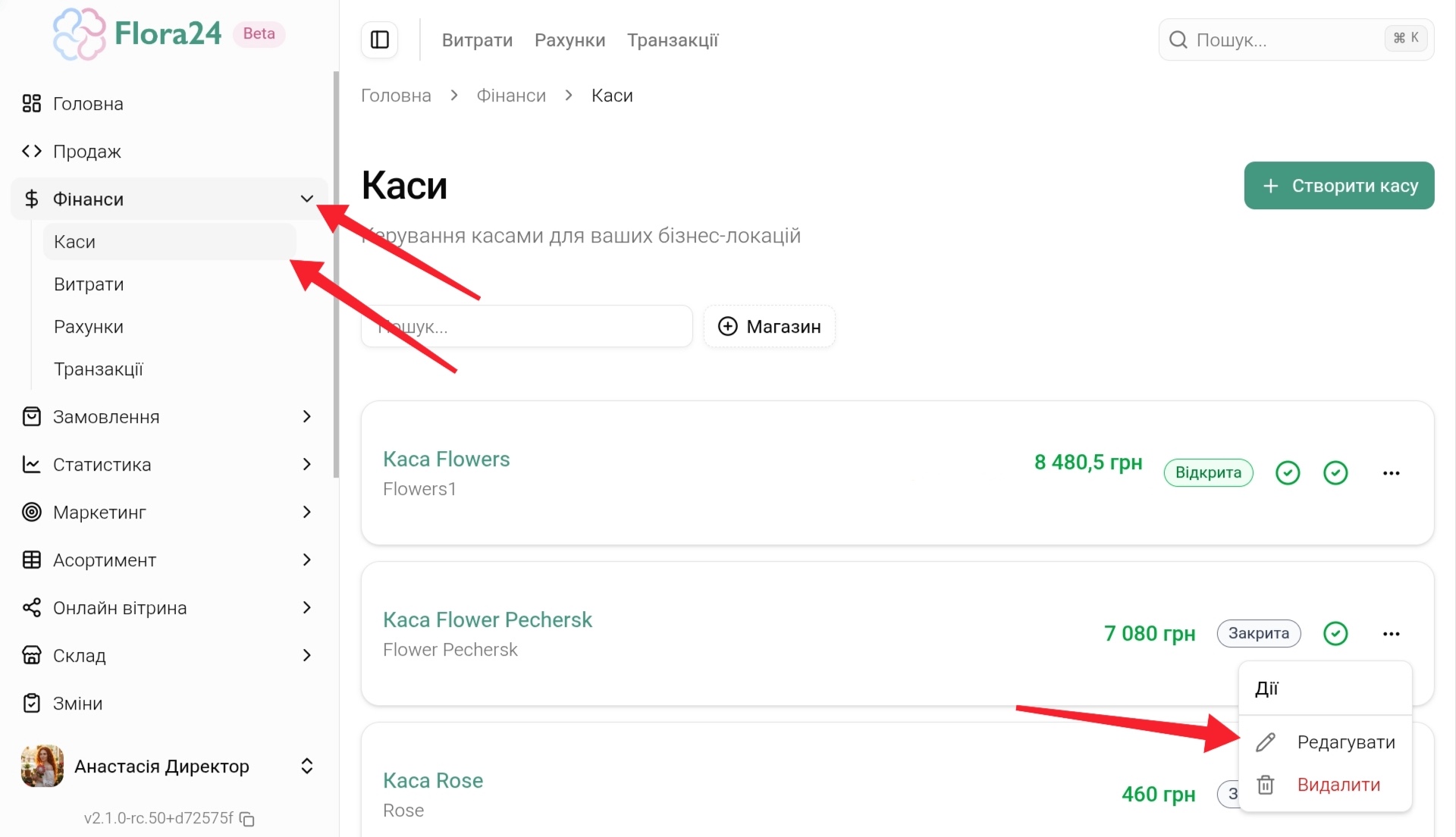
Перейдіть у розділ Фінанси → Каси
-
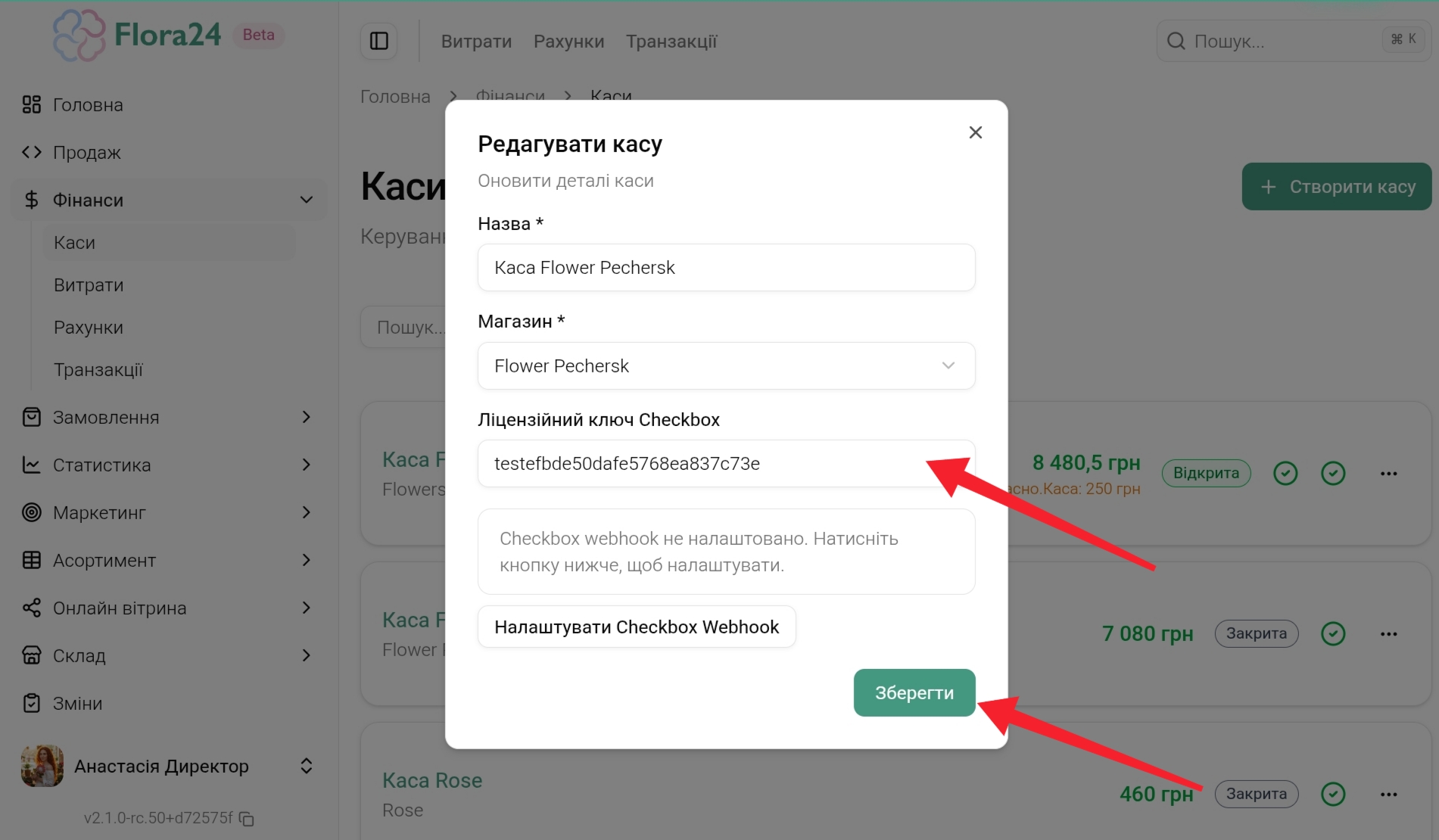
Натисніть на три крапки (…) біля назви вашої каси та оберіть Редагувати
-
У полі Ліцензійний ключ Checkbox вставте ключ, який ви скопіювали на попередньому кроці.
-
Натисніть Зберегти
Крок 4. Отримання даних касира в Checkbox
Далі потрібно отримати індивідуальні дані для входу працівника:
- У кабінеті Checkbox перейдіть у розділ Касири
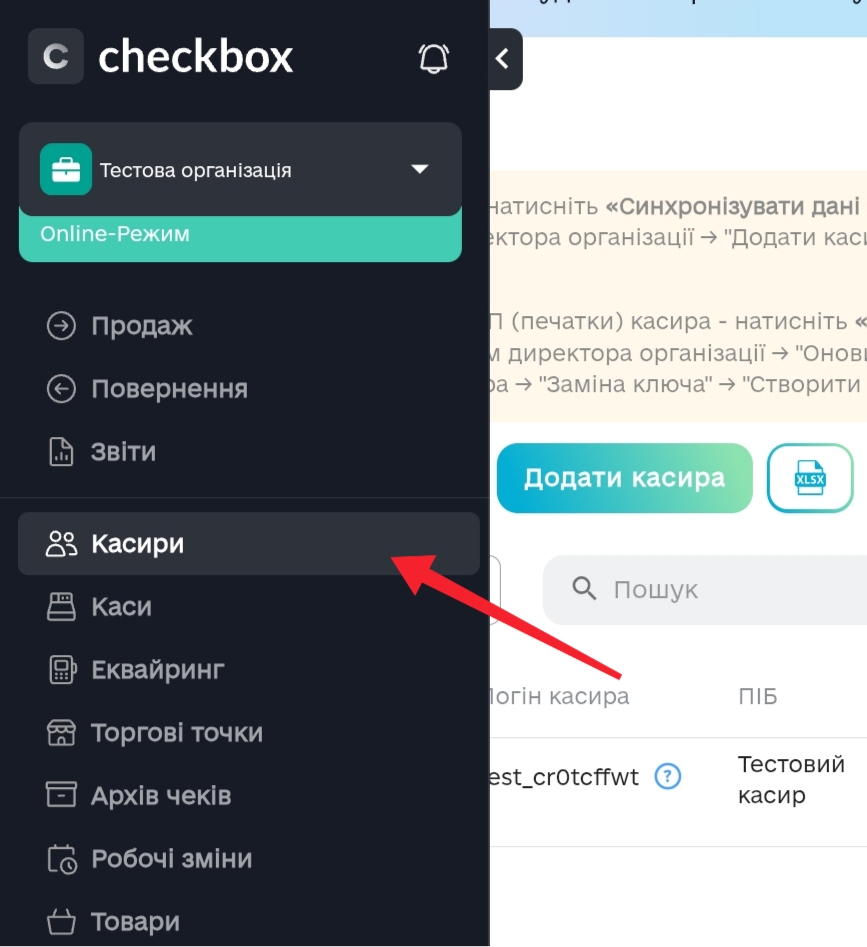
- Натисніть два рази на касира якого бажаєте підключити, щоб відкрити вікно з деталями.
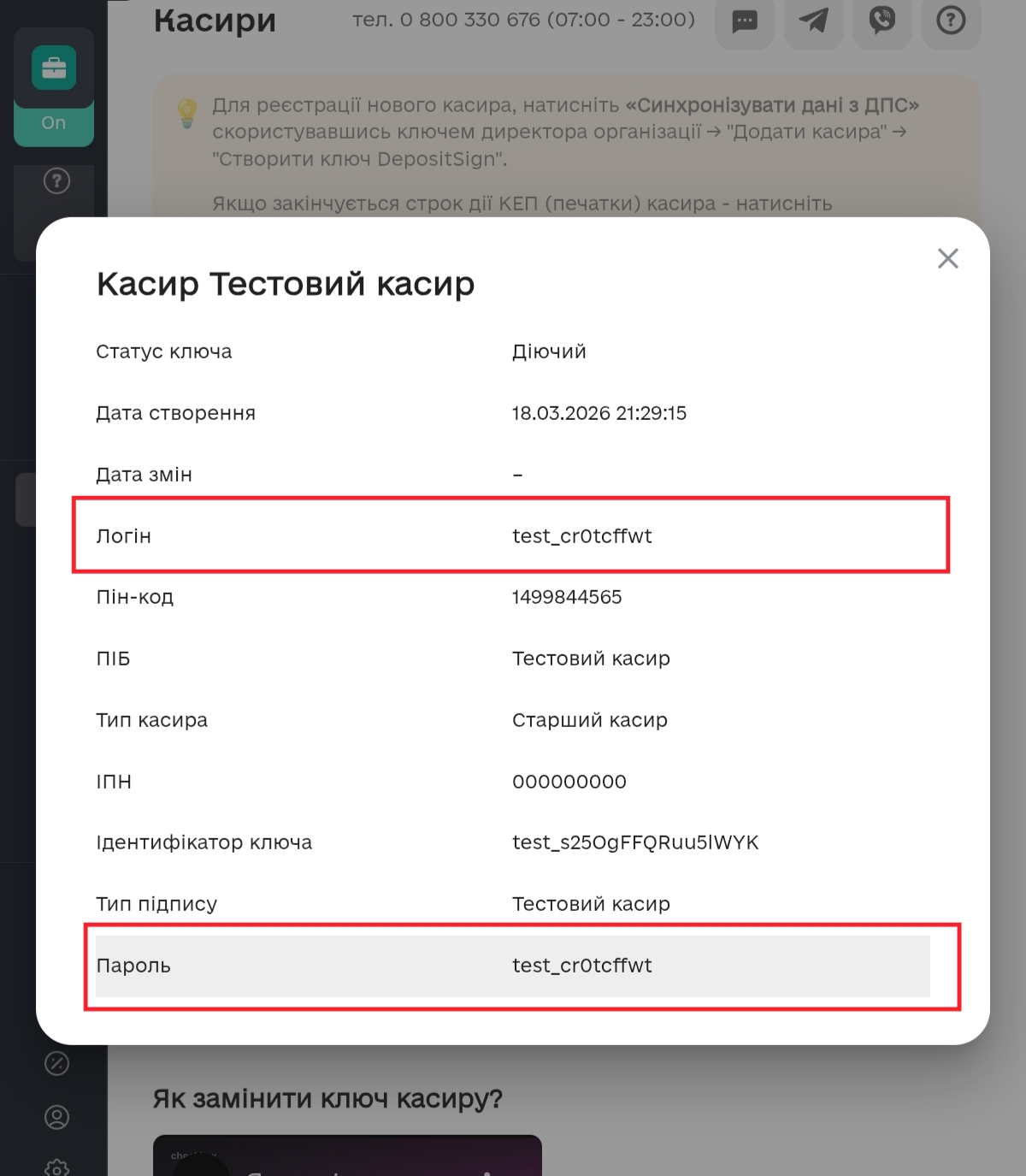
- Скопіюйте дані з полів Логін та Пароль
Крок 5. Привʼязка даних касира до працівника у Flora24
Останній етап — закріплення даних Checkbox за конкретним працівником у Flora24:
-
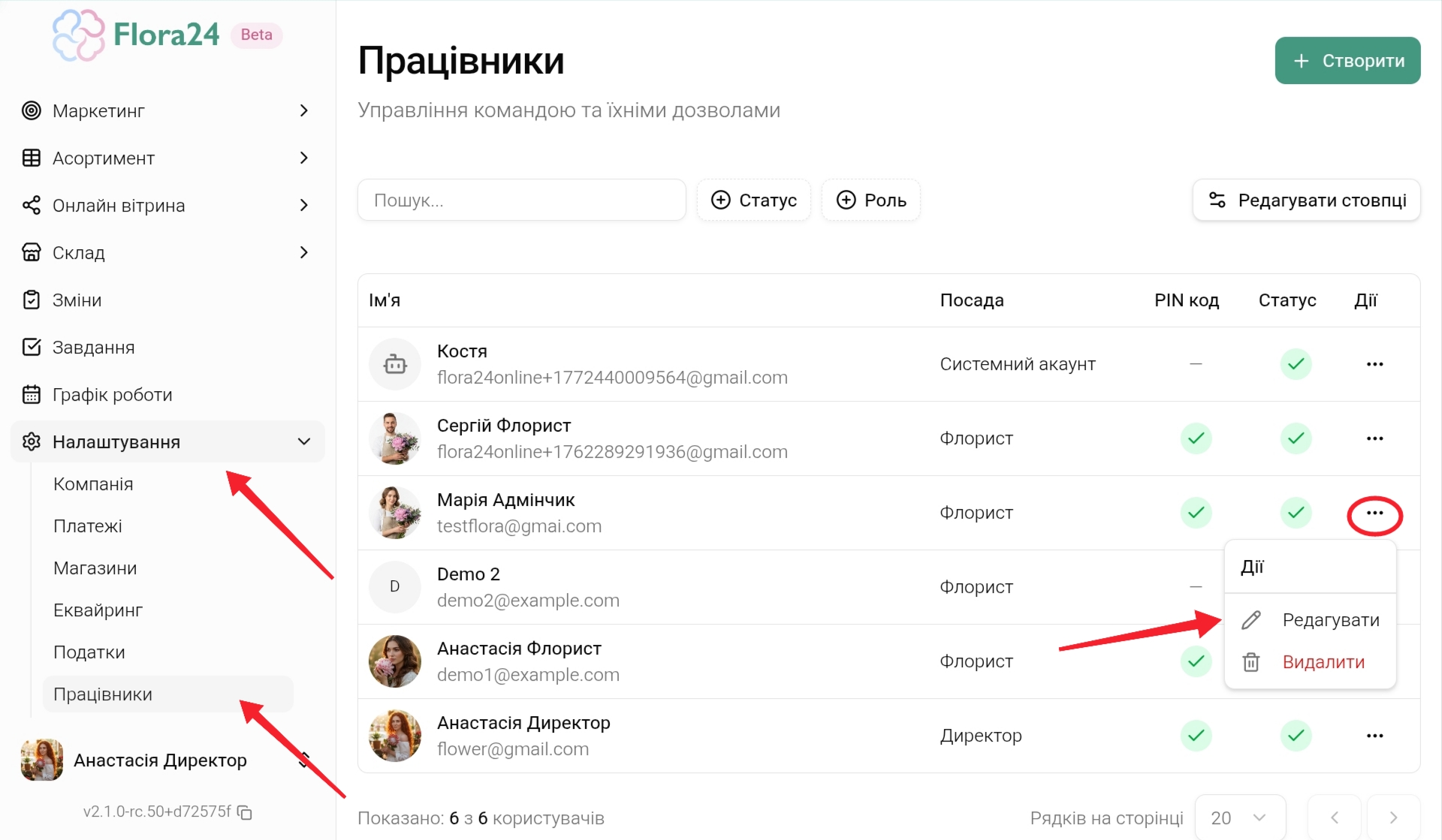
Перейдіть у Налаштування → Працівники
-
Натисніть три крапки біля імені відповідного працівника та оберіть Редагувати
-
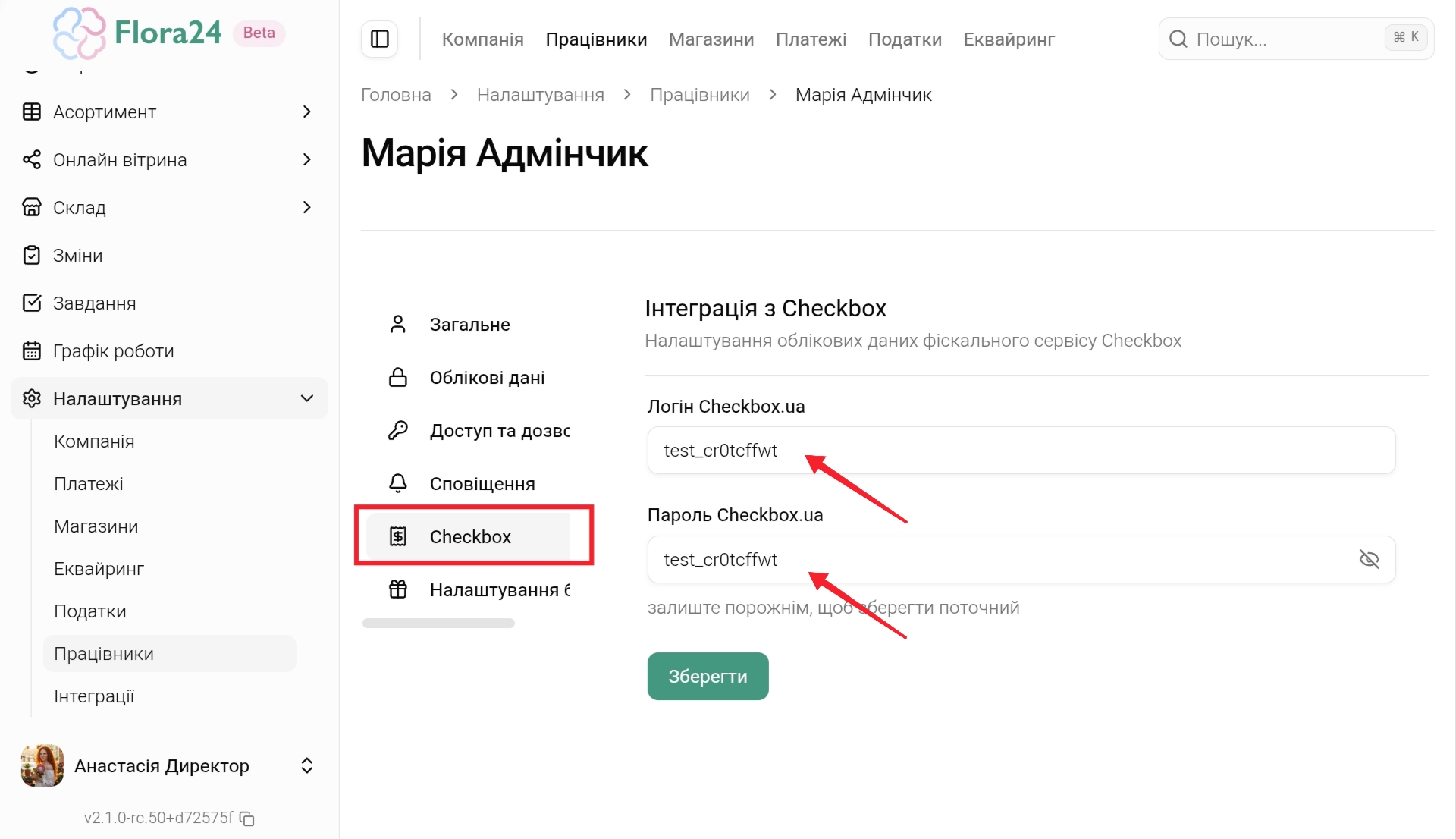
У меню зліва перейдіть у вкладку Checkbox
-
Введіть скопійовані раніше Логін та Пароль Checkbox
-
Натисніть Зберегти
Крок 5. Налаштування податкових ставок
Важливо
Якщо не налаштувати податкові ставки у Floar24 відповідно до вашого кабінету Checkbox, інтеграція не буде працювати.
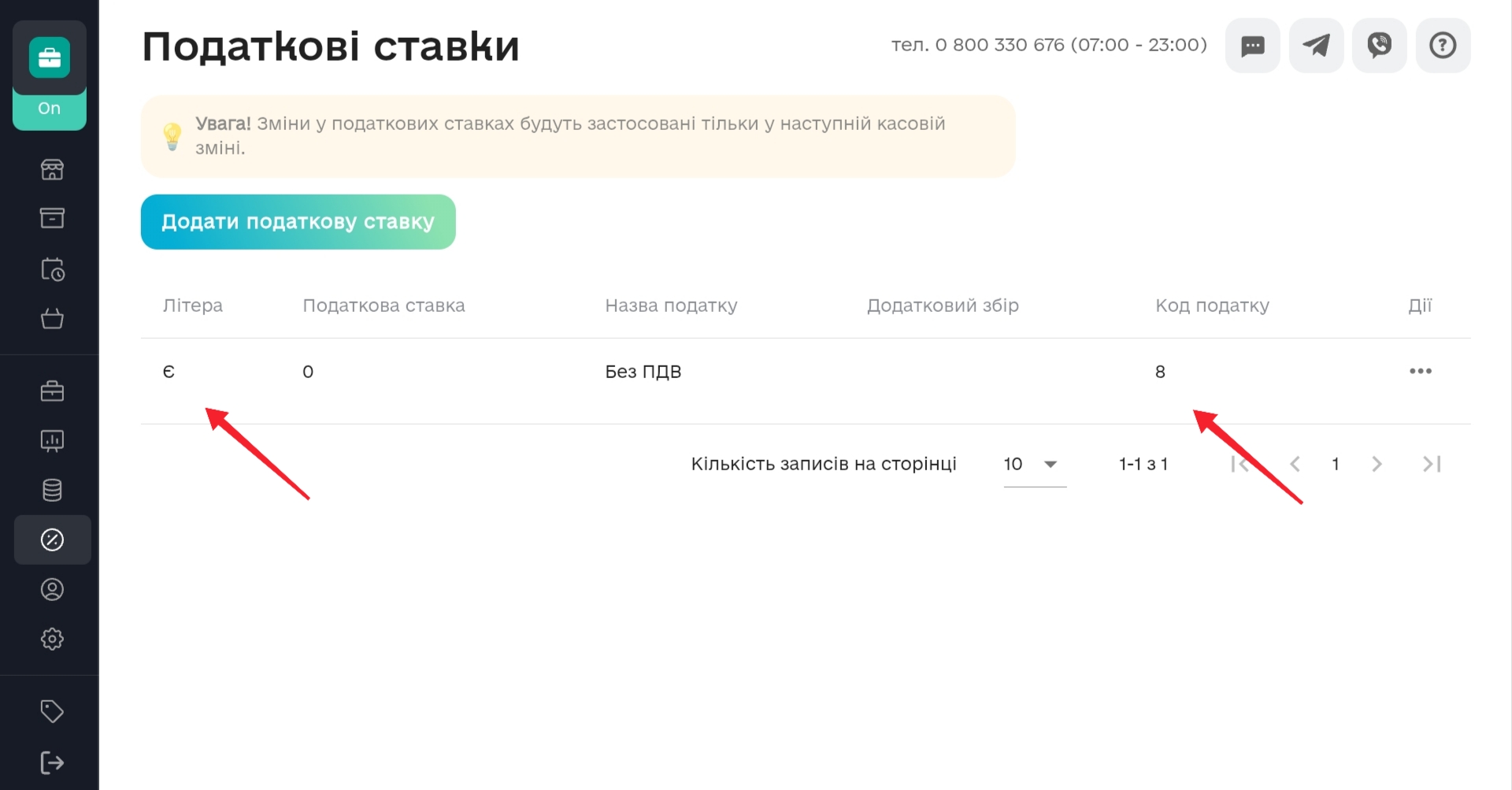
- В кабінеті Checkbox перейдіть у розділ Податкові ставки
Зверніть увагу на два ключові параметри для кожної ставки: Літера та Код податку
-
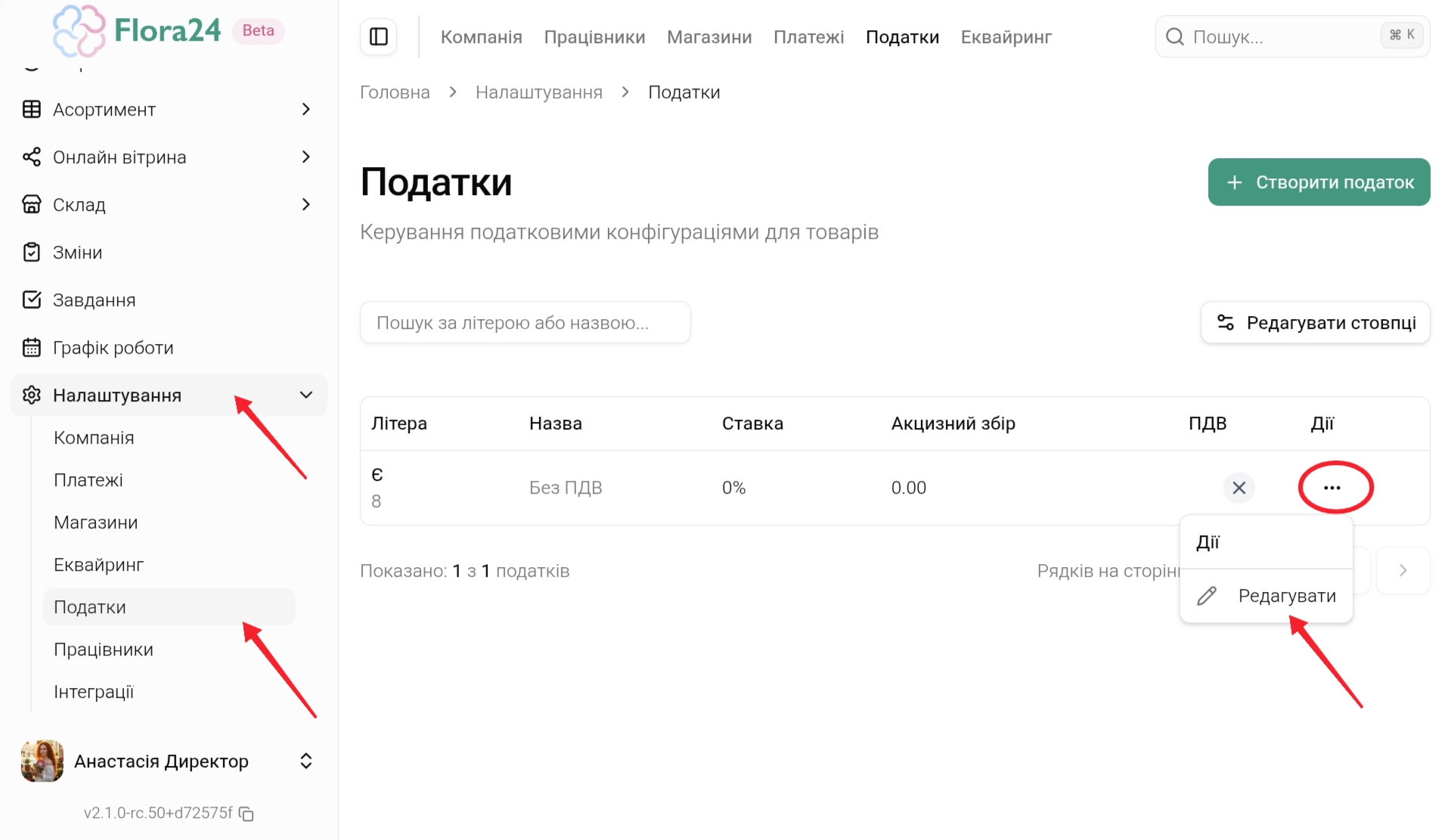
У Flora24 перейдіть у Налаштування → Податки
-
Натисніть в Дії на три крапки (…) та оберіть Редагувати
-
У вікні редагування переконайтеся, що значення в полі Літера та Код у Flora24 повністю збігається з літерою з кабінету Checkbox
-
Натисніть Зберегти
-
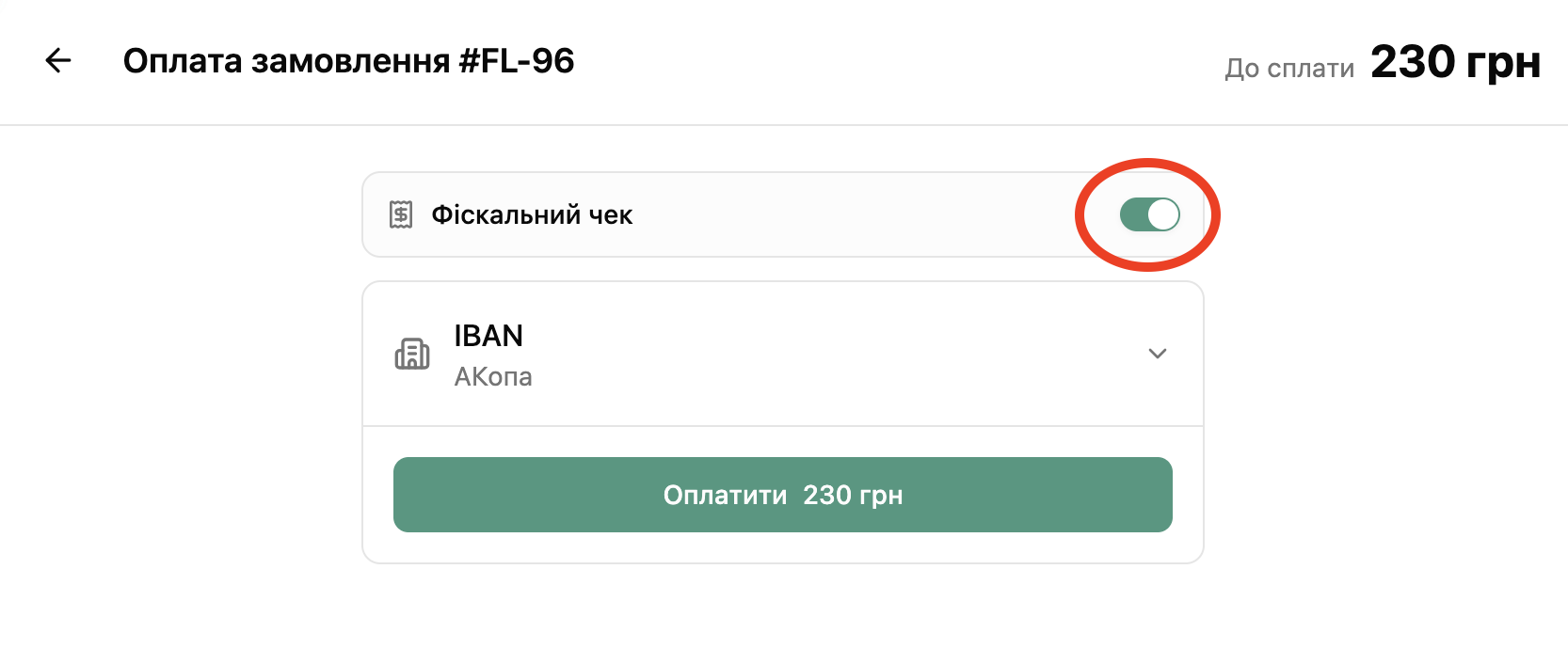
Після налаштування інтеграції з ПРРО на екрані продажів під час оплати з’явиться опція фіскалізації — прапорець «Фіскалізувати» буде встановлений за замовчуванням.
За потреби його можна зняти, наприклад для оплат на IBAN, які не потребують фіскалізації.
Крок 6. Налаштування автоматичного закриття каси
Автоматичне закриття зміни дозволяє системі самостійно завершувати робочий день касира у визначений час. Це допомагає уникнути помилок, якщо персонал забув закрити зміну вручну.
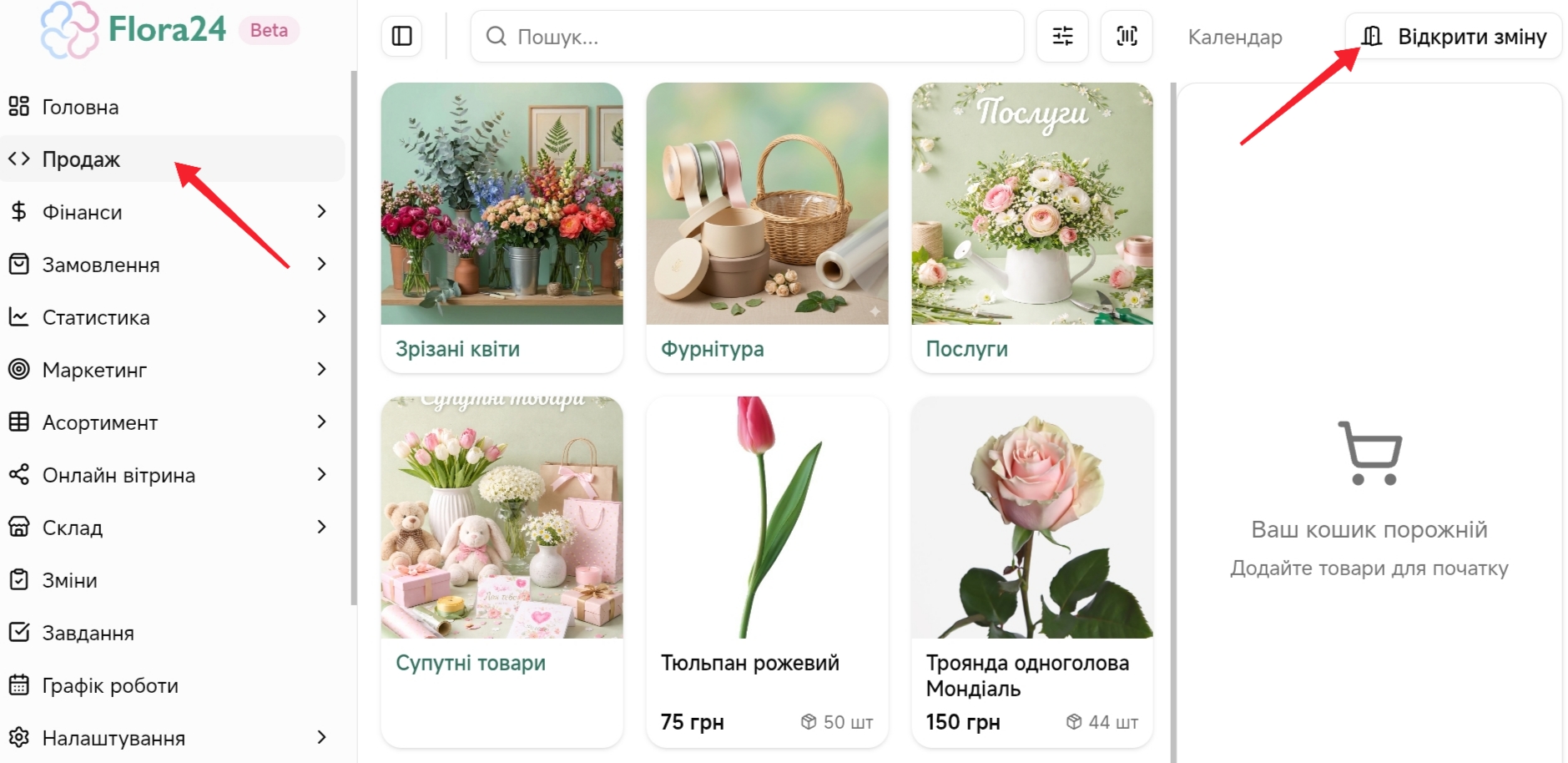
- У Flora24 через адмін-панель перейдіть у розділ Продаж та відкрийте зміну (якщо вона ще не відкрита).
Важливо
Налаштування має виконувати саме той співробітник, який відкрив зміну. Він повинен бути зареєстрований як касир і у Checkbox, і у Flora24.
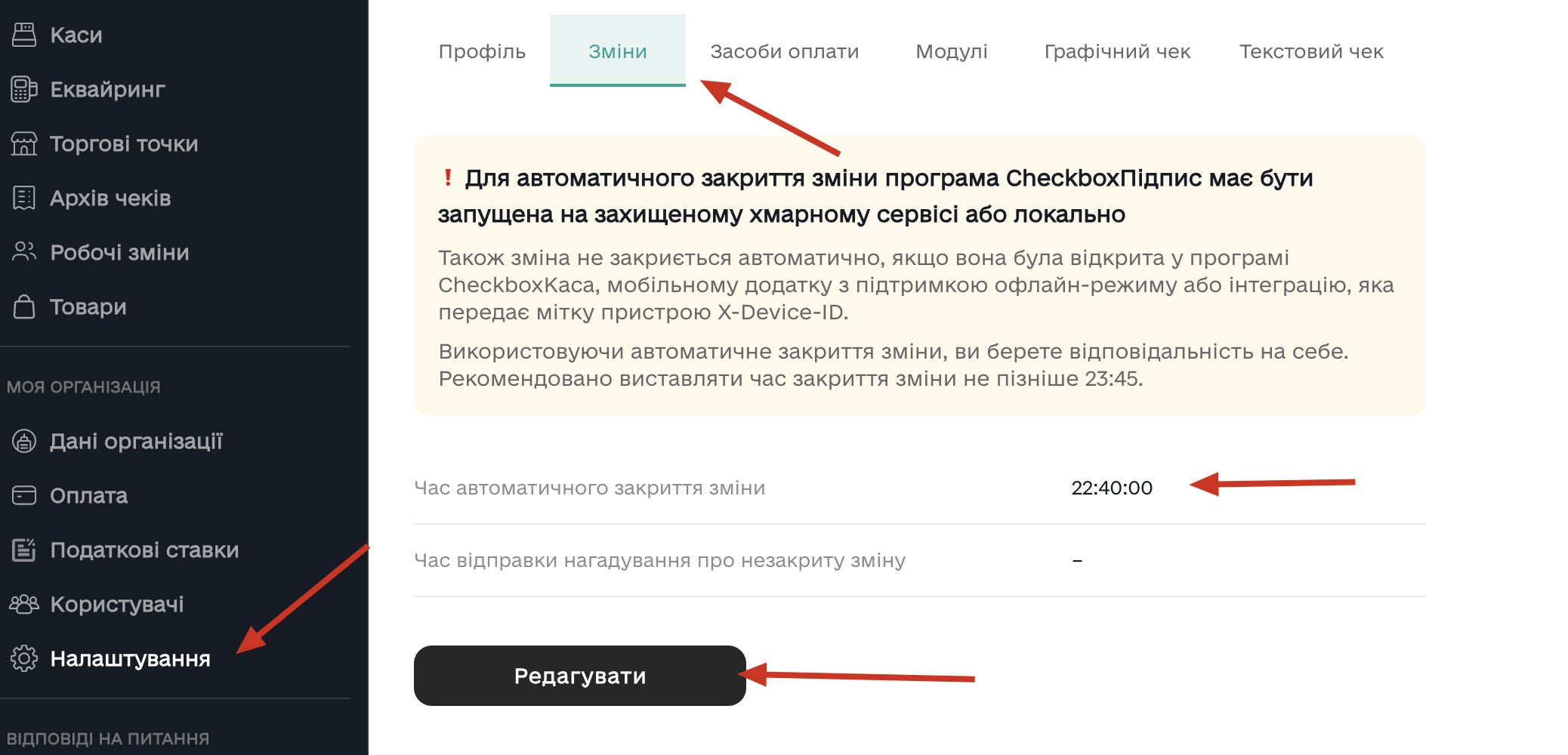
- У Checkbox увійдіть до свого кабінету та перейдіть в адмін-панелі у Налаштування → Зміни. Натисніть кнопку Редагувати, встановіть «Час автоматичного закриття зміни» та збережіть зміни.
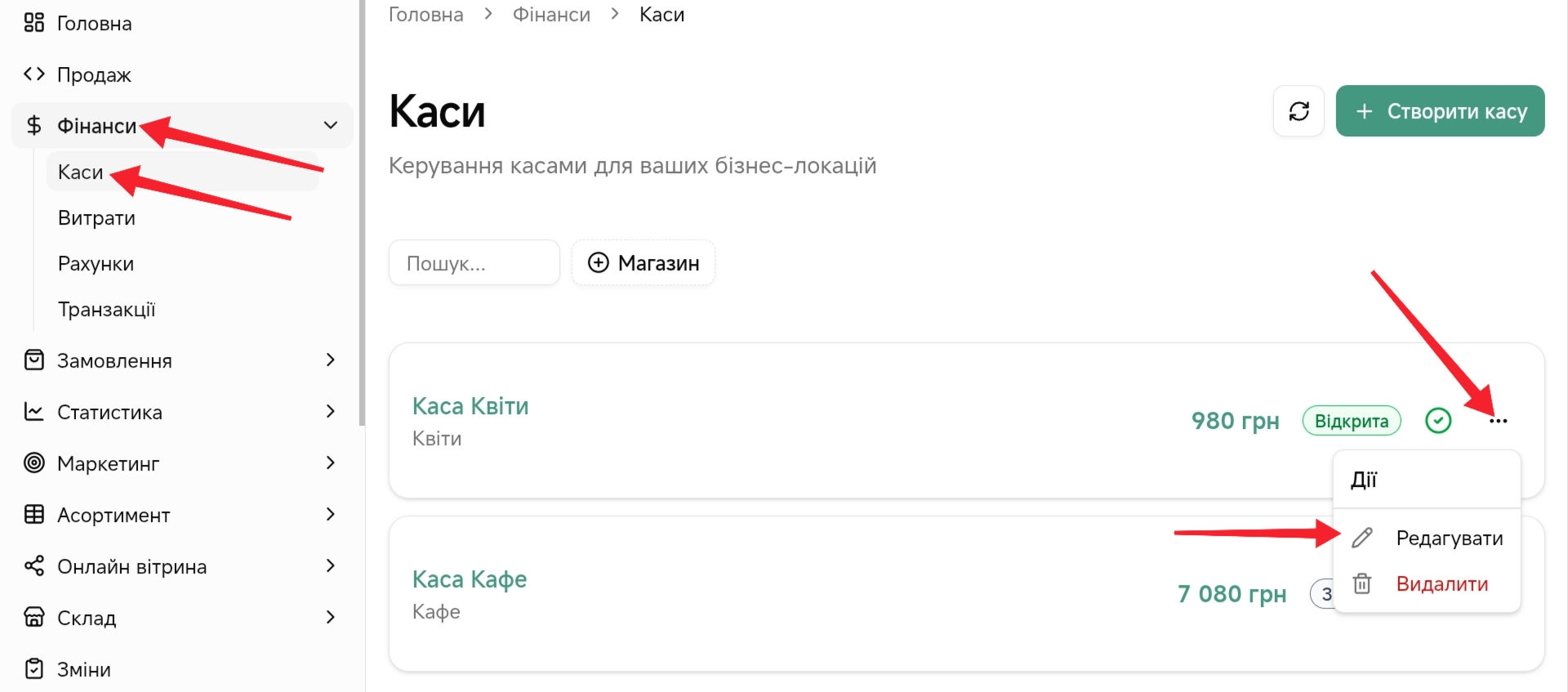
- Поверніться в адмін-панель Flora24. Відкрийте розділ Фінанси → Каси. Знайдіть потрібну касу, натисніть на три крапки (…) та оберіть Редагувати.
- У вікні «Редагувати касу», що відкриється, натисніть кнопку Налаштувати Checkbox Webhook.
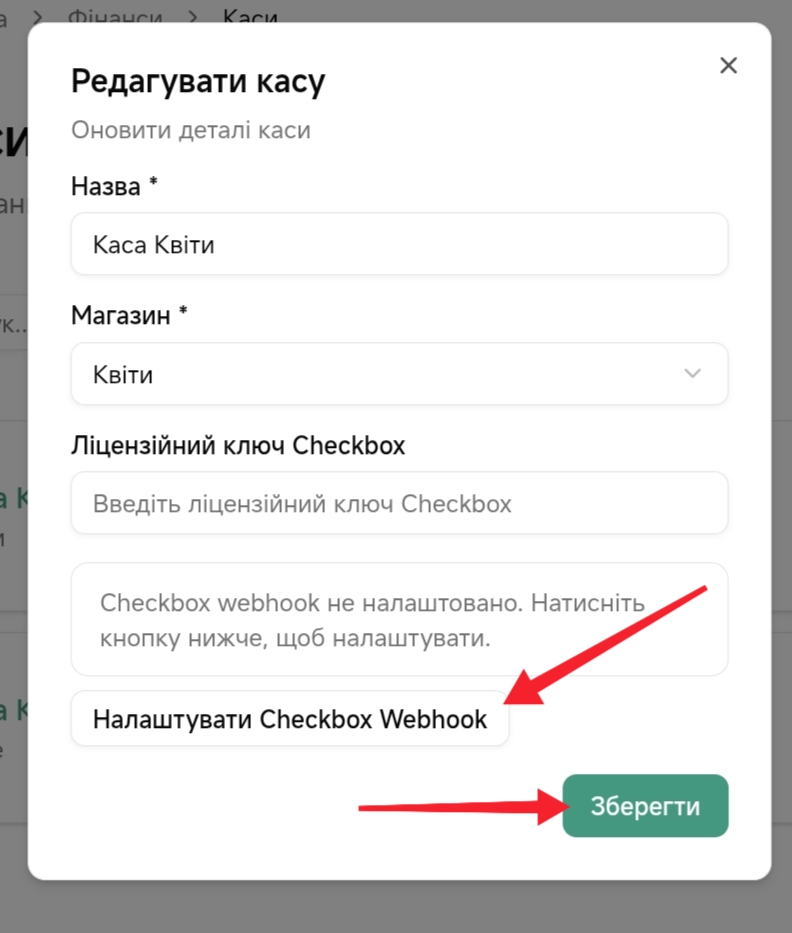
- Після успішного підключення натисніть Зберегти.
Часті запитання
1. У мене закінчився термін дії ключа касира в Чекбоксі, як оновити ключ?
Закрийте зміну у Flora24 → завантажте новий ключ касира у Checkbox → відкрийте зміну у Flora24.
Відеоінструкція → Як оновити ключ касира
2. Чи можна використовувати кілька кас у різних торгових точках?
Так, ви можете створювати кілька кас у Flora24, кожна з них підключається до своєї торгової точки у Checkbox.
3. Чи потрібно окремо платити за Чекбокс?
Так. Абонплата за 1 касу — 249 грн/міс. (з ПДВ). Рахунки надходять автоматично на e-mail або доступні для оплати у розділі Оплата на сайті Checkbox.
4. Чи можливо налаштувати автоматичну фіскалізацію чеків?
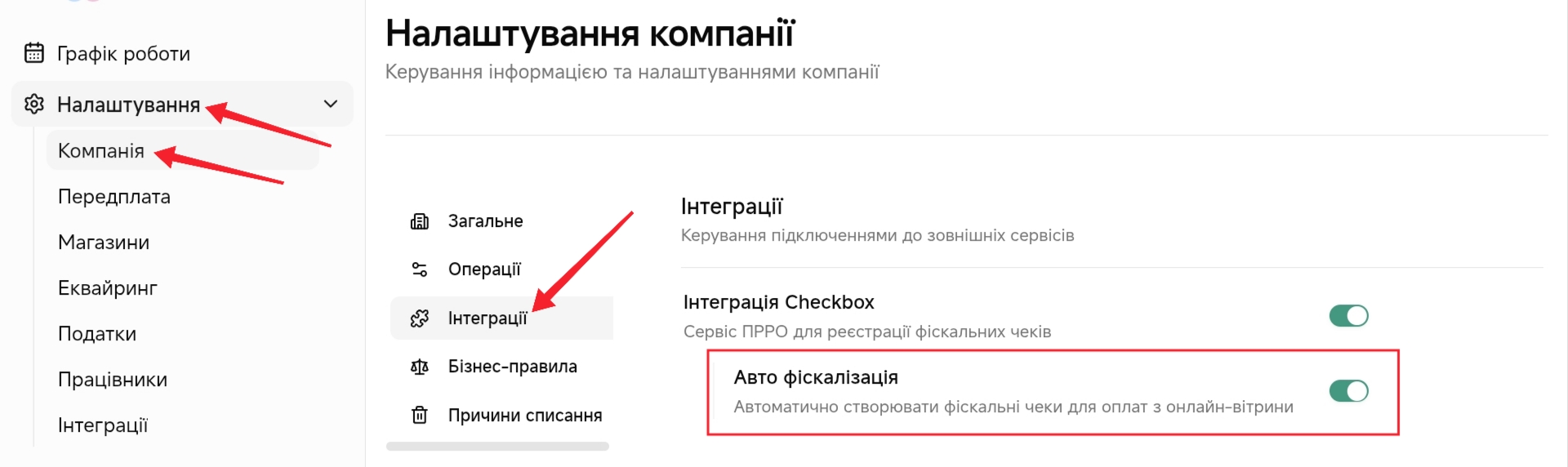
Так, можливо налаштувати автоматичну фіскалізацію чеків для замовлень, оплачених по посиланню та/або QR-коду. Через адмін-панель перейдіть в Налаштування → Компанія → Інтеграції → Авто фіскалізація та активуйте перемикач.
Важливо
Обов’язкова передумова: підключена і налаштована інтеграція з ПРРО Checkbox.