Календар
Розділ Календар замовлень призначений для відображення замовлень за датами. Дозволяє переглядати розклад, планувати виконання та відкривати замовлення напряму з календаря.
Крок 1. Як відкрити календар
Відкрити календар замовлень можна двома способами:
Спосіб 1. Через адмін-панель перейдіть у розділ Замовлення → Календар.
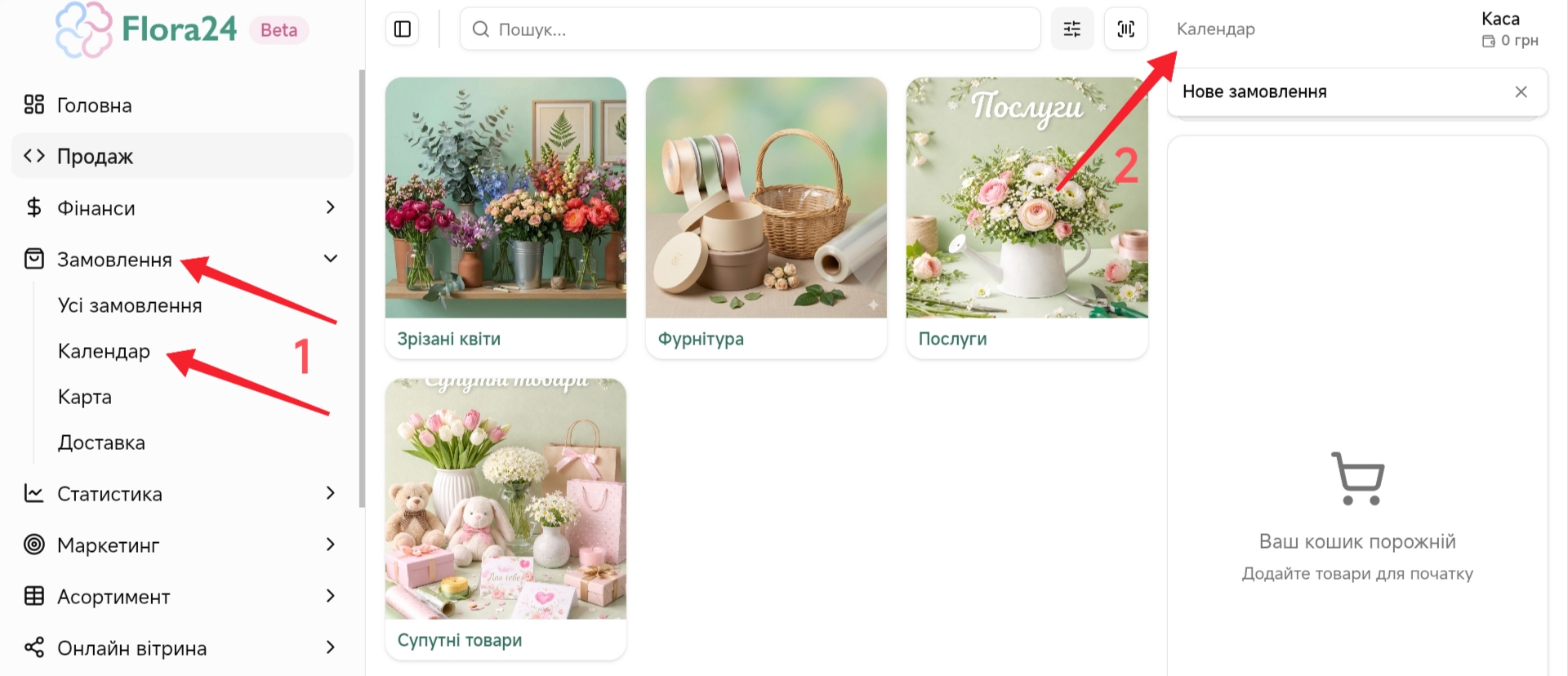
Спосіб 2. Через сторінку продажу у верхній правій частині екрану натисніть Календар.
Крок 2. Як додати замовлення в календар
Замовлення автоматично відображаються в календарі після створення в Нові, якщо в них вказано дату та час доставки або самовивозу.
Щоб додати замовлення в календар:
- Перейдіть на сторінку продажу через кнопку Нове замовлення в календарі, або через адмін-панель → Продаж.
- Додайте в кошик необхідні товари для замовлення.
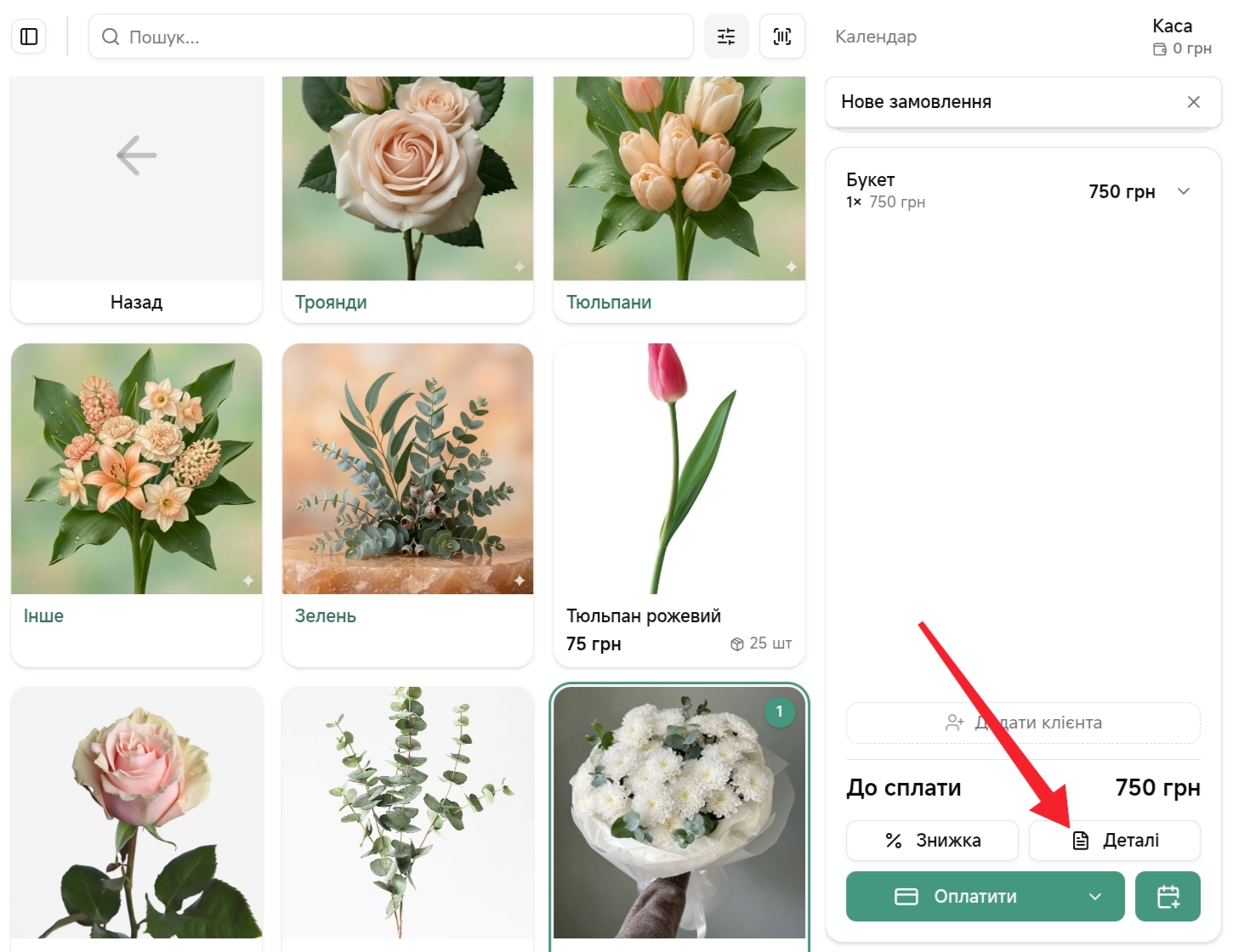
- Натисніть на кнопку Деталі після чого відкриється вікно для заповнення додаткової інформації для замовлення.
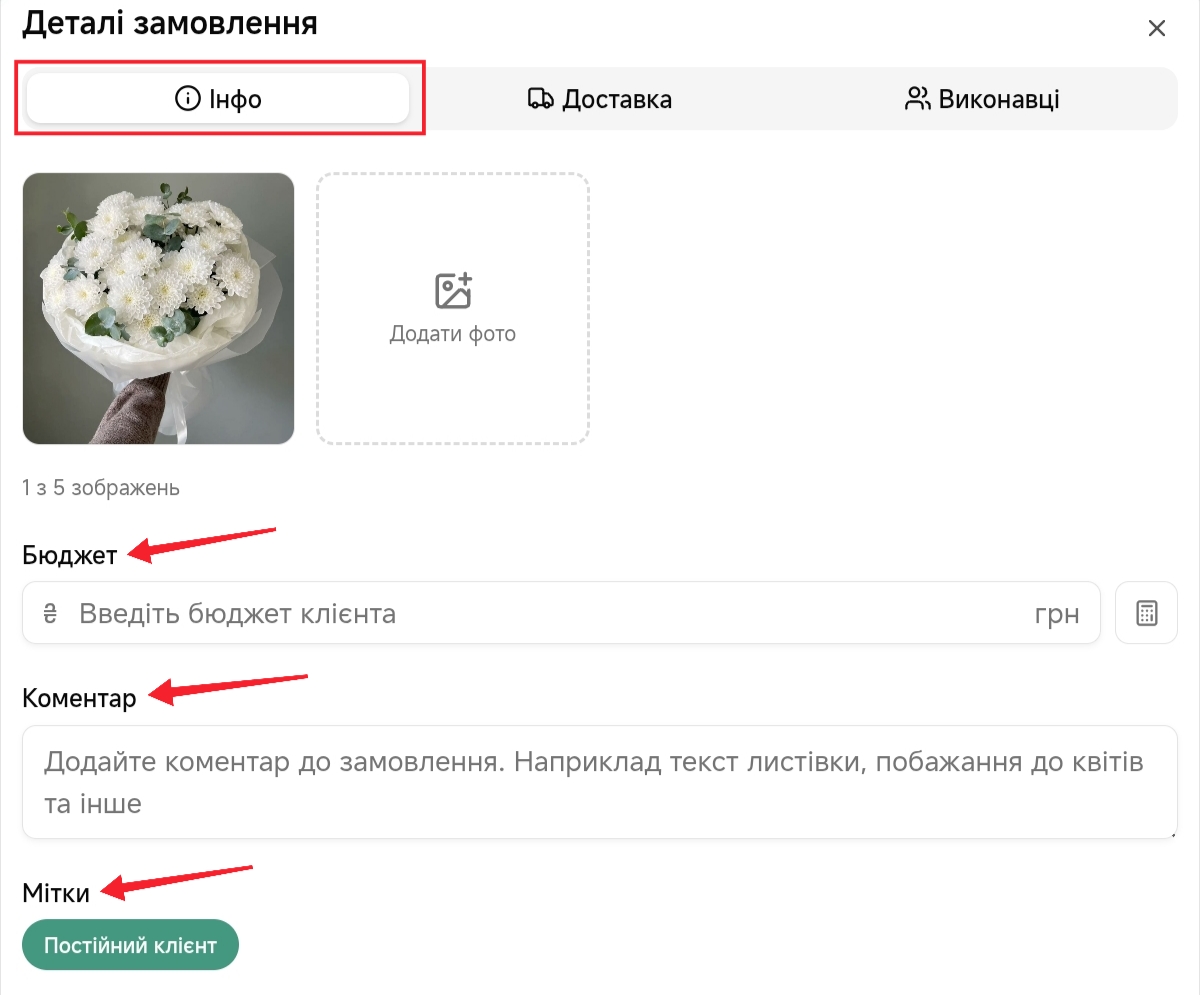
У вкладці «Інфо» можна додати:
- Коментар до замовлення
- Мітки для відстежування статистики
- Бюджет клієнта
- Фото (за потреби)
- У вкладці «Доставка» оберіть спосіб отримання:
- В магазині (автоматично додається до замовлення. Після оплати замовлення автоматично переноситься в календарі в Виконано)
- Самовивіз
- Доставка
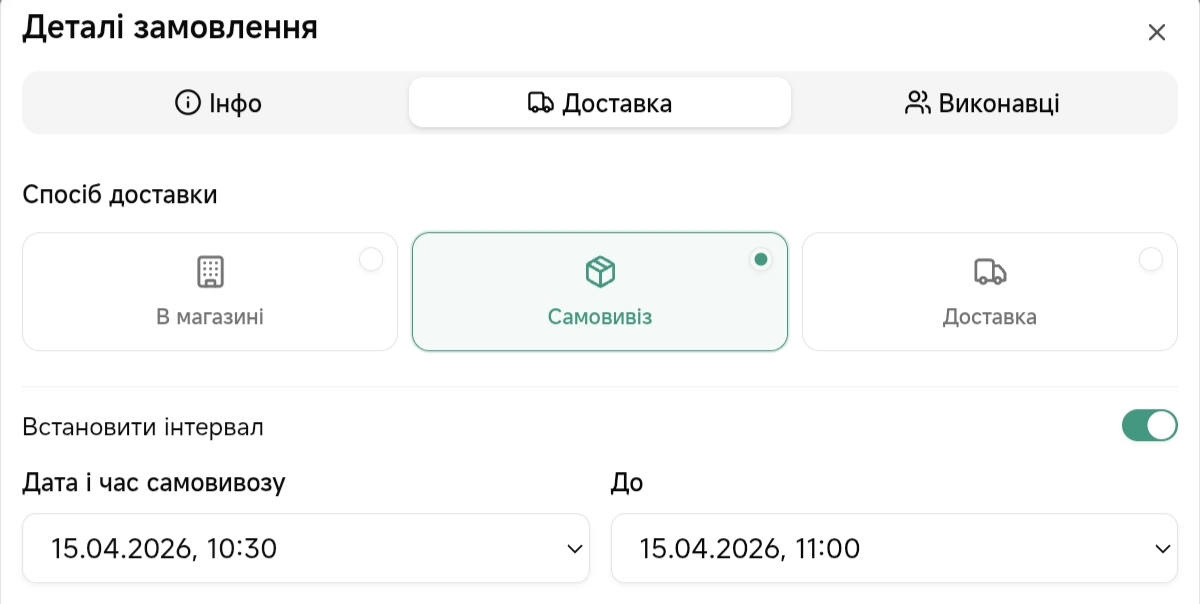
- Вкажіть дату та час доставки або самовивозу. За потреби можна встановити інтервал часу активувавши перемикач Встановити інтервал.
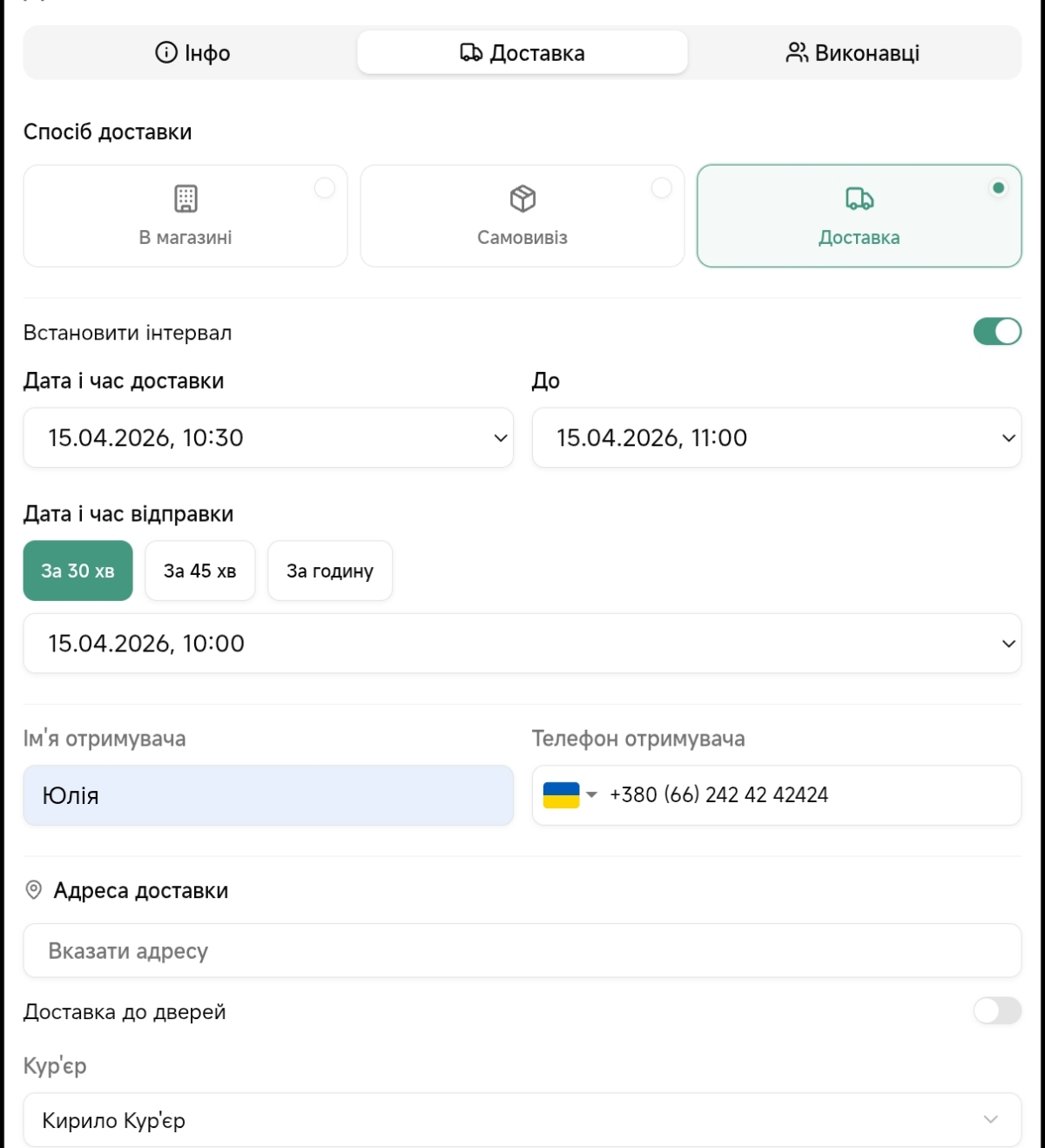
Якщо обрано доставку — заповніть:
- Ім’я отримувача;
- Номер телефону;
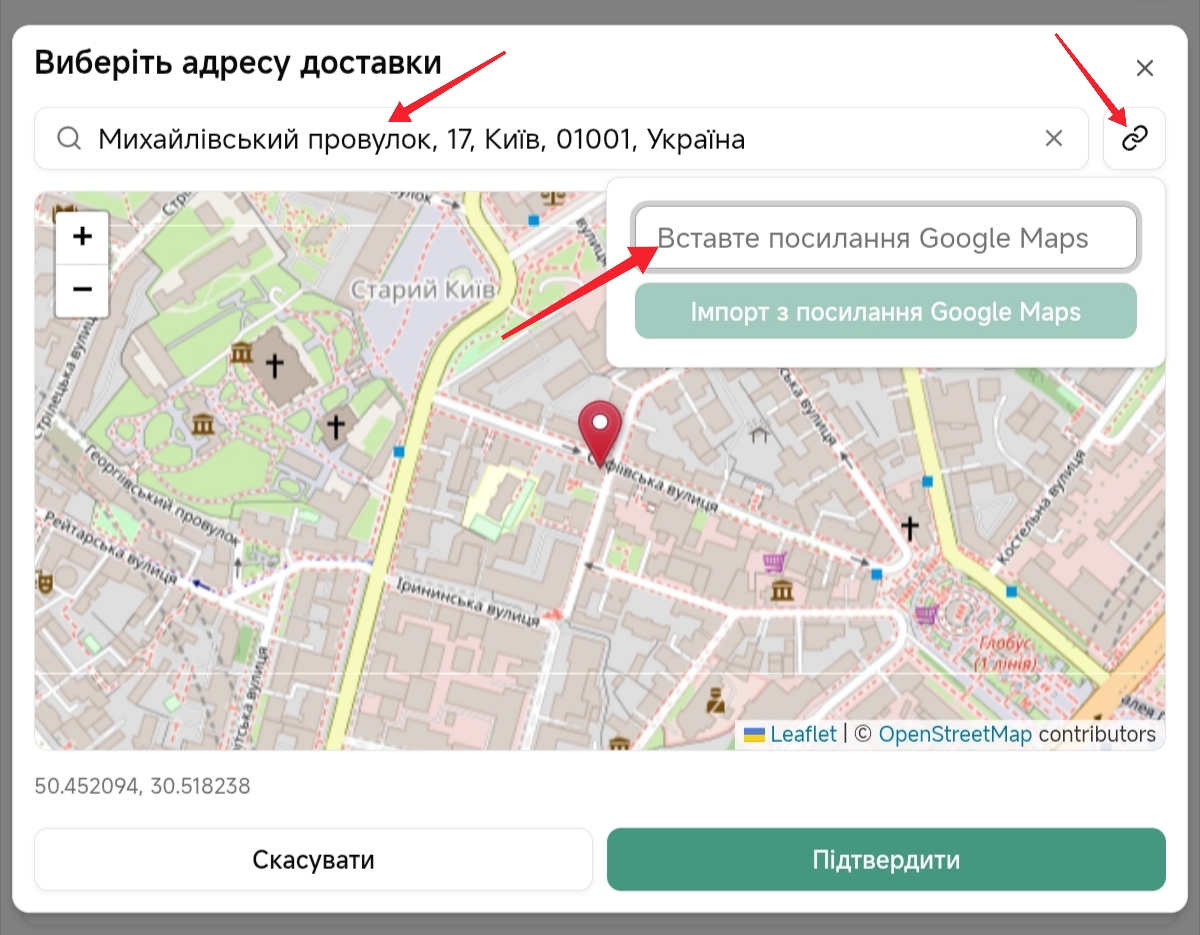
- Адресу доставки — можна ввести вручну або імпортувати посилання з Google Maps натиснувши на ланцюжок біля пошуку;
- Курʼєр (оберіть курʼєра, якщо у системі є працівник з посадою курʼєр);
- Коментар для кур’єра (бачить водій Uklon або призначений кур’єр у системі).
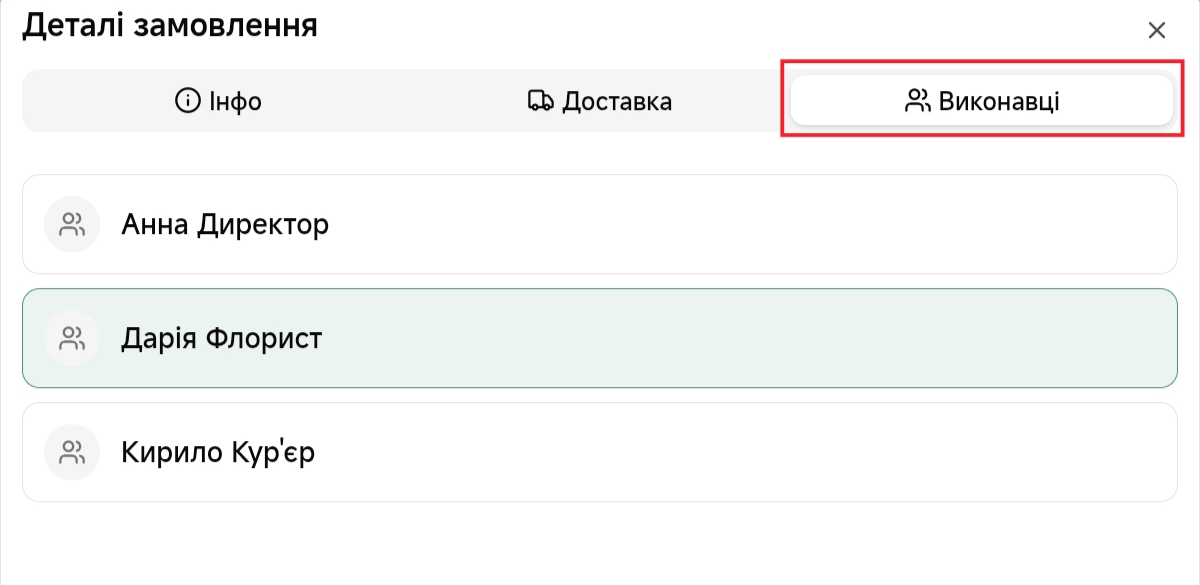
- У вкладці Виконавці можна призначити відповідальних працівників. Після чого бонуси автоматично будуть рахуватись для працівників на сторінці Статистика → Працівники.
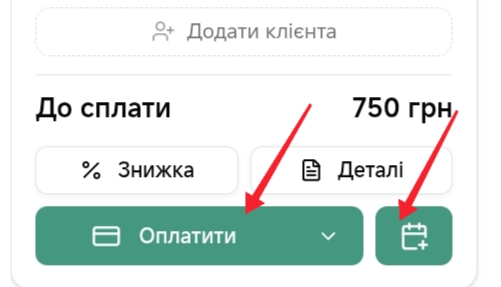
- Натисніть Готово щоб зберегти деталі. Після цього натисніть іконку календаря, щоб зберегти замовлення для оплати пізніше, або кнопку Оплатити, щоб одразу прийняти оплату — замовлення автоматично з’явиться в календарі на обрану дату.
Крок 3. Як редагувати замовлення
Важливо
- Зміни складу замовлення (товари, кількість, ціни) доступні тільки якщо сума буде співпадати з оплаченою або при передплаті.
- Редагування деталей замовлення (коментар, спосіб доставки, інформація) доступне незалежно від статусу оплати.
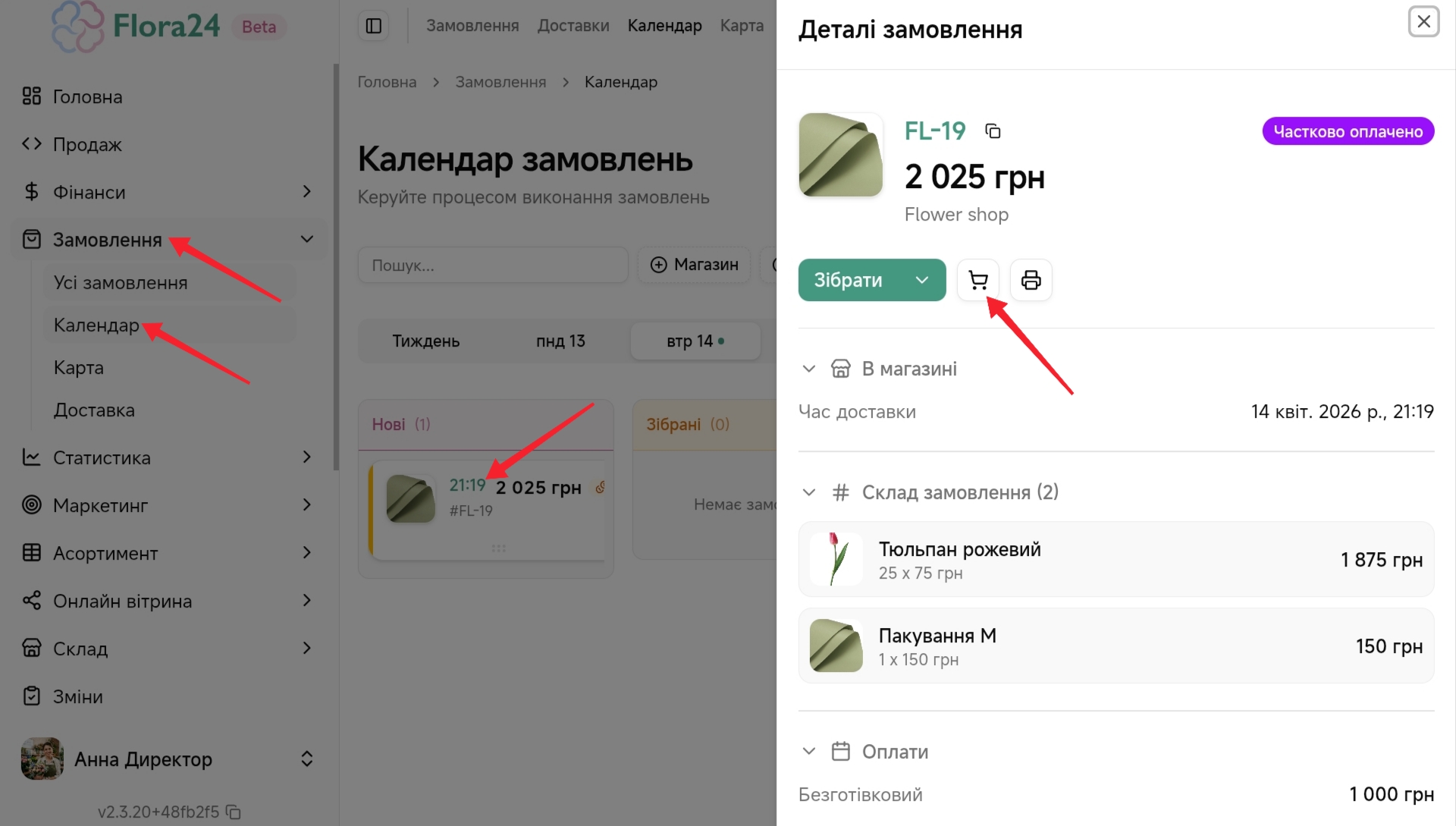
- Перейдіть через адмін-панель у Замовлення → Усі замовлення або через екран продажу натиснувши на Календар.
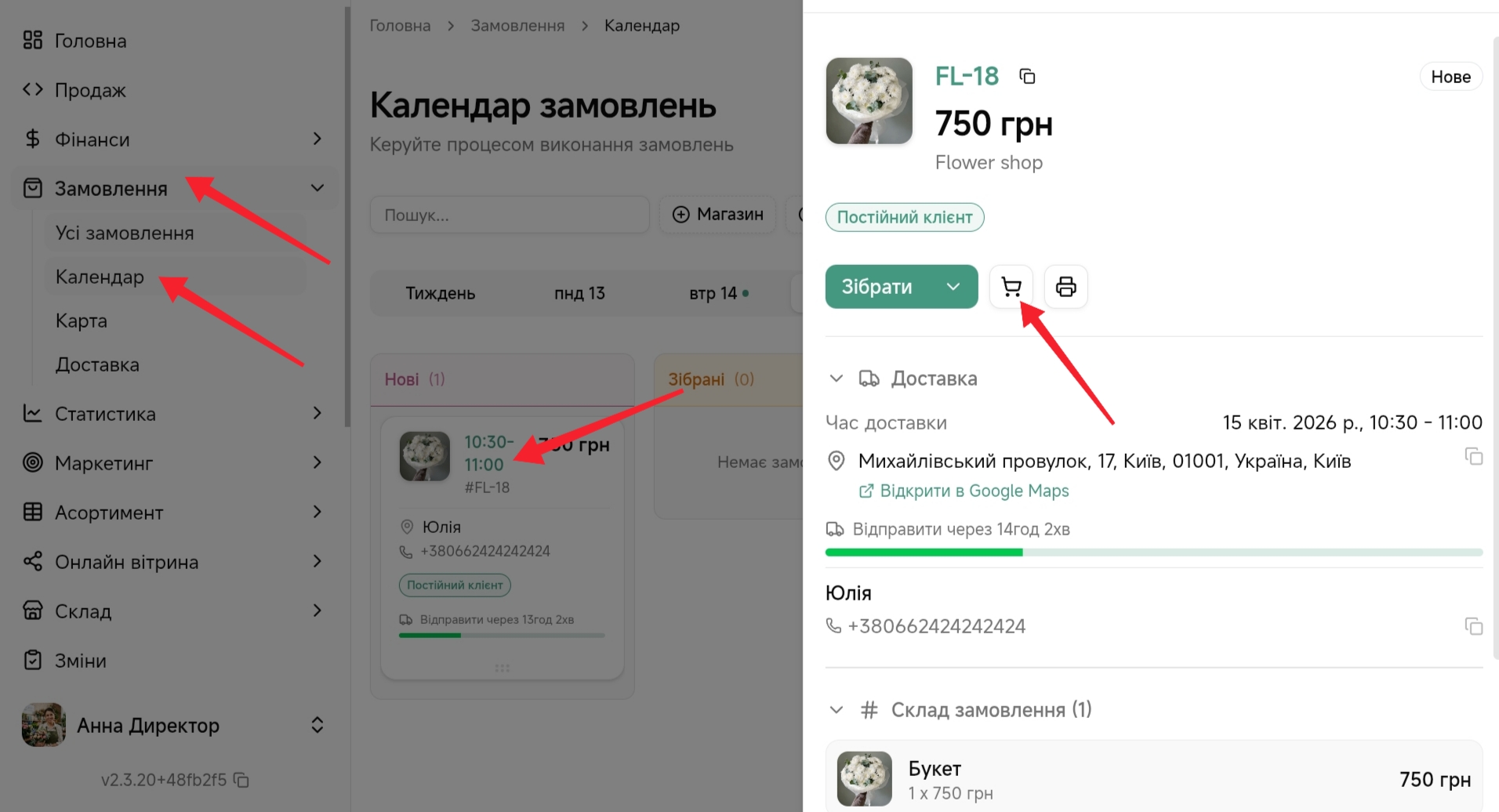
- Натисніть на потрібне замовлення щоб відкрити його картку.
- Після відкриття картки замовлення натисніть на іконку кошика щоб перейти до редагування.
- Натисніть кнопку Деталі, для редагування або внесення необхідних деталей замовлення (інформація, спосіб доставки та виконавців замовлення). Натисніть Зберегти.
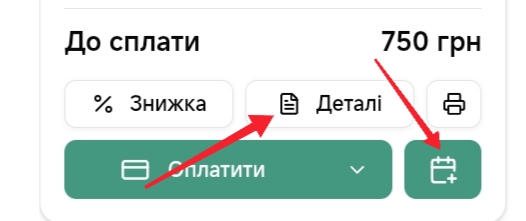
- Для зміни складу замовлення, змініть кількість щоб сума замовлення співпала з оплаченим чеком. Натисніть Зберегти.
Після збереження, інформація та склад по замовленню оновиться.
Крок 4. Передплата
Передплата — це часткова оплата замовлення, яка дозволяє зафіксувати аванс і залишок до сплати в системі.
- Перейдіть в адмін-панель у Продаж, додайте необхідні товари для замовлення та натисніть кнопку Деталі. Заповніть необхідну інформацію, для подальшого збереження замовлення у календарі.
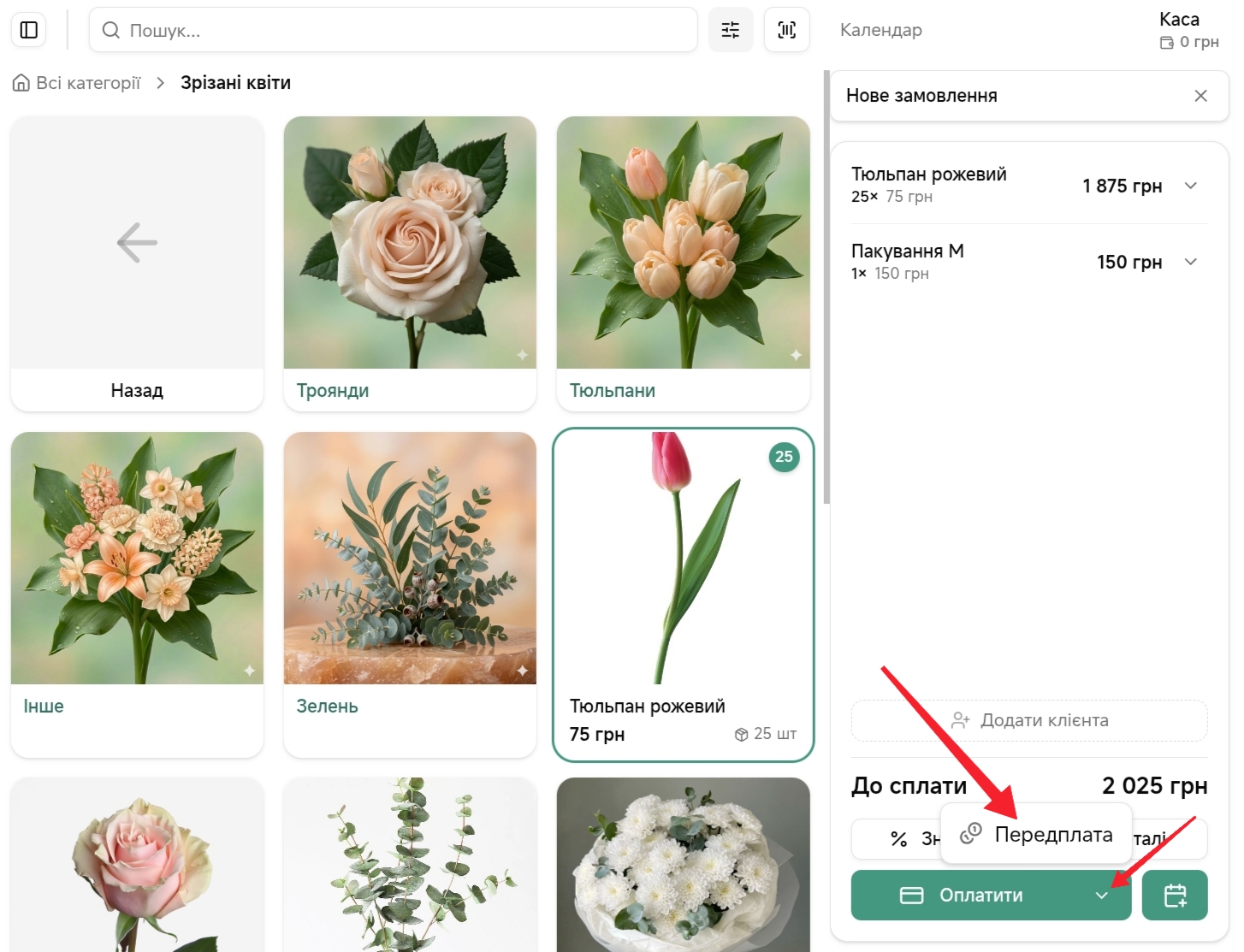
- Після додавання товарів та заповнення деталей натисніть стрілочку біля кнопки Оплатити та у випадаючому вікні оберіть Передплата.
- Вкажіть суму яку сплачує клієнт, та натисніть Підтвердити.
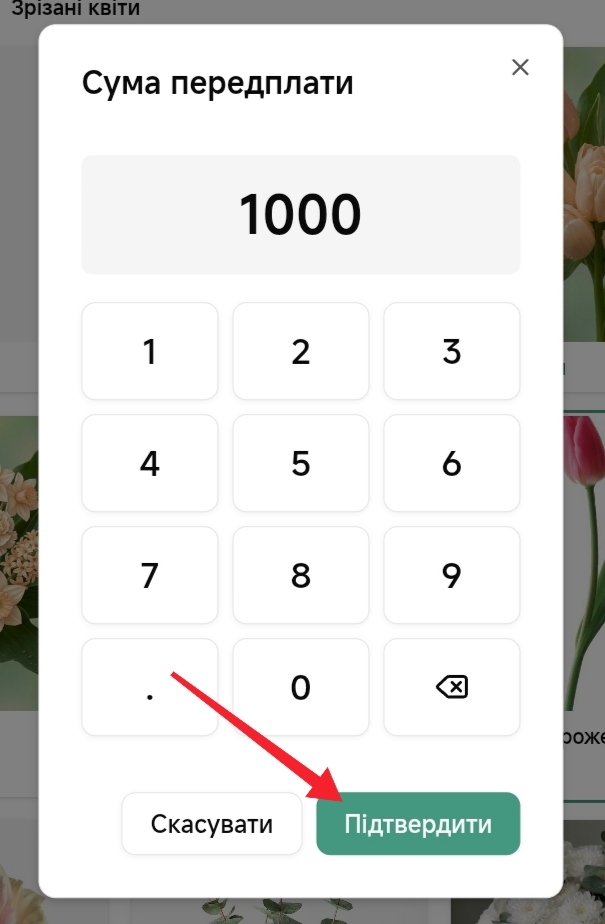
- Виберіть необхідний спосіб оплати (готівка, картка, термінал, онлайн, IBAN або змішана). Детальніше про додавання способів оплати в інструкції Еквайринг.
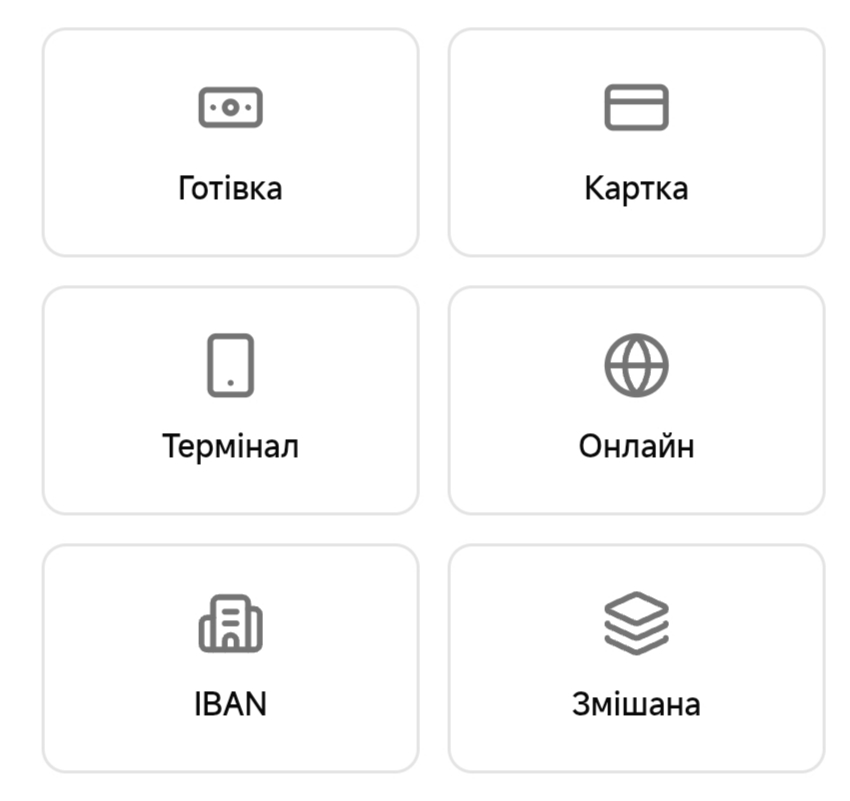
- Після передплати замовлення автоматично зберігається в календарі.
Важливо
Обов’язково потрібно фіскалізувати замовлення після здійснення передплати.
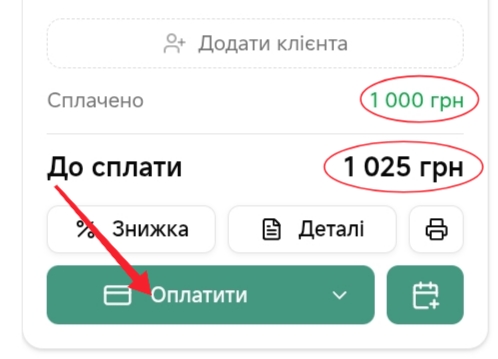
Щоб взяти залишкову суму оплати перейдіть у Замовлення → Календар або відкрийте Календар на сторінці продажу, оберіть замовлення, натисніть іконку кошика.
- На екрані продажу замовлення відображається залишкова сума, яку повинен сплатити клієнт. Натискаємо Оплата та обираємо зручний спосіб оплати.
Крок 5. Як змінювати статус замовлень у Календарі
Ви можете оперативно керувати замовленнями, змінюючи їхні статуси безпосередньо у вікні Календаря. Це можна зробити двома способами.
Спосіб 1. Перетягування картки замовлення
Найшвидший спосіб змінити етап обробки замовлення.
- Затисніть палець або ліву кнопку миші на картці замовлення.
- Перетягніть її у відповідну колонку: Зібрані, Відправлені або Завершені.
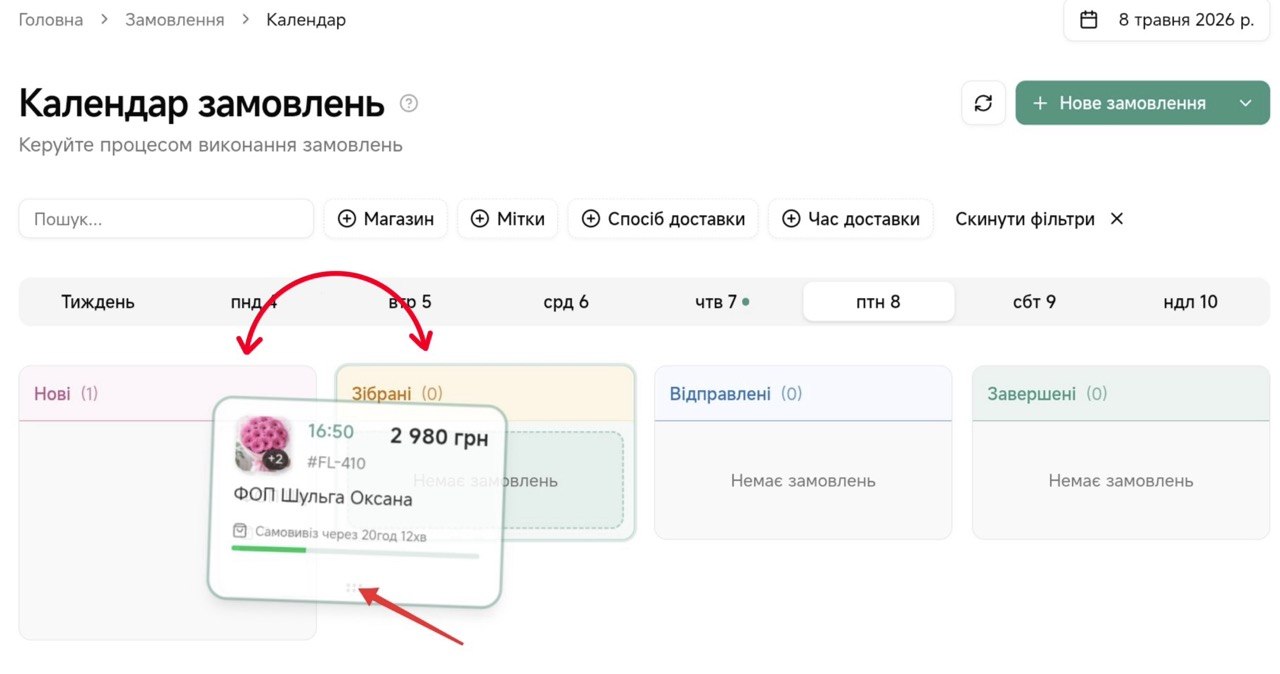
- Статус оновиться автоматично, про що ви побачите сповіщення у верхньому правому куті екрану.
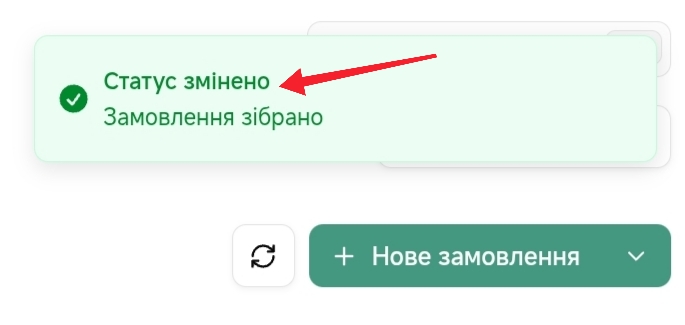
Спосіб 2. Через детальну картку замовлення
Підходить, якщо перед зміною статусу вам потрібно перевірити склад замовлення або деталі доставки.
- Натисніть на час, який позначений зеленим кольором в картці замовлення в Календарі — праворуч відкриється панель Деталі замовлення.
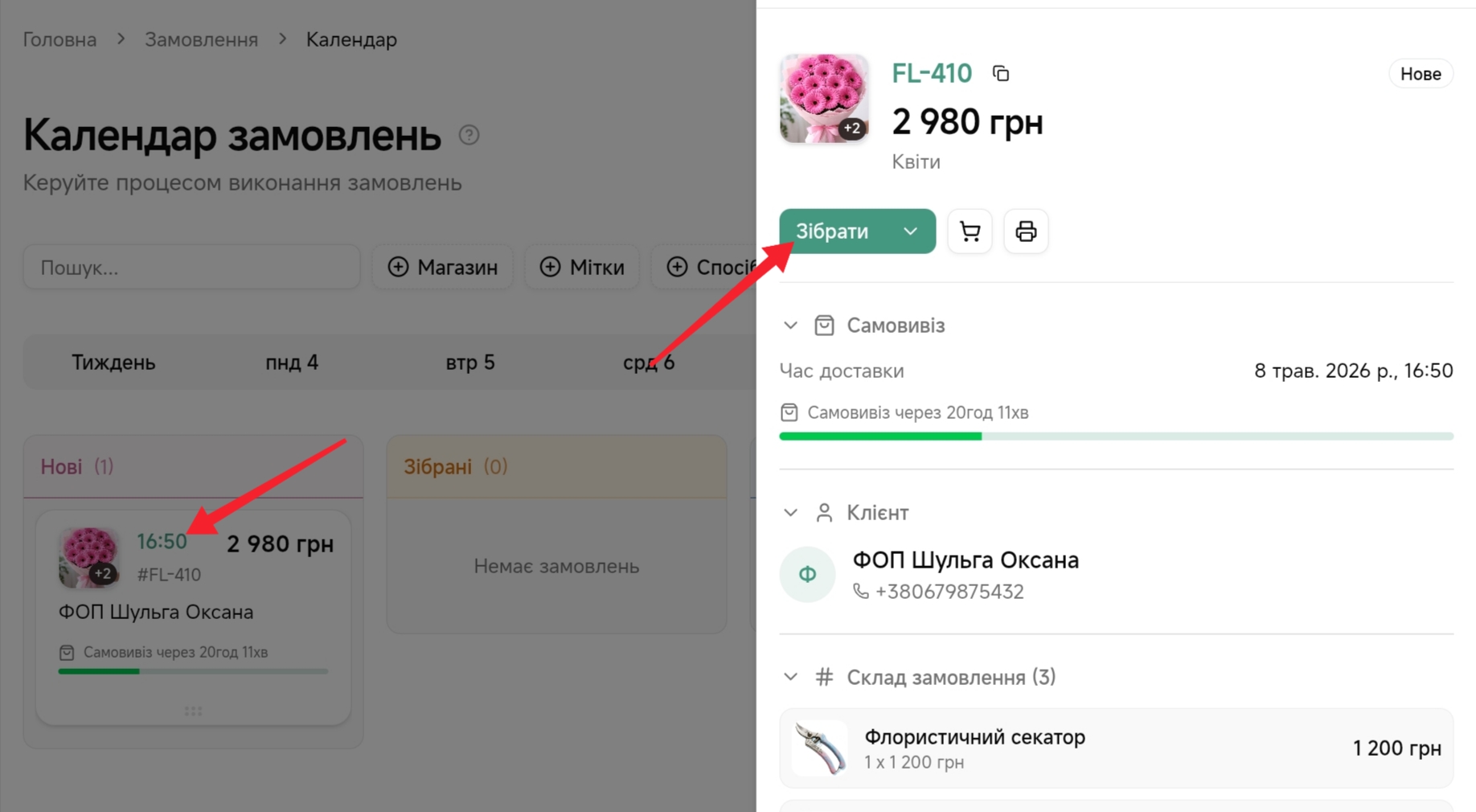
- Натисніть на кнопку активної дії під номером замовлення (наприклад, Зібрати, Відправити або Завершити).
- Після натискання статус замовлення зміниться, а картка в Календарі автоматично переміститься у відповідну колонку.
Крок 6. Перегляд зарезервованих товарів на день
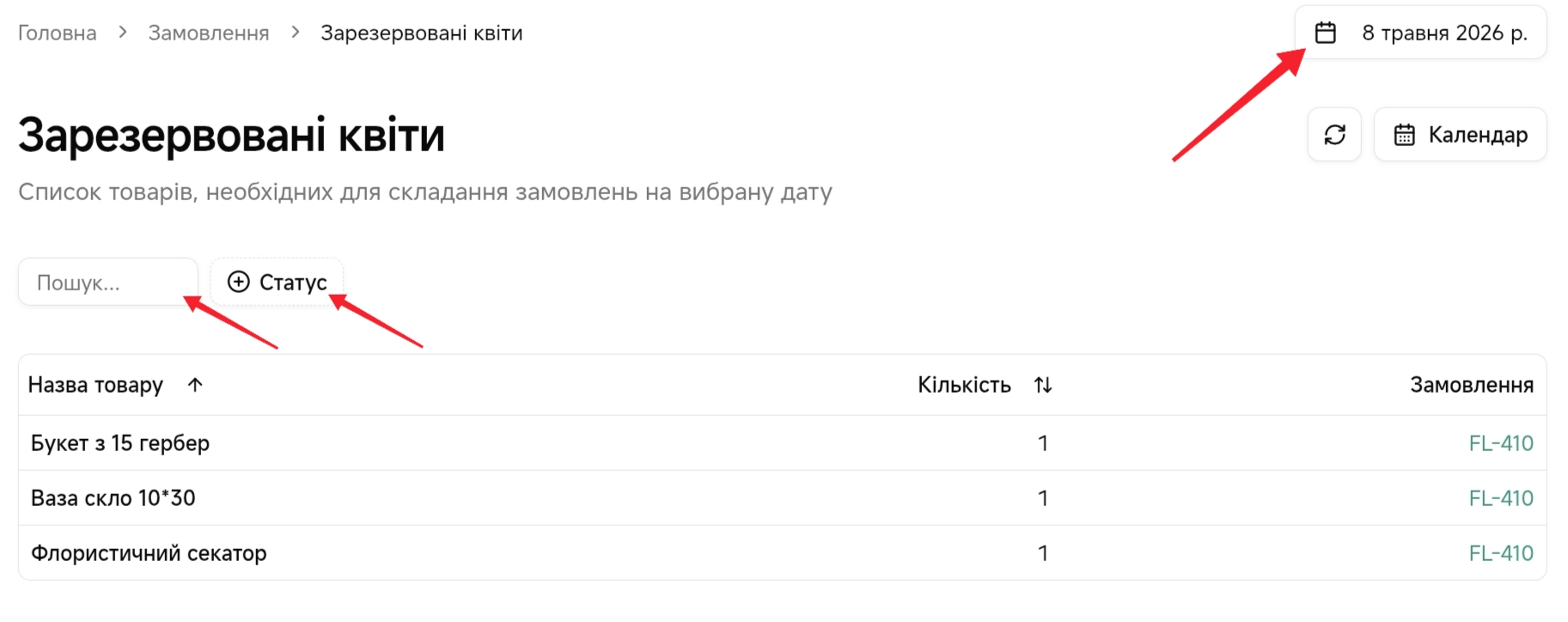
В Календарі ви можете швидко переглянути список усіх квітів та товарів, які заброньовані під замовлення.
- Натисніть на стрілку поруч із кнопкою Нове замовлення.
- Оберіть пункт Зарезервовані квіти.
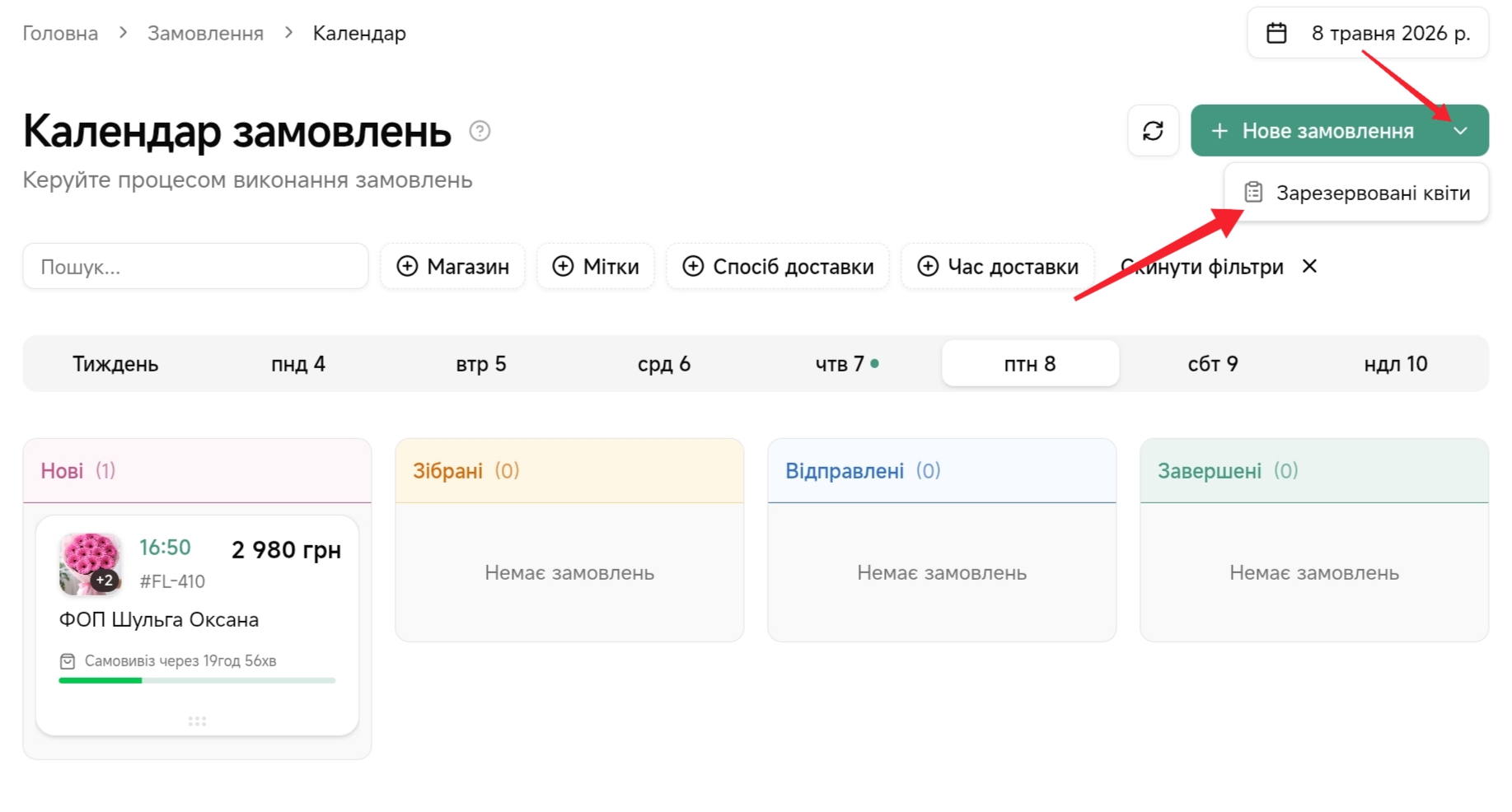
- У вікні, що відкрилося, можна обрати конкретну дату та статус, щоб побачити повний перелік позицій, які необхідно підготувати флористу.
Крок 7. Керування залишками в Календарі
Робота зі статусами дозволяє не лише координувати команду, а й автоматизувати облік товарів на складі.
Система автоматично керує залишками залежно від статусу замовлення:
- Статус «Нові» — товари автоматично стають у резерв. Вони відображаються на складі, але по системі позначені як зарезервовані.
- Статус «Зібрані» — товари остаточно списуються зі складу (загальна кількість зменшується).
Де перевірити вільні квіти?
Перейдіть у розділ Склад → Залишки.
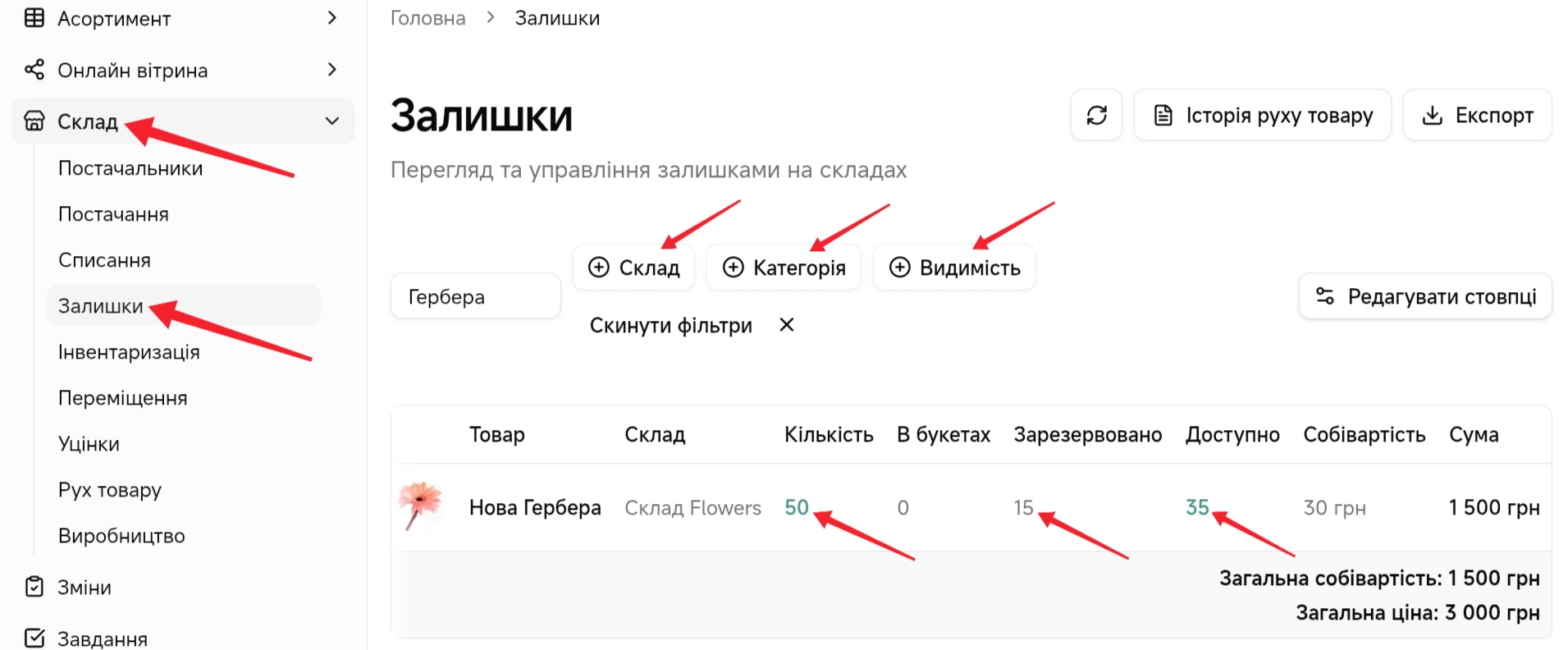
- Доступно — це реальна кількість вільних квітів, які можна використовувати.
- Зарезервовано — товари, які вже чекають на збірку в «Нових» замовленнях.
Ви уникаєте дублювання продажів, а флористи завжди знають актуальні залишки без ручних перевірок.