Статистика
Розділ Статистика дозволяє відстежувати дохід, аналізувати продажі товарів, поведінку клієнтів та ефективність роботи команди.
Загальна статистика
Щоб перейти до загальної статистики, відкрийте адмін-панель та оберіть Статистика → Загальне.
Фільтри та керування
У верхній частині сторінки доступні основні налаштування:
- Пошук — швидкий пошук по сторінкам;
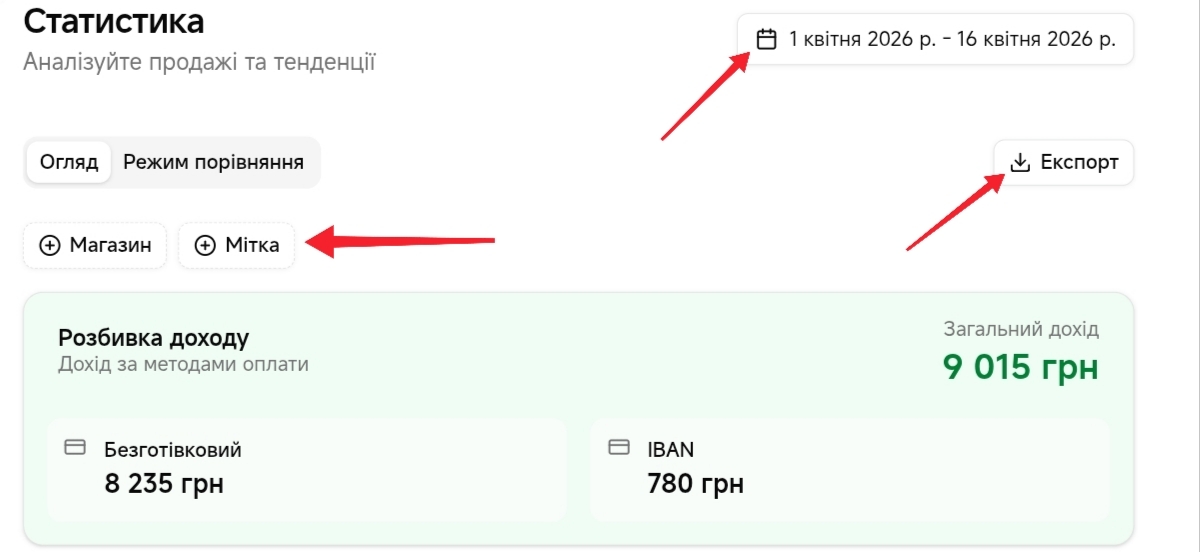
- Період — оберіть дати у правому верхньому куті, щоб переглянути статистику за потрібний час;
- Магазин — фільтр по конкретній точці продажу;
- Мітка — фільтр статистики по міткам, які були додані до замовлення (наприклад: замовлення з сайту, постійний клієнт, замовлення з інстаграму);
- Експорт — вивантаження даних у файл.
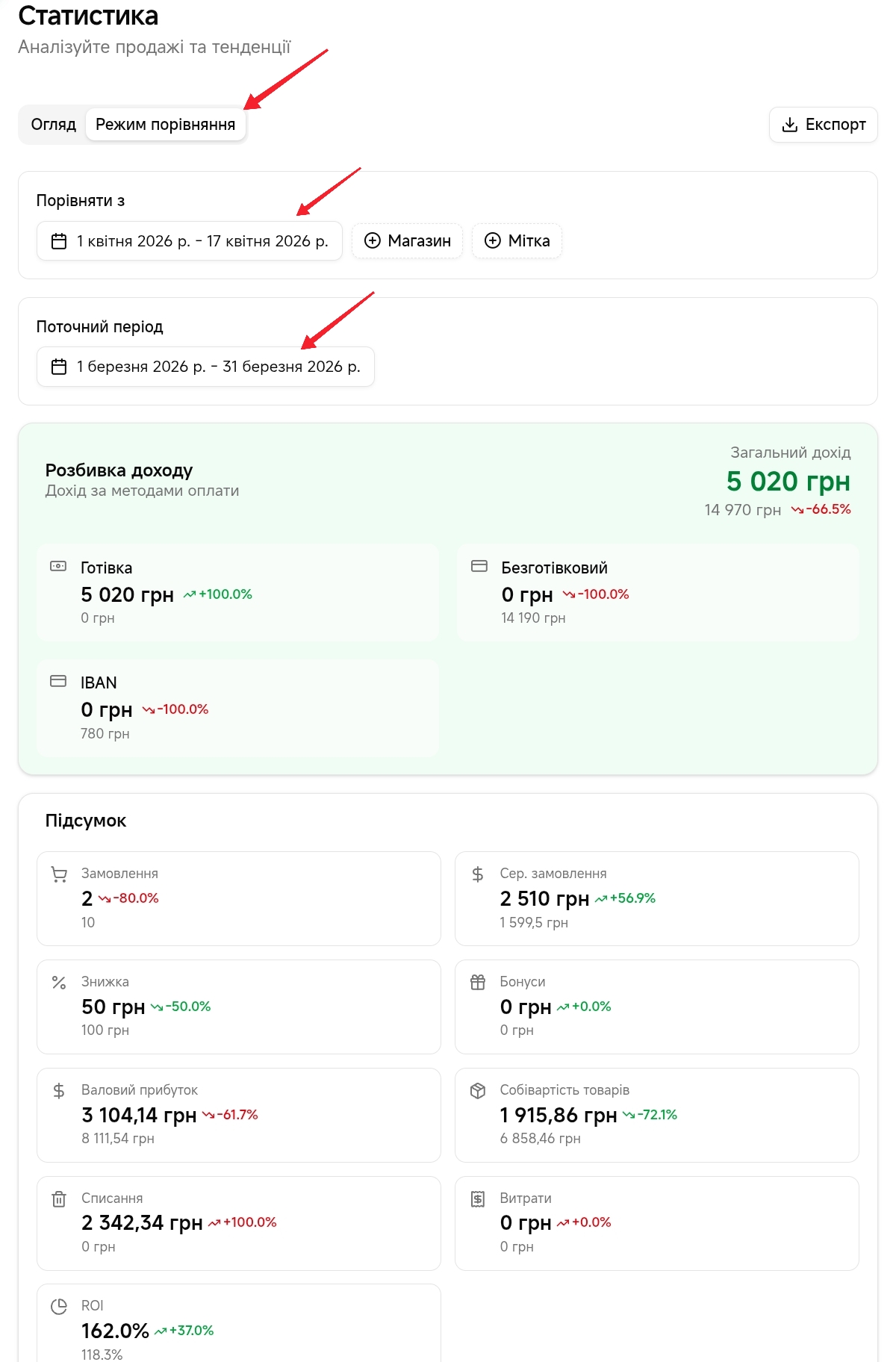
Розбивка доходу
Показує, з яких методів оплати замовлень формується дохід:
- Готівка;
- Безготівкові платежі;
- IBAN;
- Термінал;
- Платіжні системи.
Також відображається загальний дохід за період.
Підсумок
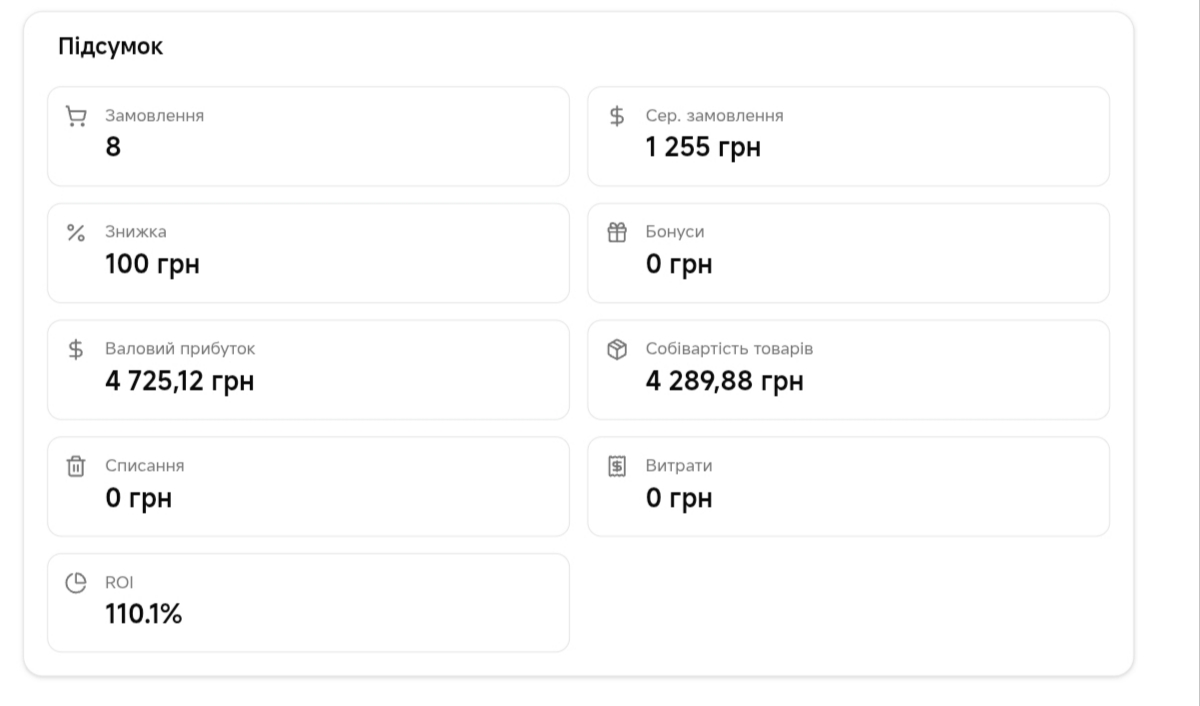
У цьому блоці відображаються основні показники, які допомагають оцінити результати роботи бізнесу за обраний період.
Тут ви бачите:
- Скільки було замовлень;
- Який у вас середній чек;
- Скільки надано знижок і бонусів;
- Який сформувався валовий прибуток;
- Собівартість товарів;
- Списання та витрати;
- Показник ROI (рентабельність).
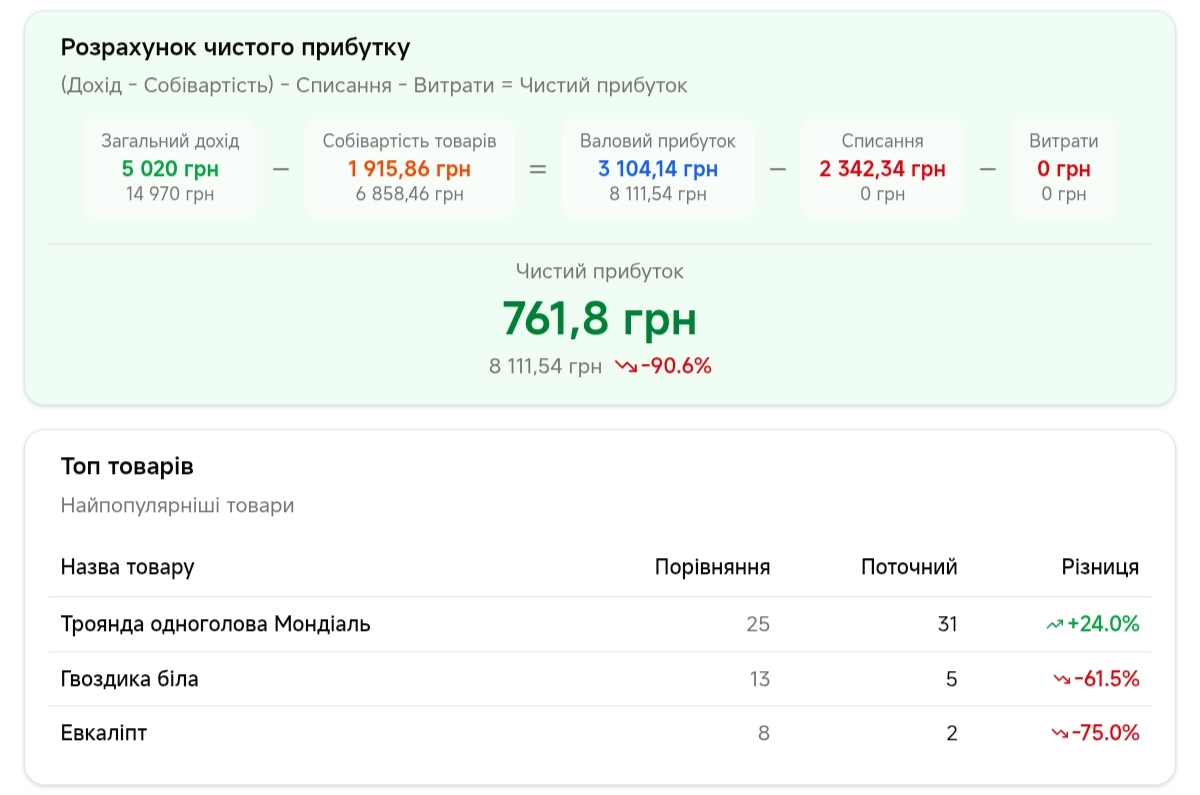
Розрахунок чистого прибутку
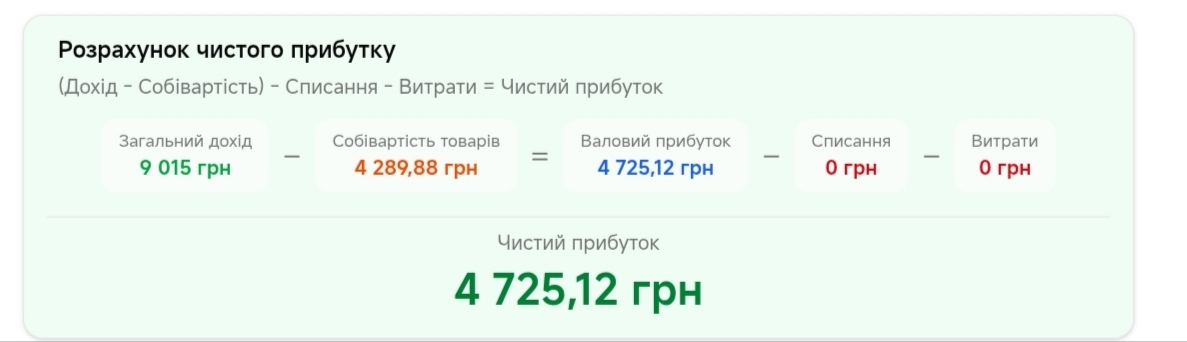
Блок показує, як формується фінальний прибуток, та дає прозоре розуміння, скільки бізнес реально заробляє.
Дохід – Собівартість – Списання – Витрати = Чистий прибуток
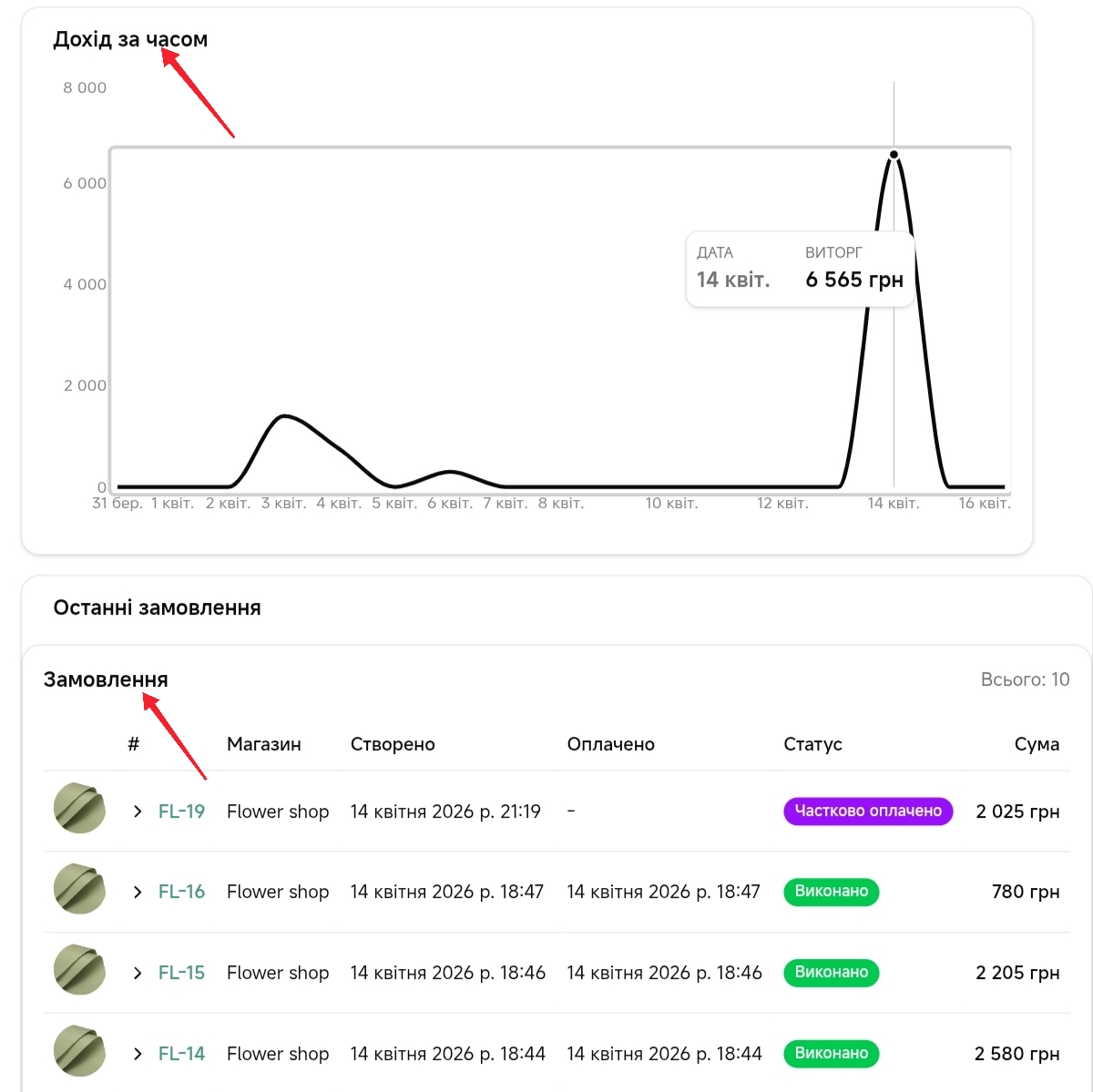
Дохід за часом
Графік, який показує зміну доходу по днях.
Використовується для:
- Аналізу динаміки продажів;
- Виявлення пікових днів або за часом якщо обрати конкретний день;
- Оцінки сезонності.
Останні замовлення
Список останніх замовлень з деталями, надає швидкий доступ до актуальних продажів прямо зі статистики:
- Номер замовлення;
- Магазин;
- Дата створення;
- Статус;
- Сума.
Режим порівняння
Перемикається у верхній частині сторінки.
Дозволяє:
- Порівняти два періоди;
- Побачити різницю у показниках;
- Оцінити ріст або падіння (у %).
Найкращі товари
Розділ показує аналітику по товарам які продаються найкраще та приносять найбільший дохід.
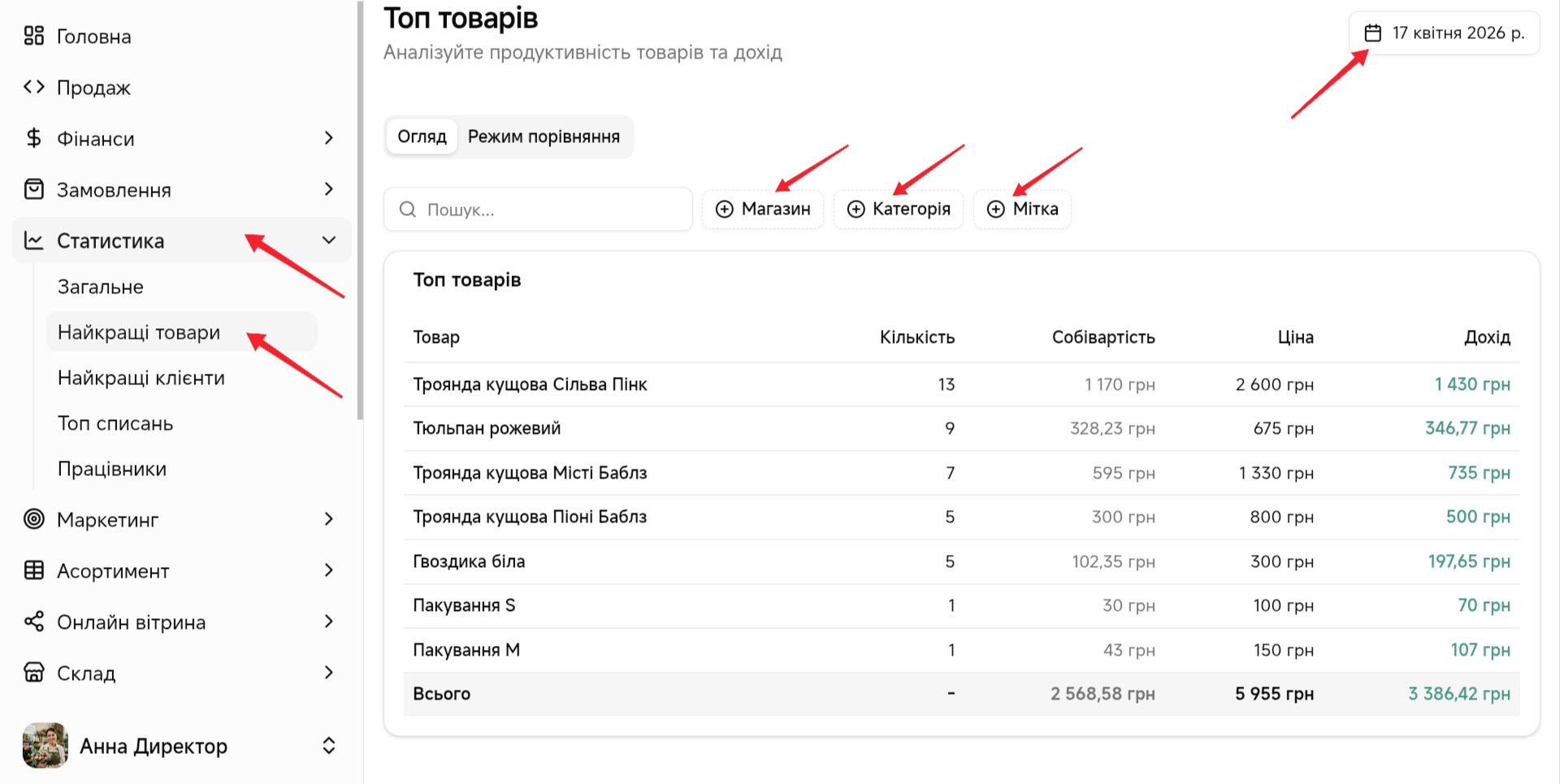
Щоб перейти до аналітики товарів, перейдіть в адмін-панель та оберіть Статистика → Найкращі товари.
Фільтри та керування
Використовуйте фільтри, щоб аналізувати конкретну групу товарів.
У верхній частині сторінки:
- Період — оберіть дати у правому верхньому куті, щоб переглянути статистику за потрібний час;
- Магазин — фільтр по точці продажу;
- Категорія — фільтр по категорії товарів;
- Мітка — фільтр статистики по міткам, які були додані до замовлення (наприклад: замовлення з сайту, постійний клієнт, замовлення з інстаграму);
- Пошук — швидкий пошук по назві товару.
Список товарів
У таблиці відображається аналітика по кожному товару:
- Товар — назва позиції;
- Кількість — скільки разів продано;
- Собівартість — витрати на товар;
- Ціна — ціна продажу;
- Дохід — прибуток з товару.
Режим порівняння
Перемикається у верхній частині сторінки. Сторінка надає можливість порівняти два періоди, побачити зміни по кожному товару, оцінити ріст або падіння (у %).
У таблиці додатково з’являється колонка Різниця.
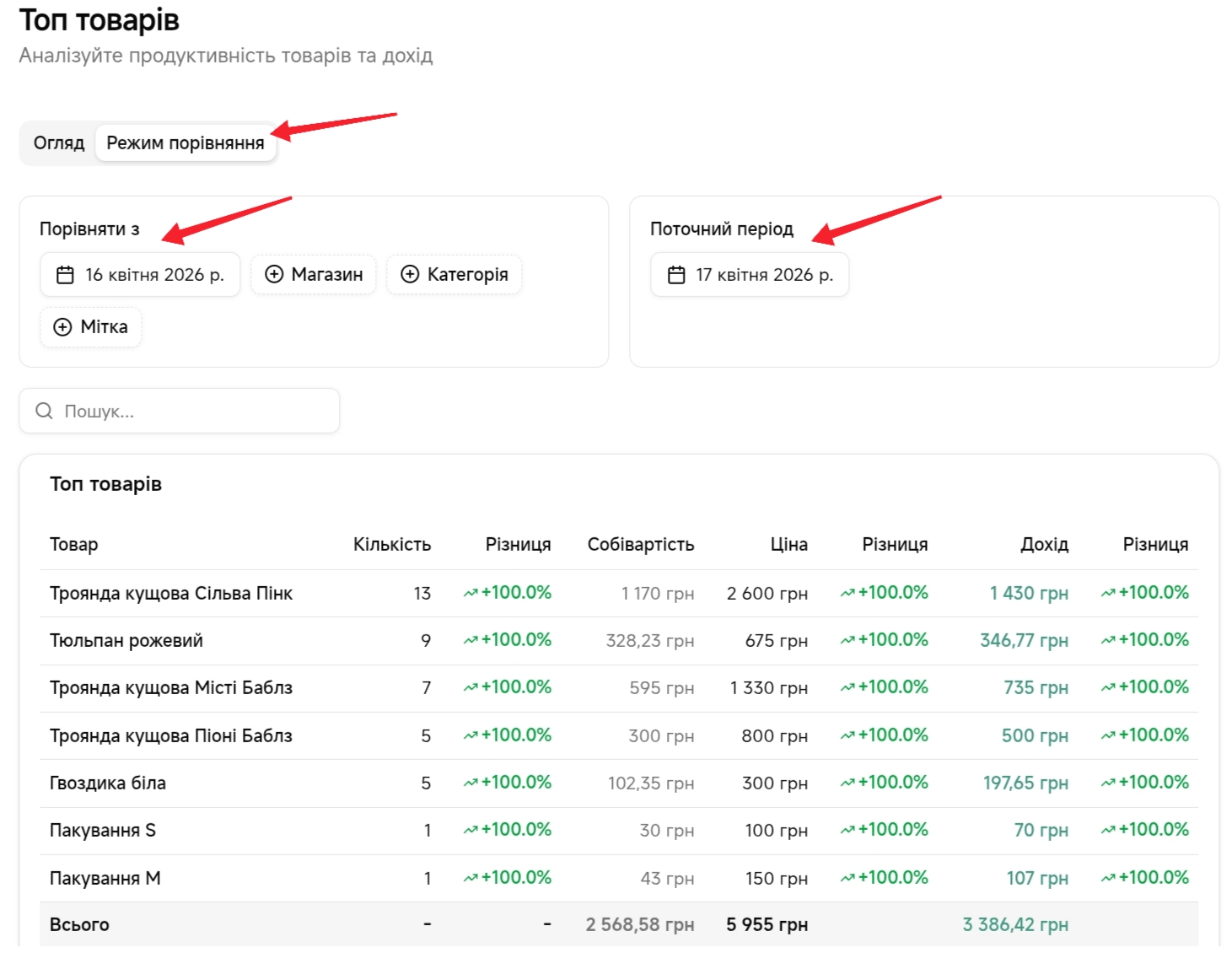
Використовується для аналізу динаміки продажів товарів.
Найкращі клієнти
Розділ дозволяє визначити клієнтів, які приносять найбільший дохід та найчастіше здійснюють покупки.
Щоб перейти до аналітики клієнтів, перейдіть в адмін-панель та оберіть Статистика → Найкращі клієнти.
Фільтри та керування
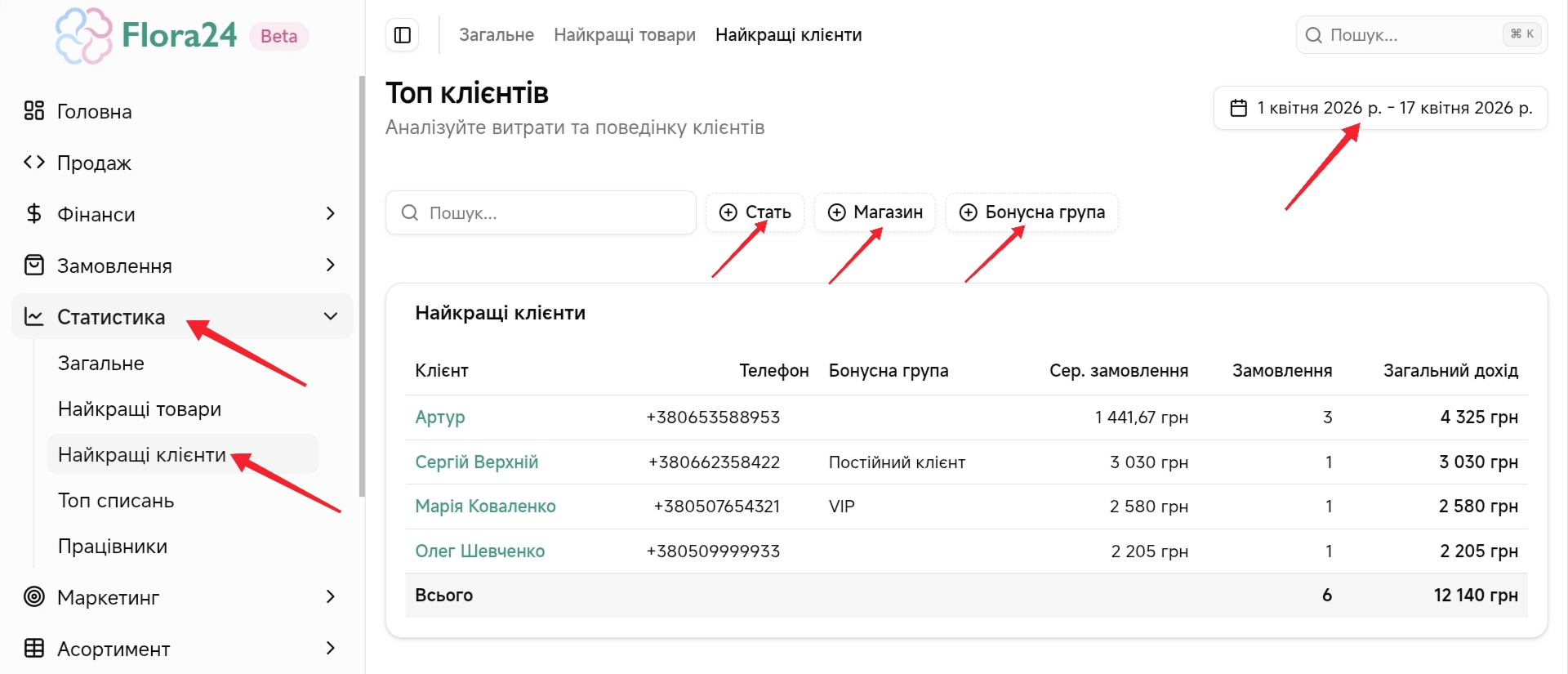
У верхній частині сторінки:
- Період — оберіть дати у правому верхньому куті, щоб переглянути статистику за потрібний час;
- Стать — фільтр по статі клієнтів;
- Магазин — фільтр по точці продажу;
- Бонусна група — фільтр по групам клієнтів (наприклад: VIP, постійні клієнти);
- Пошук — швидкий пошук клієнта.
Використовуйте фільтри для аналізу конкретної групи клієнтів.
Список клієнтів
У таблиці відображається статистика по кожному клієнту:
- Клієнт — ім’я та прізвище клієнта;
- Телефон — контактні дані;
- Бонусна група;
- Сер. замовлення — середній чек клієнта;
- Замовлення — кількість покупок;
- Загальний дохід — сума, яку клієнт сплатив за замовлення.
Внизу таблиці показується загальний підсумок.
Топ списань
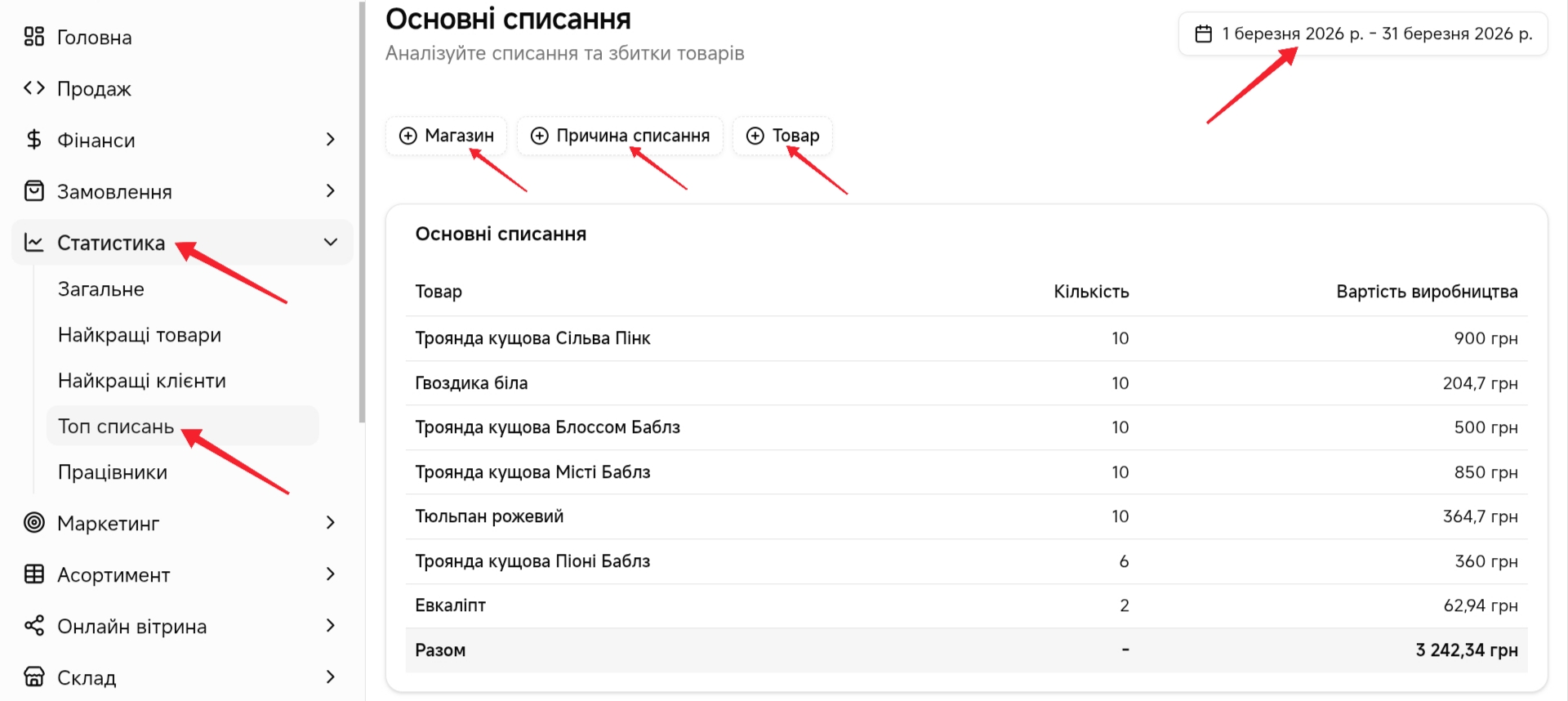
Розділ показує товари, які найчастіше списуються, та їхню загальну собівартість. Дозволяє бачити, де виникають втрати та які товари списуються найчастіше.
Щоб переглянути списання товарів, перейдіть в адмін-панель та оберіть Статистика → Топ списань.
Фільтри
У верхній частині сторінки:
- Період — оберіть дати у правому верхньому куті, щоб переглянути статистику за потрібний час;
- Магазин — фільтр по точці продажу;
- Причина списання — фільтр по причинам (наприклад: псування, брак);
- Товар — фільтр по конкретному товару.
Важливо
Для того щоб фільтр по причинам списання працював, попередньо потрібно створити причини та додавати при списанні. Створити можливо при створені списання натиснувши на кнопку +.
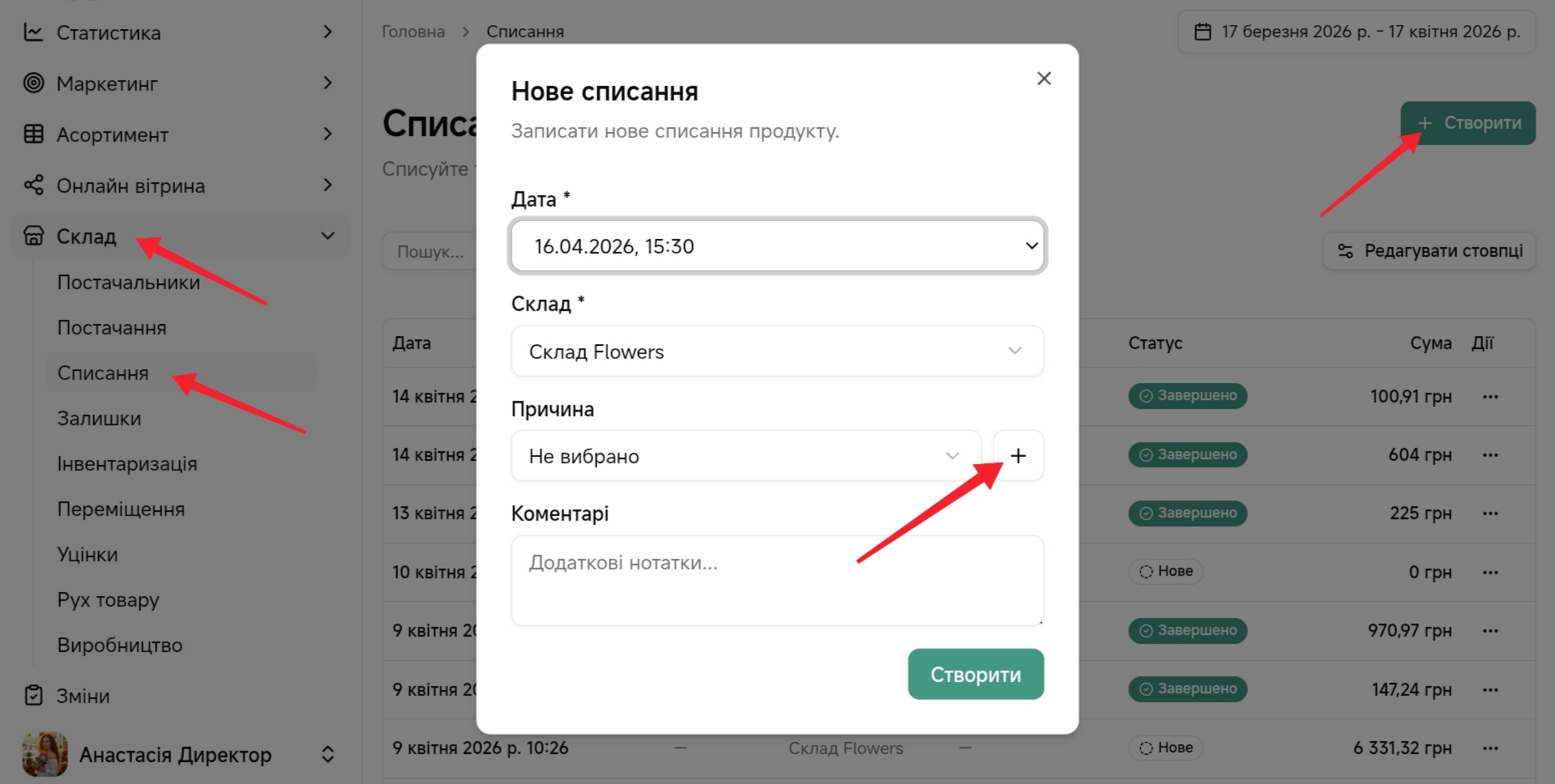
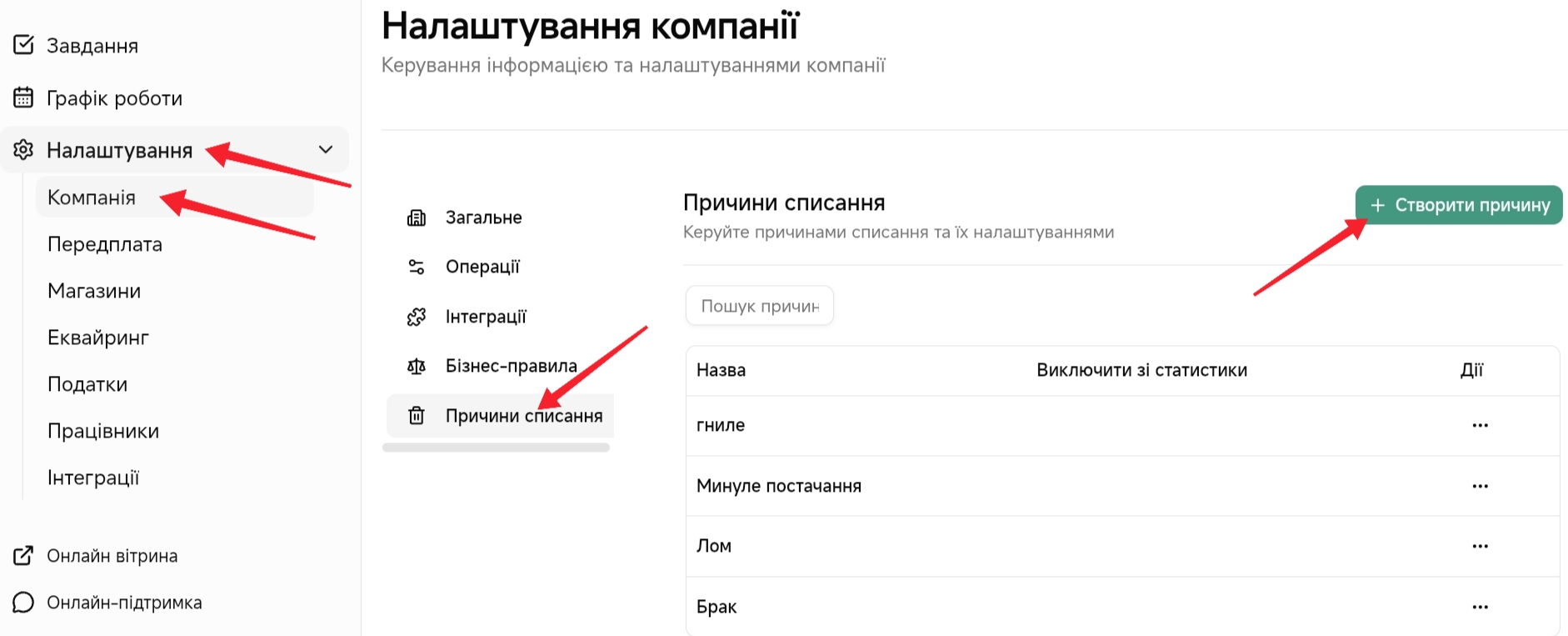
Або в Налаштування → Компанія → Причини списання.
Працівники
В флористичному бізнесі одним з найпопулярніших мотиваційних чинників для роботи працівників є бонуси від виконаних замовлень.
Flora24 спрощує нарахування бонусів а також дозволяє проаналізувати та порівняти ефективність роботи флористів.
Крок 1. Налаштування бонусів для працівників
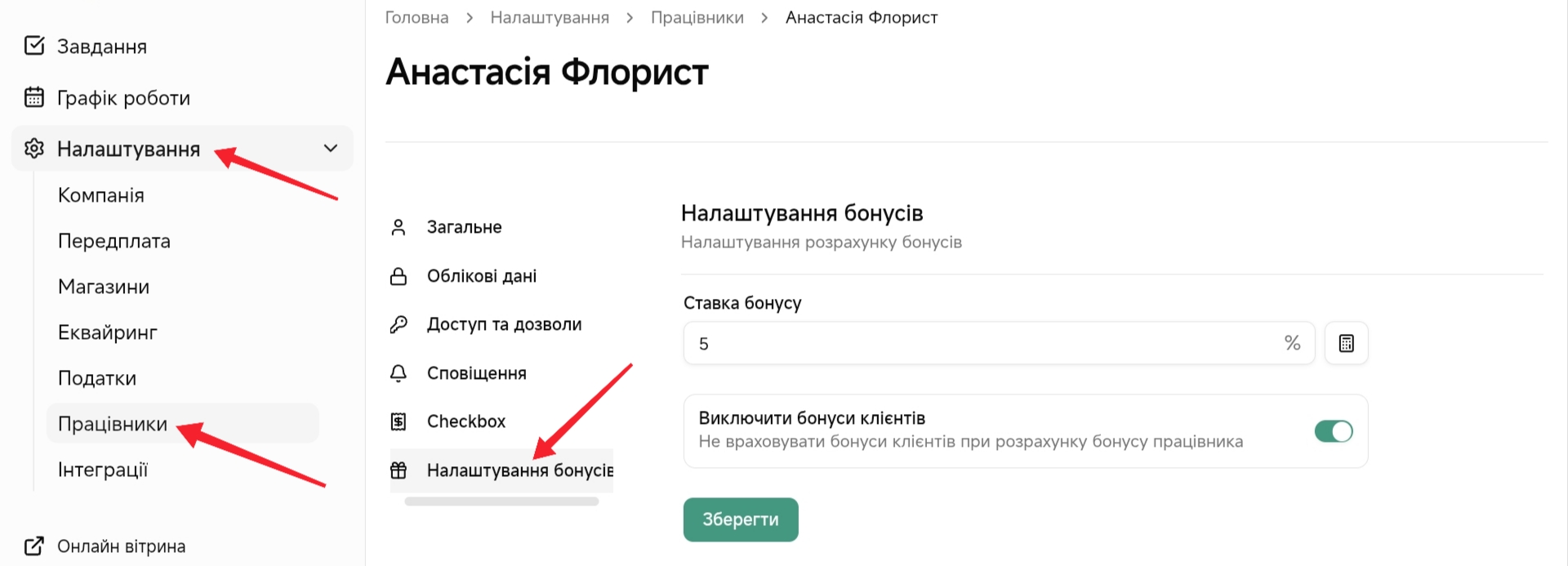
Для того щоб почати використовувати цей функціонал директору магазину потрібно встановити відсоток який буде нараховуватись від кожного замовлення на сторінці редагування працівника.
Перейдіть у Налаштування → Працівники, оберіть працівника та натисніть в Дії на три крапки (…) → Редагувати. Перейдіть у розділ Налаштування бонусів та встановіть ставку бонуса у відсотках.
Крок 2. Налаштування режиму розрахунку бонусів
Щоб налаштувати режим розрахунку бонусів, перейдіть в адмін-панель та оберіть Налаштування → Компанія → Бізнес-правила.
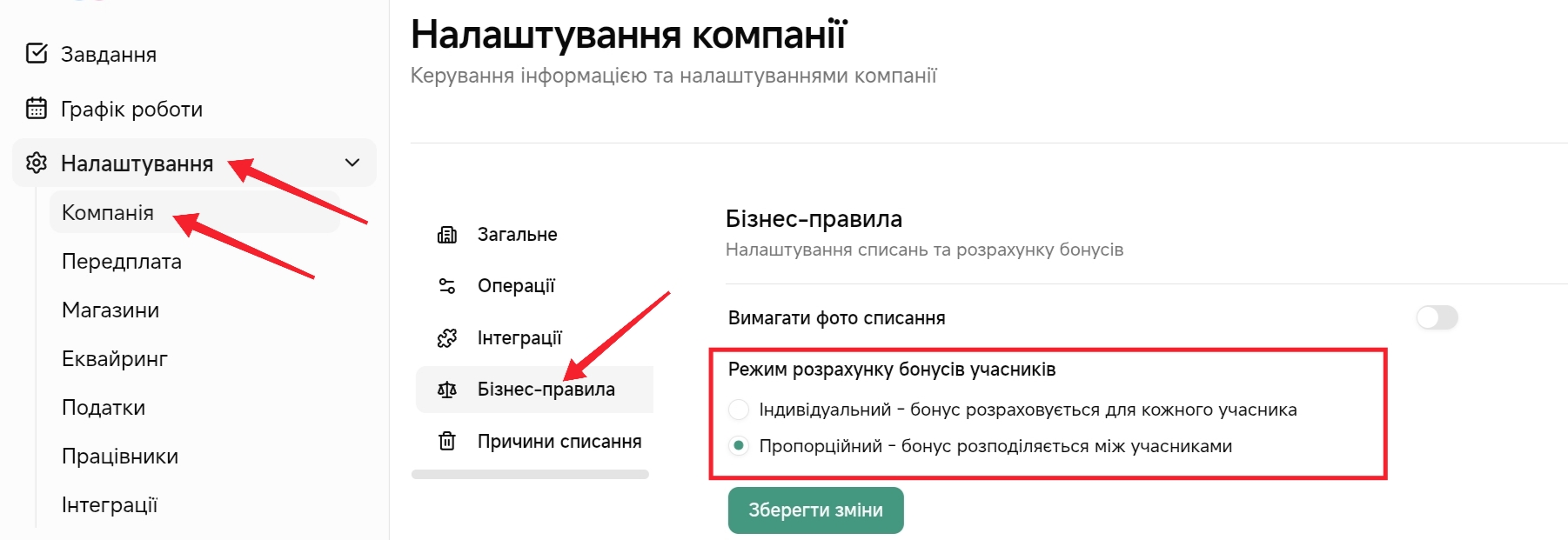
Оберіть метод нарахування бонусів:
- Індивідуальний — бонус розраховується для кожного учасника;
- Пропорційний — бонус розподіляється між учасниками.
Як рахуються бонуси учасників
Бонус кожного учасника рахується від суми замовлення, але ця сума може бути різною для різних учасників.
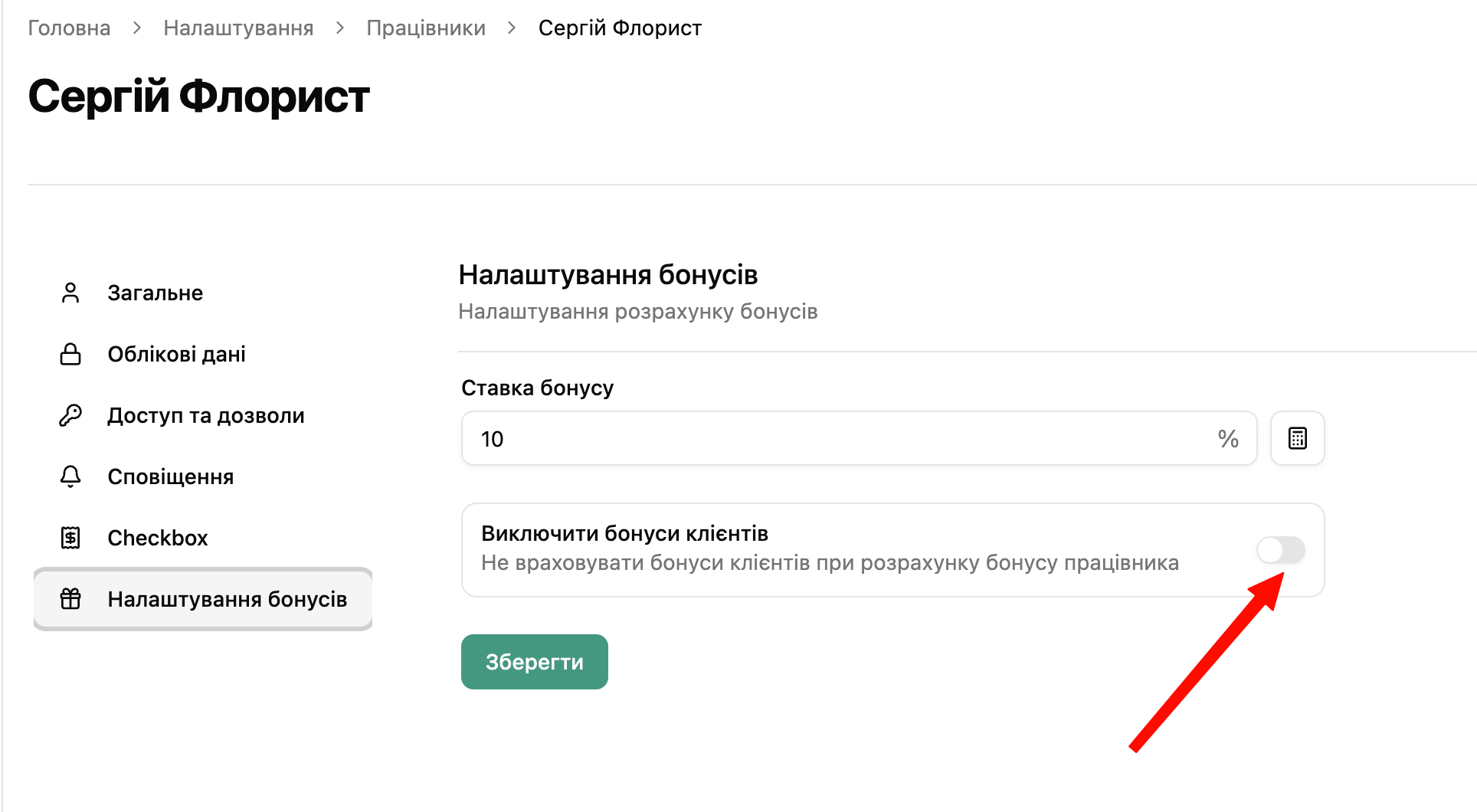
Це відбувається тому, що для кожного учасника окремо задається налаштування: “віднімати бонуси клієнта”.
Якщо це налаштування увімкнено — із суми замовлення віднімаються бонуси, якими оплатив клієнт. Якщо вимкнено — береться повна сума замовлення.
Приклад
Є замовлення на 1000 грн. Клієнт оплатив 200 грн бонусами. Є два учасники: Аня (5%) і Богдан (10%).
Аня має вимкнене віднімання бонусів клієнта, тому її база — повна сума 1000 грн, і її бонус: 1000 × 5% = 50 грн.
Богдан має увімкнене віднімання бонусів клієнта, тому його база зменшується: 1000 − 200 = 800 грн, і його бонус: 800 × 10% = 80 грн.
Режими розрахунку
Індивідуальний режим
Кожен учасник отримує бонус від своєї повної бази (100% своєї суми). Сума не ділиться між учасниками. Навіть, якщо Ви додасте двох або більше виконавців в одне замовлення.
Приклади
Аня (5%) замовлення 1 на 1000 грн → 50 грн
Богдан (10%) замовлення 2 на 800 грн → 80 грн
Замовлення 3 (2 учасники в одному замовленні) на 1000 грн, оплачене 800 грн грошима і 200 грн бонусами, у якому беруть участь Аня і Богдан.
Аня 1000 грн → 1000 × 5% = 50 грн
Богдан 800 грн (бо віднімаються 200 грн оплачені бонусами клієнта) → 800 × 10% = 80 грн
Пропорційний режим
Спочатку для кожного учасника визначається його база. Після цього ця база ділиться на кількість учасників.
Якщо учасників двоє — кожен отримує 50% своєї бази.
У прикладі 800 грн оплачено грошима і 200 грн бонусами:
Аня: 1000 → 500 → 500 × 5% = 25 грн
Богдан: 800 → 400 → 400 × 10% = 40 грн
Важливо
Бонуси клієнта віднімаються не завжди, а тільки для тих учасників, у яких увімкнене відповідне налаштування. Саме тому в одному замовленні різні учасники можуть мати різну базу для розрахунку.
Також у суму замовлення не входять товари з позначкою “не враховувати в бонусах”, а всі знижки по товарах віднімаються.
Крок 3. Додавання працівників в замовлення
На екрані продажу при створені кожного замовлення в розділі Деталі → Виконавці потрібно додавати одного або більше працівників (у випадку якщо над одним замовленням працює декілька флористів).
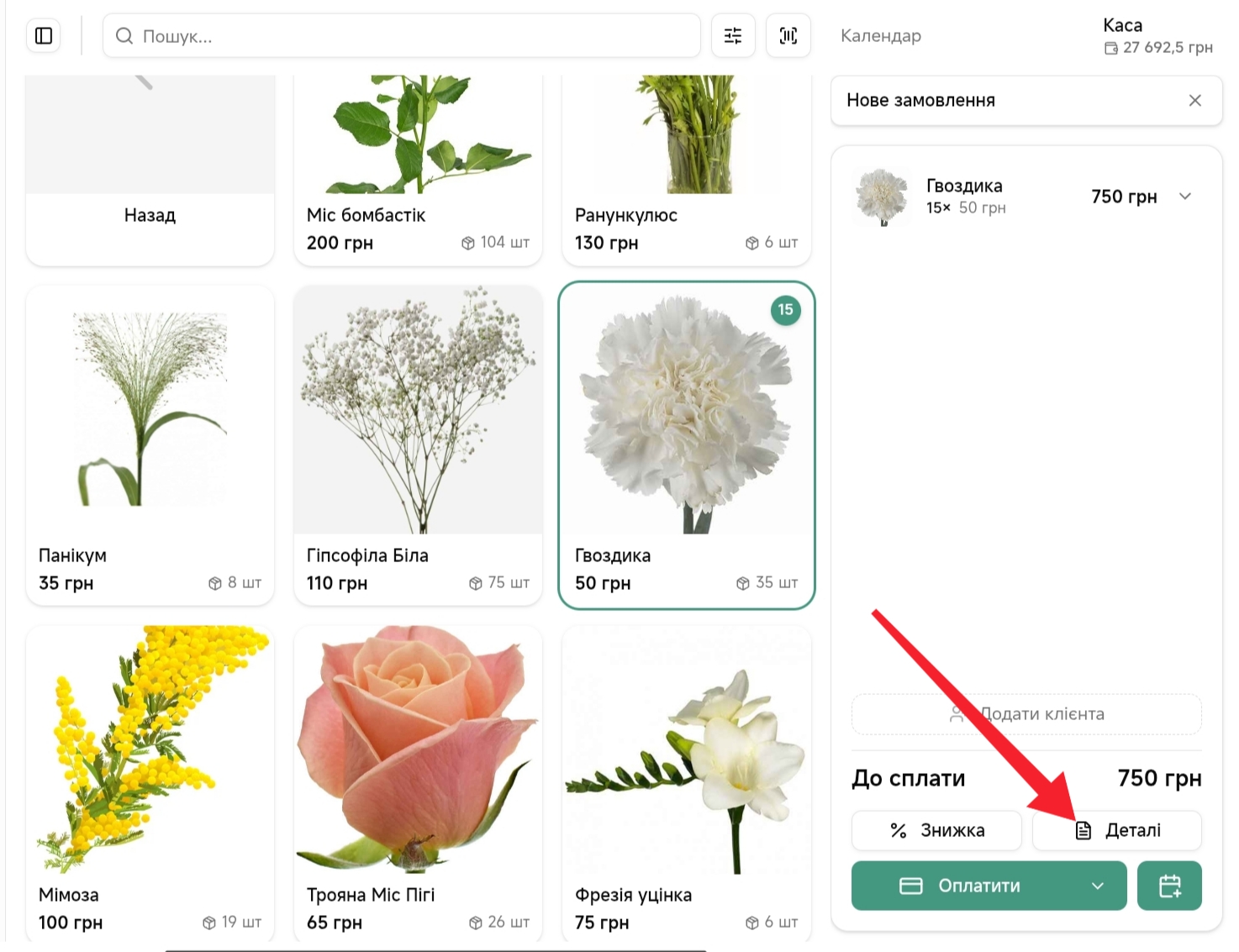
Змінити виконавців також можна у вже виконаних замовленнях. Це можливо зробити 2 способами:
- В адмін-панелі перейдіть у Замовлення → Усі замовлення та натисніть на номер (#) потрібного замовлення щоб перейти у нього. У вкладці виконавці змінити або додати працівників що виконували замовлення.
- В адмін-панелі або через сторінку продажу перейдіть в Календар. Натисніть на необхідне замовлення, та перейдіть через кнопку кошика у замовлення.
Крок 4. Перегляд статистики
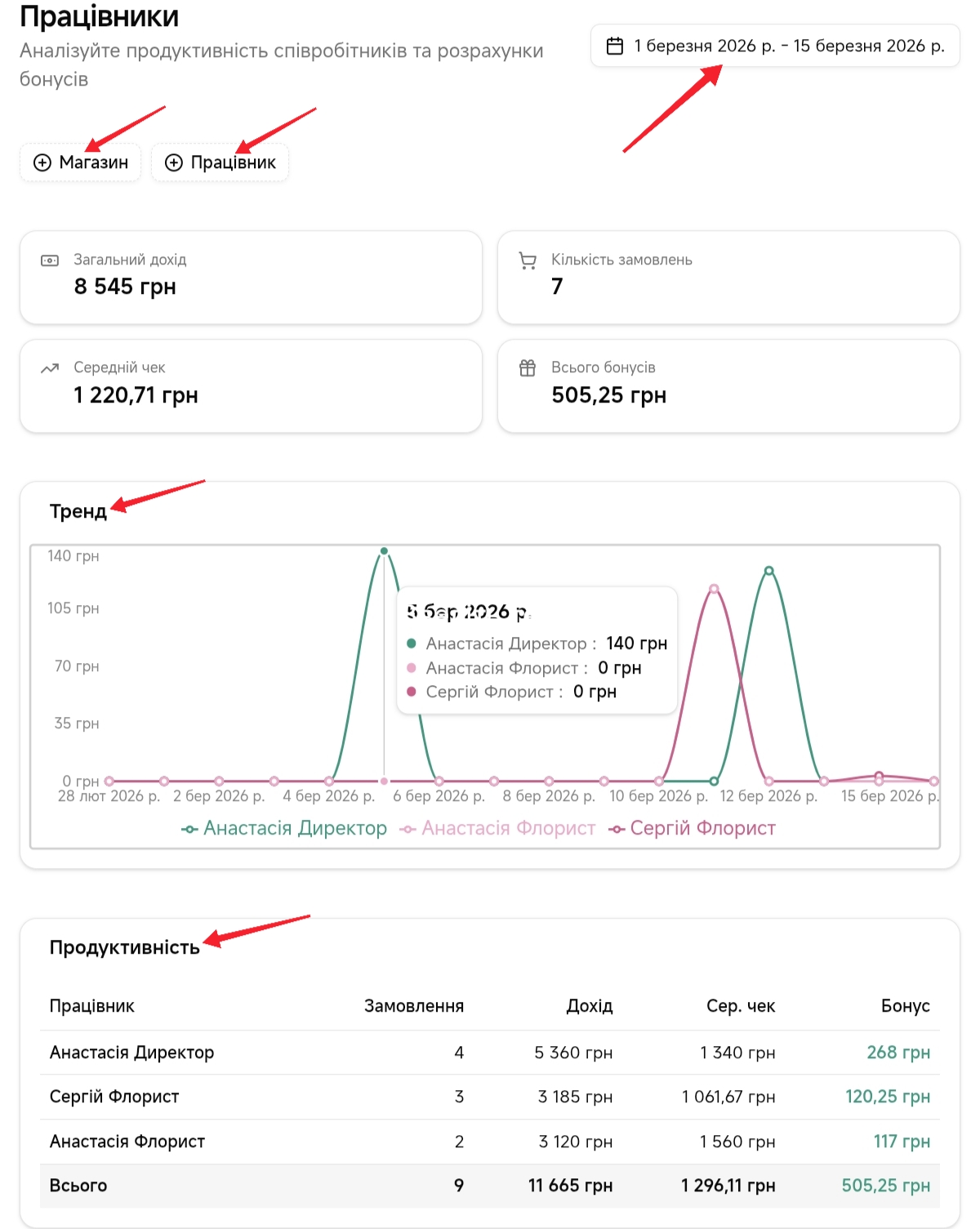
Щоб переглянути статистику по співробітниках, перейдіть в адмін-панель та оберіть Статистика → Працівники.
Фільтри
У верхній частині сторінки:
- Період — оберіть дати у правому верхньому куті, щоб переглянути статистику за потрібний час;
- Магазин — фільтр по точці продажу;
- Працівник — фільтр по конкретному співробітнику.
Загальна статистика
Відображаються ключові показники:
- Загальний дохід;
- Кількість замовлень;
- Середній чек;
- Всього бонусів.
Тренд
Графік показує динаміку доходу по кожному працівнику за період. Дозволяє оцінити активність і навантаження команди.
Продуктивність
Таблиця з аналітикою по співробітниках, дає розуміння ефективності кожного працівника:
- Кількість замовлень;
- Дохід;
- Середній чек;
- Бонуси — загальна сума бонусів скільки заробив працівник.
Замовлення
Нижче відображається список замовлень. Використовується для перевірки нарахувань і деталей продажів.
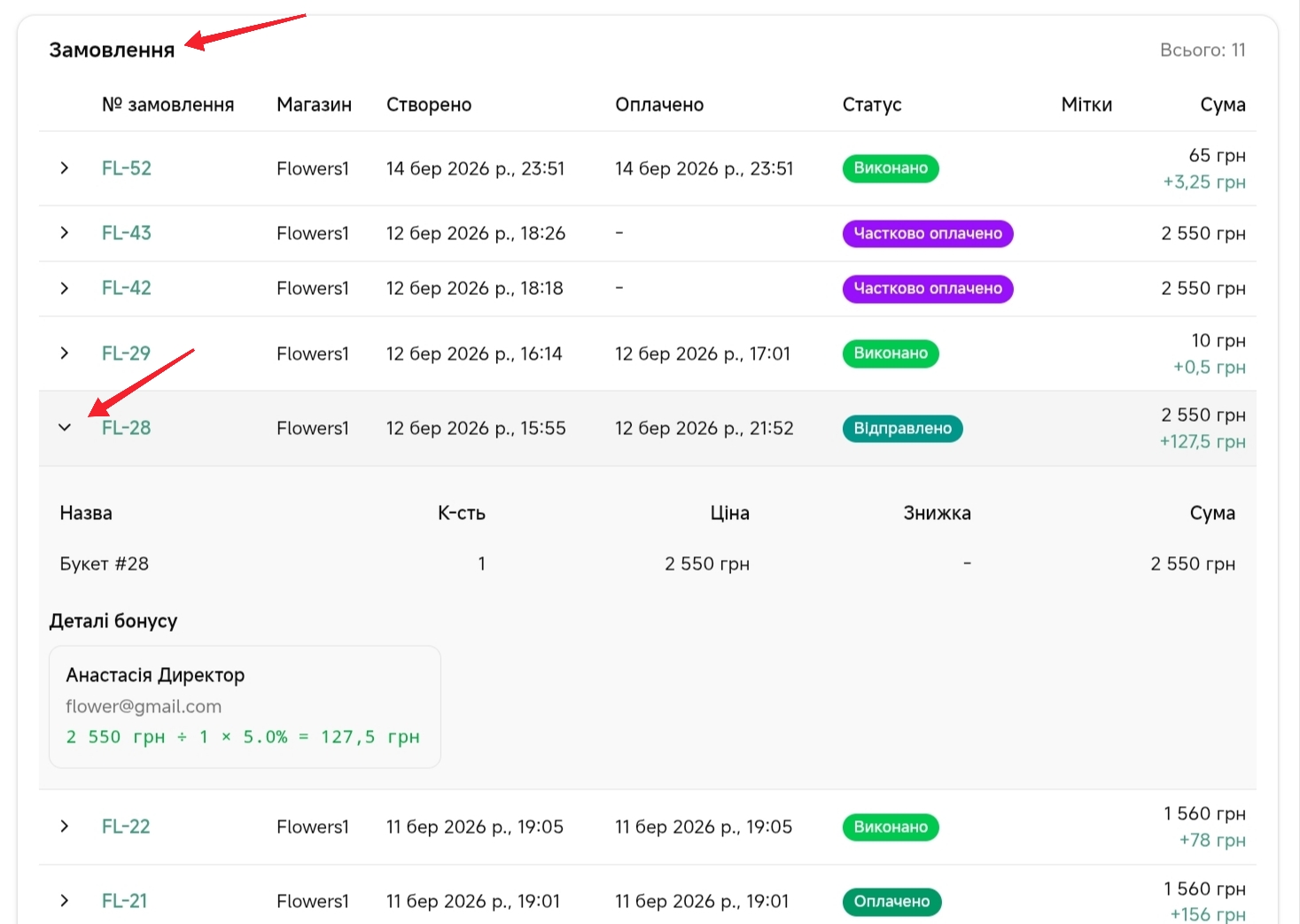
При натисканні на замовлення можна переглянути деталі, включаючи розрахунок бонусу.