Підключення Uklon Delivery
Що таке Uklon Delivery?
Uklon Delivery — це сервіс доставки, який дозволяє автоматично створювати замовлення на доставку через платформу Uklon. Інтеграція з Flora24 дозволяє автоматично передавати дані про замовлення та адресу доставки.
Налаштування інтеграції
Крок 1. Заповнення форми
Заповніть форму Uklon Delivery за посиланням: https://nethunt.com/service/automation/forms/68348cf305a4d34a9deb06ae
Крок 2. Отримання даних для інтеграції
Після заповнення форми ви отримаєте лист від Uklon на вказану електронну адресу. У листі будуть:
- Посилання на особистий кабінет корпоративного акаунту Uklon
- Логін та пароль для входу
- Ключі для інтеграції з Flora24: Client ID та Client Secret
Крок 3. Активація в Flora24
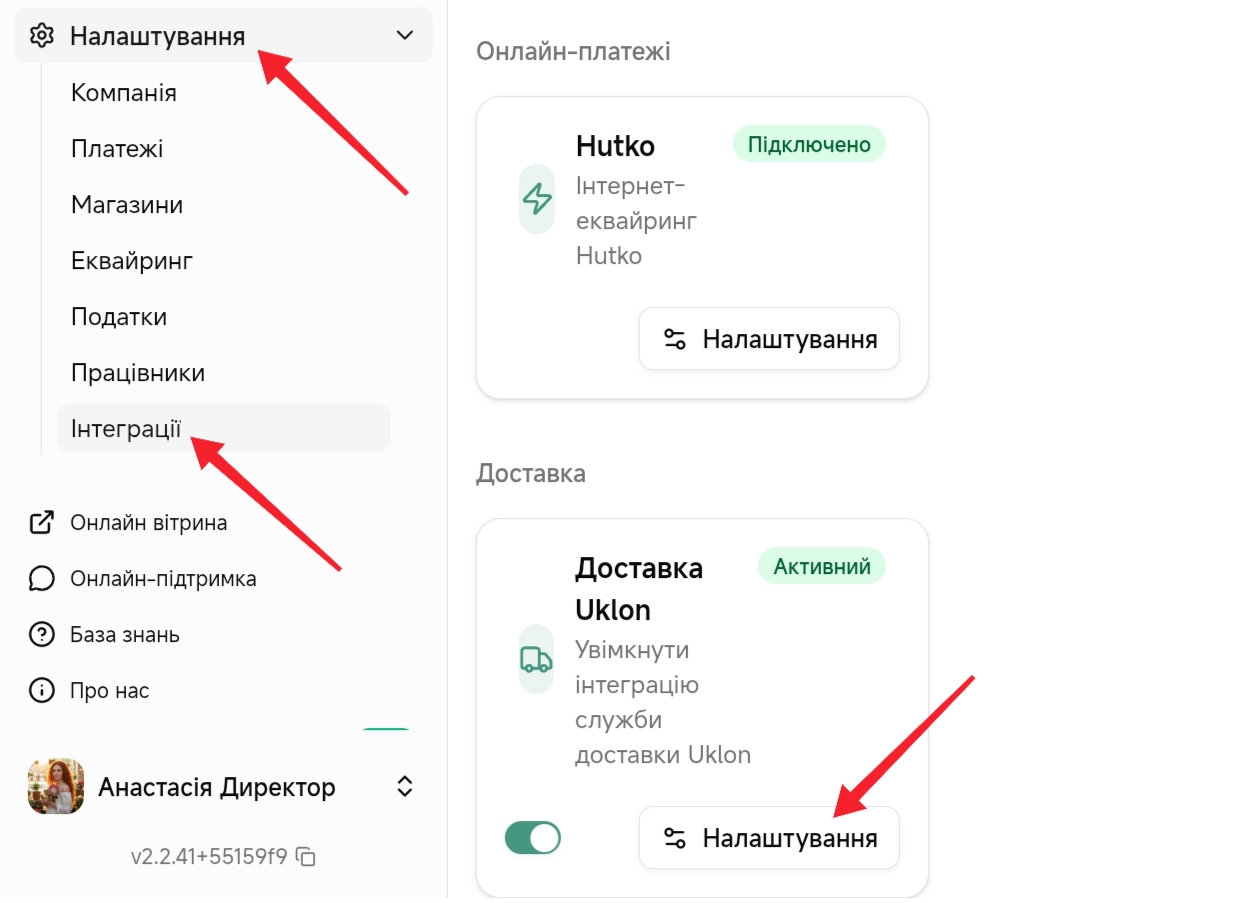
- Перейдіть у Flora24 в адмін-панель у Налаштування → Інтеграції
- Оберіть Доставка Uklon та активуйте перемикач
Крок 4. Введення ключів інтеграції
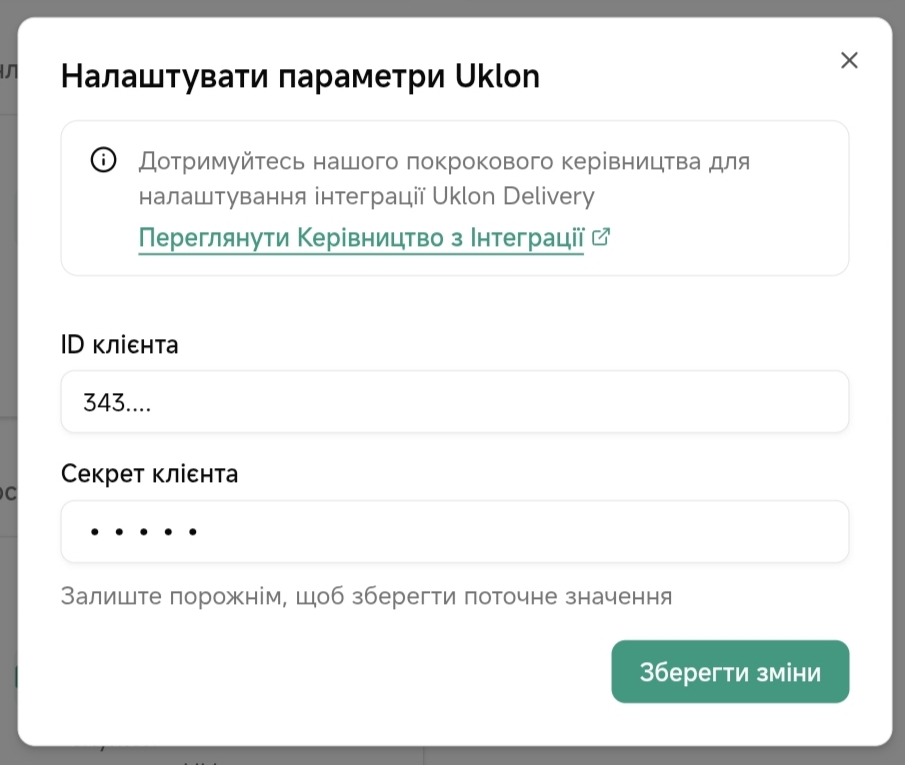
Після активації натисніть Налаштування та введіть ID Клієнта і секрет клієнта з отриманого листа від Uklon. Натисніть Зберегти зміни
Крок 5. Прив’язка банківської картки
Важливо
Цей крок обов’язковий для створення замовлень з доставкою через інтеграцію Uklon Delivery.
Увійдіть в особистий кабінет корпоративного акаунту Uklon → Налаштування → Додані картки → Прив’язати банківську картку для оплати доставок та оберіть її як активну.
Крок 6. Налаштування адреси магазину
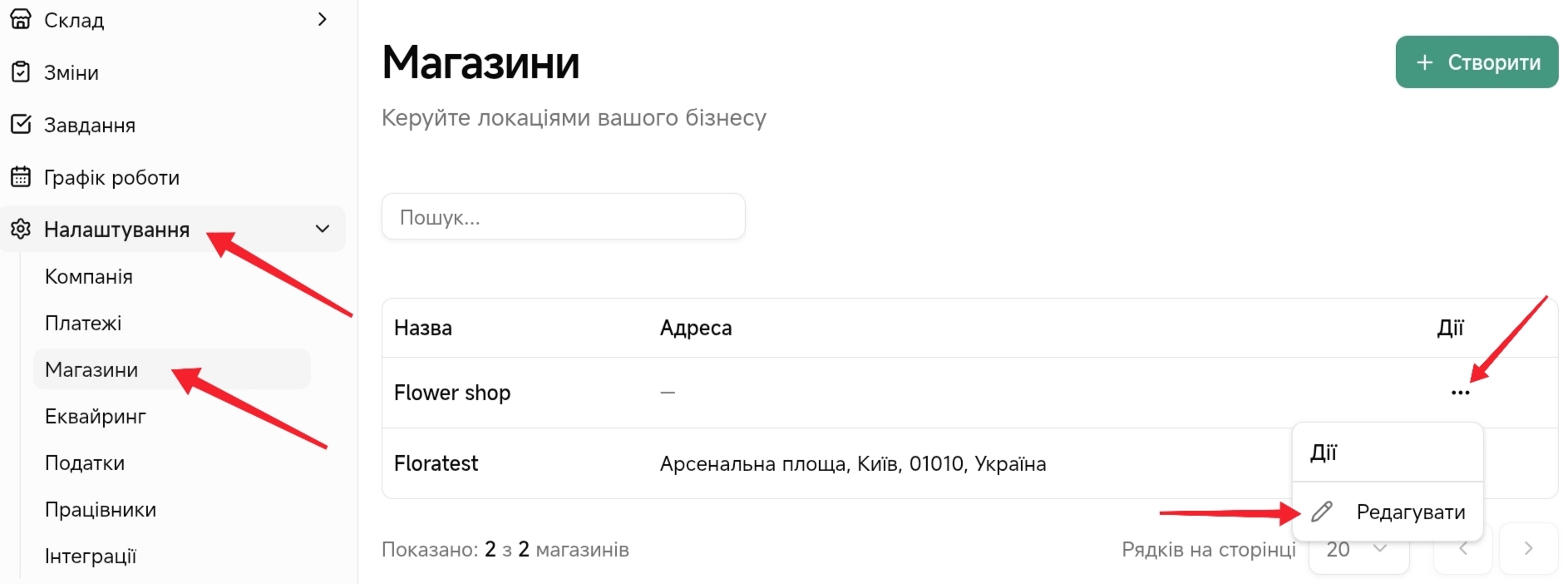
Перейдіть у Налаштування → Магазини. Оберіть магазин натиснувши на 3 крапки (…) → Редагувати → Адреса:
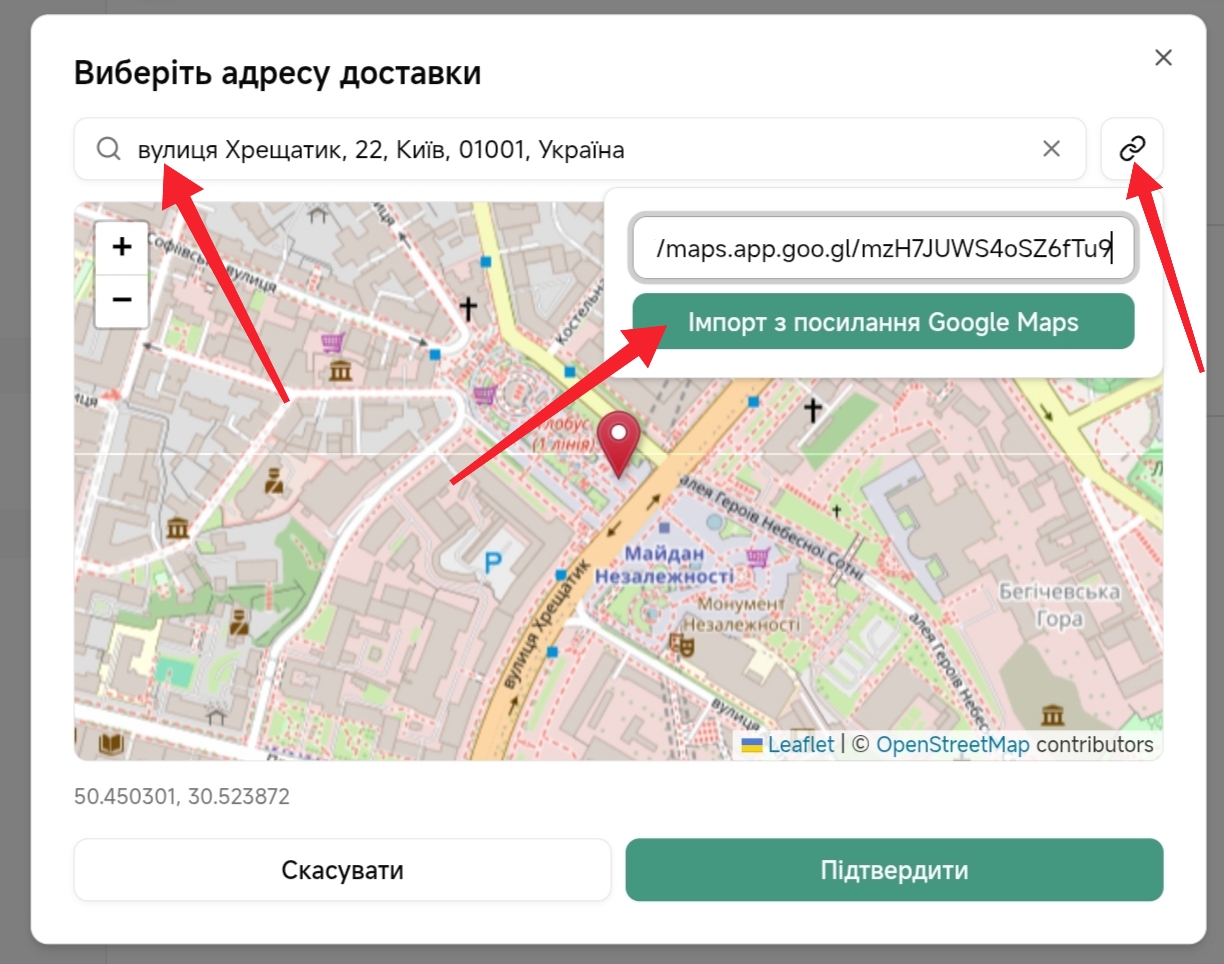
- Натисніть на кнопку Вказати адресу на карті та введіть адресу вашого магазину (місце відправлення) через пошук або імпортуйте посилання з Google Maps натиснувши на кнопку ланцюжка
-
Після введення адреси натисніть Підтвердити
-
Після збереження відкриваються додаткові поля: вхід, поверх, кв./офіс. Заповніть дані для доставки
Крок 7. Налаштування контакту відправника
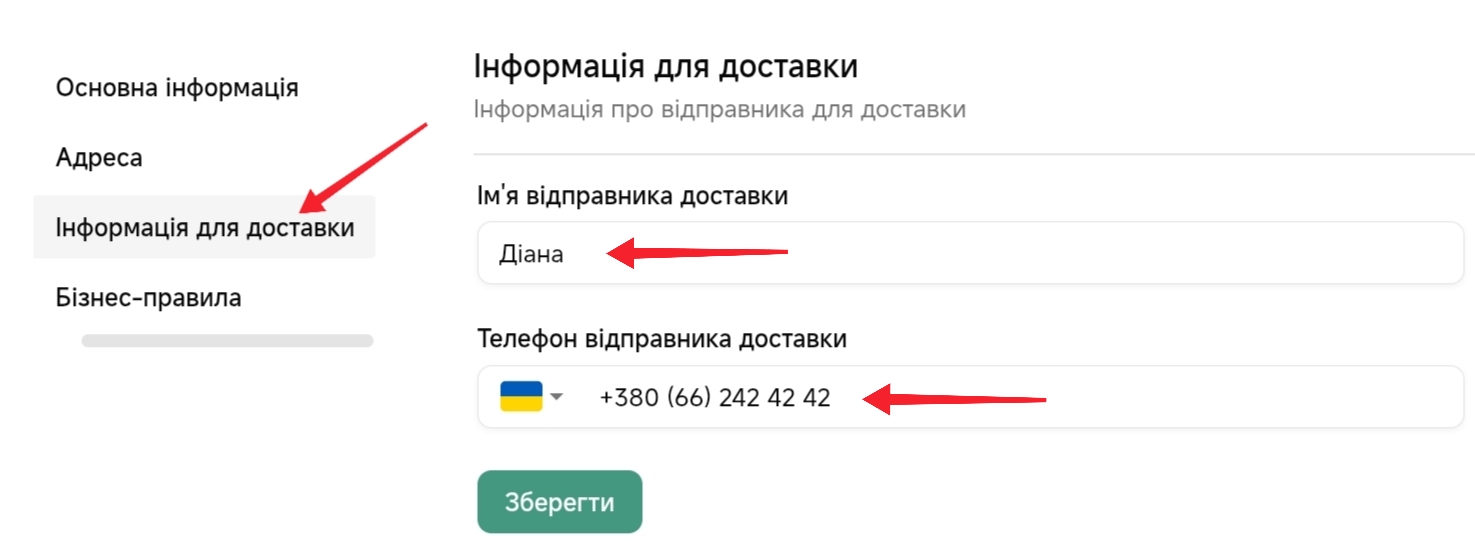
- Перейдіть у вкладку Інформація для доставки
-
Вкажіть імʼя та контактний номер відправника доставки
-
Натисніть Зберегти
Використання інтеграції
Крок 8. Створення замовлення з доставкою
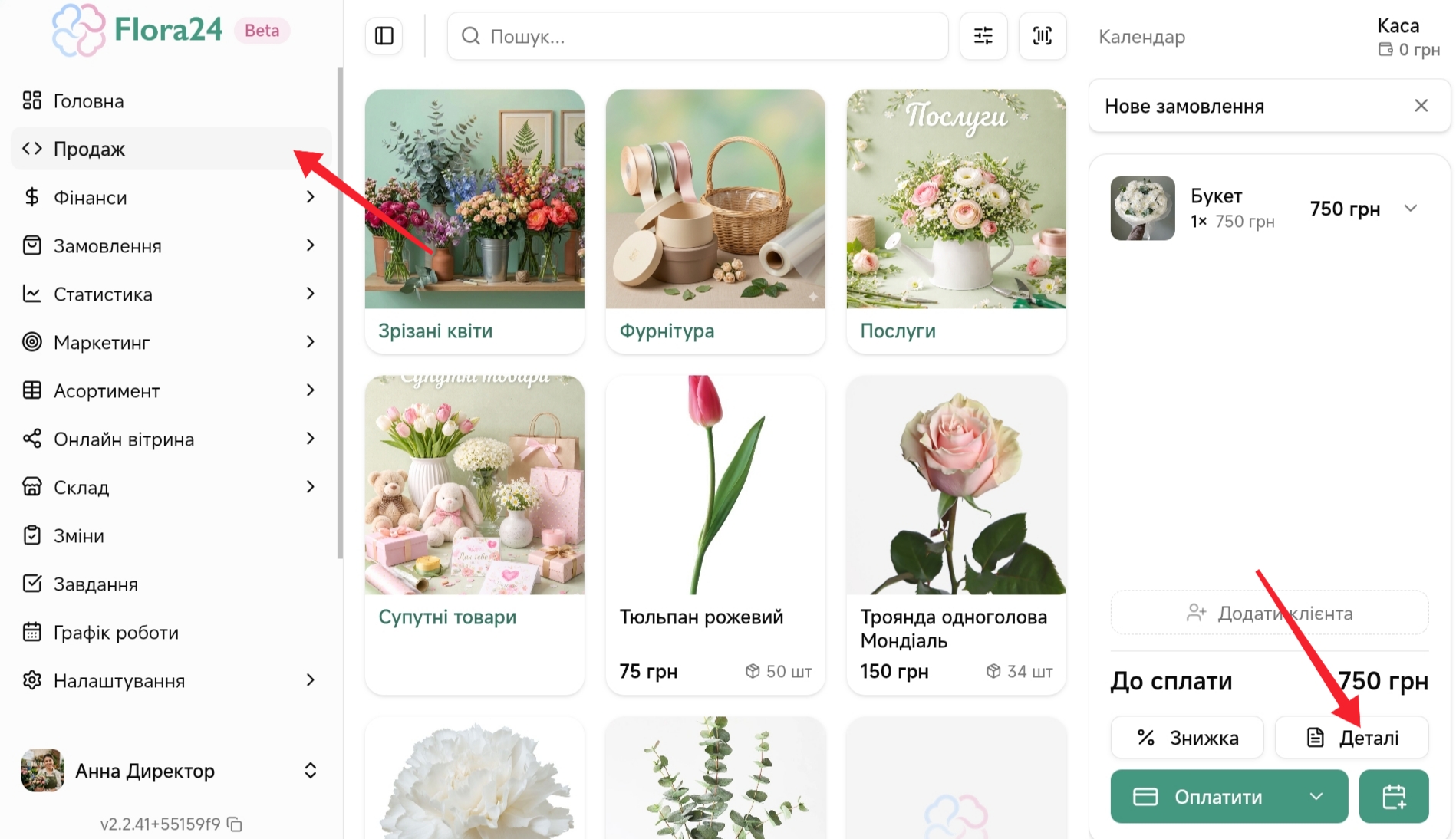
- Перейдіть в адмін-панелі на сторінку Продаж та створіть нове замовлення. Додайте товари та натисніть кнопку Деталі
- У вкладці Доставка оберіть спосіб Доставка замість В магазині, після чого заповніть дані отримувача та інформацію щодо доставки:
- Ім’я отримувача
- Номер телефону
- Адресу доставки (можна ввести вручну або імпортувати посилання з Google Maps натиснувши на ланцюжок біля пошуку)
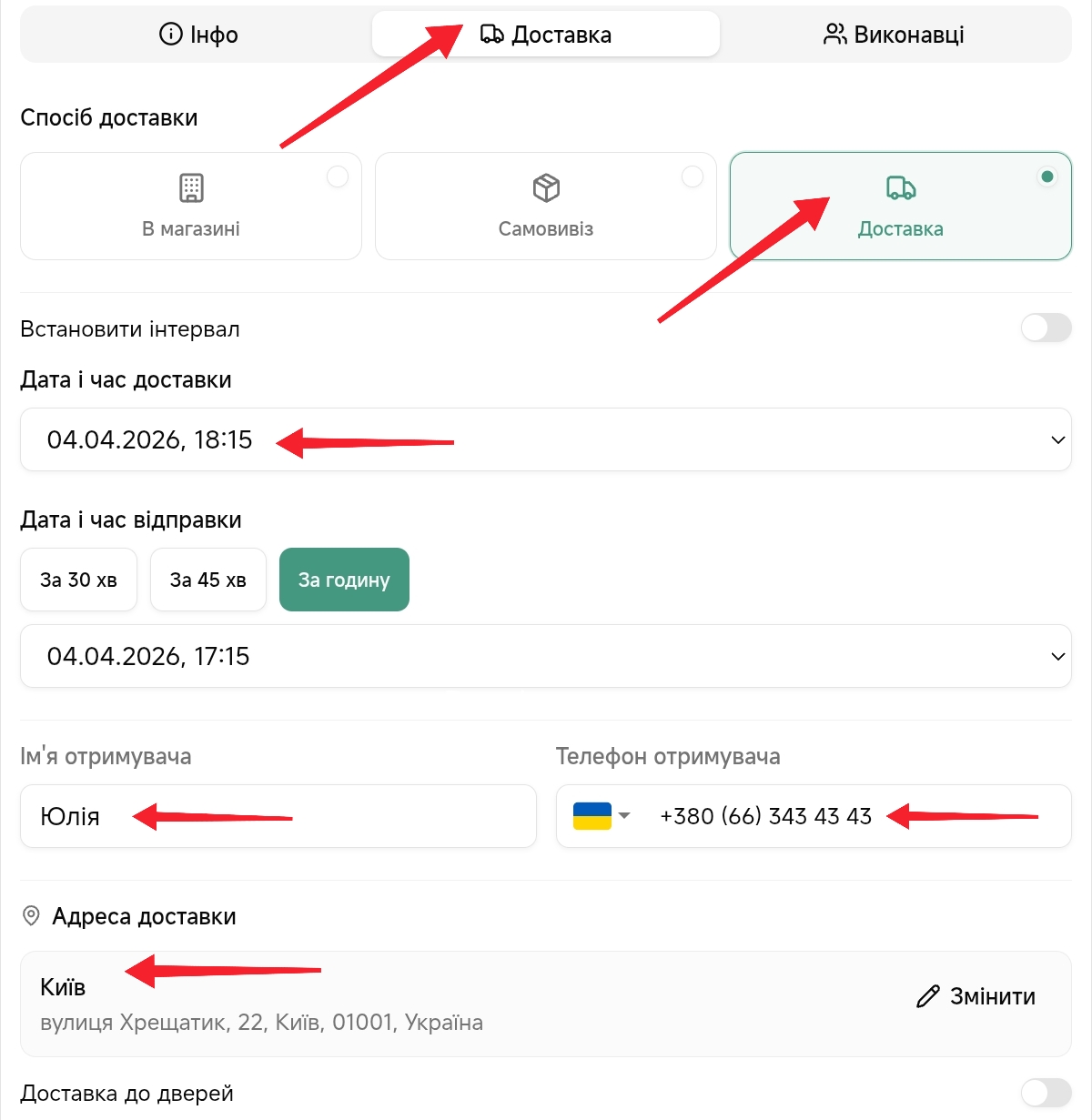
Вкажіть час доставки та додайте коментар для кур’єра. Натисніть Готово для збереження.
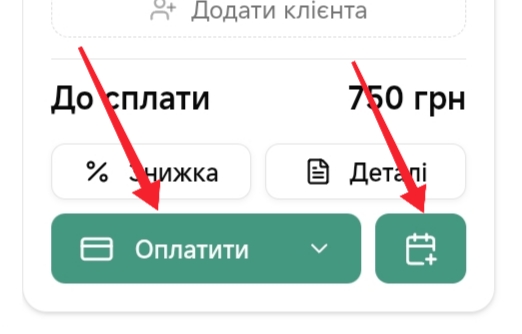
- Після збереження натисніть на іконку календаря біля кнопки оплати, або кнопку оплати щоб прийняти оплату за замовлення — замовлення буде створене та автоматично відобразиться в календарі.
Крок 9. Відправка замовлення на доставку
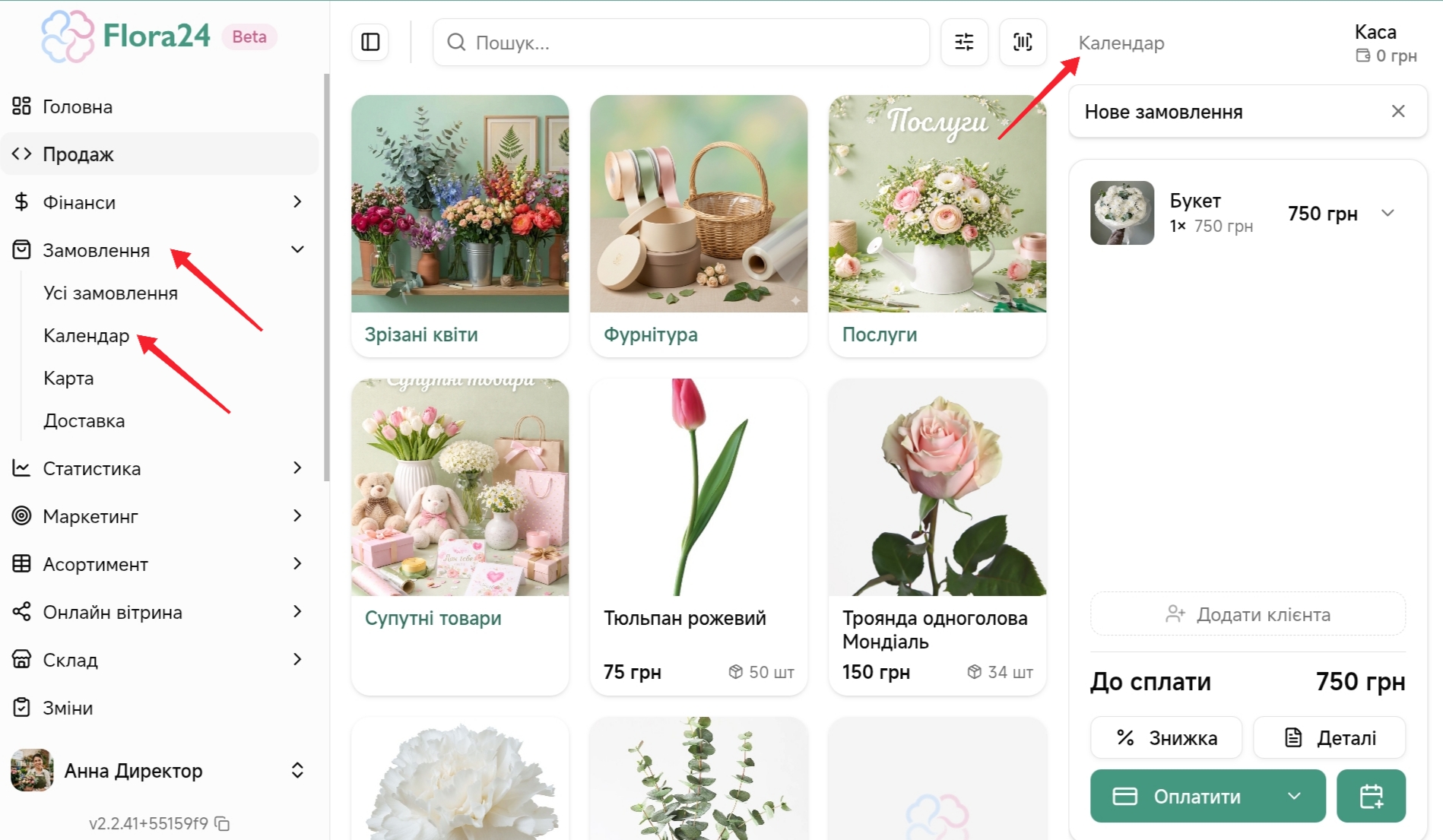
Перейдіть у Календар через верхню панель або адмін-панель Замовлення → Календар, знайдіть потрібне замовлення та відкрийте його.
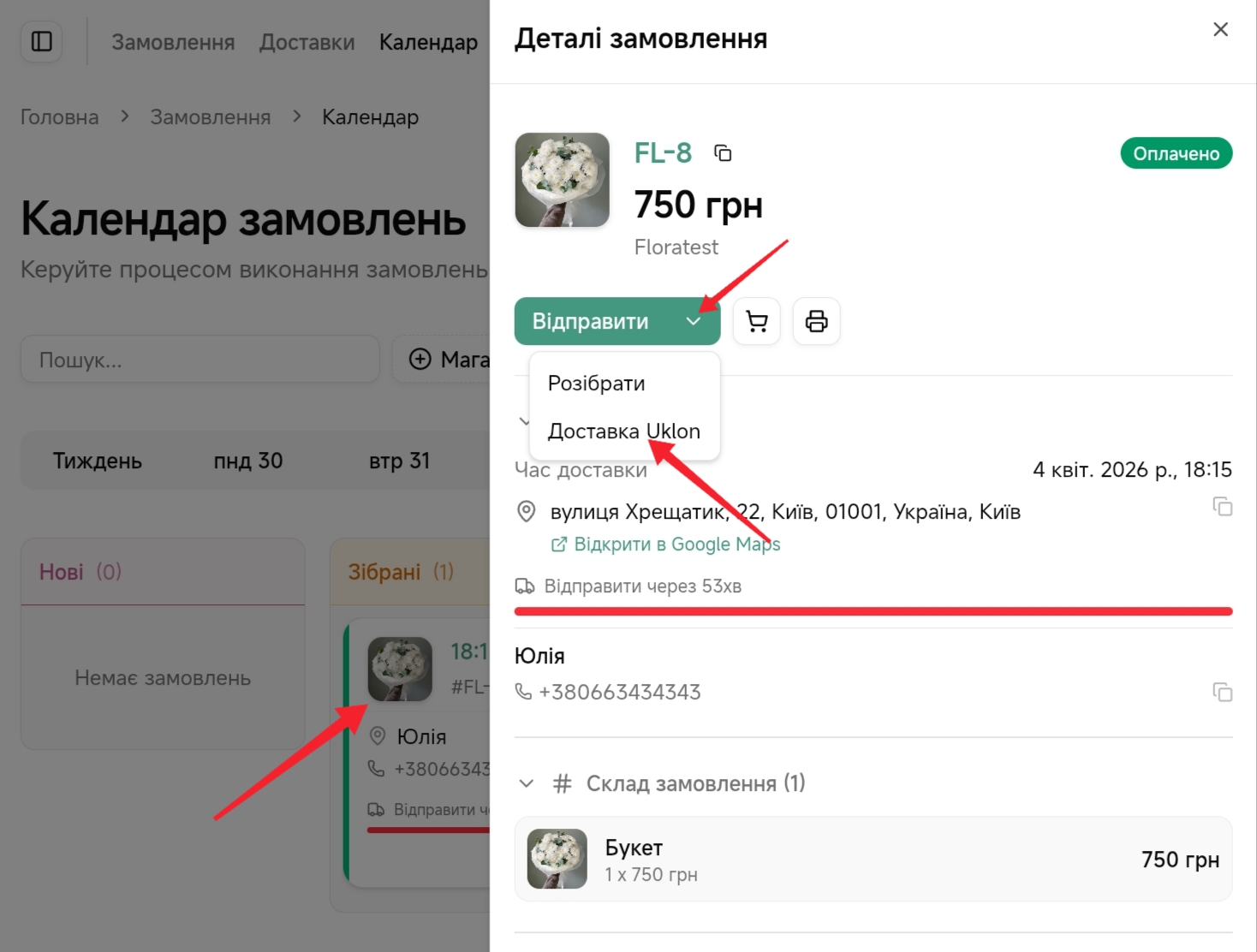
- У вікні замовлення натисніть на стрілку біля зеленої кнопки відправити та оберіть Доставка Uklon
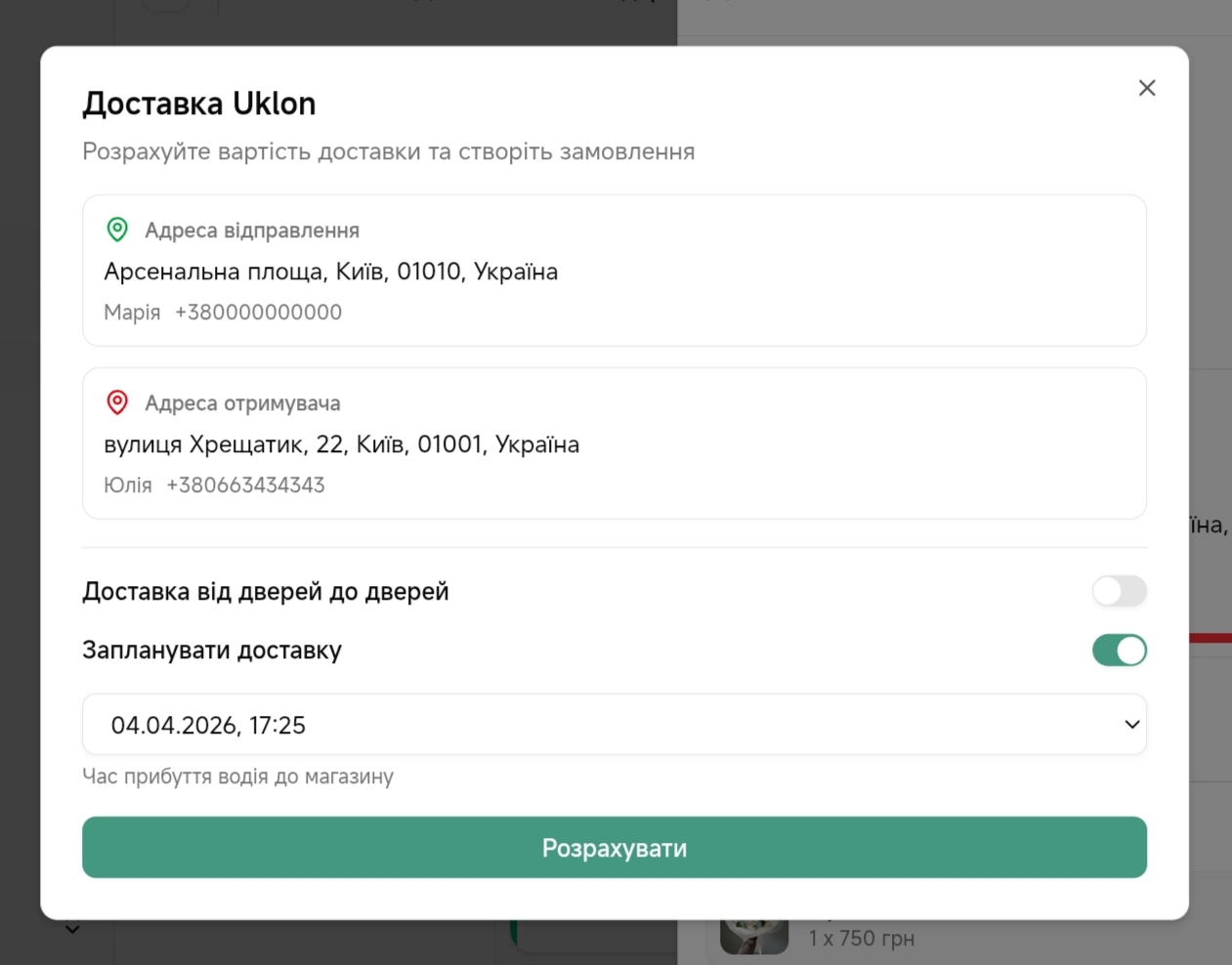
- У вікні доставки перевірте адресу відправлення та отримання, за потреби увімкніть доставку від дверей до дверей або заплановану доставку, після чого натисніть Розрахувати тариф.
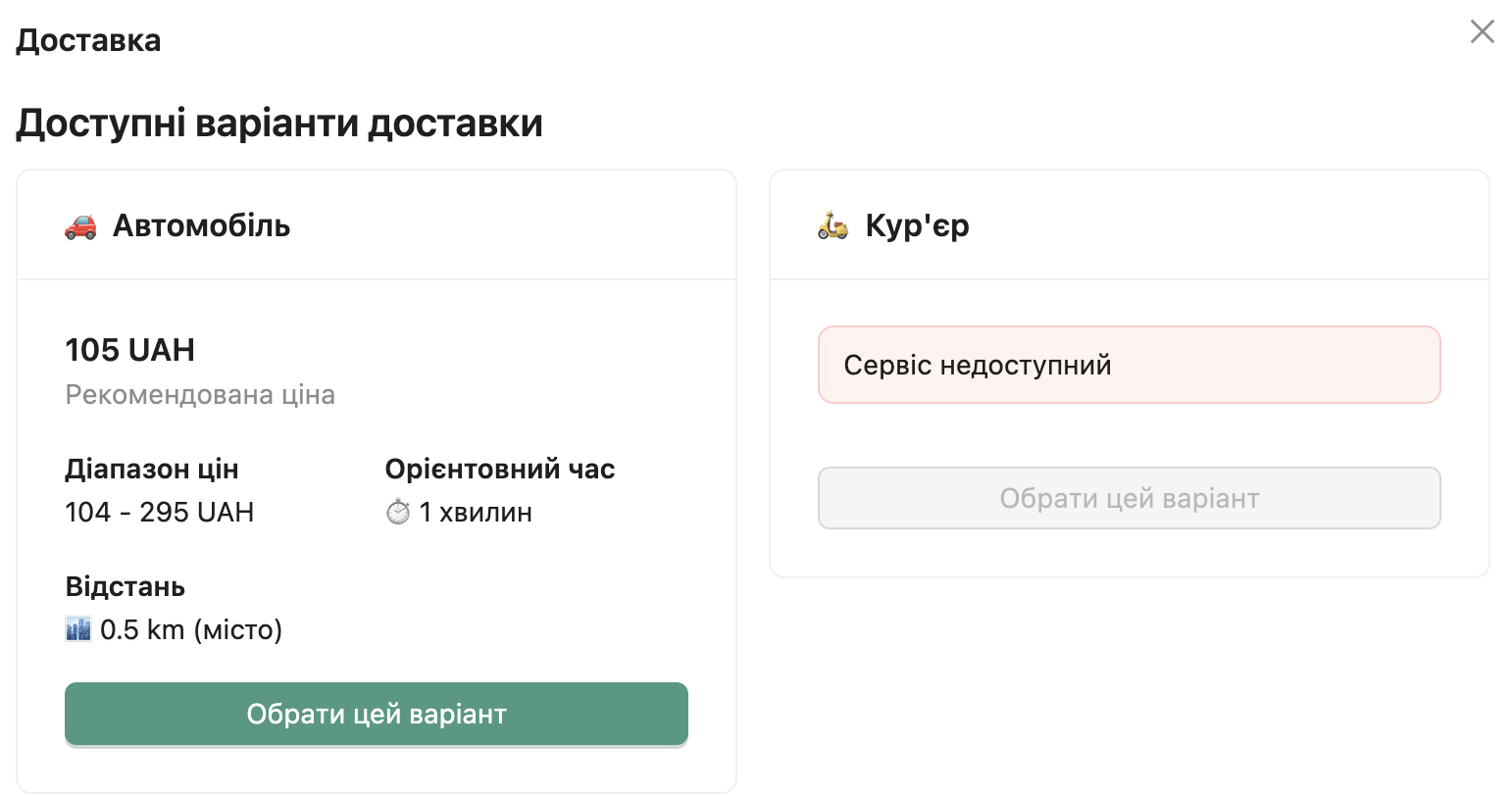
- Оберіть доступний варіант доставки та підтвердіть замовлення.
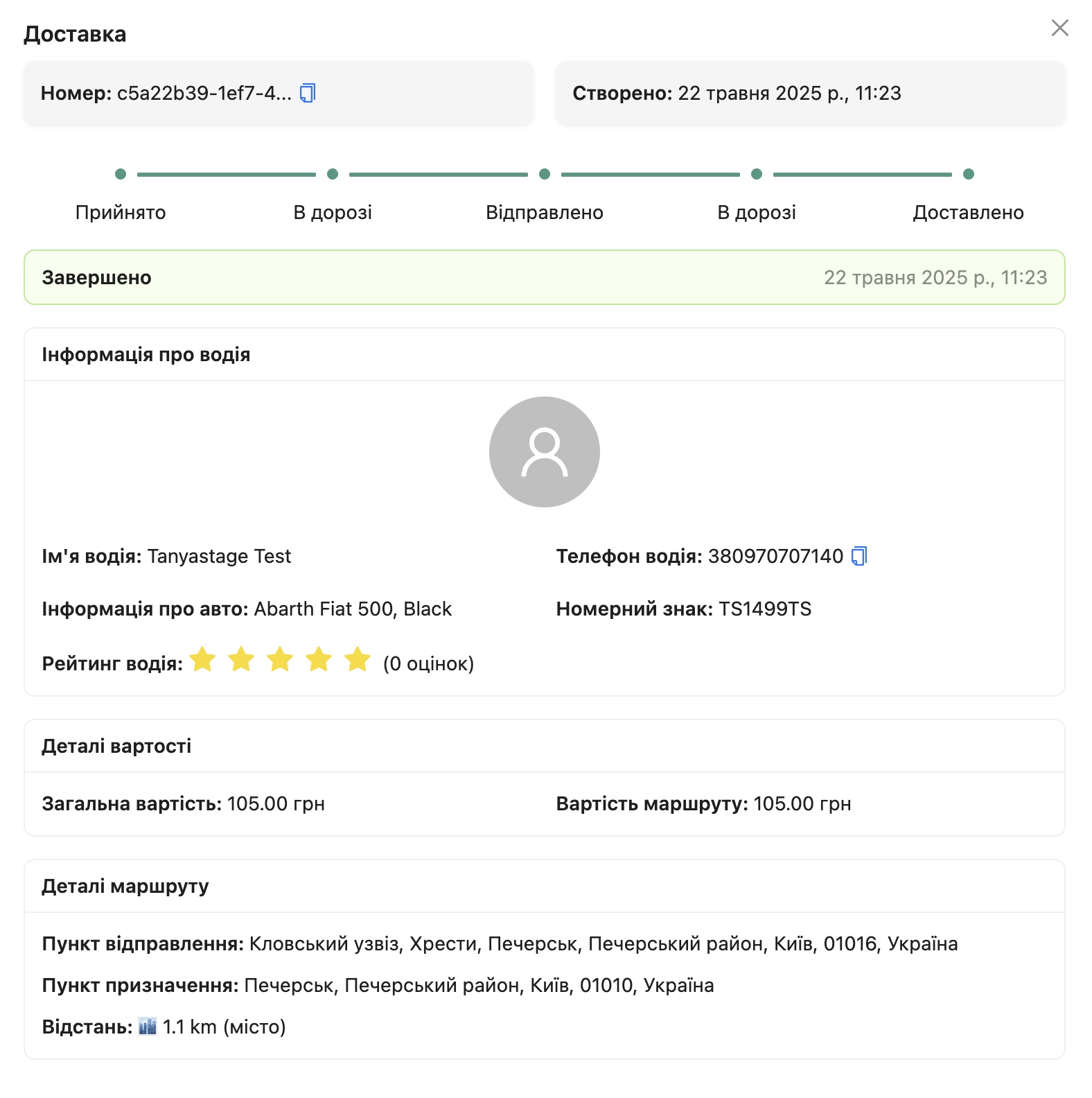
Після цього доставка буде передана в Uklon — очікуйте підтвердження від водія. Вікно можна закрити, а для перегляду статусу достатньо знову відкрити замовлення через календар та натиснути Доставка Uklon
Важливо
Після обробки та підтвердження замовлення, трекінг на доставку надійде в додаток на якому встановлений корпоративний акаунт.
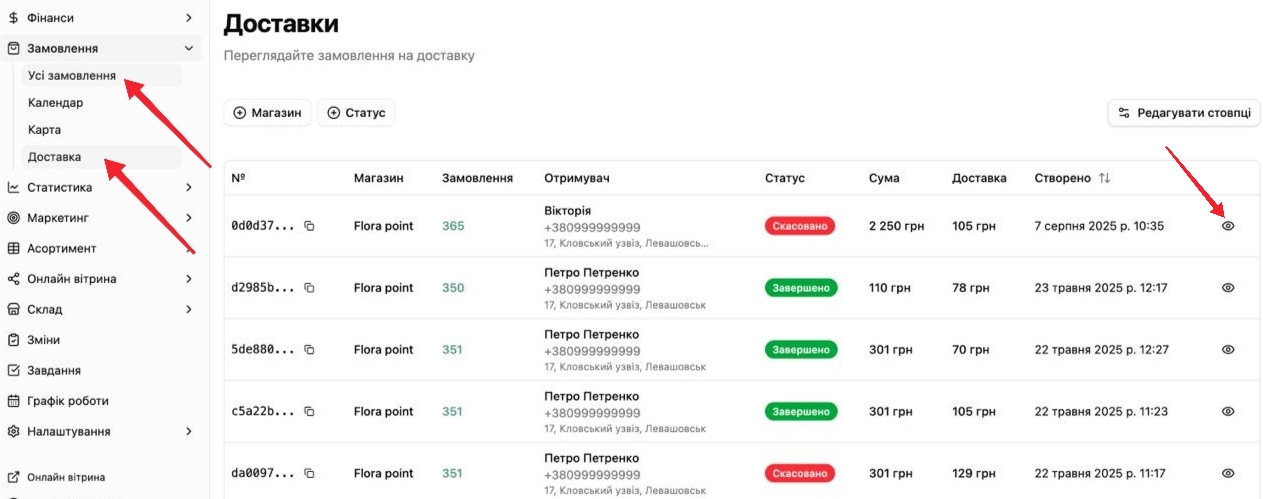
- Історію доставок можна переглянути на сторінці Замовлення → Доставки, щоб переглянути деталі замовлення, натисніть на іконку ока
Часті запитання
1. Я не отримав лист від Uklon після заповнення форми — що робити?
- Перевірте папку Спам
- Переконайтесь, що правильно вказали email
2. Скільки часу розглядається заявка на підключення корпоративного акаунта Uklon?
Заявки обробляються протягом 3 робочих днів. Якщо ви не отримали відповідь — зверніться в нашу техпідтримку https://t.me/flora24online.
3. Чи зберігається історія доставок?
Так. Вся історія доступна в Замовлення → Доставки. Там можна переглянути деталі кожної доставки.
4. Чи потрібно тримати вікно доставки відкритим?
Ні. Ви можете закрити вікно — доставка обробляється у фоновому режимі. Щоб відкрити вікно заново, відкрийте замовлення в календарі та натисніть «Доставка Uklon».
5. Де з’являється трекінг доставки?
Після підтвердження замовлення трекінг надходить у додаток, де авторизований корпоративний акаунт Uklon.
6. Чи можна оплачувати доставку готівкою?
Ні. Через інтеграцію Uklon Delivery оплата можлива тільки банківською карткою, прив’язаною в кабінеті Uklon.