Рецепти
Рецепти у Flora24 — це тех. картки/шаблони складу букетів або композицій, які дозволяють зафіксувати перелік товарів або компонентів та їхню кількість. Завдяки рецептам флористи швидше оформлюють замовлення, а власники бачать собівартість кожного виробу.
Також за допомогою рецептів можна створювати не лише букети, а й будь-які інші складові вироби — наприклад, різні розміри пакування квітів з урахуванням усіх матеріалів або свічки, в яких враховані всі компоненти виробництва. Рецепт не списує залишки зі складу — він лише зберігає склад виробу. Списання відбувається в момент продажу товару, створеного на основі рецепту.
Які типи товарів можна використовувати в рецептах
Важливо
Важливо Рецепти формуються з товарів, які вже є у системі, та позиції відображаються якщо вони є на складі. Попередньо перед створенням рецепту створіть необхідні товари та компоненти. Детальніше як створювати товари – в інструкції Товари
Перед створенням рецепту важливо розуміти, з яких позицій він може складатися. У Flora24 кожен товар має тип, який визначає його поведінку в системі. В рецепт можна додавати позиції трьох типів:
Товар — звичайна позиція з відстеженням кількості на складі. Наприклад, зрізані квіти, вази, стрічки. Відображається на екрані продажу та списується зі складу після продажу.
Компонент — матеріал для рецептів та композицій, який не продається окремо. Наприклад, гелій для кульок, дріт, губка для флористики. Компонент не відображається на екрані продажу, але враховується в собівартості рецепту та списується зі складу при продажу товару типу «Рецепт».
Послуга — позиція без складського обліку. Наприклад, робота флориста або доставка. Може бути включена до складу рецепту для врахування вартості в загальній ціні.
Важливо
Порада Якщо ви хочете врахувати в рецепті матеріал, який не продається окремо (наприклад, тішю або флористичну губку), — створіть його як Компонент. Це дозволить точно відстежувати витрату матеріалів та собівартість кожного виробу.
Як створити рецепт
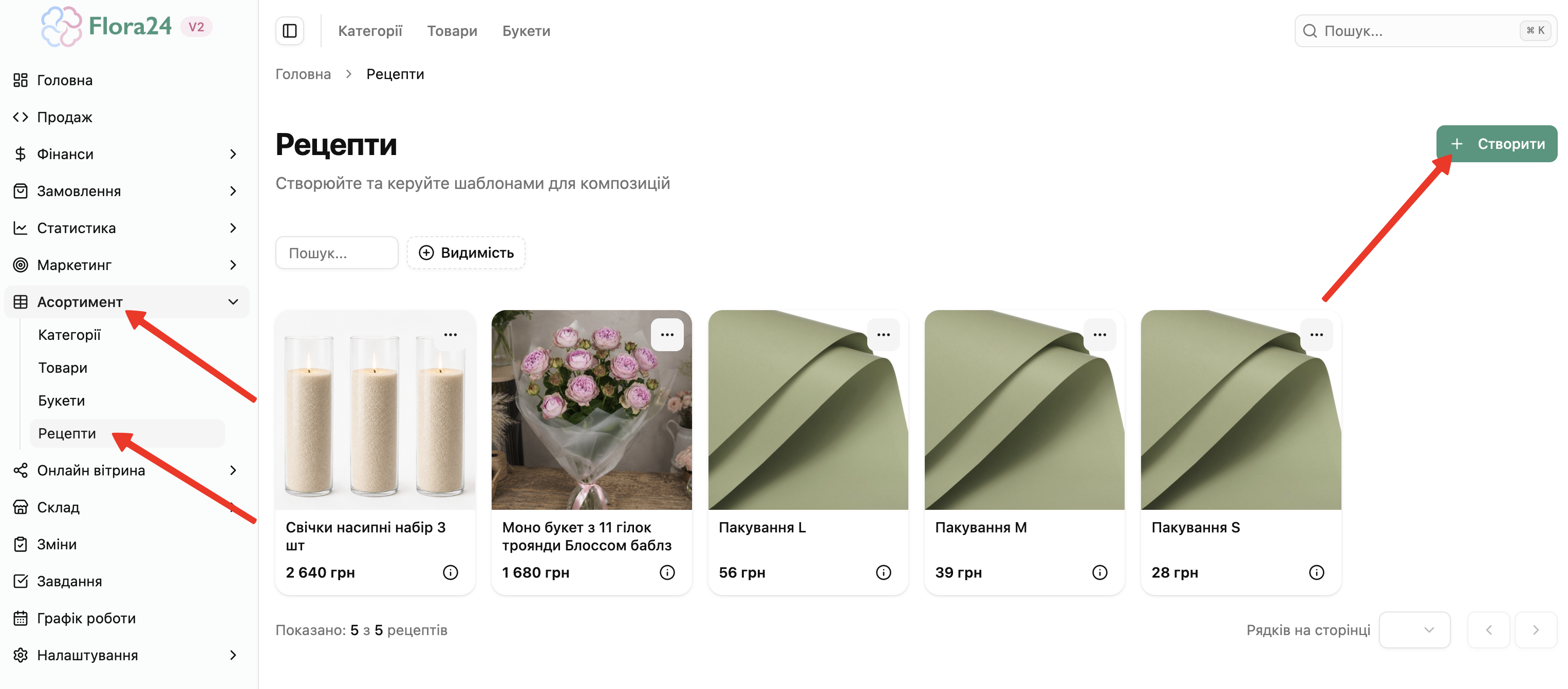
Крок 1. В адмін-панелі перейдіть до Асортимент → Рецепти та натисніть кнопку Створити
Крок 2. Додайте товари та компоненти
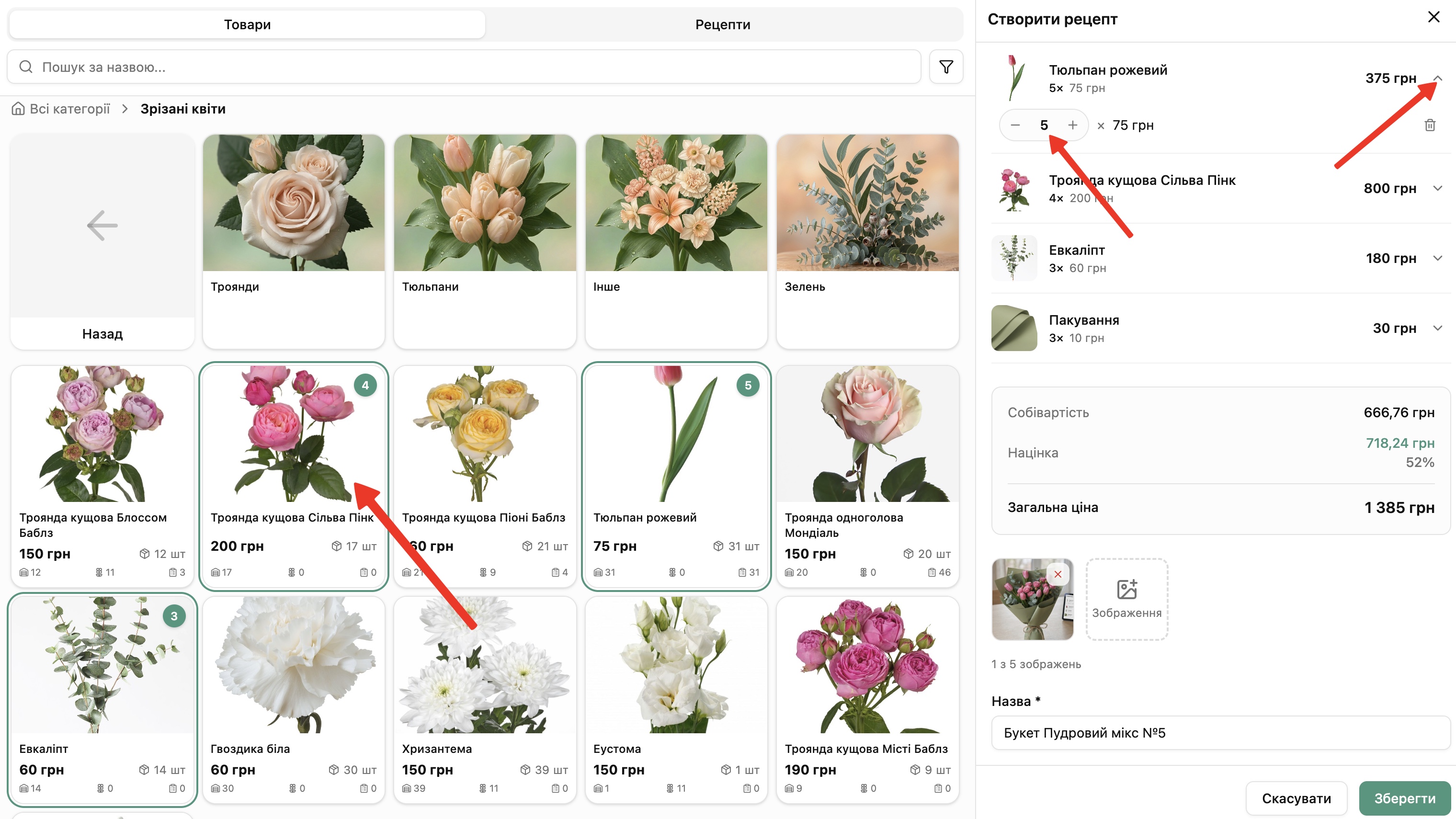
Після натискання кнопки Створити відкривається вікно з каталогом товарів ліворуч та панеллю рецепту праворуч.
Як додавати товари та компоненти:
- Знайдіть потрібний товар у каталозі — через пошук або переходячи по категоріях
- Натискайте на картку товару — кожне натискання додає одну одиницю до рецепту
- Кількість доданих одиниць відображається на картці товару у вигляді зеленого лічильника та у рецепту
Як змінити кількість або видалити компонент:
Натисніть на стрілку розгортання праворуч від доданого компонента у панелі рецепту — відкриється рядок з кнопками − і + та кількістю для зміни кількості та іконкою кошика для видалення.
Після додавання всіх товарів та компонентів система автоматично розраховує:
- Собівартість — сума закупівельних цін усіх товарів та компонентів
- Націнку — відсоток надбавки до собівартості
- Загальну ціну — фінальна ціна продажу, яка рахується по встановленій продажній ціні кожного товару
Крок 3. Додайте зображення та назву
Після формування складу заповніть поля у нижній частині панелі рецепту:
-
Зображення — завантажте фото готового виробу (до 5 зображень). Фото відображатиметься на картці рецепту у списку для зручного пошуку та орієнтації по асортименту рецептів
-
Назва — введіть зрозумілу назву для зручного пошуку, наприклад «Букет Пудровий мікс №5»
Натисніть Зберегти
Вікно закриється, і створений рецепт одразу з’явиться у загальному списку.
Як відредагувати або видалити рецепт
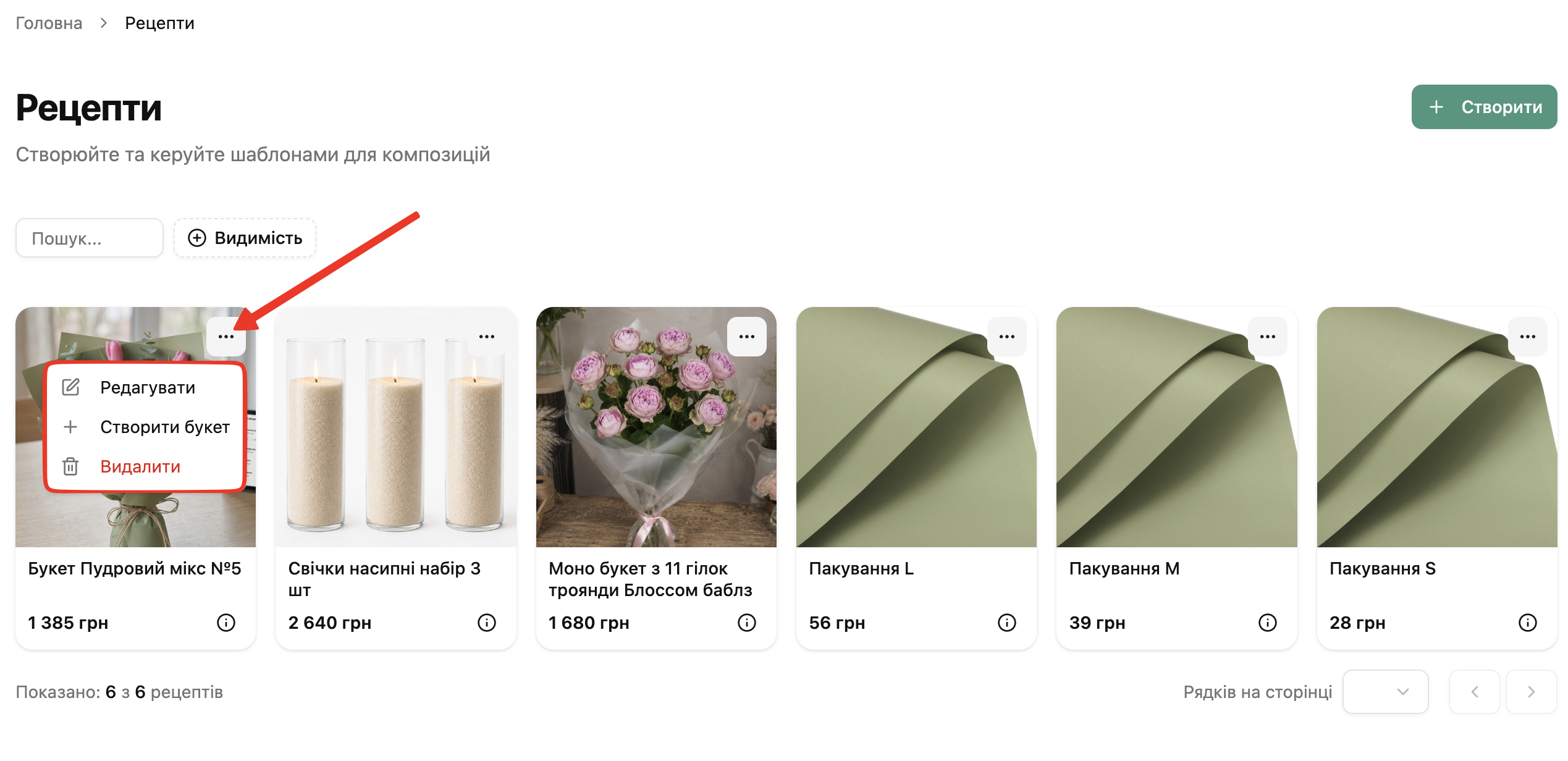
У списку рецептів натисніть на іконку ··· (три крапки) на картці потрібного рецепту — відкриється меню з трьома діями:
-
Редагувати — змінити склад, кількість компонентів, назву або зображення. Або натисність на картку рецепта.
-
Створити букет — сформувати букет на основі рецепту. У цьому випадку компоненти списуються зі складу та бронюються в букеті на сторінці Асортимент → Букети
-
Видалити — видалити рецепт зі списку
Важливо
Важливо сам по собі рецепт не списує залишки зі складу. Списання відбувається лише при продажу товару, створеного на основі цього рецепту, або при створенні букету з рецепту.
Як створити товар з рецепту
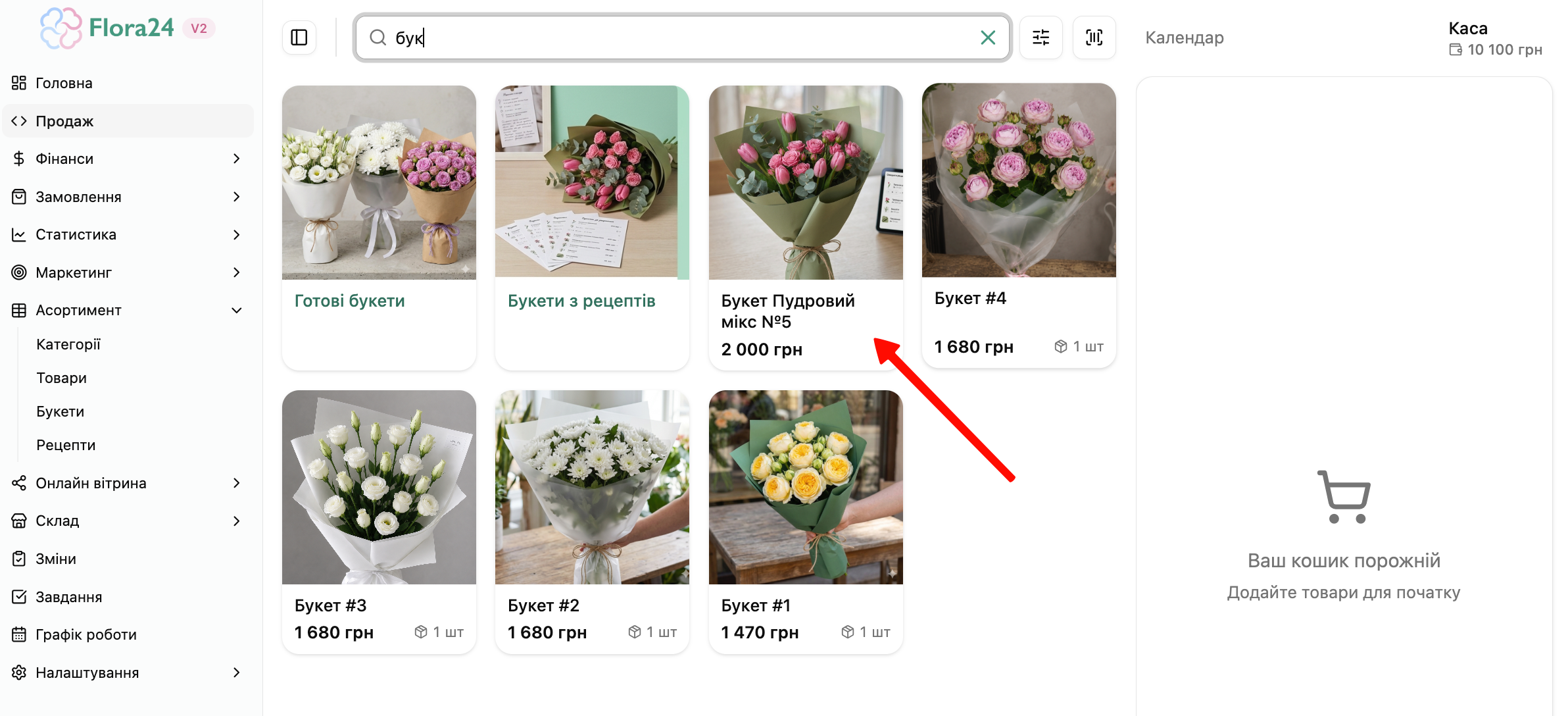
Рецепт не відображається на екрані продажу — це лише шаблон складу виробу. Наступний крок — створити на його основі товар типу «Рецепт». Саме він з’являється на екрані продажу і автоматично списує всі компоненти зі складу після кожного продажу.
Крок 1. Перейдіть до створення товару
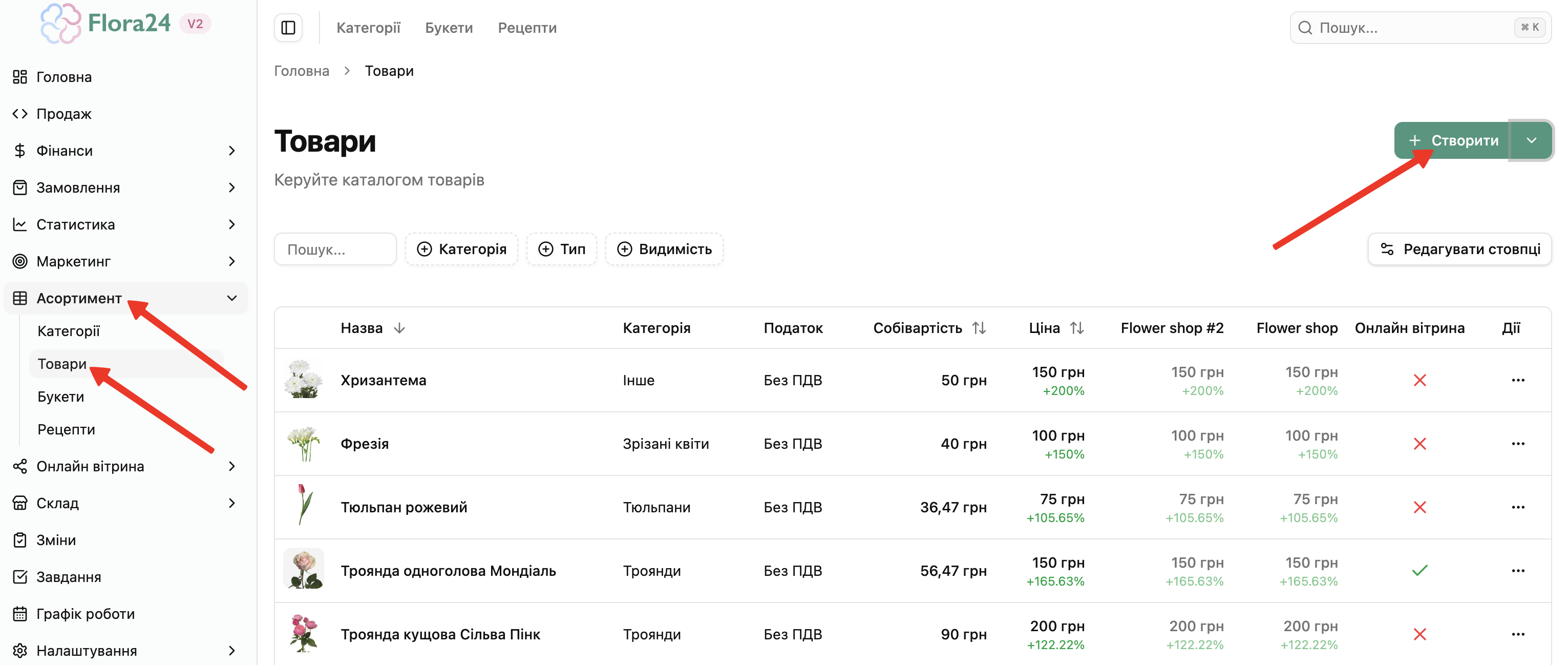
В адмін-панелі перейдіть до Асортимент → Товари та натисніть кнопку Створити.
Крок 2. Оберіть тип товару «Рецепт»
У вікні Створити товар оберіть тип Рецепт — він знаходиться серед типів: Товар, Послуга, Компонент, Рецепт.
Після вибору типу з’явиться додаткове поле Рецепт — оберіть зі списку рецепт, на основі якого створюється товар.
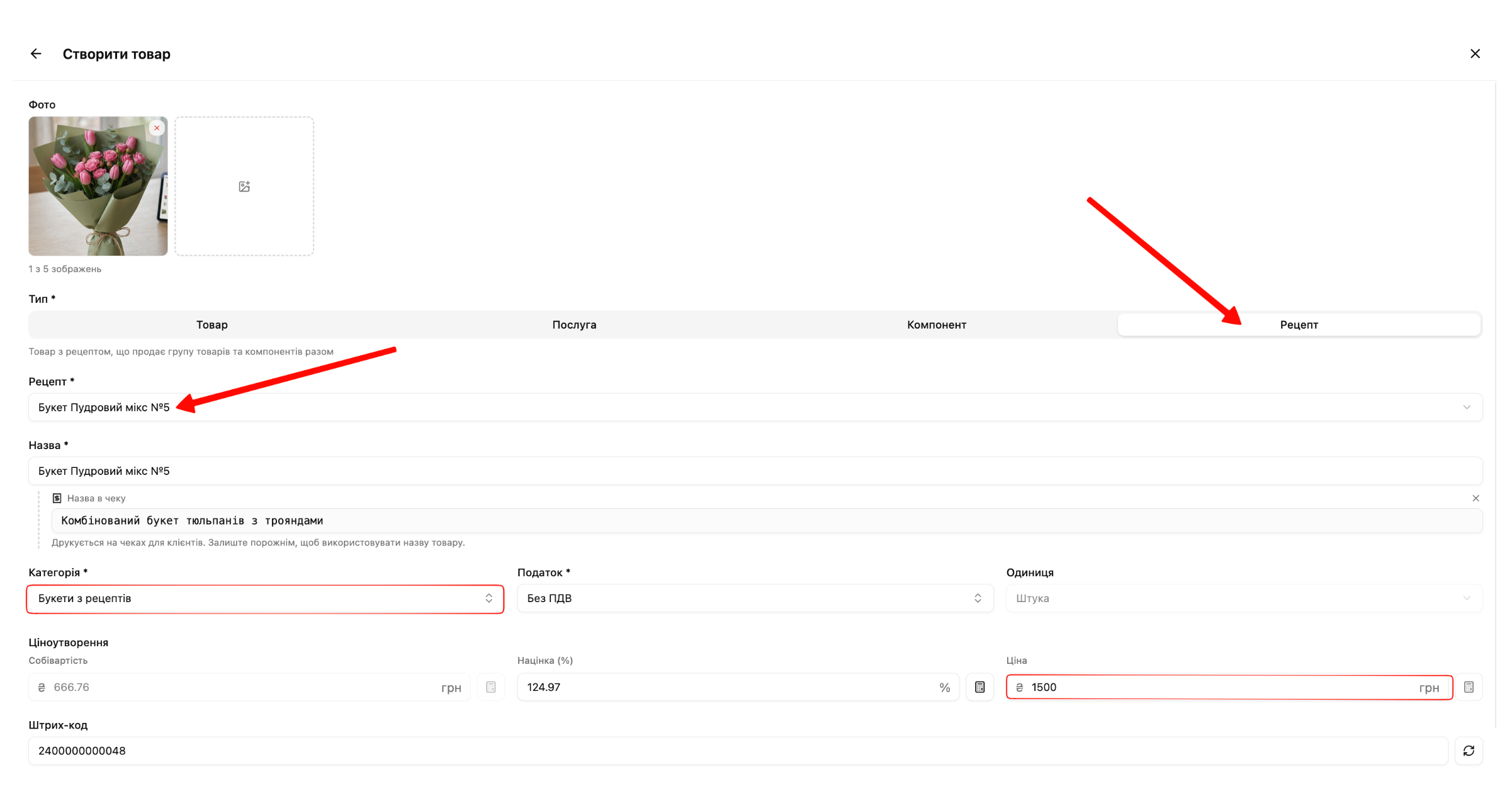
Крок 3. Заповніть дані товару
-
Фото — завантажте зображення
-
Назва — Вкажіть назву товару
-
Назва в чеку — окрема назва, яка друкуватиметься на фіскальному чеку для клієнта. Якщо залишити порожнім — використовується назва товару
-
Категорія — обов’язкове поле
-
Ціноутворення — собівартість підтягується автоматично з рецепту. Вкажіть націнку або введіть ціну продажу вручну
Крок 4. Налаштування товару
У нижній частині форми знаходиться блок Налаштування з додатковими параметрами:
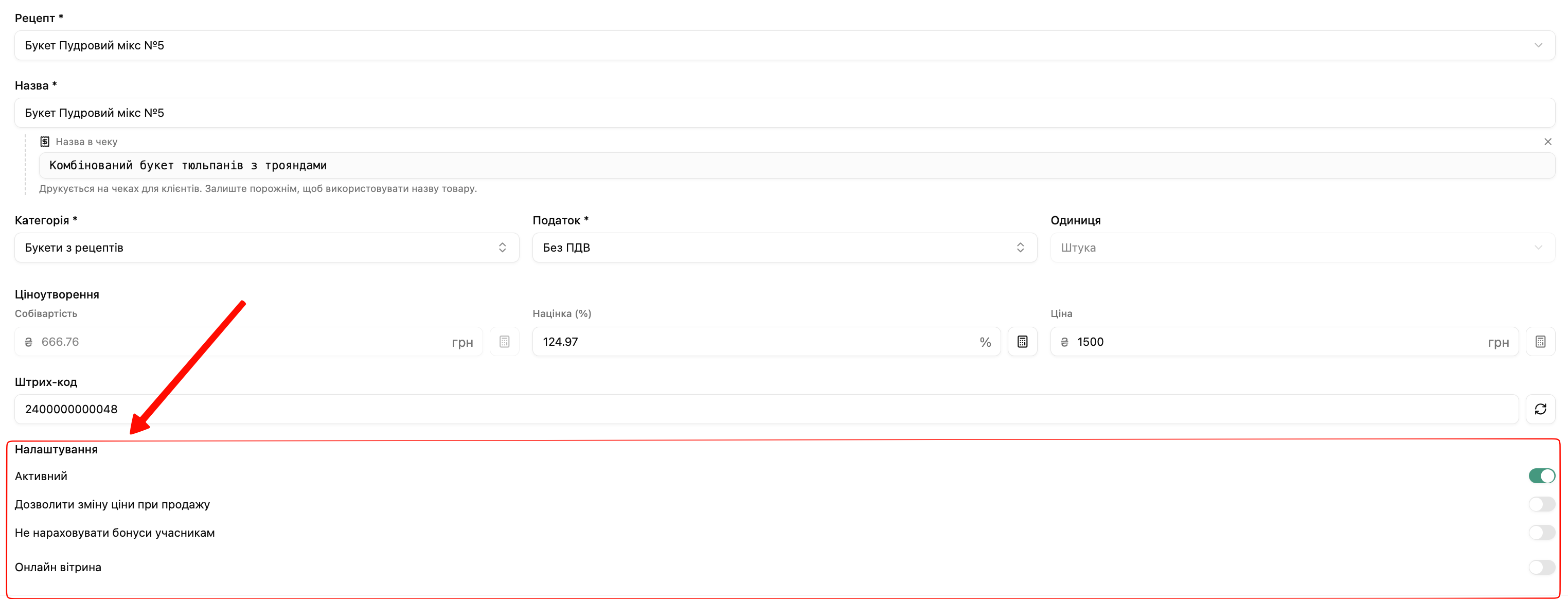
-
Активний — товар відображається на екрані продажу та в асортименті
-
Дозволити зміну ціни при продажу — флорист зможе вручну змінити ціну під час оформлення чека
-
Не нараховувати бонуси учасникам — вимикає нарахування бонусів для цього товару для працівників
-
Онлайн вітрина — якщо увімкнути, товар буде показатись на онлайн-вітрині магазину
Натисніть Зберегти. Товар з’явиться у каталозі й буде доступний для продажу на екрані Продажу.
Важливо
Порада Товар на основі рецепту зручний для популярних позицій — наприклад, стандартних букетів або різних розмірів пакування квітів. Під час продажу достатньо одного кліку, щоб додати його в чек, а всі компоненти спишуться зі складу автоматично.
Як додати букет з рецепту
Функція створення букета з рецепту дозволяє швидко формувати готові букети на вітрину або під замовлення на основі заздалегідь збережених рецептів — з вже визначеним складом, кількістю та ціною. Це економить час і мінімізує помилки при повторних замовленнях.
Спосіб 1 — через розділ Рецепти (зручно, якщо вже працюєте з рецептами)
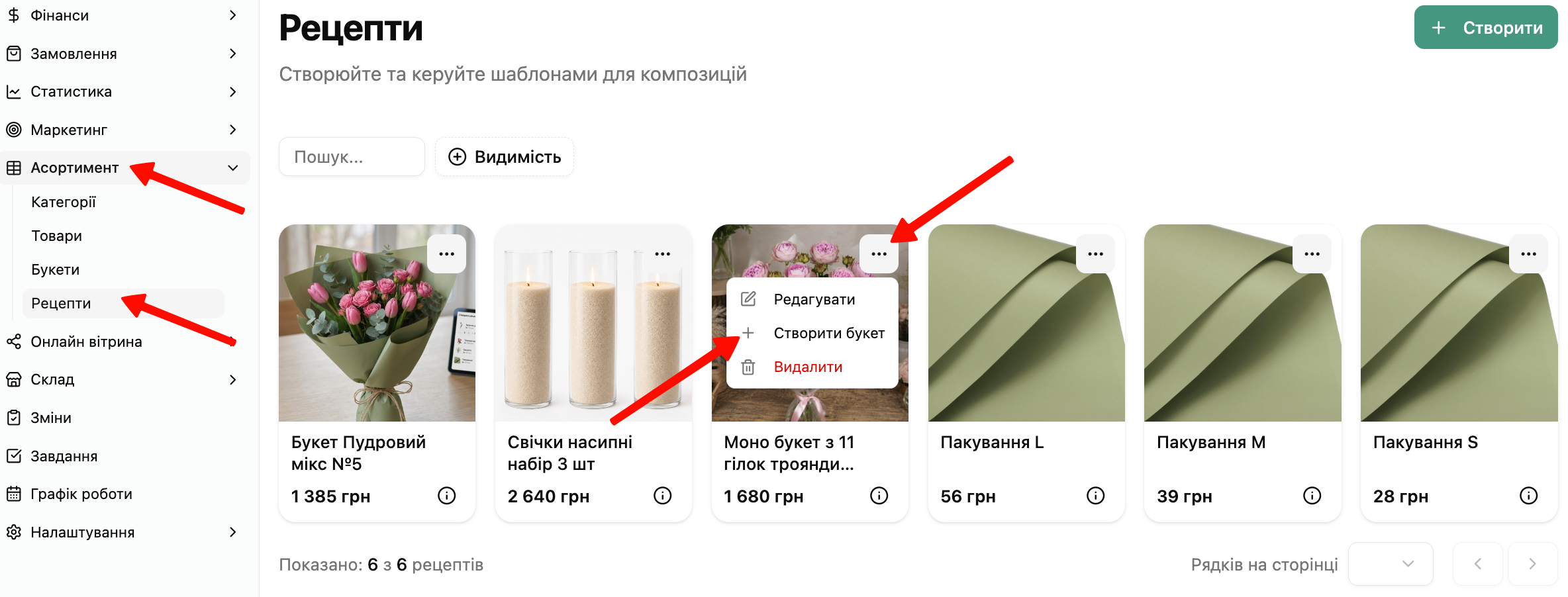
- У розділі Асортимент → Рецепти натисніть три крапки (···) на картці потрібного рецепту
- Оберіть Створити букет
- Відкриється вікно створення букету з уже заповненим складом, назвою та фото — залишиться лише обрати категорію та зберегти.
Спосіб 2 — через розділ Букети
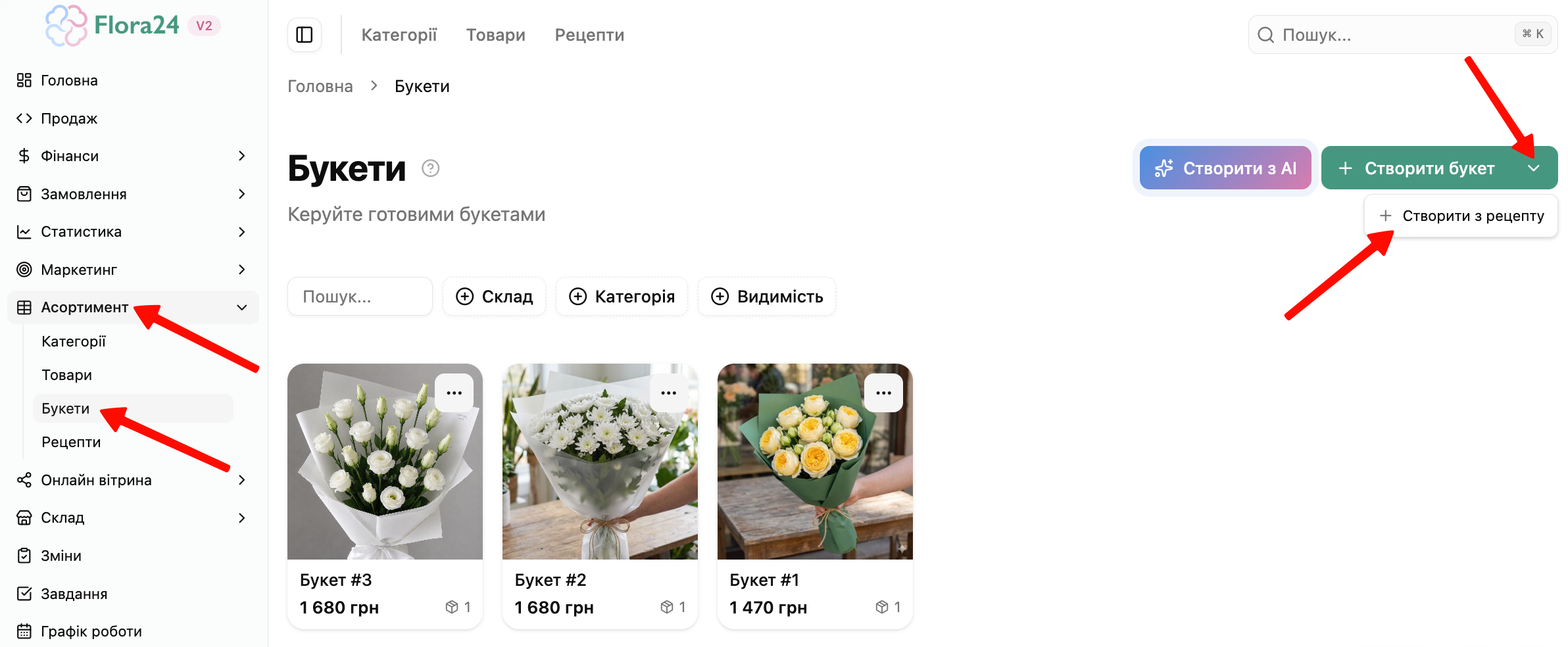
- Перейдіть до Асортимент → Букети
- Натисніть на маленьку стрілку (▾) поруч із кнопкою Створити
- Оберіть Створити з рецепту
- У вікні зі списком оберіть потрібний рецепт для створення букета.
- Відкриється вікно створення букету з уже заповненим складом, назвою та фото — залишиться лише обрати категорію та зберегти.
Детальніше про роботу з букетами — в інструкції Букети.
Важливо
Після збереження букету компоненти рецепту списуються зі складу та бронюються в букеті.
Як створити рецепт пакування
Більшість власників квіткових магазинів встановлюють ціну на пакування інтуїтивно — без розуміння реальної собівартості. Через це важко зрозуміти, чи покриває ця ціна витрати на матеріали. Рецепт пакування вирішує це: ви один раз фіксуєте склад — папір, стрічка, тішю, підкормка — і система автоматично рахує точну собівартість кожного формату. Так ви бачите реальні витрати, встановлюєте обґрунтовану ціну і ведете облік матеріалів без зайвих зусиль.
Крок 1. Створіть товари та компоненти
Щоб позиції відображались у рецепті, вони мають бути на складі. Перейдіть до Склад → Постачання, створіть нове постачання та додайте\створіть всі позиції з відповідною кількістю та ціною за одиницю
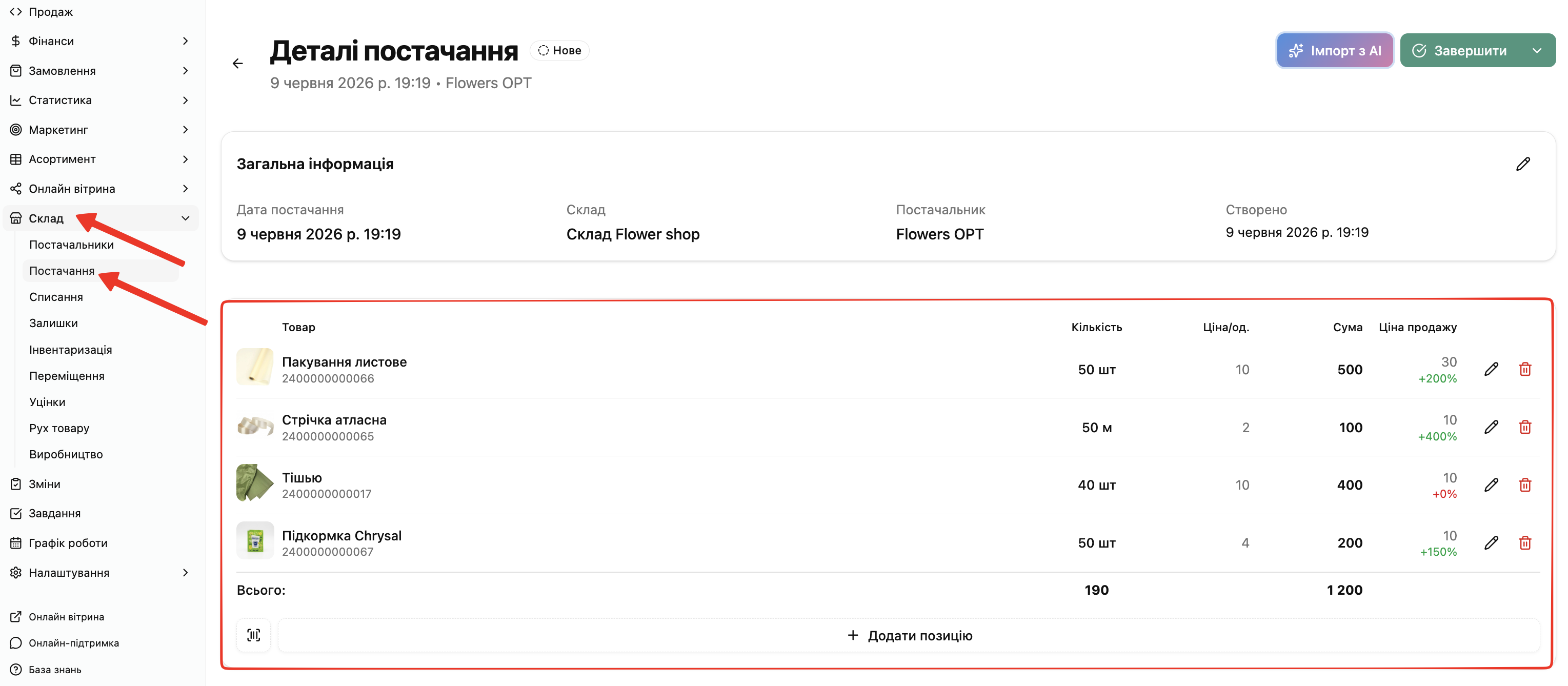
Після завершення натисніть Завершити для внесення постачання — товари зараховуються на склад і стають доступними для додавання в рецепт.
Крок 2. Створіть рецепт пакування
Перейдіть до Асортимент → Рецепти та натисніть Створити.
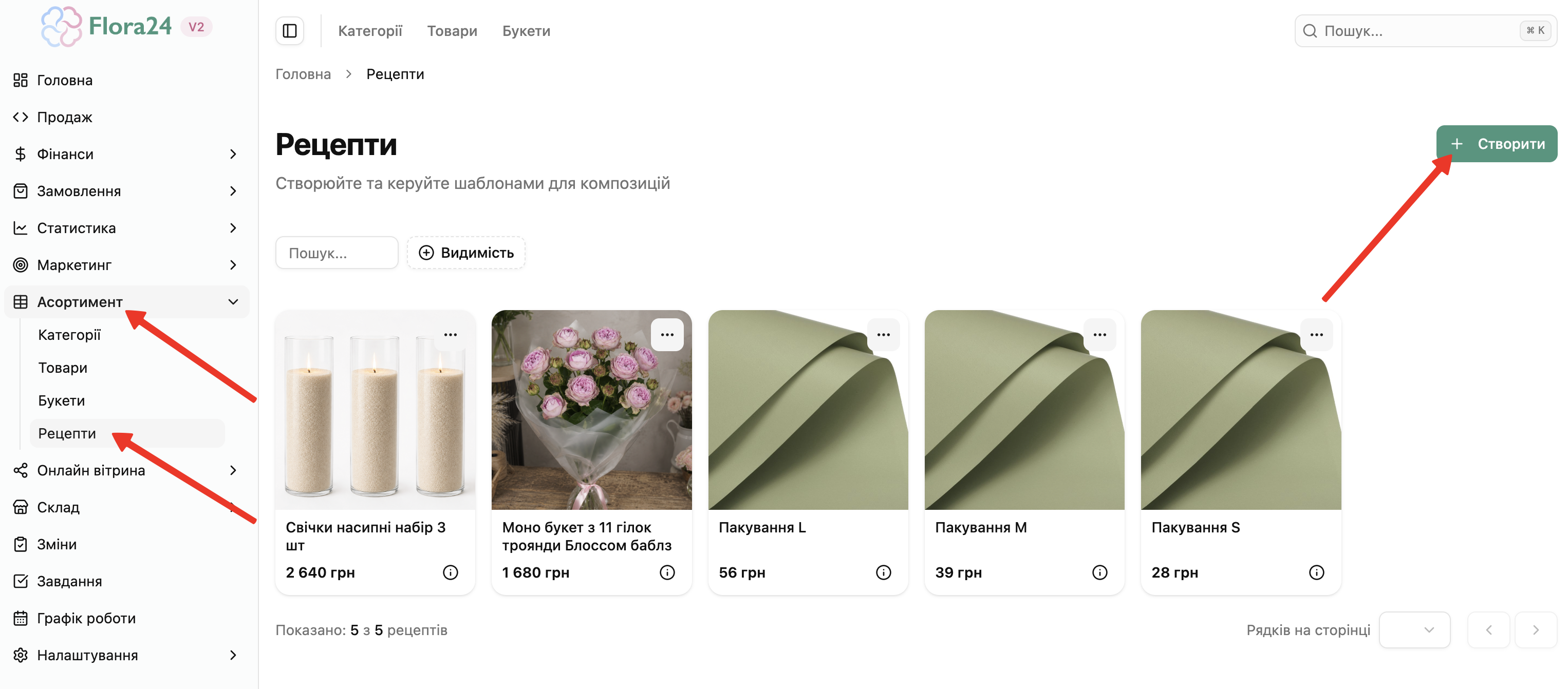
У вікні, що відкриється:
- Знайдіть кожну позицію через пошук або категорії та натисніть на неї потрібну кількість разів:
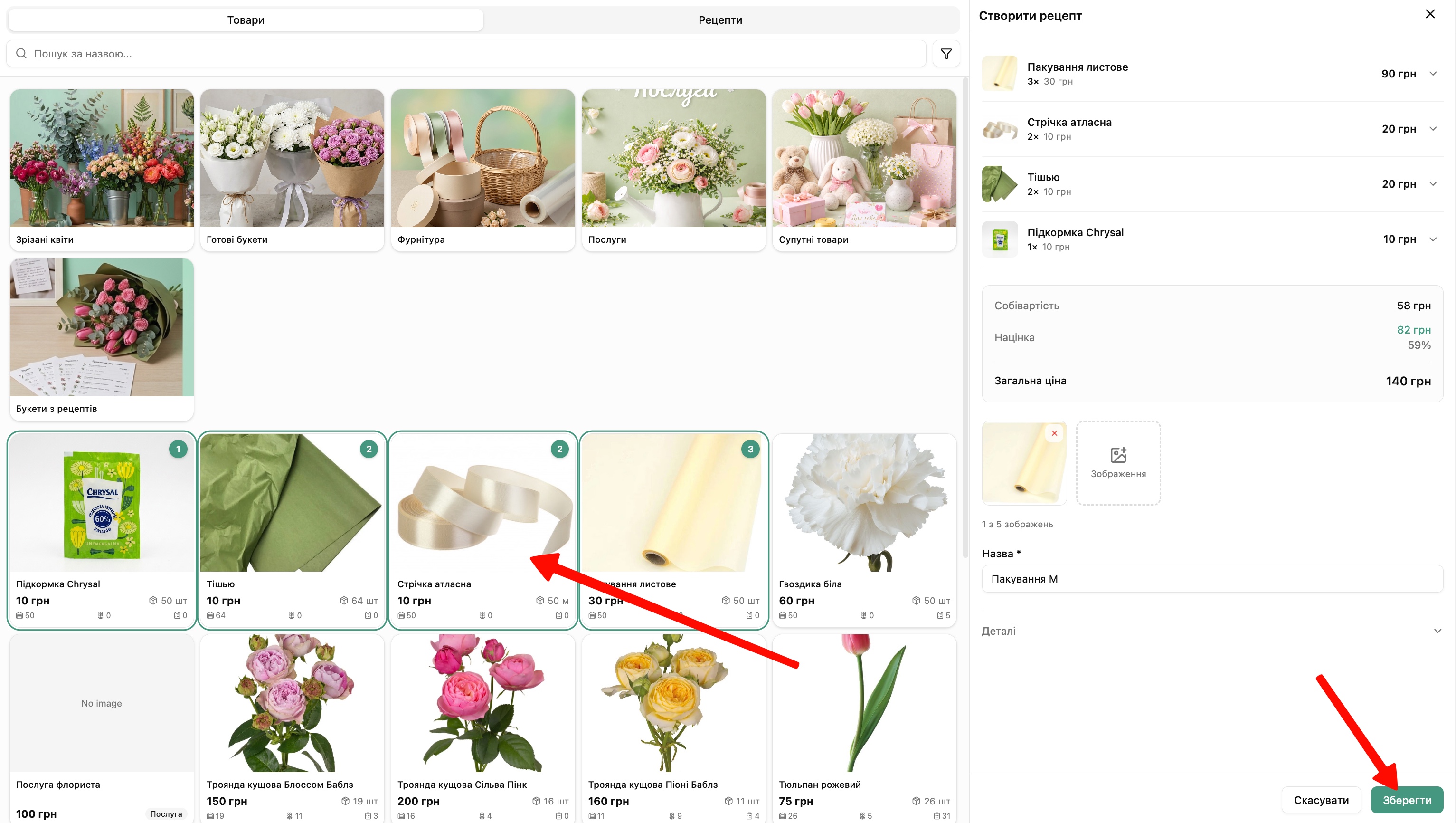
Наприклад:
- Пакування листове — 3 шт
- Стрічка атласна — 2 м
- Тішю — 2 шт
- Підкормка Chrysal — 1 шт
Вкажіть назву рецепту яке будете бачити тільки Ви — наприклад «Пакування M» для зручної орієнтації
Натисніть Зберегти
Важливо
Порада Створений рецепт пакування можна одразу перетворити на товар для продажу — тоді при кожному продажу компоненти автоматично списуватимуться зі складу. Детальніше про це — в розділі Як створити товар з рецепту
Як додати рецепт пакування в букет
Рецепти можна використовувати не лише для створення окремих букетів, а й як складову частину іншого букету. Наприклад, якщо у вас є рецепт пакування — набір із паперу, стрічки та тішю — його можна одним кліком додати до будь-якого букету, який збираєте на вітрину.
Це зручно, коли пакування завжди складається з однакових компонентів: не потрібно щоразу додавати їх окремо.
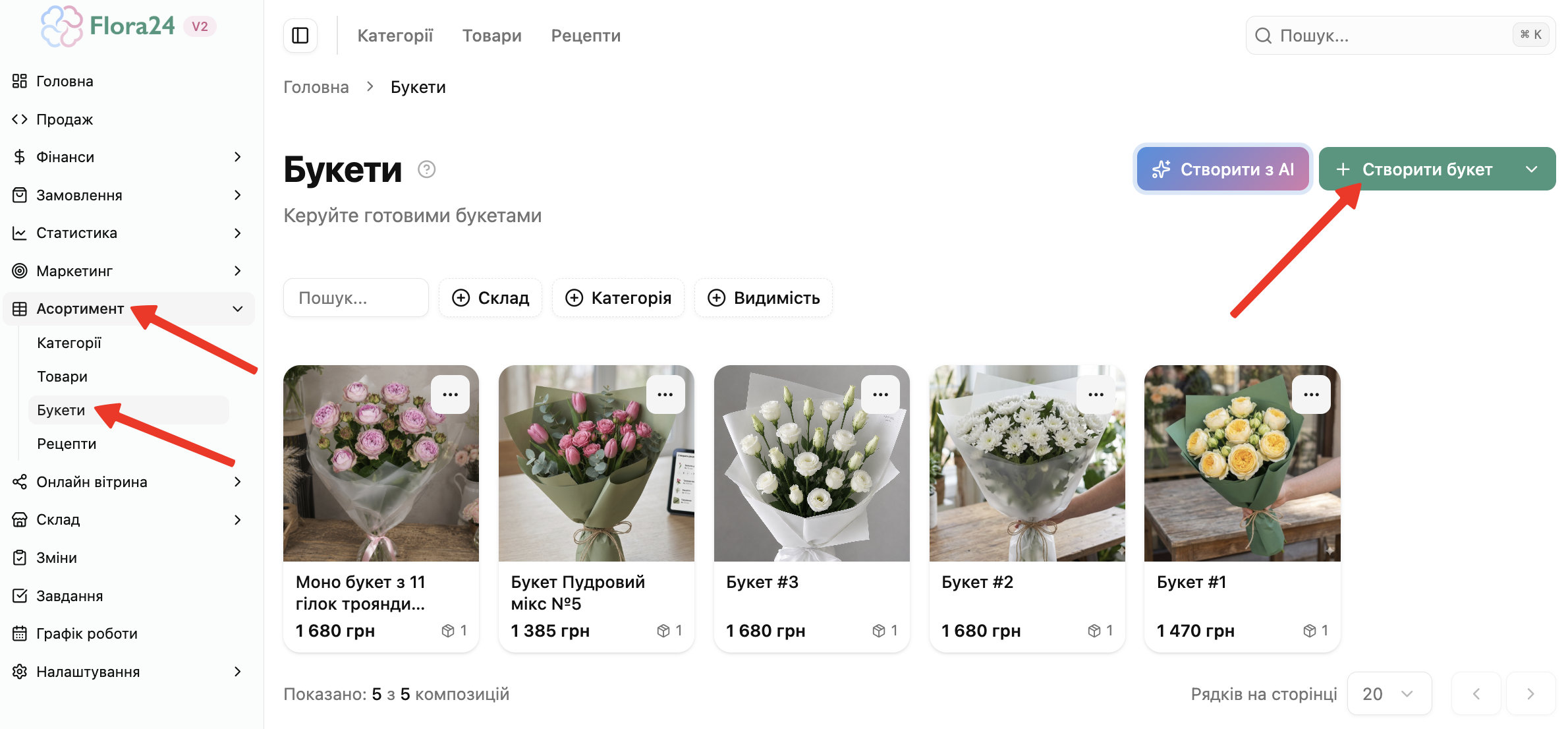
- Перейдіть до Асортимент → Букети та натисніть Створити букет
-
У вікні створення букету перейдіть на вкладку Рецепти (поруч із вкладкою Товари)
-
Знайдіть потрібний рецепт пакування та натисніть на нього — всі його компоненти автоматично додадуться до складу букету.
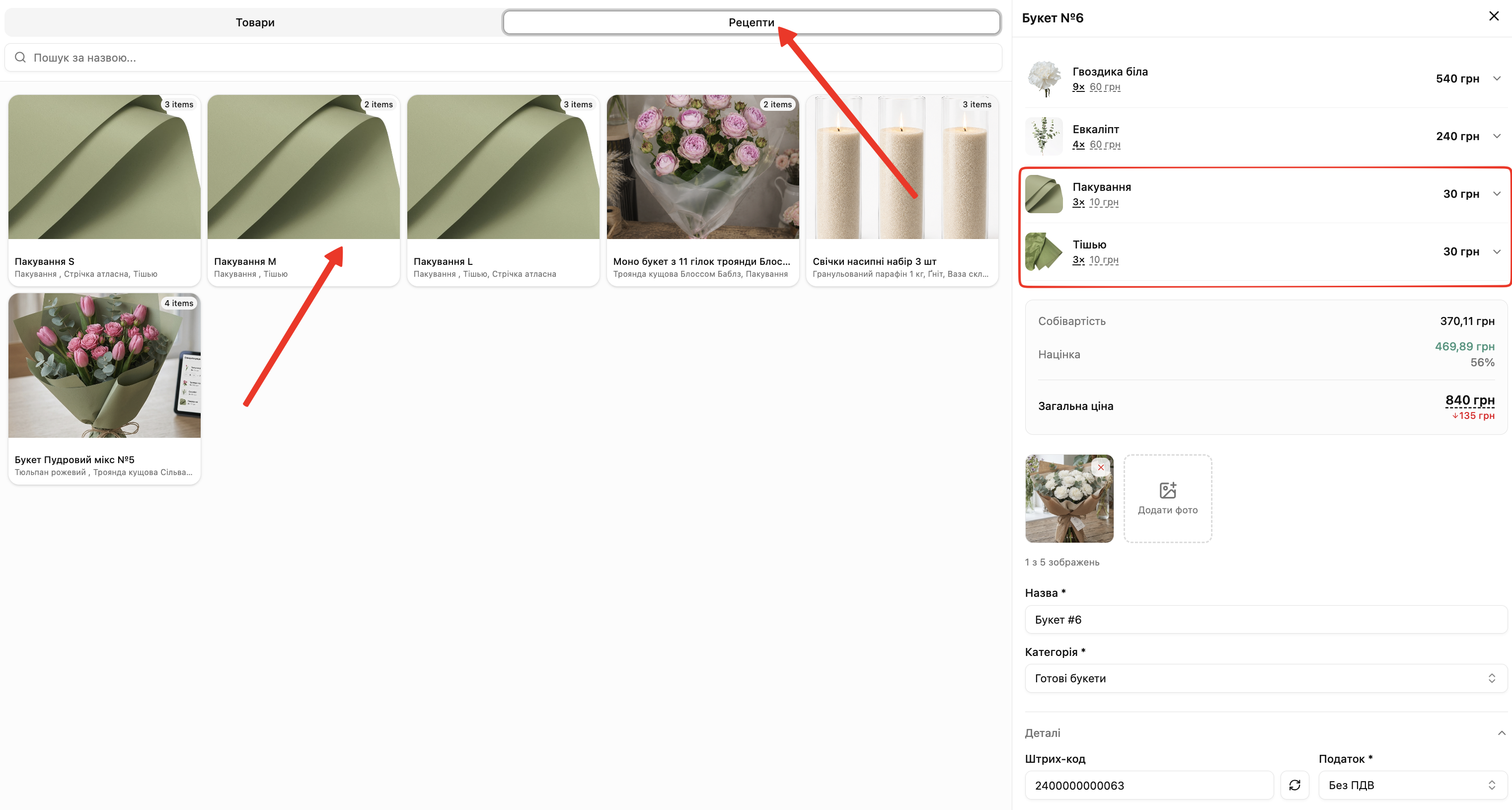
- Продовжуйте додавати квіти через вкладку Товари у звичному режимі
Важливо
Порада Таким чином зручно стандартизувати пакування та вести повноцінний облік: створіть кілька рецептів під різні формати (S, M, L) і додавайте потрібний залежно від розміру букету.
Часті запитання
1. Чим рецепт відрізняється від букету?
Рецепт — це тех. картка\шаблон складу виробу. Він не списує залишки та не є товаром для продажу. На основі рецепту можна створити товар або букет.
Букет — це фізичний виріб, який вже зібраний і зарахований на склад. При його створенні компоненти одразу списуються зі складу.
Товар типу «Рецепт» — товар у каталозі, який продається як одна позиція, але при продажу автоматично списує всі компоненти рецепту зі складу.
2. Коли списуються компоненти рецепту?
Компоненти списуються зі складу у двох випадках:
- При продажу товару, створеного на основі рецепту
- При створенні букету з рецепту
Сам рецепт залишки не зачіпає.
3. Чи можна на основі одного рецепту створити кілька товарів?
Так. Наприклад, один і той самий рецепт можна використати для товарів з різними цінами або категоріями.
4. Що таке «Назва в чеку» при створені товару і коли її заповнювати?
Це назва, яка друкується на фіскальному або друкованому чеку для клієнта. Якщо ваша внутрішня назва товару технічна або незрозуміла клієнту — введіть зручнішу назву для чека. Якщо залишити порожнім, у чеку відображатиметься основна назва товару.