Усі замовлення
Список усіх замовлень із можливістю пошуку, фільтрації, перегляду деталей, експорту та створення нових замовлень.
Крок 1. Як відкрити список замовлень
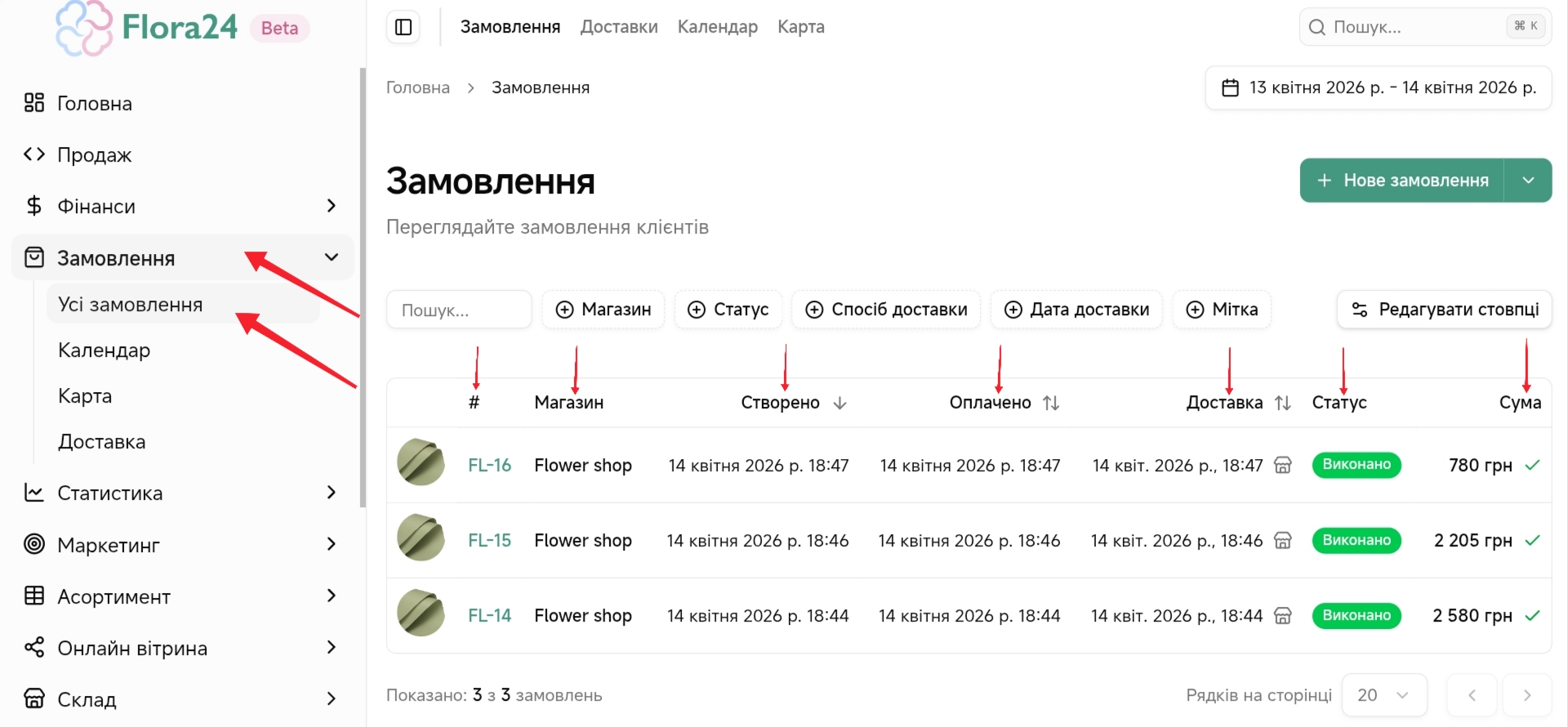
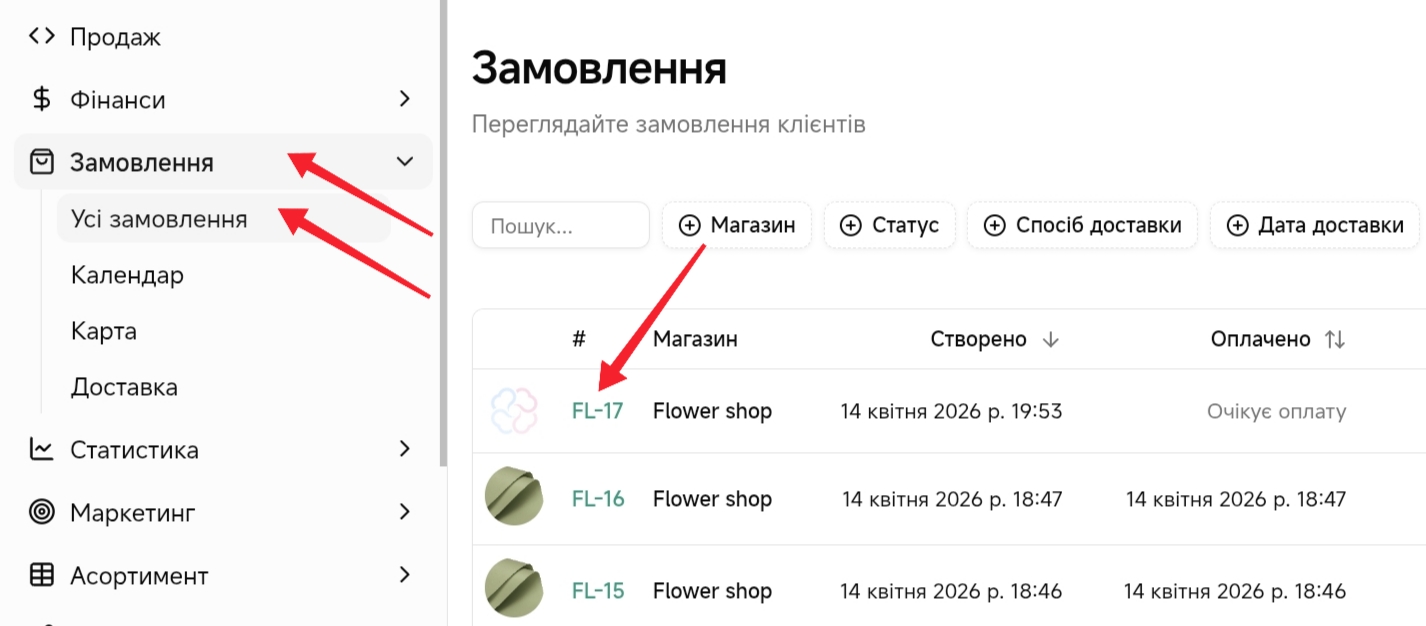
Щоб відкрити список замовлень перейдіть у адмін-панель в Замовлення → Усі замовлення.
На сторінці відображається таблиця з усіма замовленнями.
У таблиці доступна інформація:
- номер замовлення;
- магазин;
- дата створення;
- статус оплати;
- доставка;
- статус замовлення;
- сума.
Крок 2. Як знайти замовлення
Щоб знайти замовлення використайте поле «Пошук» та введіть префікс (якщо встановлений) та номер замовлення або коментар до замовлення.
Крок 3. Як фільтрувати замовлення
Щоб фільтрувати замовлення, використовуйте фільтри:
- Магазин;
- Статус;
- Спосіб доставки;
- Дата доставки;
- Мітка.

Крок 4. Як переглянути замовлення за обраний період
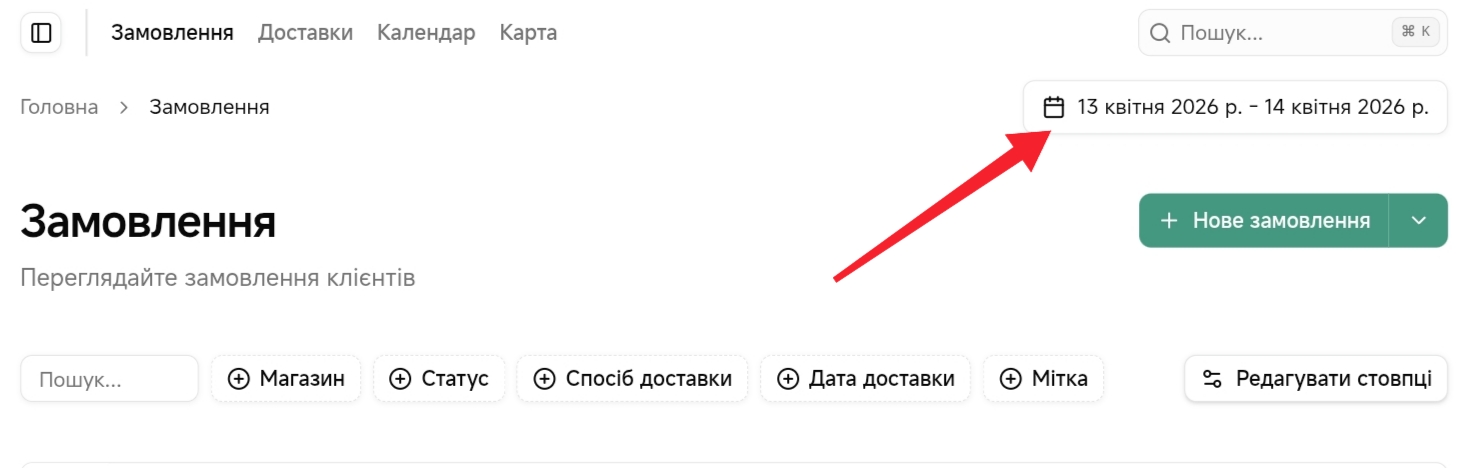
Щоб переглянути замовлення за певний період натисніть на вибір дати та оберіть потрібний період або задайте вручну.
Крок 5. Вигляд таблиці
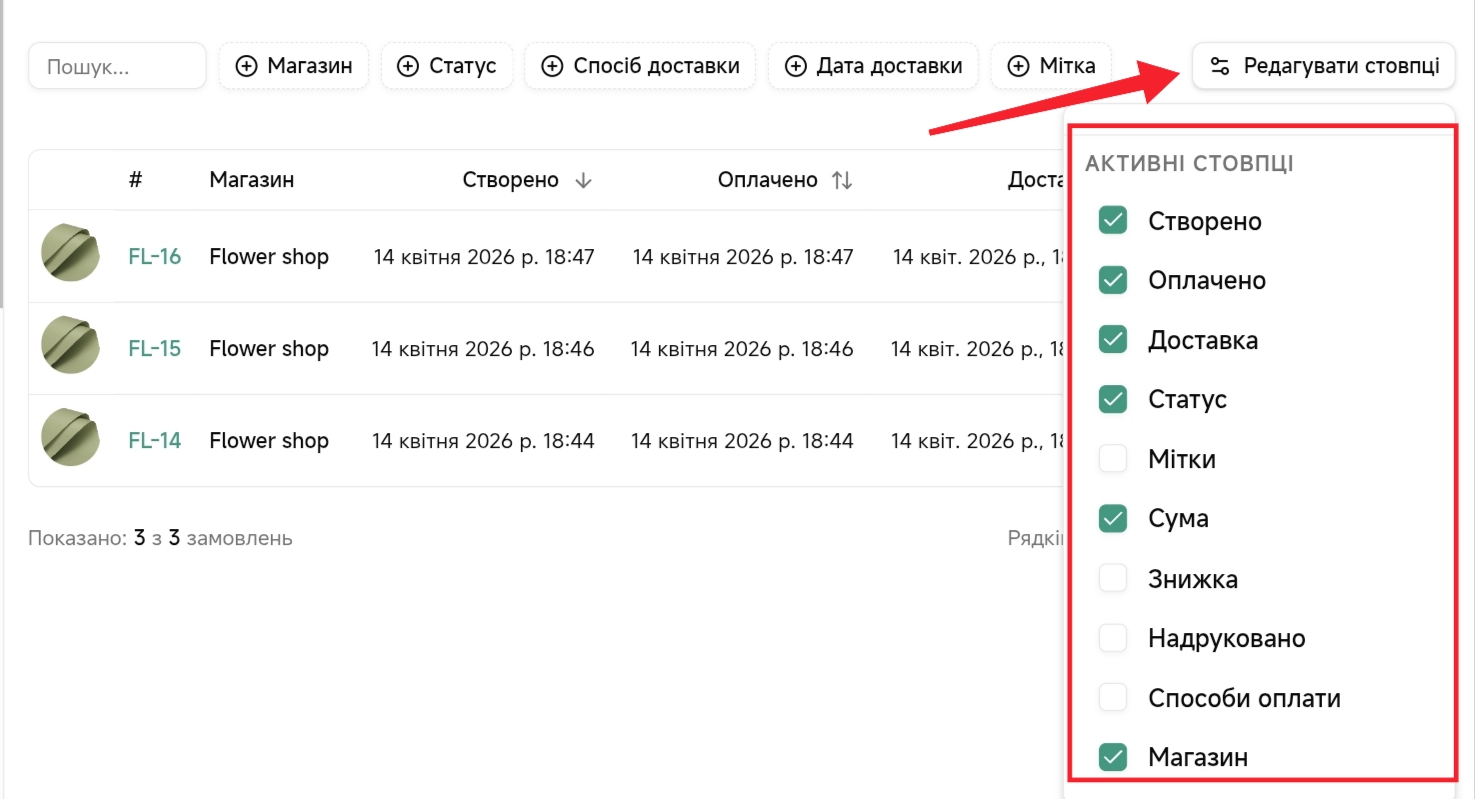
Щоб налаштувати вигляд таблиці натисніть на іконку фільтрів та оберіть потрібні активні стовпці.
Крок 6. Як переглянути деталі замовлення
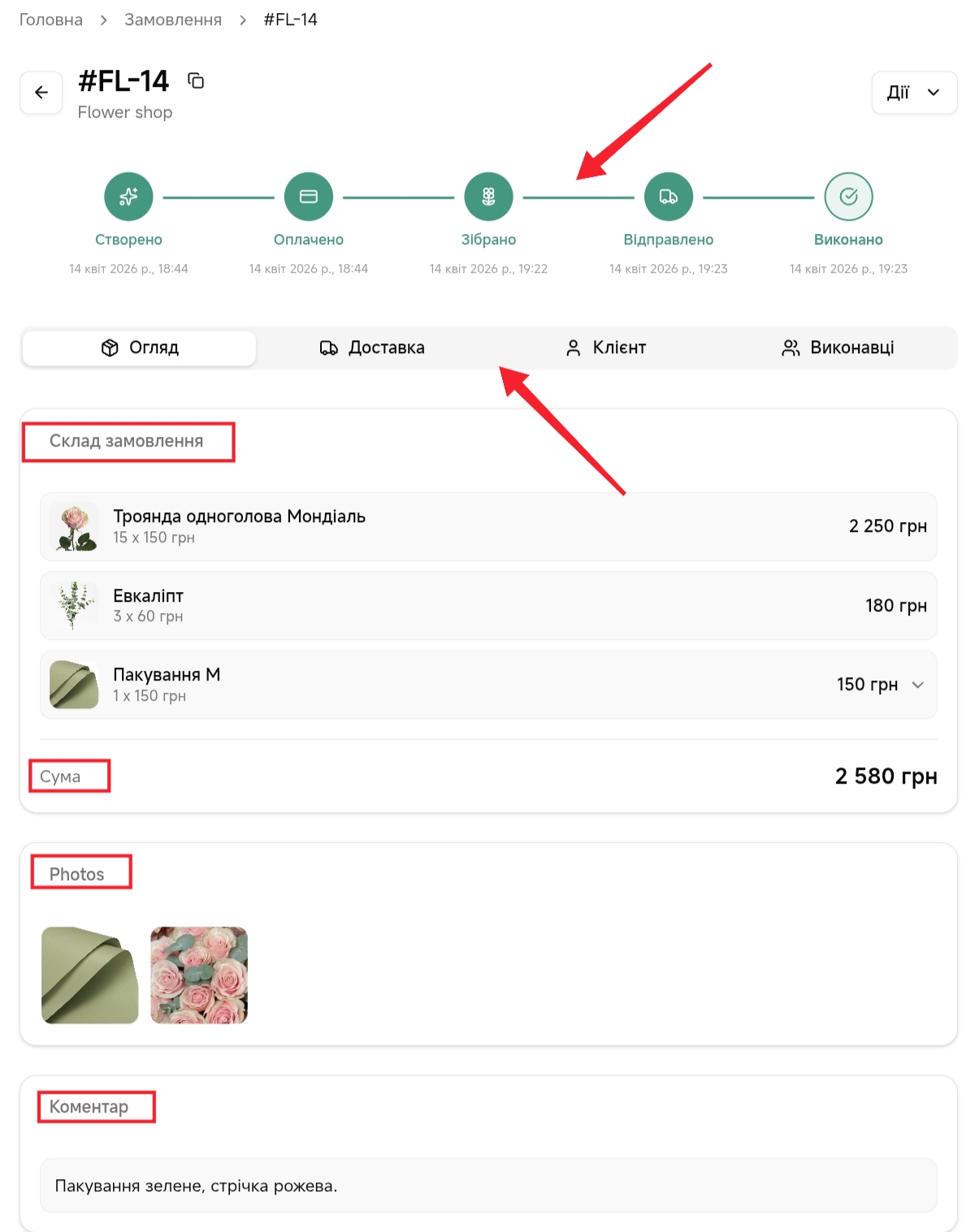
Щоб відкрити деталі замовлення натисніть на # номер замовлення позначений зеленим кольором.
У картці замовлення доступно:
- Змійка статуса виконання;
- Склад замовлення;
- Сума;
- Чеки.
Якщо були додані данні до замовлення, можливо переглянути:
- Фото замовлення;
- Коментар до замовлення;
- Дані доставки або самовивізу;
- Дані клієнта;
- Працівники які виконували замовлення.
Крок 7. Як переглянути чек замовлення
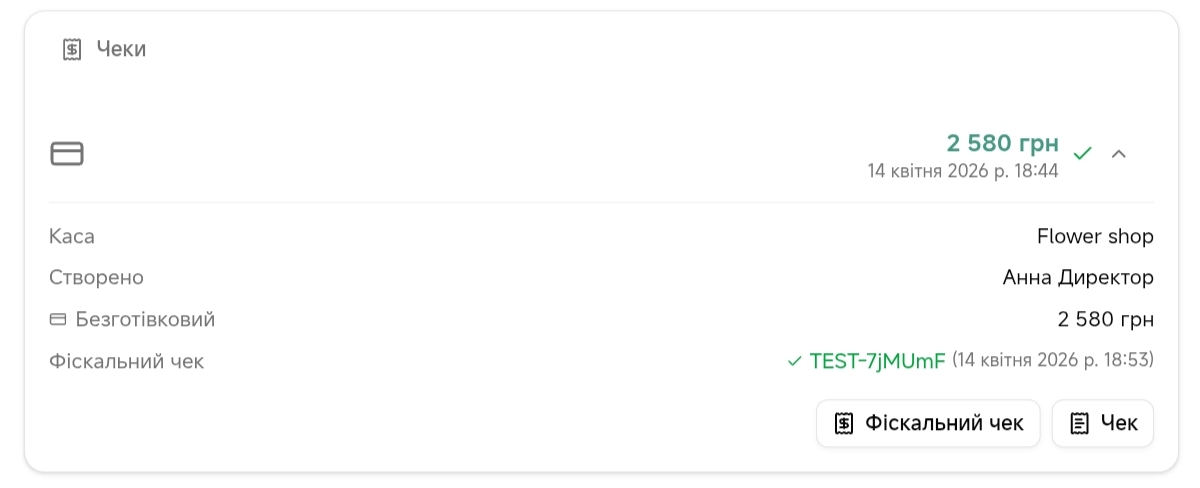
На окремому блоці Чеки можливо переглянути чек та фіскалізувати вручну, або перевірити чи була виконана фіксалізація. Щоб виконати повернення замовлення, детальніше можна ознайомитися в інструкції Як зробити повернення чеку (замовлення).
Крок 8. Як видалити або скасувати замовлення
Скасування або видалення доступне лише для неоплачених замовлень.
- Відкрийте замовлення. Перейдіть у Замовлення → Усі замовлення та оберіть потрібне замовлення натиснувши на номер (#) замовлення.
- У картці замовлення натисніть кнопку Дії у верхньому правому куті.
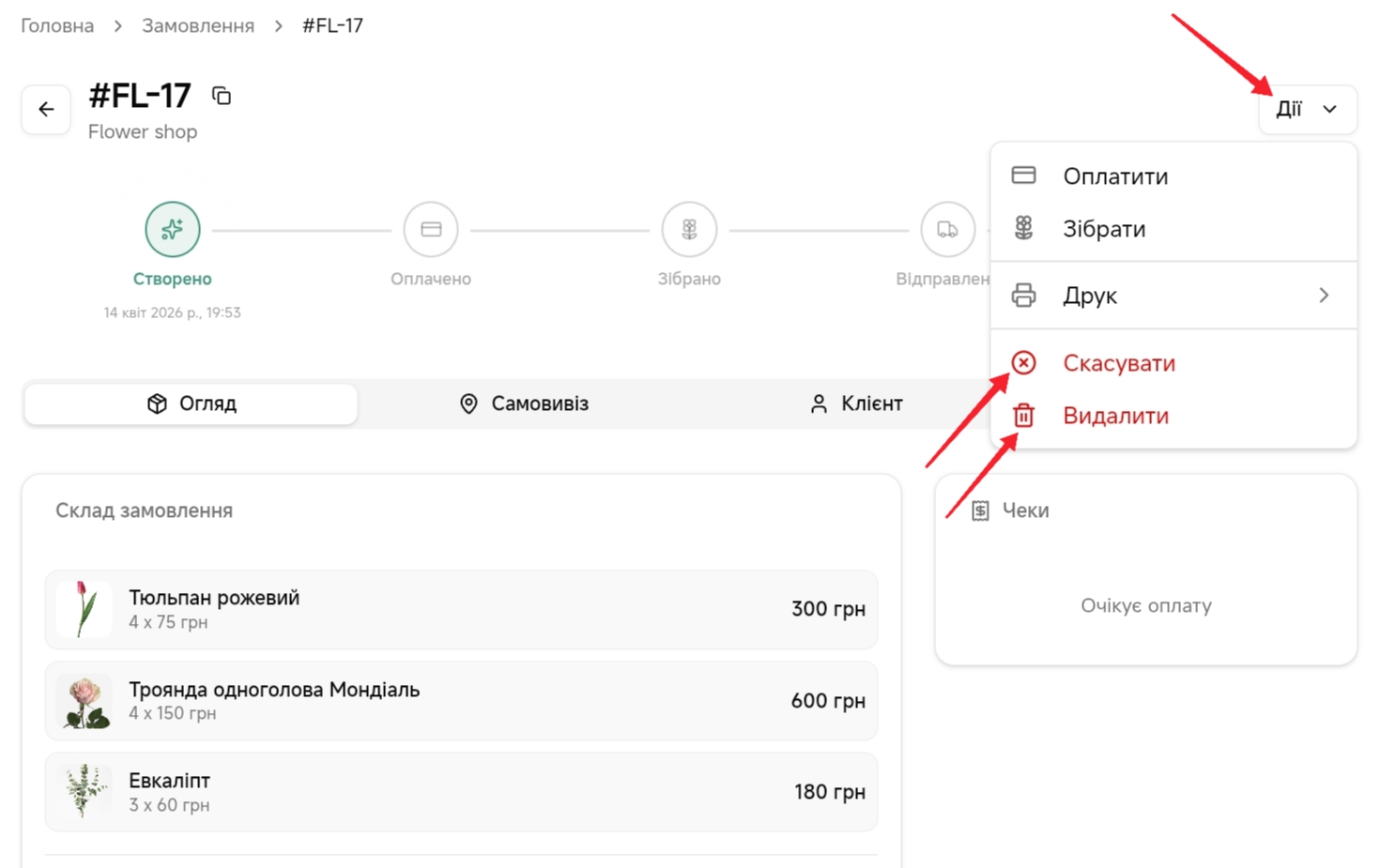
- Оберіть потрібну дію:
- Скасувати — замовлення залишиться в системі зі статусом Скасовано
- Видалити — замовлення буде повністю видалене
Часті запитання
1. Чому не відображаються замовлення у списку?
Найчастіше причина — неправильно обраний період. Перевірте діапазон дат у верхній частині сторінки. Також зверніть увагу на активні фільтри — вони можуть обмежувати список замовлень.
2. Як фіскалізувати чек?
Відкрийте картку замовлення, перейдіть до блоку Чеки та натисніть кнопку Фіскалізувати. Зверніть увагу: для цього має бути підключений ПРРО (Checkbox або Вчасно.Каса) та налаштовані податки.
3. Як оформити повернення замовлення?
Відкрийте потрібне замовлення, натисніть кнопку «Дії» та оберіть «Повернути». Після цього можна оформити повернення коштів та, якщо чек був фіскальний — фіскалізувати повернення.
4. Як експортувати список замовлень?
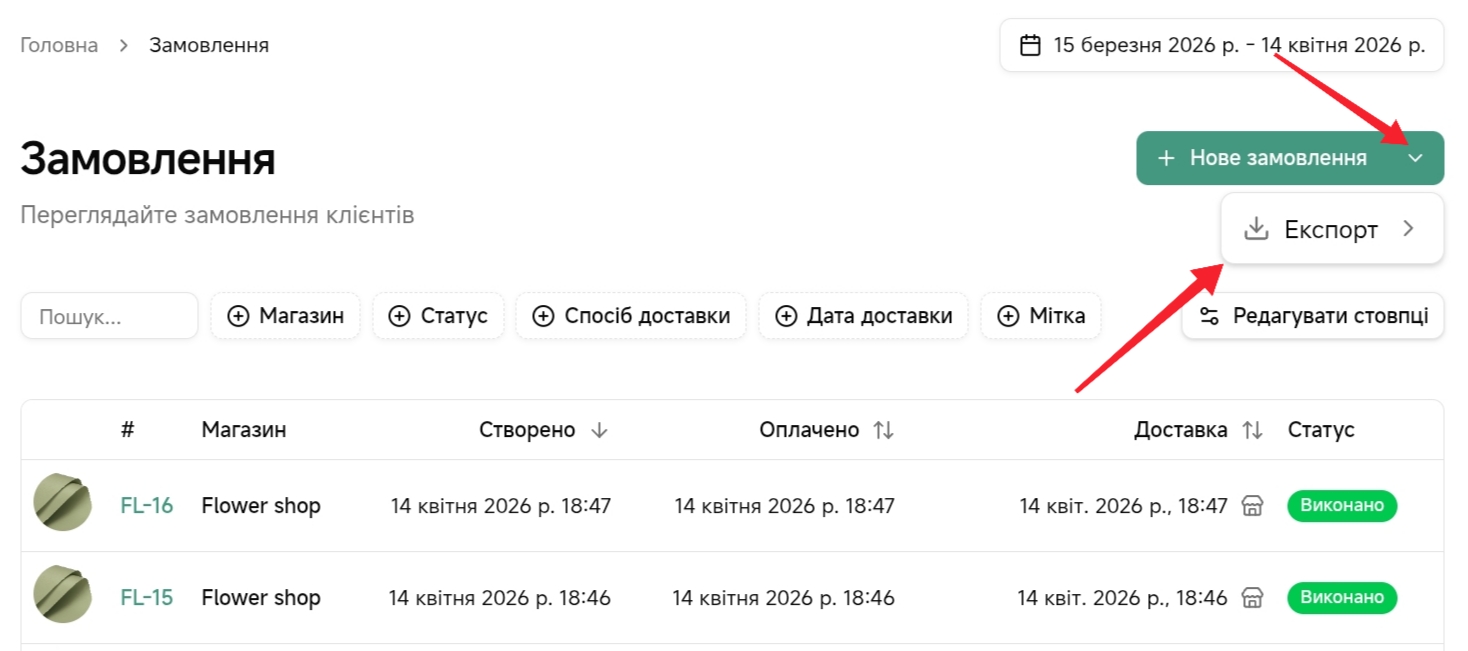
Натисніть кнопку «Експорт» у верхній частині сторінки натиснувши на стрілку біля кнопки Нове замовлення щоб відкрити випадаюче меню. Система сформує файл зі списком замовлень відповідно до обраного періоду та фільтрів.
5. Чи можна переглянути тільки сьогоднішні замовлення?
Так, у виборі періоду оберіть Сьогодні — список автоматично оновиться.