Клієнти
Розділ Клієнти призначений для управління клієнтською базою: додавання, фільтрації по клієнтам, роботи з бонусами та перегляду детальної інформації по кожному клієнту.
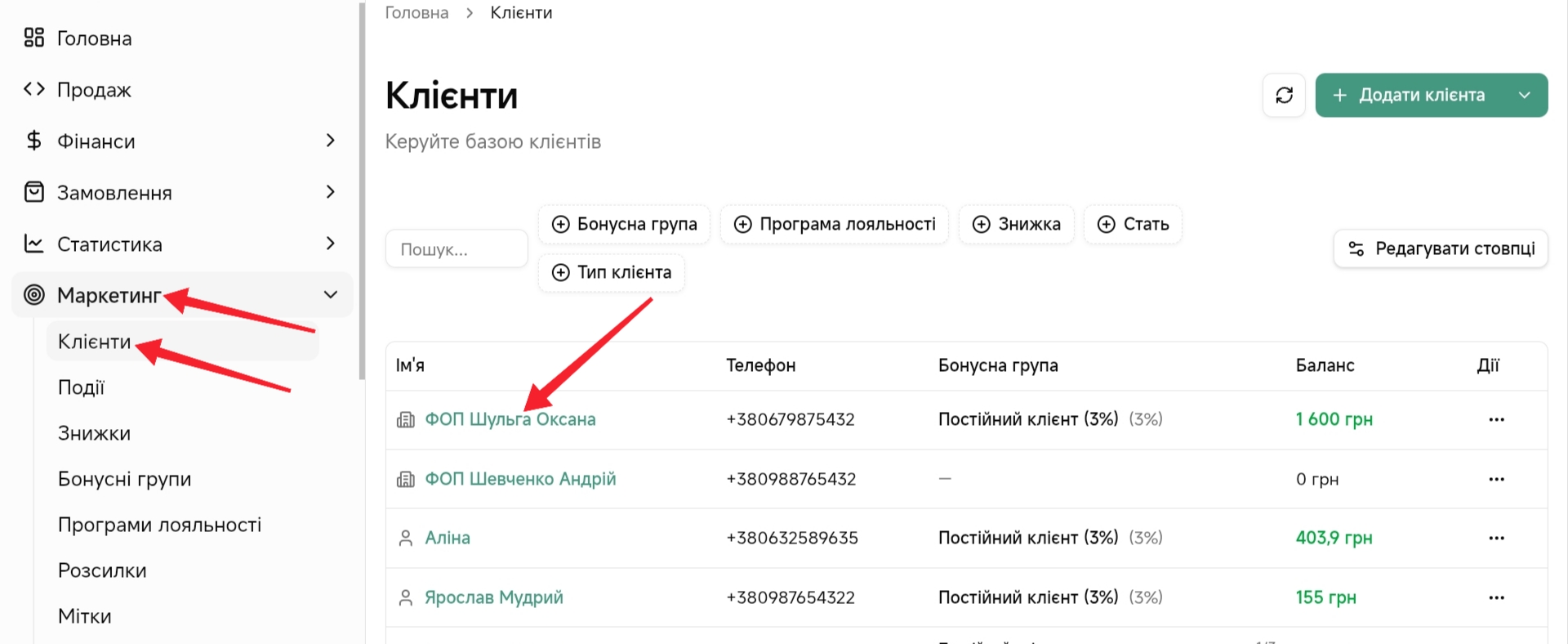
Щоб перейти до бази клієнтів, перейдіть в адмін-панелі у Маркетинг → Клієнти.
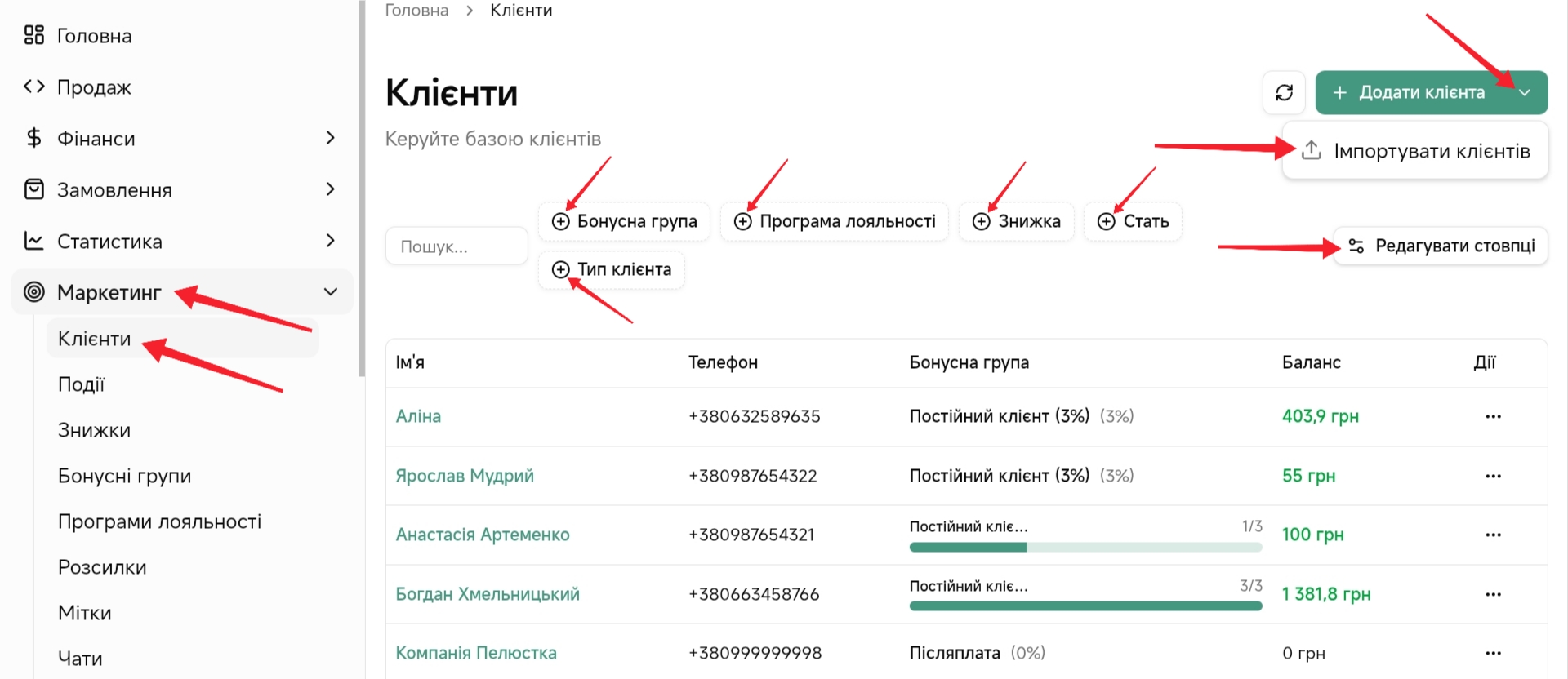
На сторінці відображається список клієнтів та доступні інструменти:
- Пошук — для швидкого знаходження клієнта;
- Кнопки фільтрів — для пошуку клієнтів за параметрами;
- Додати клієнта — створення нового клієнта;
- Імпортувати клієнтів — масове додавання клієнтів через імпортування файлу таблиці. Детальніше — в інструкції Імпорт клієнтів;
- Редагувати стовпці — налаштування відображення стовпців таблиці.
Як створити клієнта
Для створення клієнта є 2 способи:
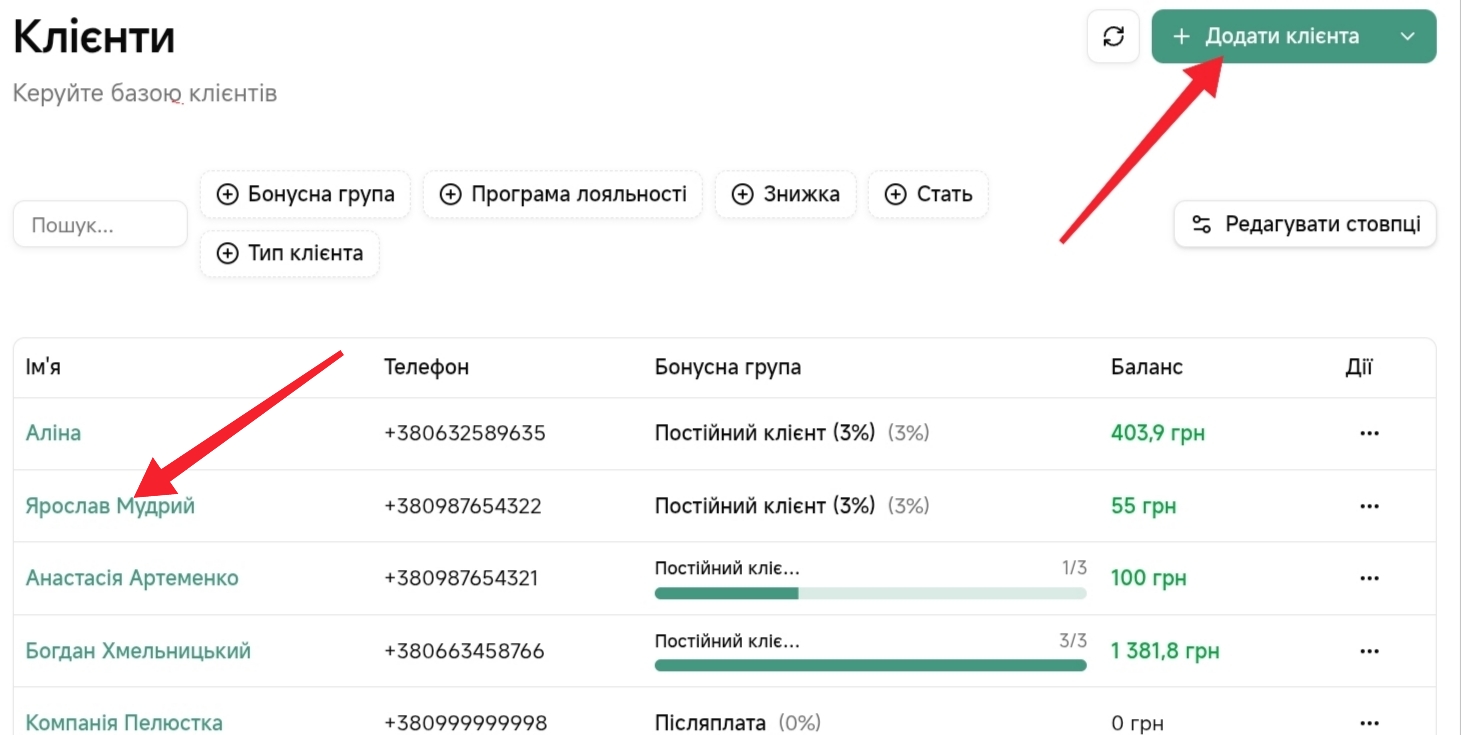
- Через адмін-панель перейти у Маркетинг → Клієнти та натиснути зелену кнопку Додати клієнта.
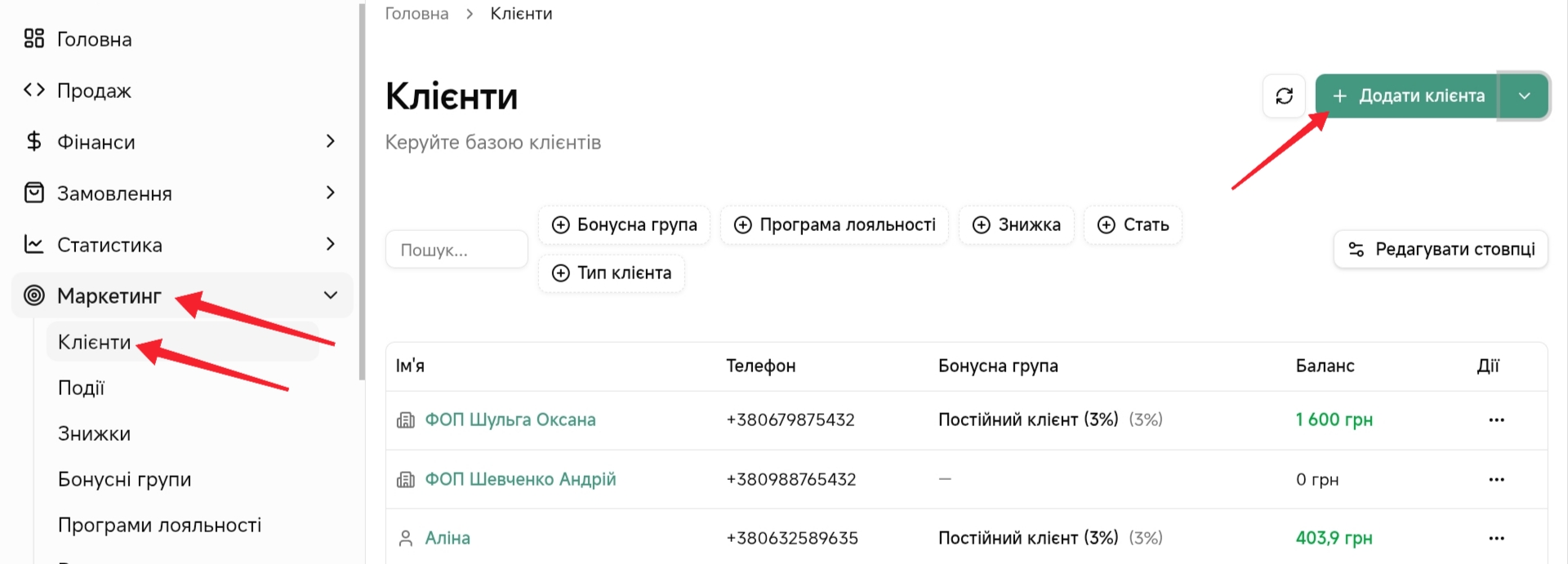
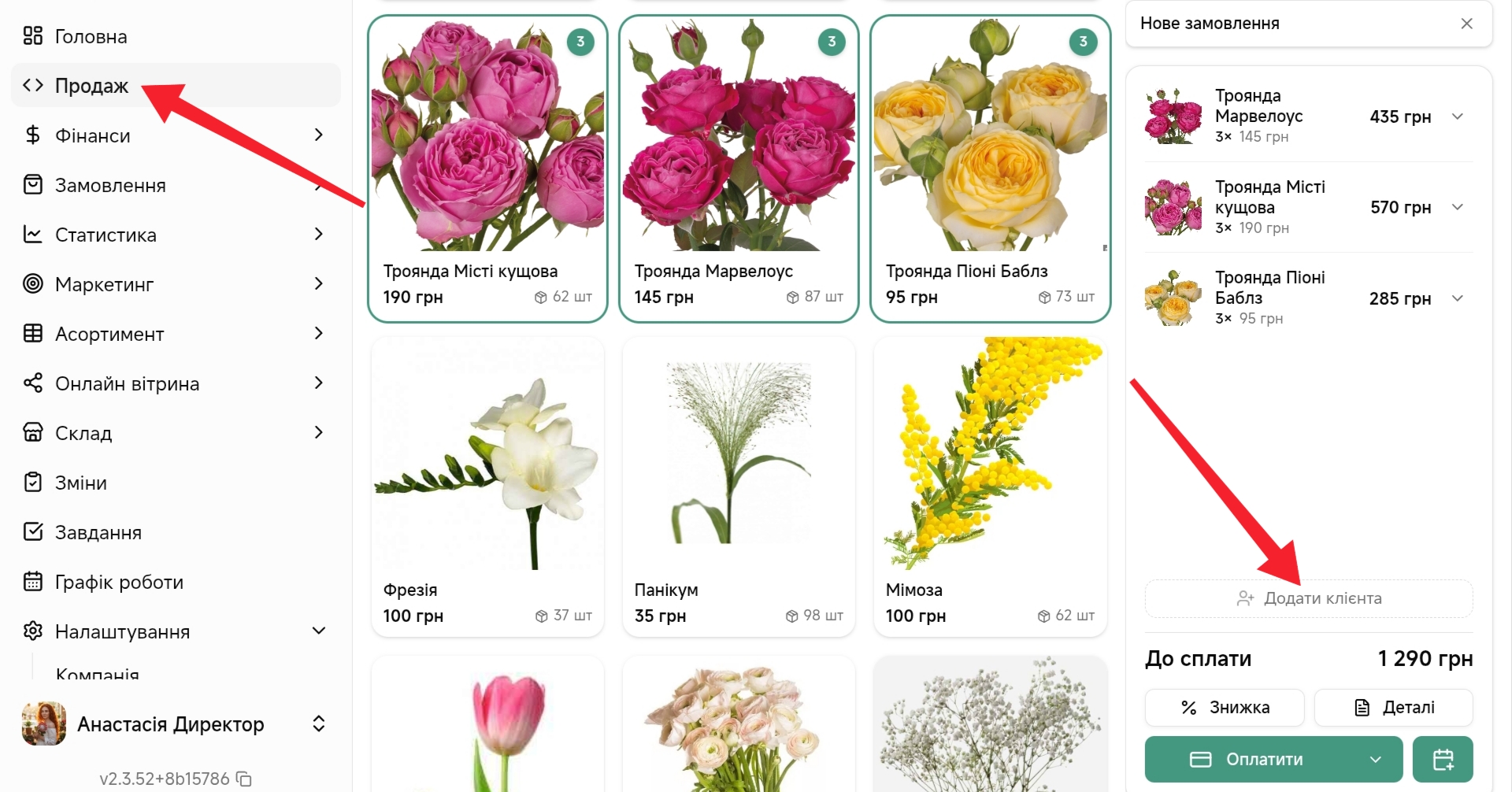
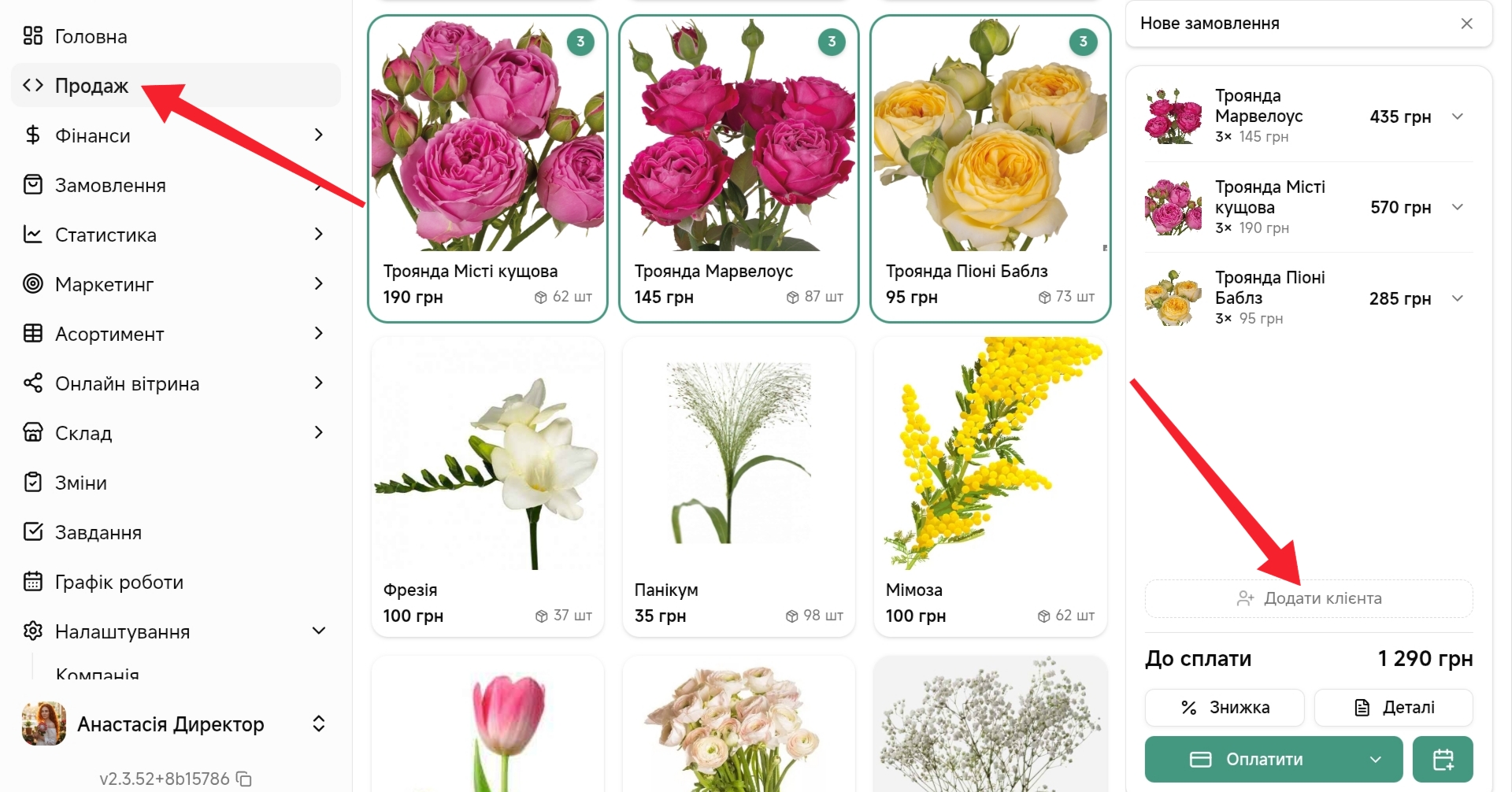
- Через адмін-панель перейти у Продаж та при додаванні товарів до кошика натиснути кнопку Додати клієнта. Відкривається сторінка створених клієнтів — біля кнопки пошуку потрібно натиснути ще раз Додати клієнта для створення нового клієнта.
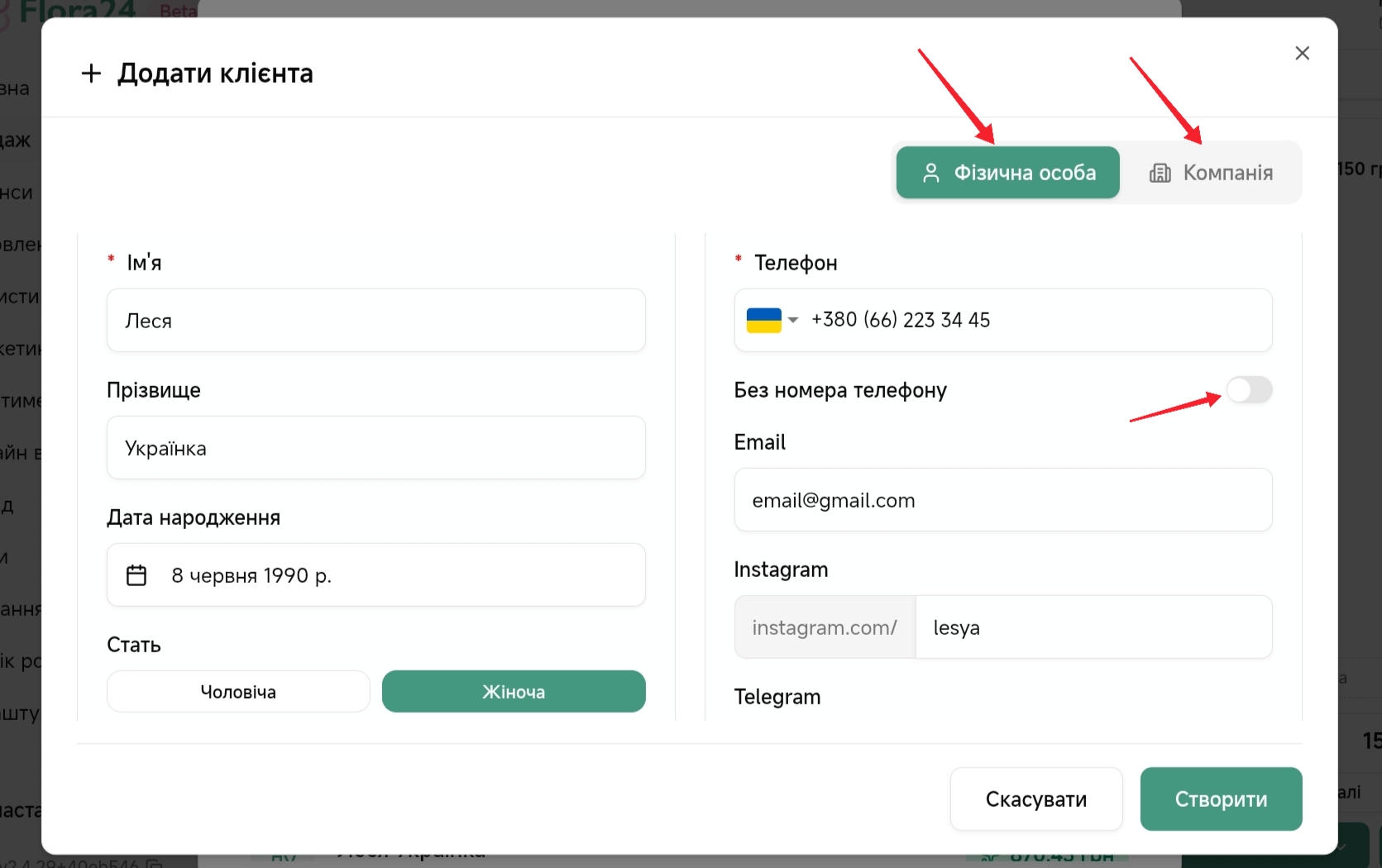
Після відкриття форми створення клієнта необхідно обрати тип клієнта:
- Фізична особа — для звичайних клієнтів;
- Компанія — для корпоративних клієнтів або партнерів.
Для фізичної особи потрібно заповнити основну інформацію:
- Ім’я та прізвище клієнта;
- Дату народження;
- Стать;
- Номер телефону;
- Email (за потреби);
- Instagram або Telegram;
- Примітки.
Для компанії додатково можна вказати:
- Назву компанії;
- ЄДРПОУ;
- Назву банку;
- Банківський рахунок.
У блоці Лояльність та знижки можна додатково призначити клієнту:
- Програму лояльності;
- Бонусну групу;
- Знижку.
Після додавання клієнта до чека вибраний варіант застосовується автоматично.
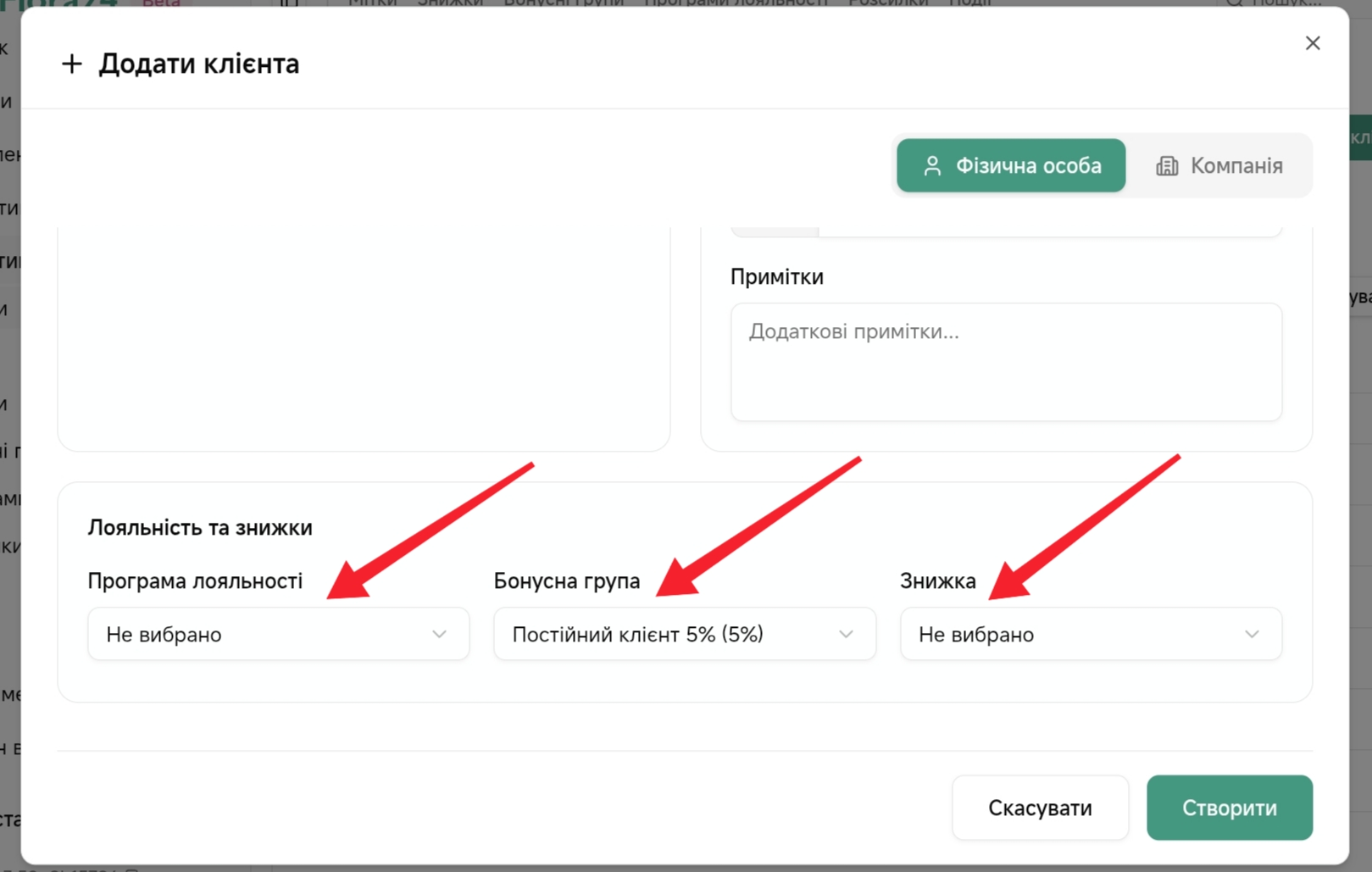
Після заповнення даних натисніть кнопку Створити.
Як редагувати клієнта
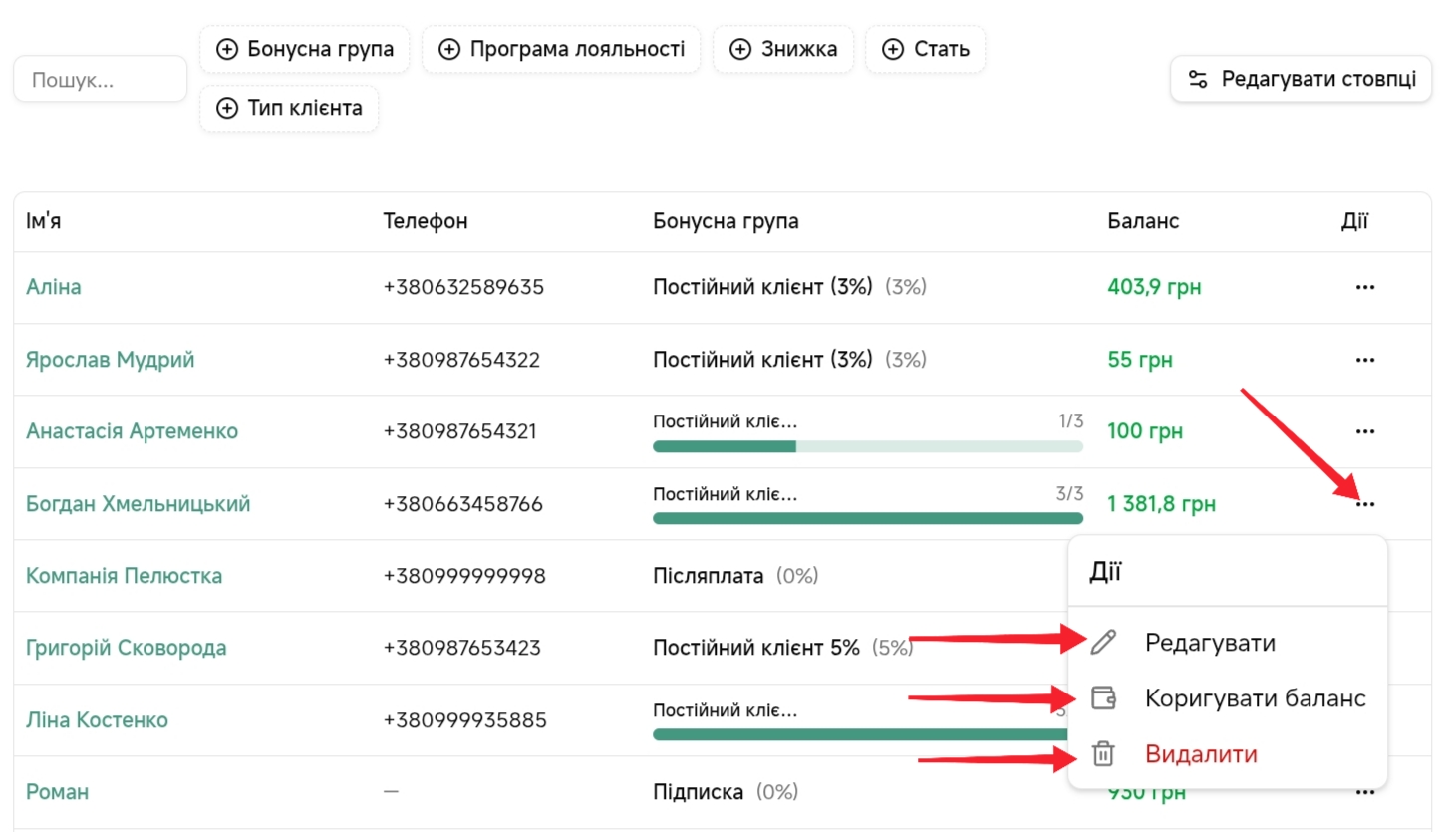
Натисніть у стовпці Дії три крапки (…) біля клієнта, щоб виконати дію:
- Редагувати — змінити дані клієнта;
- Коригувати баланс — змінити бонусний баланс;
- Видалити — видалити клієнта.
Як відкоригувати баланс бонусів клієнта
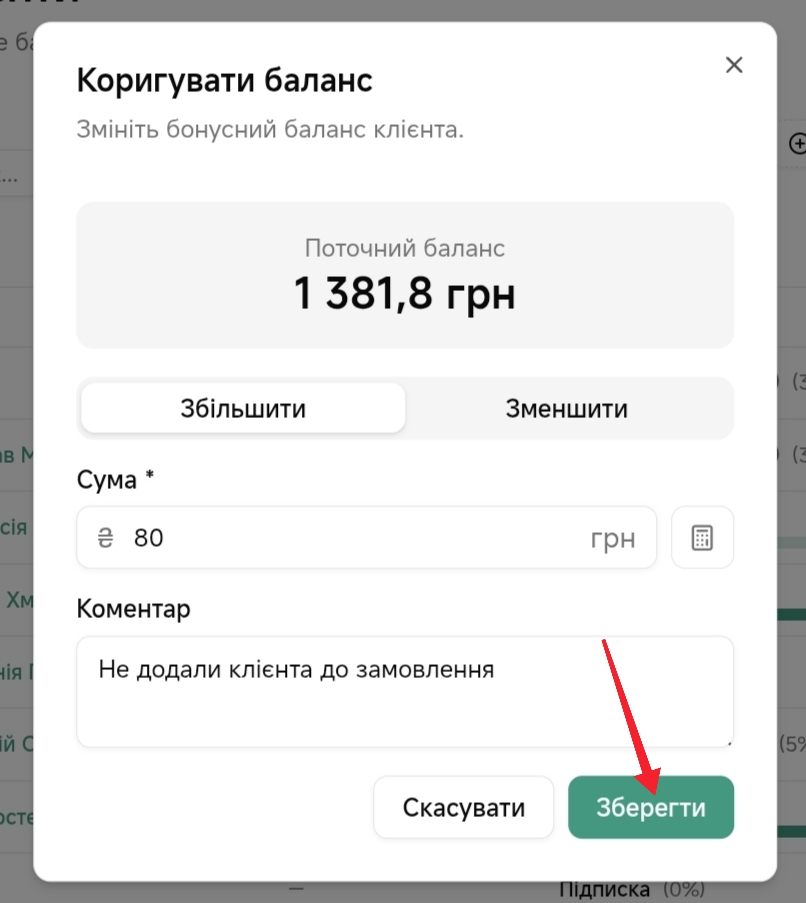
Щоб змінити бонусний баланс:
- Натисніть (…) → Коригувати баланс;
- Оберіть дію: Збільшити або Зменшити;
- Вкажіть суму бонусів;
- Додайте коментар (за потреби);
- Натисніть Зберегти.
Як переглянути збережену інформацію клієнта
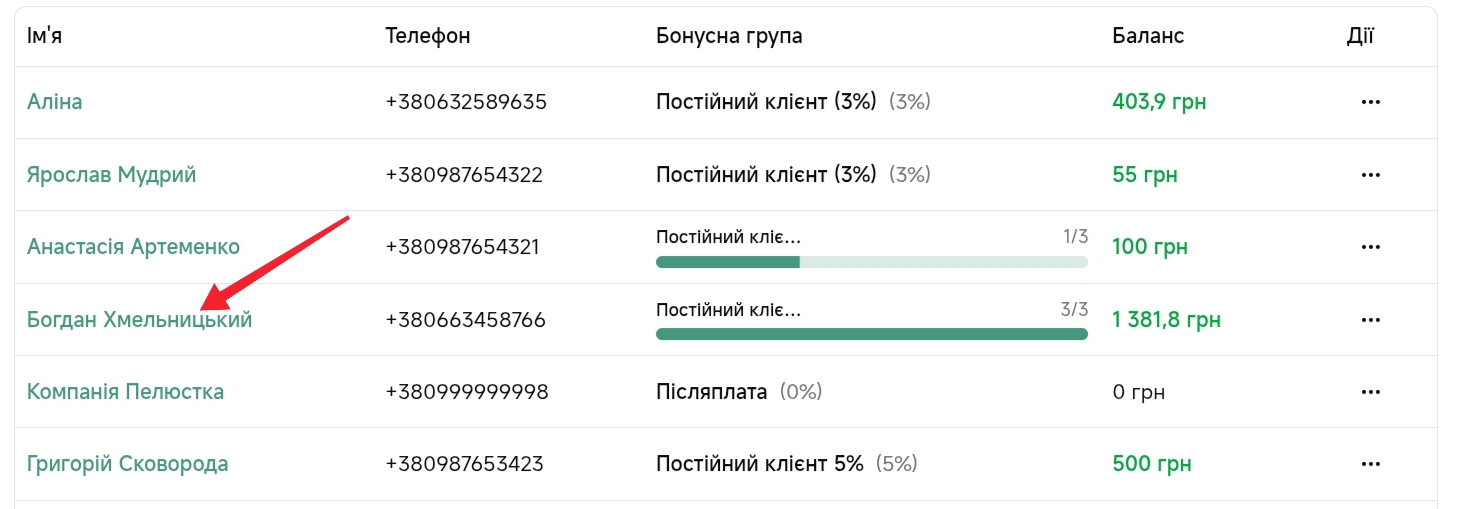
Щоб відкрити картку клієнта — натисніть на ім’я клієнта (виділене зеленим кольором).
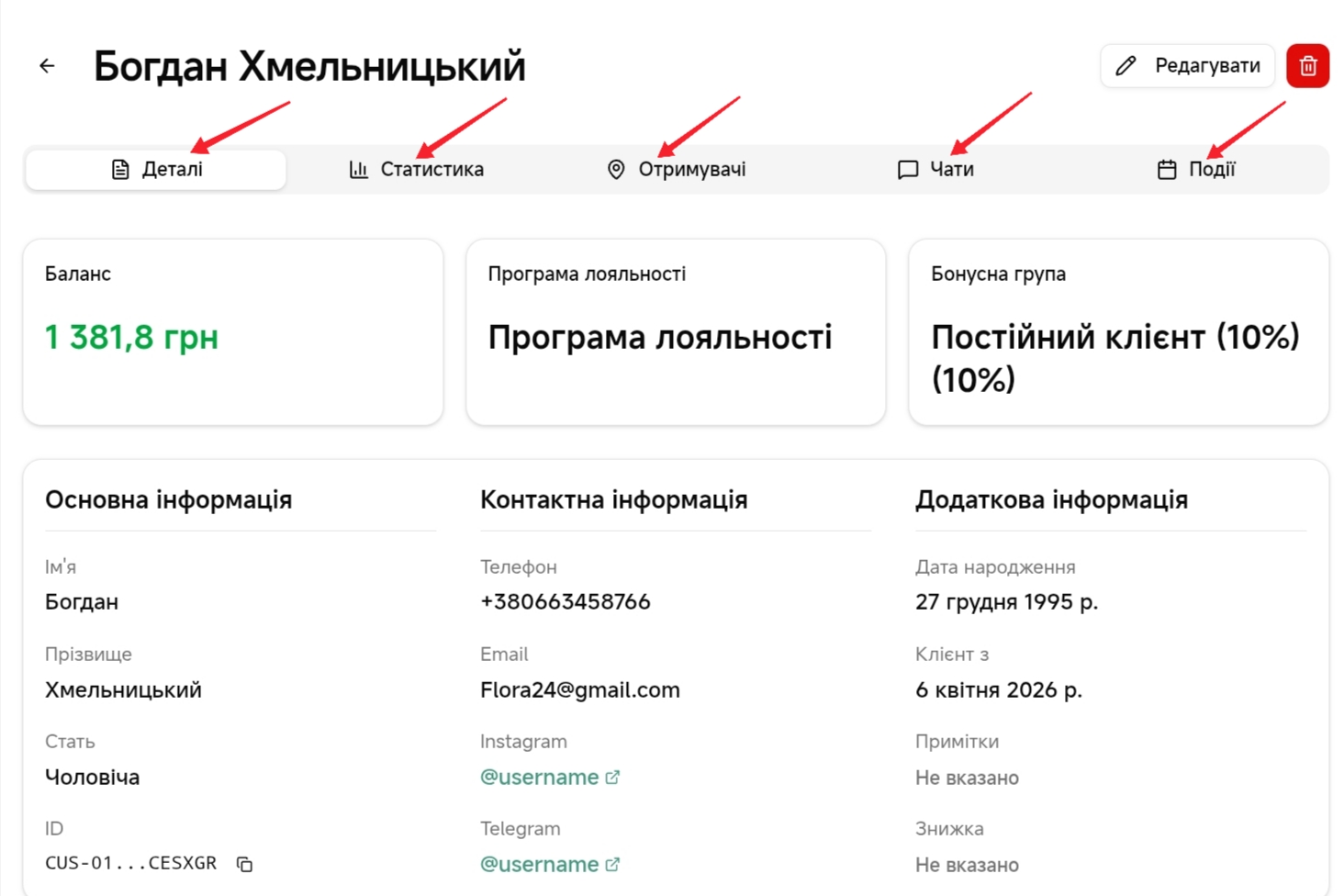
Після переходу у картці доступні вкладки:
- Деталі — контактна інформація;
- Статистика — показники клієнта та історія бонусного балансу;
- Отримувачі — адреси, на які виконувались доставки;
- Чати — історія повідомлень через інтеграцію TurboSMS; та іншими підключеними каналами звʼязку.
- Події — важливі дати клієнтів та їх додавання/редагування.
Як додати подію клієнту
Перейдіть у Маркетинг → Клієнти та відкрийте картку потрібного клієнта, натиснувши на ім’я та прізвище клієнта.
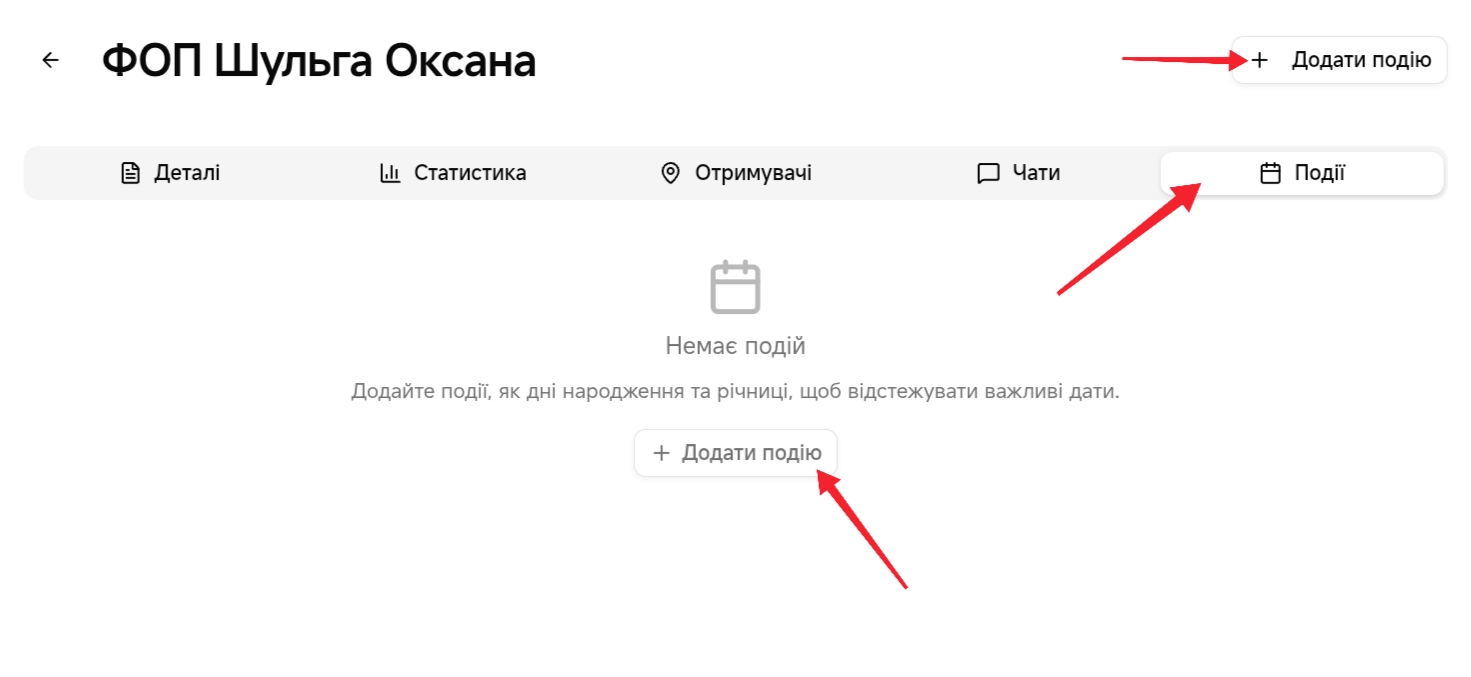
У картці клієнта відкрийте вкладку Події та натисніть кнопку Додати подію.
Заповніть інформацію про подію:
- Назву події;
- Тип події;
- Дату, коли ця подія відбулась;
- Нотатки (за потреби).
Після заповнення натисніть Створити.
Після створення подія буде збережена у картці клієнта та відображатиметься у розділі Маркетинг → Події.
Як привʼязати знижку, бонусну групу або програму лояльності до клієнта
- Перейдіть через адмін-панель у Маркетинг → Клієнти та натисніть зелену кнопку Додати клієнта або відкрийте існуючого клієнта.
- Знизу сторінки у блоці Лояльність та знижки оберіть той варіант, який вам потрібно зафіксувати за клієнтом:
- Програма лояльності;
- Бонусна група;
- Знижка.
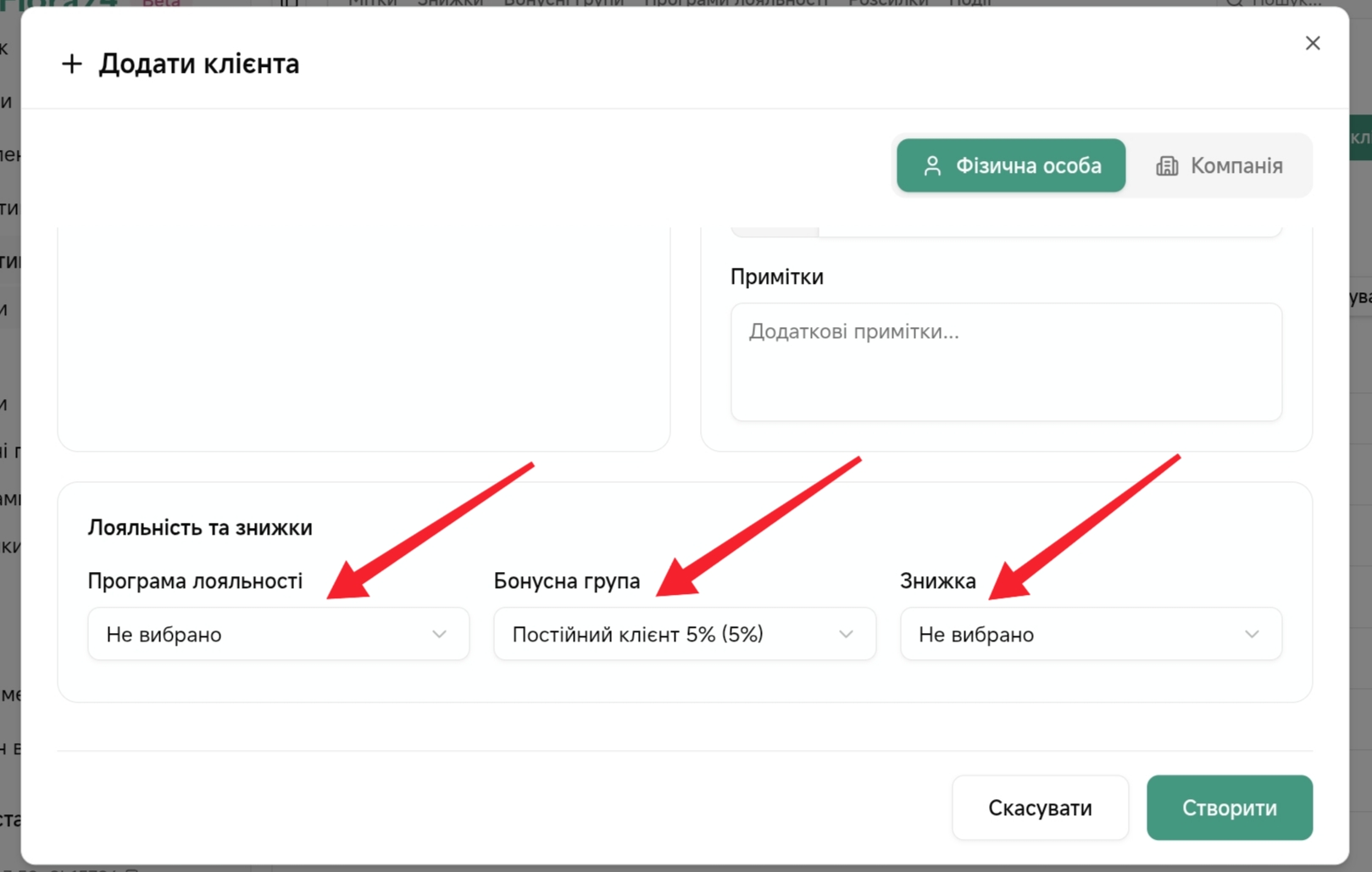
Тепер після додавання клієнта до чека знижка або бонусна група застосовується автоматично відповідно до налаштувань клієнта.
Важливо
Якщо значення відсутні — їх потрібно створити окремо через:
- Маркетинг → Знижки — Знижки;
- Маркетинг → Бонусні групи — Бонусні групи;
- Маркетинг → Програма лояльності — Програма лояльності.
Як додати клієнта до замовлення
- Перейдіть через адмін-панель у розділ Продаж та додайте в кошик товари, які будете продавати клієнту. Після цього натисніть кнопку Додати клієнта.
- У вікні виберіть клієнта зі списку або скористайтесь пошуком за ім’ям або телефоном. За потреби можна одразу створити нового клієнта через кнопку Додати клієнта.
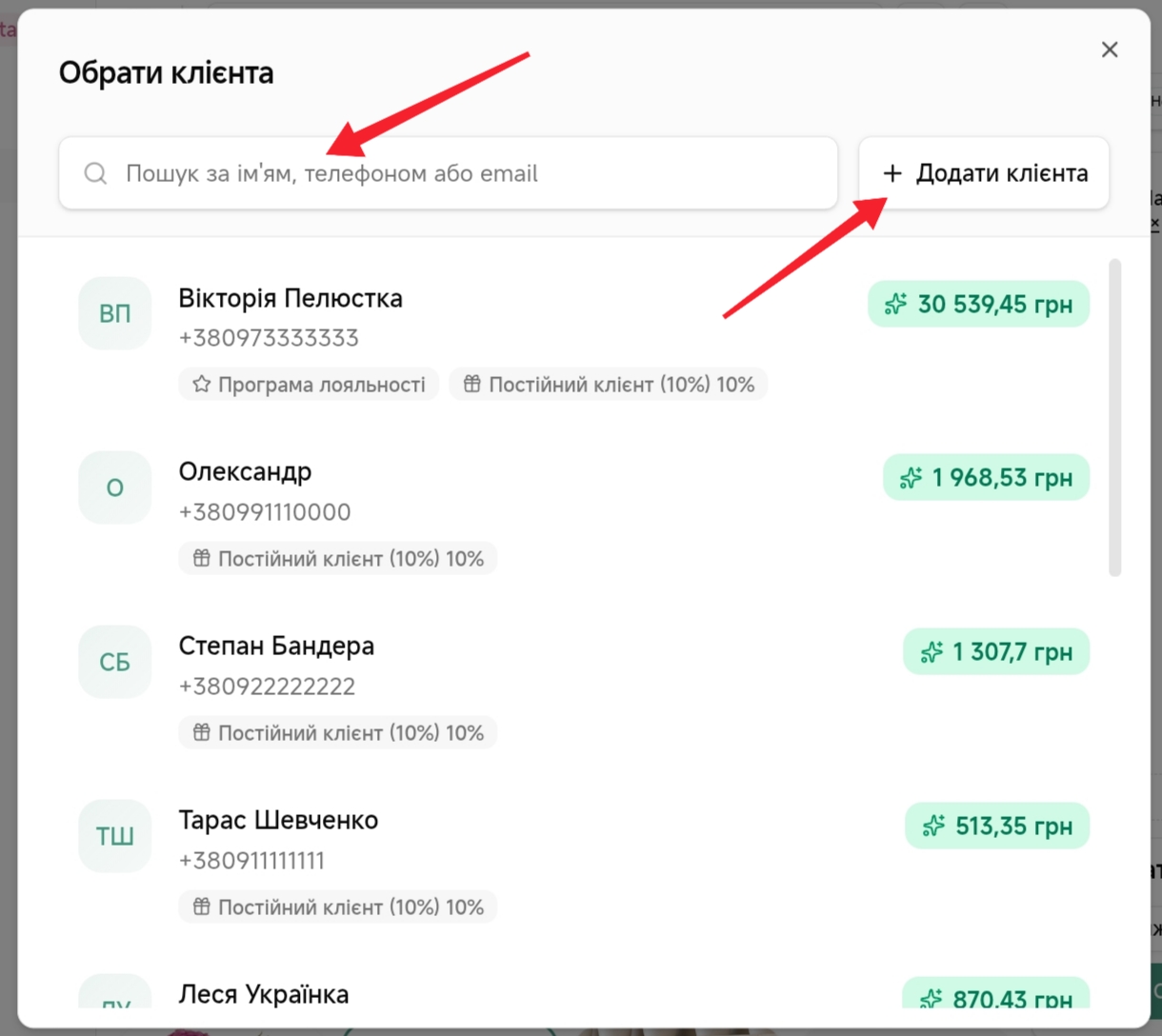
- Після додавання клієнта до чека автоматично підтягнеться бонусна група або знижка, яку ви зафіксували за клієнтом.
Часті запитання
1. Чи можна додати клієнта без номера телефону?
Так, під час створення клієнта можна активувати перемикач Без номера телефону.
2. Для чого потрібні події клієнтів?
За допомогою подій ви можете фіксувати важливі дати клієнтів і нагадувати їм про приводи замовити квіти для привітання. Ця функція допоможе вам підтримувати повторні продажі через нагадування про привітання.
3. Де відображається бонусний баланс клієнта?
Бонусний баланс відображається:
- У списку клієнтів;
- У картці клієнта;
- При додаванні клієнта до чека.
4. Чи обов’язково заповнювати всі дані клієнта?
Ні. Ви можете заповнити лише основну інформацію та за потреби доповнити її пізніше.
5. Для чого потрібні примітки клієнта?
Примітки використовуються для збереження додаткової інформації про клієнта або його вподобання.
6. Що робити, якщо забули додати клієнта з бонусною групою до замовлення?
Якщо клієнта не додали до чека під час продажу, бонуси автоматично не нарахуються. У такому випадку ви можете вручну скоригувати баланс клієнта:
- Перейдіть через адмін-панель у Маркетинг → Клієнти;
- Оберіть необхідного клієнта та натисніть Дії (…) → Коригувати баланс;
- Додайте потрібну кількість бонусів;
- Вкажіть коментар, наприклад: «Нарахування бонусів за замовлення №…».
Це дозволить зберегти коректний бонусний баланс клієнта.
7. Де переглянути історію покупок та бонусів клієнта?
Історію покупок і бонусів клієнта можна переглянути в картці клієнта. Перейдіть у Маркетинг → Клієнти, оберіть потрібного клієнта та натисніть на його ім’я. У вкладці Статистика буде відображена потрібна інформація.