Налаштування
Налаштування онлайн вітрини — це центральне місце, де ви керуєте роботою вашої онлайн вітрини: вмикаєте вітрину, отримуєте посилання для клієнтів, обираєте мови інтерфейсу, підключаєте власний домен та заповнюєте інформацію про магазин (контакти, умови оплати і доставки, публічну оферту). Тут же визначається, у якому форматі показувати фото товарів у каталозі.
Усі налаштування цього розділу впливають на те, як вітрина виглядає та працює для клієнта — від зовнішнього вигляду сторінки до того, чи можна оформити замовлення.
Важливо
Створювати та приймати замовлення з онлайн вітрини можна одразу, без будь-яких додаткових підключень. Проте варто врахувати: без підключеної онлайн-оплати клієнт не побачить підтвердження, що замовлення успішно оформлене, — вітрина розрахована саме на роботу з онлайн платежами.
Щоб клієнт міг не лише сформувати замовлення, а й одразу оплатити його прямо на сайті — а також отримати очевидне підтвердження оформлення — рекомендуємо підключити еквайринг однієї з платіжних систем:
Flora24 підтримує інтеграцію з такими платіжними системами:
- LiqPay – платіжна система від Приватбанк
- Plata by mono – платіжна система від Монобанк
- Hutko – платіжна система від Пумб
- WayForPay
- PayPal та Stripe — для прийому міжнародних платежів
Детальніше про те, як обрати та підключити платіжну систему, читайте в інструкціях Еквайринг та Інтеграції з платіжними системами.
Основні параметри
При переході в Онлайн вітрина → Налаштування автоматично відкривається сторінка Основні параметри.
Як активувати онлайн вітрину?
Активуйте перемикач Увімкнути вітрину щоб онлайн вітрина відображалась за посиланням.
Нижче поле Адреса вітрини — саме це посилання ви можете надсилати клієнтам у переписці та закріпити його у шапці профіля Instagram.
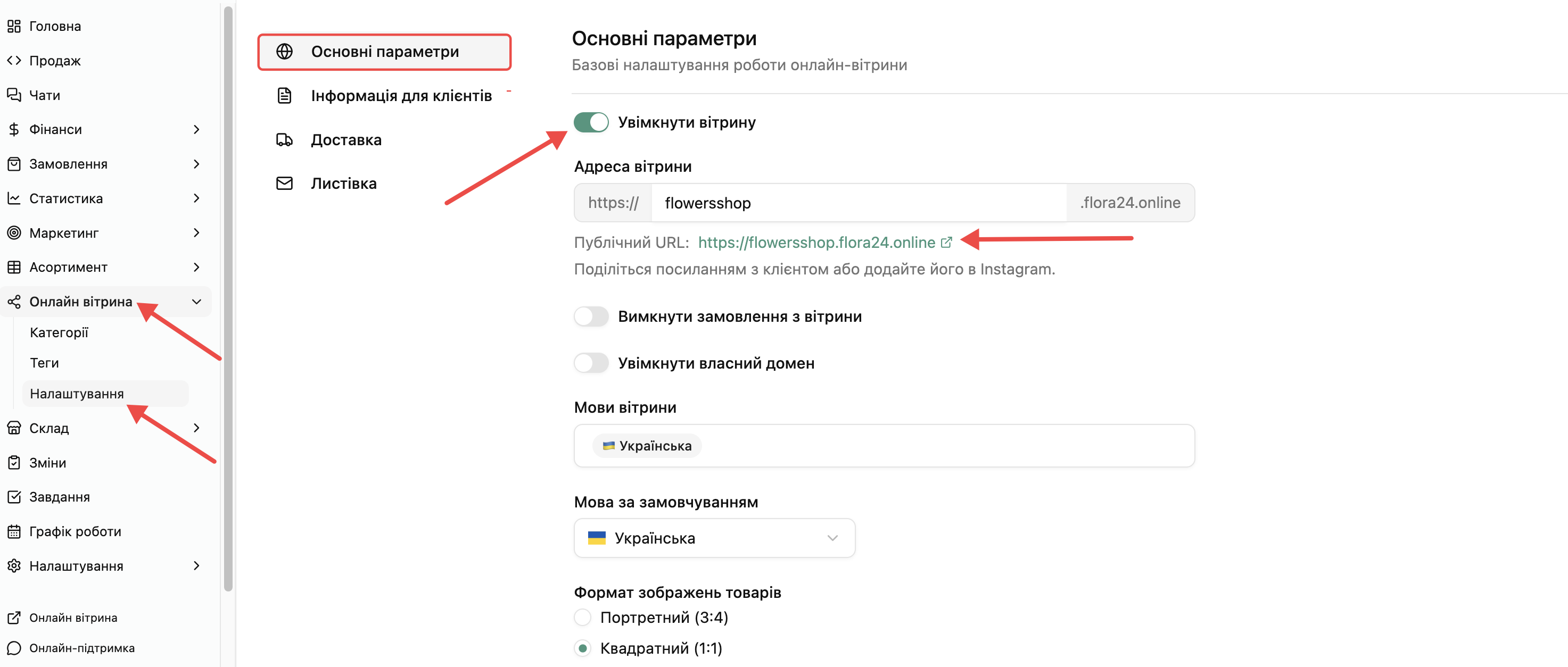
Посилання можна:
- Додати в шапку профілю Instagram квіткового магазину;
- Надсилати клієнтам напряму в месенджері.
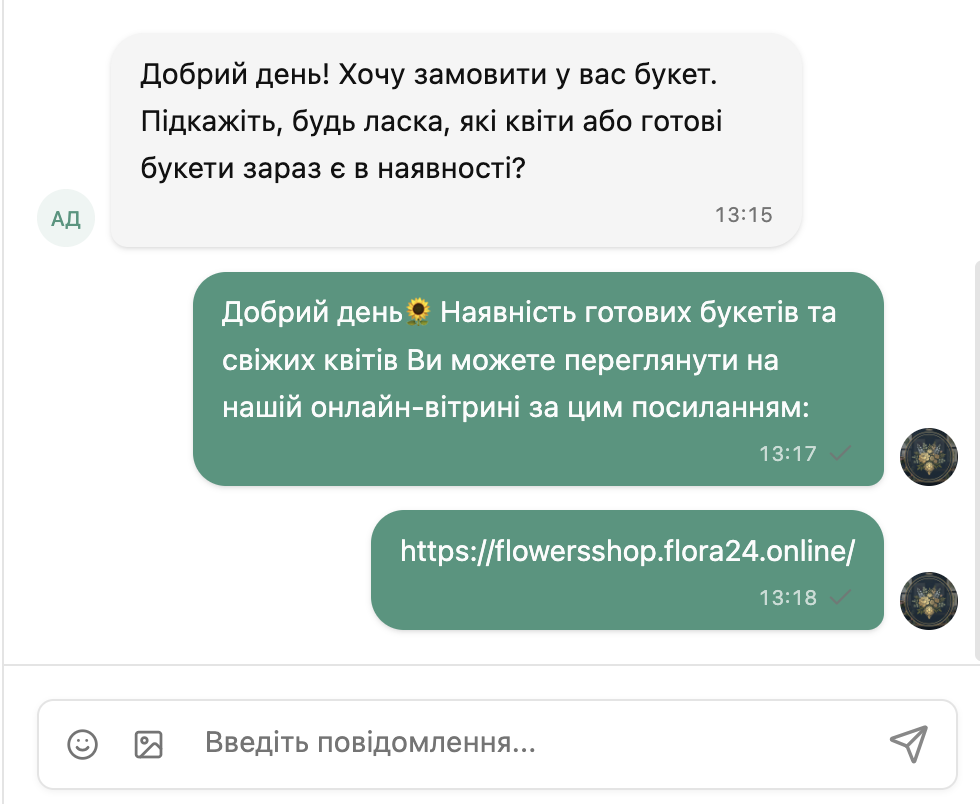
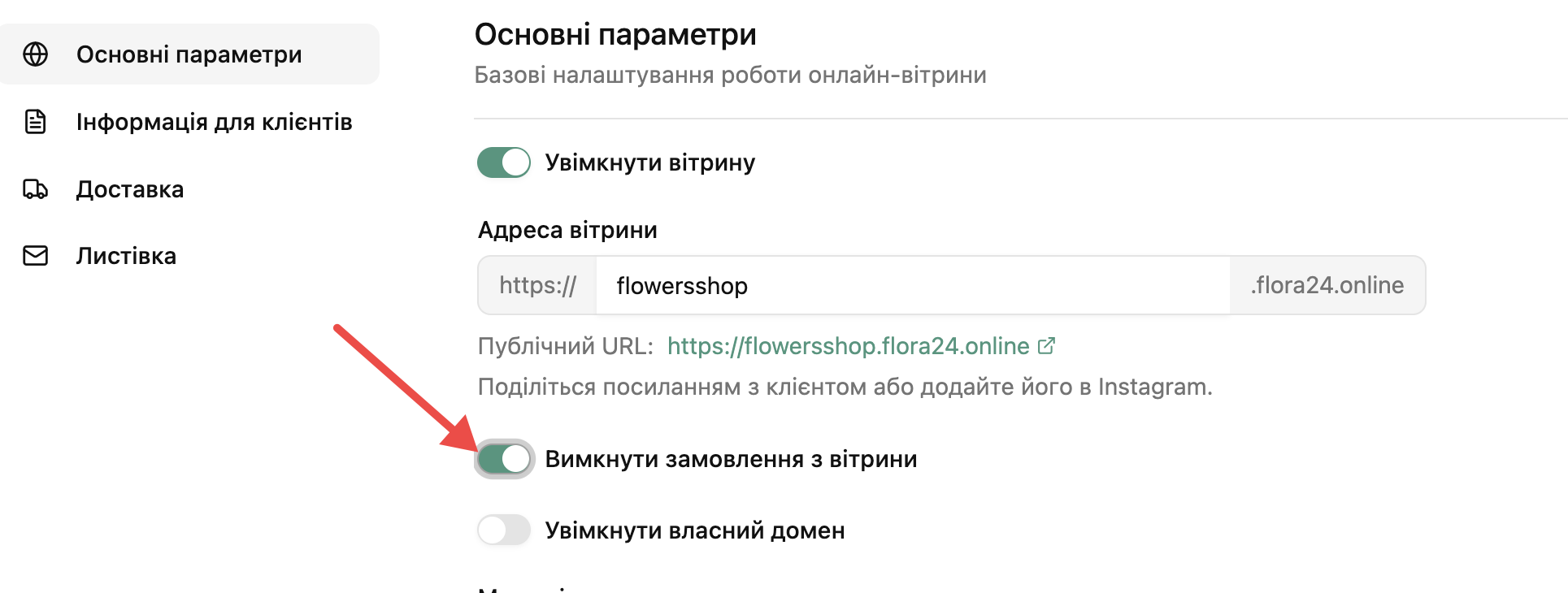
Як вимкнути можливість оформлення замовлень з вітрини?
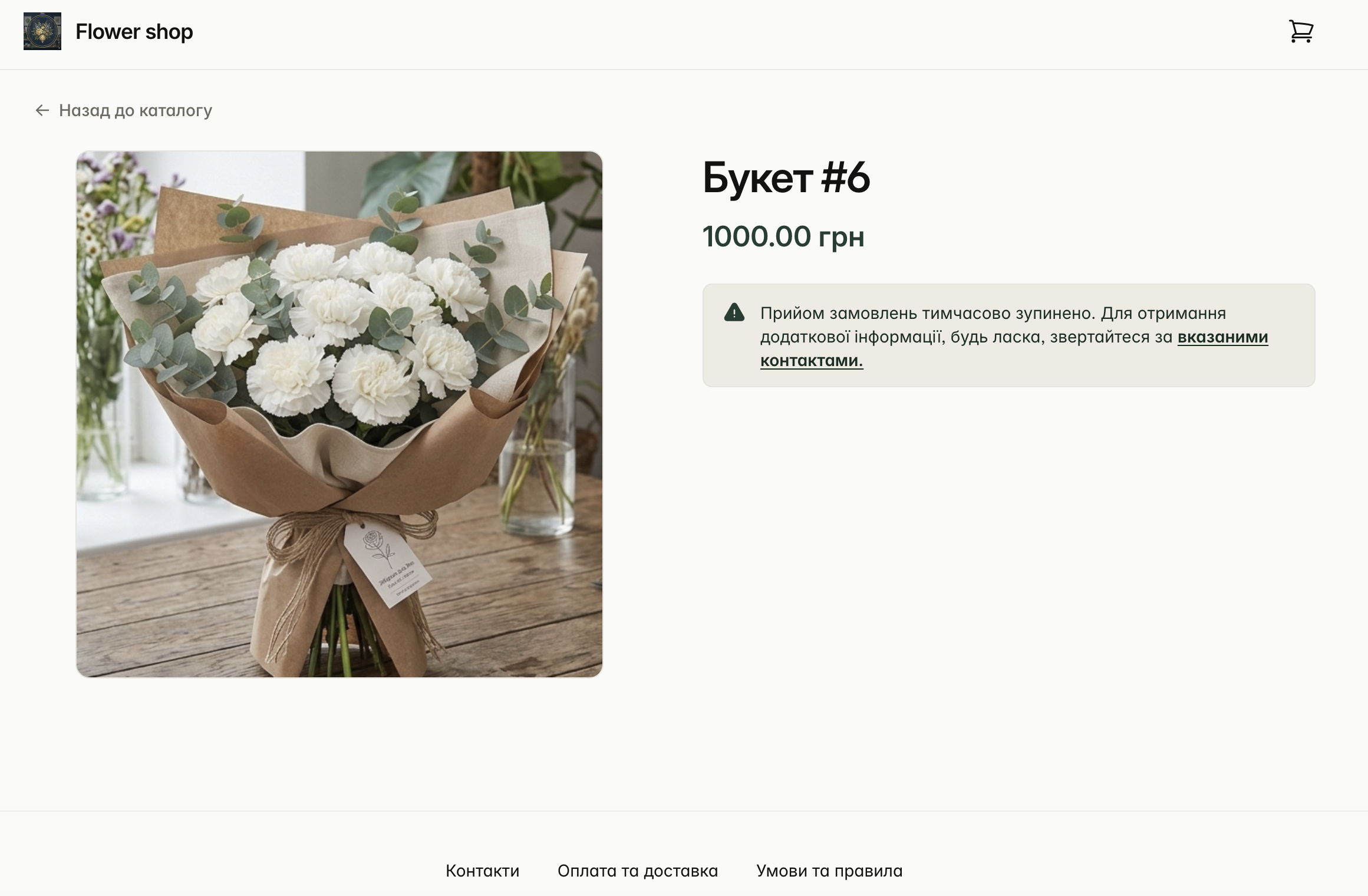
Якщо потрібно, щоб клієнти могли переглядати асортимент, але тимчасово не мали змоги оформити замовлення (наприклад, під час завантаженості) — увімкніть перемикач Вимкнути замовлення з вітрини.
У такому разі на сторінці товару клієнт побачить попередження, що прийом замовлень тимчасово зупинено, і йому запропонують звернутися за вказаними контактами.
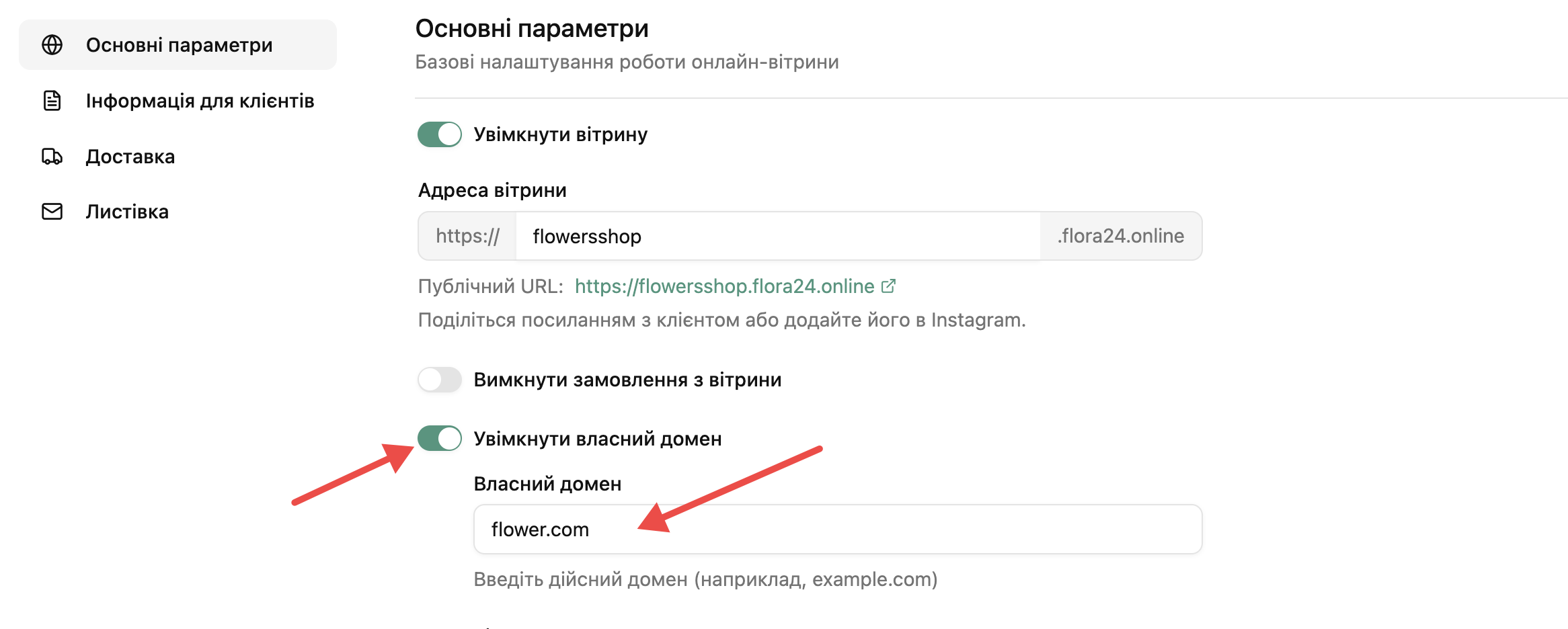
Як увімкнути власний домен?
За замовчуванням адреса вашої вітрини має вигляд назва.flora24.online. Якщо хочете, щоб клієнти бачили лише назву вашого магазину — підключіть власний домен.
Що для цього потрібно:
-
Придбати домен самостійно (якщо ще немає).
-
Написати в технічну підтримку Flora24 в Telegram — https://t.me/flora24online — для активації підключення.
Після активації домену клієнти переходитимуть на вітрину за вашою власною адресою, без .flora24.online у посиланні.
- Вартість підключення — 200 грн/місяць.
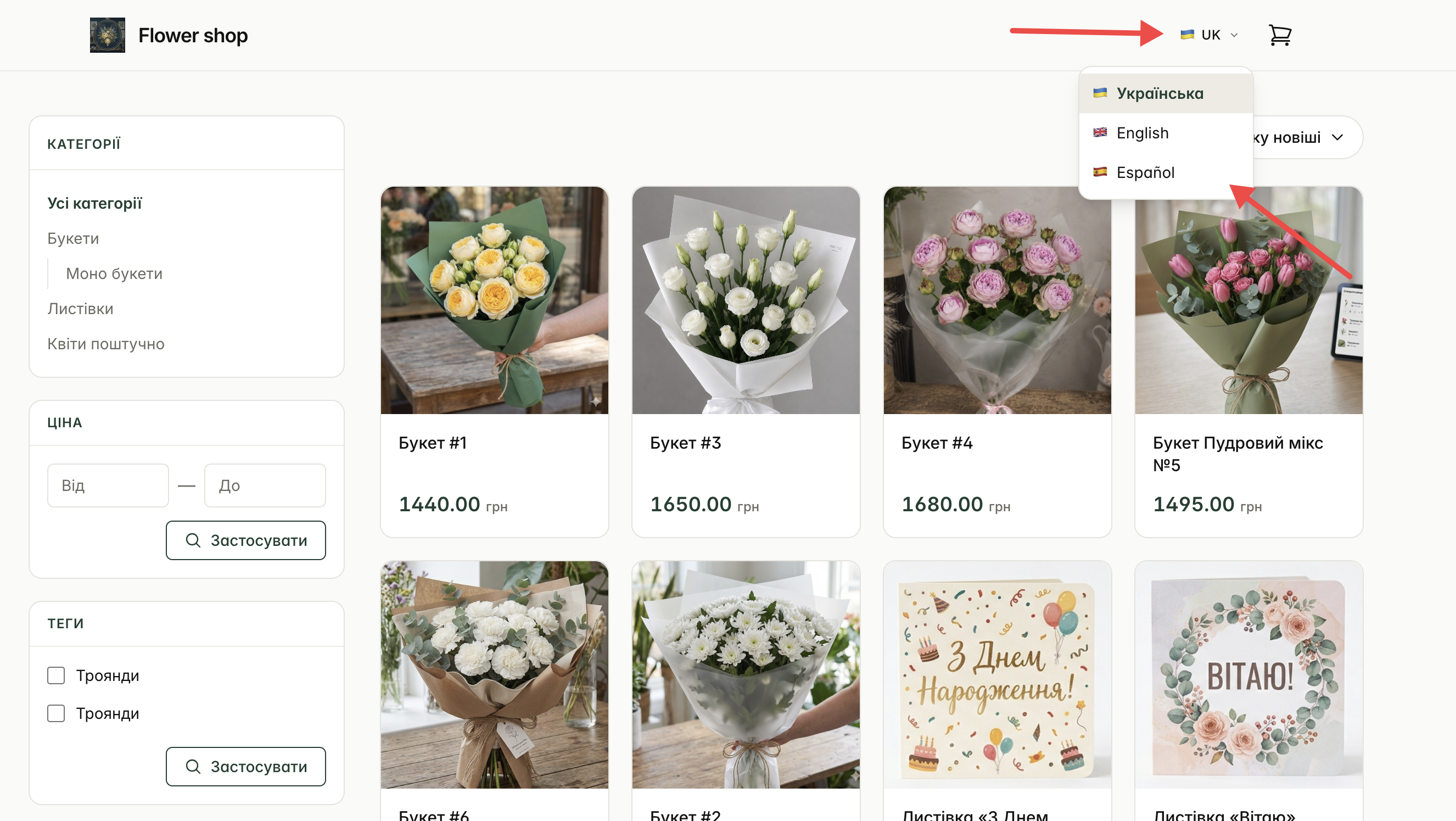
Як змінити мову на онлайн вітрині?
За замовчуванням вітрина працює українською мовою. За потреби можна додати додаткові мови — тоді клієнт зможе самостійно перемикати мову інтерфейсу на сторінці вітрини.
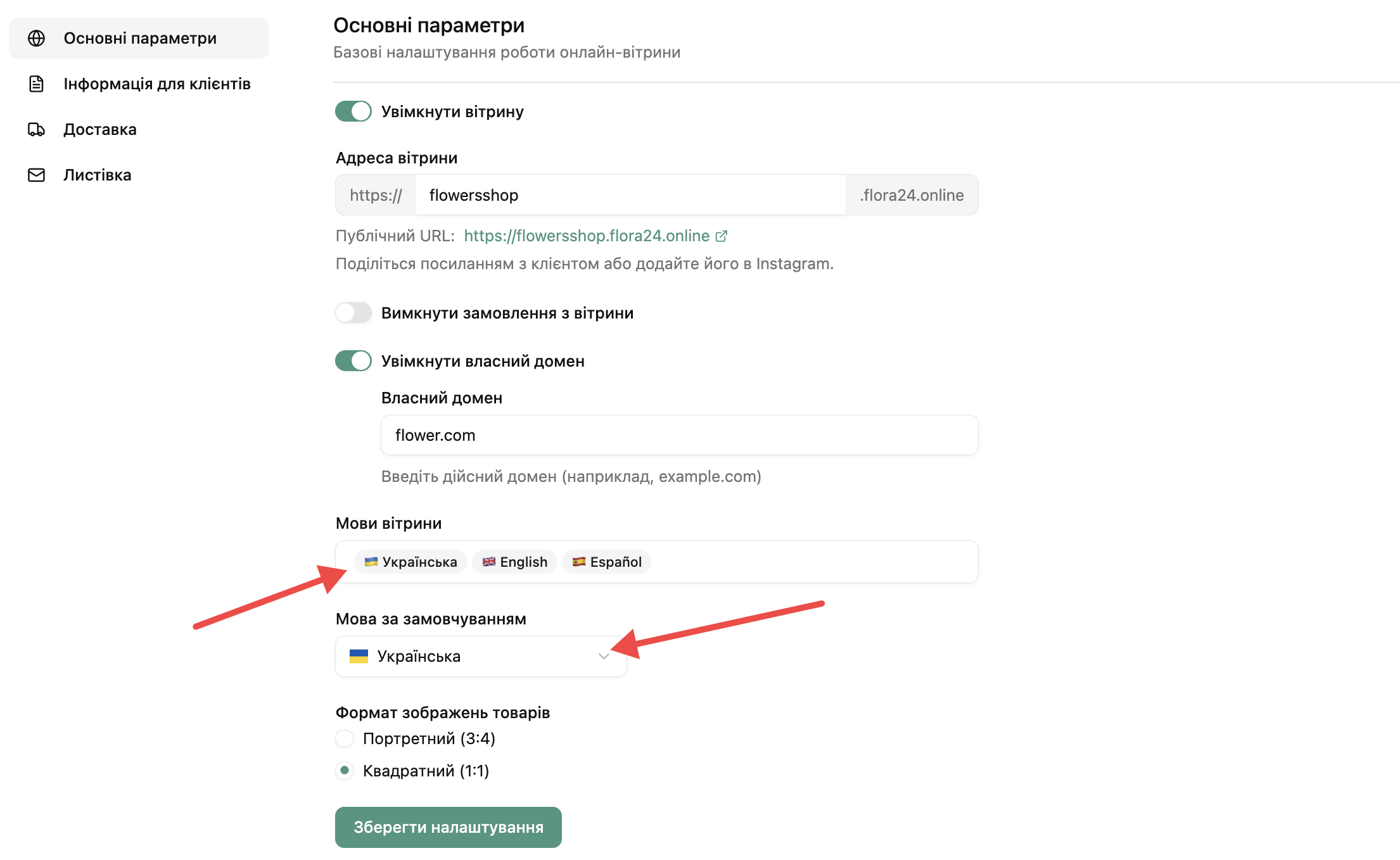
У розділі Мови вітрини оберіть потрібні мови зі списку, а в полі «Мова за замовчуванням» — ту, яка буде відображатися за замовчуванням при переході на сторінку.
Важливо
Переклад стосується лише системних елементів інтерфейсу (кнопки, підписи, стандартні написи). Назви категорій, тегів, товарів та їх описи, які ви створюєте самостійно, автоматично не перекладаються.
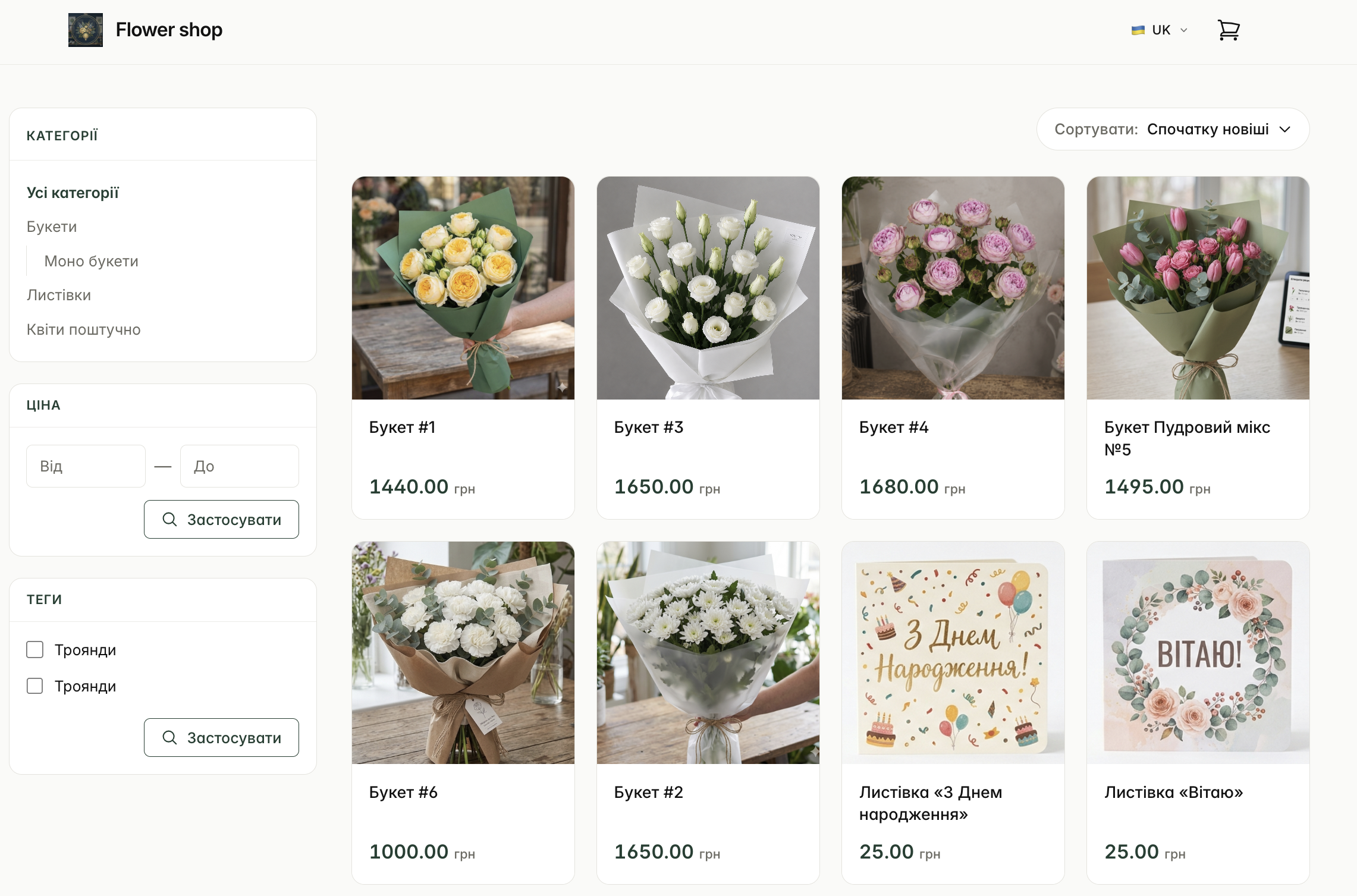
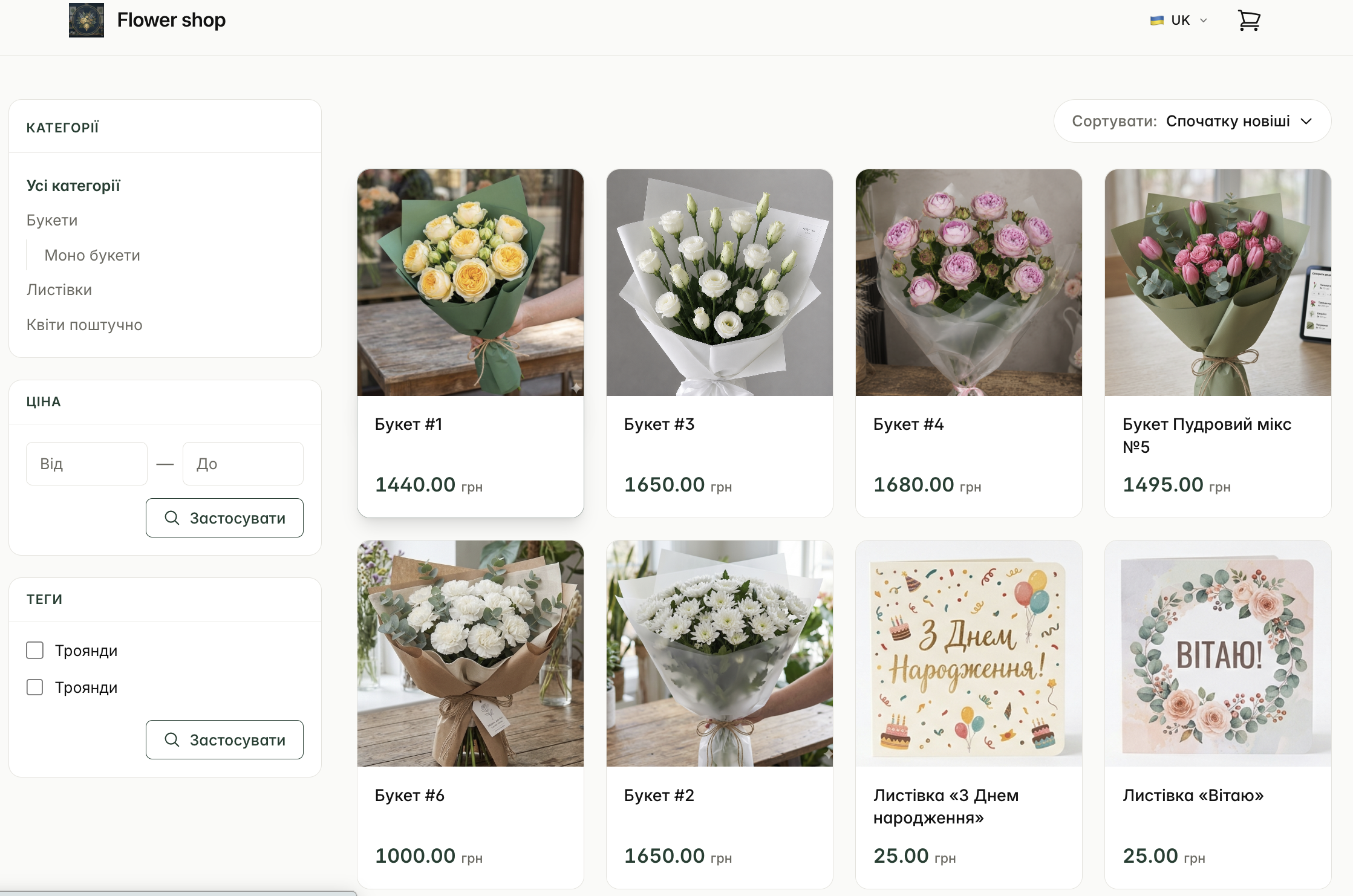
Як змінити розмір зображень товарів на вітрині?
Оберіть формат відображення той, в якому ви додаєте фото букетів та товарів:
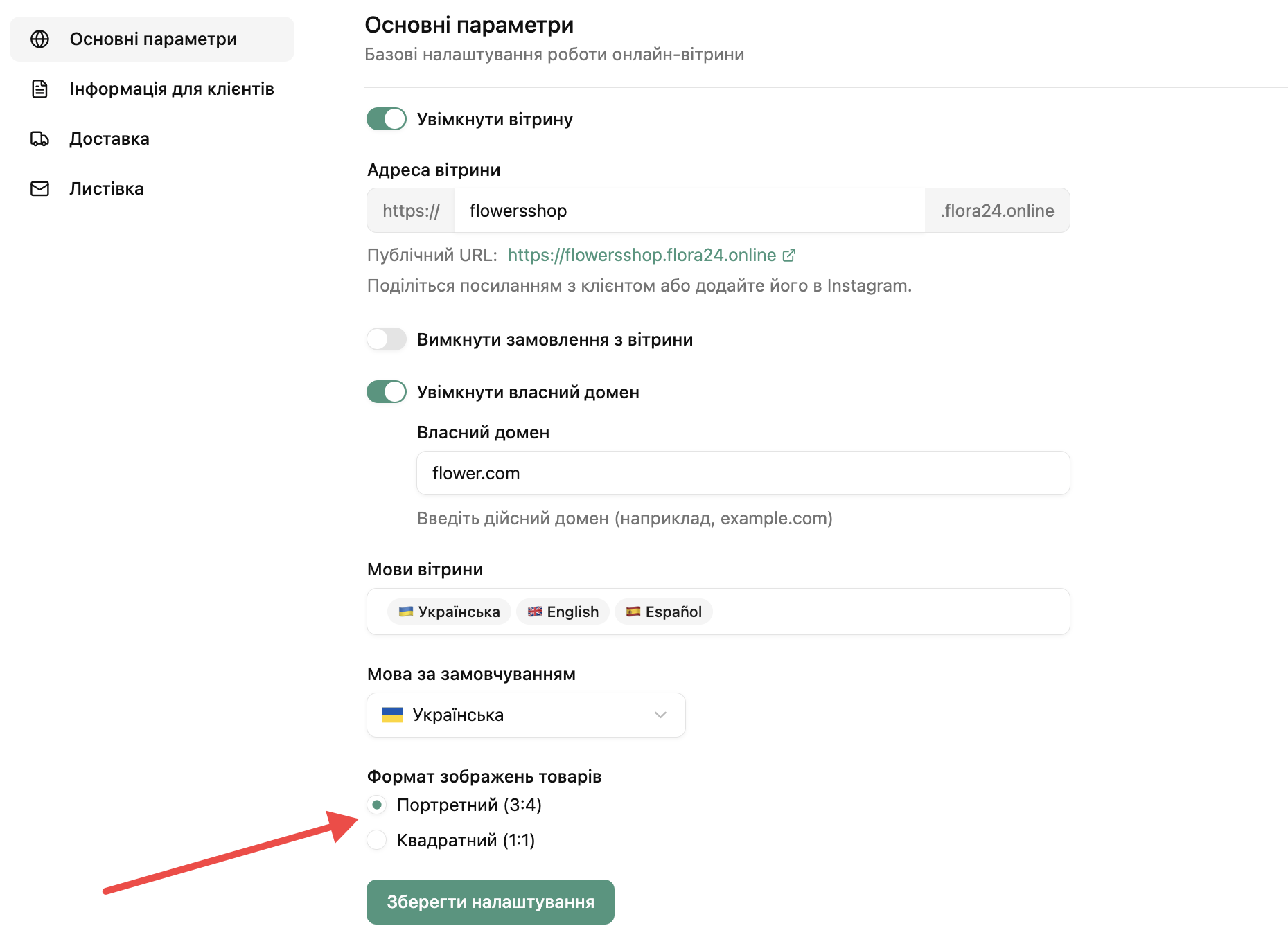
- Портретний (3:4).
- Квадратний (1:1).
Після внесення всіх змін натисніть Зберегти налаштування.
Інформація для клієнтів
На сторінці Онлайн вітрина → Налаштування → Інформація для клієнтів вказується вся довідкова інформація про роботу магазину. Цей текст показується клієнтам безпосередньо на сторінці онлайн вітрини, а також у кошику під час оформлення замовлення.
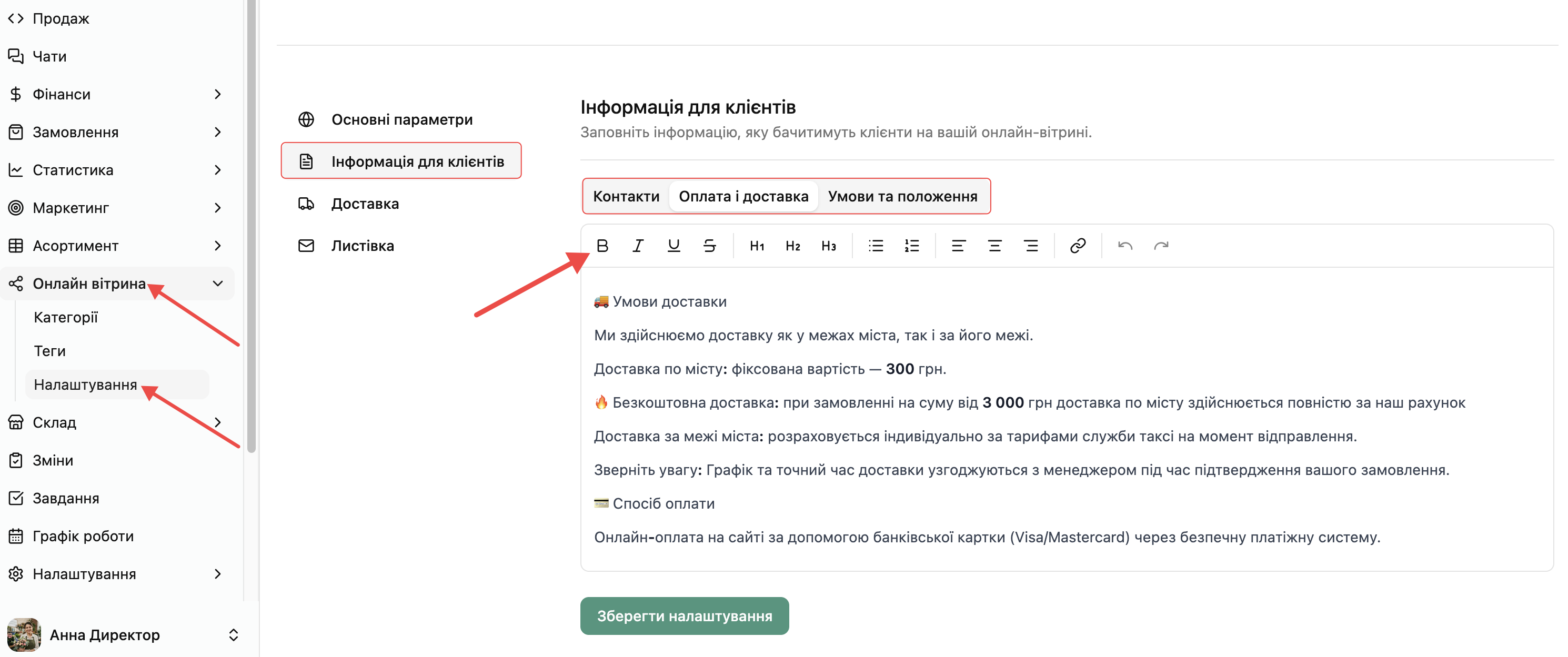
Розділ поділено на три вкладки:
-
Контакти — на цій сторінці можна вказати адресу магазину, номери телефонів, месенджери (Viber/Telegram) тощо.
-
Оплата і доставка — на цій сторінці можна вказати умови та вартість доставки по місту й за його межі, умови безкоштовної доставки тощо.
-
Умови та положення — на цій сторінці можна вказати публічну оферту: загальні положення роботи магазину, порядок оформлення замовлення та інші юридичні умови.
Кожна вкладка має текстовий редактор із базовим форматуванням (жирний, курсив, заголовки, списки, посилання) — це дозволяє оформити інформацію зручно для читання.
Після заповнення натисніть Зберегти налаштування.
Ця інформація автоматично підтягується на сторінку онлайн вітрини та кошика клієнта під час оформлення замовлення.
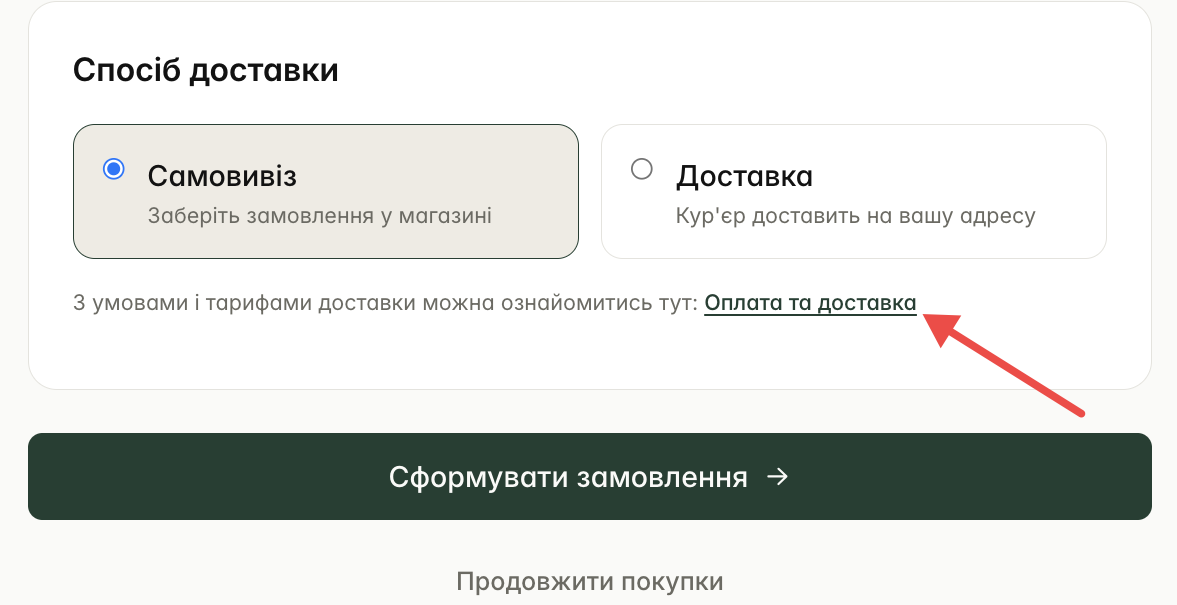
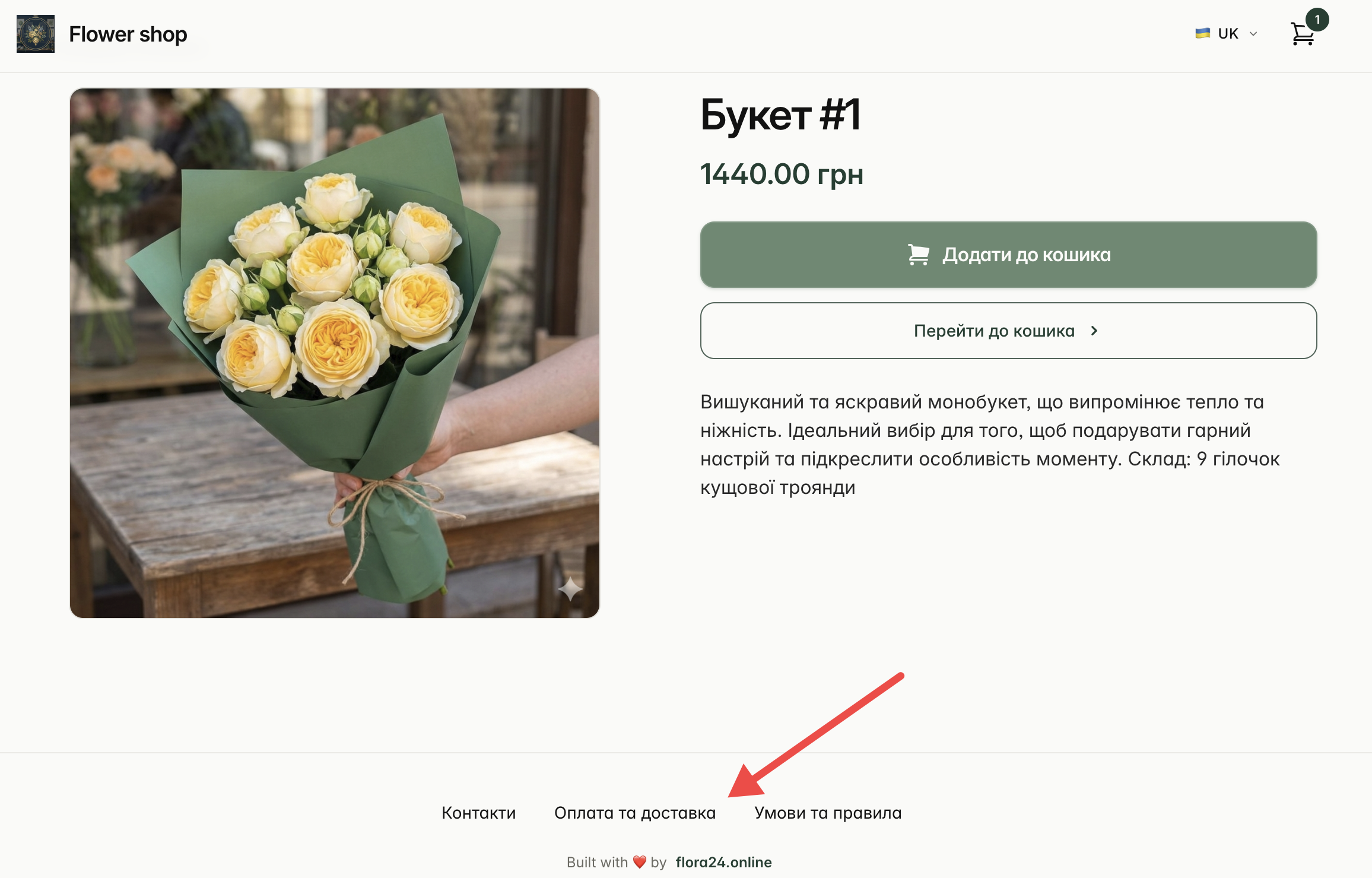
Інформація відображається внизу кожної сторінки вітрини як окремі розділи — так клієнт завжди може швидко знайти умови роботи магазину, не звертаючись до менеджера.
Доставка
На сторінці Онлайн вітрина → Налаштування → Доставка визначається, як саме клієнт замовлятиме доставку на вашому сайті: яка послуга додається в кошик, за яких умов доставка стає безкоштовною, та в якому форматі клієнт обирає дату й час отримання замовлення — лише дату, точний час, часовий проміжок або на власний вибір. Тут же можна додати примітку з додатковою інформацією, яку клієнт побачить під час оформлення.
Правильно налаштований розділ дозволяє клієнту самостійно оформити доставку без участі менеджера.
Як додати послугу доставки?
Перед налаштуванням необхідно створити в Асортимент → Товари товар «Доставка» із типом «Послуга» та вказати фіксовану суму за доставку.
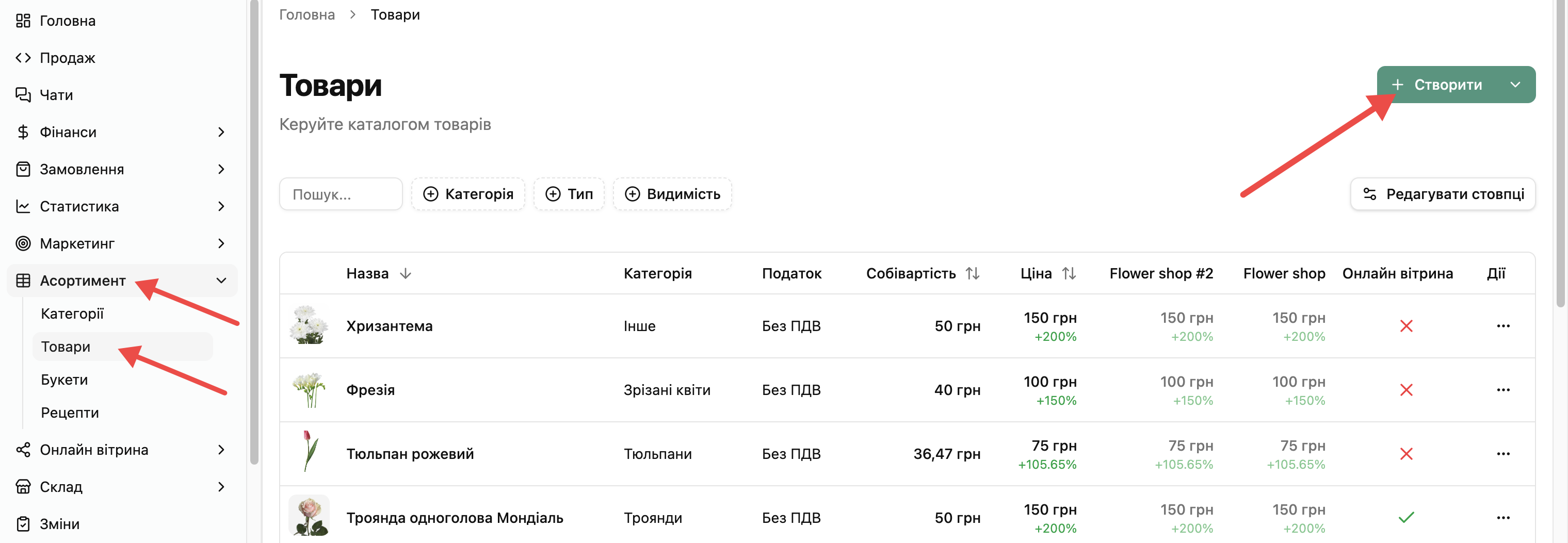
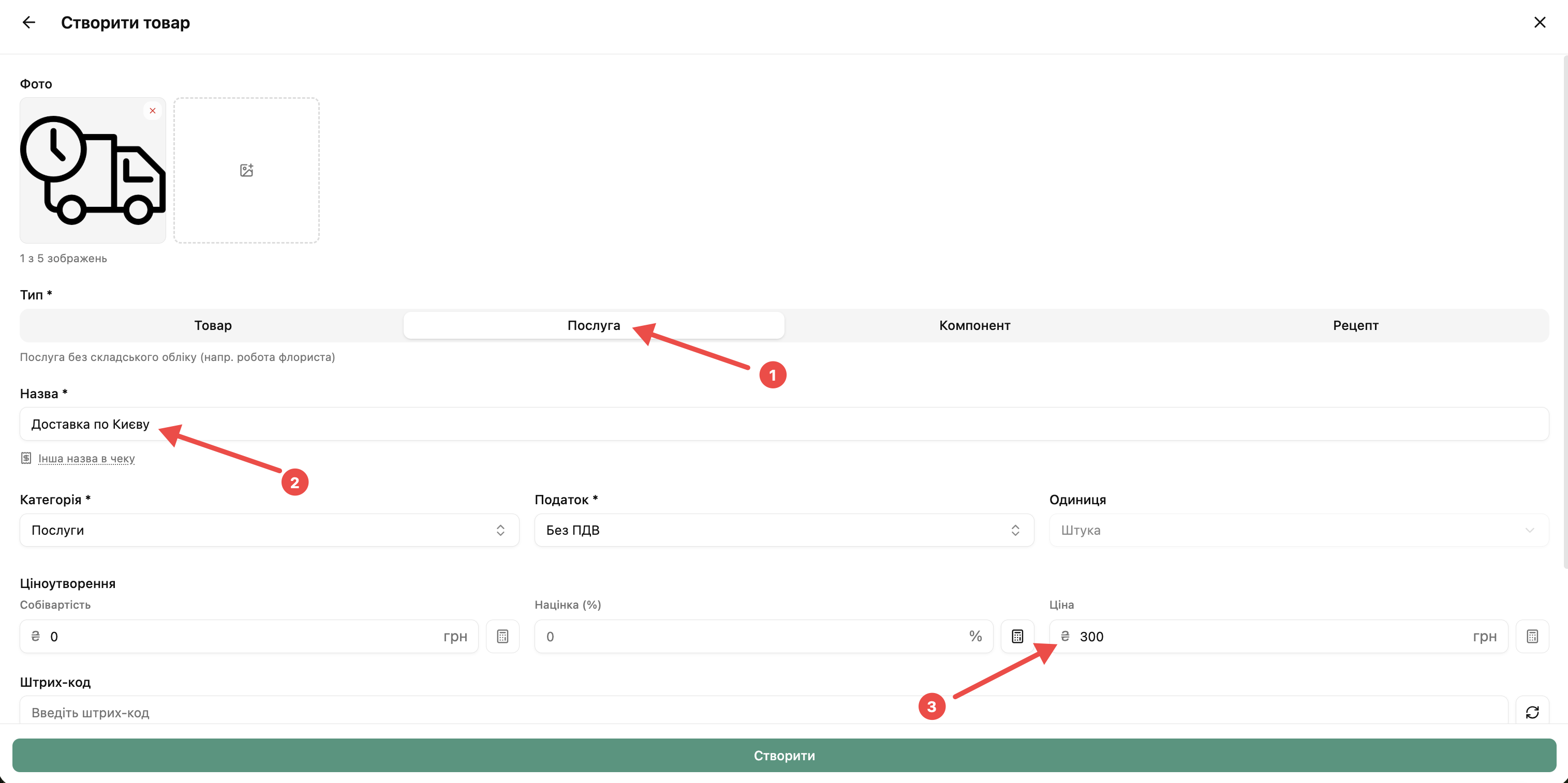
Детальніше про створення товару — в інструкції як створити товар.
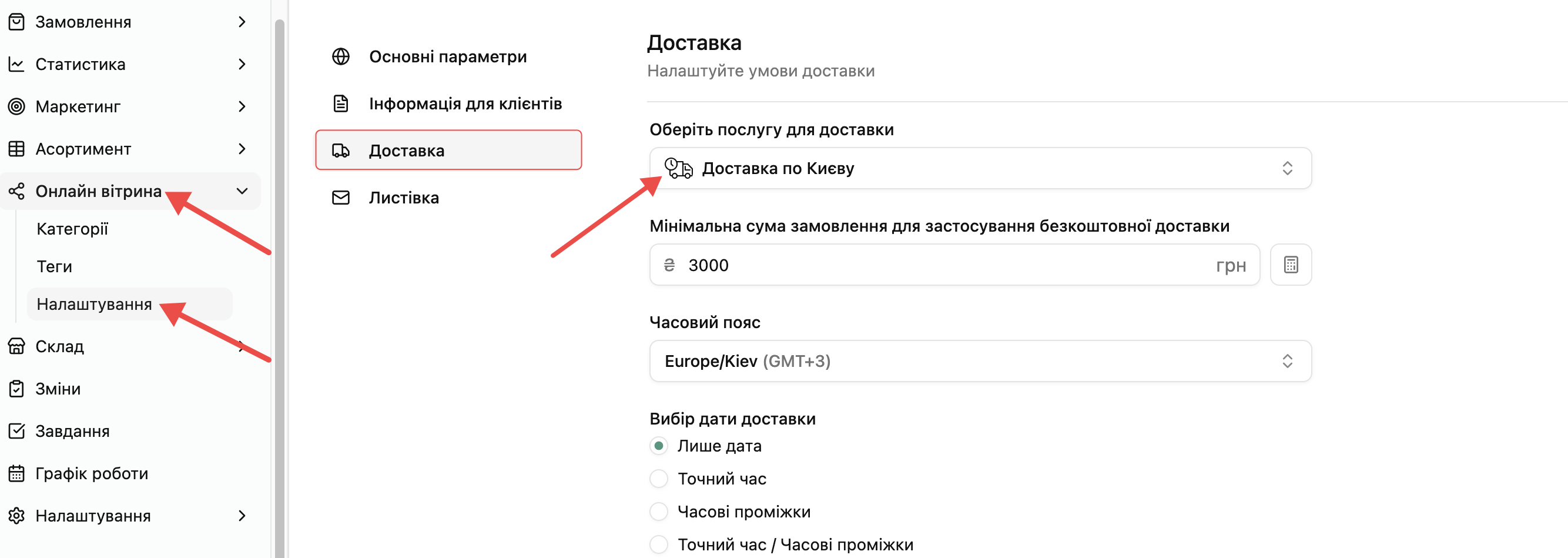
Поверніться у розділ налаштування доставки, та у полі «Оберіть послугу для доставки» вкажіть створену послугу доставки. Вона автоматично буде додаватися в кошик клієнта, якщо він обере спосіб отримання «Доставка».
Важливо
Якщо в полі «Оберіть послугу для доставки» не обрано жодного товару-послуги, варіант «Доставка» не буде доступний клієнту на онлайн вітрині — він побачить лише спосіб отримання «Самовивіз».
Як встановити безкоштовну доставку від суми замовлення?
У полі «Мінімальна сума замовлення для застосування безкоштовної доставки» вкажіть суму замовлення (наприклад, 3000 грн), від якої буде рахуватись безкоштовна доставка. Якщо клієнт додасть у кошик товарів на цю суму й більше та обере спосіб отримання «Доставка», вартість доставки автоматично не додаватиметься до кошика.
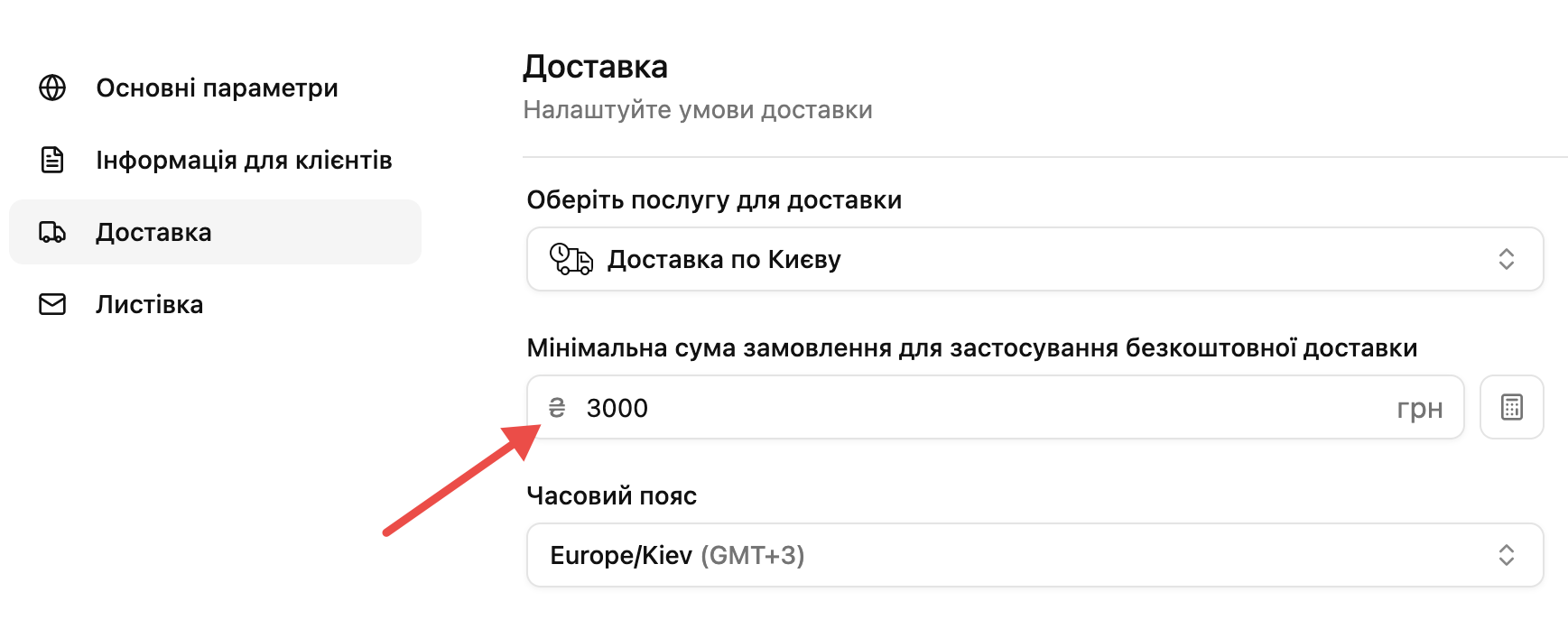
Як встановити часовий пояс вітрини?
Вкажіть часовий пояс вашої онлайн вітрини — від нього залежить, як система рахує робочі години, дати та часові проміжки доставки, які бачить клієнт при оформленні замовлення.
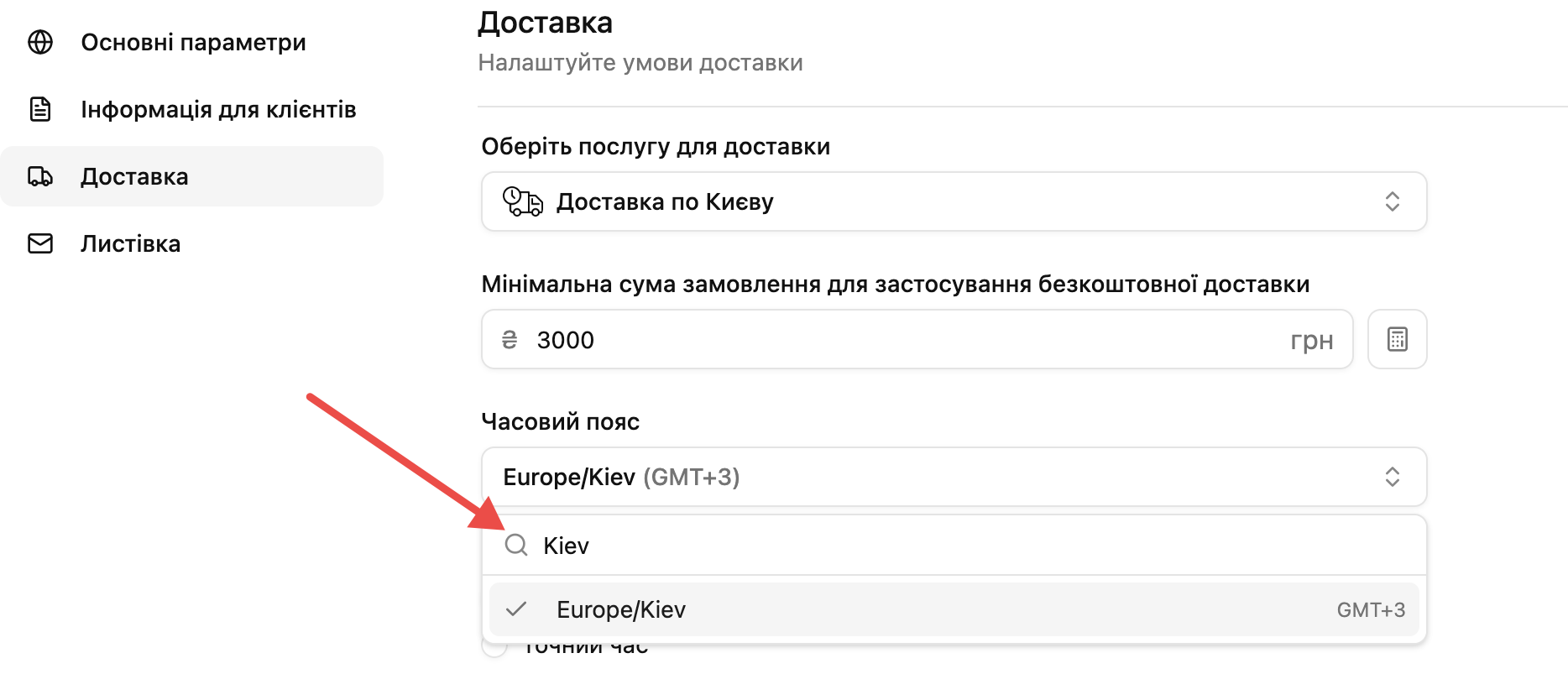
Щоб швидко знайти потрібне значення, скористайтесь пошуком у списку: почніть вводити назву свого міста на латиниці (наприклад, «Kiev», «Lviv», «Odesa») — система запропонує відповідний часовий пояс.
Як змінити формат вибору дати та часу доставки?
Оберіть, у якому форматі клієнт вказуватиме бажаний час отримання замовлення. Цей вибір діє однаково і для самовивозу, і для доставки. Доступні чотири варіанти:
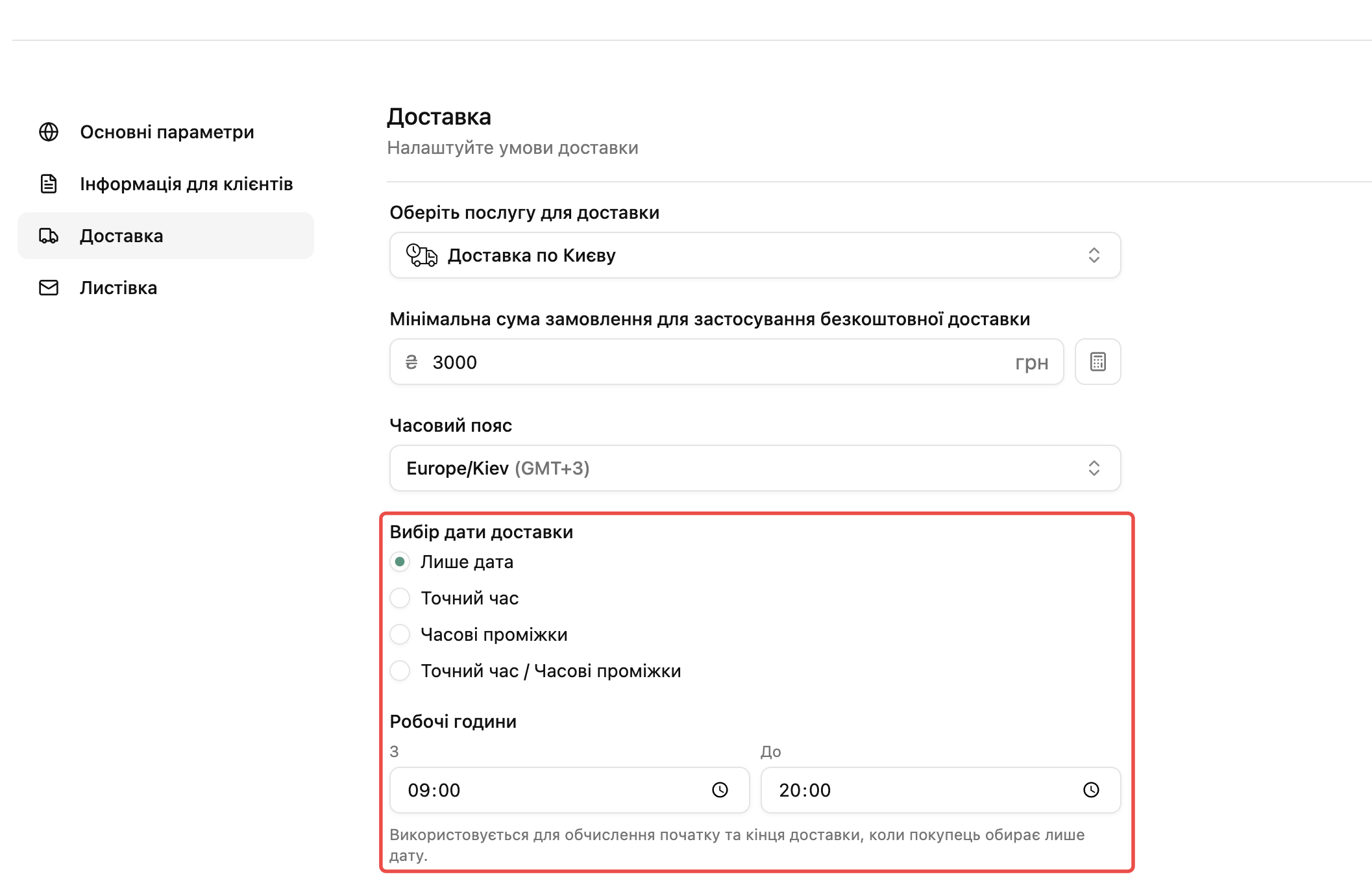
1. Лише дата — клієнт обирає тільки дату замовлення, без прив’язки до конкретного часу.
Для цього формату потрібно вказати робочі години («З» — «До») — вони використовуються системою для обчислення допустимого періоду доставки в межах обраної дати.
На боці клієнта поле виглядає так: клієнт обирає лише дату, без часу.
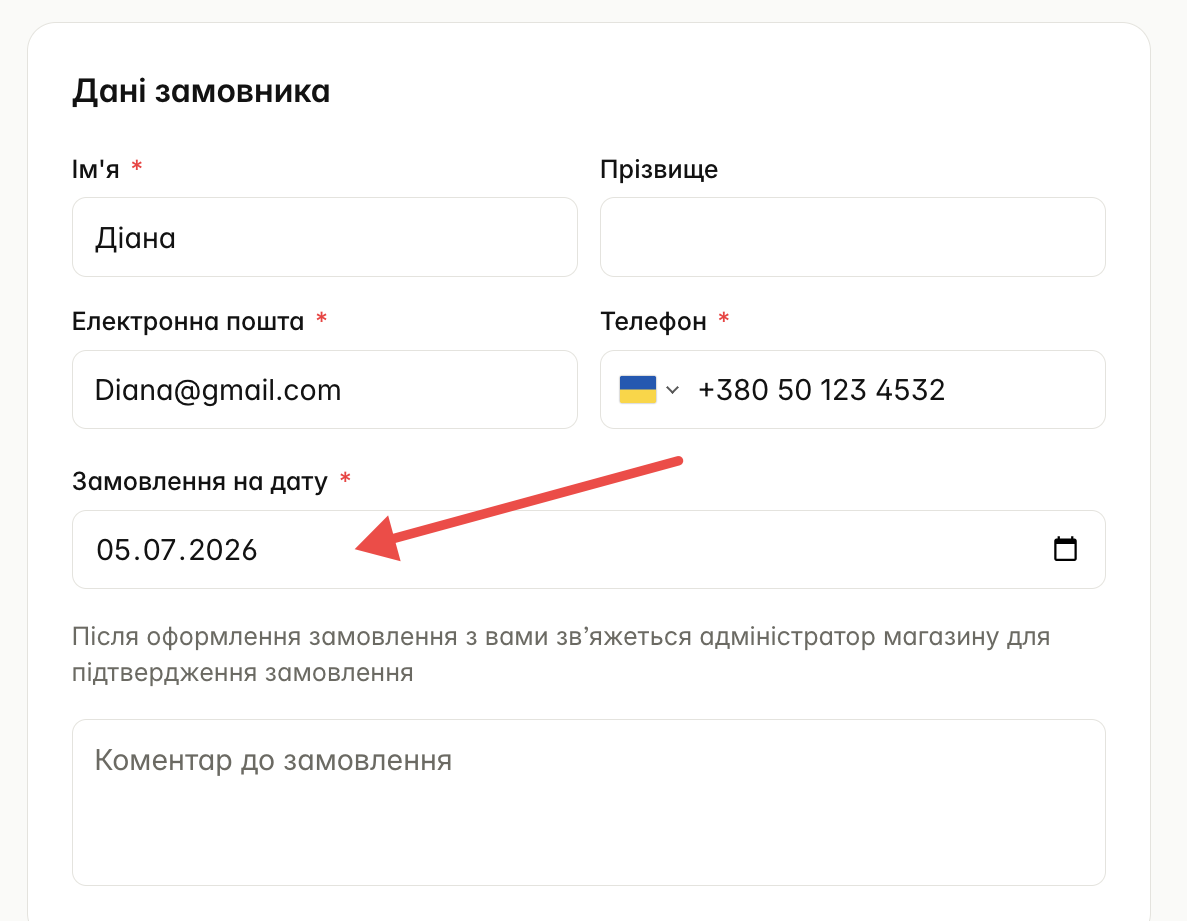
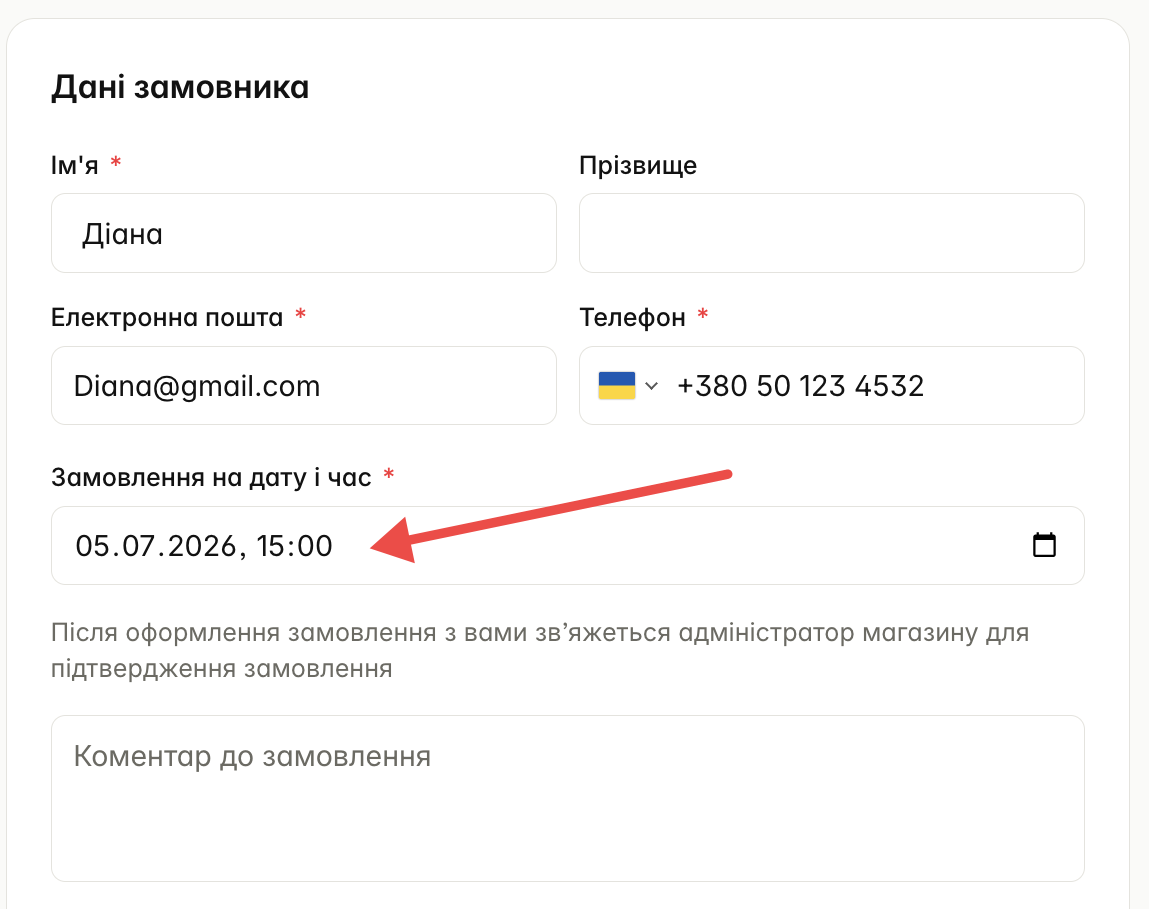
2. Точний час — клієнт обирає конкретну дату і конкретну годину доставки.
На боці клієнта з’являється поле вибору дати й часу одночасно.
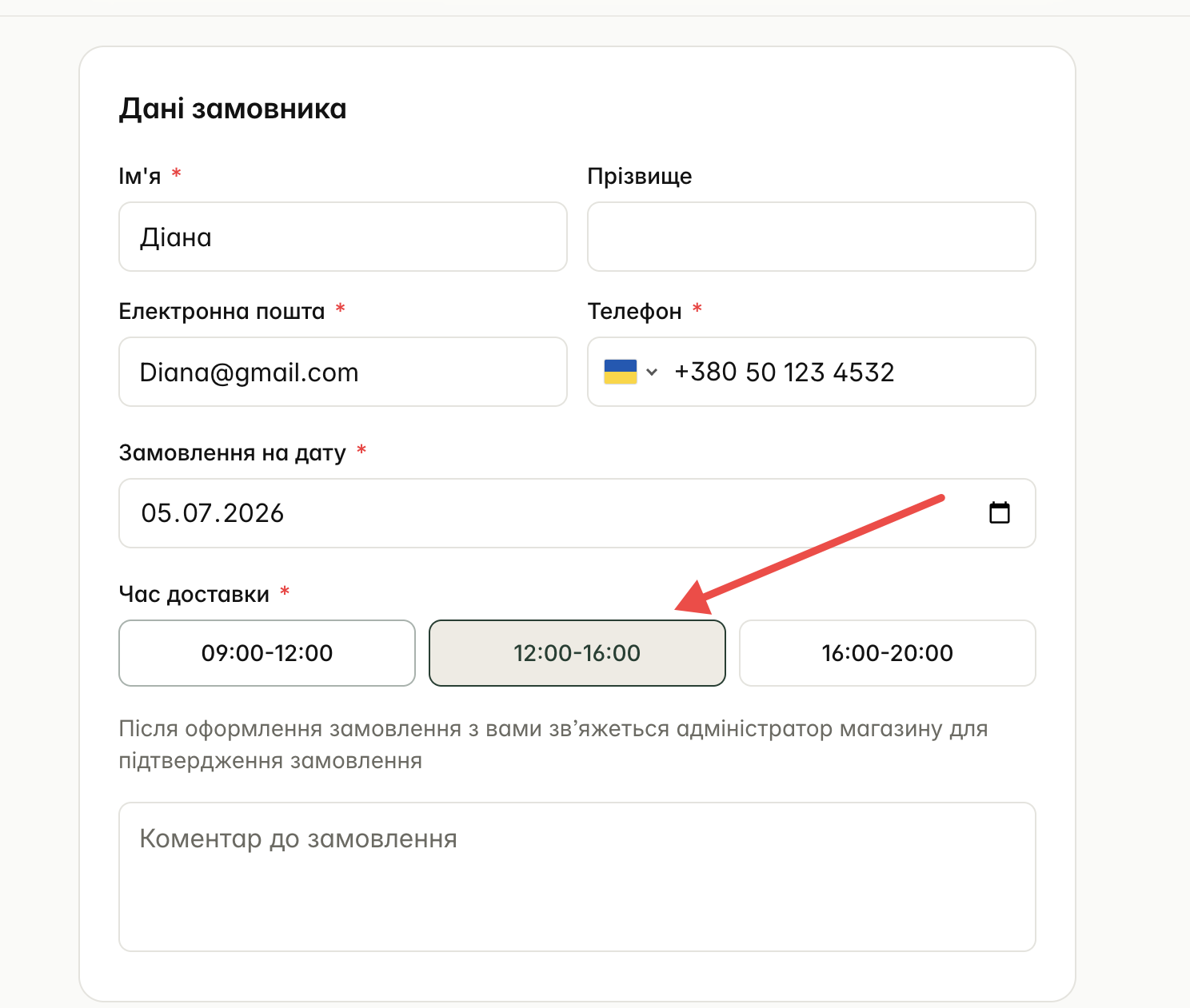
3. Часові проміжки — клієнт обирає дату та один із заздалегідь визначених інтервалів часу (наприклад, 09:00–12:00, 12:00–16:00, 16:00–20:00). Проміжки можна додавати кнопкою «+ Додати проміжок» та видаляти іконкою кошика.
Клієнт на сайті бачить дату та кнопки з готовими інтервалами часу для вибору.
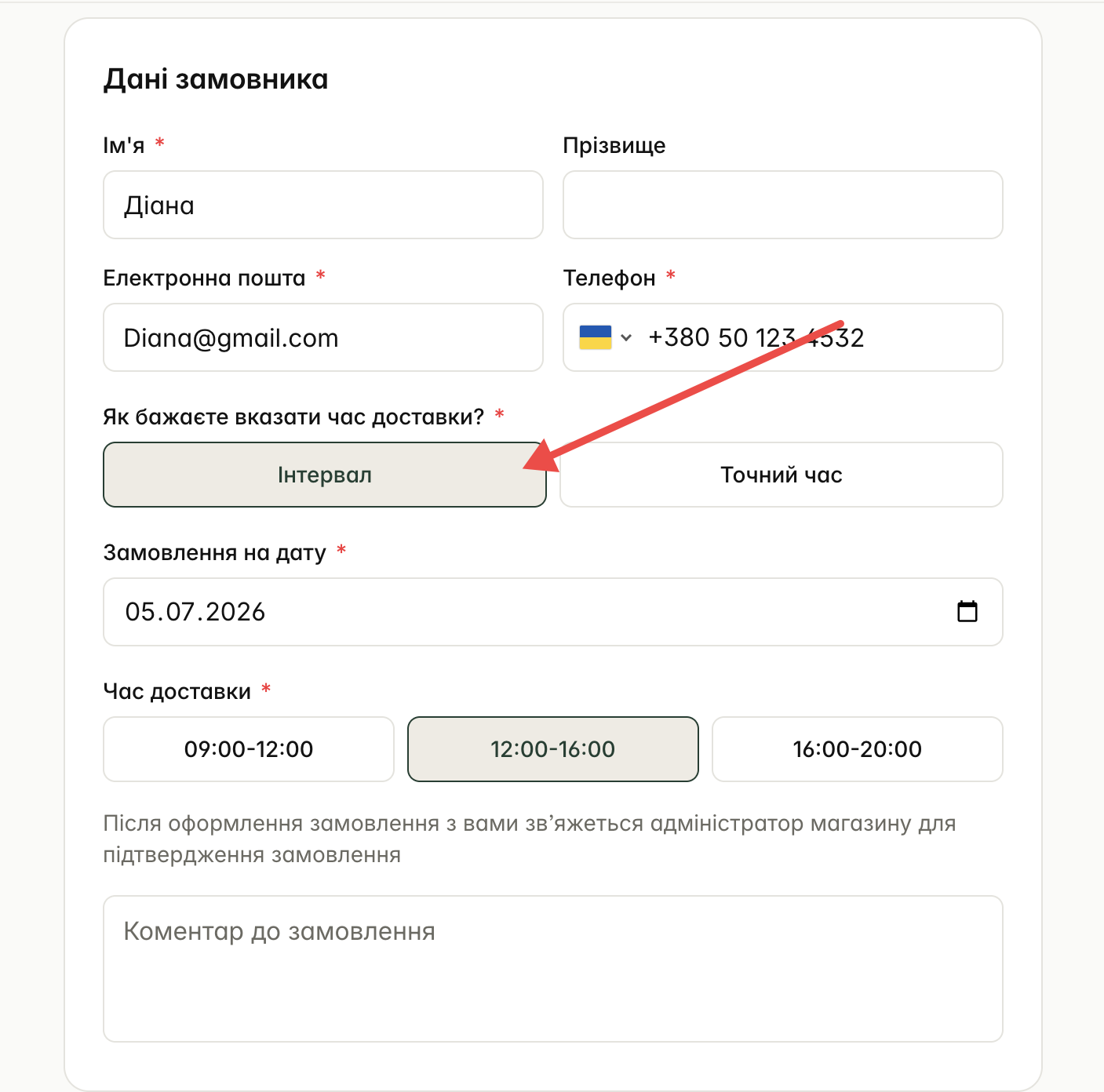
4. Точний час / Часові проміжки — клієнту надається можливість самому обрати зручний формат: вказати точний час або обрати інтервал.
На сайті клієнт бачить перемикач «Інтервал» / «Точний час» і обирає зручний для себе варіант.
Як додати примітку до доставки?
У полі «Примітка до доставки» можна додати текст із додатковою інформацією для клієнта — наприклад, повідомлення про те, що після оформлення замовлення з ним зв’яжеться адміністратор для підтвердження.
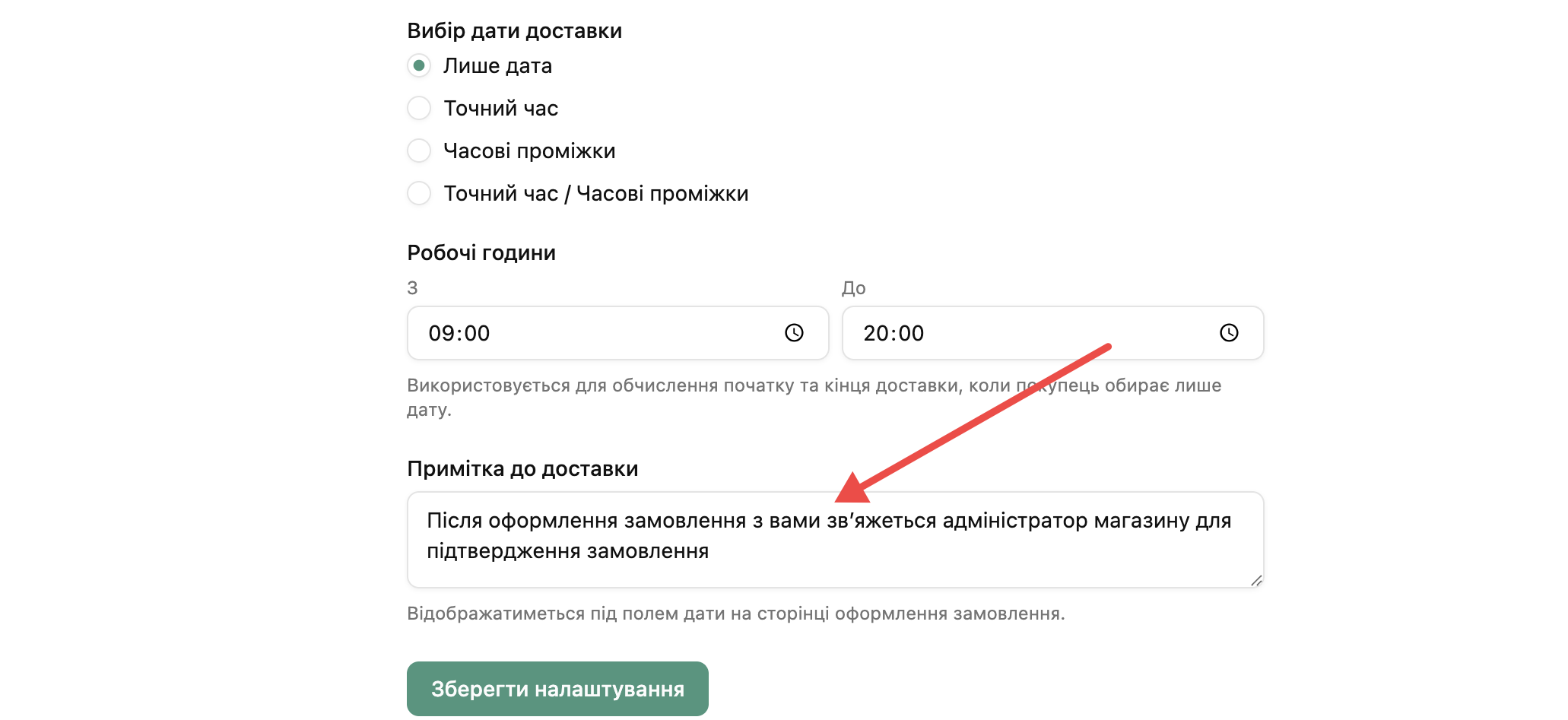
Цей текст відображається під полем дати на сторінці оформлення замовлення клієнта.
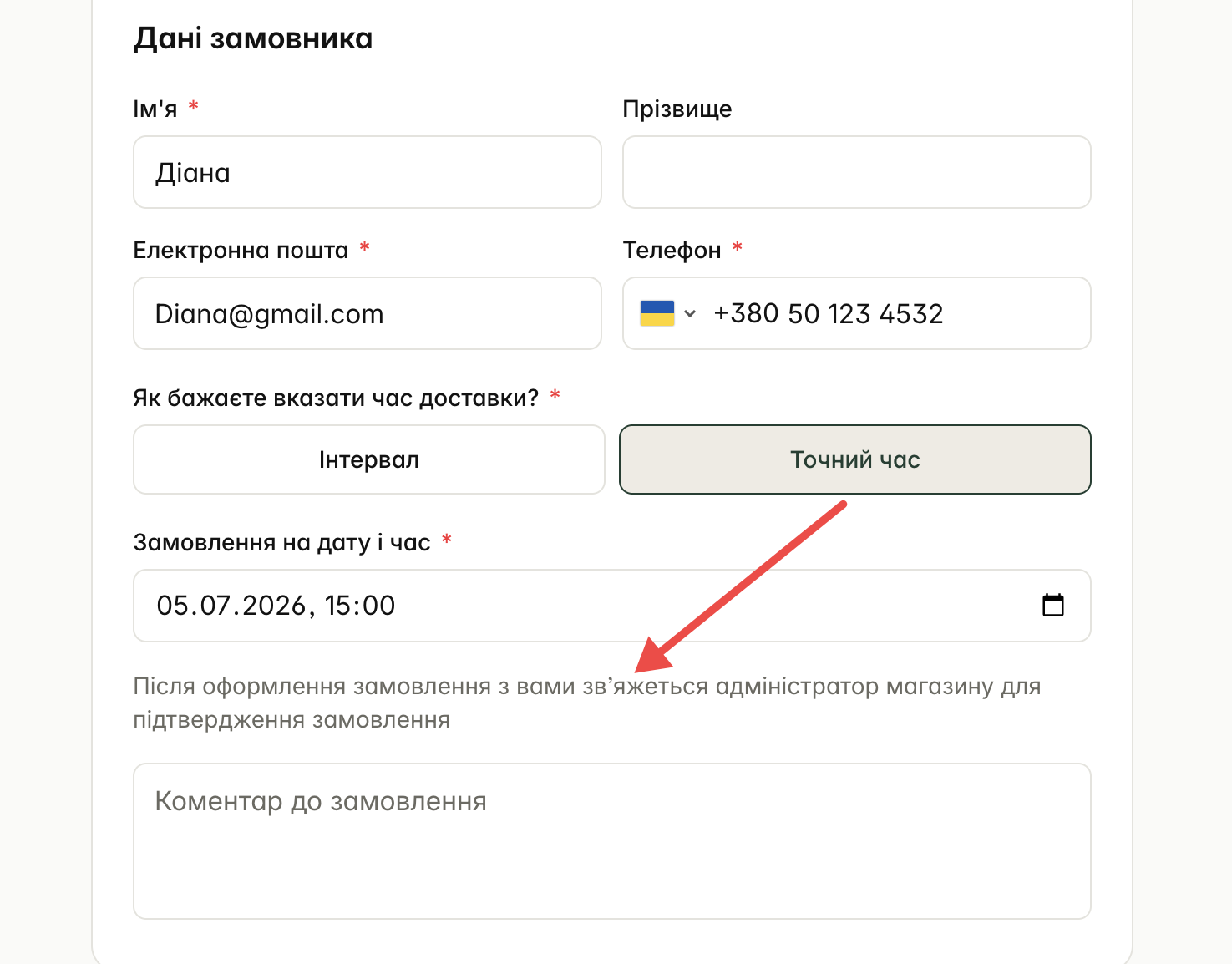
Після заповнення всіх полів натисніть «Зберегти налаштування».
Листівка
На сторінці Онлайн вітрина → Налаштування → Листівка налаштовується автоматична пропозиція додати листівку до замовлення під час оформлення в кошику.
Як налаштувати пропонування листівки?
Важливо
Перед налаштуванням цього розділу потрібно:
- Створити товар (або кілька товарів) листівка з вашого асортименту;
- Створити на онлайн вітрині окрему категорію (наприклад, «Листівки») та додати до неї всі створені листівки на онлайн вітрину, щоб клієнт міг обирати з асортименту.
- Активуйте перемикач «Увімкнути листівки».
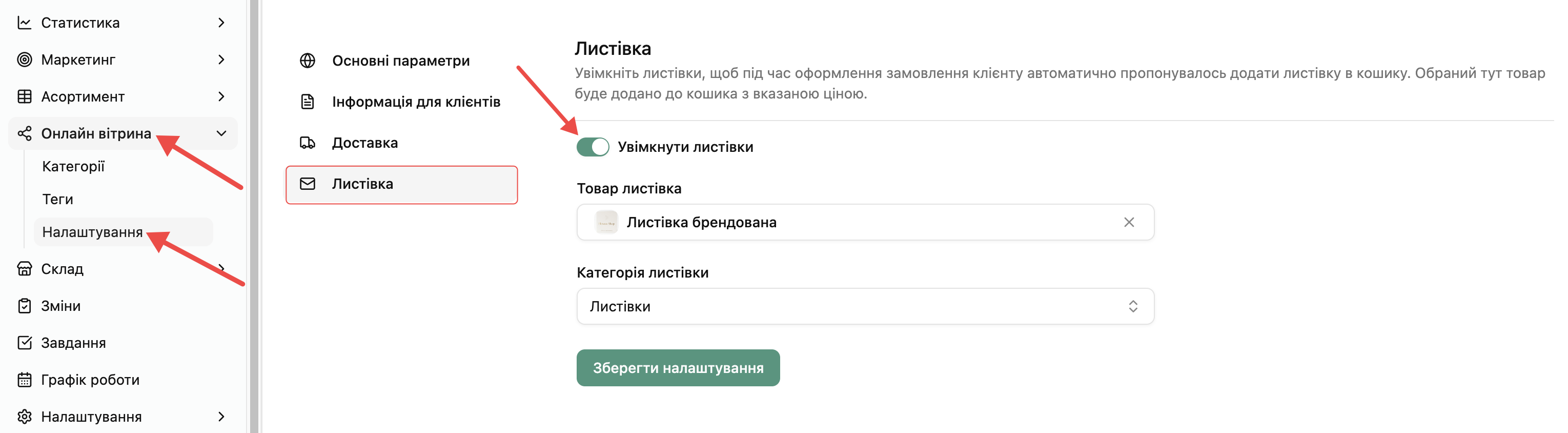
- Створіть в Асортимент → Товари товар листівку яка є у вас в асортименті (наприклад, «Листівка брендована» або «Листівка в асортименті»).
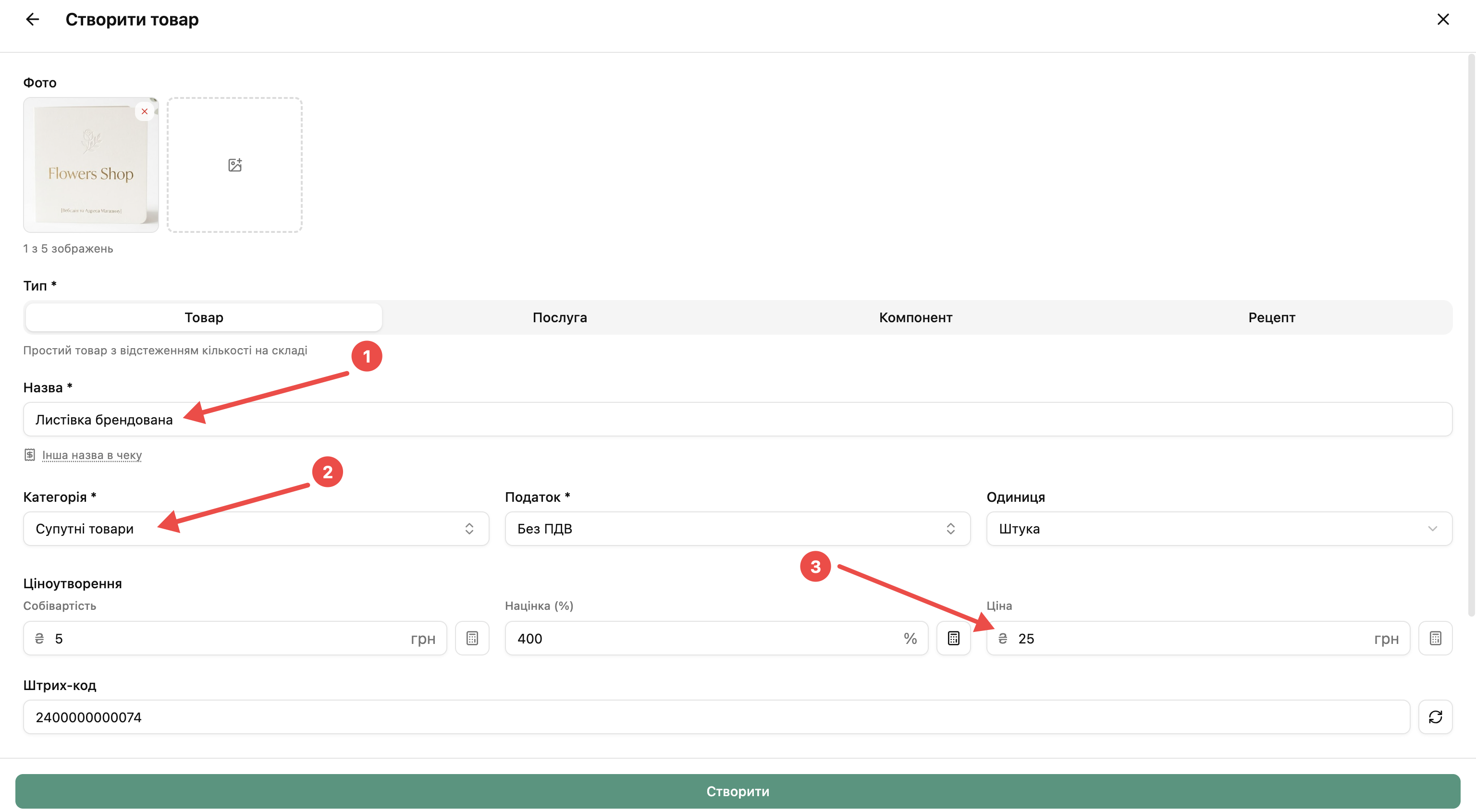
Детальніше про створення товару — в інструкції як створити товар.
-
У полі «Товар листівка» оберіть створену листівку, яка буде запропонована клієнту за замовчуванням і яка автоматично додасться до кошика, якщо клієнт погодиться додати до замовлення.
-
Створіть в Онлайн вітрина → Категорії категорію «Листівки» — сюди ви будете додавати всі листівки, які мають бути доступні для вибору на вітрині.
Детальніше про створення категорії на онлайн вітрині — в інструкції як створити категорію.
- У полі «Категорія листівки» оберіть створену категорію «Листівки» на онлайн вітрині, куди потрапить клієнт, якщо захоче обрати іншу листівку самостійно.
Натисніть «Зберегти налаштування».
Як це виглядає для клієнта:
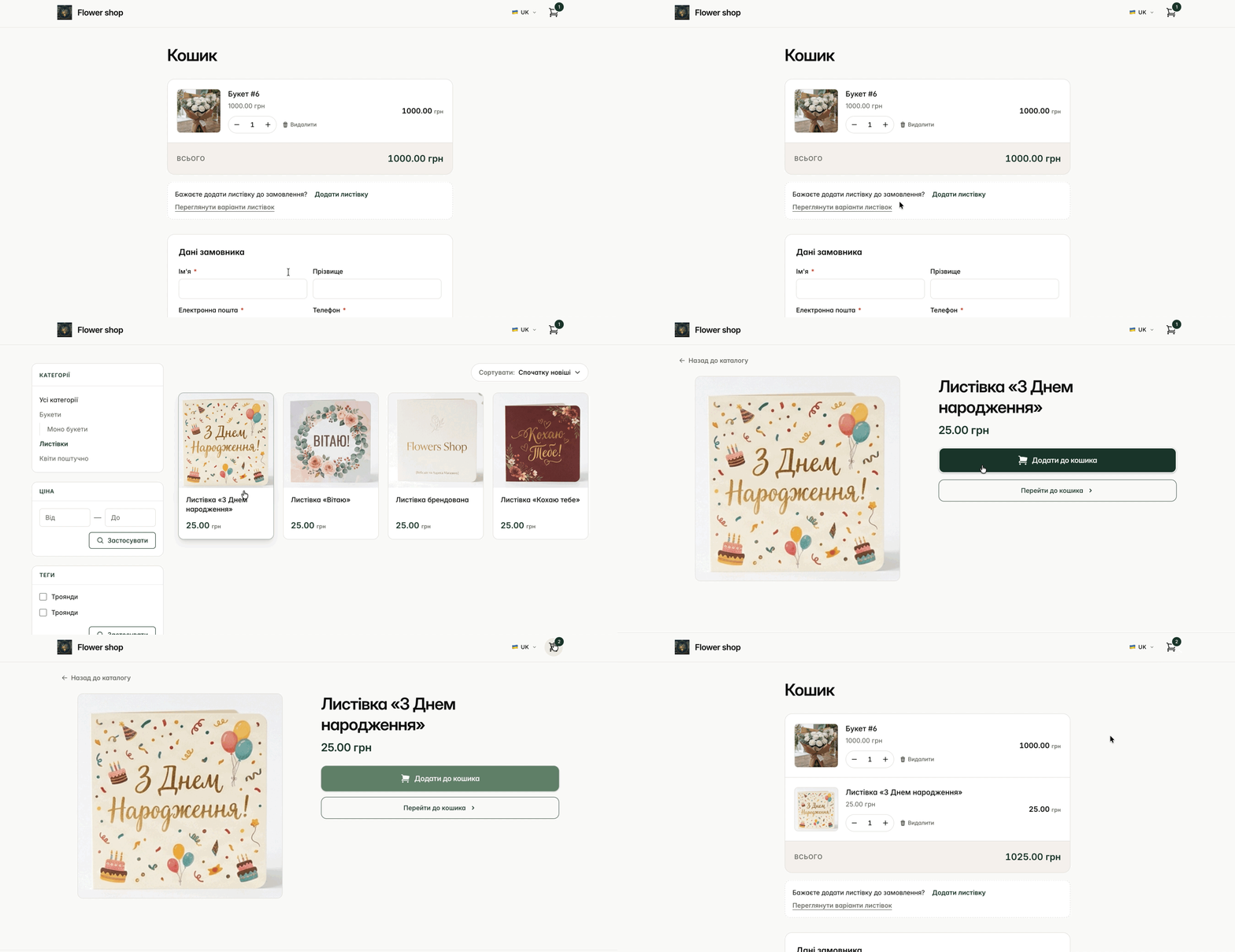
Під час оформлення замовлення в кошику клієнт бачить блок із запитанням «Бажаєте додати листівку до замовлення?» та двома варіантами дій:
- «Додати листівку» — обрана вами за замовчуванням листівка автоматично додається до кошика окремою позицією з указаною ціною;
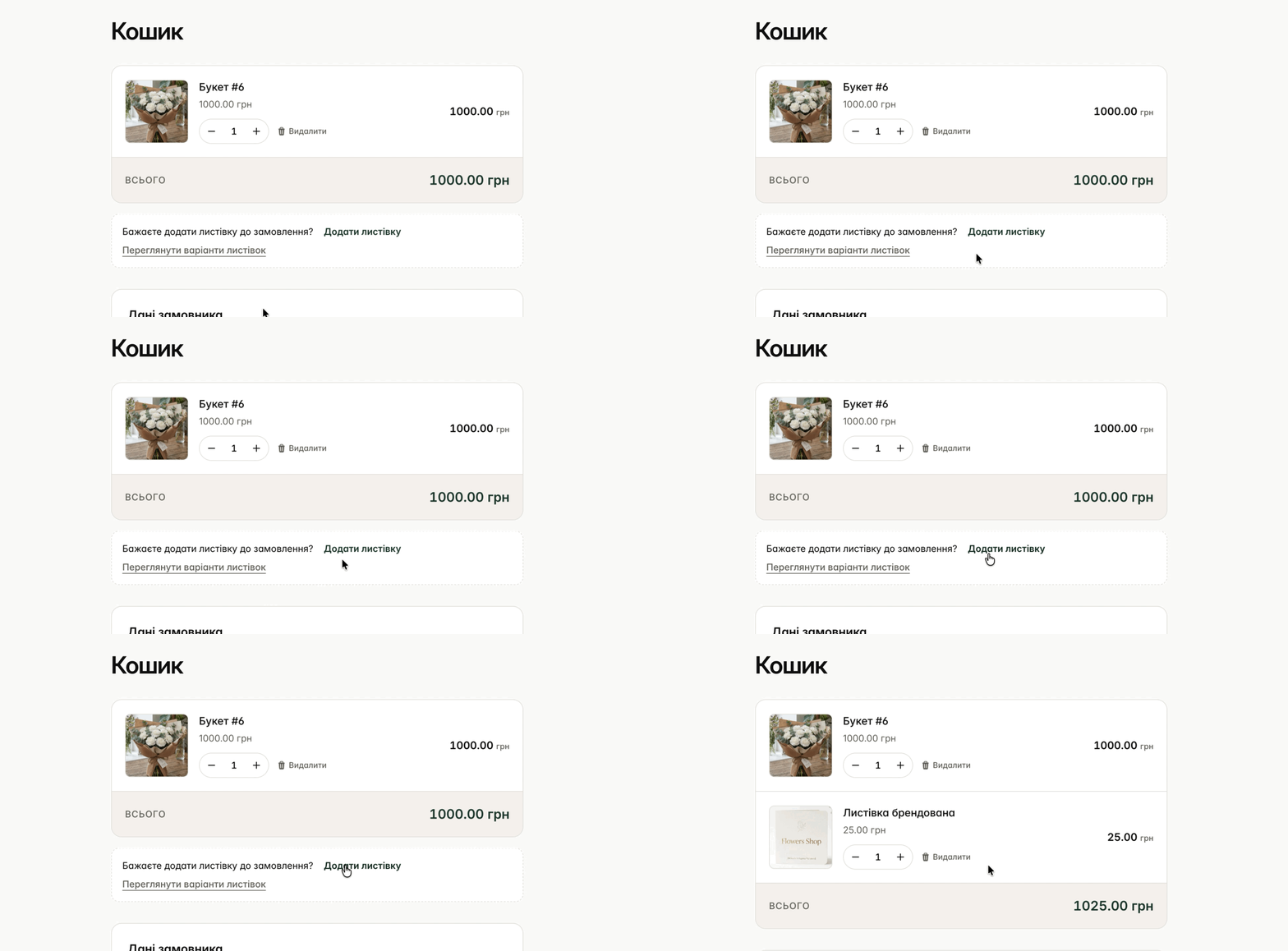
- «Переглянути варіанти листівок» — клієнта перекидає в каталог обраної категорії листівок на вітрині, де він може обрати іншу листівку на власний смак.
Текст для листівки: побажання чи підпис, який клієнт хоче бачити на листівці, він вказує в полі «Коментар до замовлення» під час оформлення.
Часті запитання
1. Чи можна користуватись Flora24 без увімкненої онлайн вітрини?
Так. Онлайн вітрина — опція за бажанням. Ви можете вести облік, замовлення та склад у системі, без вітрини.
2. Чи перекладаються назви товарів і категорій, якщо додати іншу мову вітрини?
Ні. Автоматично перекладаються лише системні елементи інтерфейсу (кнопки, підписи).
3. Де клієнт бачить інформацію з розділу «Інформація для клієнтів»?
У кошику під час оформлення замовлення та внизу кожної сторінки вітрини — у розділах «Контакти», «Оплата та доставка», «Умови та правила».
4. Що робити, якщо я змінив налаштування, а на вітрині нічого не змінилось?
Перевірте, чи натиснута кнопка «Зберегти налаштування» після внесення змін — без цього оновлення не застосовуються. Після застосування змін оновіть сторінку онлайн вітрини.
5. Що побачить клієнт, якщо перейде за посиланням на вітрину, а вона вимкнена?
Якщо перемикач «Увімкнути вітрину» вимкнено, сайт не працює — клієнт побачить порожню сторінку. Це варто враховувати, перш ніж поширювати посилання: краще користуватись перемикачем «Вимкнути замовлення з вітрини», якщо хочете лише тимчасово зупинити прийом замовлень, залишивши асортимент видимим.
6. Чи обов’язково підключати власний домен?
Ні, це опціонально. Без нього вітрина працює за адресою назва.flora24.online. Власний домен лише заміняє цю приставку.
7. Якщо в мене кілька магазинів у Flora24, чи в кожного буде своя онлайн вітрина?
Ні, онлайн вітрина одна на весь акаунт, а не окрема для кожного магазину. Усі налаштування — адреса, мови, інформація для клієнтів, доставка — застосовуються спільно для всіх ваших магазинів.