Товари
У розділі Товари зберігається весь ваш асортимент — від зрізаних квітів і готових букетів до ваз, фурнітури та послуг. Тут ви додаєте та редагуєте позиції, налаштовуєте ціни, а також керуєте тим, які товари відображаються на вашій онлайн-вітрині.
Як створити товар
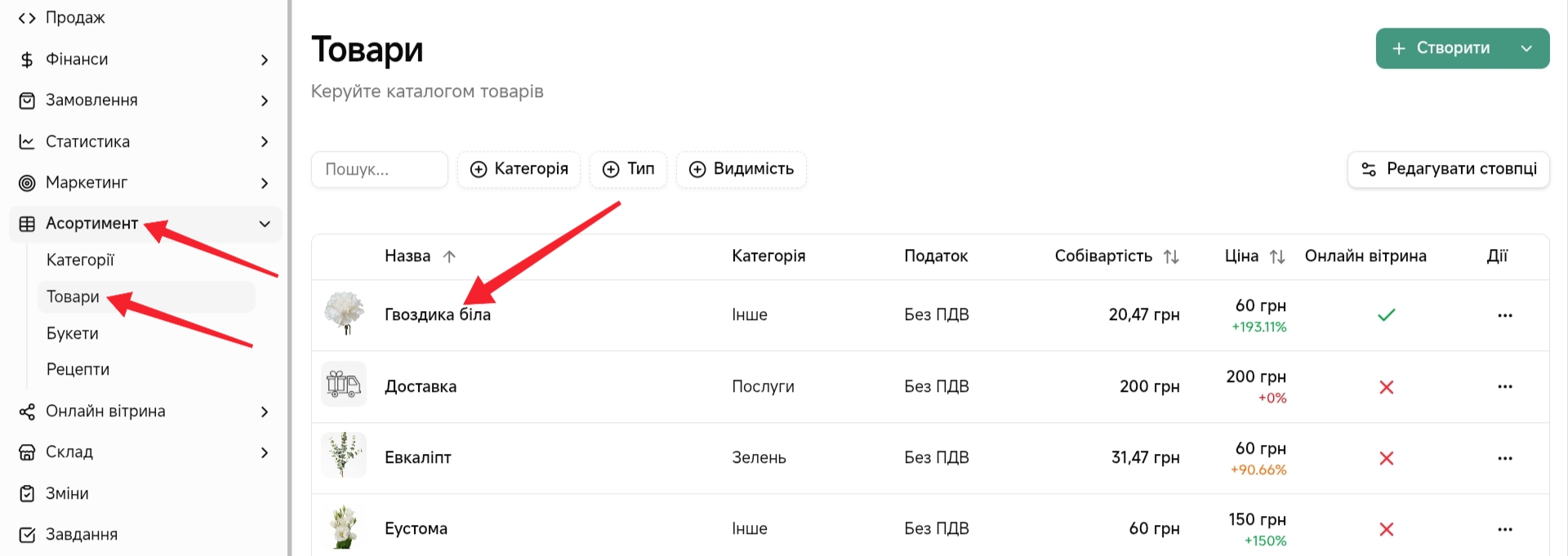
В адмін-панелі перейдіть у Асортимент → Товари. Натисніть зелену кнопку Створити.
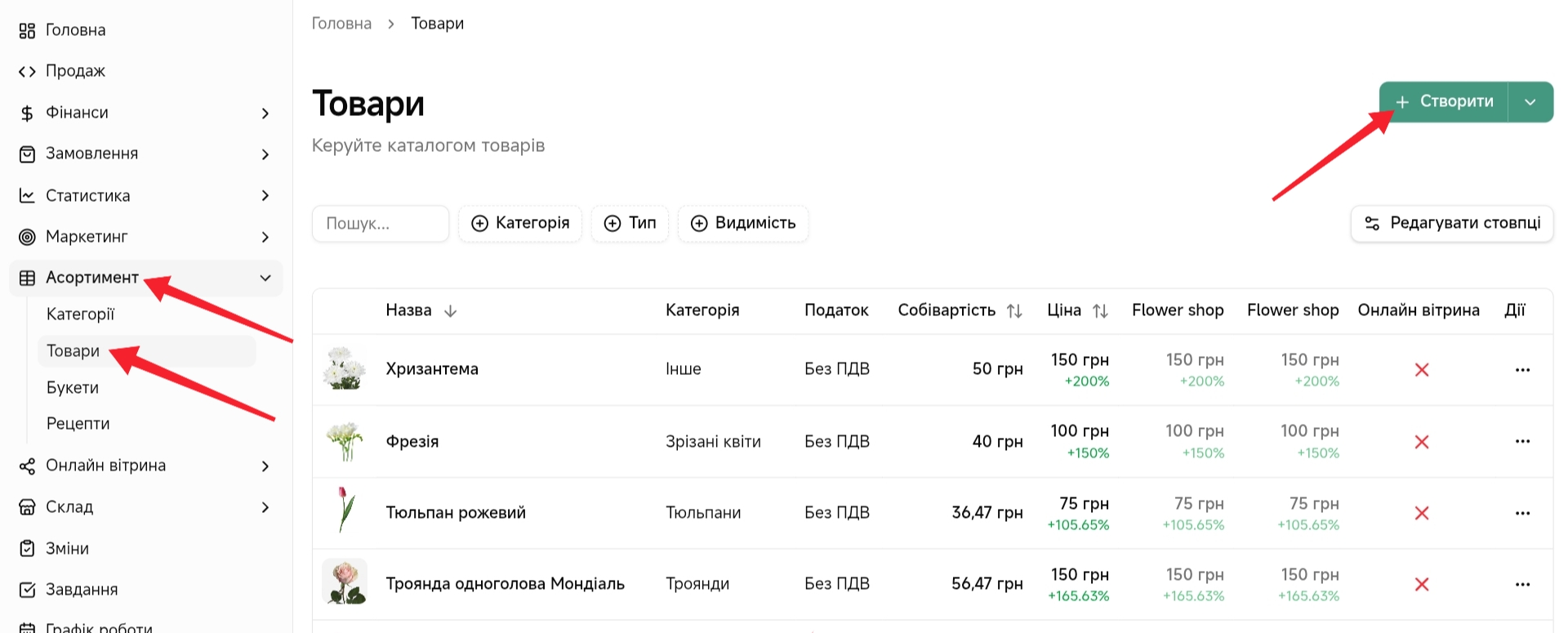
- У вікні, що відкриється, заповніть такі поля:
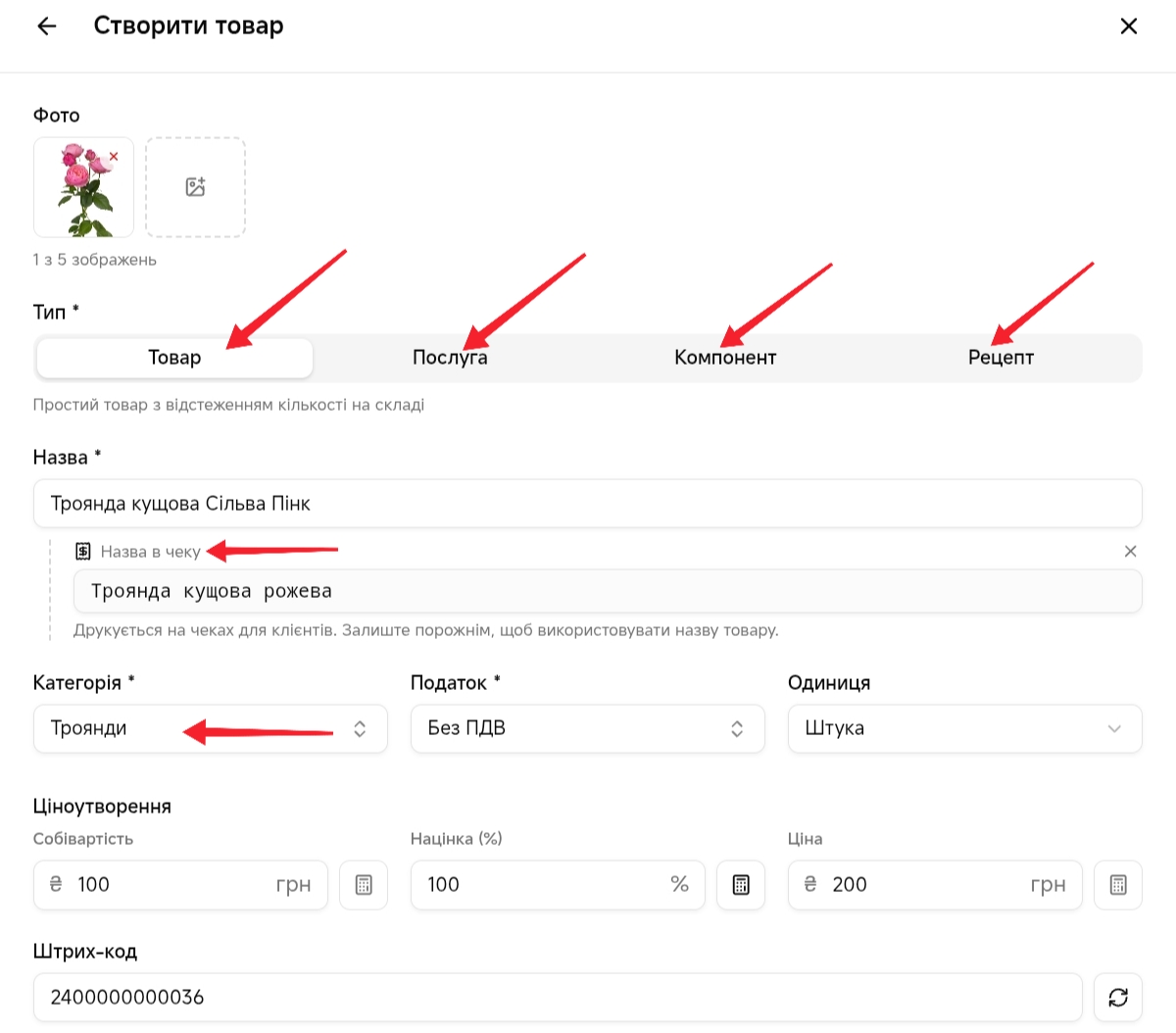
- Зображення — додайте зображення товару.
- Тип — оберіть, що саме ви створюєте:
- Товар — звичайна позиція з відстеженням кількості на складі;
- Послуга — позиція без складського обліку, наприклад робота флориста;
- Компонент — матеріал для рецептів та композицій, який не продається напряму, наприклад гелій для кульок;
- Рецепт — позиція з рецептом, що обʼєднує групу товарів та компонентів. Детальніше — в інструкції Рецепти.
- Назва — введіть назву, яка відображатиметься в системі. Якщо потрібна окрема назва для фіскального чека, натисніть Назва в чеку — відкриється додаткове поле. Приклад: у системі — «Троянда кущова Сільва Пінк», у фіскальному чеку — «Троянда кущова рожева».
- Категорія — оберіть відповідну категорію зі списку створених раніше. Детальніше — в інструкції Категорії.
- Одиниця виміру — штуки, метр, метр кубічний тощо.
- Ціноутворення — вкажіть Собівартість і Націнку (%) — система автоматично розрахує ціну. Або введіть Ціну вручну.
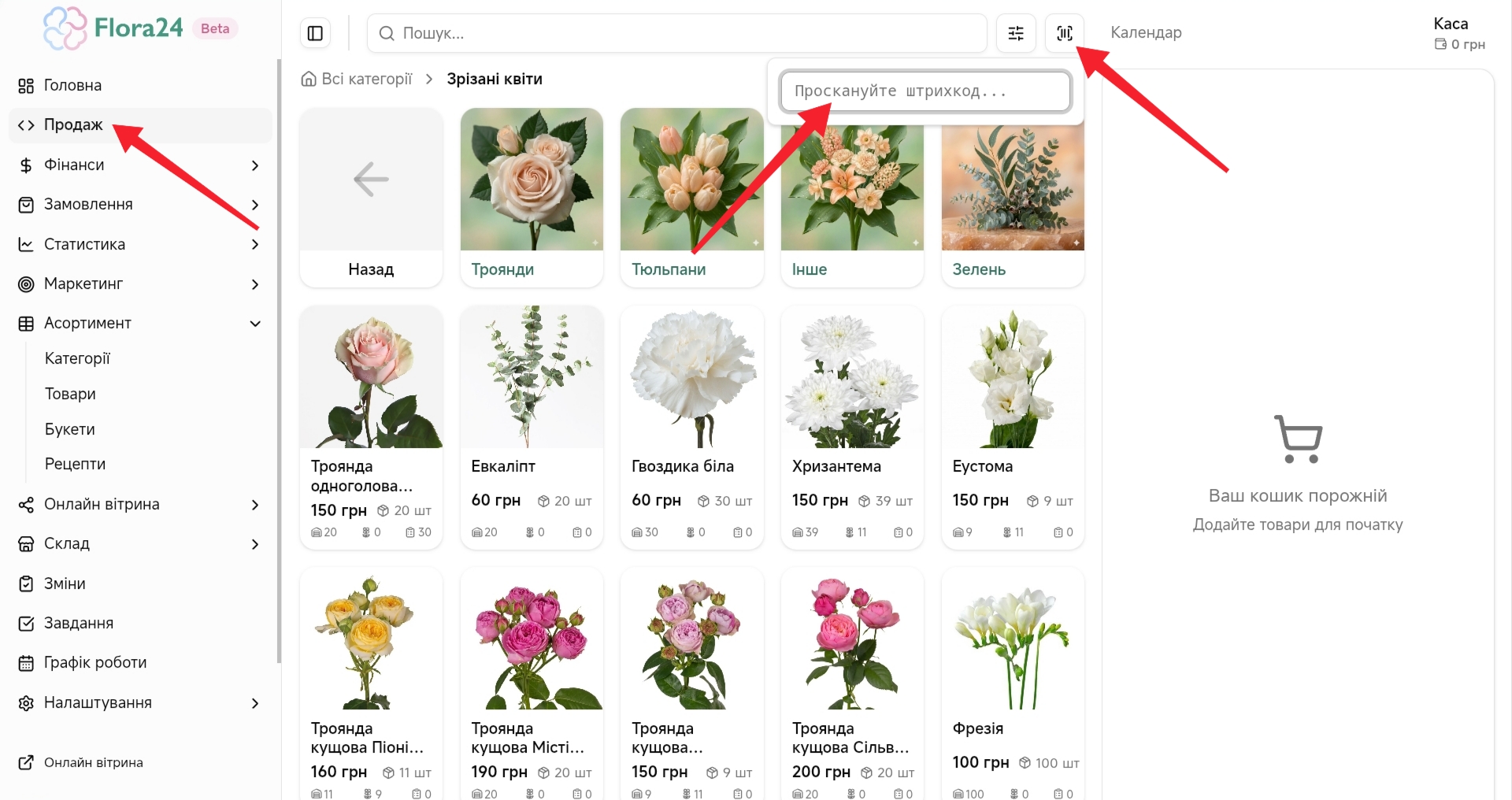
- Штрих-код — система автоматично генерує штрихкод при натисканні на іконку оновлення. За потреби код можна змінити вручну. Штрихкод використовується для швидкого пошуку товару сканером на екрані продажу.
Порада
Пошук за штрихкодом Натисніть кнопку штрихкода у правому верхньому куті екрана продажу. Введіть код вручну або відскануйте сканером — товар автоматично додасться до кошика. Повторне сканування збільшує кількість на 1.
- Налаштуйте параметри товару за допомогою перемикачів:
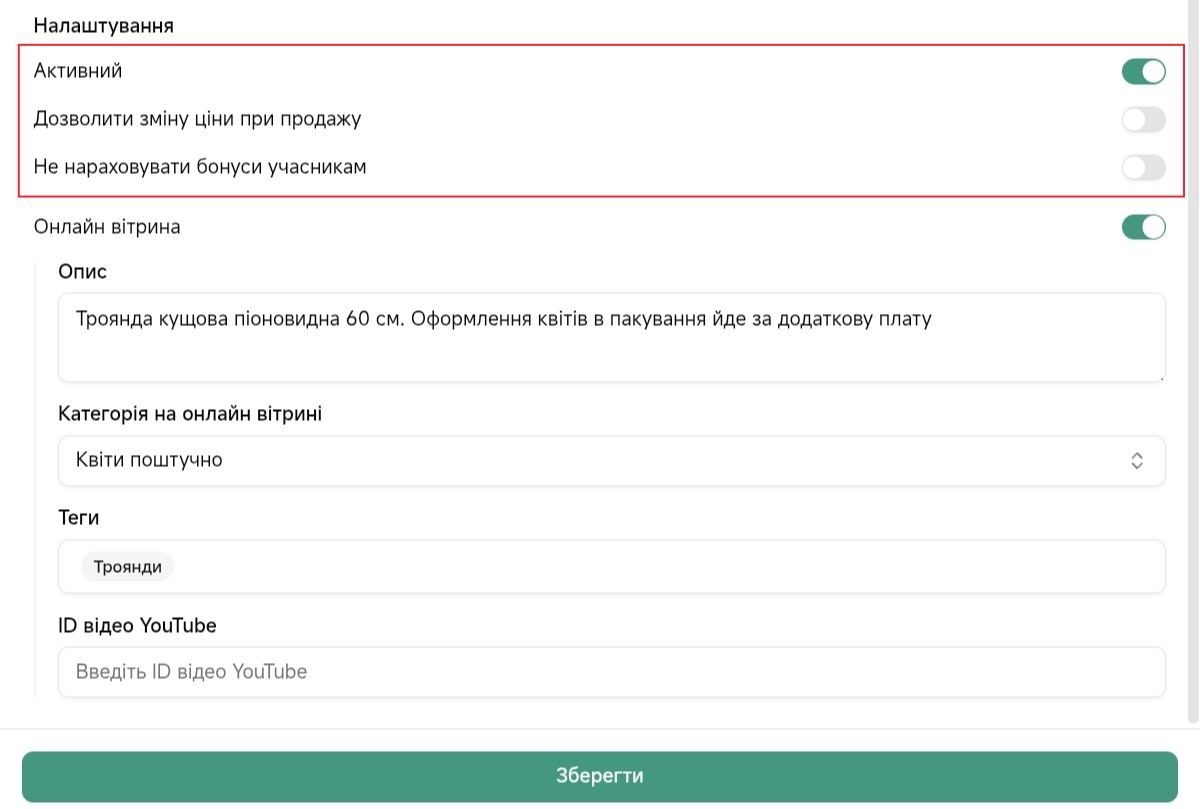
- Активний — визначає, чи відображається товар у загальному списку та чи доступний для продажу.
- Дозволити зміну ціни при продажу — увімкніть, якщо ціна товару може змінюватися касиром при продажу.
- Не нараховувати бонуси — увімкніть, якщо товар не бере участі в бонусній програмі. Клієнти не отримуватимуть бонуси за покупку цього товару. Детальніше — в інструкції Програма лояльності.
- Онлайн-вітрина — увімкніть, щоб товар відображався на сайті. Після активації відкриються додаткові налаштування для сайту.
Після заповнення натисніть кнопку Створити.
Як переглянути картку товару
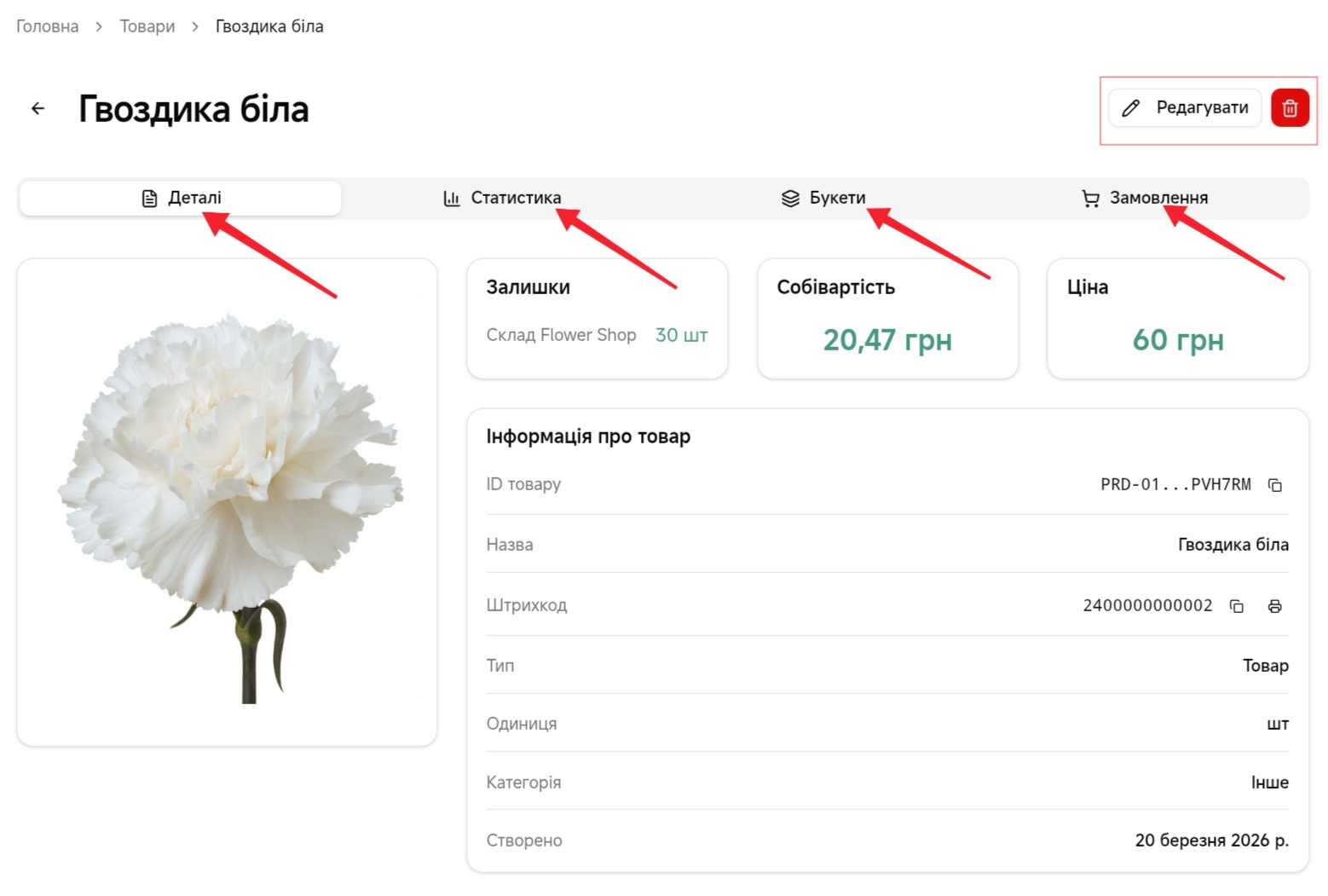
Картка товару містить детальну інформацію про позицію: залишки, статистику продажів та історію замовлень. Натисніть на назву товару — відкриється детальна картка з чотирма вкладками:
- Деталі — загальна інформація, залишки на складі, собівартість та ID товару.
- Статистика — графіки продажів, дані про загальний дохід, середню ціну та кількість списань за обраний період.
- Букети — список рецептів/букетів, до складу яких входить цей товар.
- Замовлення — історія всіх чеків, у яких був проданий цей конкретний товар.
Як користуватися фільтрами та налаштуванням сторінки
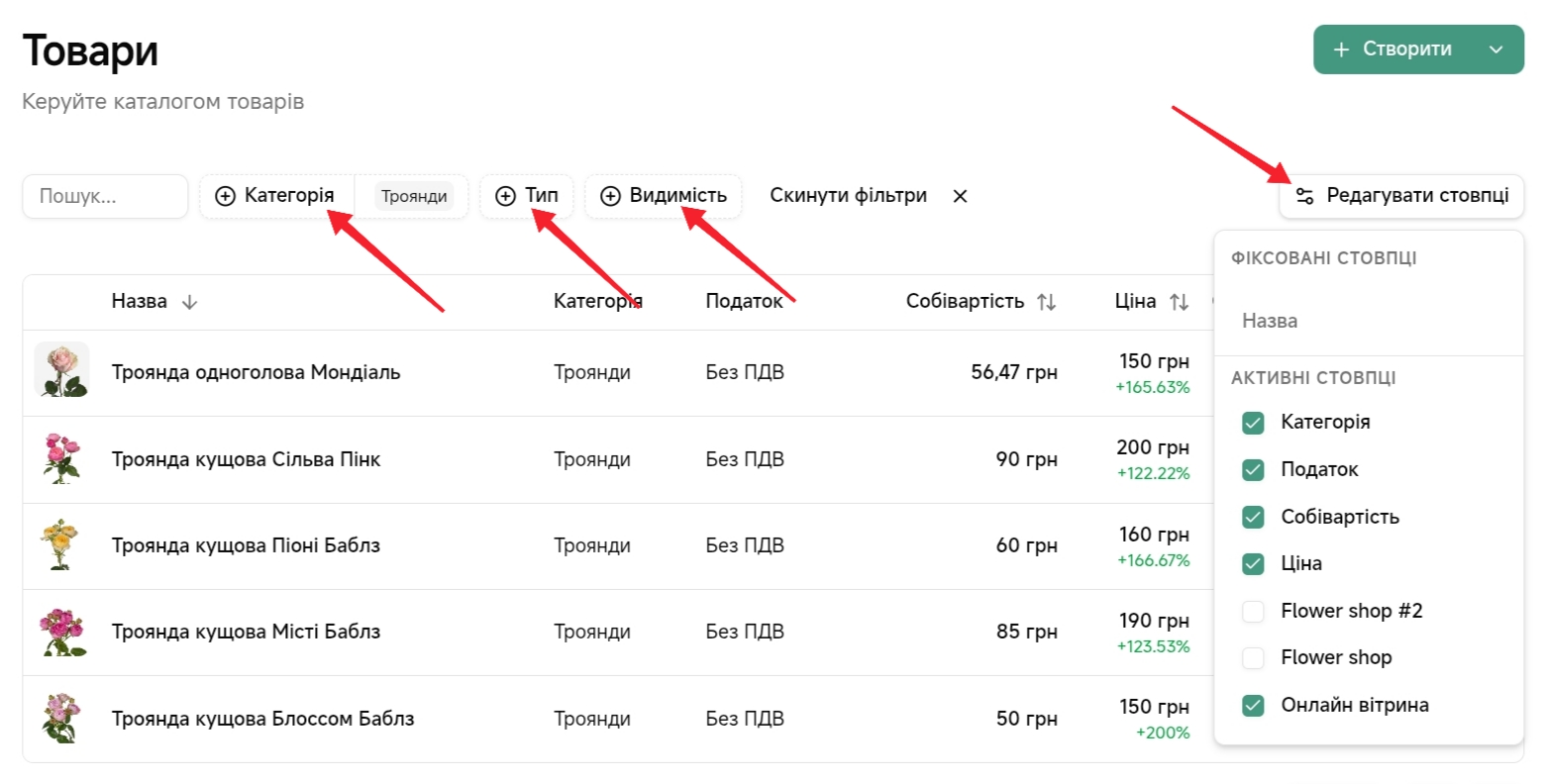
- Пошук — знаходьте товар за назвою або штрихкодом.
- Фільтри — сортуйте товари за категорією, типом або видимістю.
- Редагувати стовпці — натисніть іконку налаштувань праворуч, щоб обрати, які саме дані (категорія, собівартість, ціна) будуть відображатися у вашій таблиці.
Як редагувати товар
Редагування відкриває те саме вікно, що і при створенні — ви можете змінити будь-які дані: назву, ціну, категорію, параметри тощо.
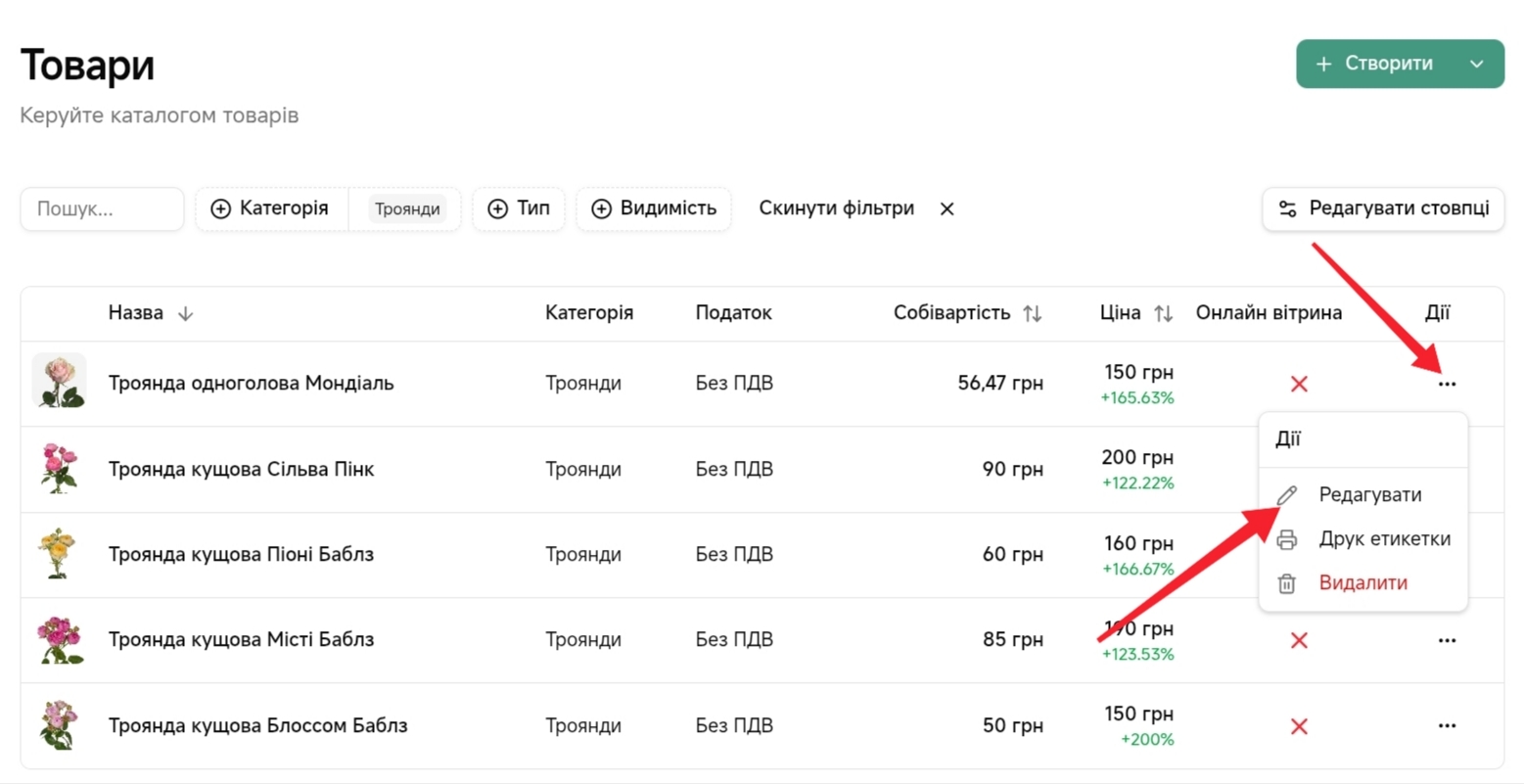
- Знайдіть у списку або через пошук товар, який потрібно редагувати.
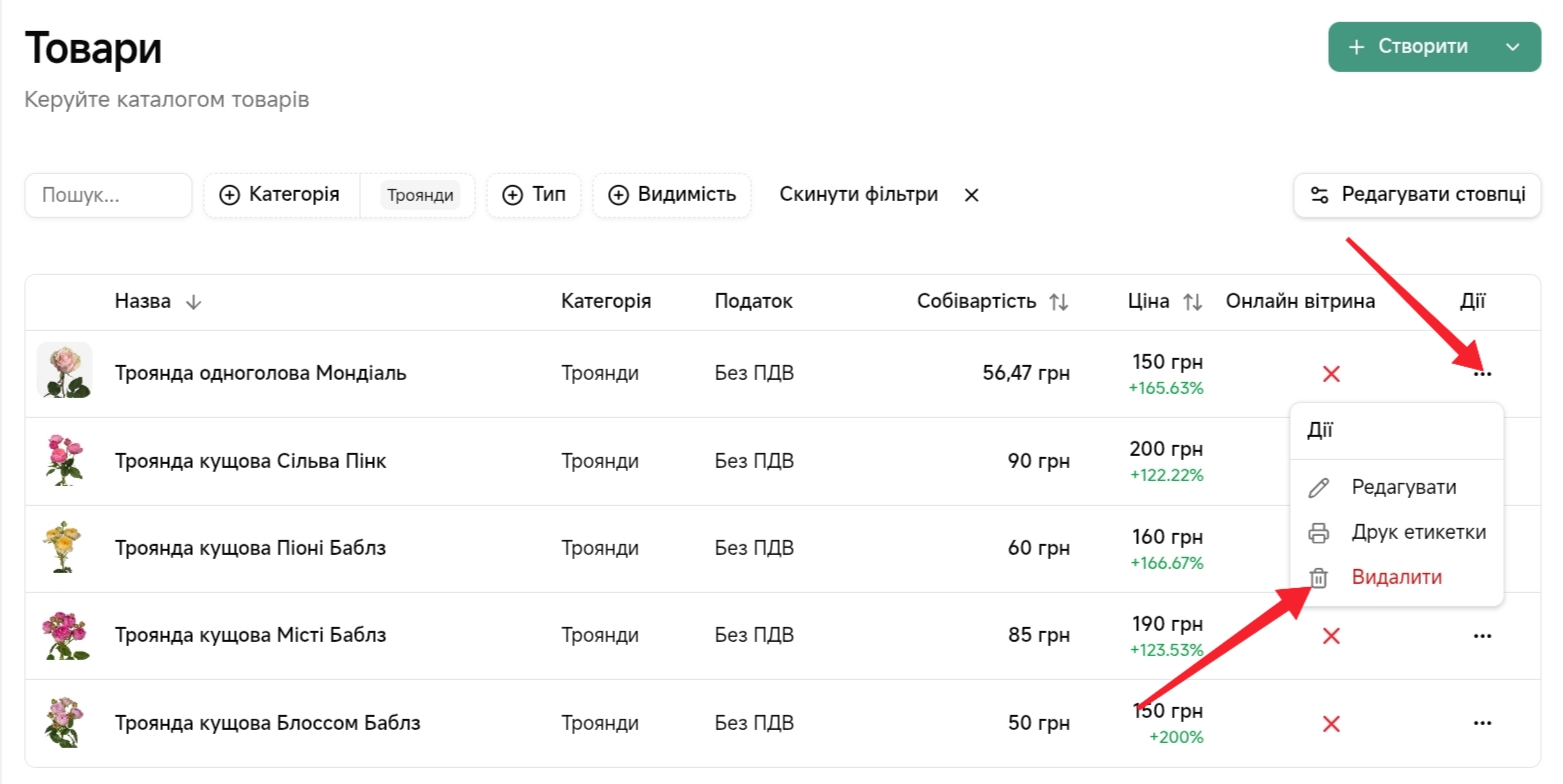
- Натисніть на три крапки (…) праворуч від назви товару.
- У випадаючому меню оберіть пункт Редагувати.
Як видалити товар
Важливо
Видалення товару можливе лише якщо на складі немає залишків за цим товаром. Перед видаленням потрібно провести інвентаризацію або списання, щоб вирівняти залишок.
- Знайдіть у списку товар, який потрібно видалити.
- Натисніть на три крапки (…) праворуч від назви товару.
- У випадаючому меню оберіть пункт Видалити.
Як надрукувати етикетки
Спосіб 1. Через меню дій у загальному списку
Використовуйте, коли потрібно роздрукувати етикетки для кількох товарів або цілої категорії.
- Перейдіть у розділ Асортимент → Товари.
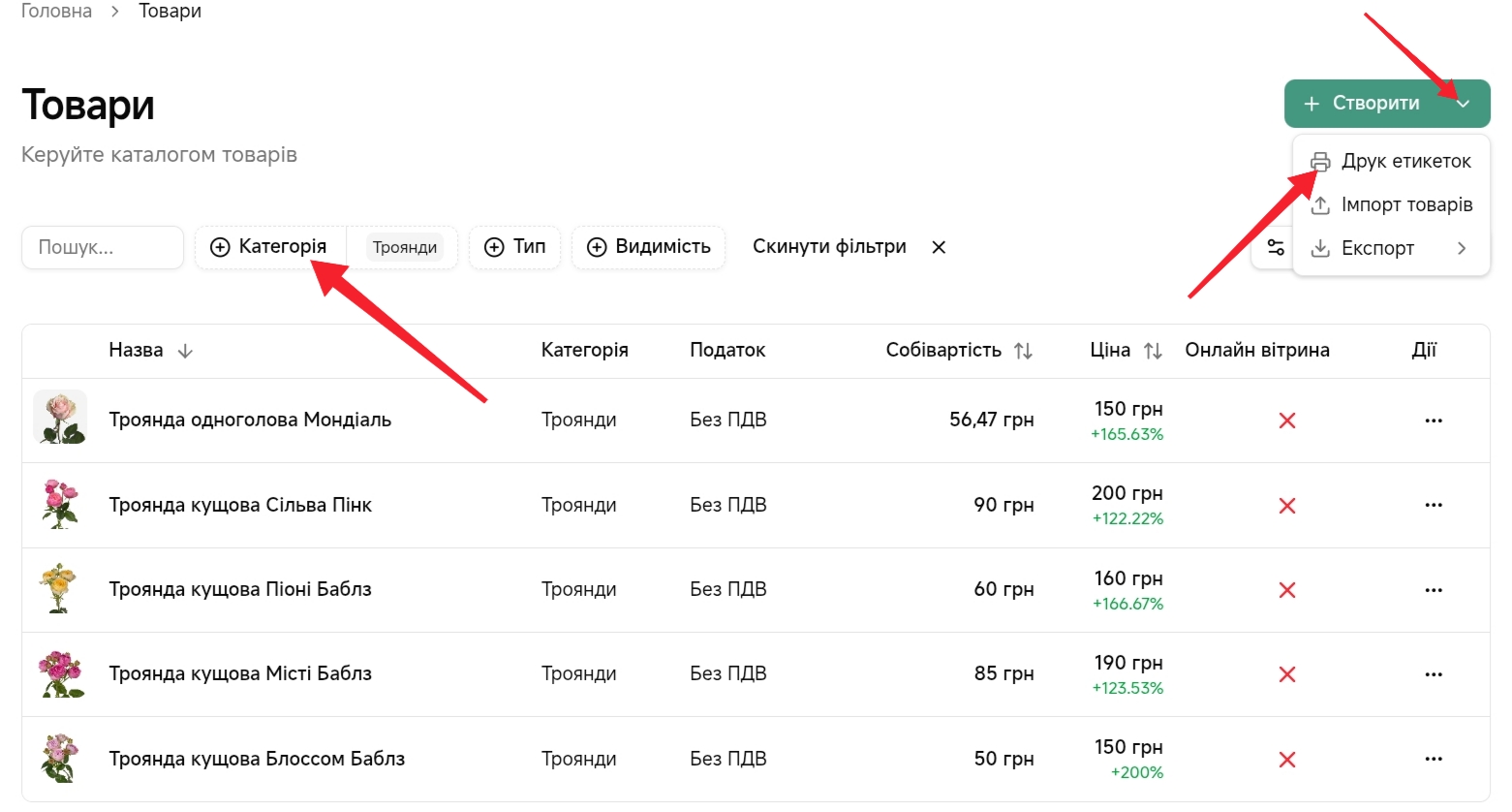
- У фільтрах оберіть категорію товарів, для яких потрібно роздрукувати етикетки.
- Натисніть стрілку праворуч від кнопки Створити.
- У випадаючому меню оберіть пункт Друк етикеток.
Спосіб 2. Через картку конкретного товару
Використовуйте, коли потрібно роздрукувати етикетки для одного конкретного товару.
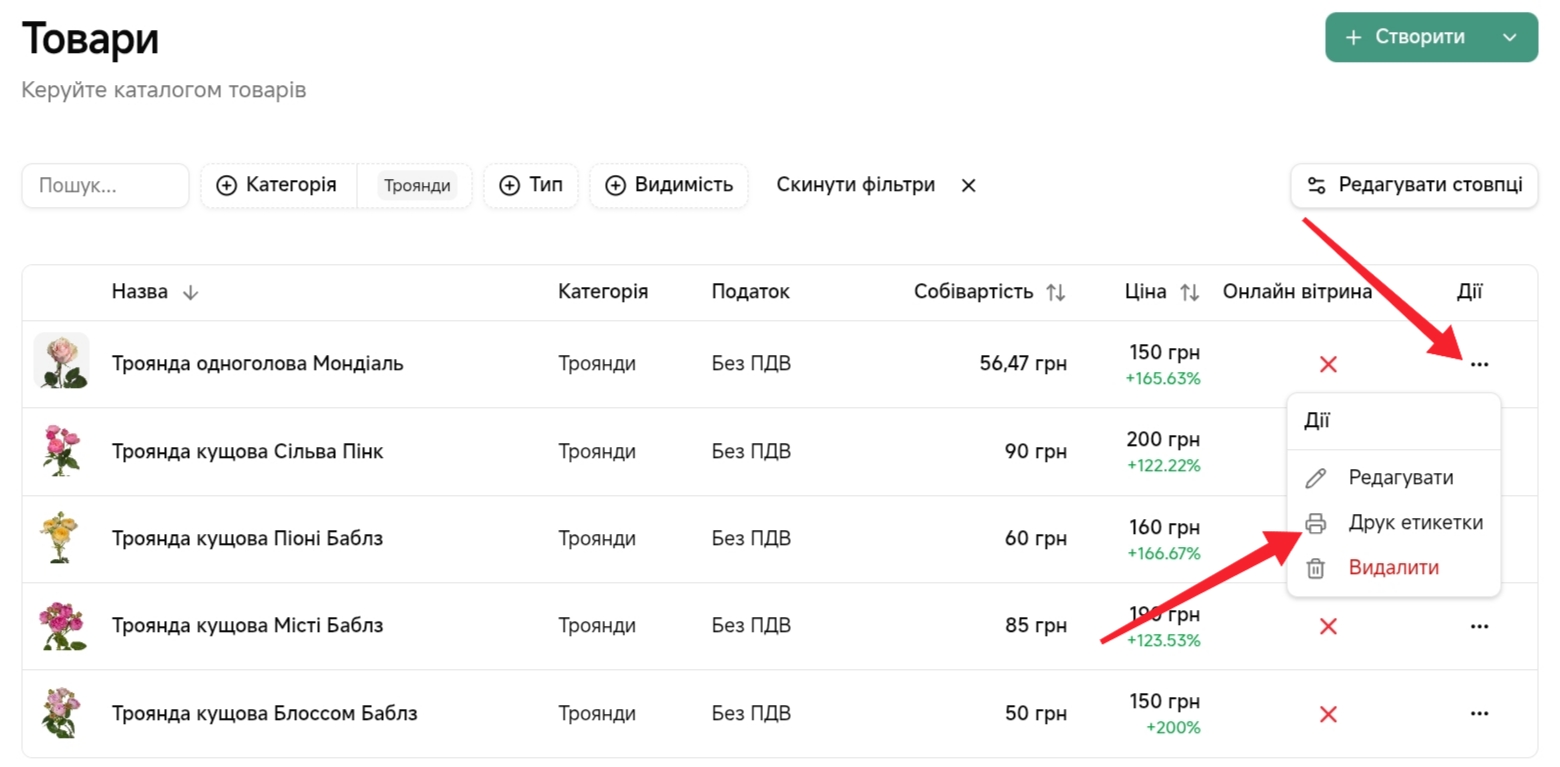
Знайдіть у списку потрібний товар. Натисніть на три крапки (…) праворуч від назви та у випадаючому меню оберіть пункт Друк етикетки.
Як додати товар на онлайн-вітрину
Важливо
Щоб товар відображався на онлайн-вітрині, її необхідно попередньо увімкнути та налаштувати в розділі Онлайн-вітрина → Налаштування. Також заздалегідь створіть категорії та теги в розділі Онлайн-вітрина.
- Знайдіть потрібний товар у розділі Асортимент → Товари.
-
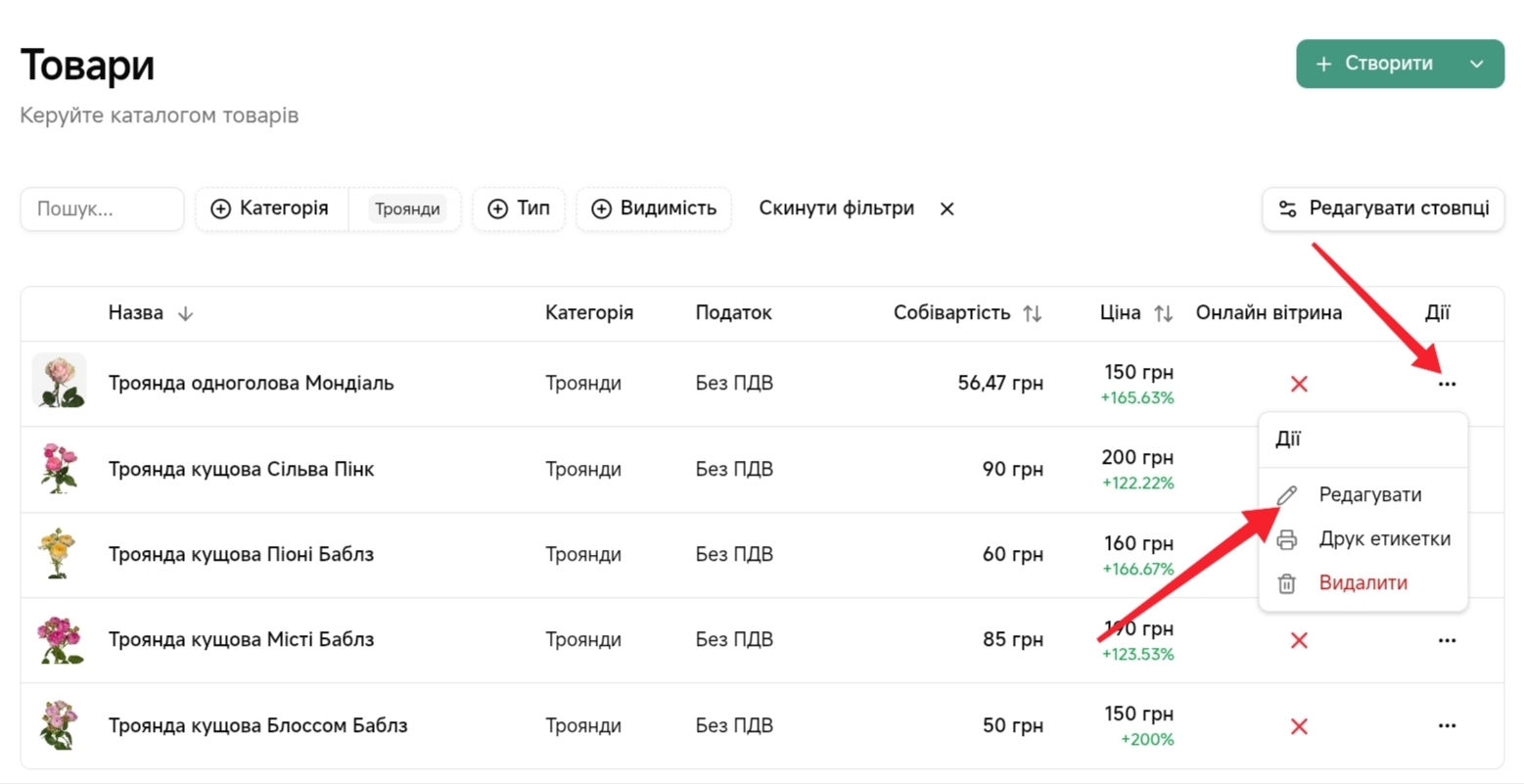
Натисніть на три крапки (…) праворуч від товару та оберіть Редагувати.
-
У вікні редагування перейдіть вниз до блоку Налаштування та увімкніть перемикач Онлайн-вітрина. Після цього відкриються додаткові параметри.
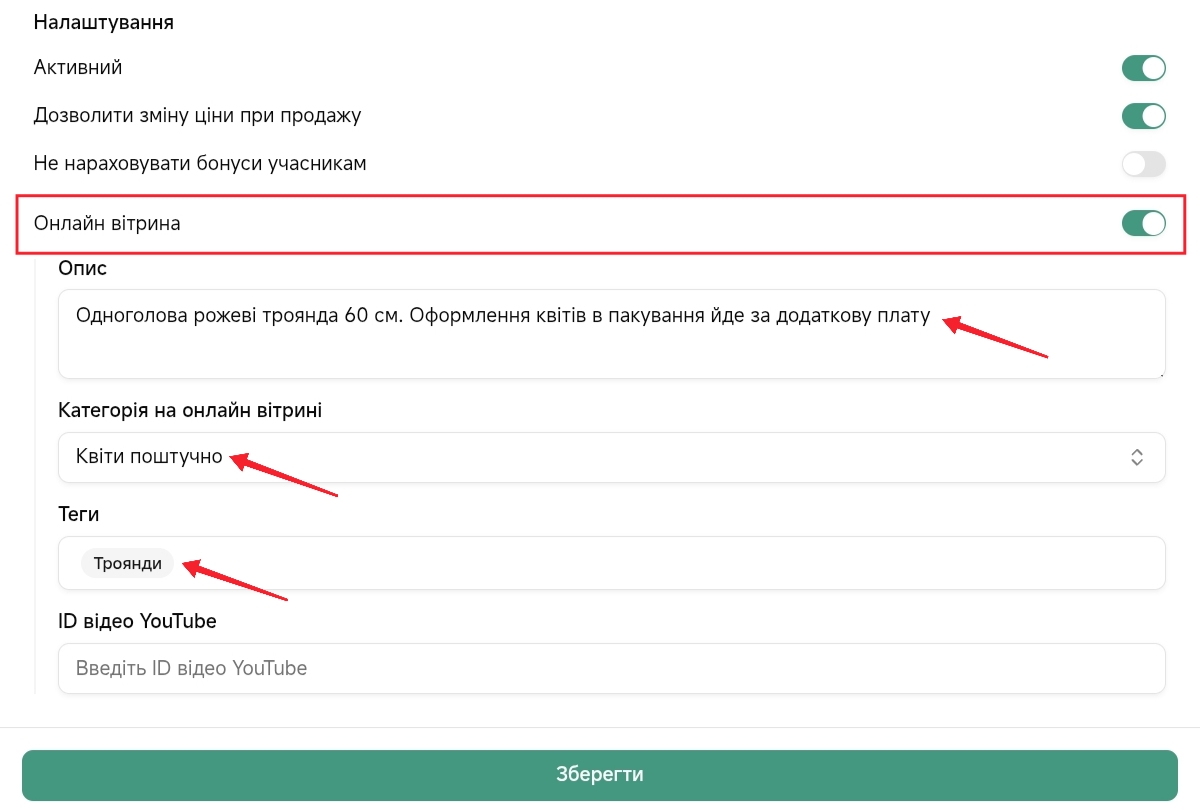
- Заповніть параметри для сайту:
- Категорія — оберіть категорію, в якій товар відображатиметься на онлайн-вітрині.
- Теги — допомагають клієнтам швидше знаходити товари, можна додати декілька.
- Опис — додайте короткий опис товару для сайту.
- ID відео YouTube — вставте ID відео за потреби.
- Після заповнення всіх потрібних полів натисніть кнопку Зберегти внизу сторінки.
Як експортувати товари
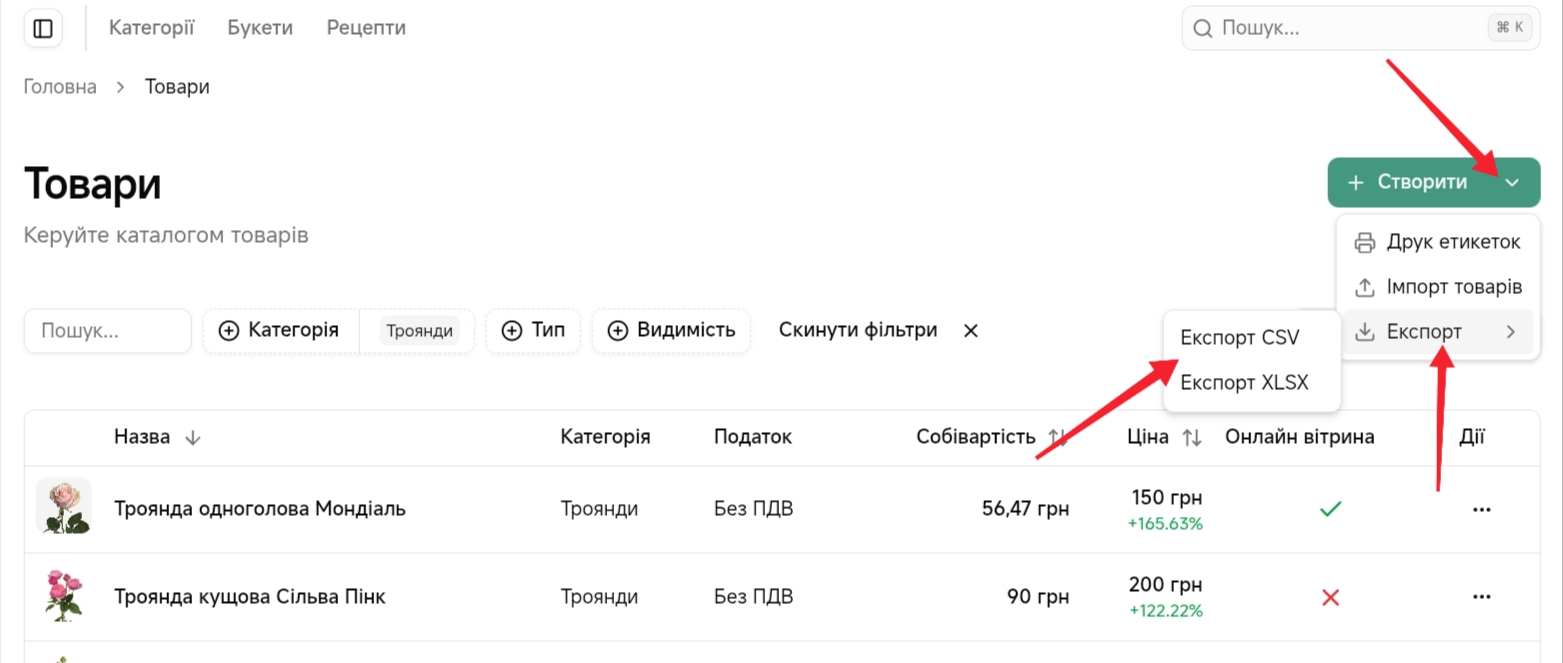
Натисніть стрілку праворуч від кнопки Створити, в списку оберіть Експорт та натисніть на потрібний формат: CSV або XLSX. Після натискання одразу почнеться завантаження файлу з товарами, які відображаються на поточній сторінці.
Як імпортувати товари
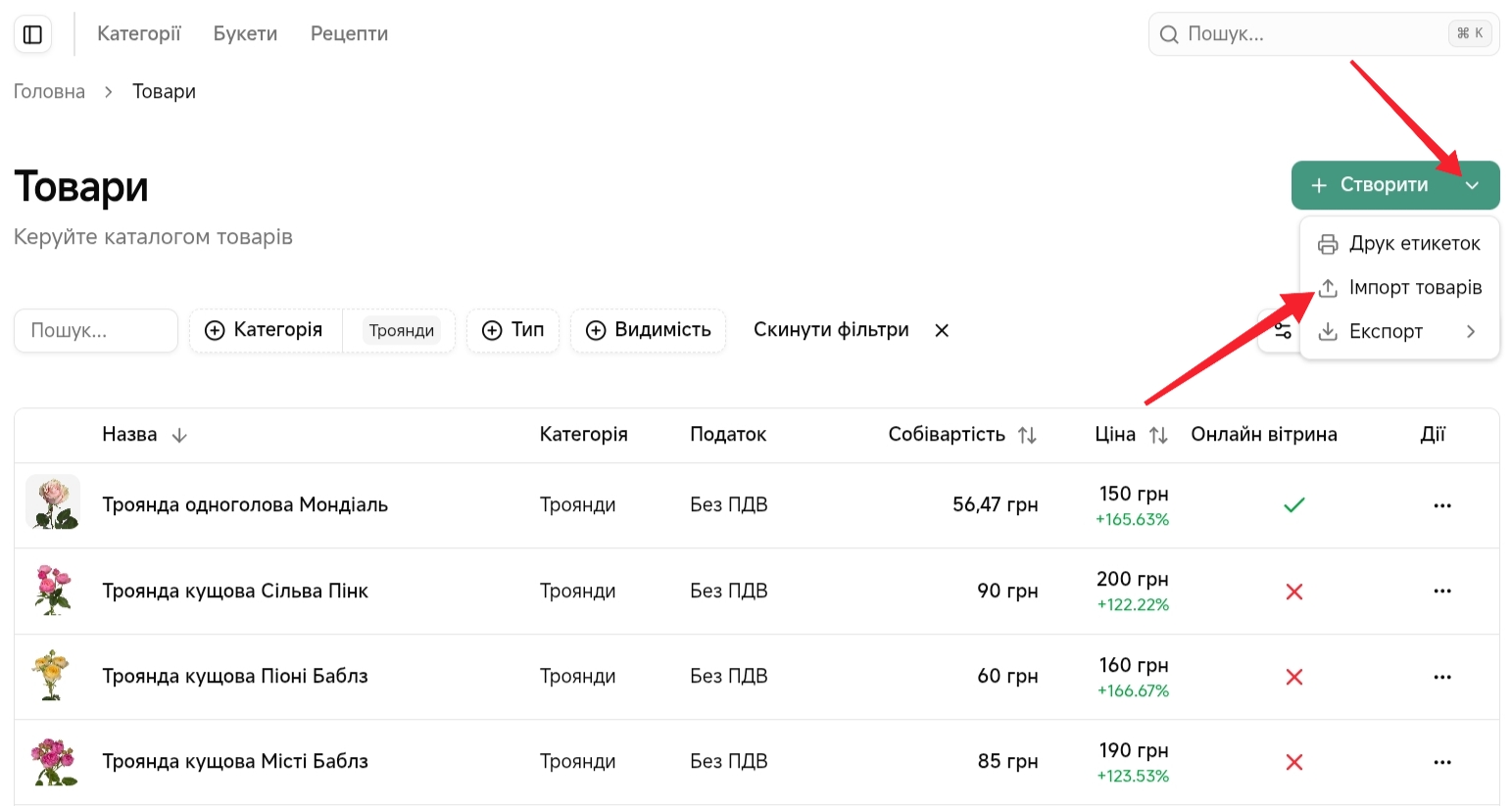
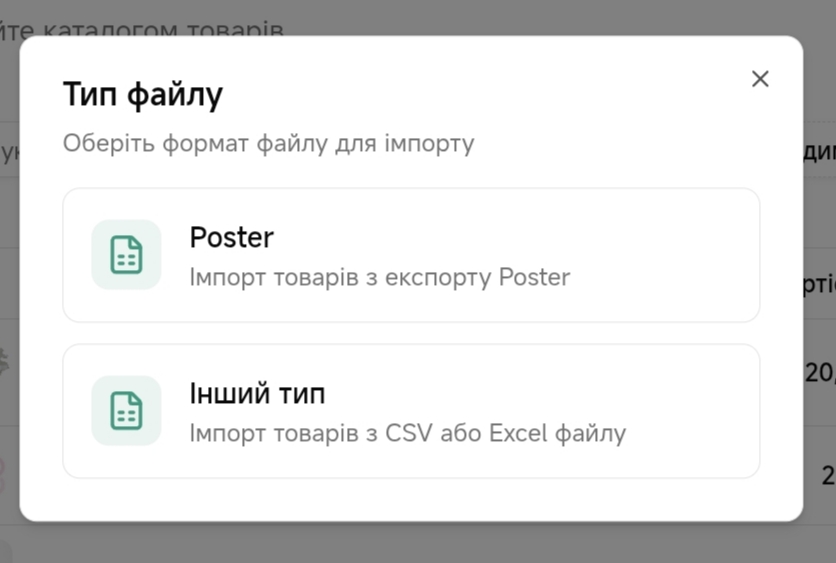
Натисніть стрілку праворуч від кнопки Створити, в списку оберіть Імпорт товарів та оберіть формат файлу:
- Poster — якщо вивантажуєте з системи Poster.
- Інший тип — якщо файл у форматі CSV або Excel.
Детальніше — в інструкції Імпорт товарів і категорій.
Часті запитання
1. Чому товар не зʼявляється на онлайн-вітрині?
Перевірте дві умови в картці товару: перемикач Онлайн-вітрина увімкнено і залишок на складі більше нуля. Якщо хоча б одна з умов не виконана — товар не відображатиметься.
2. Що робити, якщо під час імпорту товари не завантажились?
Перевірте формат файлу та правильність заповнення колонок. Детальніше — в інструкції Імпорт товарів і категорій.
3. Чи можна призначити товар до кількох категорій?
Ні, кожен товар належить лише до однієї категорії. Для зручності структуруйте категорії заздалегідь.
4. Як дізнатися, скільки товару залишилось на складі?
Поточний залишок відображається в картці товару. Також його можна побачити у розділі Склад → Залишки.
5. Чи можна відновити видалений товар?
Так. Увімкніть фільтр Видимість та оберіть Видалені товари у верхній частині каталогу — видалені товари зʼявляться у списку, і ви зможете їх відновити через редагування товару.
6. Чи можна змінити тип товару після створення?
Ні, тип товару вказується один раз при створенні і надалі не змінюється.