Працівники
Розділ «Працівники» дозволяє створювати облікові записи для співробітників магазину. Завдяки окремим акаунтам кожен працівник може відкривати зміну під своїм логіном та виконувати потрібні дії в системі. Крім того, після додавання працівників стає доступним функціонал «Графік роботи» та «Завдання».
Важливо
Касову зміну може відкрити один працівник — касир. Після цього інші працівники можуть підключитися до вже відкритої касової зміни зі свого акаунта та виконувати необхідні фіскальні операції.
При цьому всі виконані фіскальні операції проводяться під працівником, який відкрив касову зміну. Тобто навіть якщо продаж або іншу операцію виконує інший співробітник зі свого акаунта, у фіскальній операції буде вказано працівника, який відкрив зміну.
Інформацію про те, хто відкрив касову зміну, можна переглянути в адмін-панелі в розділі «Зміни».
Як створити нового працівника?
Перейдіть у Налаштування → Працівники та натисніть зелену кнопку «Створити».
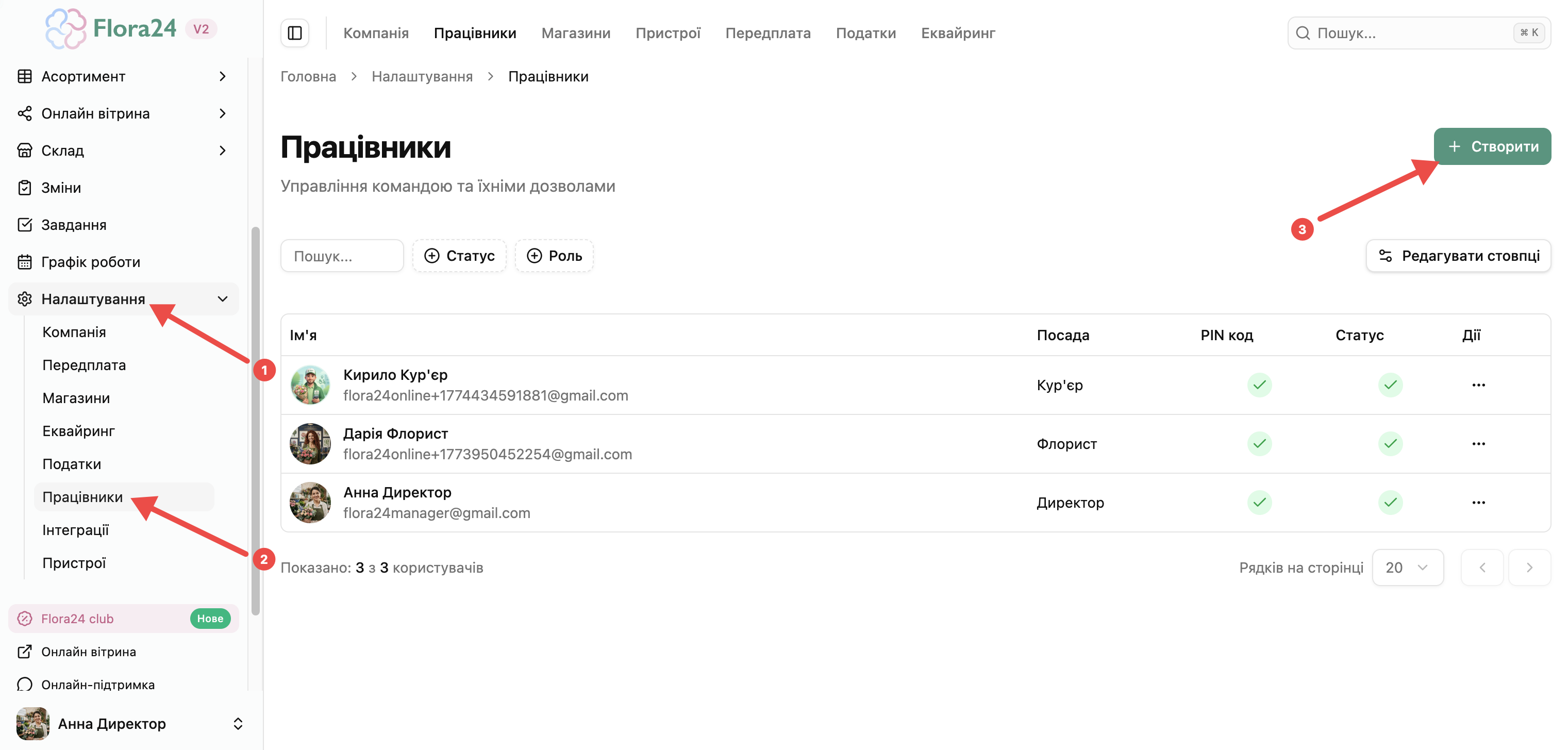
У вікні, що відкриється:
-
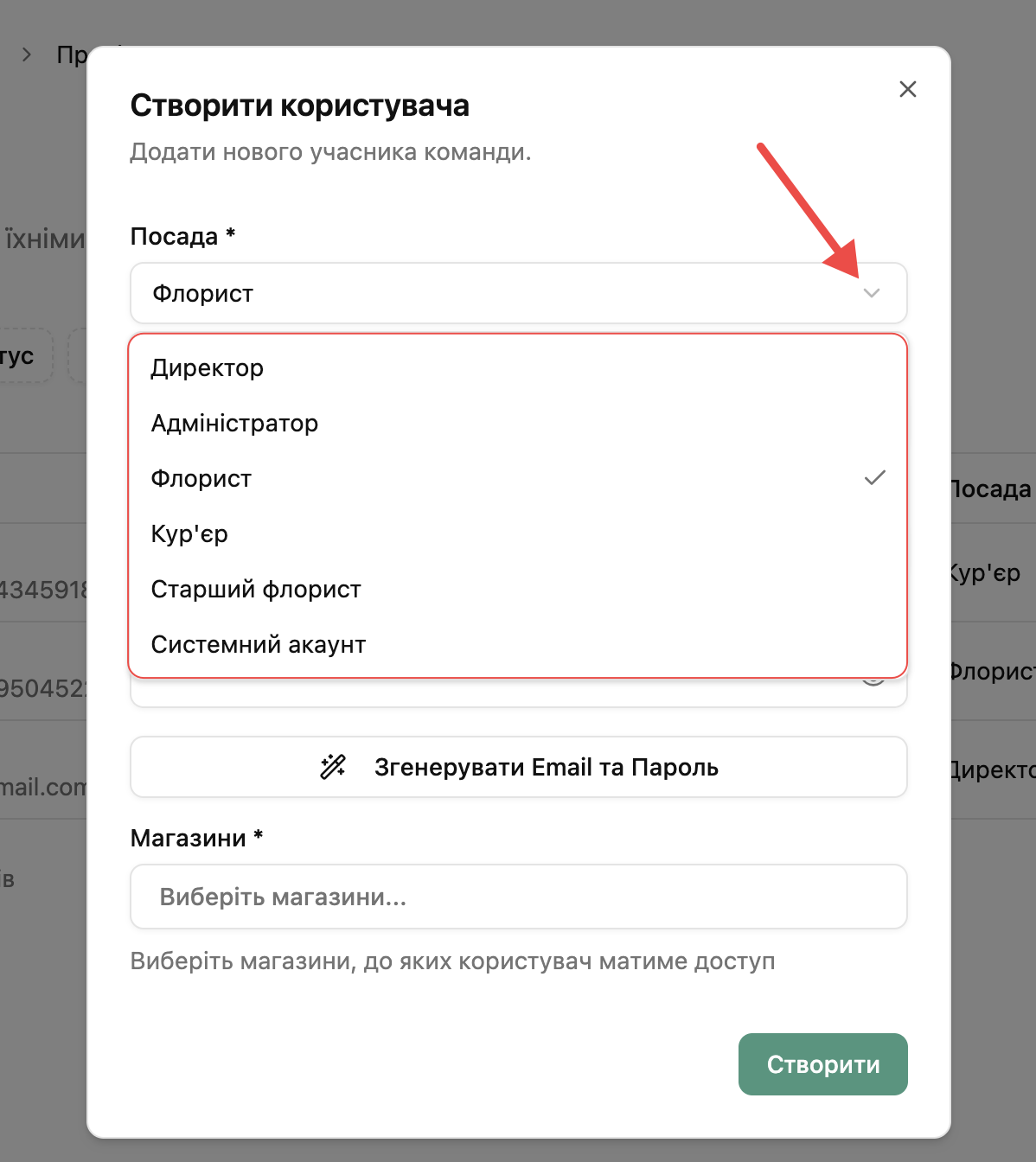
Оберіть посаду зі списку відповідно до ролі співробітника:
- Директор — створюється автоматично під час реєстрації акаунта та має повний доступ до всіх функцій системи.
- Кур’єр — надає доступ до функціоналу кур’єра: призначення кур’єра до замовлень, а також можливість кур’єру бачити список своїх доставок у Flora24 на власному пристрої.
- Адміністратор, Флорист, Старший флорист — це інформативні посади, які використовуються для позначення ролі співробітника. Доступ до функцій системи для цих користувачів визначається самостійно налаштованими правами доступу.
- Системний акаунт — це окремий тип користувача, призначений для інтеграції з іншими системами через API. Для системного акаунта можна згенерувати API-токен, який використовується для авторизації та обміну даними між системами.
-
Вкажіть ім’я та прізвище працівника.
-
Вкажіть email та пароль. Це можна зробити декількома способами:
- Натиснути кнопку «Згенерувати Email та Пароль» — система створить їх автоматично. Обов’язково збережіть їх на своєму пристрої або запишіть.
- Вказати вручну, використовуючи пошти працівників.
- Вказати вручну, використовуючи власну пошту Gmail. Для кількох працівників можна використовувати одну й ту саму пошту, додаючи до неї символ «+» та ім’я латиницею (наприклад, [email protected]) — для системи це вважатиметься різними адресами, і акаунт створиться без помилки про те, що така пошта вже існує.
Важливо
Зверніть увагу: якщо для працівника вказано вашу власну пошту з «+», лист для скидання пароля (у разі потреби) прийде саме на вашу поштову скриньку — це особливість роботи Gmail. Детальніше в інструкції Один Gmail — кілька акаунтів у Flora24.
- Оберіть магазин (або кілька), до якого працівник матиме доступ. Якщо доступ буде надано до двох магазинів, то працівнику буде надано доступ і дані двох магазинів.
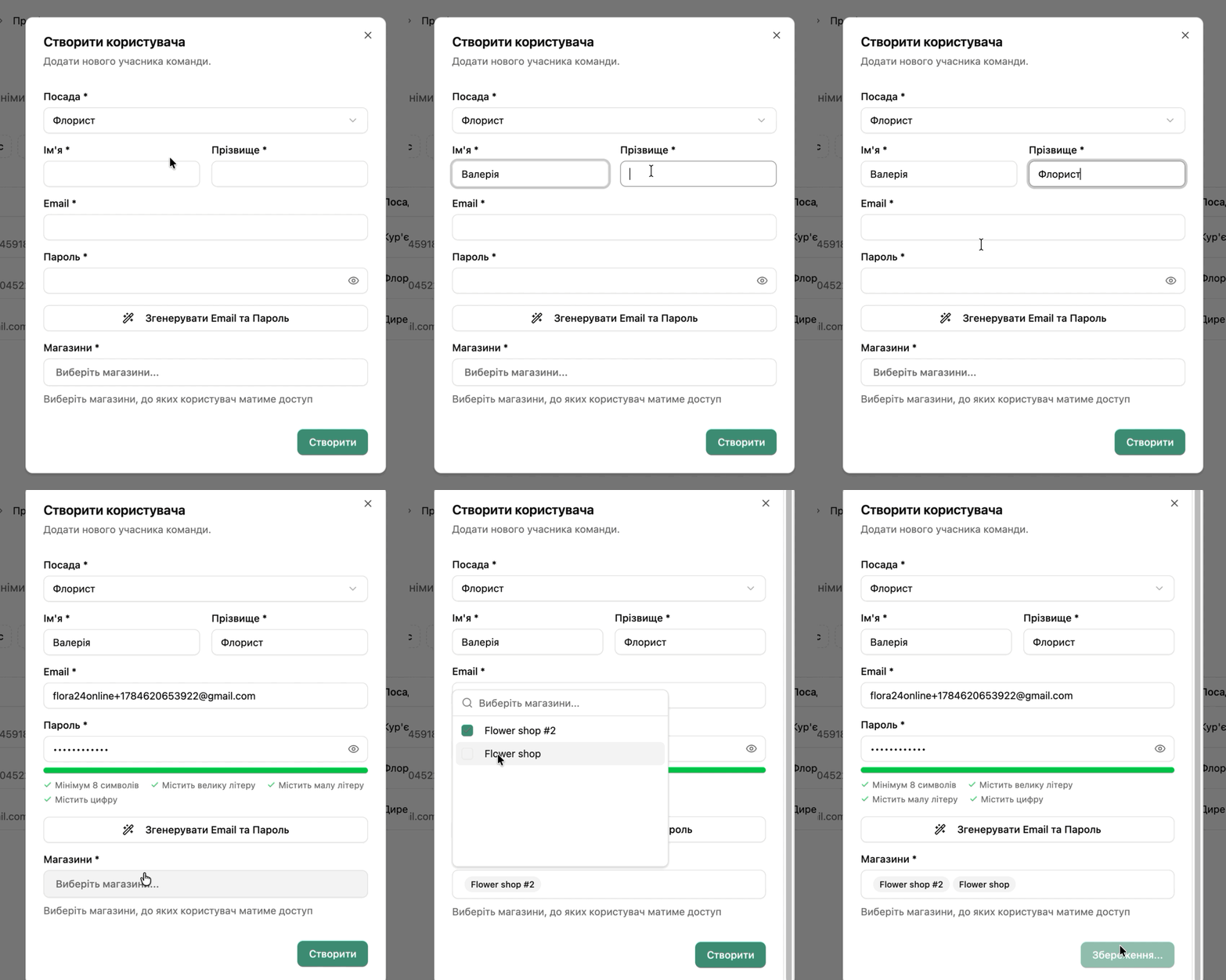
- Натисніть кнопку «Створити».
Після створення система автоматично відкриє картку нового працівника в розділі «Загальне».
Тут знаходяться основні дані працівника. За бажанням можна:
- додати аватар;
- вказати номер телефону;
- вказати дату народження.
Також при редагуванні картки працівника в розділі «Загальне» можна змінити статус працівника — за замовчуванням стоїть «Активний», але за потреби можна деактивувати працівника замість видалення.
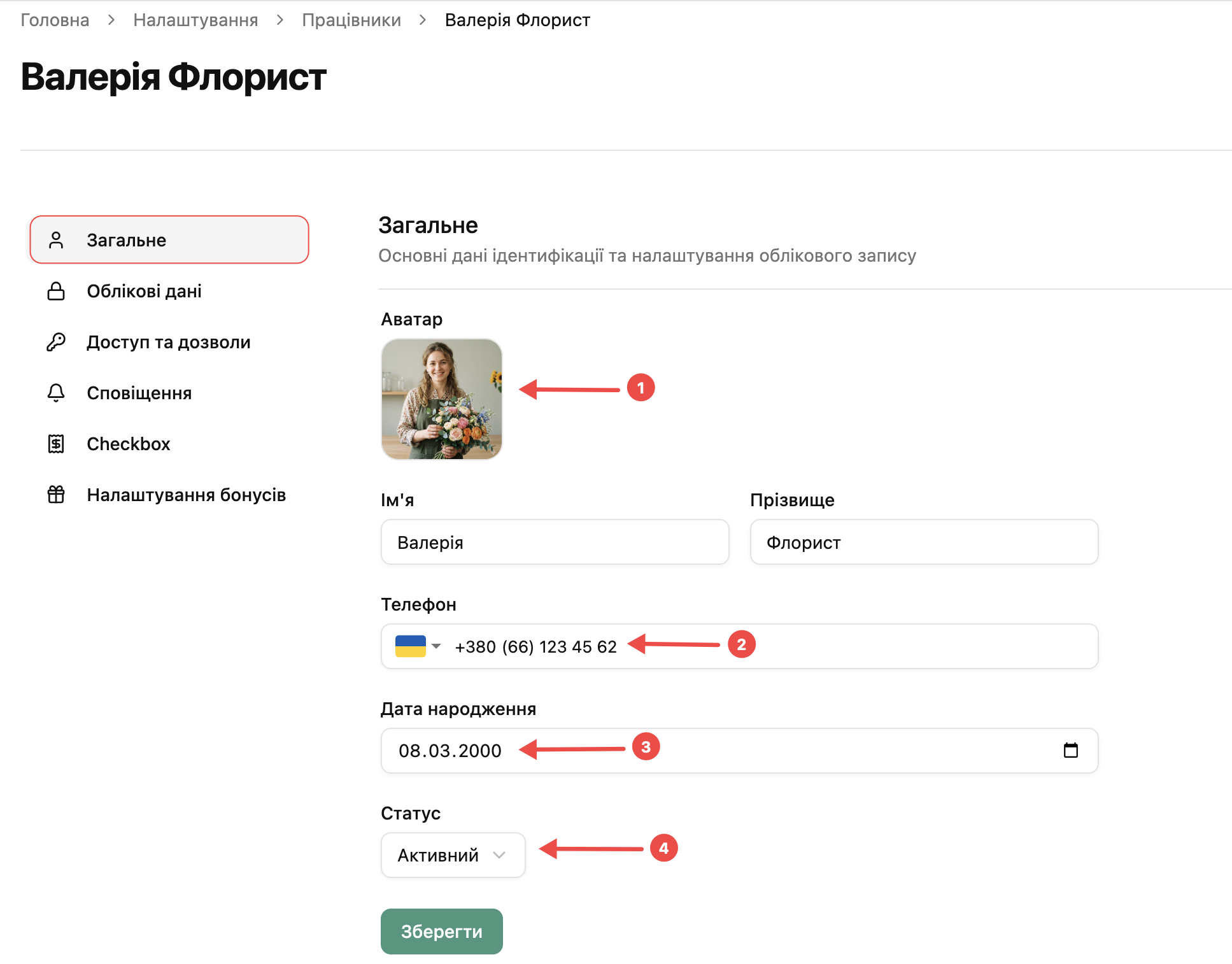
Після внесення змін натисніть кнопку «Зберегти».
Як змінити пароль або додати PIN код працівнику?
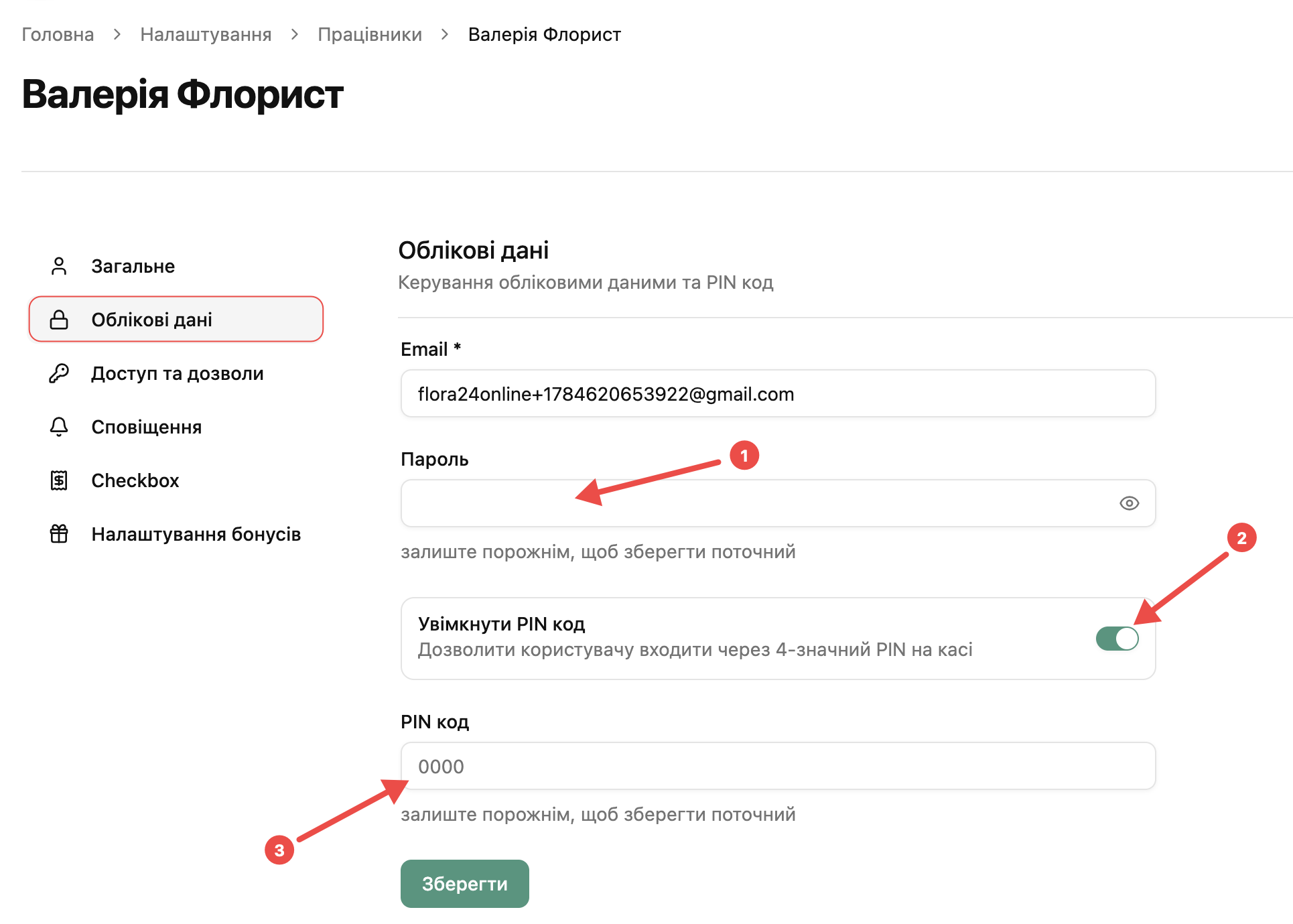
Перейдіть в редагуванні працівника у розділ «Облікові дані»:
- Щоб змінити пароль, введіть новий пароль у відповідне поле та натисніть кнопку «Зберегти». Зміна застосується після виходу з акаунта.
- Щоб додати PIN-код, увімкніть перемикач «Увімкнути PIN код» — з’явиться поле, куди можна вписати чотиризначний код, після чого зберегти зміни.
Важливо
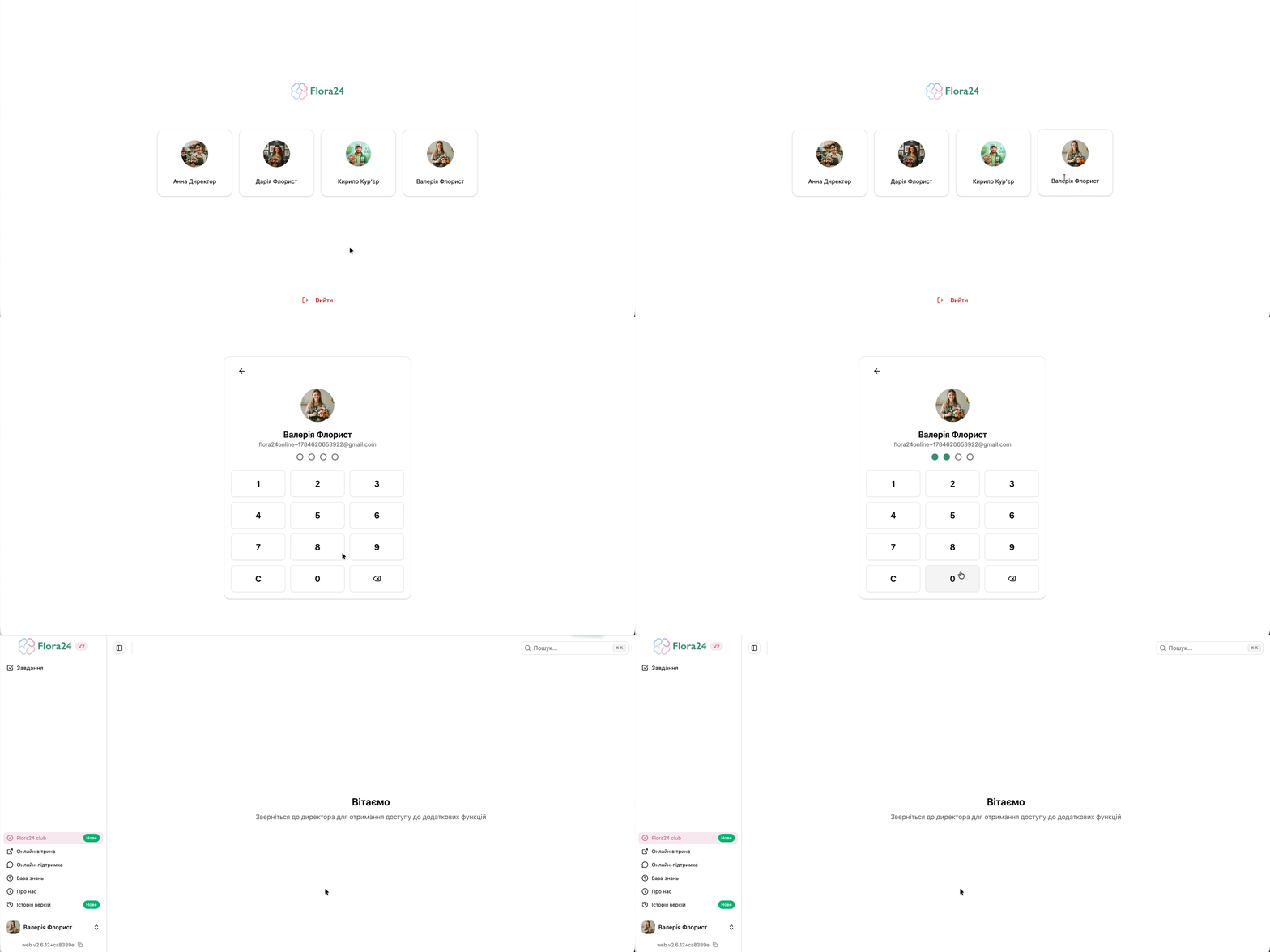
Якщо PIN-код додано всім працівникам, під час виходу з акаунта можна швидко перемикатися між акаунтами — це зручно, наприклад, коли зміна одного флориста закінчилась і на зміну заступає інший.
Як надати працівнику доступ до магазину та налаштувати дозволи (права доступу) в системі?
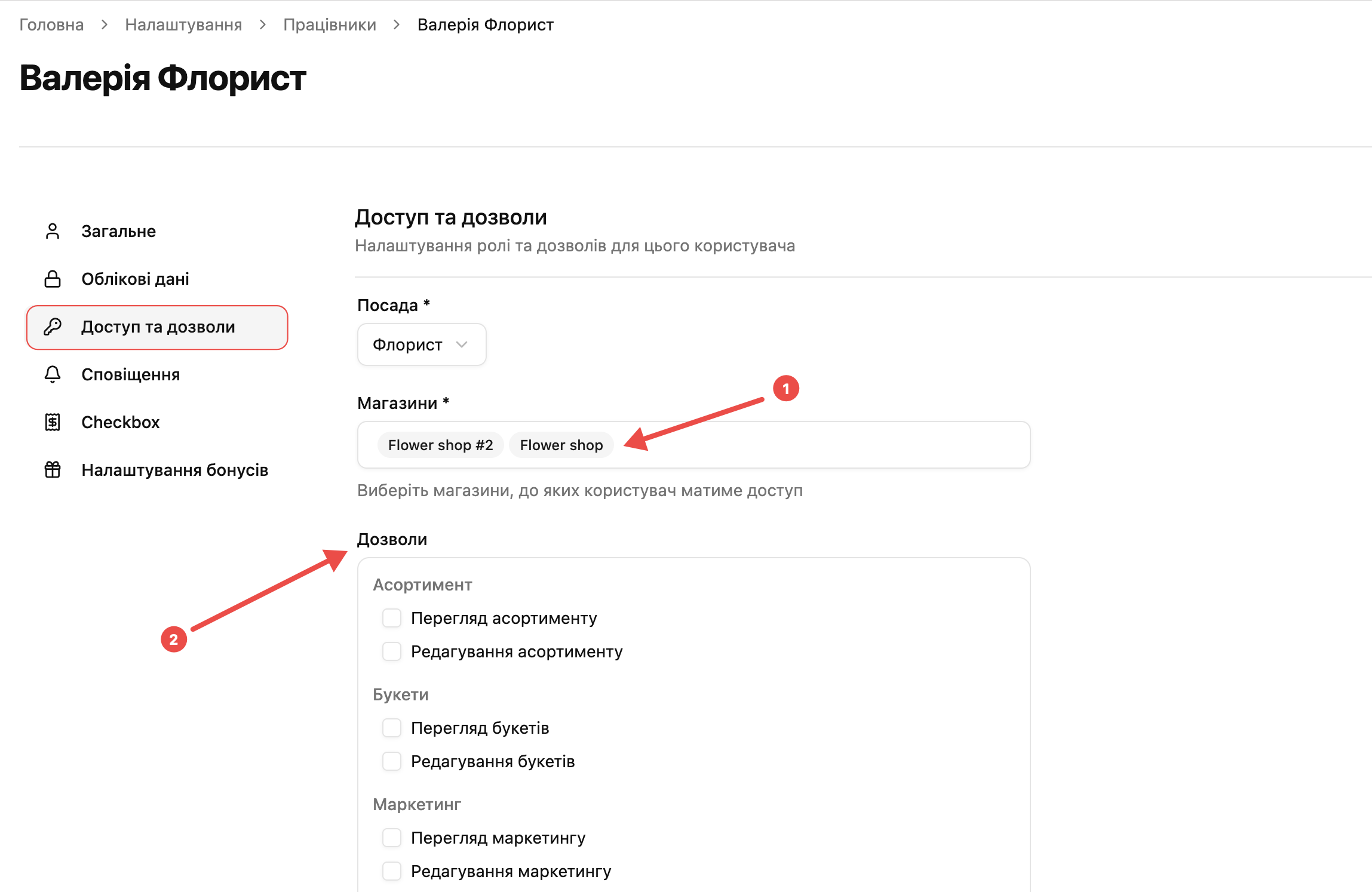
Перейдіть в редагуванні працівника у вкладку «Доступ та дозволи», щоб:
-
змінити магазин(и), до яких має доступ працівник;
-
налаштувати дозволи до розділів системи — орієнтуйтесь на назви пунктів і проставляйте або знімайте галочки відповідно до потреби.
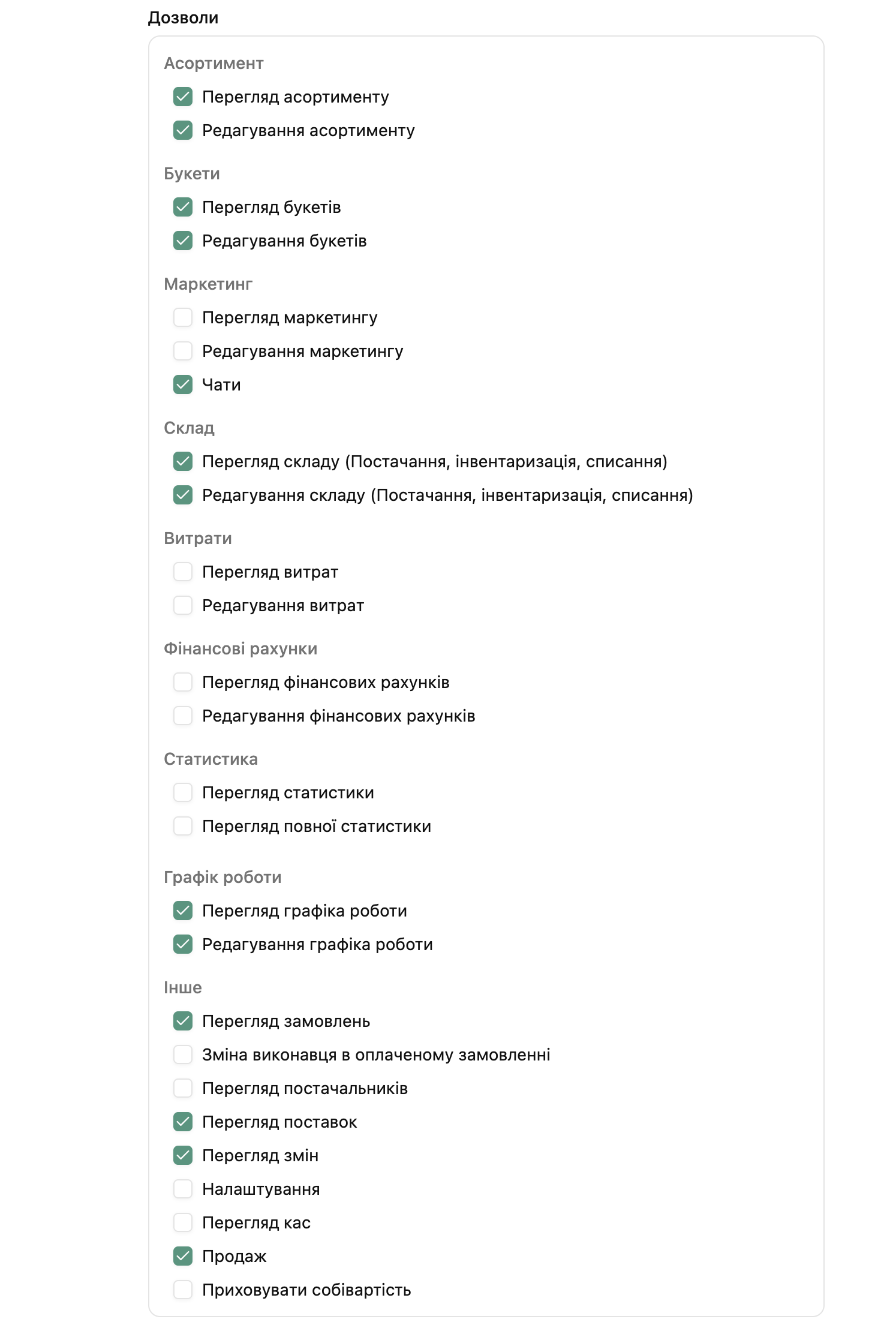
Після внесення змін натисніть кнопку «Зберегти». Щоб зміни застосувались, потрібно вийти й повторно зайти в акаунт працівника, якщо він на той момент відкритий.
При необхідності дозволи можна редагувати в будь-який час.
Важливо
Змінювати дозволи може тільки директор. Якщо працівнику надано доступ до налаштувань, він все одно не зможе самостійно змінити свої власні дозволи. Дозвіл може лише змінити акаунт з роллю «Директор».
Як імпортувати графік роботи працівника в особистий календар?
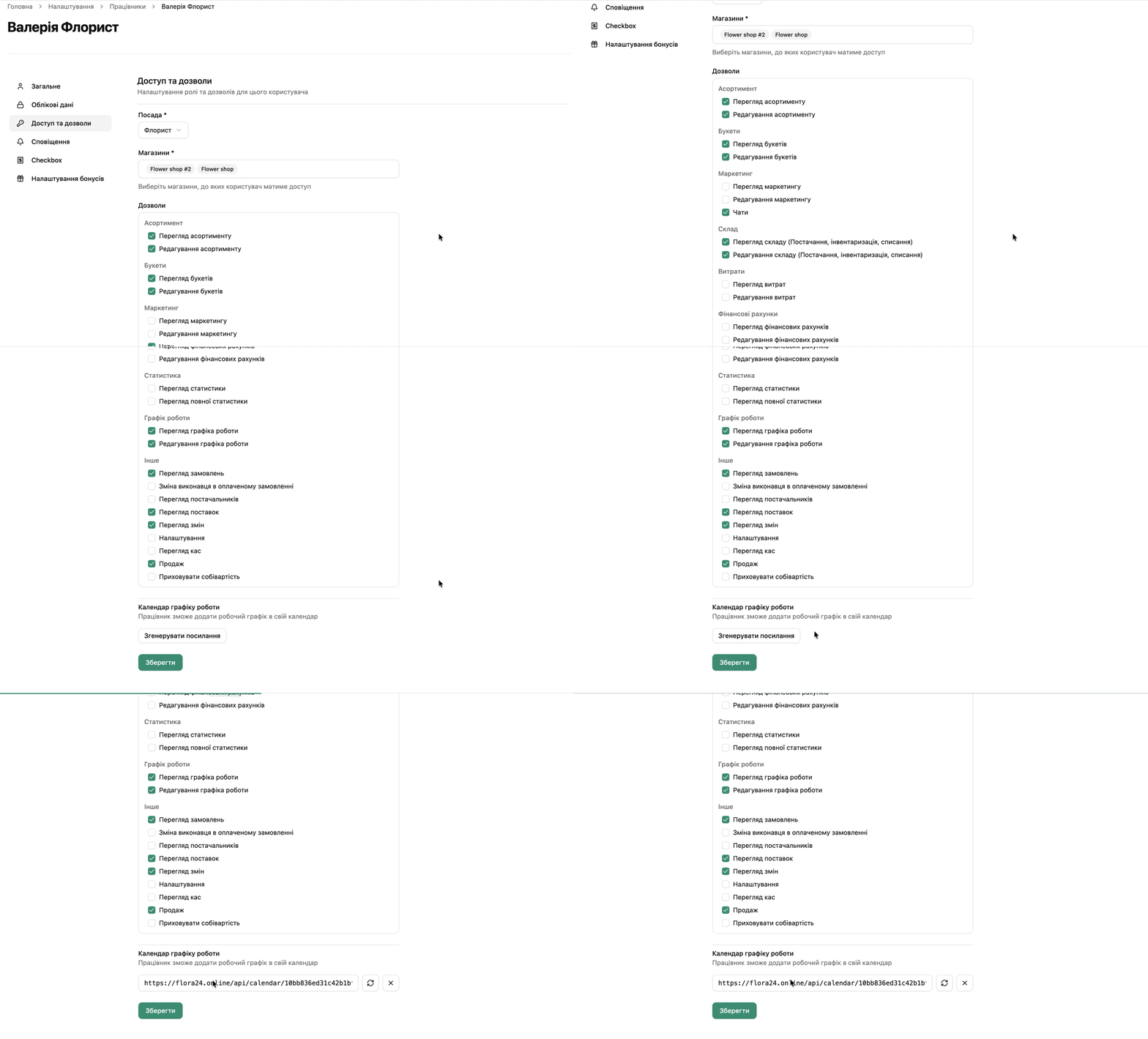
За бажанням графік роботи працівника можна вивантажити в його особистий календар на телефоні чи комп’ютері. Для цього у вкладці «Доступ та дозволи» скопіюйте посилання та надішліть його працівнику.
Працівник відкриває це посилання на своєму пристрої — наприклад, вставляє його в пошукову строку браузера, або натискає на посилання, після чого почнеться завантаження файлу. Коли файл завантажиться, потрібно його відкрити: автоматично відкриється календар пристрою, куди імпортується графік роботи з Flora24.
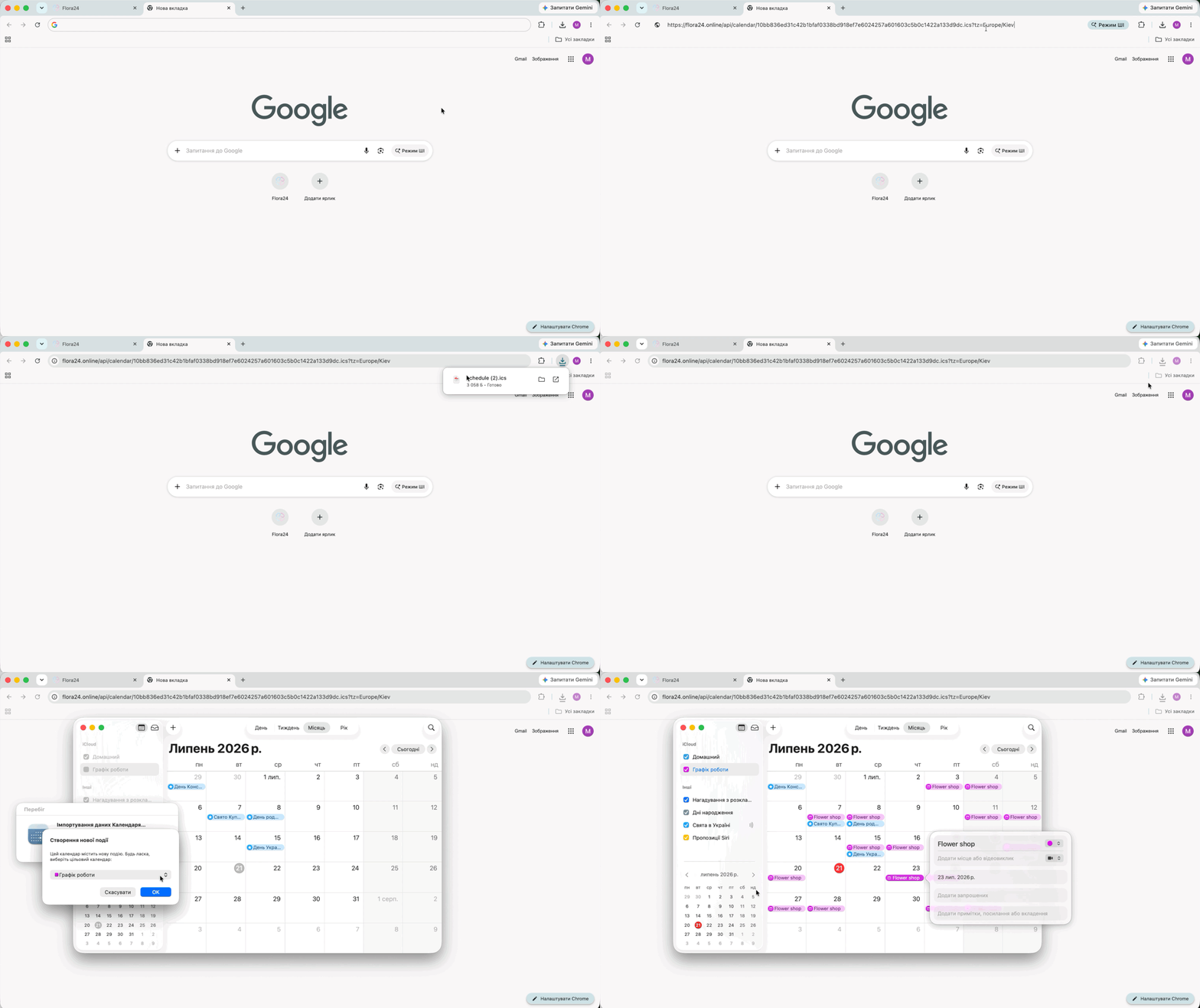
Це позбавляє потреби щоразу заходити в програму, щоб перевірити графік.
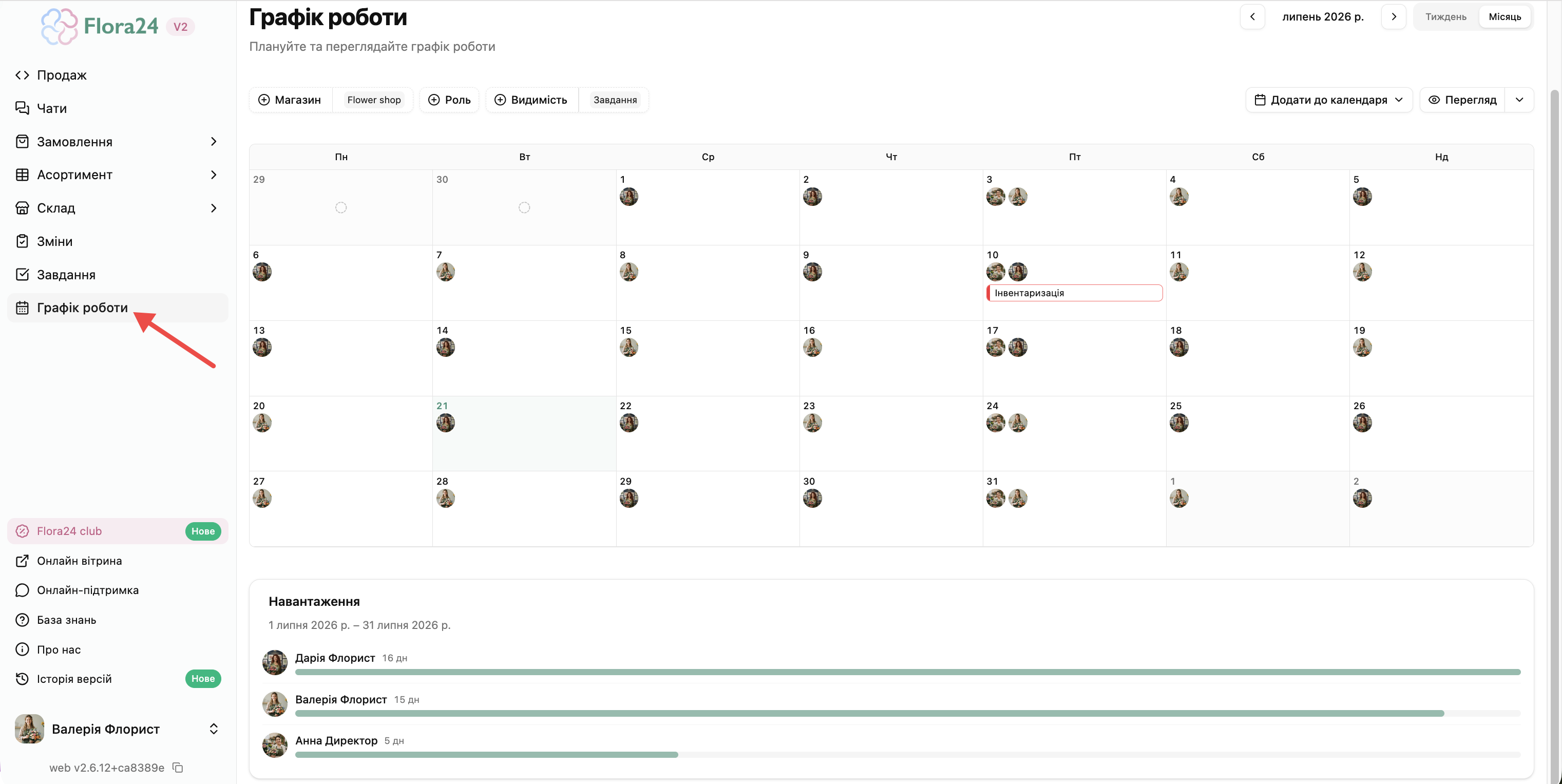
Щоб форма коректно сформувалась, попередньо потрібно проставити робочі зміни в графік роботи в розділі «Графік роботи».
Важливо
У кожного працівника формується індивідуальне посилання для імпорту графіка його робочих змін. Якщо потрібно надати доступ до графіка всім працівникам, необхідно для кожного з них окремо перейти у вкладку «Доступ та дозволи», згенерувати посилання та надіслати його на особистий пристрій відповідного працівника.
Як налаштувати працівнику отримання сповіщень у Telegram про важливі дії у системі?
За бажанням працівнику можна увімкнути Telegram-бот Flora24, щоб отримувати сповіщення про дії в системі напряму в особистий Telegram.
Приклади сповіщень:
- Замовлення оплачено — якщо флорист працює разом з адміністратором, флорист одразу дізнається, яке замовлення потрібно зібрати, щойно адміністратор проведе оплату.
- Нагадування про замовлення — якщо для замовлення створено нагадування, воно прийде і в системі, і додатково працівнику в Telegram.
- Замовлення з сайту створено/оплачено — флорист отримає сповіщення, щойно клієнт оформить замовлення на онлайн-вітрині.
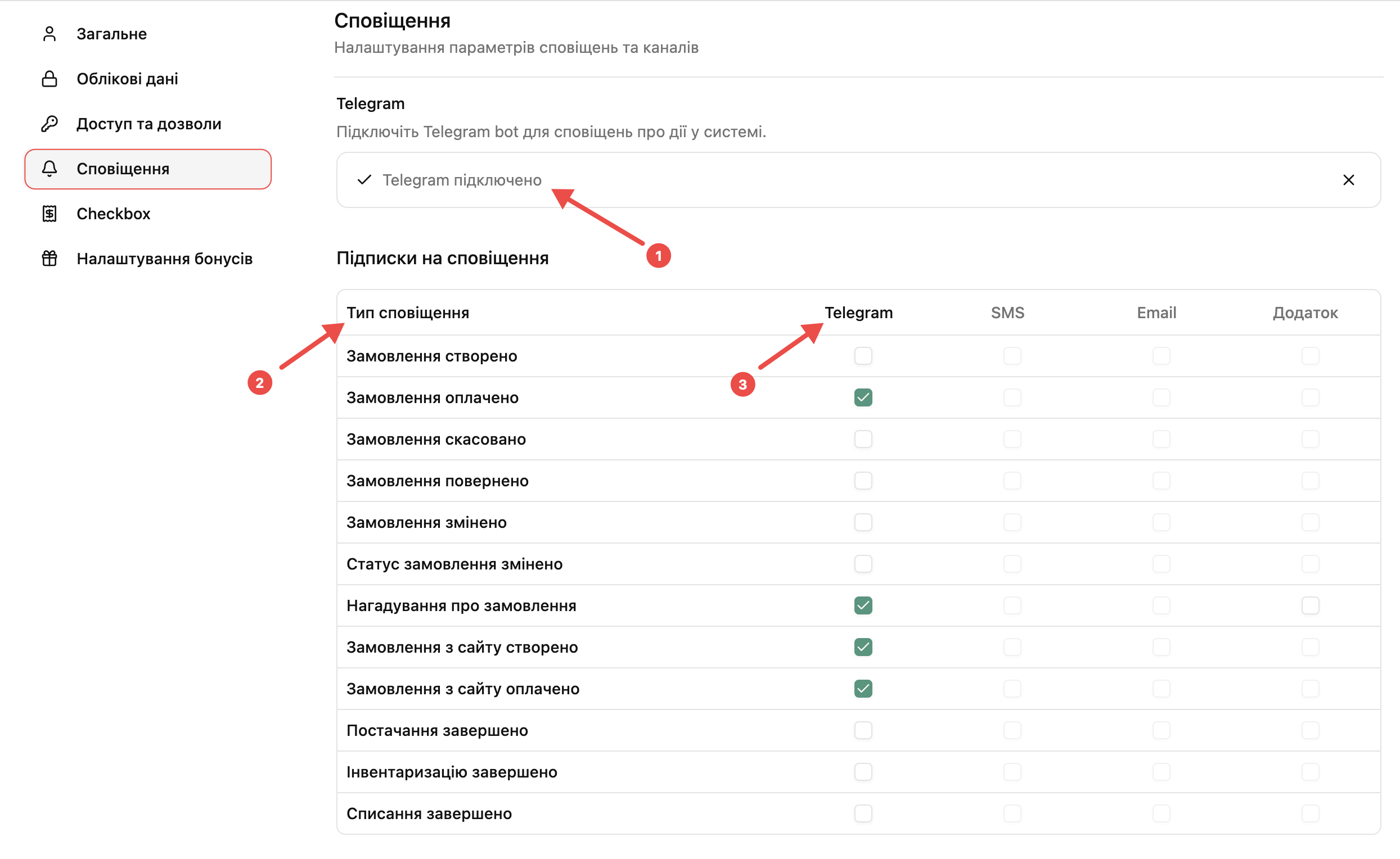
Детальніше про підключення — в окремій інструкції Підключення Telegram bot.
Як синхронізувати дані касира ПРРО Checkbox з акаунтом працівника у Flora24?
Щоб прив’язати дані касира з ПРРО Checkbox до працівника у Flora24, перейдіть у вкладку «Checkbox» при редагуванні працівника та введіть логін і пароль від ПРРО Checkbox.
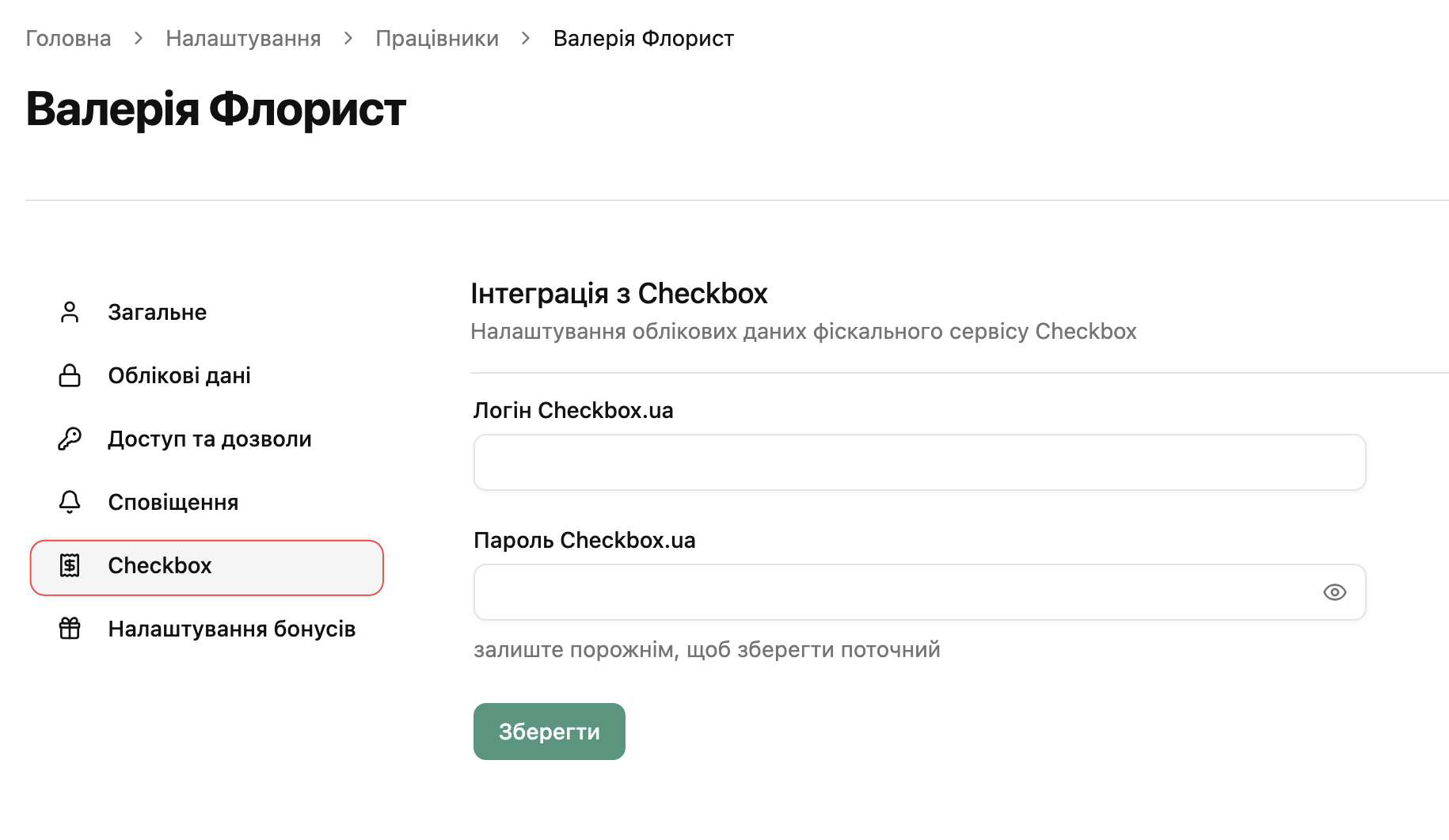
Детальніше про підключення — в окремій інструкції Підключення ПРРО Checkbox.
Як налаштувати бонусну ставку за замовлення для працівника?
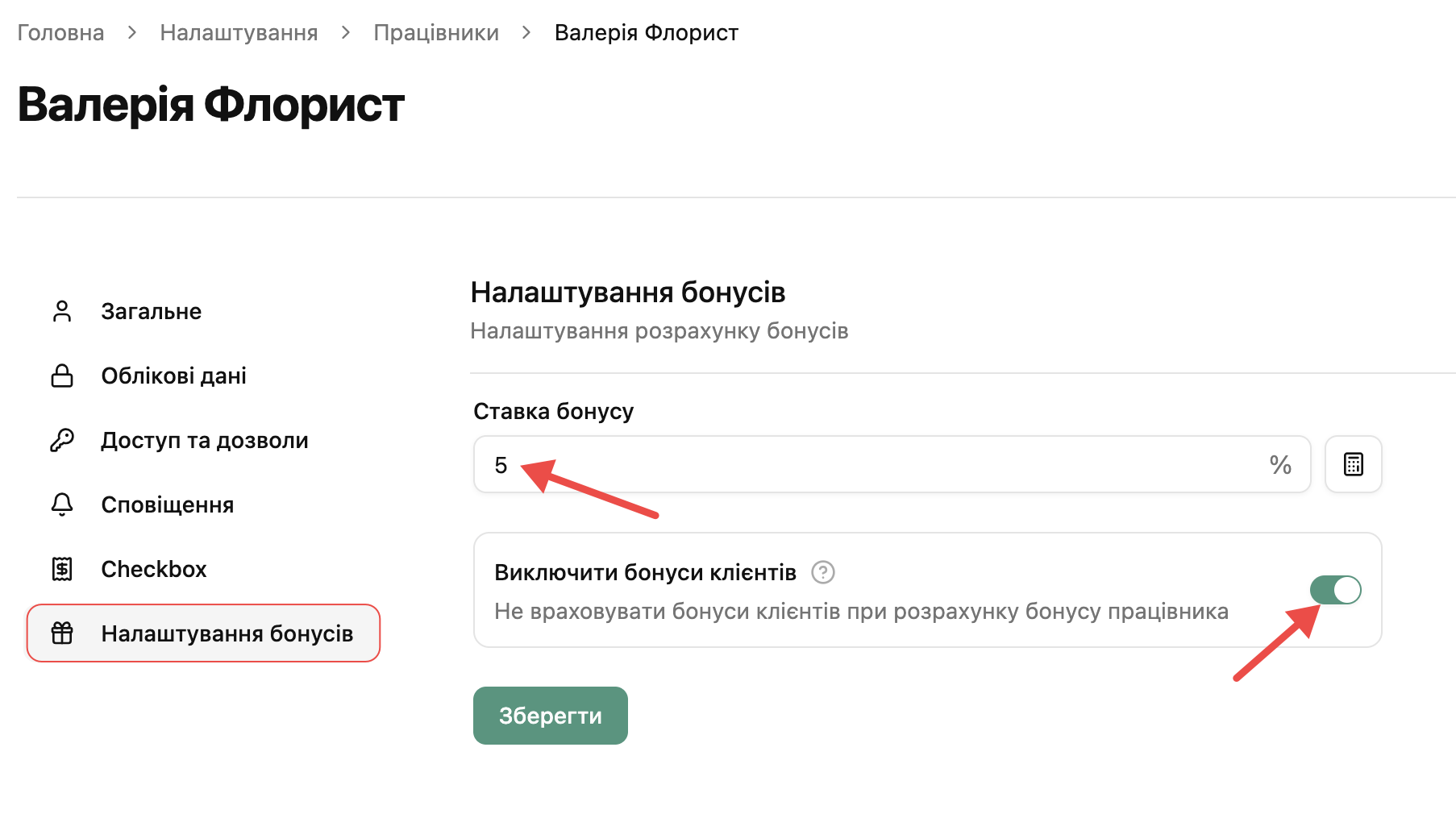
Щоб виставити відсоток ставки бонусу за замовлення для працівника, перейдіть у розділ «Налаштування бонусів» при редагуванні працівника. Тут потрібно вказати ставку у відсотках та, за бажанням, активувати перемикач «Виключити бонуси клієнтів».
Якщо в компанії використовуються бонусні програми для клієнтів, цей перемикач визначає, чи враховуються бонуси клієнта (якими було частково оплачене замовлення) при розрахунку відсотка працівника:
- перемикач вимкнено — база для розрахунку бонусу працівника береться з повної суми замовлення;
- перемикач увімкнено — з суми замовлення віднімається сума, оплачена бонусами клієнта, і відсоток працівника рахується вже від зменшеної суми.
Приклад:
Є замовлення на 1000 грн. Клієнт оплатив 200 грн бонусами. Є два працівника: Аня (ставка 5%) і Богдан (ставка 10%).
Аня має вимкнене віднімання бонусів клієнта, тому її база — повна сума 1000 грн, і її бонус: 1000 × 5% = 50 грн.
Богдан має увімкнене віднімання бонусів клієнта, тому його база зменшується: 1000 − 200 = 800 грн, і його бонус: 800 × 10% = 80 грн.
Коли флорист відкриває зміну під собою та проводить продаж, у деталях замовлення у вкладці «Виконавці» автоматично проставляється працівник, який відкрив зміну, але за потреби можна прибрати його або додати ще одного виконавця.
Після оплати та завершення замовлення відсоток бонусу фіксується за працівником(-ами), зазначеним(-и) у виконавцях.
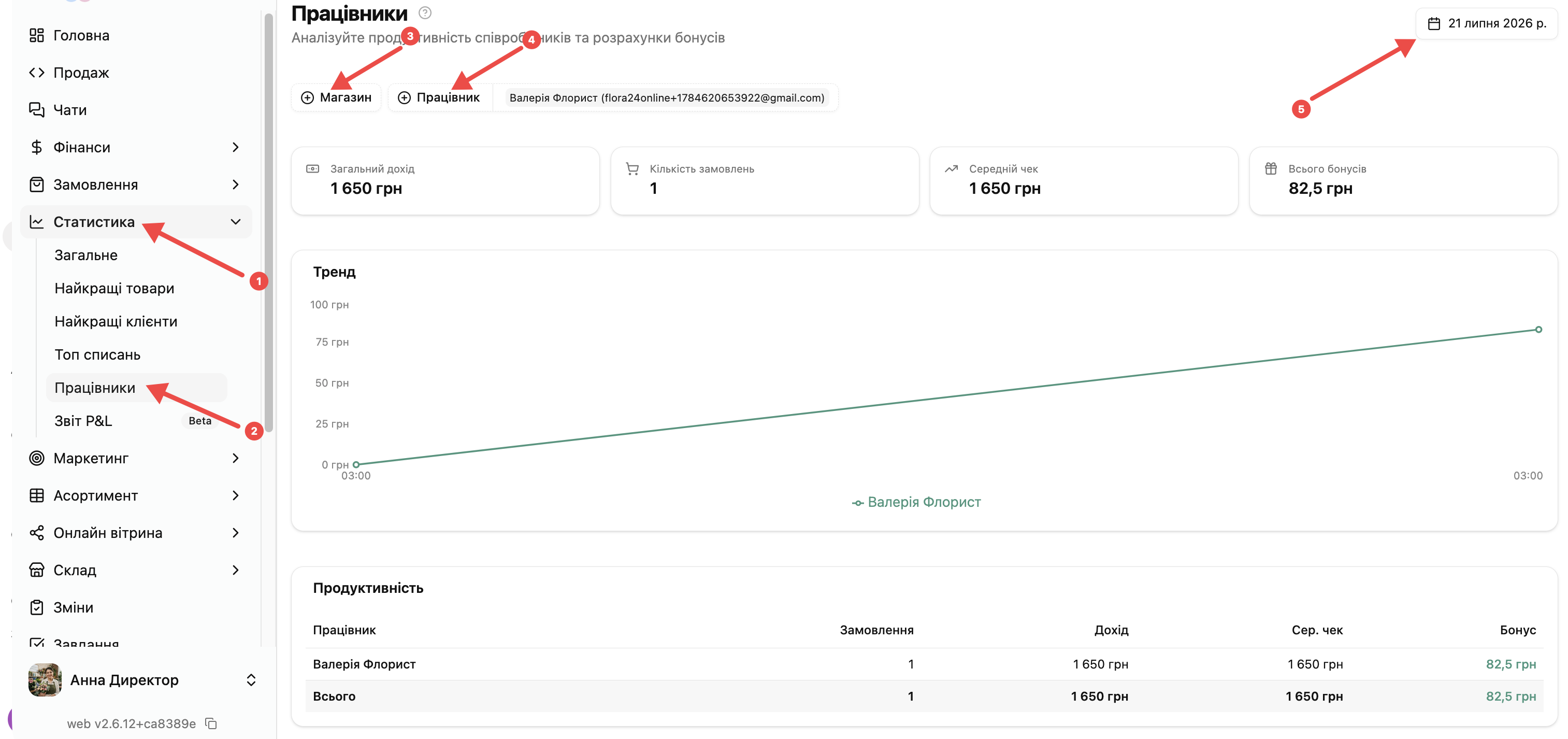
Переглянути інформацію про замовлення та скільки бонусу заробив працівник можна в адмін-панелі у розділі Статистика → Працівники, обравши потрібний період та фільтри. Детальніше про статистику по працівниках — в інструкції Працівники.
Як вийти з акаунта та переключитися на інший обліковий запис працівника?
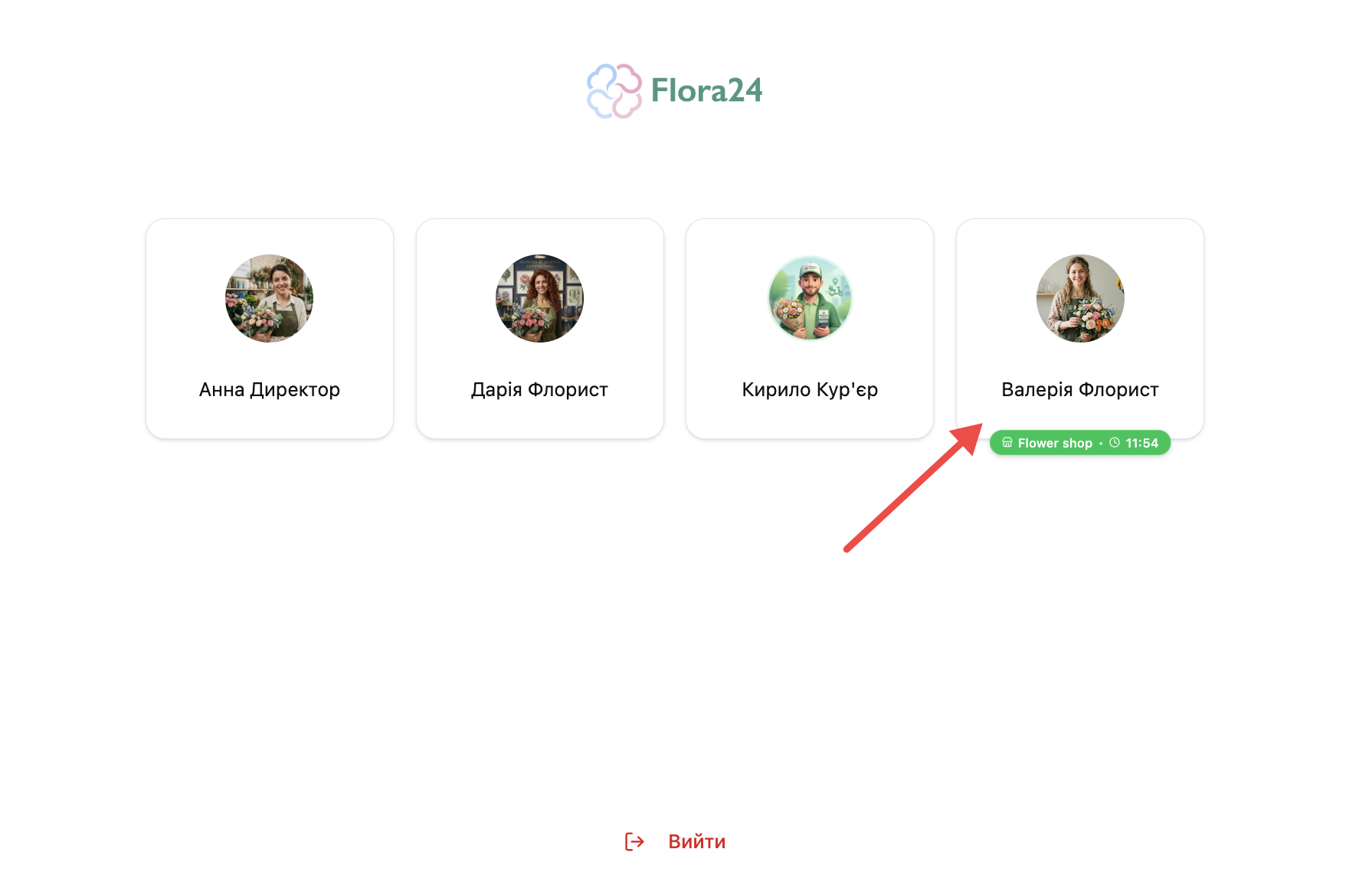
Щоб вийти з акаунта, натисніть на профіль у нижньому лівому куті та в меню, що з’явиться, оберіть кнопку «Вийти».
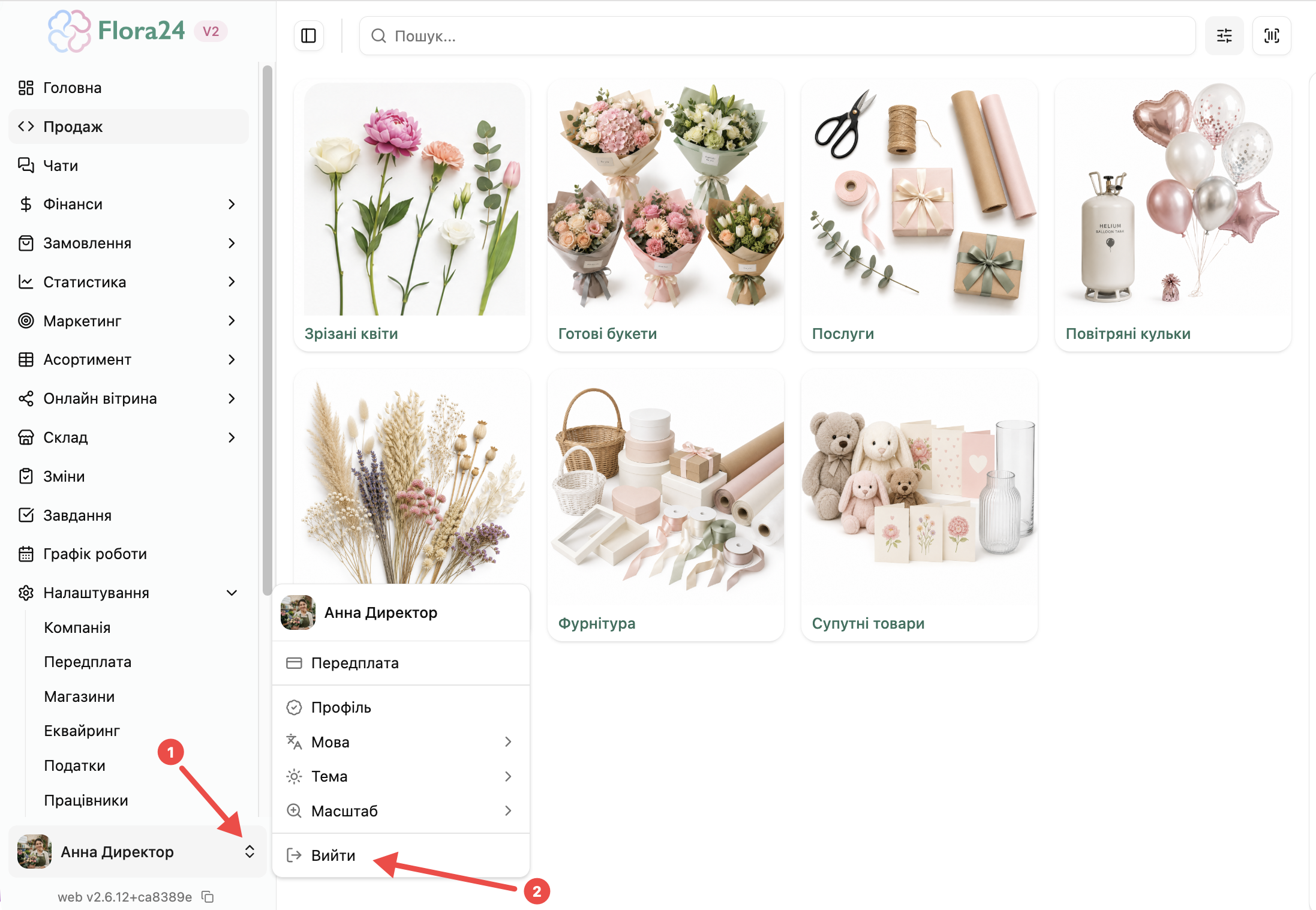
- Якщо PIN-код встановлено на всіх працівниках, після виходу відкриється екран вибору акаунта — можна одразу обрати потрібного працівника і продовжити роботу під ним.
- Якщо PIN-код не встановлено, після виходу відкриється звичайний екран входу за email та паролем.
Як редагувати або видалити працівника?
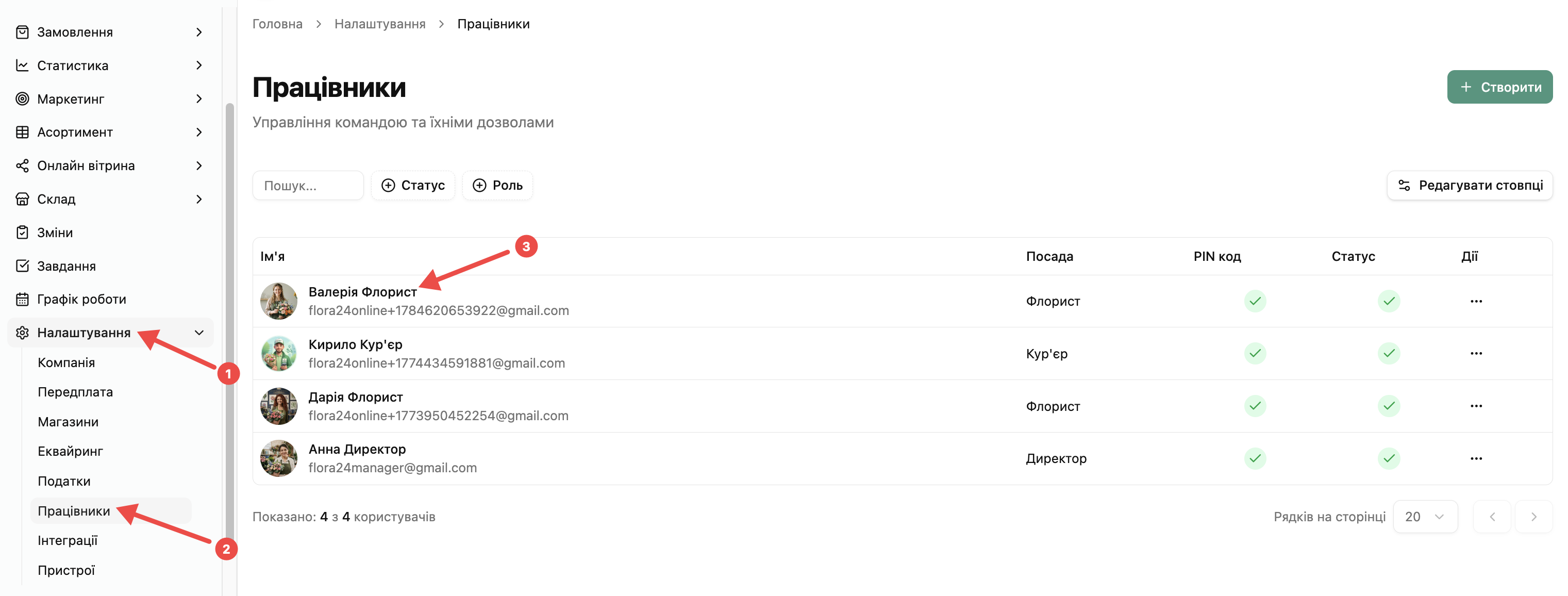
Щоб відредагувати дані працівника, перейдіть у Налаштування → Працівники та натисніть на ім’я потрібного працівника. Відкриються ті самі розділи, що й при створенні (Загальне, Облікові дані, Доступ та дозволи тощо), де можна внести потрібні зміни.
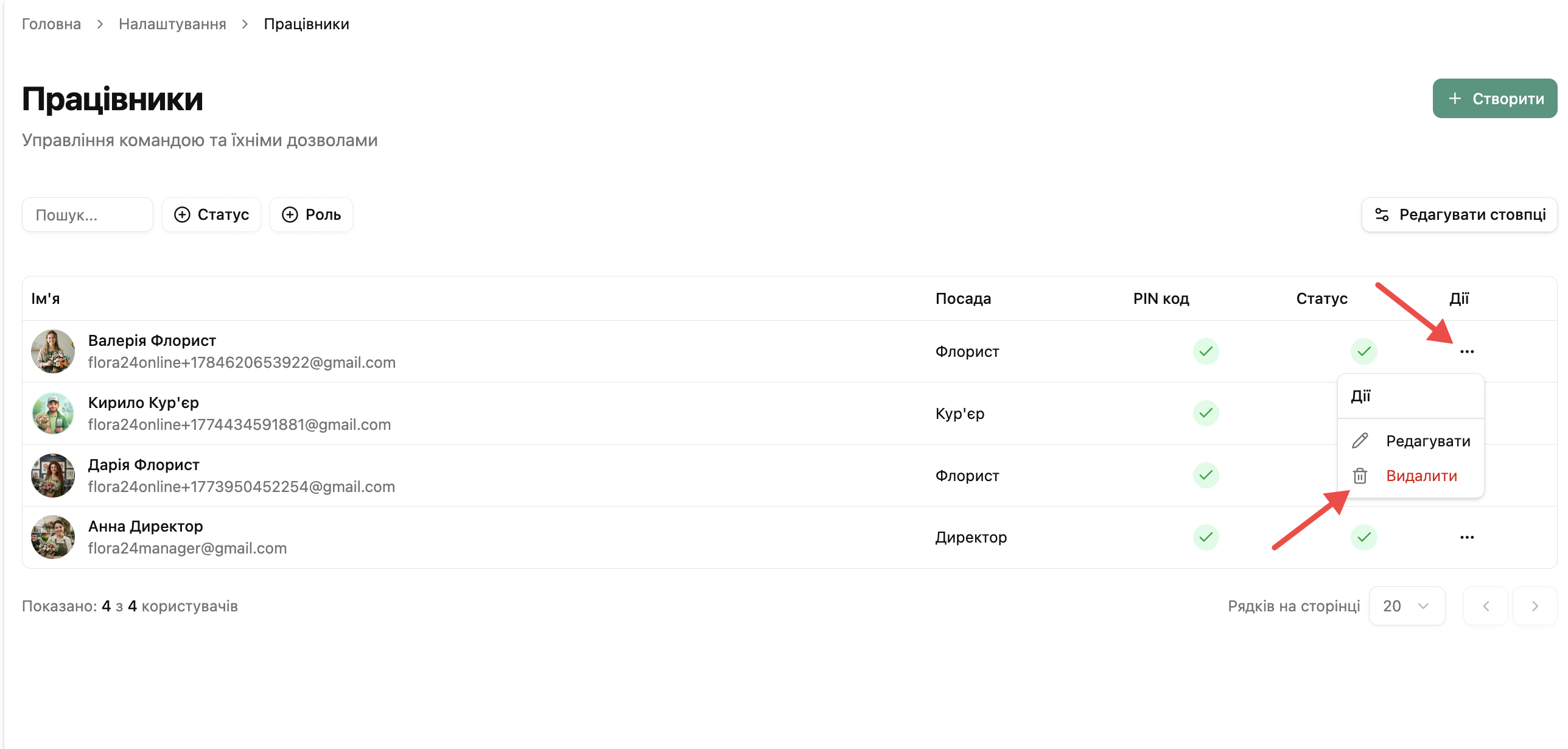
Відредагувати або видалити працівника також можна прямо зі списку — натисніть на три крапки «…» в стовпці «Дії» навпроти потрібного працівника та оберіть «Редагувати» або «Видалити».
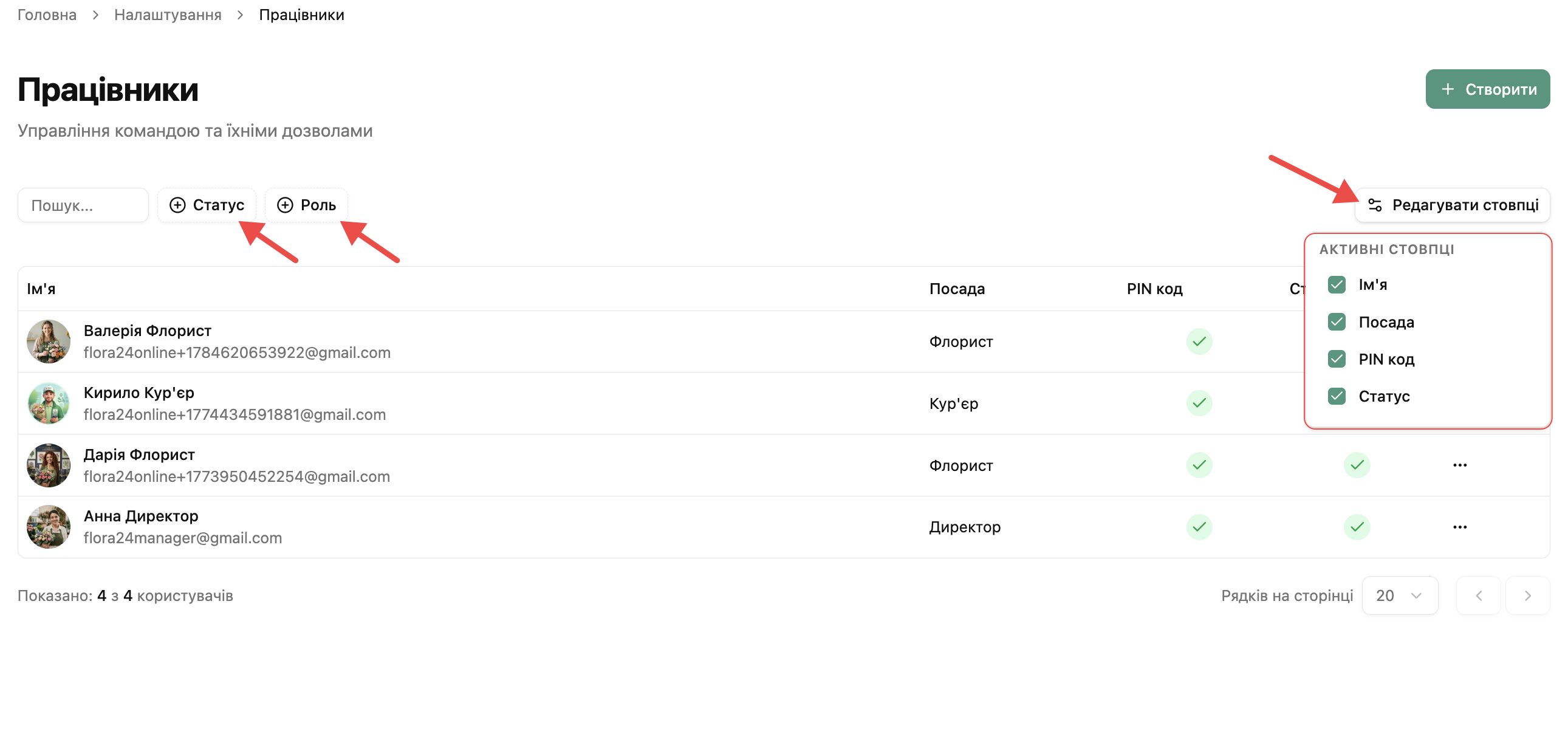
У списку працівників також можна скористатися пошуком, фільтрами за статусом і роллю, а також кнопкою «Редагувати стовпці», щоб обрати, які колонки (Ім’я, Посада, PIN код, Статус) показувати в таблиці.
Як проводити продажі кільком працівникам в межах однієї касової зміни?
Якщо касову зміну вже відкрив один працівник, інші працівники можуть підключитися до неї зі свого акаунта та проводити необхідні операції: продажі, внесення та винесення готівки, а також інші фіскальні дії.
Важливо
Фіскальні операції, які виконує працівник, що підключився до зміни, проводяться від імені працівника, який відкрив касову зміну.
Як підключитися до касової зміни?
- Перейдіть в адмін-панелі у розділ «Продаж».
- Натисніть «Відкрити зміну».
- Система покаже каси магазинів, до яких у працівника є доступ.
- Знайдіть потрібну касу магазину з уже відкритою зміною та натисніть «Підключитись».
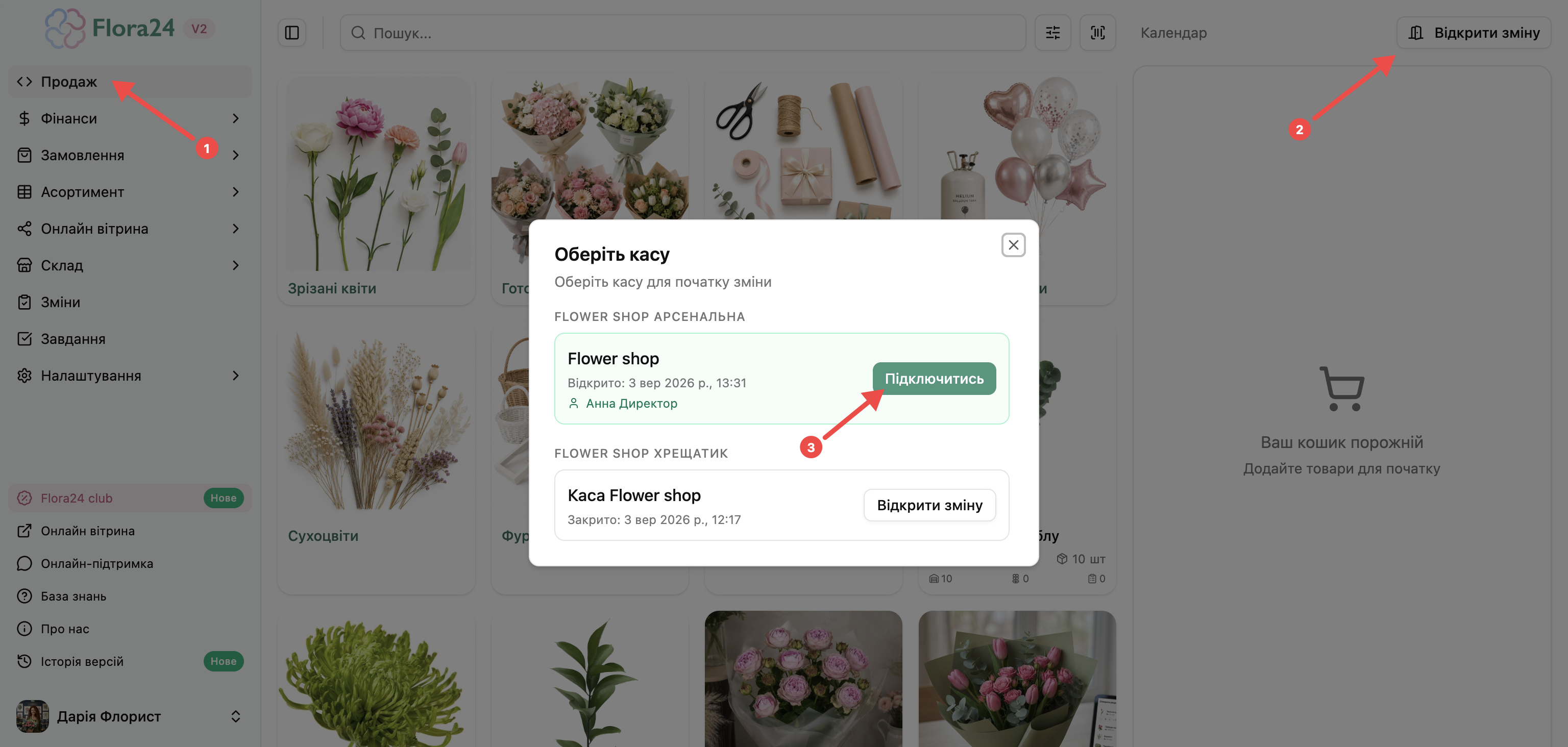
- Після підключення працівник потрапить в касову зміну та зможе проводити всі необхідні операції.
Як відключитися від касової зміни?
- У розділі «Продаж» натисніть на «Каса».
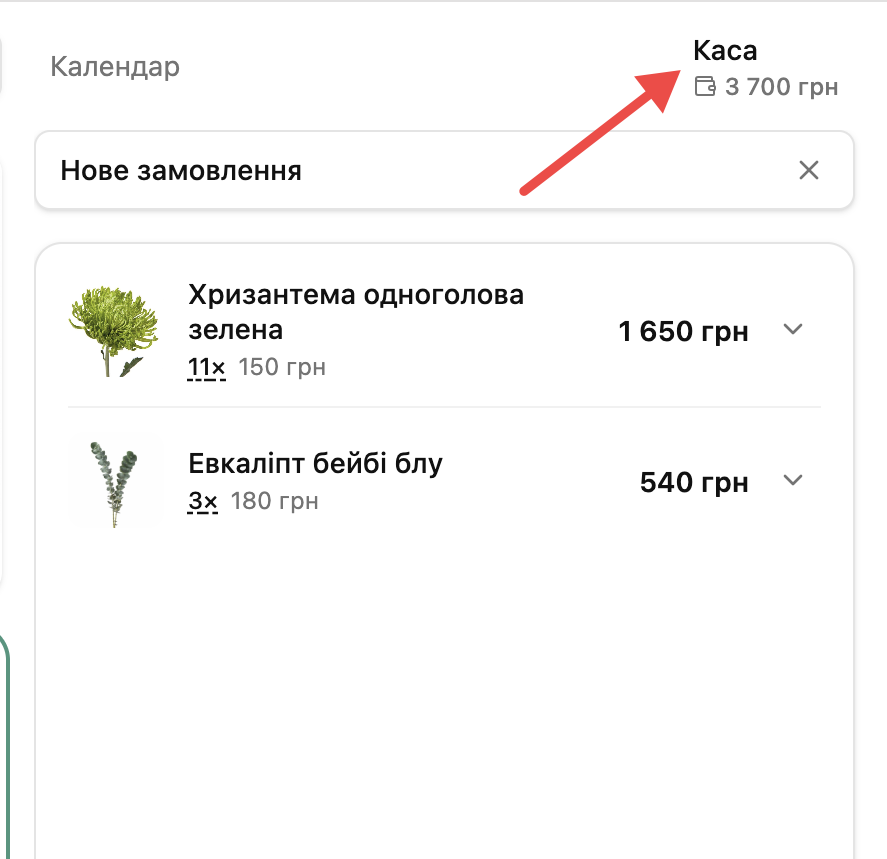
- Оберіть «Відключитись».
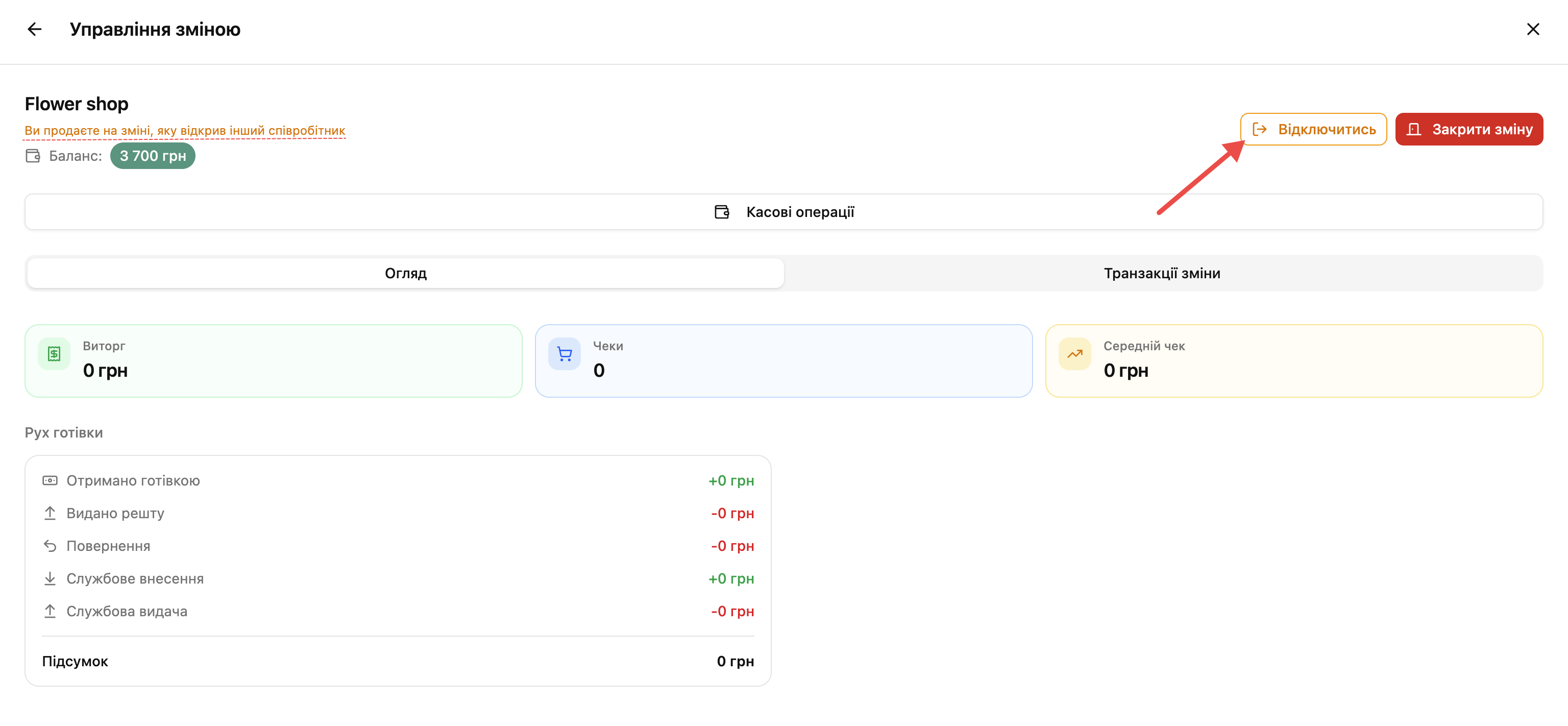
Також за потреби працівник, який підключився до зміни, може закрити касову зміну. При цьому зміна буде закрита від імені працівника, який її відкрив.
Часті запитання
1. Для чого додавати працівників?
Кожен обліковий запис дозволяє відкривати зміну від імені конкретного співробітника та розмежовувати доступи до магазинів, якщо їх декілька, та індивідуально налаштовувати дозволи до програми. Крім того, після додавання працівників стають доступні для користування функціоналом «Графік роботи» та «Завдання».
2. Хто може створювати й редагувати працівників?
Тільки обліковий запис з посадою Директор, так як він має повноцінні дозволи до налаштувань.
3. Чи можна дати одному працівнику доступ до кількох магазинів?
Так, оберіть потрібні магазини у вкладці «Доступ та дозволи» при створенні працівника або редагуванні.
4. Чи можна призначити кілька працівників з роллю «Директор»?
Так, за потреби можна створити кілька акаунтів з посадою «Директор».
5. Працівник забув пароль — що робити?
Не обов’язково чекати листа для скидання: директор може одразу встановити новий пароль у картці працівника (Облікові дані → поле «Пароль» → Зберегти).
6. Навіщо вмикати PIN-код працівникам?
Це прискорює вхід на спільному пристрої, наприклад в магазині: достатньо обрати необхідний профіль зі списку та ввести 4-значний код замість повного логіну й пароля.
7. Чи може працівник сам собі змінити дозволи?
Ні. Навіть маючи доступ до налаштувань, працівник не може редагувати власні дозволи — це може зробити лише директор.
8. Чи одразу застосовуються зміни пароля або дозволів?
Якщо акаунт працівника вже відкритий на пристрої, потрібно вийти й зайти знову, щоб зміни набули чинності.