Загальне
Компанія — це юридична особа, наприклад ТОВ Квітка (одна на акаунт).
Магазин — це окрема торгова точка/філія, наприклад Квітка Хрещатик 22 (може бути багато).
У цьому розділі ви вносите основні дані про свою компанію. Ця інформація буде автоматично використовуватись в замовленнях, накладних та інтеграціях.
Загальні налаштування
Налаштування назви компанії, логотипу, валюти та даних для рахунків.
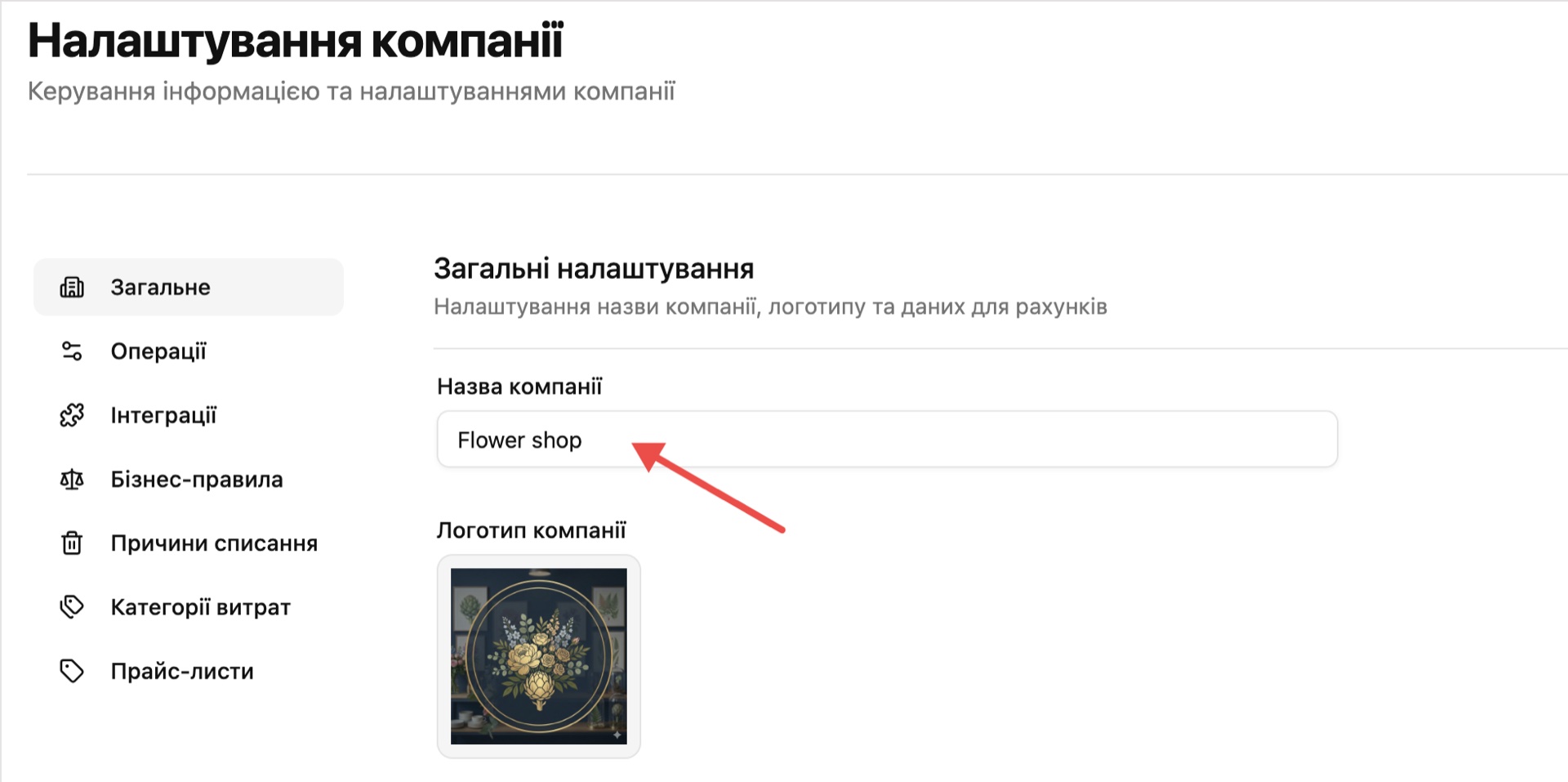
- Назва компанії — вкажіть назву вашої компанії або магазину (наприклад, Flower Shop).
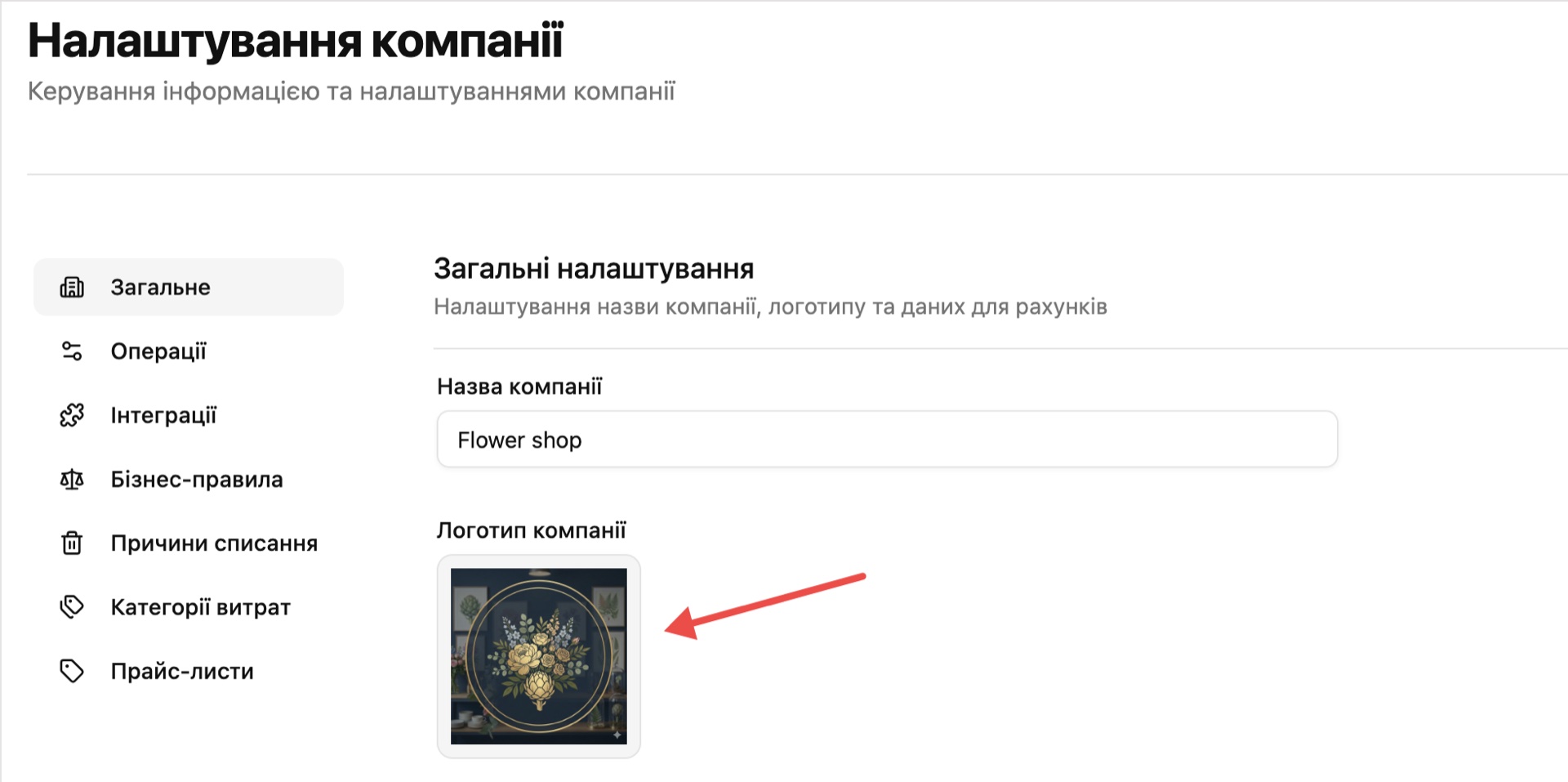
- Логотип — натисніть «Додати картинку» та завантажте логотип у форматі JPEG/PNG (до 5MB).
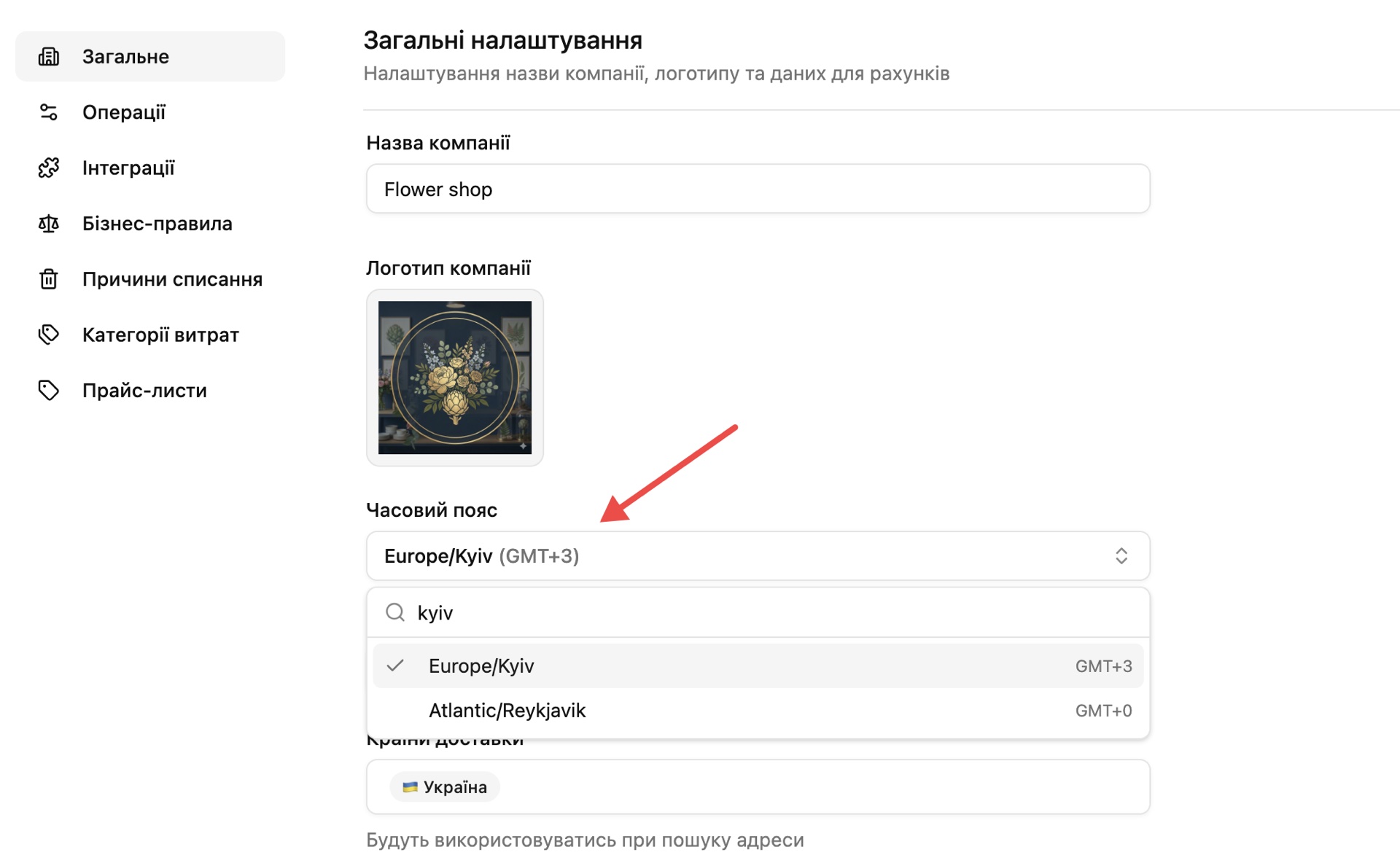
- Часовий пояс — вкажіть часовий пояс вашої компанії. Від нього залежить, як система рахує дати й час у замовленнях, календарі, дашборді, документах для друку та інвентаризаціях, а також робочі години й проміжки доставки онлайн вітрини.
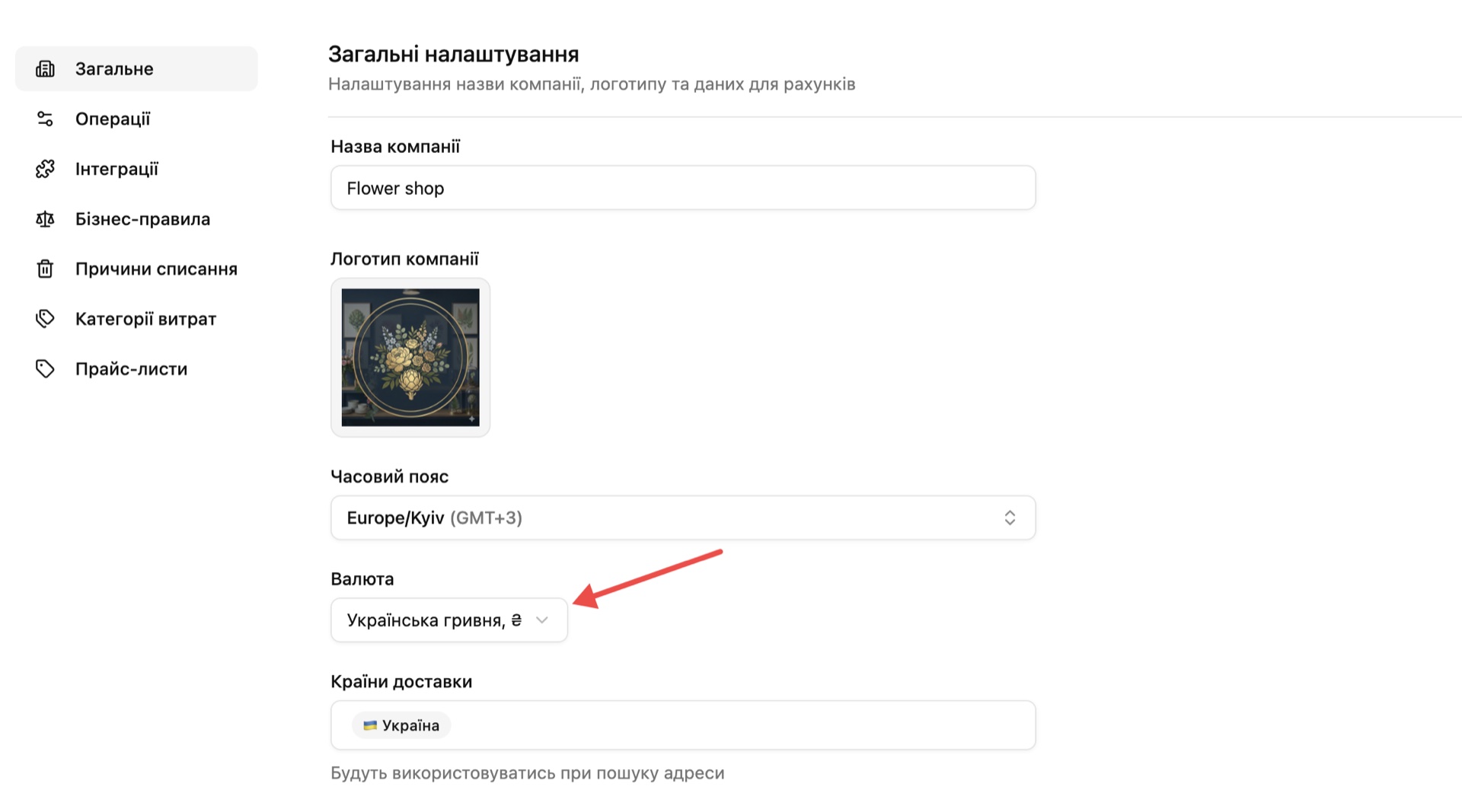
- Валюта — оберіть валюту для вашого магазину (за замовчуванням — гривня ₴).
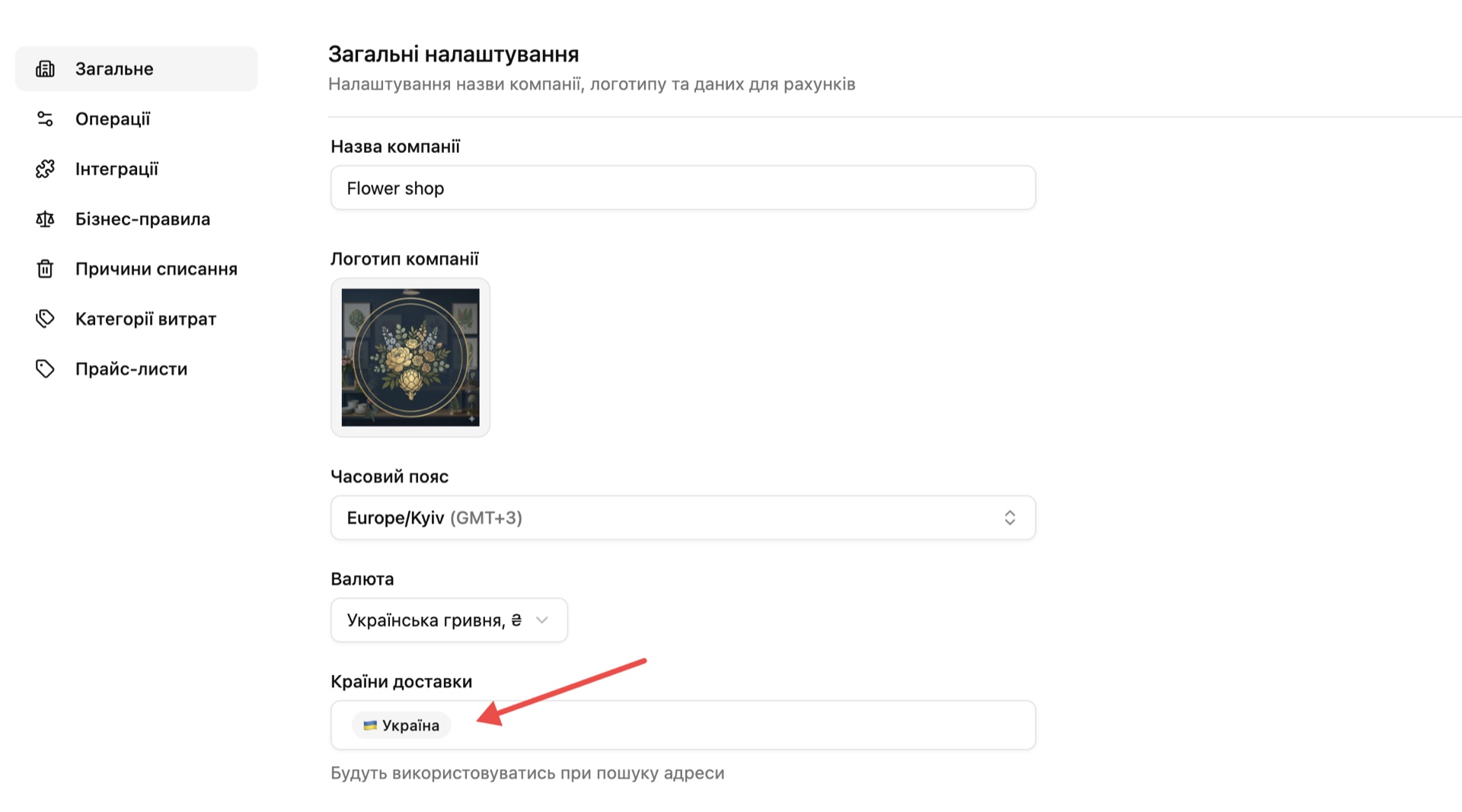
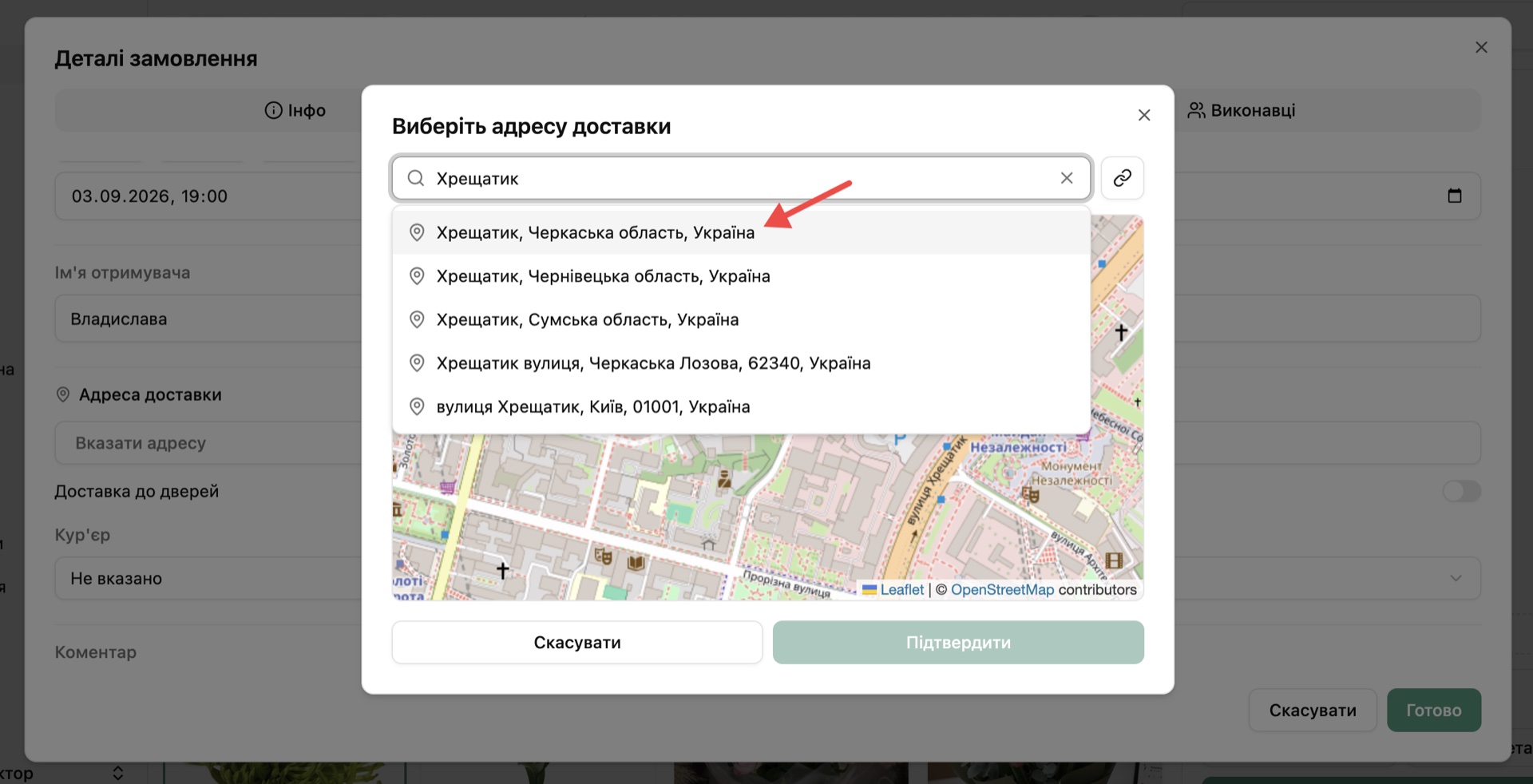
- Країна доставки — оберіть країну, для пошуку адрес цієї країни (за замовчуванням — Україна). Після вибору країни доставки в пошуку відображатимуться лише її адреси.
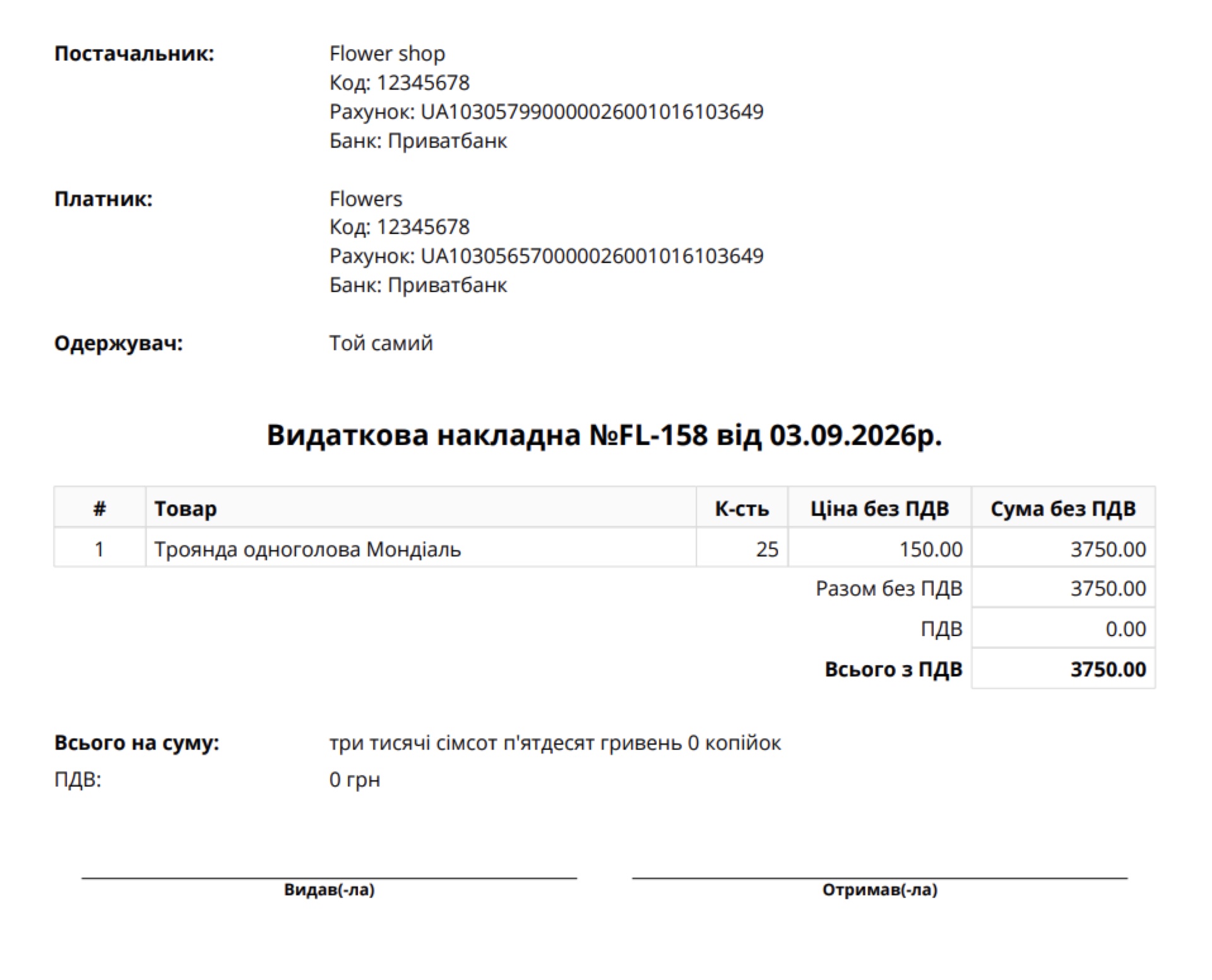
- Дані компанії для генерації накладних
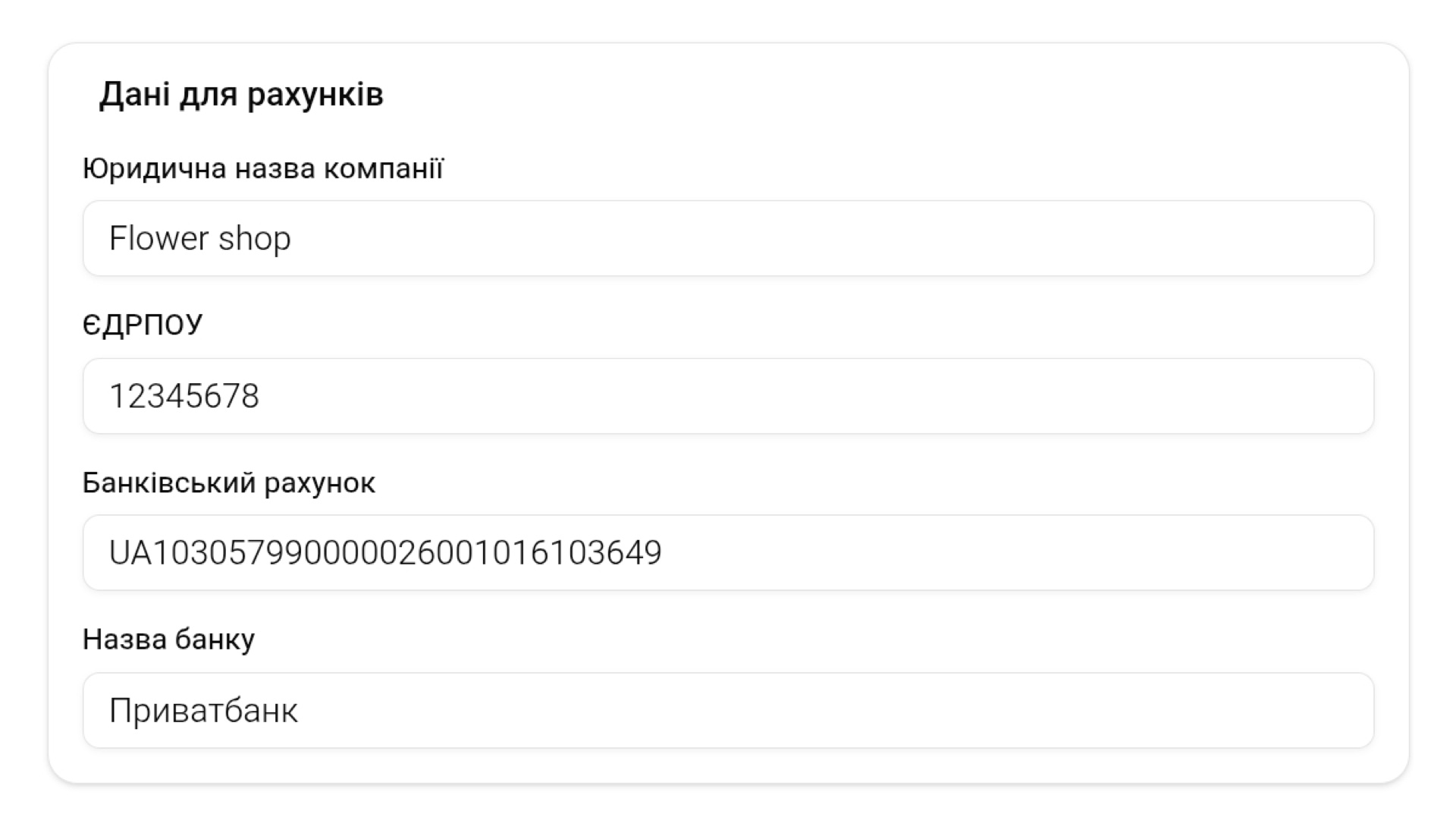
У цьому блоці ви вказуєте реквізити компанії, які будуть автоматично підтягуватись у ваші видаткові накладні. Вам знадобиться цей функціонал, якщо продаєте товари юридичним особам.
Назва компанії — повна офіційна назва, що відображатиметься у накладних.
ЄДРПОУ — код підприємства.
Банківський рахунок (IBAN) — ваш рахунок у форматі UA….
Назва банку — наприклад, ПриватБанк.
Тепер ви можете автоматично генерувати видаткові накладні прямо у Flora24.
Як згенерувати видаткову накладну?
Згенерувати накладну можливо декількома способами:
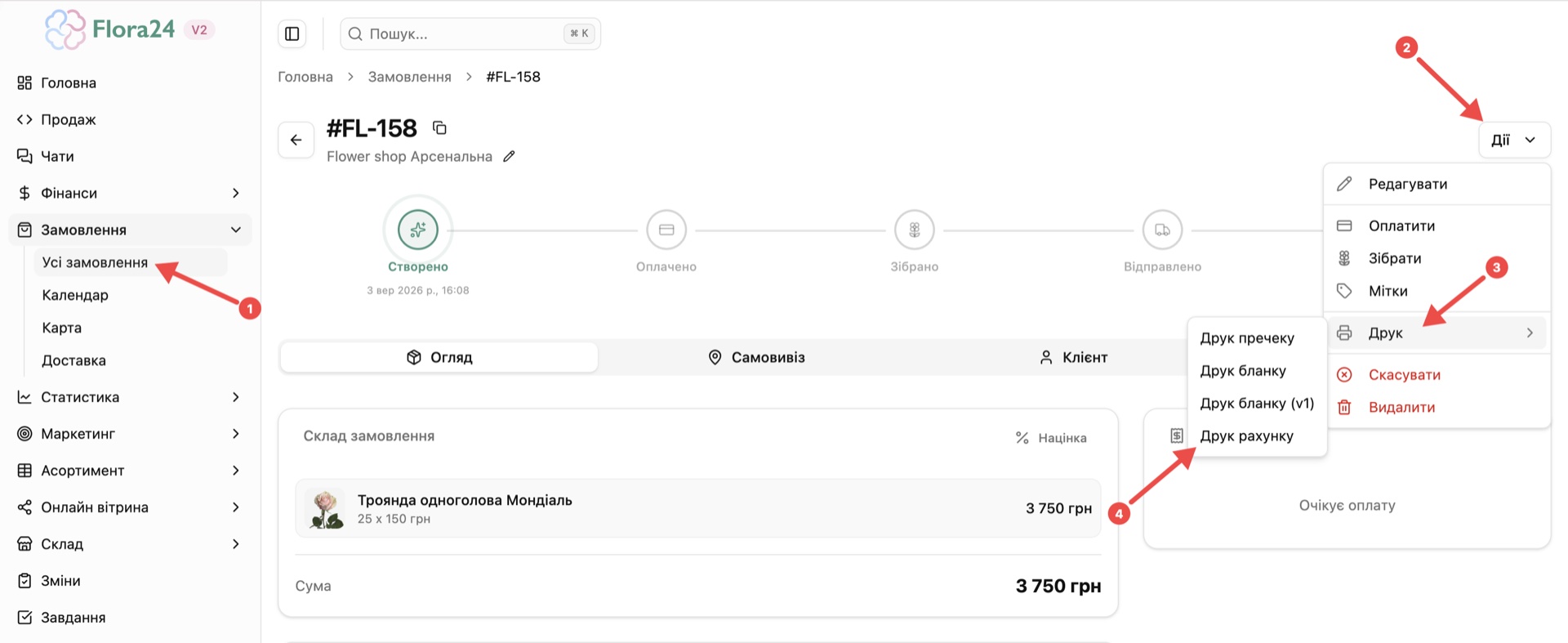
Перший спосіб через замовлення: Перейдіть в адмін-панель у Замовлення → Усі замовлення. Оберіть замовлення по якому вам потрібно згенерувати накладну і натисніть «Дії» → «Друк» → «Друк рахунку».
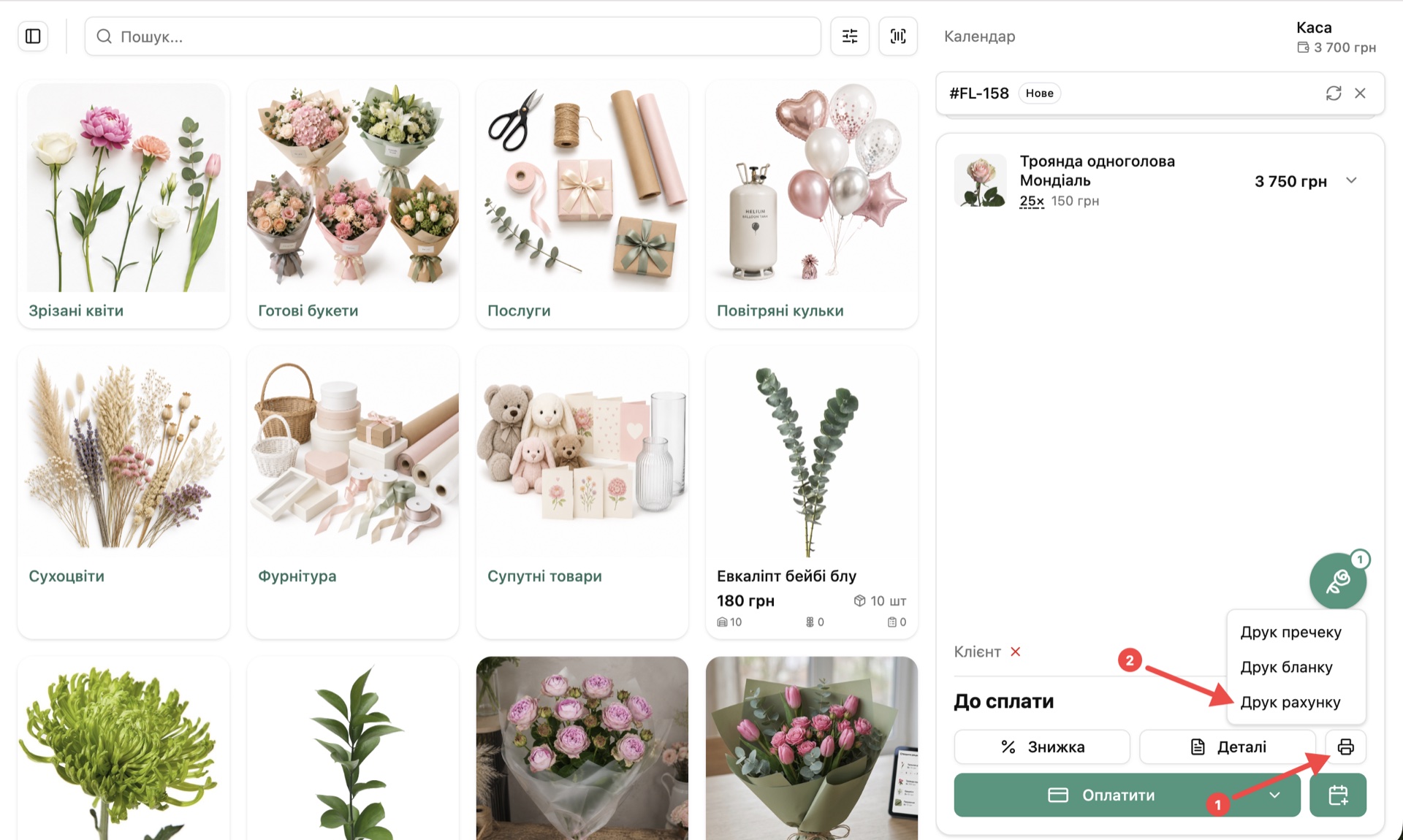
Другий спосіб через екран продажу: Після додавання товару в кошик на екрані продажу натисніть на іконку принтера, та оберіть «Друк рахунку».
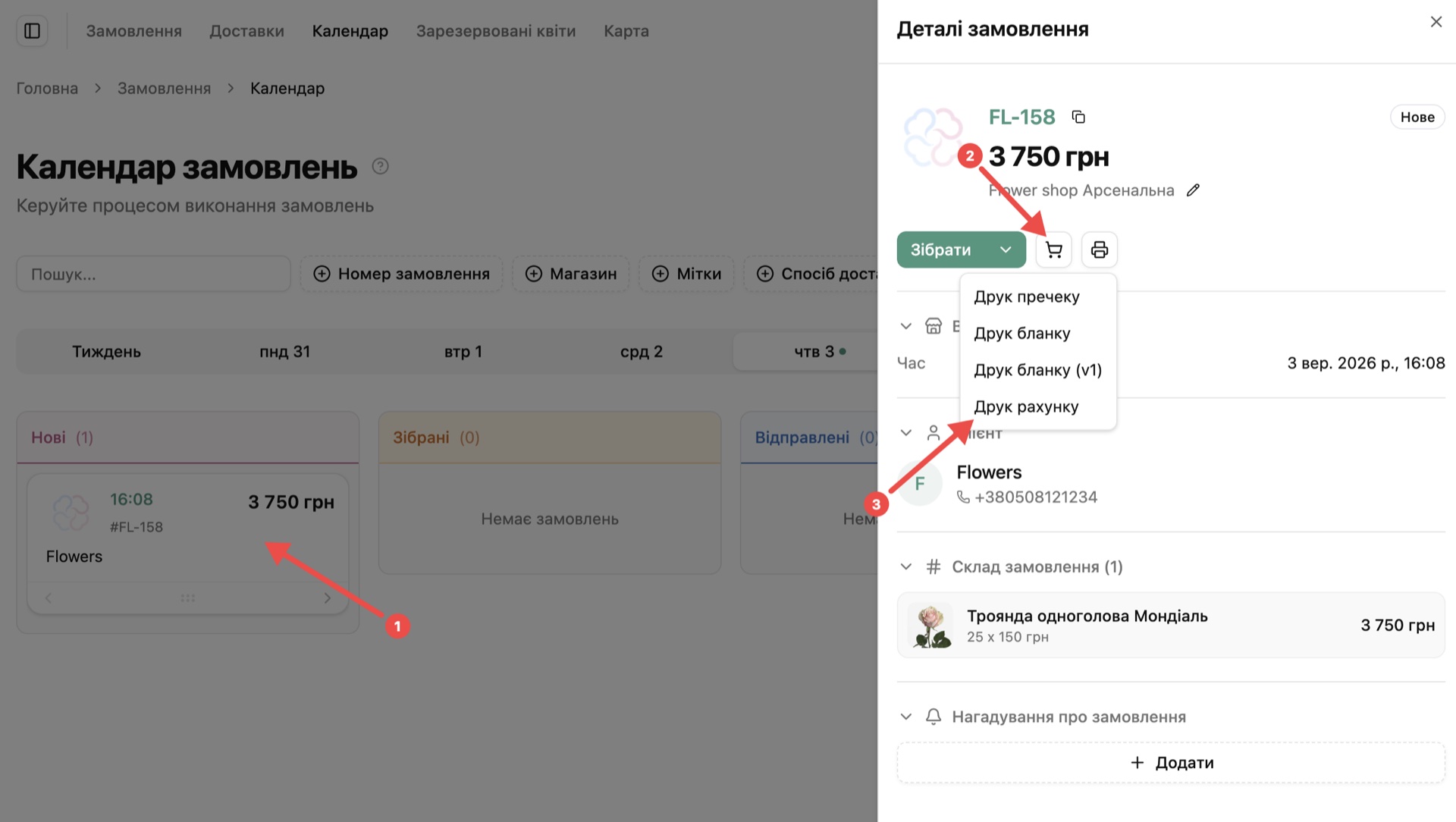
Третій спосіб через календар: Перейдіть в адмін-панель у Замовлення → Календар та натисніть на потрібне замовлення. Відкриється детальна картка замовлення, в ній натисніть на іконку принтера, та оберіть «Друк рахунку».
Після збереження видаткова накладна автоматично завантажується на ваш пристрій. Ви можете одразу надіслати її клієнту або роздрукувати для бухгалтерії.