Залишки
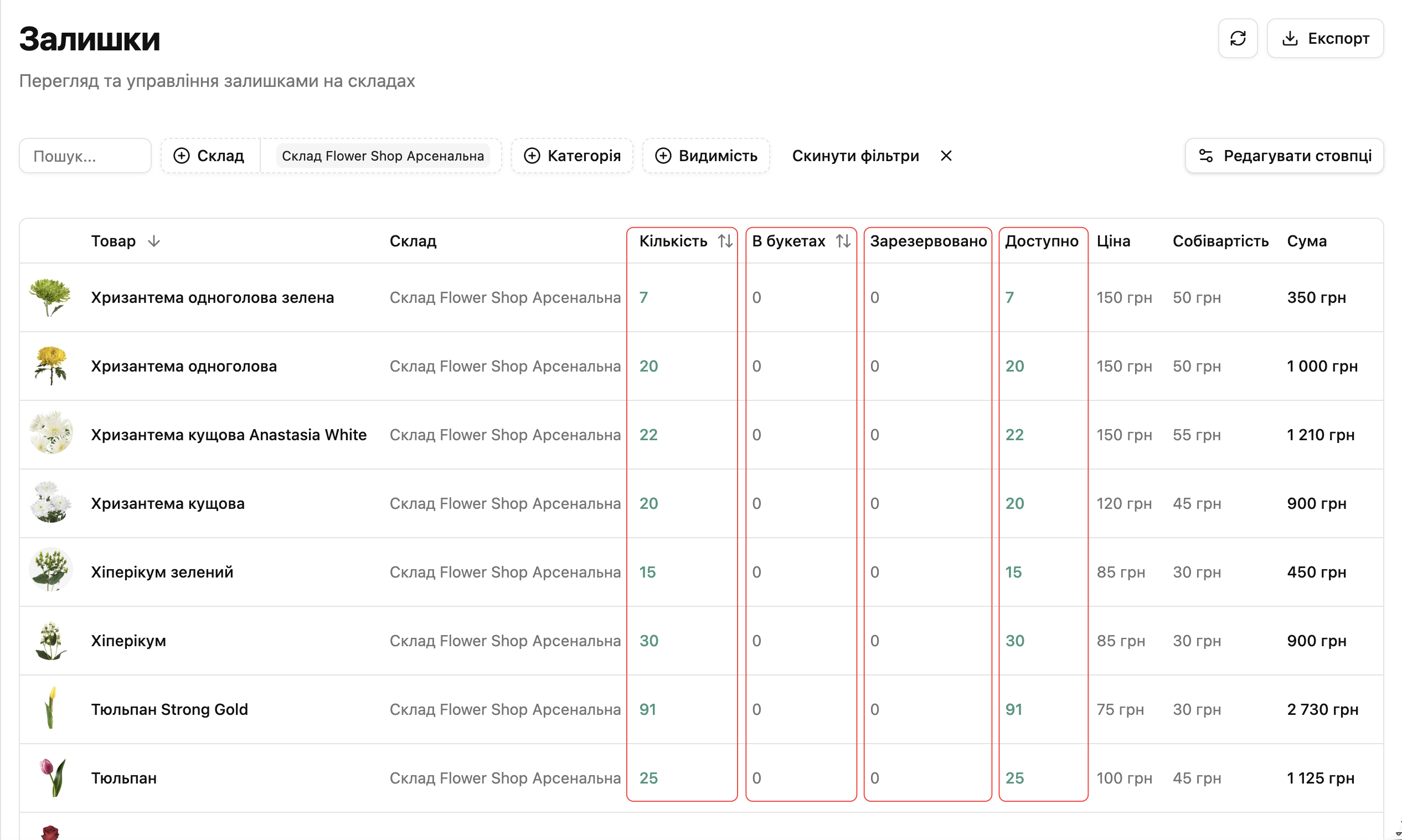
Розділ «Залишки» допомагає контролювати, скільки товару є на складі, скільки квітів використано для букетів на вітрині, скільки зарезервовано для нових замовлень і яку кількість можна пропонувати клієнтам.
Важливо
Після збереження замовлення або фіксації оплати система присвоює йому номер і автоматично додає до календаря зі статусом «Нові». Товари із замовлення автоматично резервуються та відображаються в залишках у показнику «Зарезервовано».
Щоб доступна кількість квітів відображалася коректно, видаляйте неактуальні замовлення. Для актуальних замовлень своєчасно змінюйте статус в календарі відповідно до етапу виконання: «Зібрані», «Відправлені» або «Завершені».
Що означають показники залишку?
Кількість — фактична кількість товару на складі магазину.
В букетах — кількість квітів, використана у створених букетах. Вона відображається окремо, щоб було видно, скільки товару вже закладено в композиції.
Зарезервовано — кількість товару в замовленнях зі статусом «Нові» у календарі.
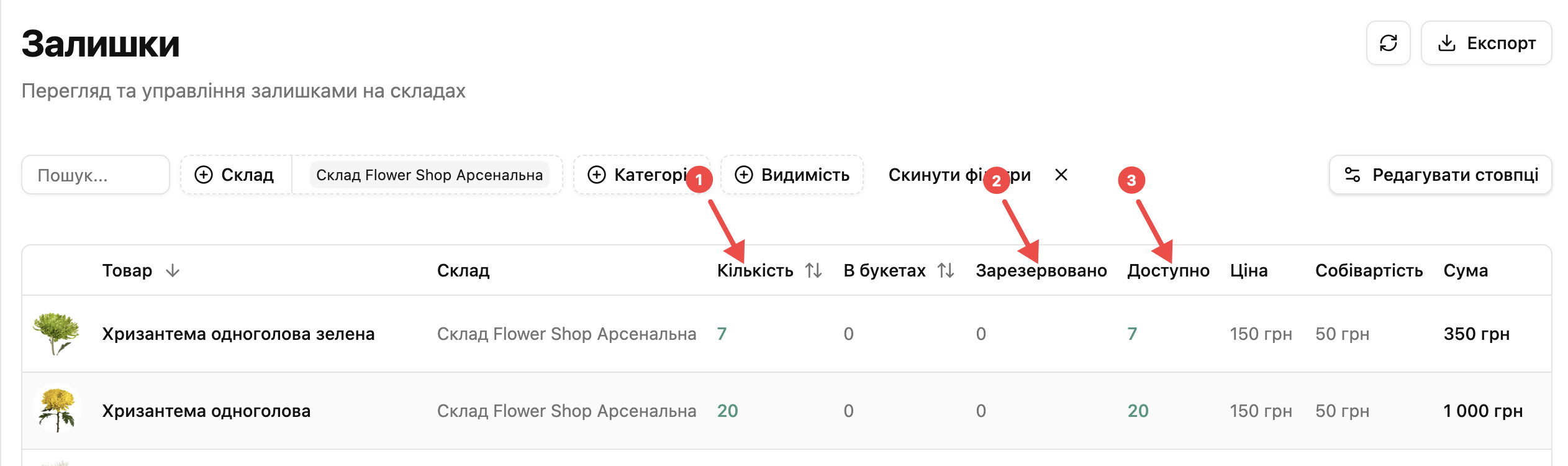
Доступно — кількість, доступна до вільного продажу: Кількість − Зарезервовано = Доступно.
Показники «В букетах» і «Зарезервовано» допомагають зрозуміти, яка частина товару вже має призначення: для готових букетів або для ще не зібраних замовлень.
Як переглянути залишки на екрані продажу?
На комп’ютері
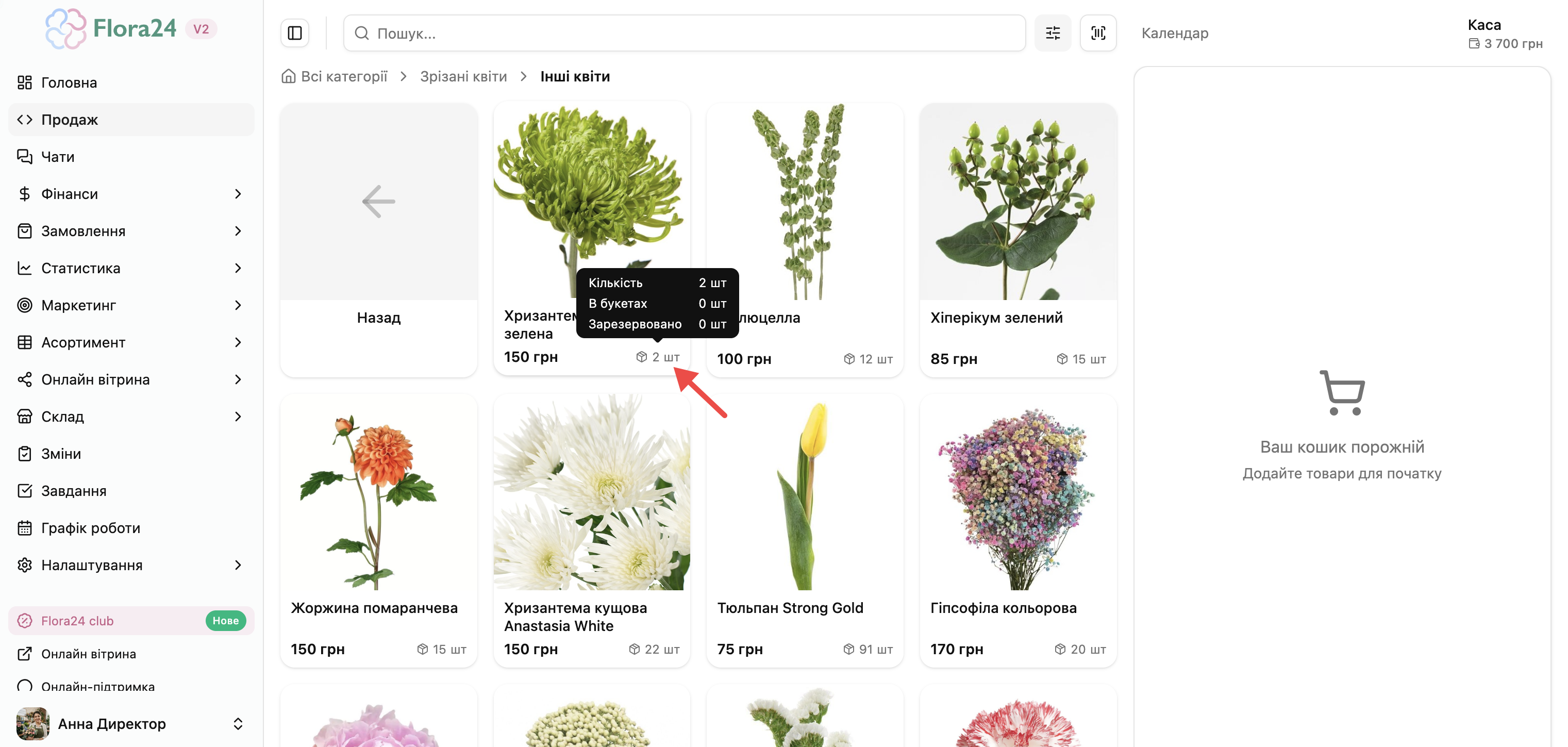
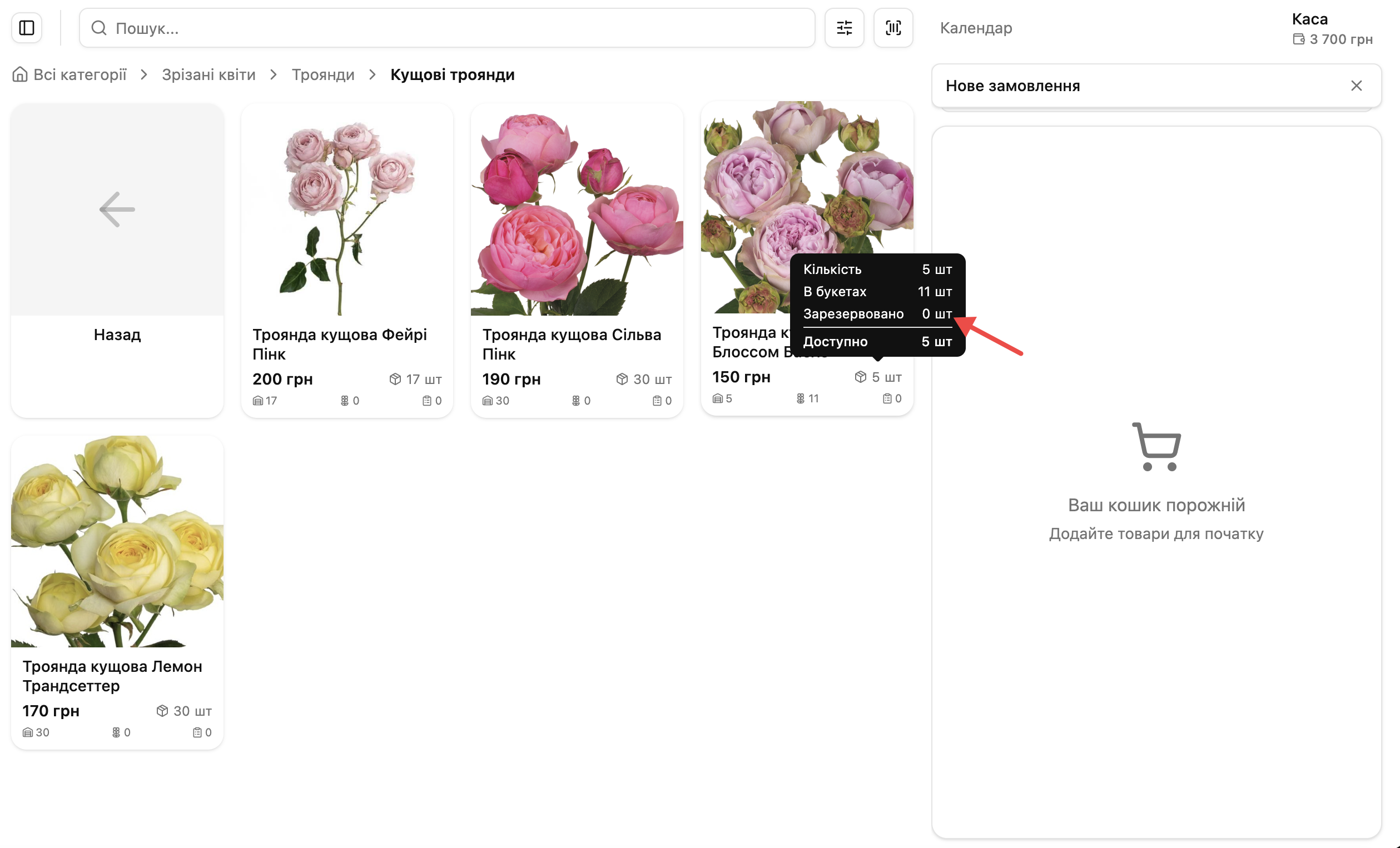
На картці товару внизу відображається загальна кількість. Наведіть курсор на це число, щоб побачити підказку з трьома показниками:
- Кількість — скільки товару є на складі;
- В букетах — скільки товару вже використано у створених букетах;
- Зарезервовано — скільки товару відкладено для нових замовлень.
На планшеті
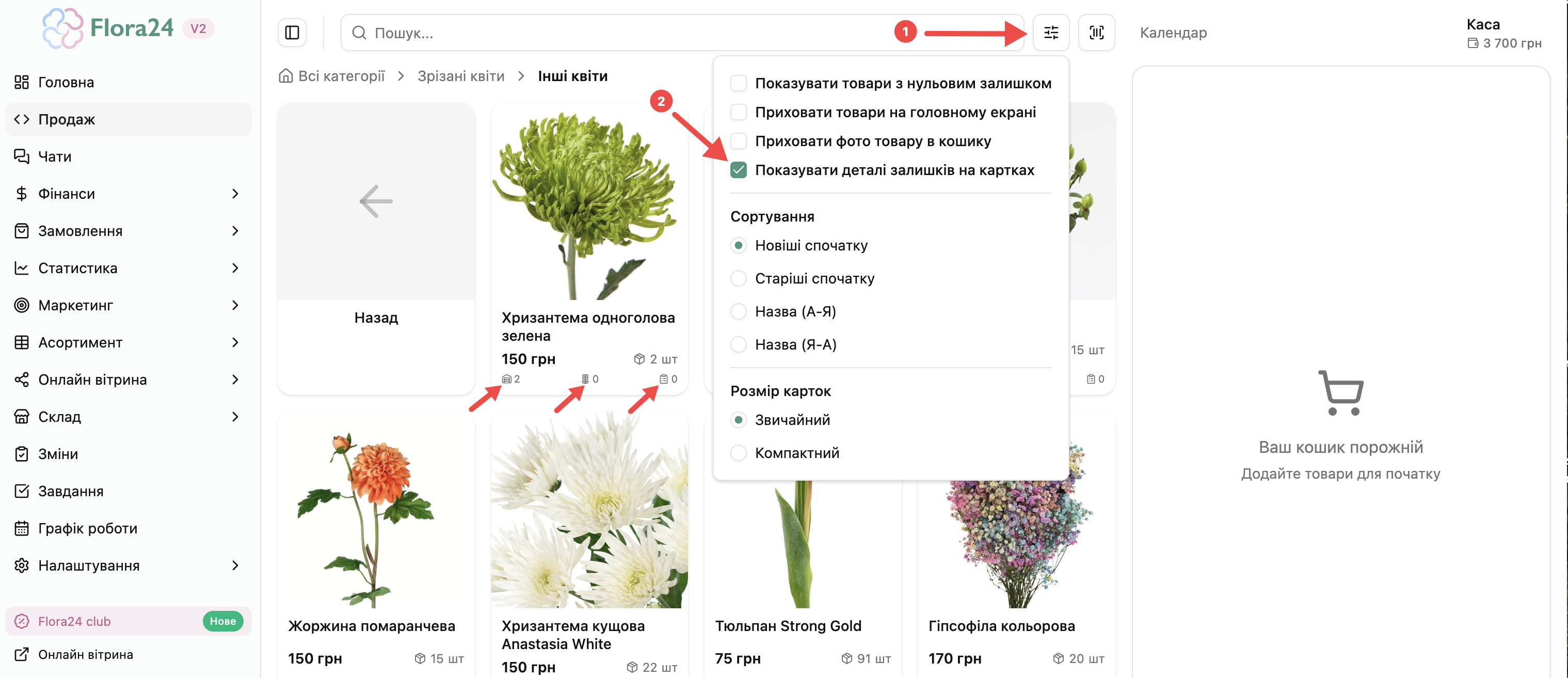
- На екрані «Продаж» відкрийте фільтри — кнопка з повзунками у верхній частині екрана.
- Увімкніть опцію «Показувати деталі залишків на картках».
- На картках товарів з’являться окремі іконки та кількості для показників залишку.
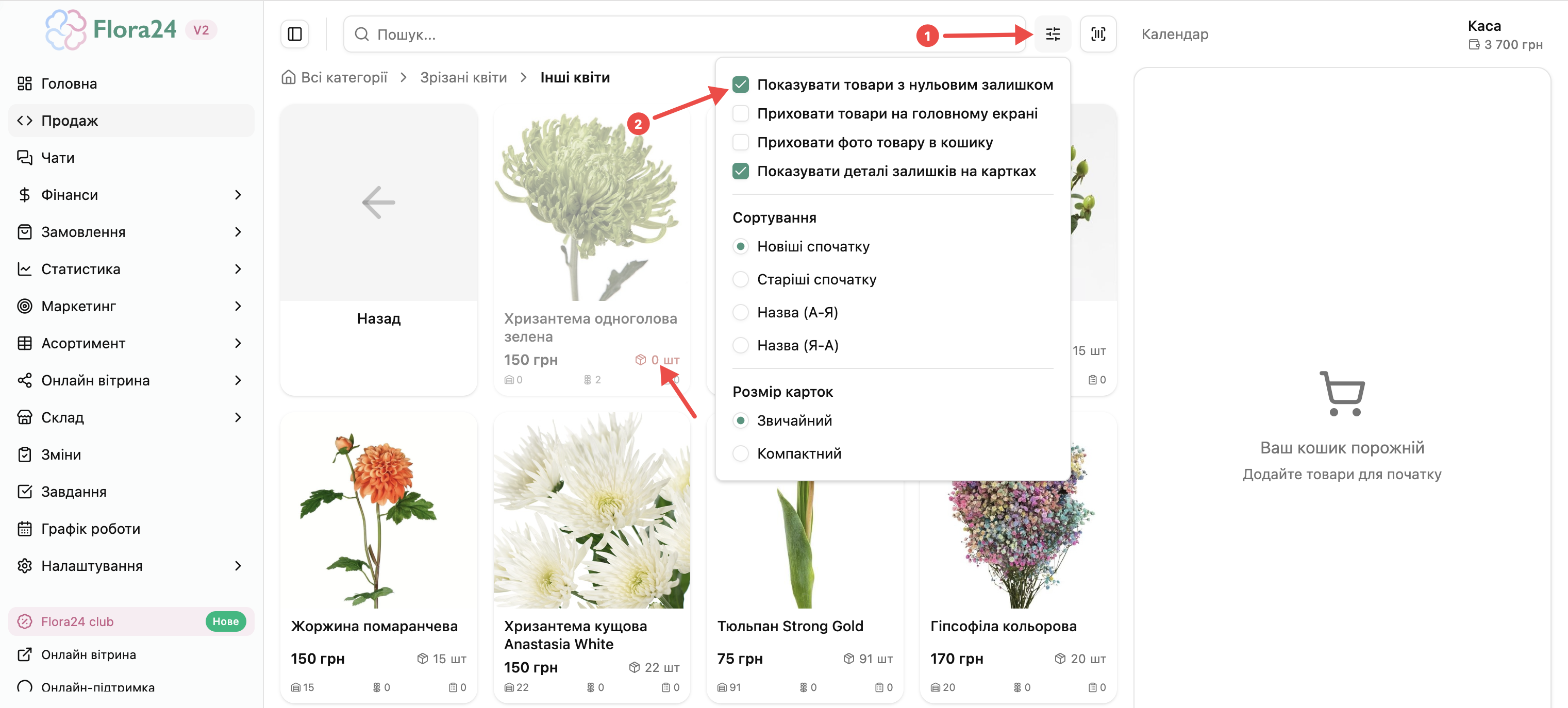
За потреби увімкніть також опцію «Показувати товари з нульовим залишком». Це дасть змогу бачити картки товарів, яких наразі немає по залишку на складі.
Як переглянути детальний перегляд залишків на складі магазину?
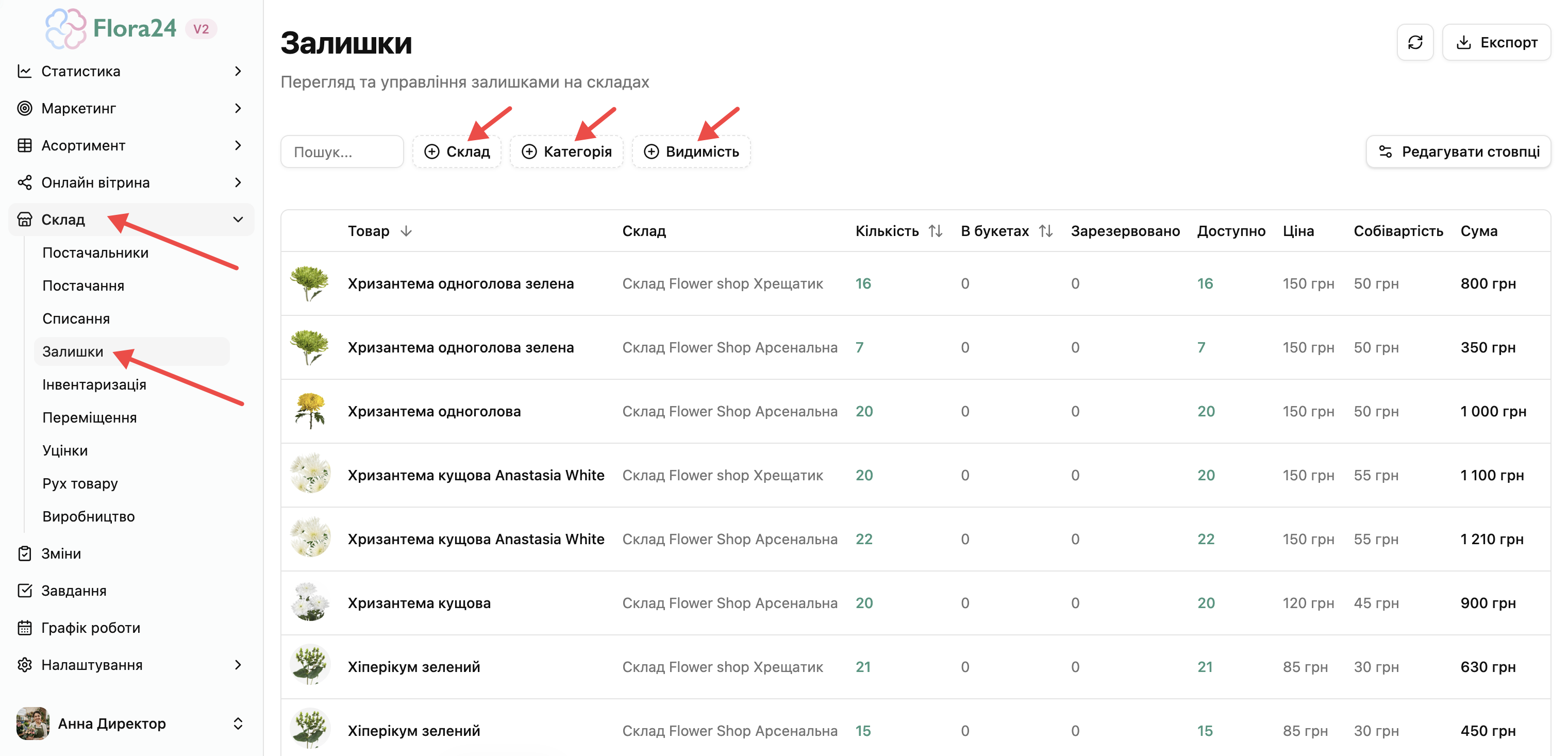
В адмін-панелі перейдіть у розділ Склад → Залишки.
Вкажіть потрібні фільтри:
- Пошук — знайдіть за назвою товару;
- Склад — оберіть склад магазину;
- Категорія — виберіть категорію товарів;
- Видимість — приховайте відсутні товари або перегляньте видалені товари.
Як налаштувати вигляд таблиці залишків
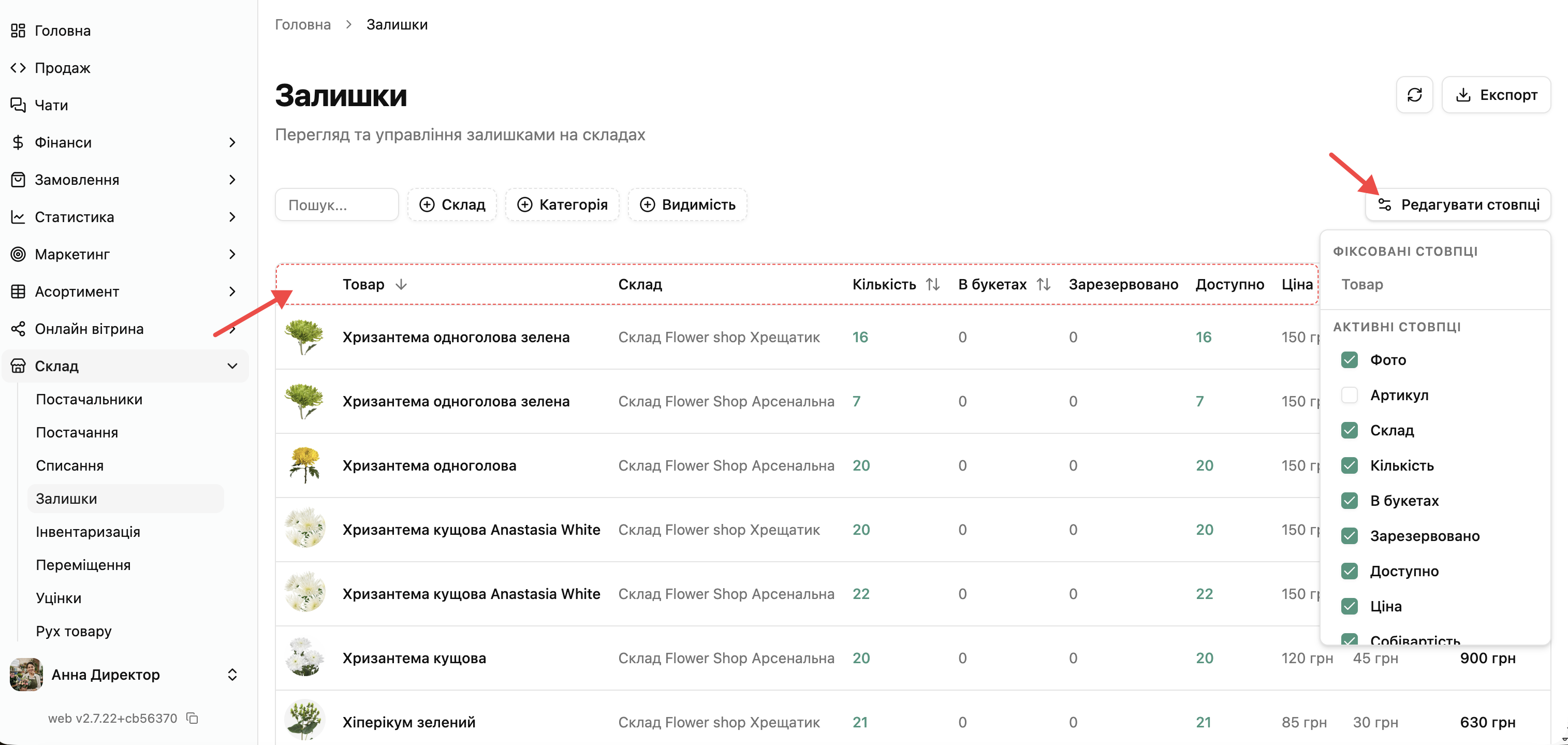
Натисніть «Редагувати стовпці», щоб приховати зайві поля або змінити порядок відображення стовпців. Для контролю залишків рекомендуємо залишити видимими щонайменше такі стовпці:
- Кількість;
- В букетах;
- Зарезервовано;
- Доступно;
- Склад — якщо більше одного магазину.
Як змінюється залишок?
Розглянемо на прикладі хризантеми:
Коли товар вільний
Поки хризантему не додано до букета й не використано в новому замовленні, її кількість відображається як доступна до продажу.
Коли створено нове замовлення
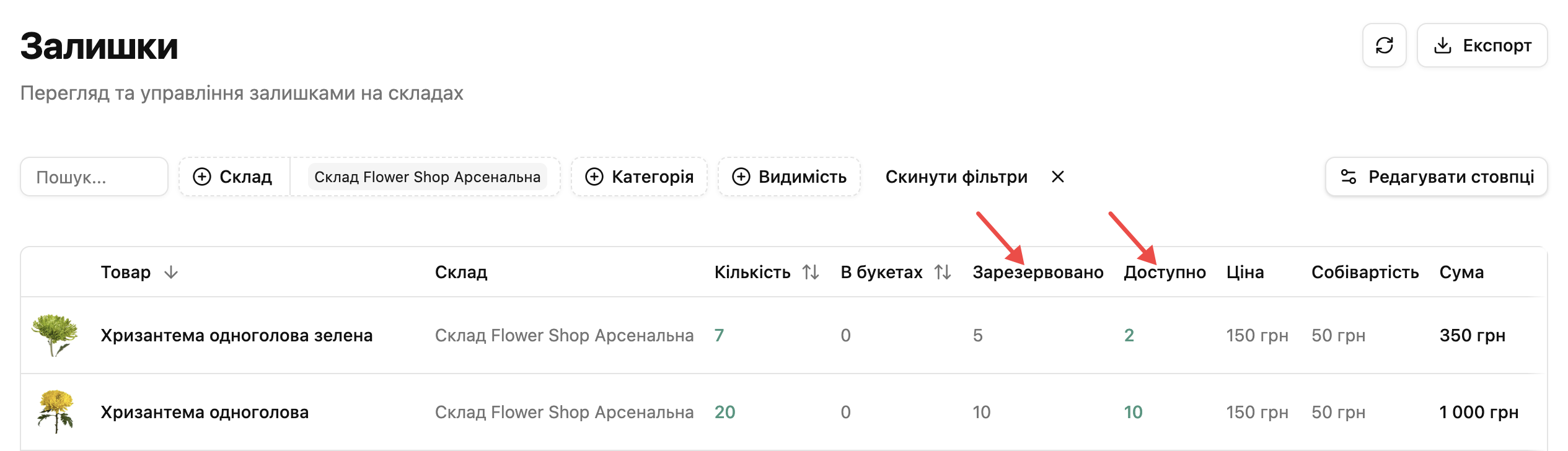
Якщо додати хризантему через екран продажу до кошика та зберегти замовлення або провести оплату з вказанням способу отримання доставка або самовивіз, замовлення потрапляє до календаря зі статусом «Нові». Кількість цієї квітки переходить у показник «Зарезервовано».
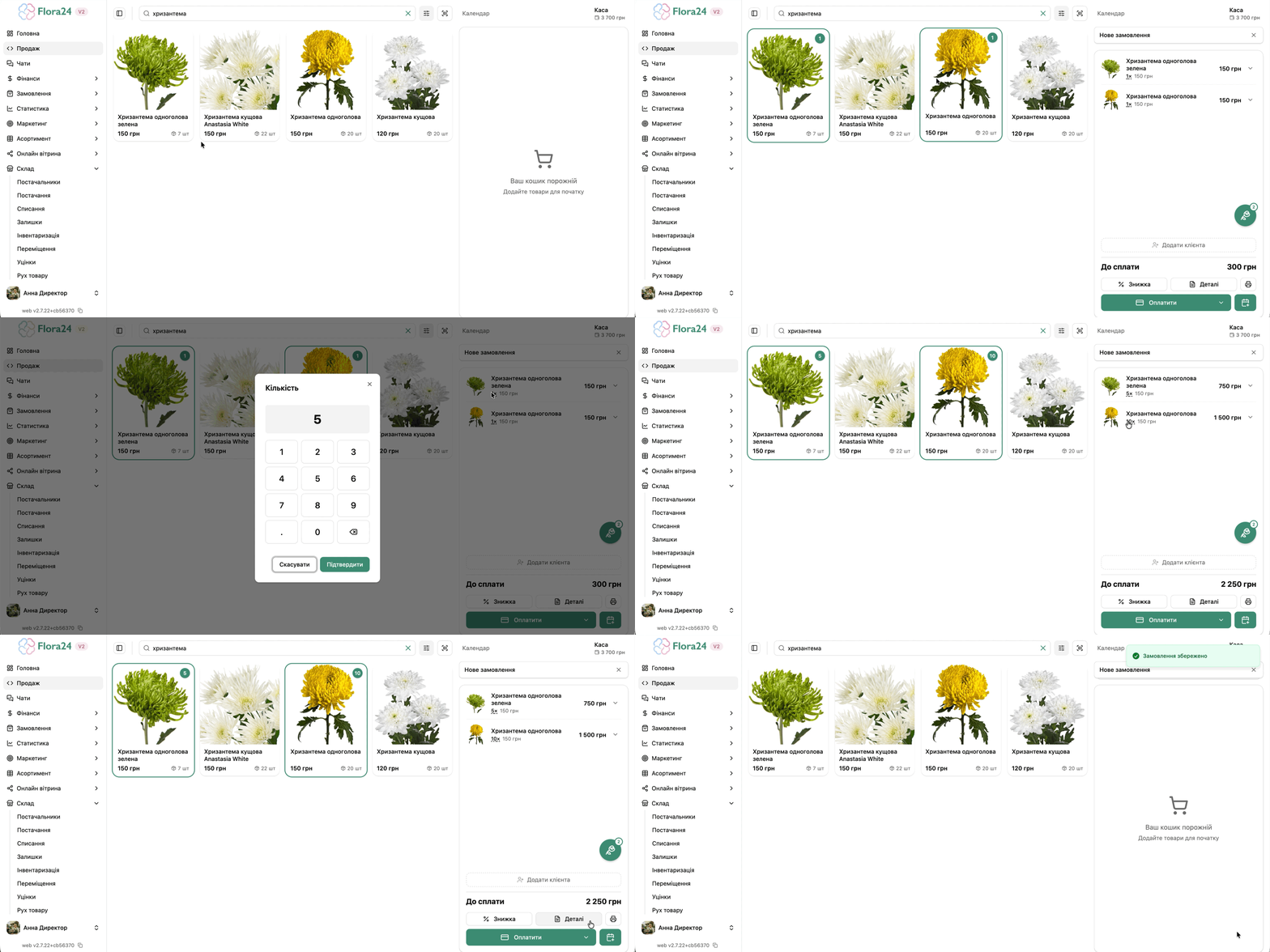
У розділі «Залишки» система одразу перераховує доступну кількість за формулою:
Доступно = Кількість − Зарезервовано.
Наприклад, якщо на складі 7 хризантем, а 5 зарезервовано, доступними залишаються 2.
Коли замовлення зібрано
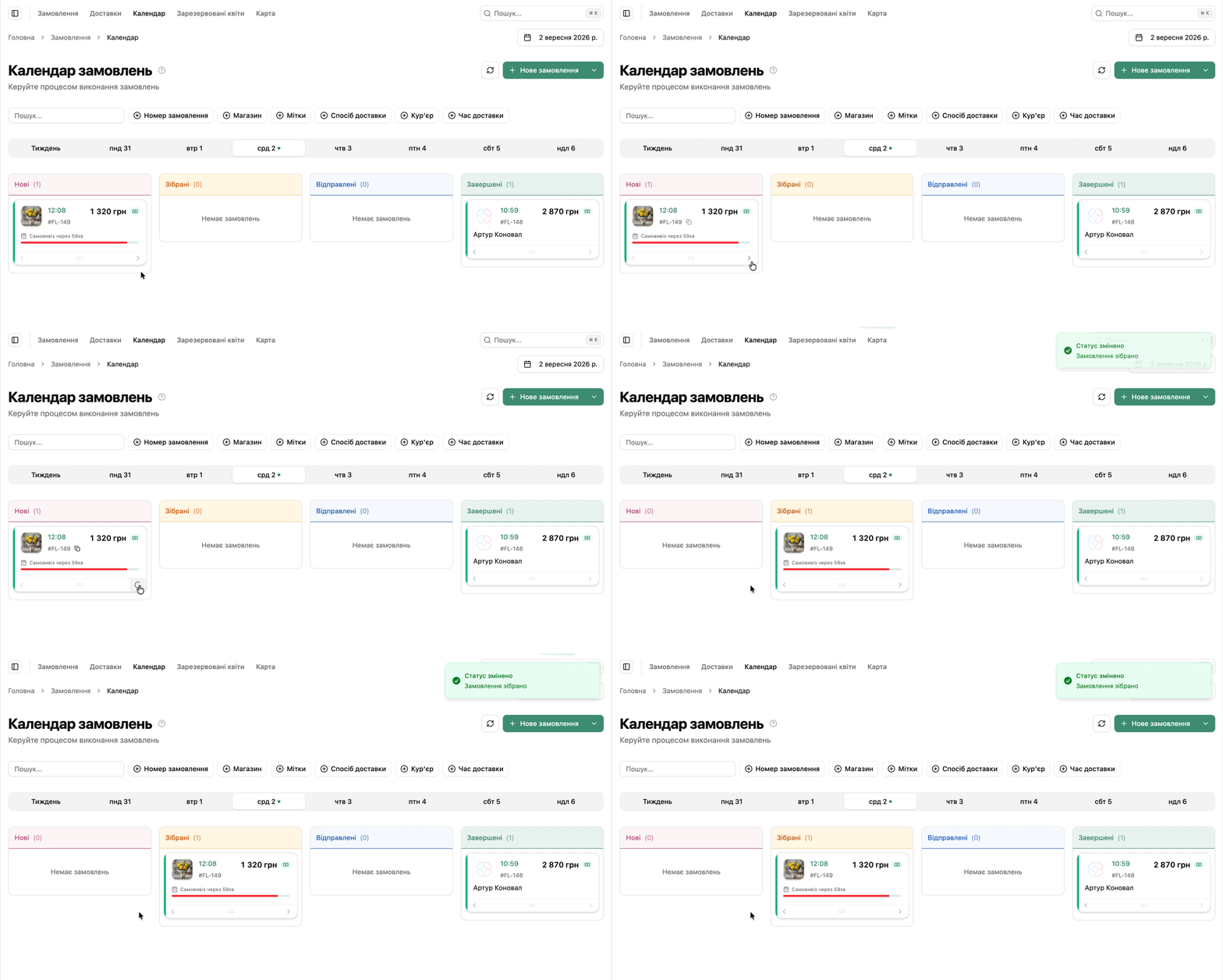
У Замовлення → Календар знайдіть потрібне замовлення та перемістіть його зі статусу «Нові» у статус «Зібрані».
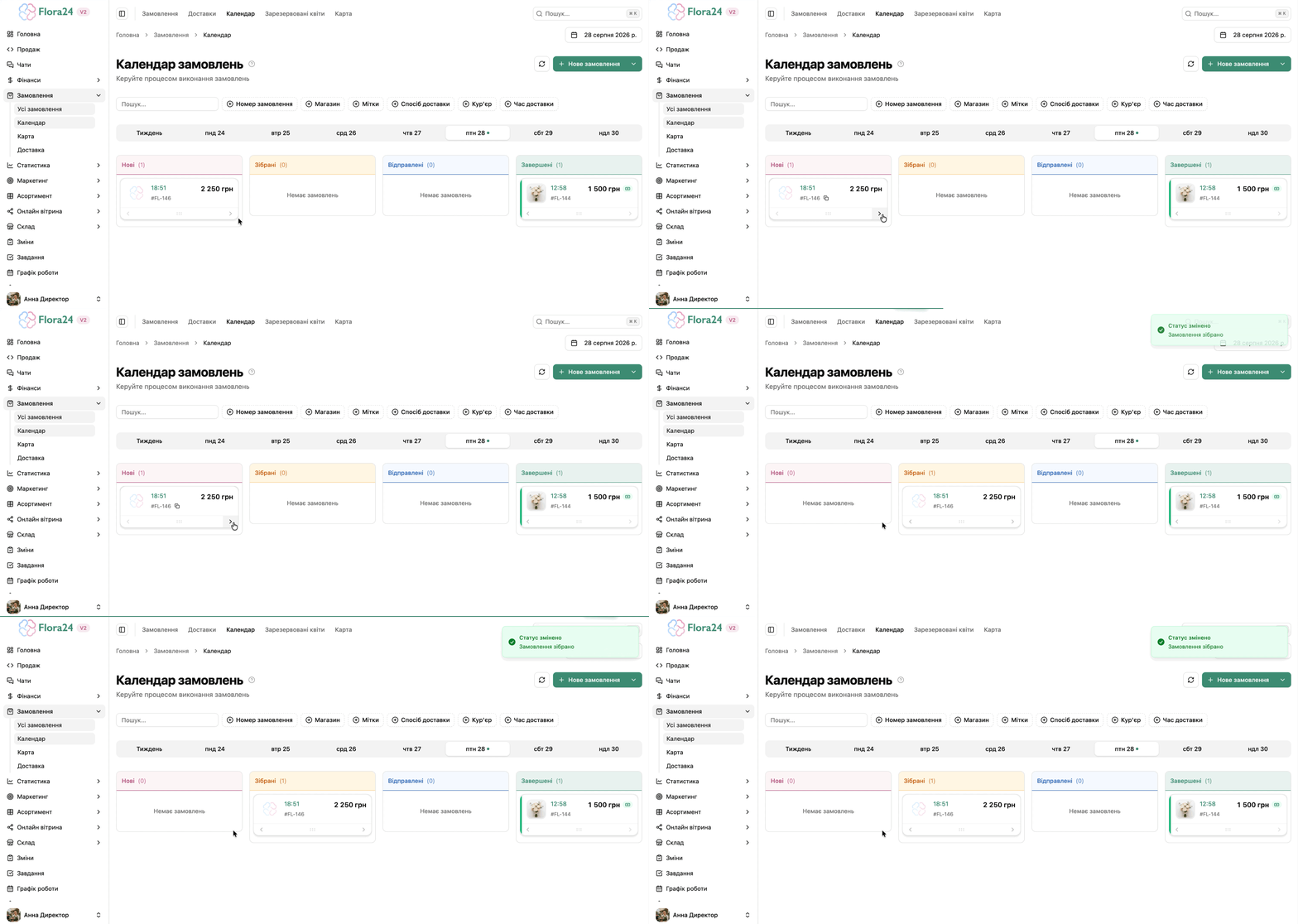
Після цього:
- кількість зникає зі стовпця «Зарезервовано»;
- товар списується зі складу;
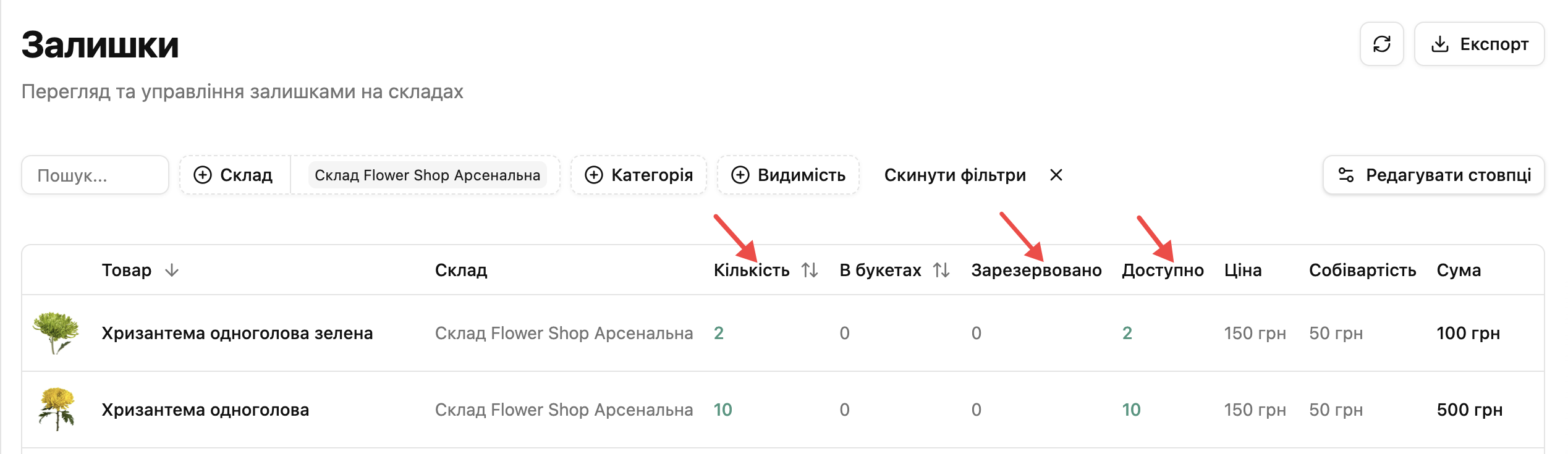
- у стовпці «Кількість» та, відповідно, «Доступно» залишається менше одиниць товару.
Як букети впливають на залишки
- Відкрийте Асортимент → Букети та створіть букет із потрібних квітів. Детальніше в інструкції Як створити букет?
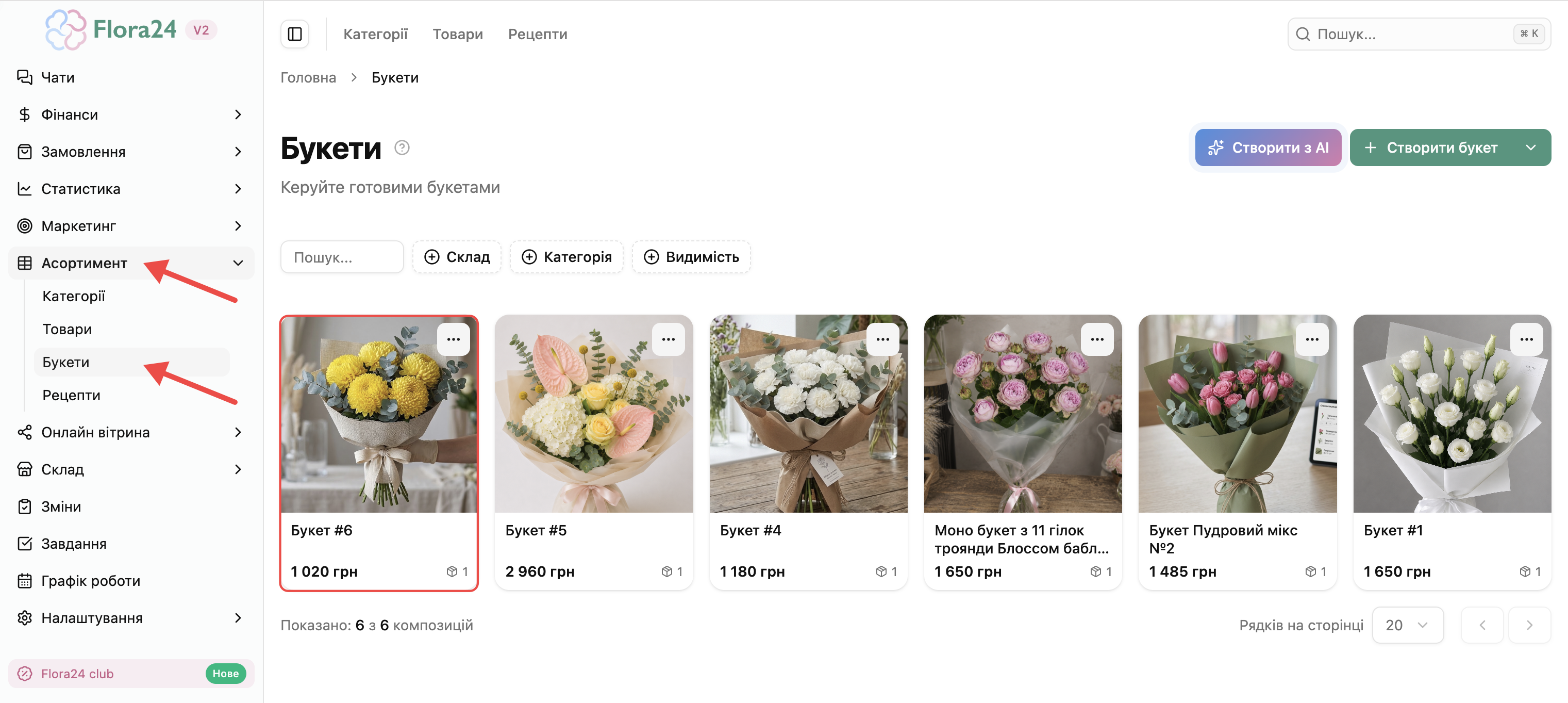
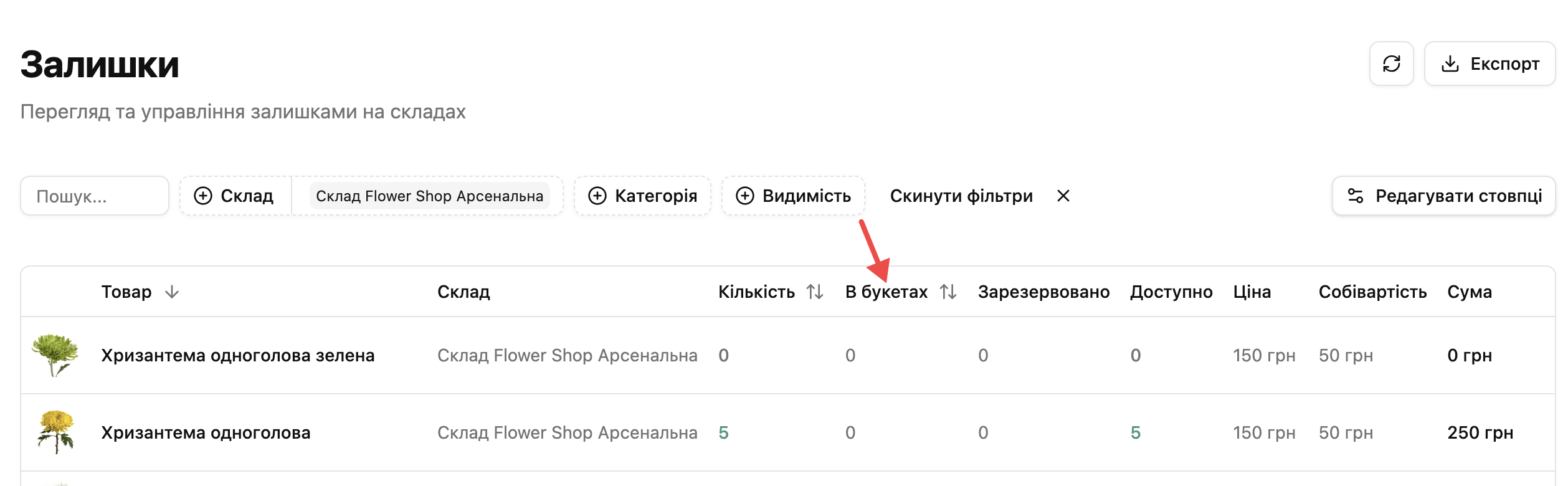
- Кількість компонентів такого букета прибирається зі стовпця «Кількість» та відображається окремо у стовпці «В букетах».
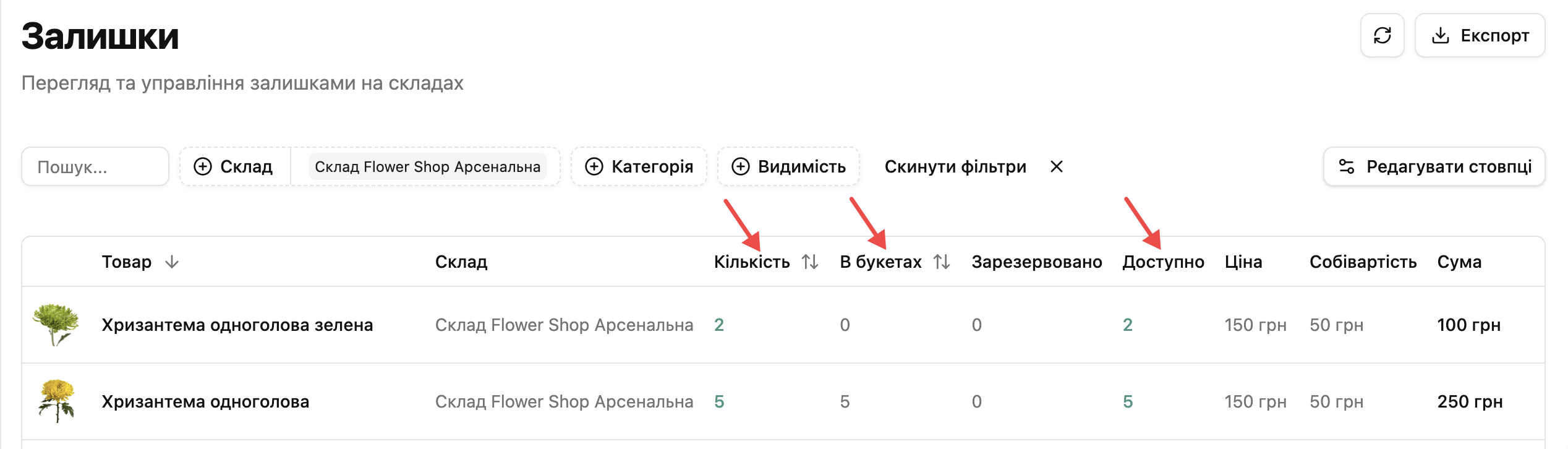
- Коли букет продано й відповідне замовлення переведено у статус «Зібрані» в календарі, квіти з його складу списуються із системи.
- У залишках квіти, які були використані в букеті, прибираються зі стовпця «В букетах».
Як в налаштуваннях увімкнути функцію «Показувати доступний залишок у картці товару»?
Увімкніть цю функцію, щоб на екрані продажу картка товару одразу показувала не загальну кількість на складі, а кількість, яку ще можна вільно продати.
Доступно = Кількість − Зарезервовано.
Тобто товар, який вже додано до нового замовлення, не буде повторно враховано як доступний для продажу.
Як увімкнути функцію
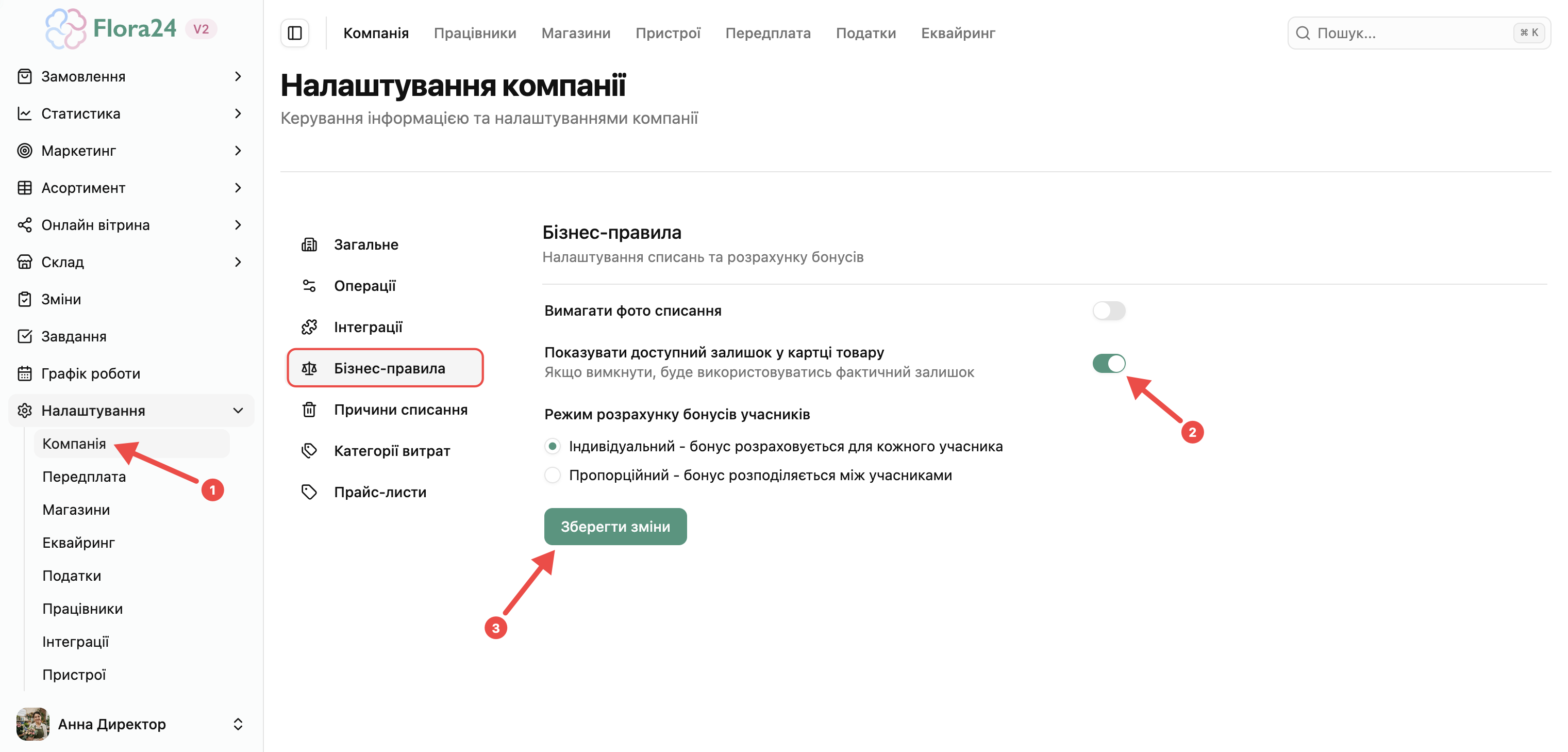
- У лівому меню відкрийте Налаштування → Компанія.
- Перейдіть до розділу «Бізнес-правила».
- Увімкніть перемикач «Показувати доступний залишок у картці товару».
- Натисніть «Зберегти зміни».
Після збереження на картці товару буде показано доступний залишок. Якщо навести курсор на кількість, у підказці можна побачити деталі: «Кількість», «В букетах», «Зарезервовано» та «Доступно».
Приклад: якщо ми збережемо замовлення або зафіксуємо оплату
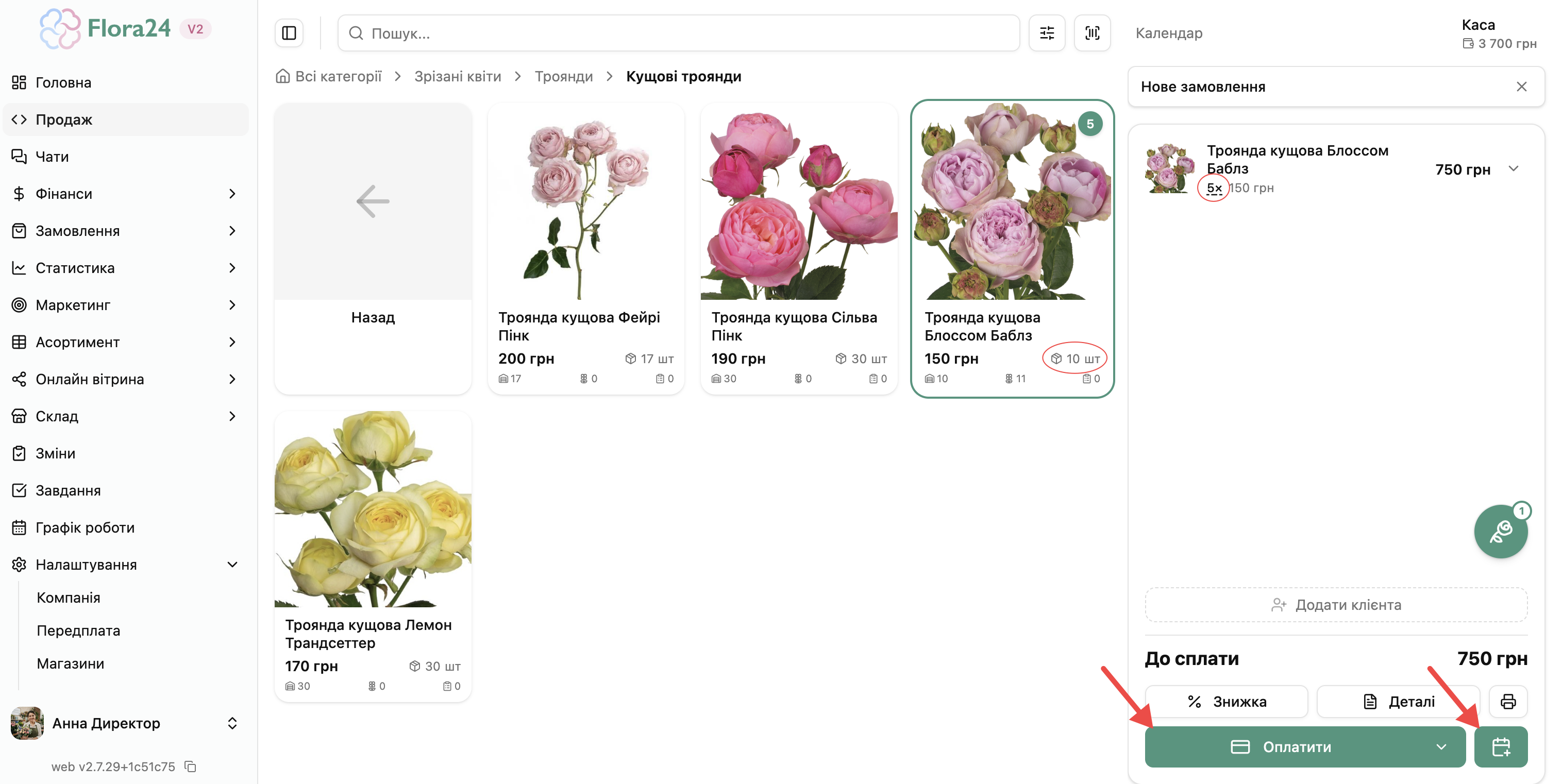
Розглянемо троянду кущову Блоссом Баблз. На складі є 10 шт., тому до створення замовлення картка показує 10 доступних штук.
- На екрані «Продаж» додайте до кошика 5 троянд.
- Збережіть замовлення без оплати — скористайтеся кнопкою зі значком календаря в нижньому правому куті кошика. Або зафіксуйте оплату по цьому замовленню, обравши кнопку «Оплатити». Перед цим вкажіть в деталях замовлення спосіб отримання доставка або самовивіз.
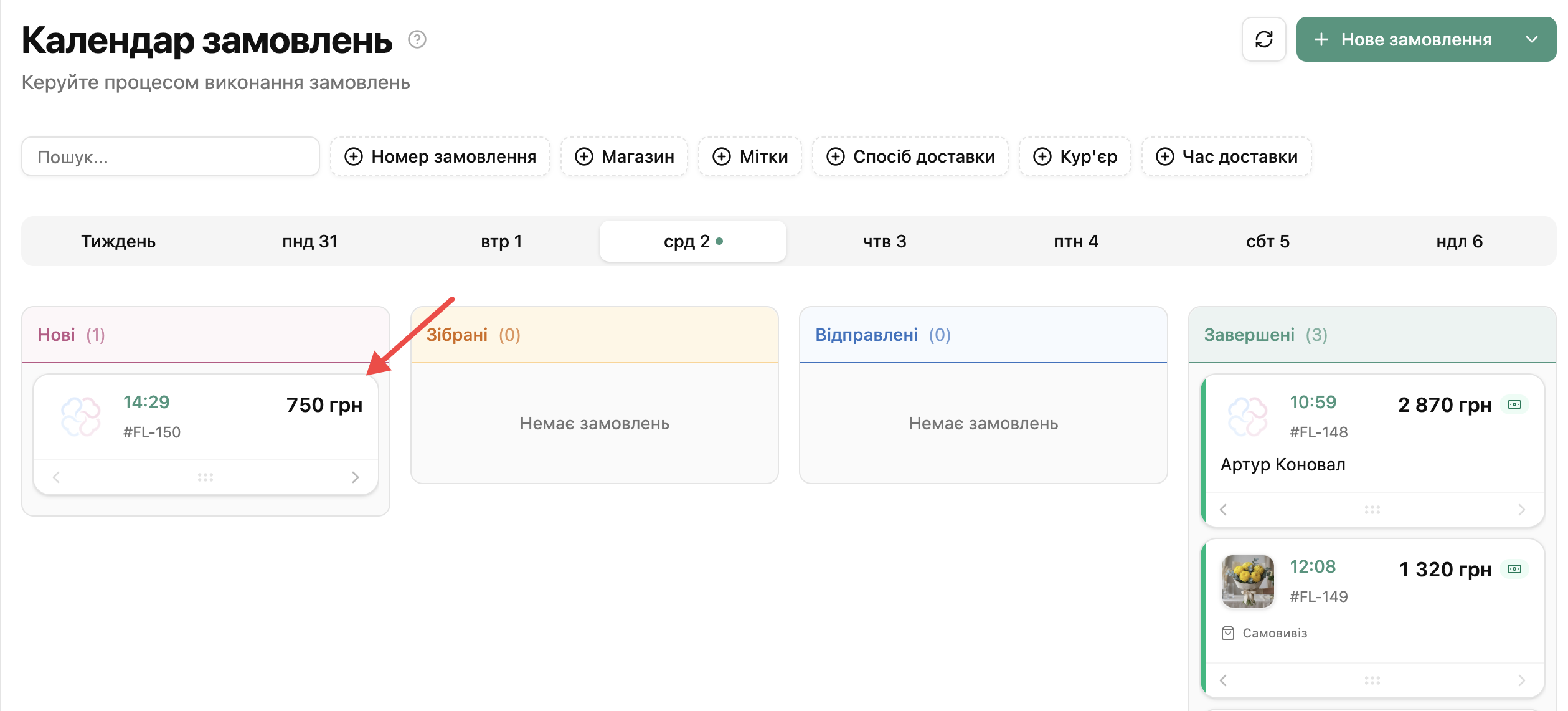
- Замовлення з’явиться у Замовлення → Календар зі статусом «Нові».
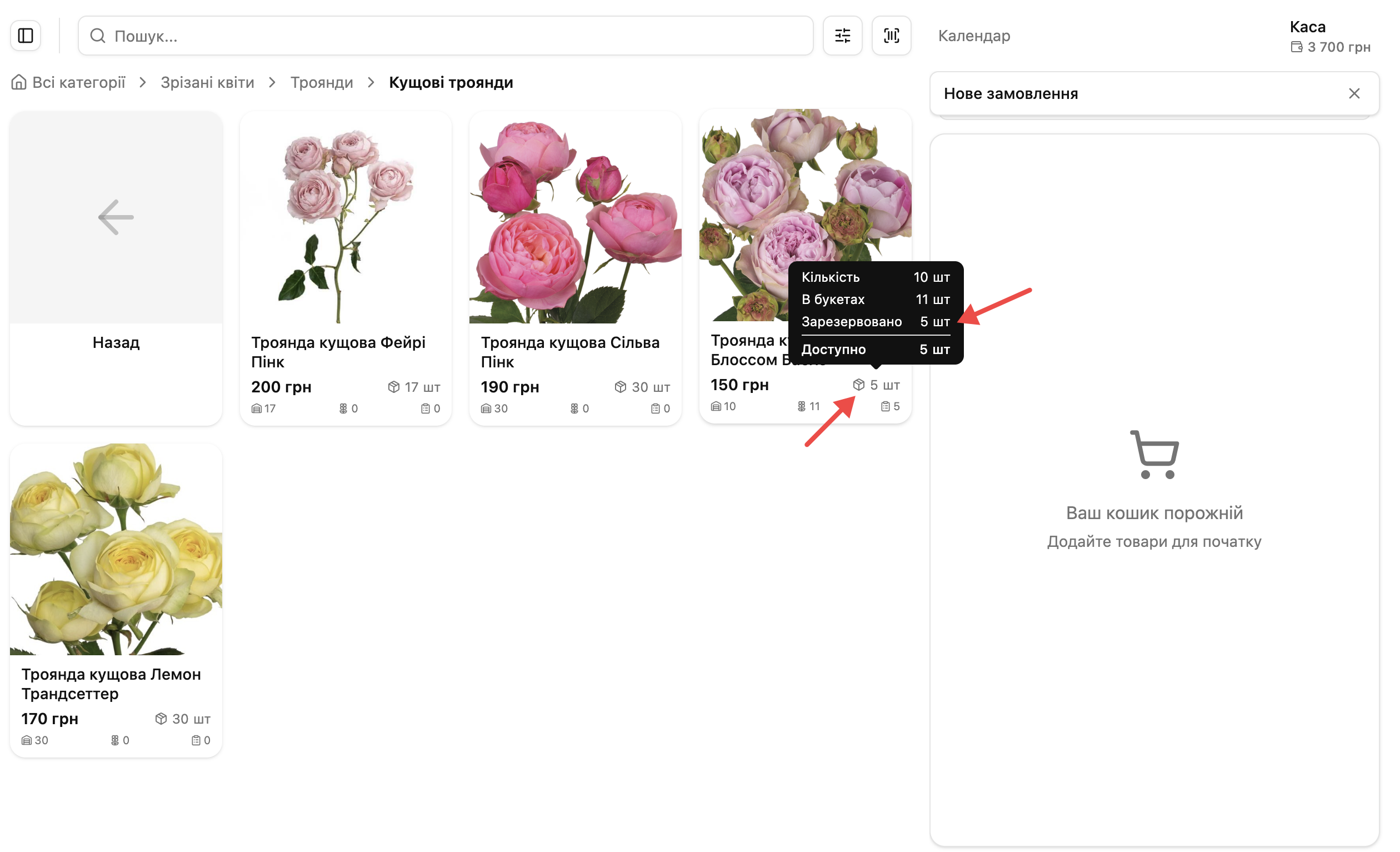
Одразу після збереження система резервує 5 троянд. На картці товару буде показано 5 шт. доступно, адже:
10 шт. кількість − 5 шт. зарезервовано = 5 шт. доступно.
У деталях картки товару видно початкову кількість, кількість використану у букетах, зарезервовану та доступну кількість.
Приклад: коли замовлення зібрано
Перемістіть замовлення зі статусу «Нові» у статус «Зібрані» в календарі.
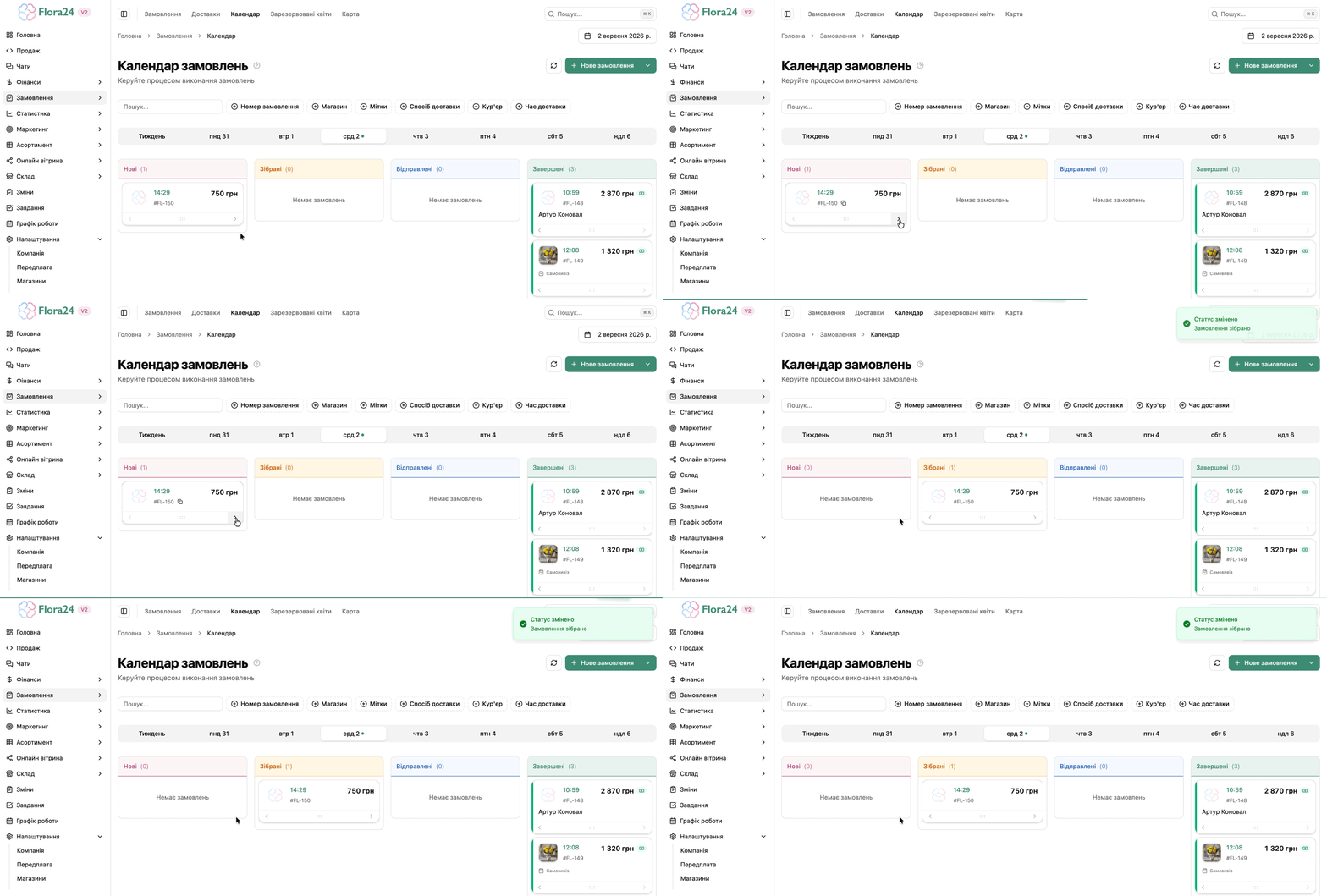
Після цього:
- 5 троянд зникнуть із показника «Зарезервовано»;
- ці троянди буде списано зі складу;
- у картці товару залишиться 5 шт. — це фактична й доступна кількість після списання.
Важливо
Якщо вимкнути цю функцію, на картці товару знову показуватиметься фактична кількість на складі без віднімання резервів із нових замовлень.
Як переглянути, у якому замовленні зарезервовано товар
Якщо збережене замовлення по системі стає неактуальним, воно перебуває у статусі «Нові», товар у ньому залишається зарезервованим. Через це доступний залишок може бути меншим, ніж фактична кількість квітів, яку можна продати.
Щоб знайти таке замовлення та звільнити товар із резерву:
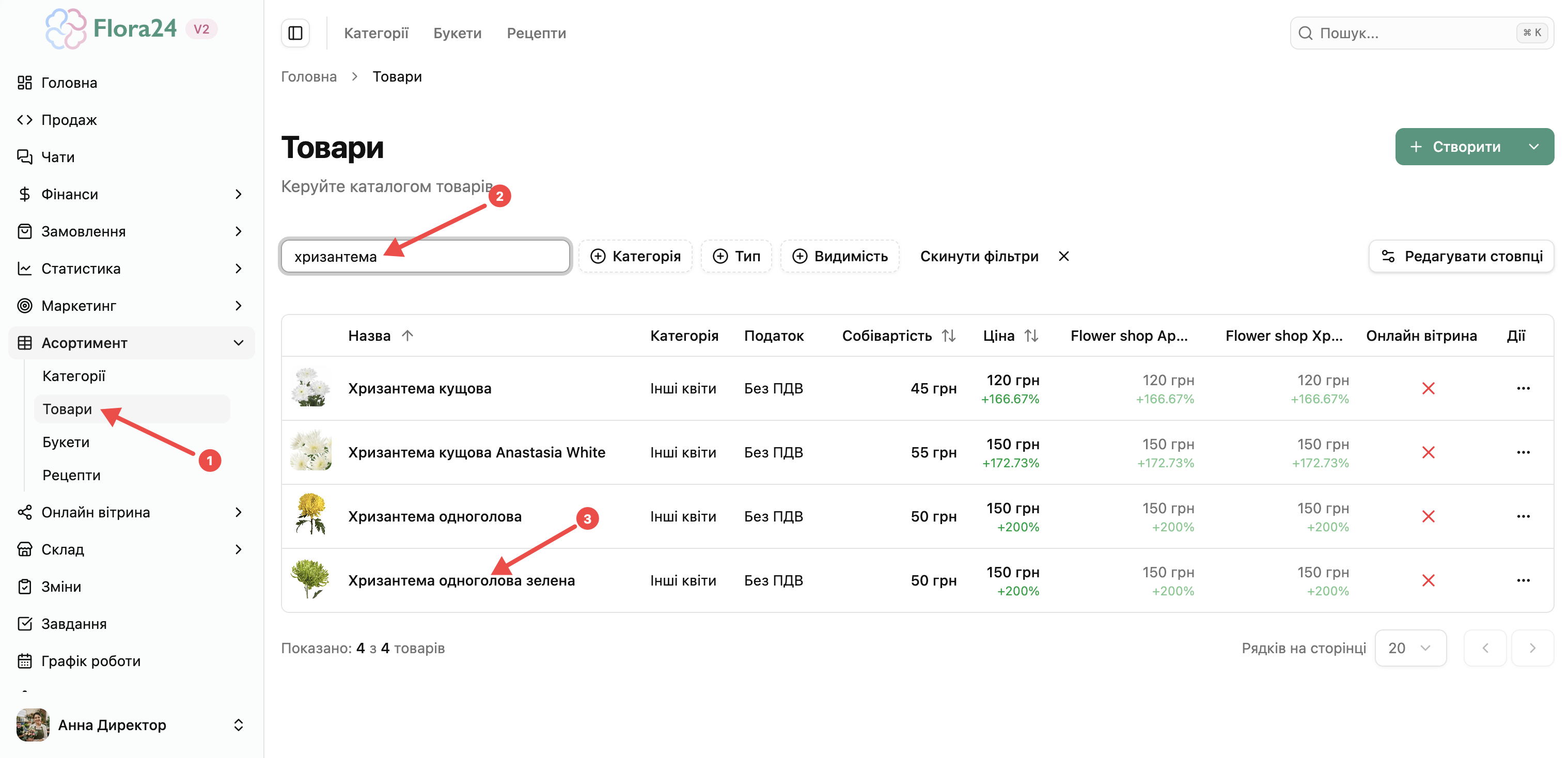
- Відкрийте Асортимент → Товари.
- Скористайтеся пошуком, щоб знайти потрібний товар.
- Натисніть на назву товару, щоб відкрити його детальну картку.
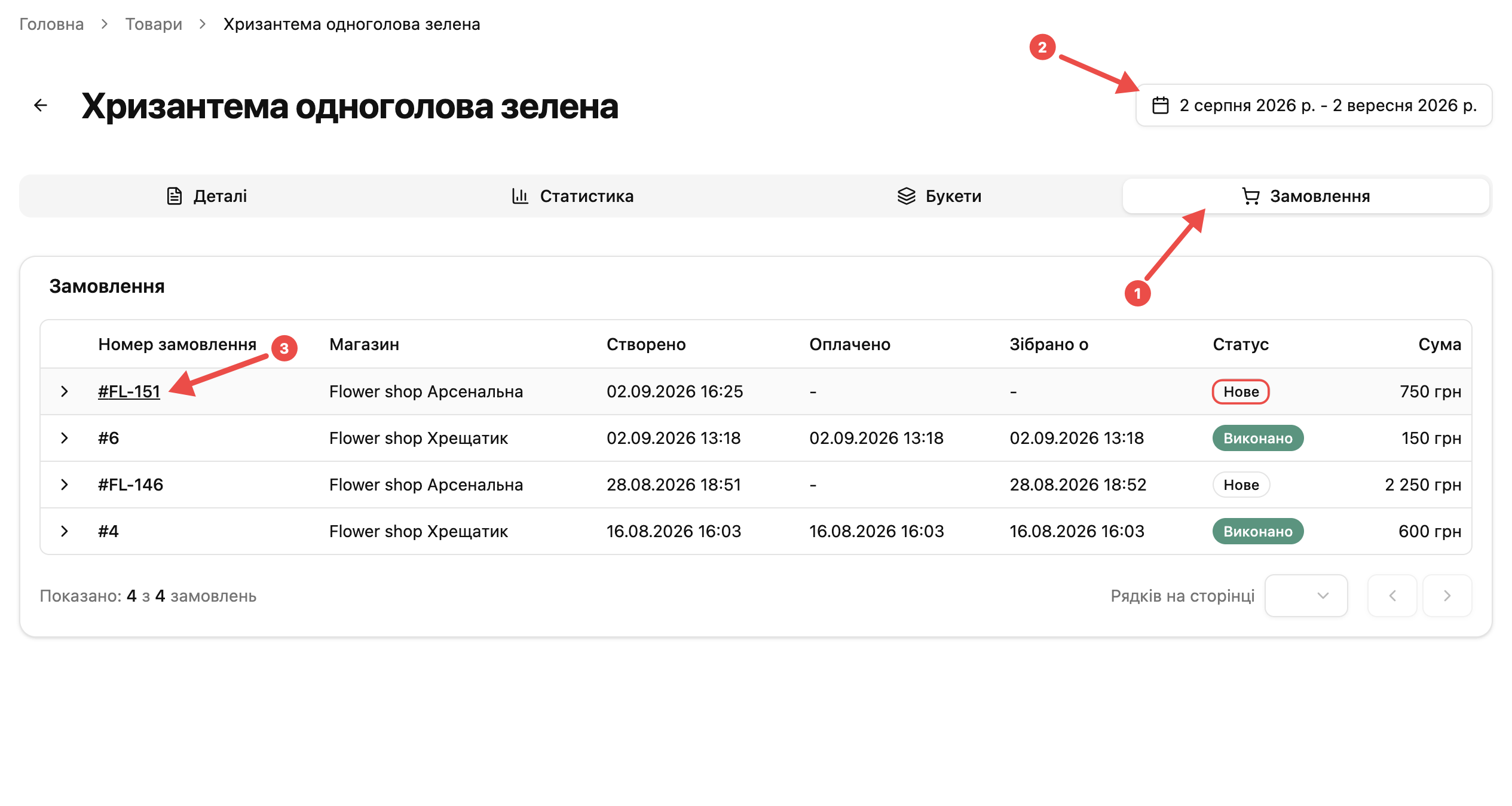
- У картці товару відкрийте вкладку «Замовлення».
- Виберіть потрібний період у полі дат. У таблиці з’являться всі замовлення, до яких додано цей товар, та їхні статуси.
- Знайдіть замовлення зі статусом «Нові», яке вже не є актуальним, і натисніть на його номер. Щоб переглянути склад замовлення, можна розгорнути стрілкою склад цього замовлення.
- На сторінці замовлення відкрийте меню «Дії».
- Виберіть «Видалити».
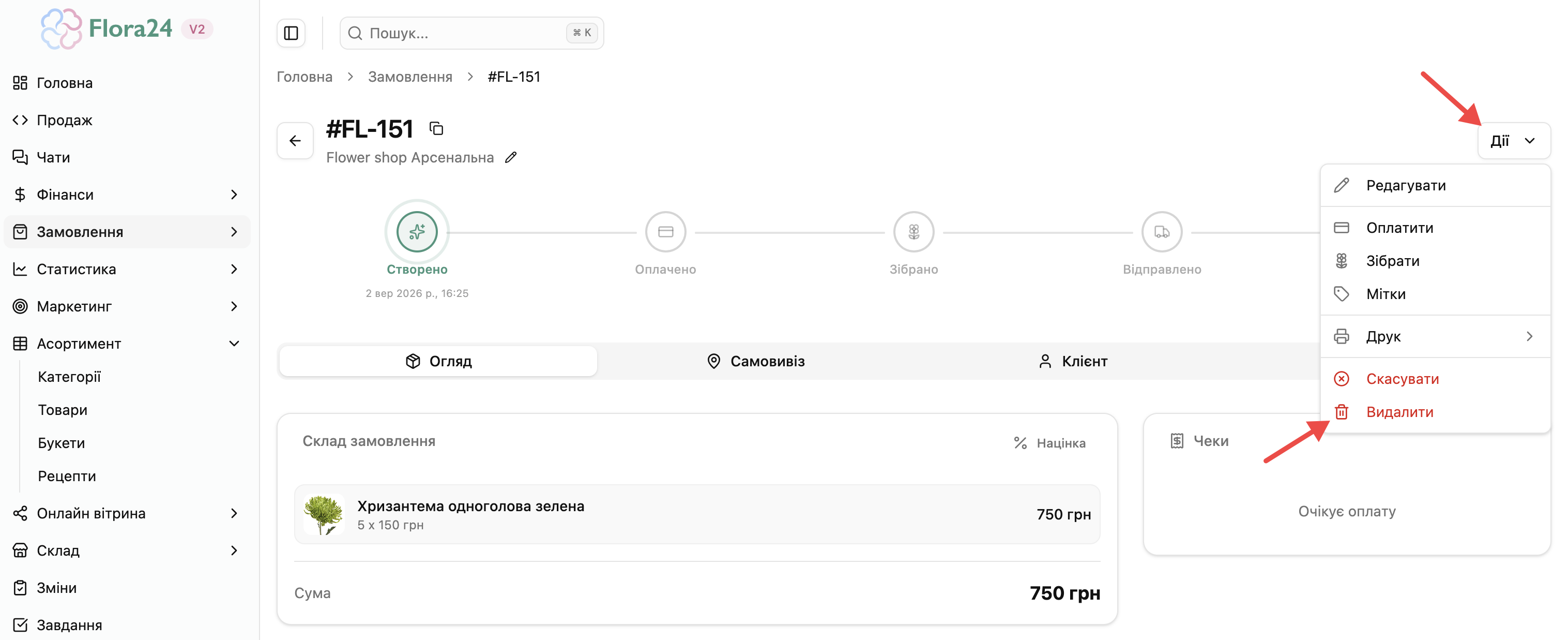
Після видалення товар із цього замовлення прибирається з показника «Зарезервовано» та знову стає доступним до продажу.
Важливо
Видаляйте замовлення лише після того, як переконаєтеся, що воно справді неактуальне. Якщо замовлення ще потрібно виконати, залиште його у статусі «Нові» або продовжте його оформлення.
Як переглянути неактуальні замовлення
Якщо кількість зарезервованого товару не відповідає актуальним замовленням, перевірте список усіх замовлень зі статусом «Нові». Це допоможе знайти замовлення, які були збережені, але більше не потребують виконання, і звільнити зарезервовані в них квіти.
- Перейдіть в Замовлення → Усі замовлення.
- У фільтрі «Статус» виберіть значення «Нове».
- Вкажіть період, за який потрібно перевірити замовлення.
- Перегляньте список: зверніть увагу на номер замовлення, дату створення, дату отримання та суму. Так легше визначити замовлення, які вже не актуальні.
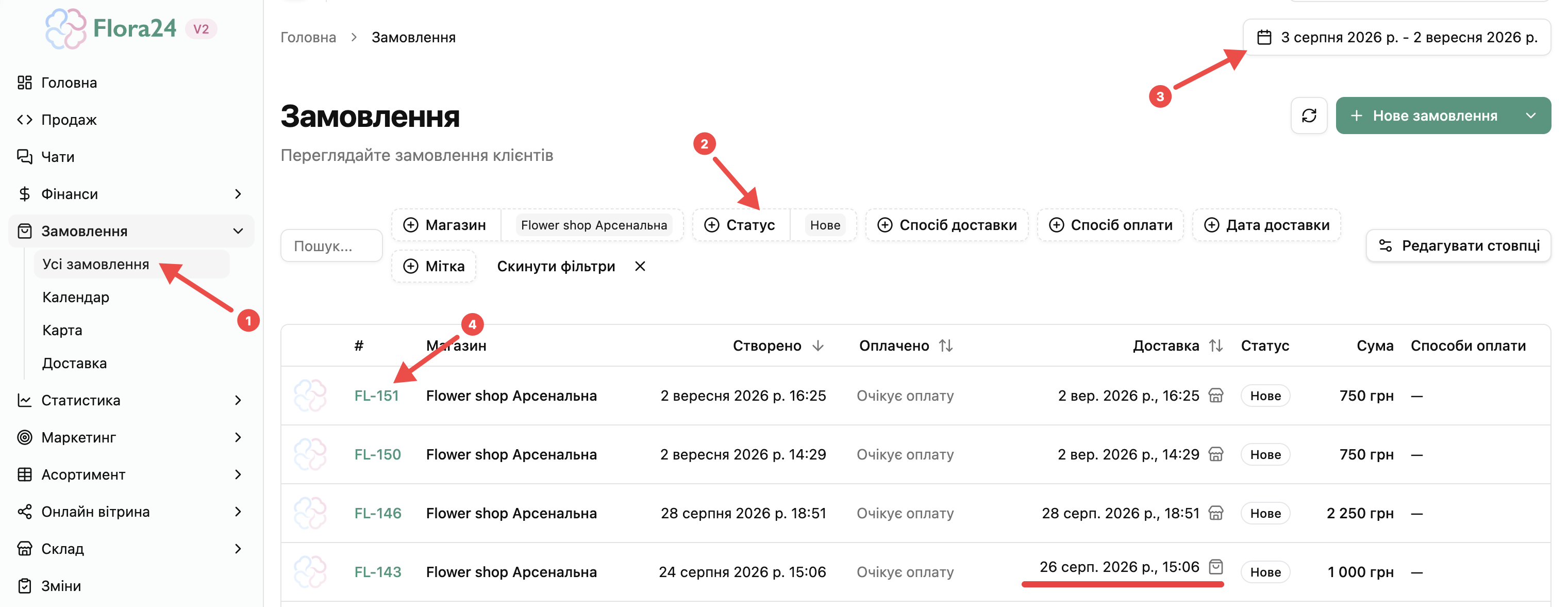
- Натисніть на номер неактуального замовлення, щоб відкрити його деталі.
- Натисніть «Дії» у правому верхньому куті та у випадаючому списку виберіть «Видалити».
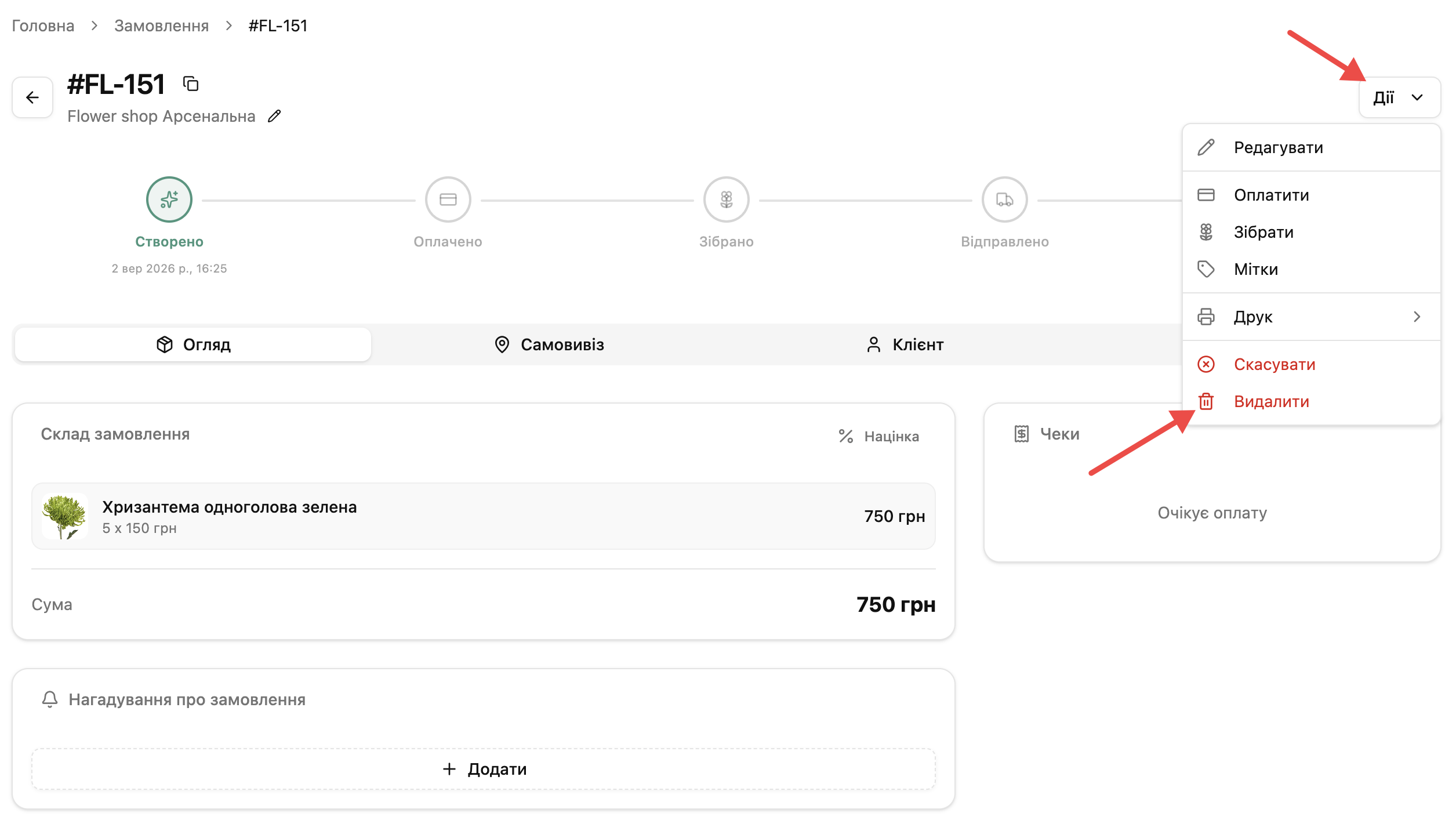
Після видалення система прибере товари цього замовлення з резерву, а їхня кількість знову стане доступною.
Часті запитання
1. Чому на картці товару показано менше квітів, ніж є на складі?
Якщо увімкнено функцію «Показувати доступний залишок у картці товару», картка показує кількість, доступну для вільного продажу. Із фактичного залишку вже віднято квіти, зарезервовані в нових замовленнях.
2. У чому різниця між «Кількість» і «Доступно»?
Кількість — це фактичний залишок на складі. Доступно — кількість, яку можна продати зараз: Кількість − Зарезервовано.
3. Чи резервує товар замовлення без оплати?
Так. Якщо зберегти замовлення без оплати, воно потрапляє до календаря у статусі «Нові», а товари в ньому переходять у показник «Зарезервовано».
4. Чому товар є у стовпці «В букетах»?
Це означає, що квіти використано у створених букетах в розділі Асортимент → Букети. Перевіряйте цей показник окремо від «Зарезервовано», щоб бачити, скільки товару вже закладено в композиції.
5. Як знову показувати на картці фактичну кількість на складі?
Відкрийте Налаштування → Компанія → Бізнес-правила, вимкніть функцію «Показувати доступний залишок у картці товару» та збережіть зміни.
6. Що буде, якщо зафіксувати замовлення без способу отримання?
Таке замовлення система вважає продажем, здійсненим безпосередньо в магазині: клієнт прийшов, одразу купив товар без передзамовлення та пішов. Тому воно не потрапляє до статусу «Нові», а одразу відображається у статусі «Завершені».
7. Чому зафіксоване замовлення не з’явилося у статусі «Нові»?
Перевірте, чи вказано спосіб отримання. Якщо його не зазначено, система фіксує замовлення як продаж у магазині та одразу переносить його до статусу «Завершені».
8. Коли квіти списуються зі складу?
Для замовлення, яке перебуває у статусі «Нові», квіти списуються після переведення у статус «Зібрані». До цього моменту вони лише зарезервовані.
Якщо у вас залишились питання, звертайтесь до техпідтримки: https://t.me/flora24online