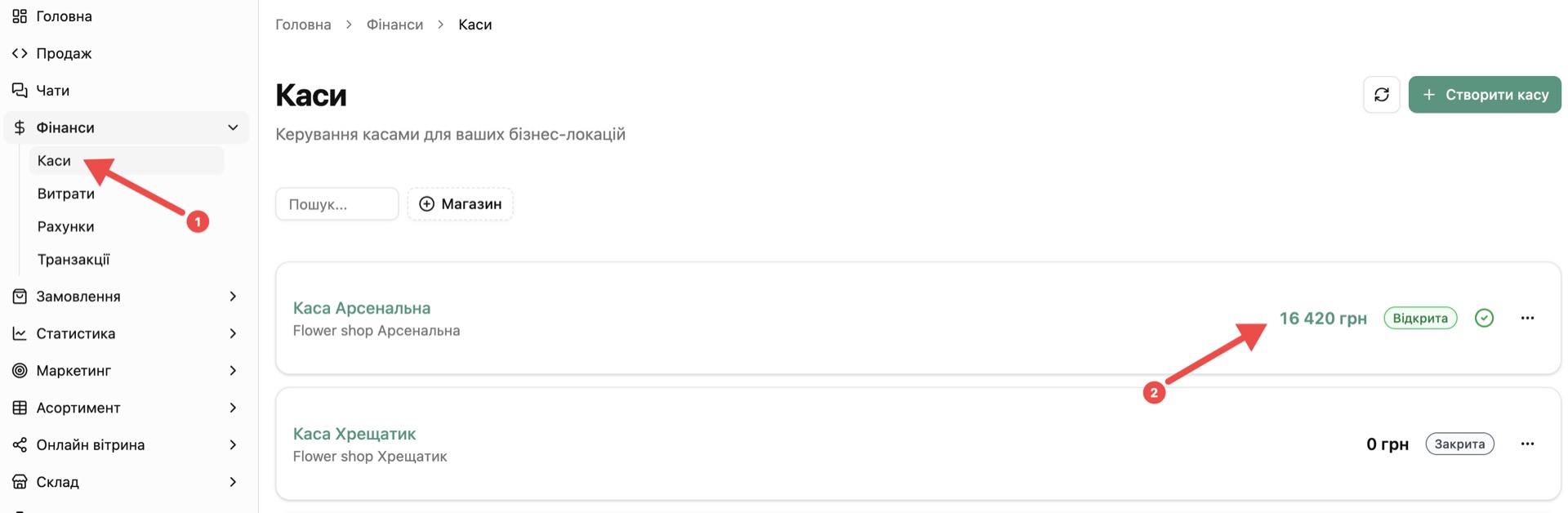
Каси
Розділ Каси призначений для створення та налаштування кас торгових точок, відкриття й закриття касових змін, управління готівковими коштами (службове внесення, видача, витрати), а також для перегляду повного журналу касових операцій.
Важливо
Кількість кас у програмі має відповідати їхній фактичній кількості у вашому магазині. Якщо розрахунки проводяться на одному робочому місці — створюється одна каса (винятком може бути наявність додаткової віртуальної каси). Якщо у вас активована інтеграція з ПРРО Checkbox або Вчасно.Каса, каси в ПРРО мають бути обов’язково зв’язані з відповідними касами у Flora24.
Важливо
Передумови для початку роботи з касою:
- Створений магазин (торгова точка) — детальніше дивіться у інструкції Як створити магазин.
- Ліцензійний ключ ПРРО (за наявності фіскалізації) — ключ ліцензії від Checkbox або Вчасно.Каса. Без їх підключення каса працюватиме у нефіскальному режимі.
Розмежування прав доступу та функціоналу каси
У програмі реалізовано чітке розмежування прав доступу до касових даних між працівниками та керівництвом:
- Каса для працівників (у розділі «Продаж») — призначена для щоденної операційної роботи на зміні. У цьому розділі відображається інформація виключно за поточну касову зміну без можливості вибору інших періодів. Функціонал дає змогу флористам відкривати й закривати зміну, проводити ручні готівкові операції (внесення, видачу та витрати), а також звіряти поточний баланс каси.
- Аналітика для директора (у розділі «Фінанси» → «Каси») — надає розширений доступ до фінансових показників. Керівник може переглядати детальну статистику, аналізувати рух коштів та порівнювати дані по всіх касах за будь-який обраний період.
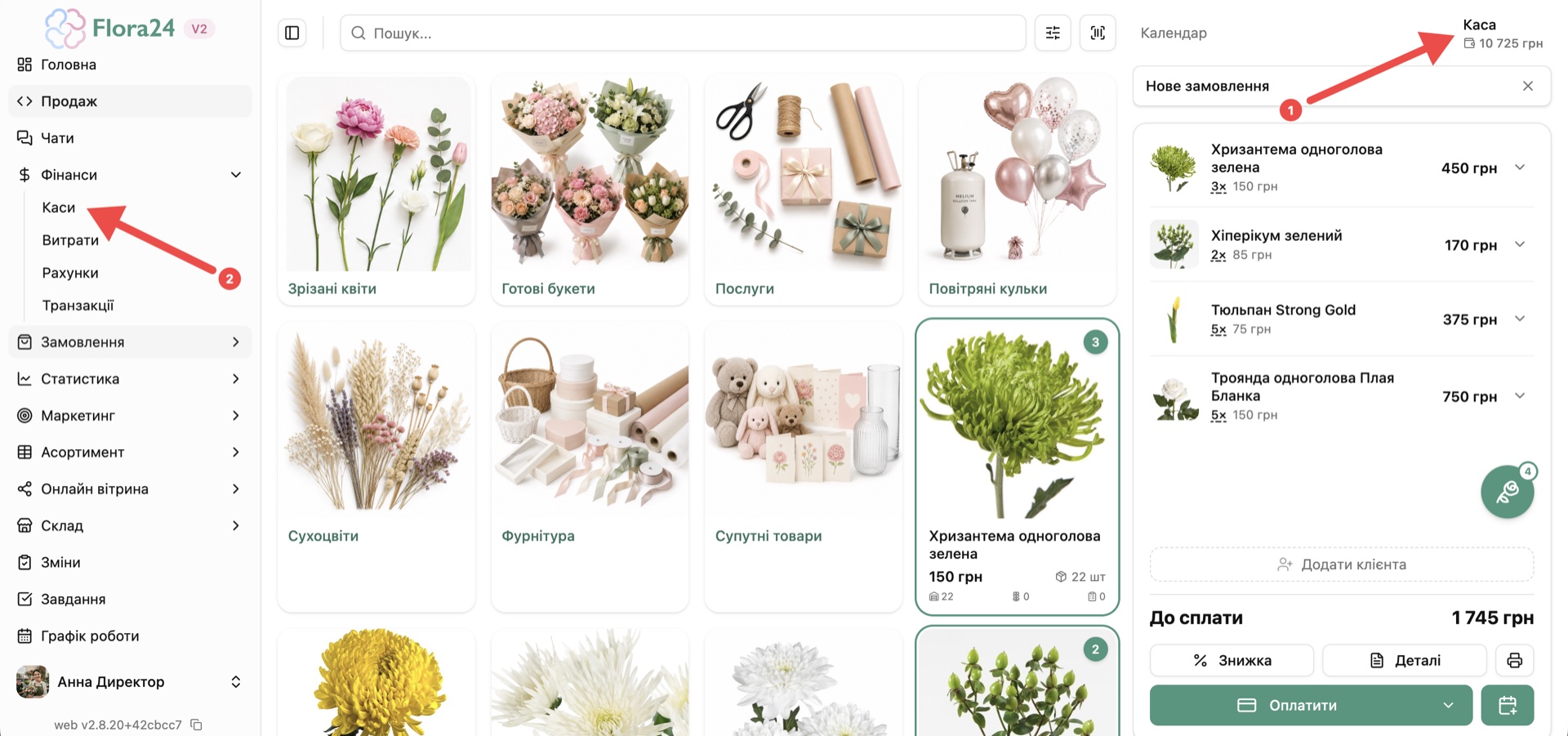
Доступ до розділу «Каси» є гнучким — його можна обмежити для окремих співробітників. Для цього перейдіть у Налаштування → Працівники, виберіть потрібного співробітника та налаштуйте його права у вкладці Доступ та дозволи.
Детальніше як налаштувати дозволи та доступи працівникам — в інструкції Працівники.
Як створити касу?
При створенні магазину (торгової точки) в програмі автоматично створюється перша каса. Якщо у вашому магазині використовується декілька робочих місць, ви можете додати додаткові каси вручну.
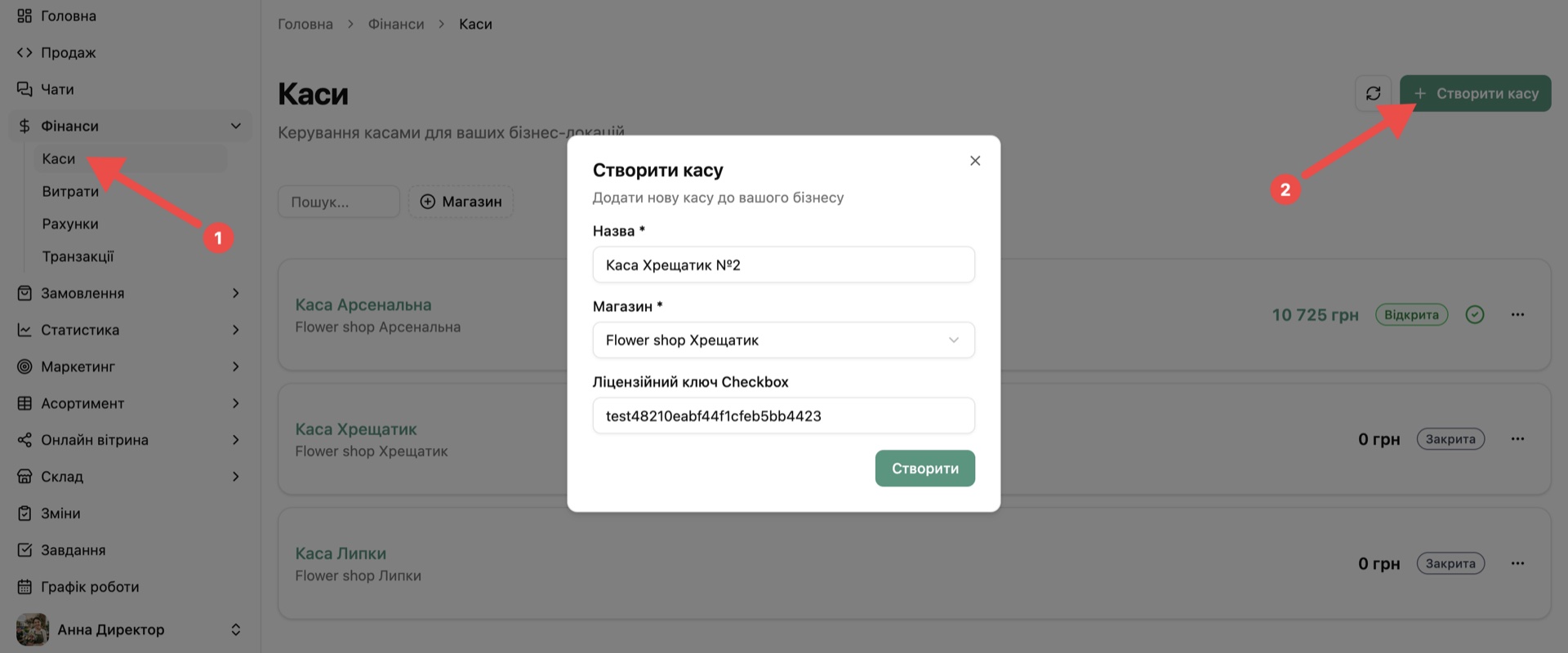
- Перейдіть у розділ Фінанси → Каси та натисніть «Створити касу».
- Заповніть основні поля:
- Назва — вкажіть довільну назву (наприклад, Каса Хрещатик або Каса №2).
- Торгова точка — виберіть відповідний магазин зі списку, до якої буде прив’язана каса.
- Ключ ліцензії Checkbox — вкажіть ключ каси, якщо підключена інтеграція з ПРРО Checkbox.
- Натисніть «Створити».
Як переглянути деталі каси та історію операцій з готівкою?
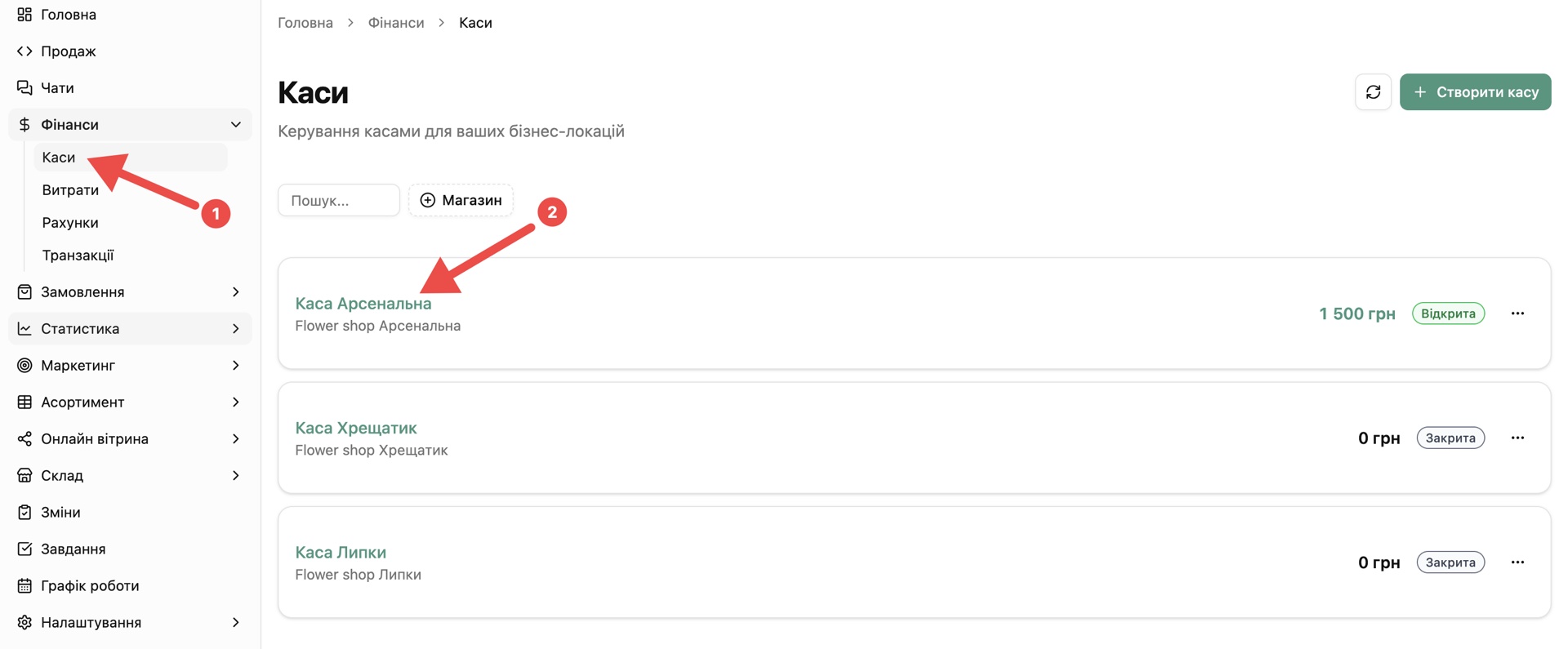
Щоб переглянути детальні дані по конкретній касі, перейдіть у розділ Фінанси → Каси та виберіть потрібну касу зі списку, натиснувши на її назву.
Сторінка Огляд
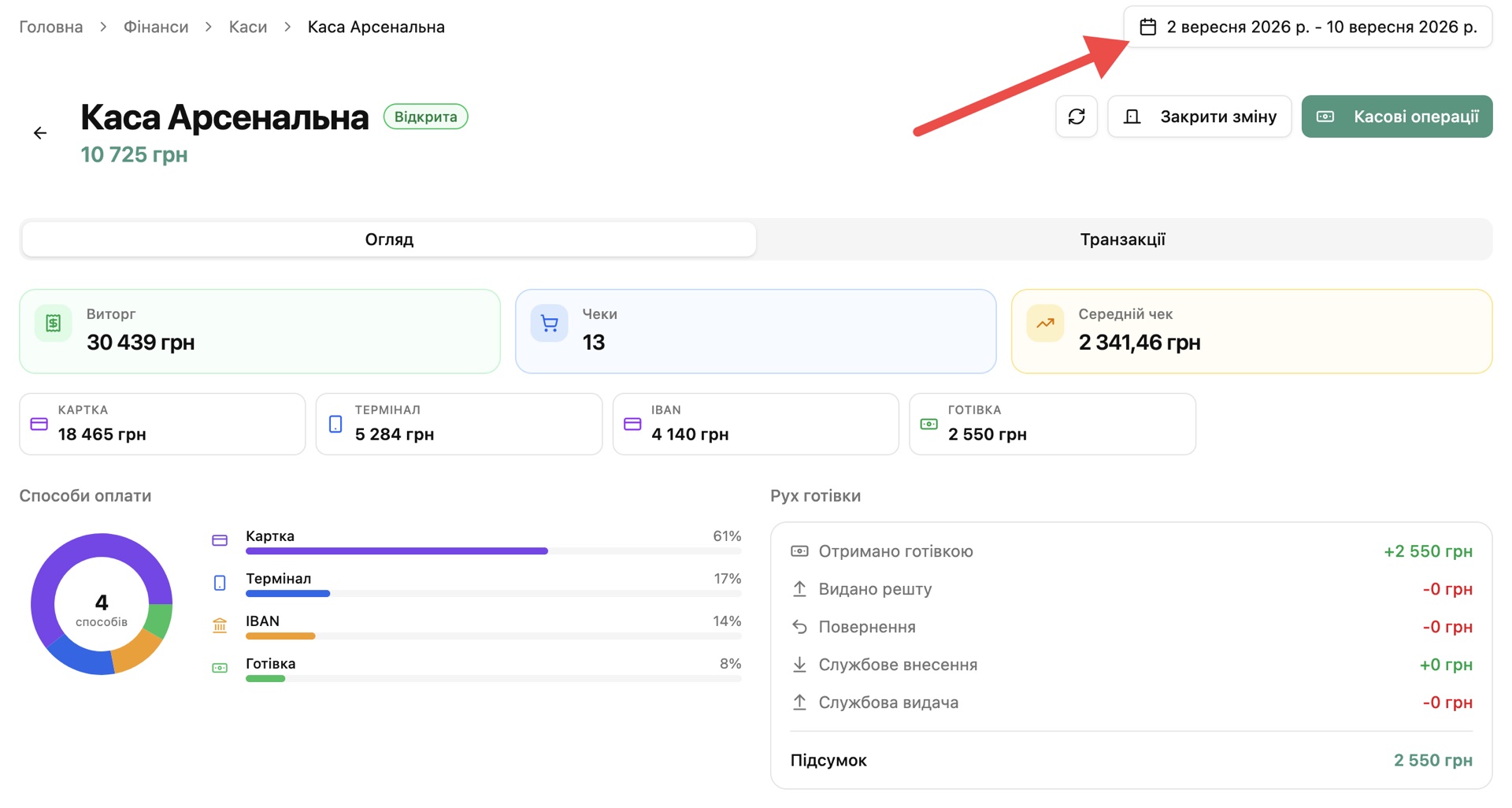
На цій сторінці відображається вся ключова інформація про її поточний стан та фінансові показники:
- Стан та баланс каси — поточний статус (відкрита/закрита) і загальний залишок коштів.
- Основна статистика — загальний виторг, кількість сформованих чеків та середній чек.
- Способи оплати — розподіл суми виторгу за типами розрахунку (картка, готівка, IBAN, бонуси клієнтів тощо).
- Рух готівки — деталізація готівкових операцій: отримано готівкою, видано решту, службове внесення та службова видача з підсумковим балансом за обраний період.
- Погодинна активність — графік динаміки продажів протягом дня для аналізу пікових годин.
У верхньому правому куті доступний календар, який дозволяє переглядати інформацію по касі за обраний період або конкретну дату.

Сторінка Транзакції
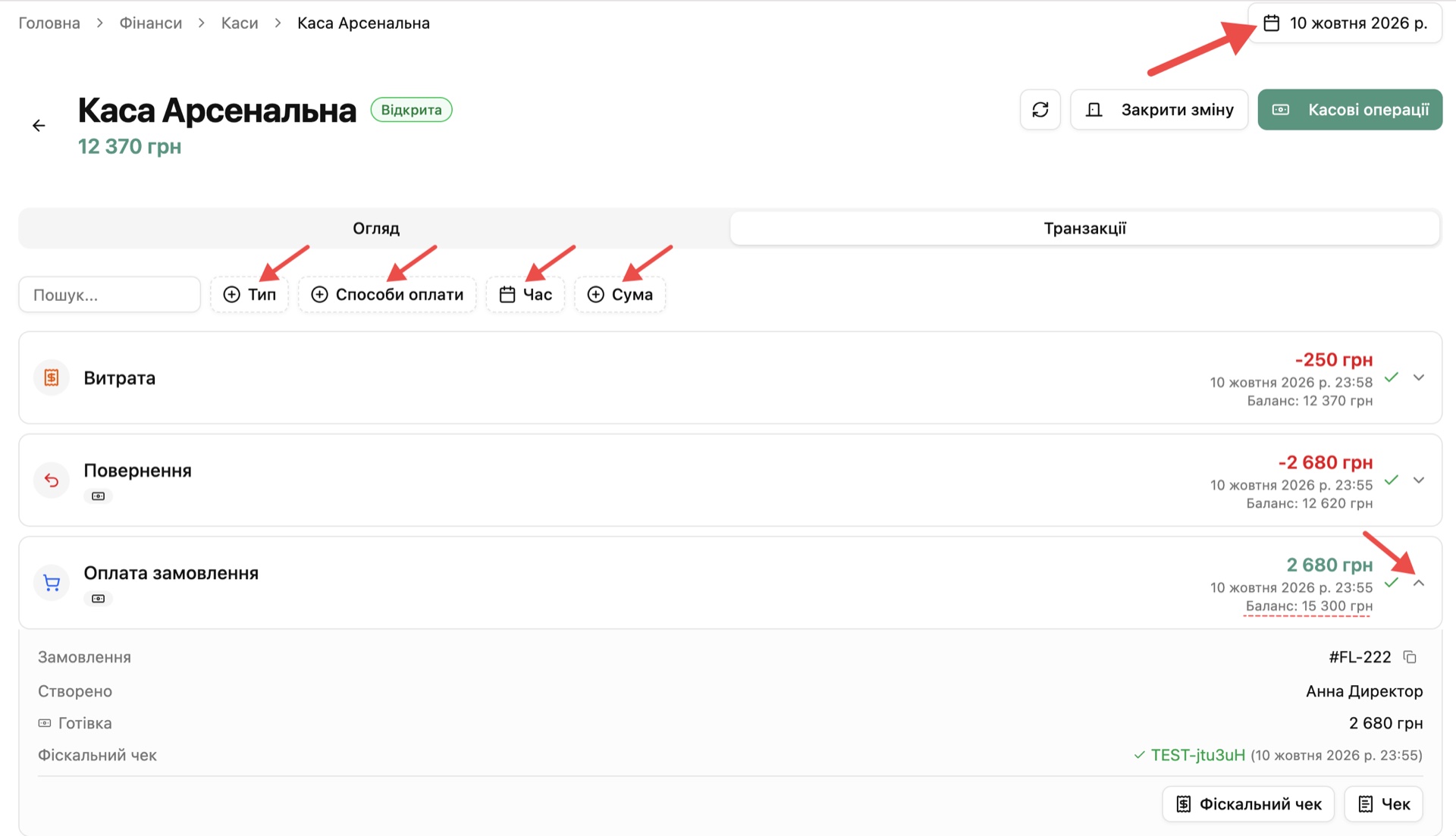
На цій сторінці міститься повна історія транзакцій каси:
Повна історія операцій — відображає вичерпний перелік усіх дій у касі, зокрема:
- Оплати замовлень — фіксація кожного проведеного продажу (за потреби кожне замовлення можна відкрити для перегляду та вручну фіскалізувати).
- Службові внесення — відображення додавання готівки в касу (наприклад, розмінних коштів).
- Службові видачі — відображення вилучення коштів (інкасація, переміщення на рахунок тощо).
- Витрати — фіксація виплат готівкою за поточні потреби магазину.
Для кожної операції фіксуються точний час, баланс готівки після операції, дата та сума.
Гнучка фільтрація та період — можливість швидко сортувати дані за типом операції, сумою та способом оплати (готівка, картка, IBAN тощо). У верхньому правому куті розміщено календар для перегляду інформації по касі за конкретну дату або обраний період.
Як змінити баланс готівкової каси?
Каса в програмі — це цифрове відображення вашої фізичної каси в магазині. Якщо змінюється баланс готівки (при вилученні або додаванні коштів), ці дії фіксуються за допомогою касових операцій.
Щоб змінити баланс, перейдіть у розділ Фінанси → Каси та натисніть потрібну касу, або відкрийте касу у розділі Продаж.
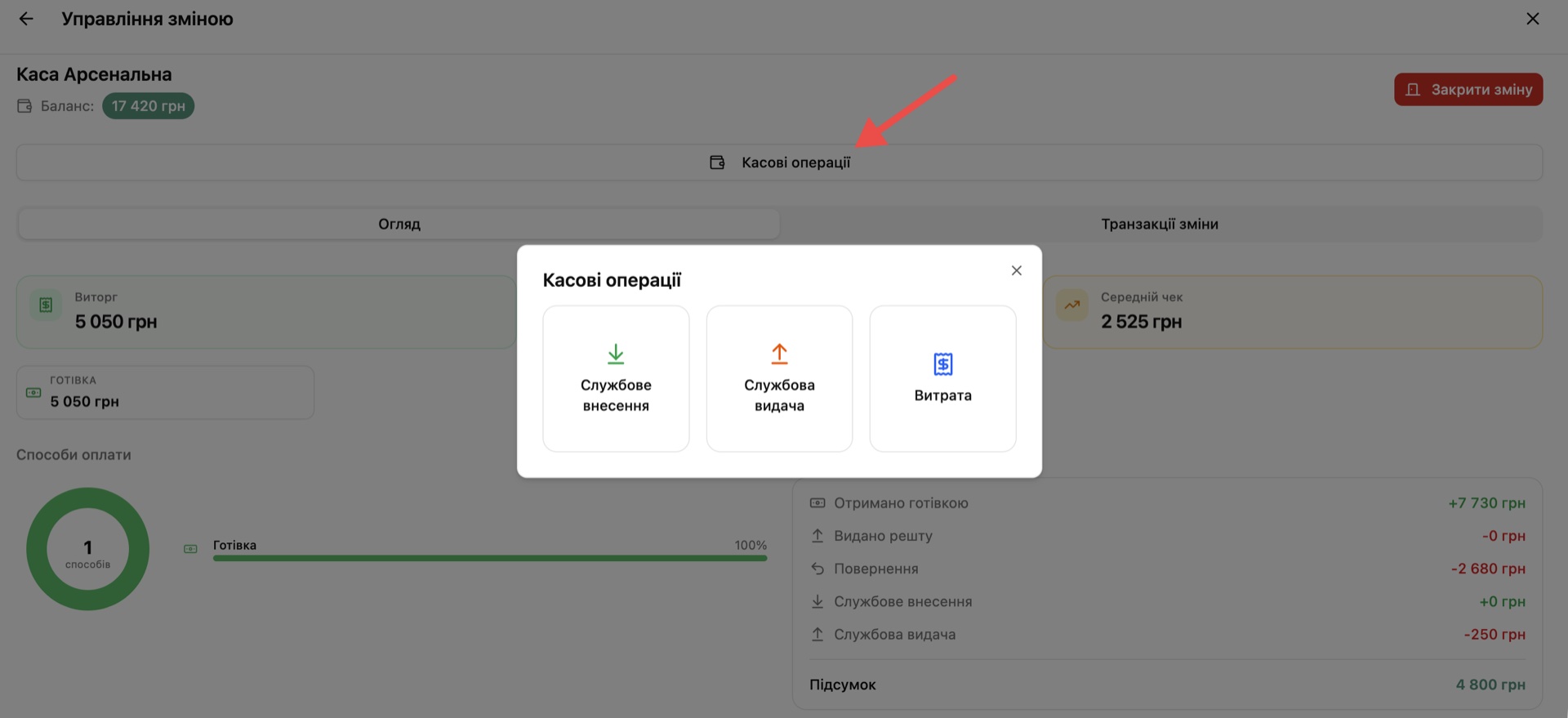
Види касових операцій:
1. Службове внесення — обирайте, коли додаєте готівку в касу (наприклад, розмінні кошти або початковий залишок на початку зміни).
Поля для заповнення:
- Сума — вкажіть суму, яку потрібно додати до касового балансу.
- З рахунку — вкажіть готівковий рахунок, якщо ведете облік внутрішніх рахунків і внесення відбувається з певного готівкового рахунку.
- Коментар — за потреби вкажіть причину внесення коштів.
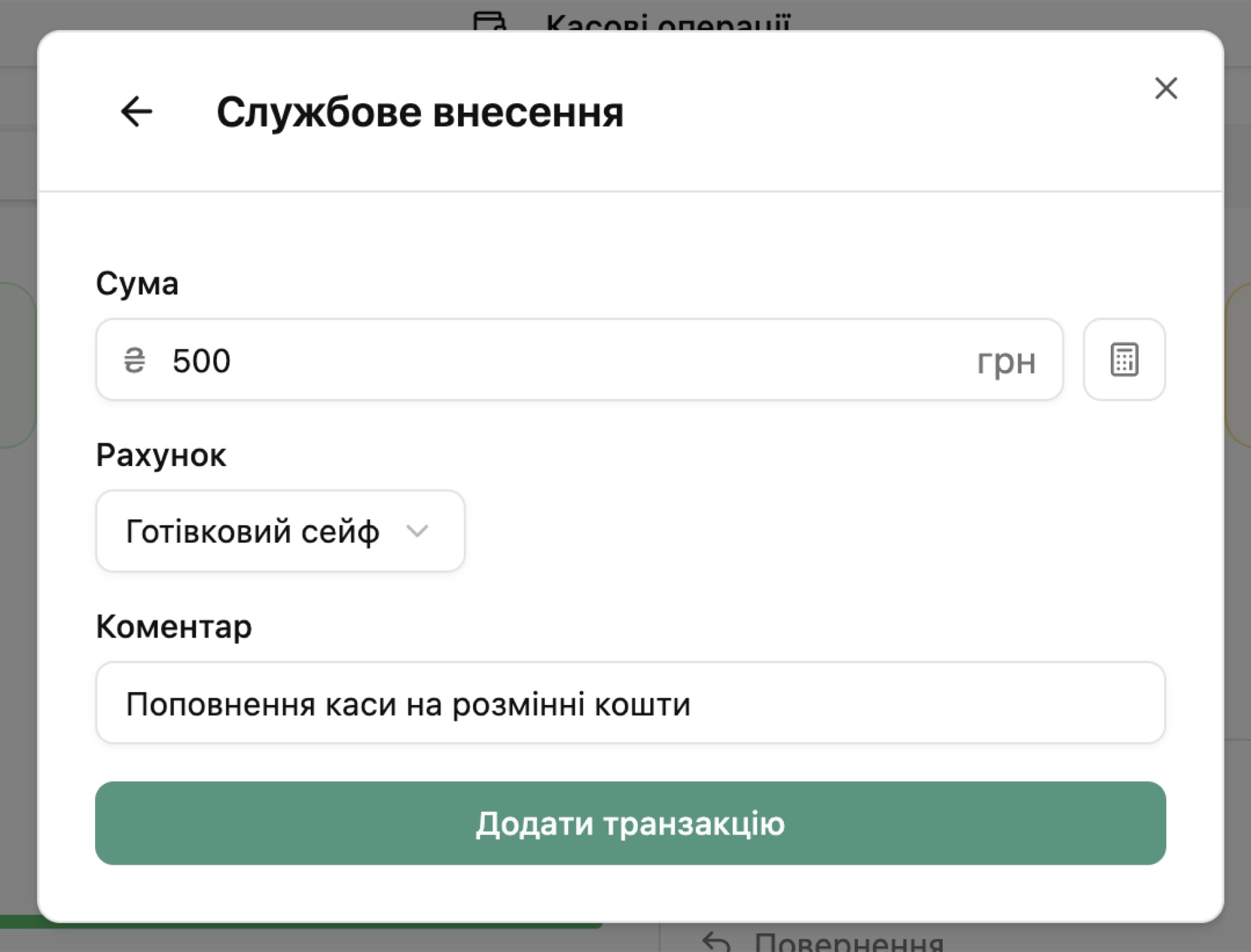
Результат: баланс каси збільшується.
2. Службова видача — використовуйте, коли вилучаєте готівку з каси (наприклад, для інкасації, передачі в сейф/на рахунок або для оплати постачання готівкою).
Поля для заповнення:
- Сума — вкажіть суму, яку потрібно відняти з касового балансу.
- На рахунок — вкажіть готівковий рахунок, якщо ведете облік внутрішніх рахунків і вилучення відбувається на певний готівковий рахунок.
- Коментар — вкажіть причину вилучення коштів.
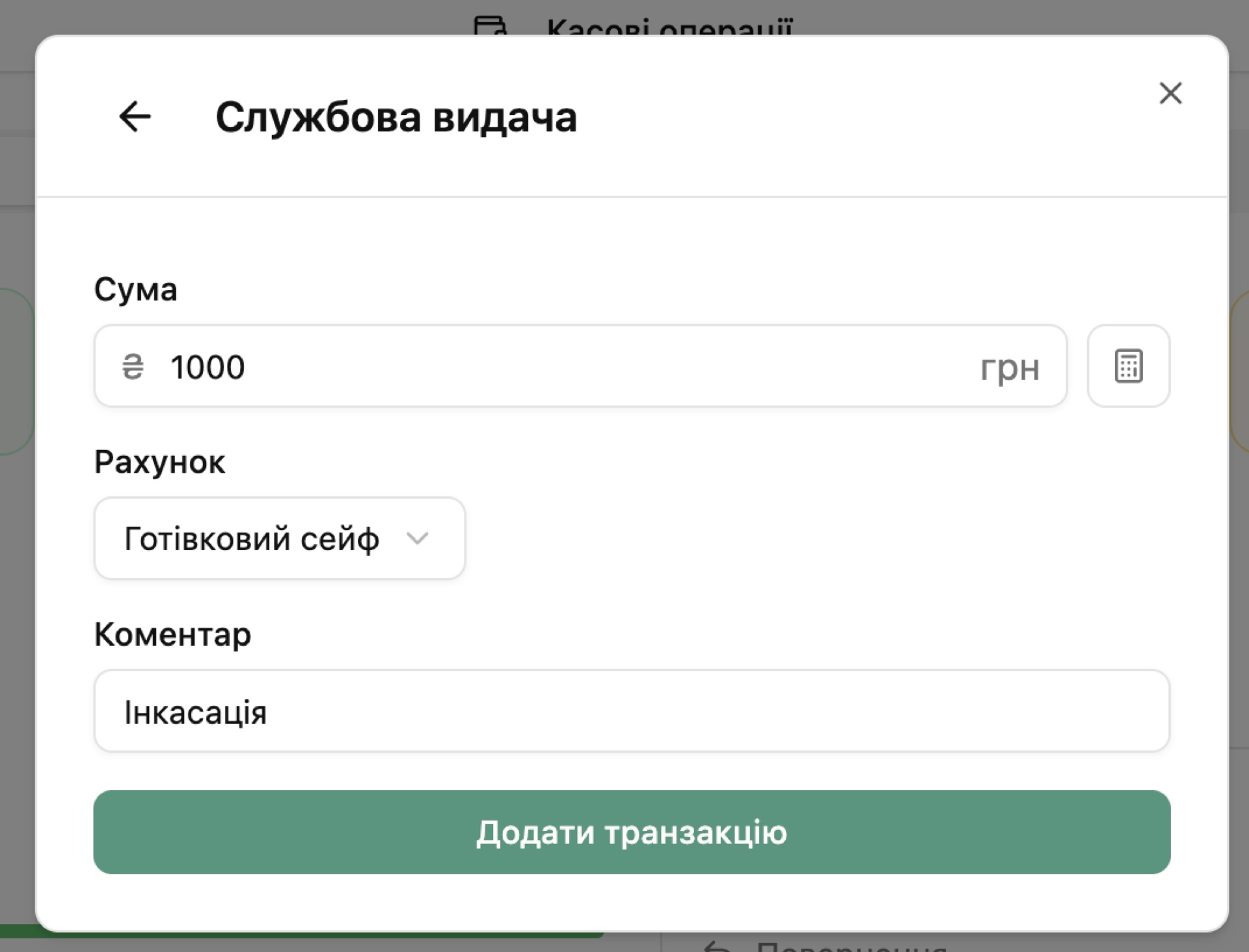
Результат: баланс каси зменшується. Це переміщення коштів, а не витрата.
3. Витрата — фіксуйте, коли розраховуєтесь готівкою безпосередньо з каси за поточні операційні потреби магазину (оренда, закупівля води, побутова хімія, канцелярія, доставка тощо).
Поля для заповнення:
- Категорія витрати — виберіть відповідну категорію (попередньо її потрібно створити у розділі Налаштування → Компанія → Категорії витрат).
- Сума — вкажіть суму, яку потрібно відняти з касового балансу.
- Коментар — за потреби вкажіть детальну причину витрати.
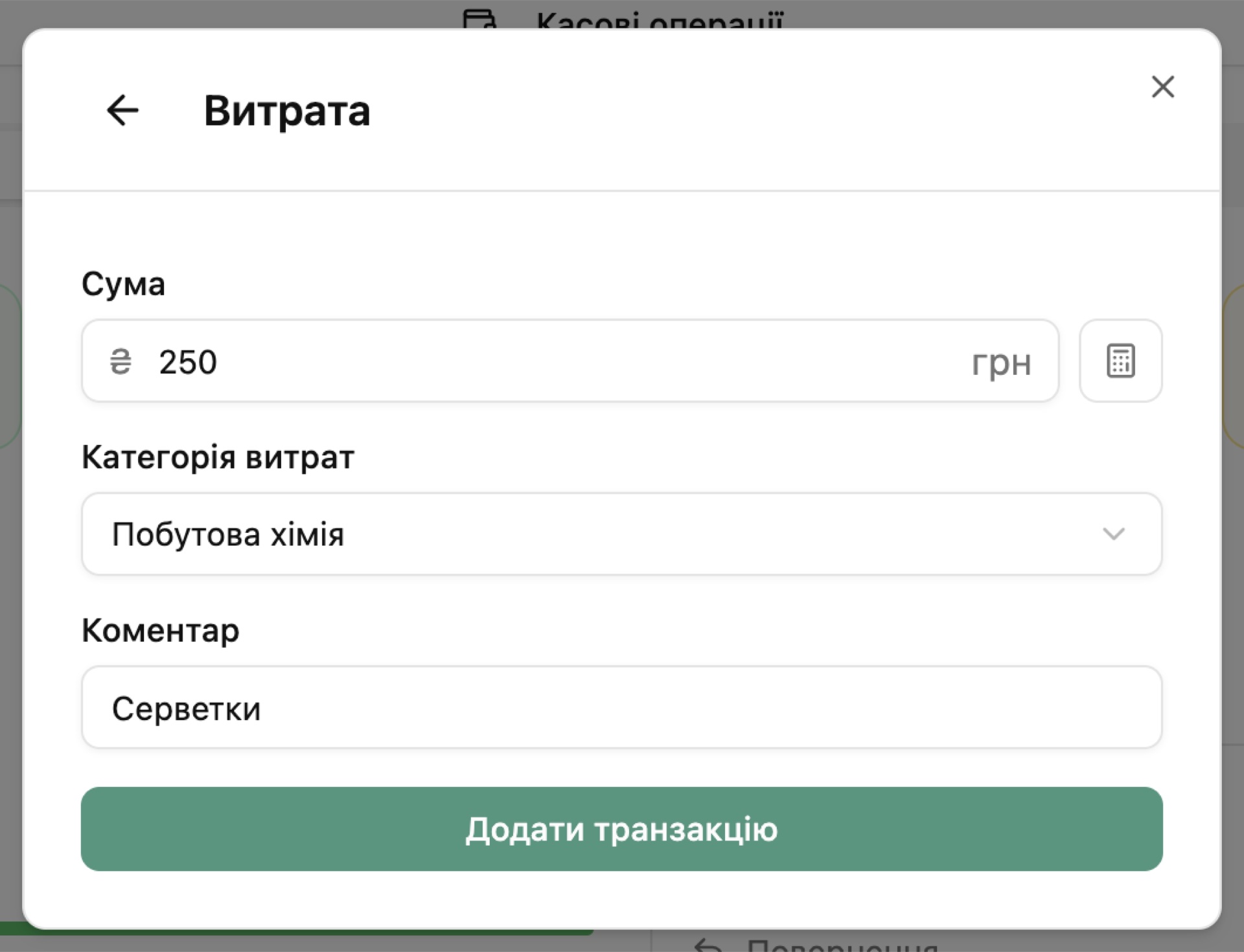
Результат: баланс каси зменшується, а операція враховується у загальній статистиці витрат.
Важливо
- Витрати, здійснені на закупку товарів, не потрібно вносити як витрату. При проведенні продажу або списання витрата за товар вноситься автоматично у статистику.
- Якщо потрібно видати готівку з каси за товар, який ви пізніше внесете у систему — робіть винесення готівки з відповідним коментарем «за товар…».
- Продажі готівкою автоматично збільшують баланс каси. Продажі карткою/онлайн — не впливають на баланс каси.
Як відбувається щоденна робота з касою для флориста?
- Відкриття зміни — на початку робочого дня на сторінці Продаж.
- Внесення розмінних коштів — виконати службове внесення готівки в касу за потреби.
- Проведення щоденних операцій — здійснювати продажі, фіксувати витрати та службові видачі (інкасації) за встановленими правилами вище.
- Вилучення готівки — наприкінці дня виконати службову видачу коштів з каси за потреби.
- Закриття зміни — у розділі Продаж наприкінці робочого дня.
Часті запитання
1. Чи можна працювати без Checkbox або Вчасно.Каса?
Так, каса працюватиме як нефіскальна. Підключення інтеграції з ПРРО здійснюється за вашим бажанням.
Інтеграція дає можливість проводити фіскальні операції безпосередньо в Flora24 із автоматичною передачею даних у ПРРО. У такому разі вся робота ведеться в єдиній програмі, і вам не доведеться дублювати дії в кабінеті ПРРО.
2. Чи впливають продажі карткою на баланс каси?
Ні. Баланс каси збільшується тільки від готівкових продажів.
3. Помилково зробив/ла «винесення» замість «внесення» (або навпаки). Як виправити?
Зробіть зворотну операцію на ту ж суму з коментарем «Корекція помилки», потім проведіть правильну дію. Наприклад, зробили внесення +100 грн замість винесення −100 грн.
Крок 1: робимо винесення −100 грн з коментарем (наприклад, «Корегування помилки».)
Крок 2: робимо вже потрібну дію — винесення 100 грн.
4. Де подивитися поточний баланс готівки в касі?
Переглянути поточний баланс готівки можна у зручний для вас спосіб:
- На екрані продажу — перейдіть у розділ Продаж і перегляньте значення у полі Каса при відкритій зміні.
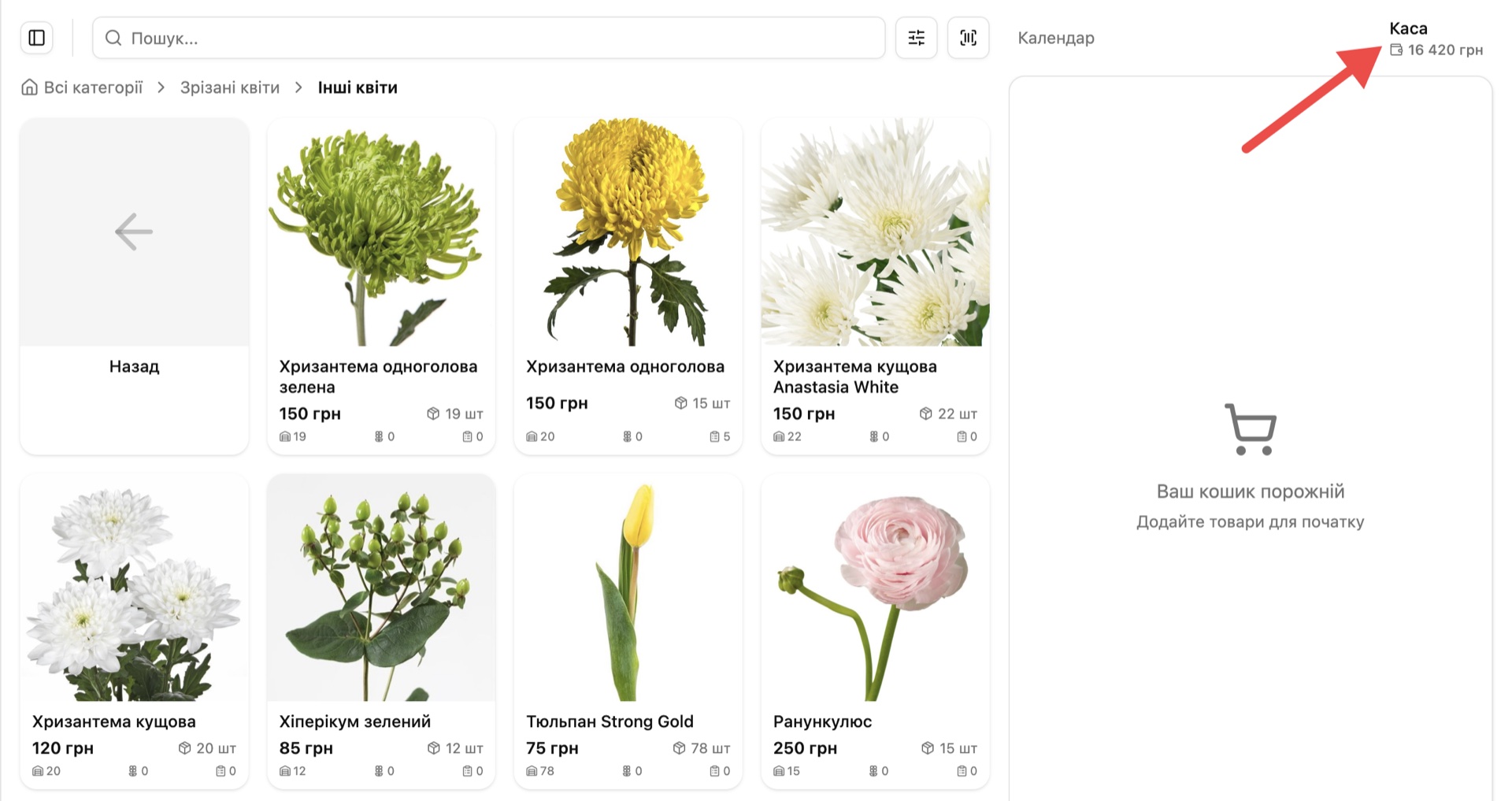
- У розділі фінансів — перейдіть у Фінанси → Каси та зверніть увагу на суму біля статусу каси (відкрита/закрита).