Списання
Списання товару зменшує фактичні залишки на складі, створює історію руху та підтримує актуальність облікових даних. Завдяки цьому ви завжди бачите реальну кількість товарів у наявності, можете аналізувати статистику та контролювати витрати бізнесу.
Як списати товар?
Якщо товар більше не можна продати або використати, його потрібно списати. Це допоможе підтримувати коректні залишки товарів і статистику в програмі.
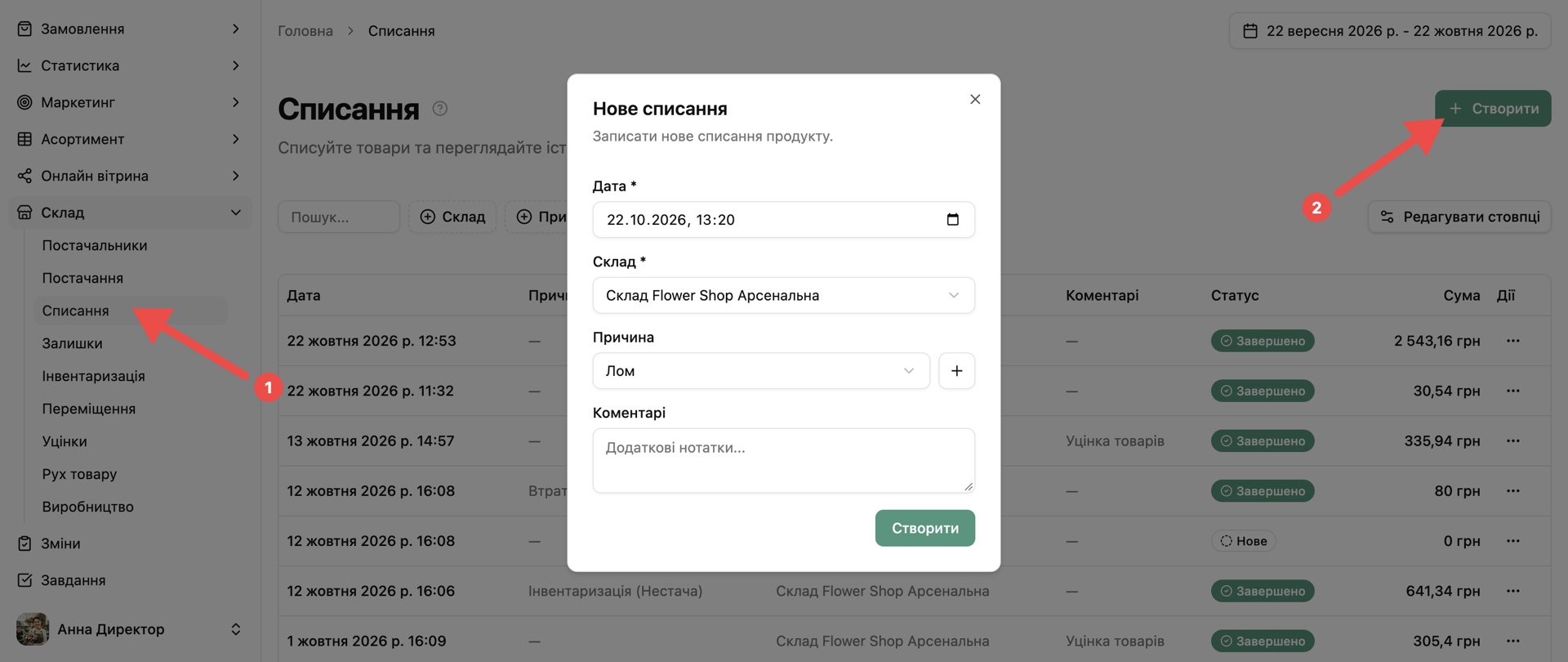
- Відкрийте розділ Склад → Списання та натисніть «Створити».
- Заповніть поля:
- Дата та час — вкажіть дату й час списання. Якщо обрати минулу дату, списання буде відображено у списку списань і статистиці за відповідний місяць.
- Склад — виберіть магазин, з якого потрібно списати товар.
- Причина списання — виберіть потрібну причину зі списку. Якщо потрібної причини немає, натисніть «+», щоб створити нову.
- Коментар — за потреби додайте коментар, щоб детальніше описати причину списання.
- Натисніть «Створити».
- У вікні деталей списання натисніть «Додати товар» та виберіть товар зі списку або скористайтеся пошуком.
- Вкажіть кількість, яку буде списано, та підтвердіть кнопкою «Додати товар», щоб додати його до списку списання.
- Після додавання позицій на списання завершіть списання, натиснувши на «Завершити».
Проведення списання автоматично зменшує кількість товару на складі магазину.
Операція одразу фіксується в загальному переліку списань, де відображається її підсумкова сума та обрана причина, а дані витрат за товари передаються в модуль статистики для подальшої аналітики.
Як створити причину списання?
Причини списання дозволяють вказати при створенні списання, чому товар списується (брак, лом тощо), а також за потреби виключати окремі причини зі статистики (наприклад, рекламацію) і фільтрувати списання за причиною для подальшого аналізу та статистики.
Причини списання створюються двома способами.
Перший спосіб: під час створення списання
- При створенні нового списання, у вікні створення біля поля Причина натисніть на символ +.
- У вікні створення вкажіть назву причини та натисніть «Створити».
Створена причина зберігається в системі автоматично. Під час наступних списань просто оберіть її з випадаючого списку.
Другий спосіб: в налаштуваннях компанії
- Перейдіть в розділ Налаштування → Компанія → Причини списання.
- Натисніть «Створити» для створення нової причини.
- У вікні створення вкажіть назву причини та натисніть «Створити».
Якщо потрібно, щоб списання з цією причиною не враховувалось у статистиці, активуйте перемикач «Виключити зі статистики» перед створенням.
Створена причина одразу з’являється у списку та стає доступною для вибору при створенні списання.
Як переглянути списання?
Після завершення списання товарів у програмі формується їхній загальний список. Надалі за допомогою фільтрів та вибору періоду ви можете шукати списання, переглядати загальну суму, а також перевіряти, які саме позиції були списані.
Щоб переглянути деталі списання:
- Відкрийте розділ Склад → Списання.
- Знайдіть потрібне списання за допомогою фільтрів («Склад», «Причина списання», «Статус») та обраного періоду.
- Натисніть на дату проведення потрібного списання.
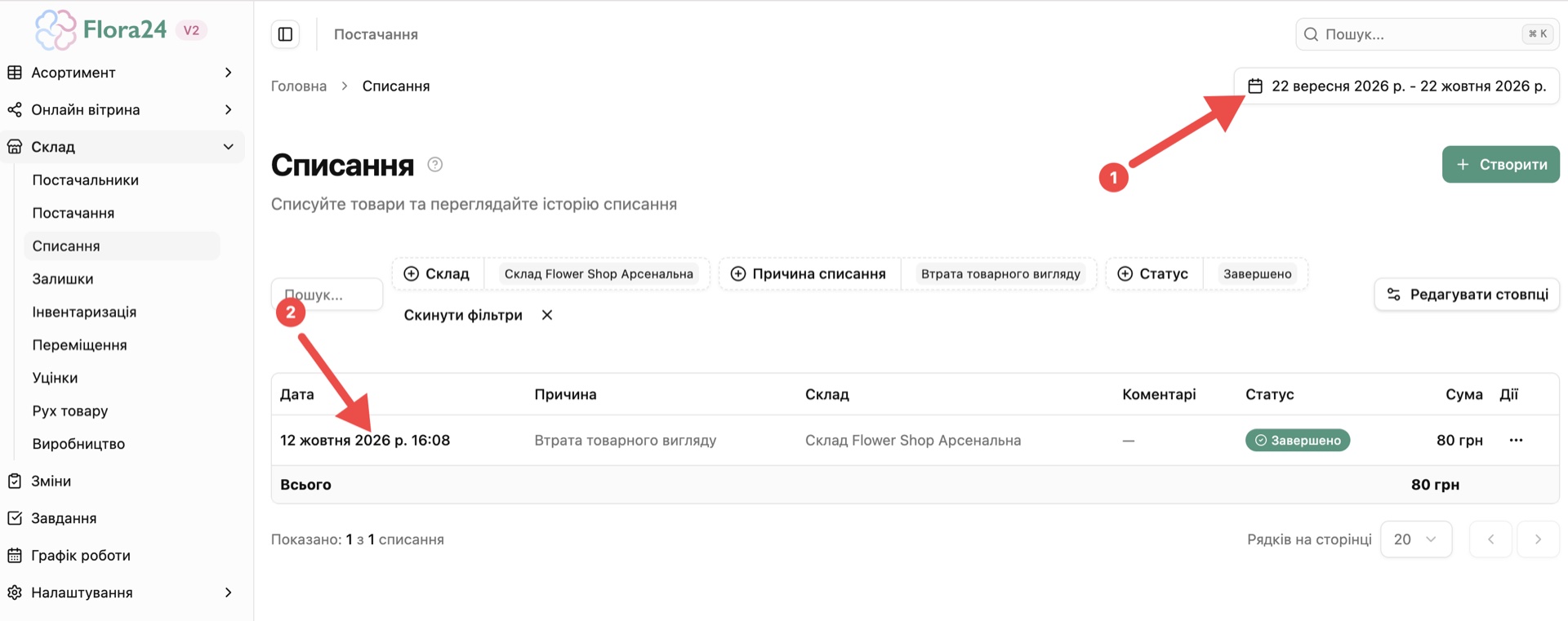
У вікні деталей, що відкриється, ви зможете переглянути список списаних товарів, їх кількість та загальну суму за собівартістю та продажною ціною.
Як переглянути загальну суму списаних товарів за період?
- Відкрийте розділ Склад → Списання.
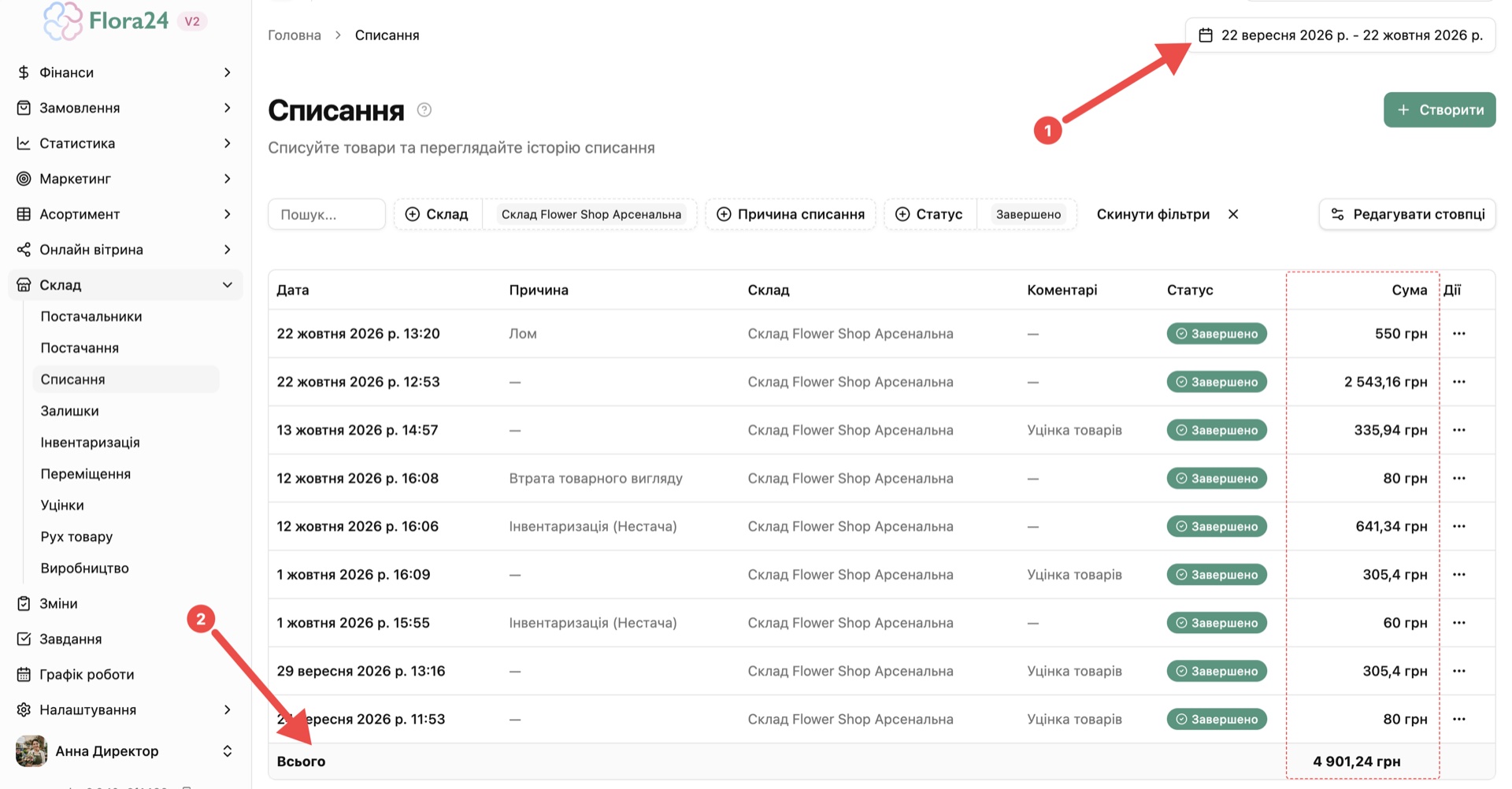
- За допомогою календаря у верхній частині сторінки оберіть потрібний період (наприклад, день, тиждень або місяць).
- За потреби відфільтруйте списання за потрібним складом магазину або причиною списання.
У нижній частині таблиці в рядку «Всього» відображатиметься підсумкова сума всіх списаних товарів за обраний період та з урахуванням застосованих фільтрів.
Як переглянути статистику за списанням?
Після створення списань за певний період ведення обліку у програмі (наприклад, за місяць) ви можете проаналізувати їх у розділі Статистика.
Усі дані про списання автоматично розподіляються за відповідними розділами:
- Загальна статистика — у цьому розділі списання враховуються як витрати компанії, що дозволяє бачити загальну суму втрат та їхній вплив на чистий прибуток.
- Топ списань — окремий звіт, де можна переглянути, які саме товари та позиції списуються найчастіше, а які найменше. Це допомагає контролювати залишки та виявляти причини надмірних втрат.
- Звіт P&L (Прибутки та збитки) — сума списань автоматично переноситься у відповідну статтю витрат, зменшуючи фінансовий результат компанії.
- ABC-аналіз — списання враховуються під час класифікації товарів за ступенем їхнього впливу на загальний обіг та витрати бізнесу.
Щоб детальніше ознайомитися з роботою аналітики та показників, перейдіть до інструкції з розділу Статистика.
Як редагувати або видалити списання?
Як редагувати списання?
Якщо списання має статус «Завершене»:
- Натисніть на меню дій три крапки (…) у рядку списання та виберіть «Редагувати».
- Натисніть на «Дії» та виберіть «Скасувати». Товари повернуться на склад, у списанні буде доступна можливість редагування.
- Внесіть необхідні зміни (кількість, склад товарів, причина або коментар).
- Після внесення змін натисніть на стрілку кнопки «Дії» та у списку виберіть «Завершити», щоб завершити списання та зберегти оновлені дані.
Якщо списання має статус «Нове»:
- Натисніть на меню дій три крапки (…) у рядку списання та виберіть «Редагувати».
- Внесіть необхідні зміни (кількість, склад товарів, причина або коментар).
- Після внесення змін натисніть на «Завершити», щоб завершити списання та зберегти оновлені дані.
Як видалити списання?
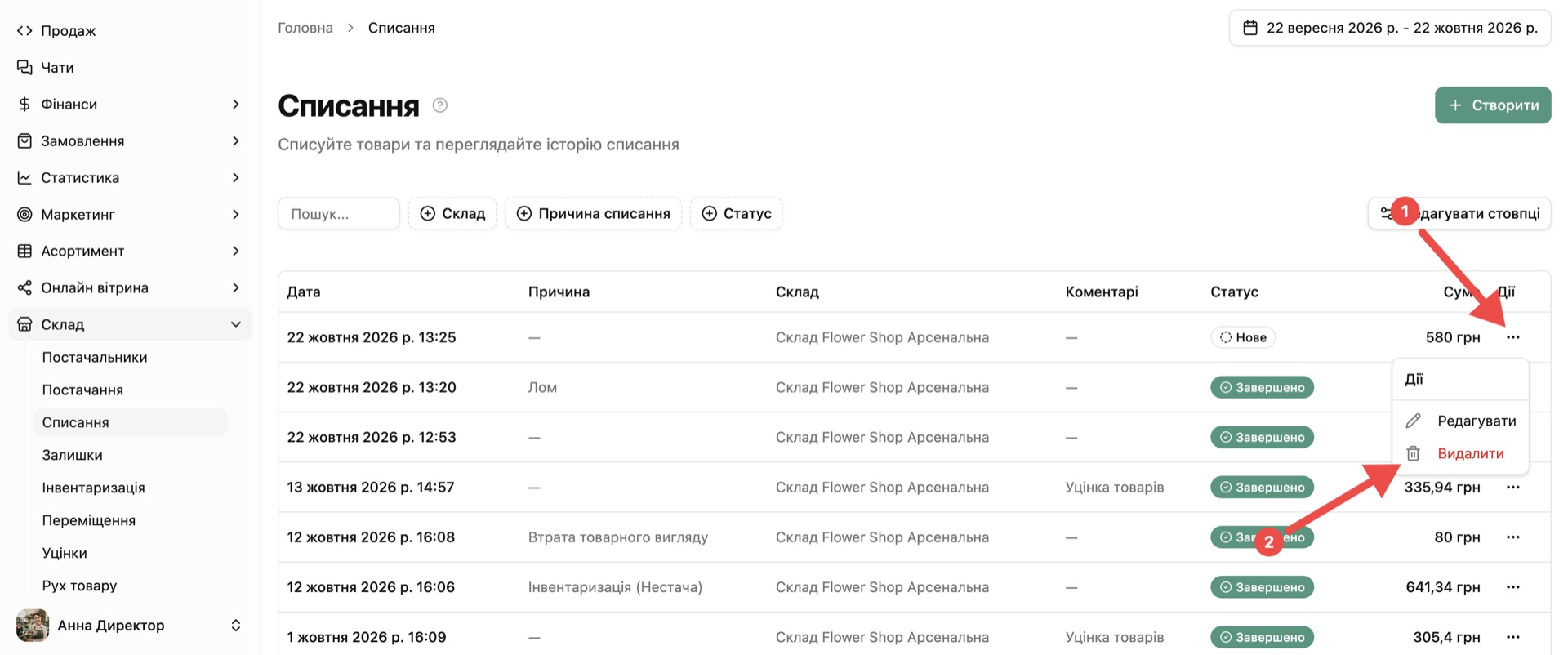
Якщо списання зі статусом «Нове»:
Натисніть на меню дій три крапки (…) у рядку списання та виберіть «Видалити».
Якщо списання зі статусом «Завершене»:
- Натисніть на меню дій три крапки (…) у рядку списання та виберіть «Редагувати».
- У вікні деталей списання натисніть на стрілку кнопки «Дії» та у списку виберіть «Скасувати», після чого стане доступна кнопка «Видалити».
Як списати товар, якого немає на залишках магазину?
Списання товарів із нульовим або від’ємним залишком дозволяє зафіксувати фактичне псування чи виявити розбіжності в обліку. Програма зберігає історію руху позиції та враховує її собівартість у загальному списку списань й аналітиці витрат. Таке списання утворить або збільшить від’ємний залишок, який надалі рекомендуємо виправляти під час інвентаризації.
Важливо
Списання товару з нульовим залишком можливе лише за умови, якщо в розділі Налаштування → Компанія → Операції деактивовано функцію «Заборонити продаж товарів, яких немає в наявності».
- Створіть списання у розділі Склад → Списання.
- Вкажіть «Склад» магазину, з якого проводиться списання, та за потреби оберіть «Причину» або додайте «Коментар».
- Під час вибору товару для списання активуйте перемикач «Показувати відсутні» для відображення товарів, кількість яких нульова або від’ємна, та виберіть потрібний товар.
- Після додавання товарів завершіть списання.
Часті запитання
1. Чи обов’язково вказувати причину списання?
Ні, вказання причини списання не є обов’язковим. Ми рекомендуємо вказувати її, щоб у розділі статистики ви могли точніше аналізувати джерела втрат.
2. За якою ціною розраховується загальна сума списання?
При створенні списання система враховує як собівартість товару, так і його продажну ціну. Для точного обліку витрат у загальному списку списань відображається сума за собівартістю. Сума за продажною ціною доступна у картці списання для оцінки потенційно втраченого прибутку.
3. Як списання впливає на залишки товарів на складі магазину?
Після завершення списання кількість товару на складі магазину автоматично зменшується. Одночасно списання з’являється у загальному списку списань з підсумковою сумою та вказаною причиною.