Інвентаризація
Інвентаризація допомагає звірити фактичну кількість товару в магазині з кількістю, зазначеною в системі. Якщо виявлено нестачу, надлишок або пересорт, після завершення інвентаризації Flora24 скоригує залишки до фактичних вказаних значень.
Регулярна інвентаризація допомагає підтримувати актуальні залишки та уникати продажу товару, якого вже немає в наявності.
Як при інвентаризації рахувати або не рахувати квіти, додані в букет?
Перед першим створенням інвентаризації визначте, чи потрібно враховувати квіти, використані у створених букетах.
- Відкрийте Налаштування → Компанія.
- Перейдіть до розділу «Операції».
- Увімкніть або вимкніть перемикач «Враховувати зарезервовані квіти в букетах при інвентаризації».
- Натисніть «Зберегти зміни».
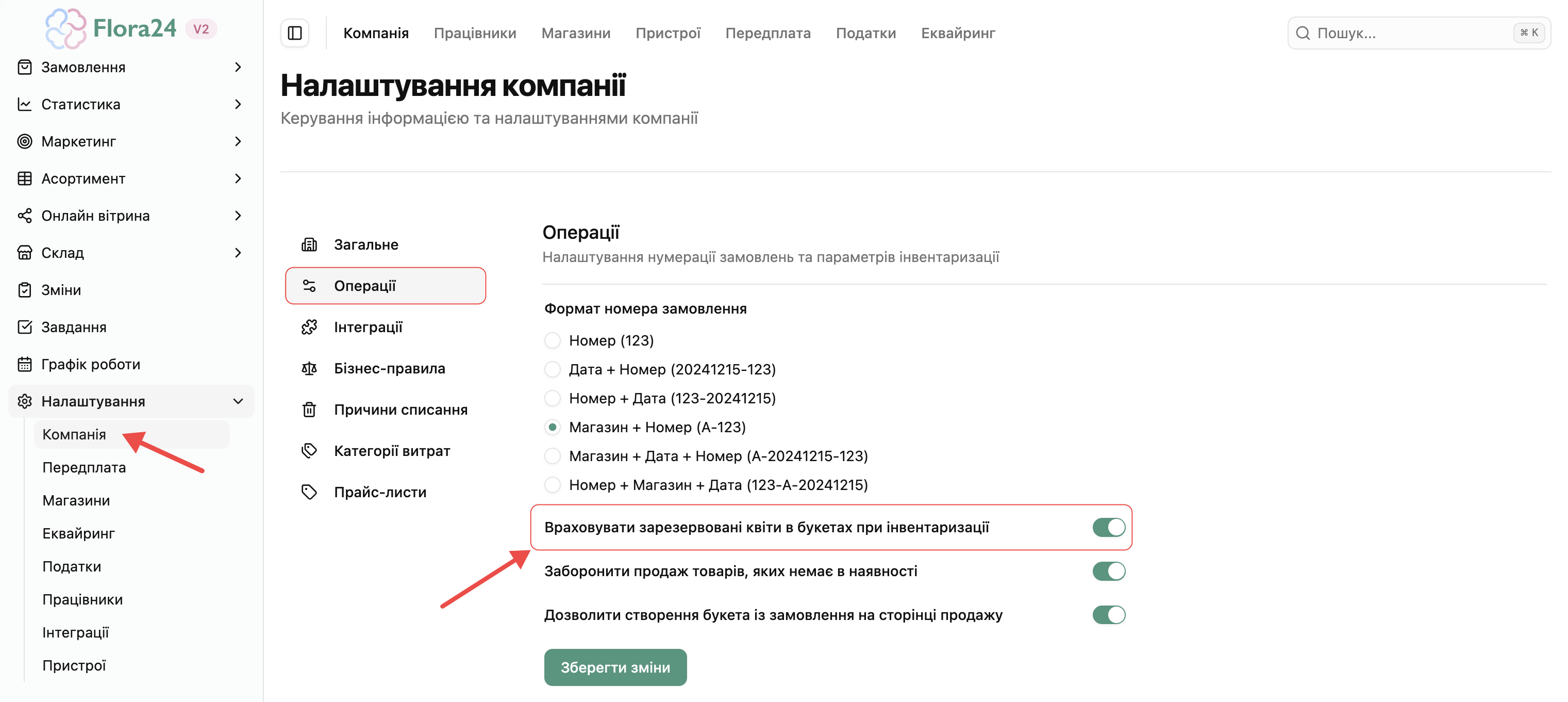
Якщо функцію увімкнено
В інвентаризації відображатимуться квіти, використані в букетах, створених у розділі Асортимент → Букети. Під час підрахунку враховуйте стебла, що стоять окремо у вазах, а також квіти в готових букетах, доступних до продажу.
Якщо функцію вимкнено
Квіти, які знаходяться у букетах, не відображатимуться в інвентаризації. У такому разі рахуйте лише квіти, що є окремо у вазах.
Важливо
Оберіть підхід, який відповідає вашому способу обліку: рахувати квіти разом із готовими букетами чи лише окремі квіти.
Як створити інвентаризацію?
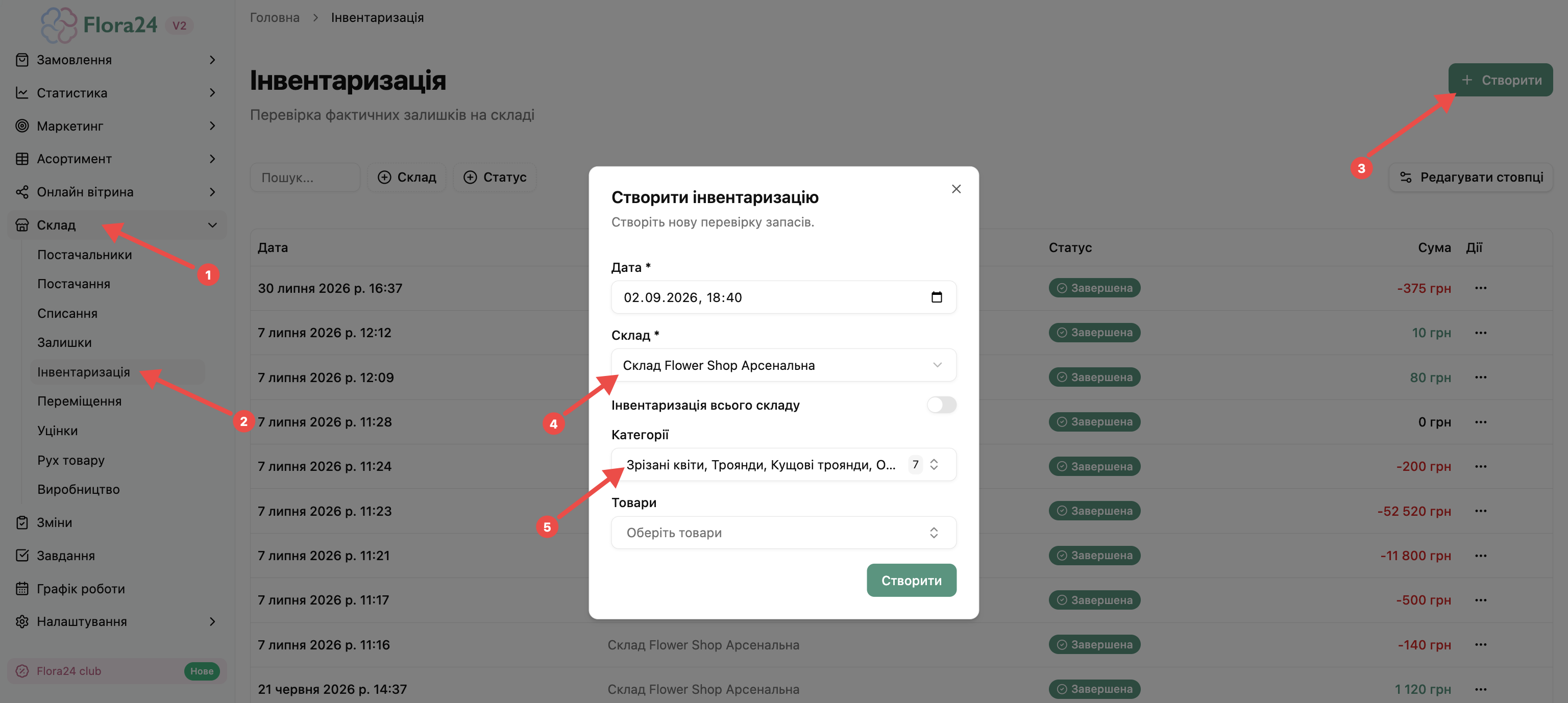
- У лівому меню відкрийте Склад → Інвентаризація.
- Натисніть «Створити».
- Виберіть склад магазину, на якому проводити інвентаризацію.
- Визначте, що саме потрібно порахувати:
- увімкніть «Інвентаризація всього складу», якщо перевіряєте всі товари на складі магазину;
- виберіть одну або кілька категорій, якщо рахуєте певну групу товарів;
- якщо потрібно порахувати лише кілька позицій, не вибирайте категорії, а в полі «Товари» зазначте потрібні товари.
- Натисніть «Створити».
Важливо
Якщо по програмі є вже відкрита інвентаризація, система не дасть створити нову. Завершіть або видаліть стару інвентаризацію. Після цього можливо буде створити нову інвентаризацію.
Як внести фактичну кількість товару?
Після створення відкриється сторінка інвентаризації з переліком товарів.
- Знайдіть потрібний товар у списку або скористайтеся пошуком.
- У стовпці «Факт. к-ть» натисніть «вказати».
- Введіть фактичну кількість товару, яку порахували в магазині.
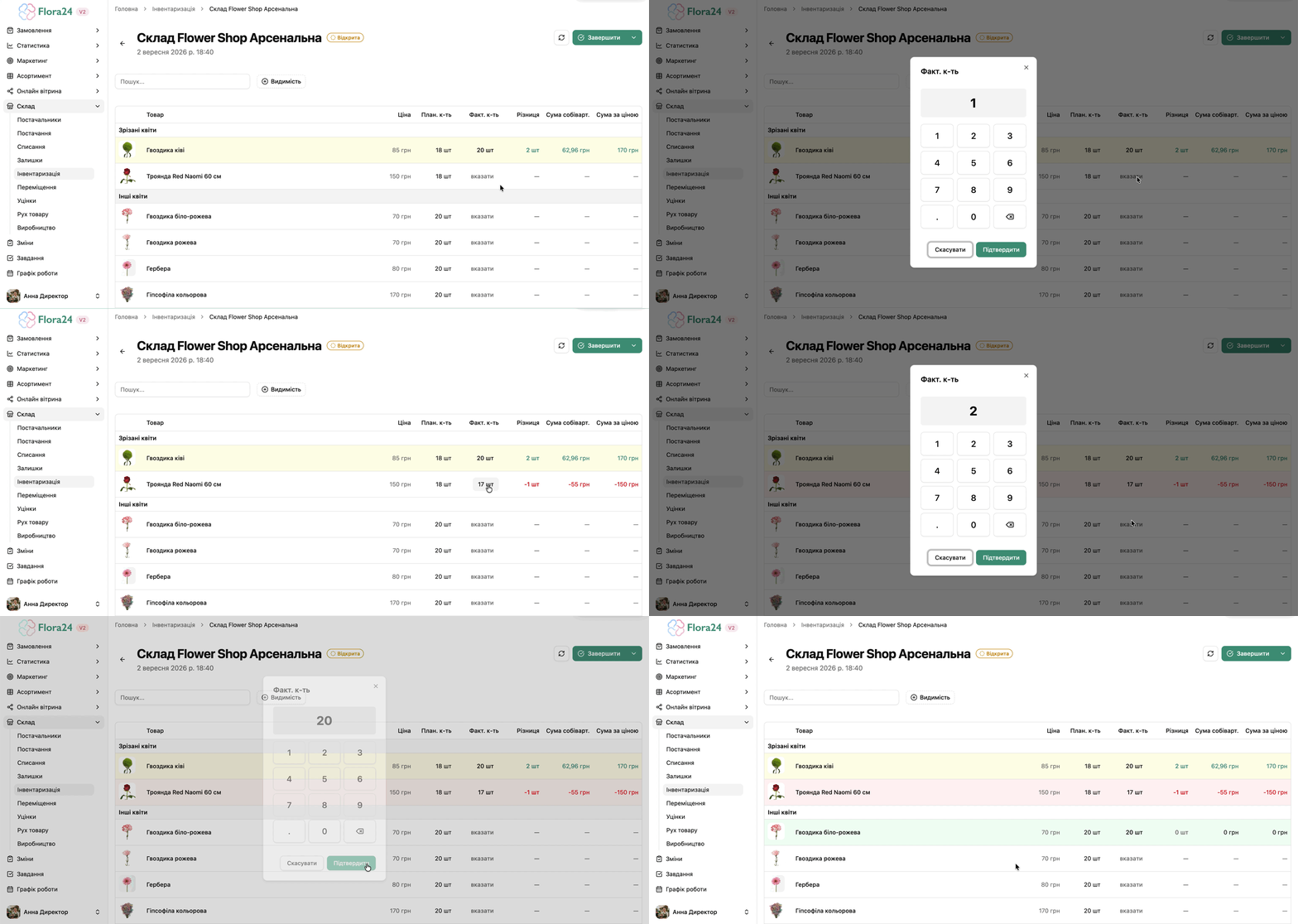
- Якщо потрібно виправити значення, натисніть на вже вказану кількість і введіть нову.
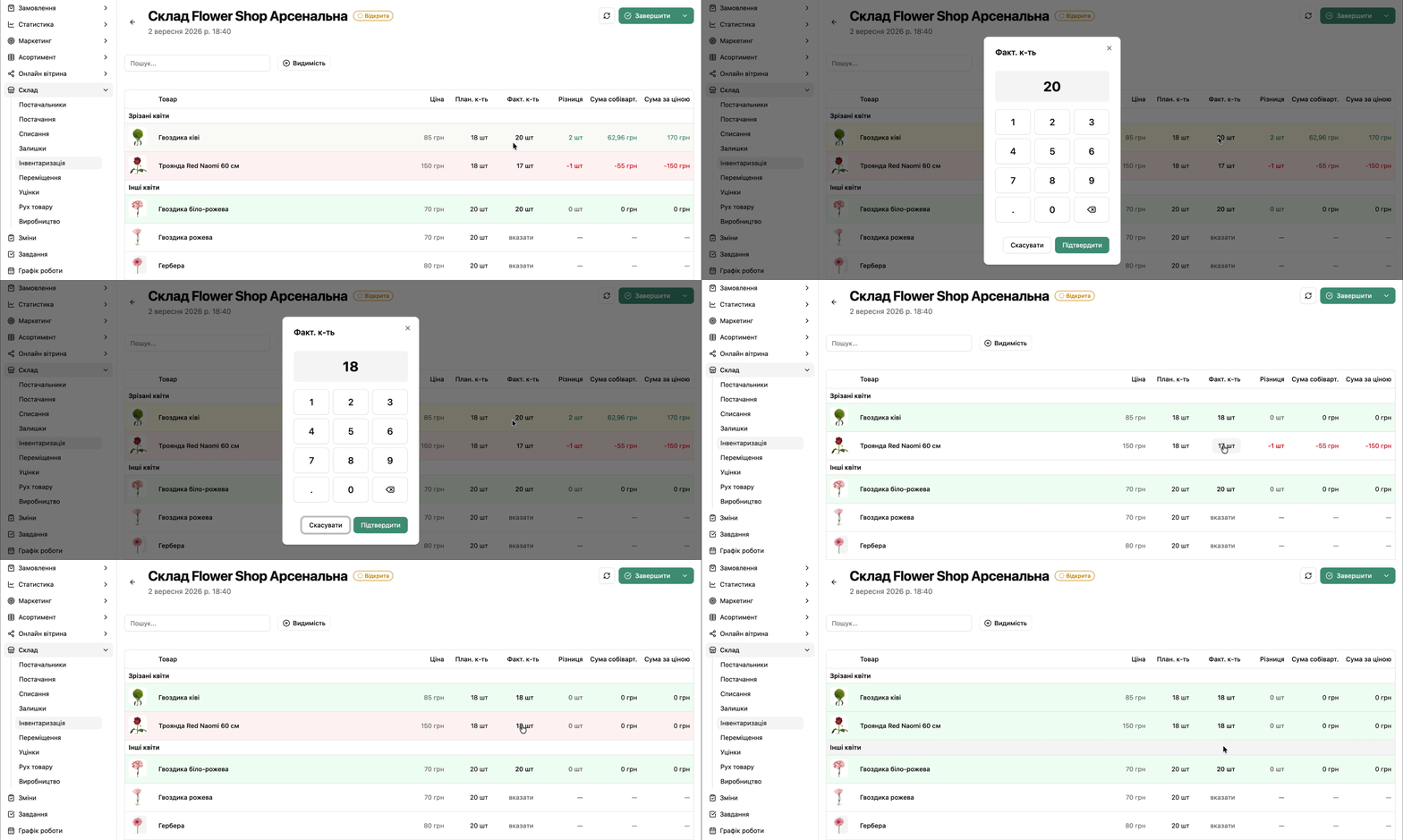
Що означають стовпці інвентаризації?
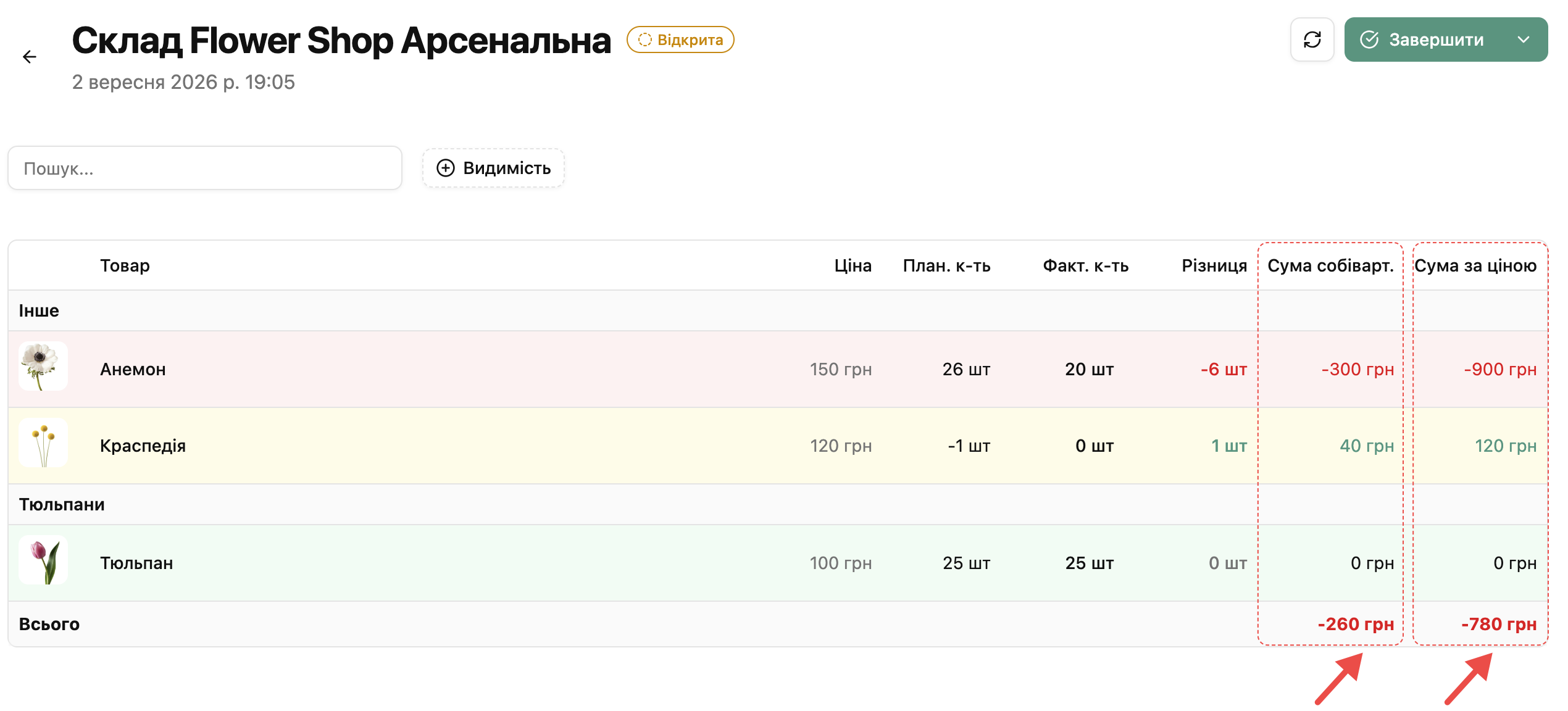
План. к-ть — кількість товару в системі на момент інвентаризації.
Факт. к-ть — фактично порахована кількість товару.
Різниця — відхилення між фактичною та плановою кількістю: Факт. к-ть − План. к-ть.
Сума собіварт. — вартість розбіжності за собівартістю товару.
Сума за ціною — вартість розбіжності за ціною продажу.
Як система позначає розбіжності
- Якщо фактична кількість менша за планову — червоний рядок і від’ємна різниця, це означає нестачу: система покаже кількість, якої бракує, та суму втрати за собівартістю і ціною продажу.
- Якщо фактична кількість більша за планову — жовтий рядок і додатна різниця, це означає надлишок або пересорт: система покаже додаткову кількість і її суму за собівартістю та ціною продажу.
- Якщо фактична кількість дорівнює плановій — зелений рядок і різниця 0, це означає розбіжностей немає. Суми за собівартістю та ціною продажу дорівнюють 0.
Як увімкнути фільтри для зручної перевірки під час інвентаризації?
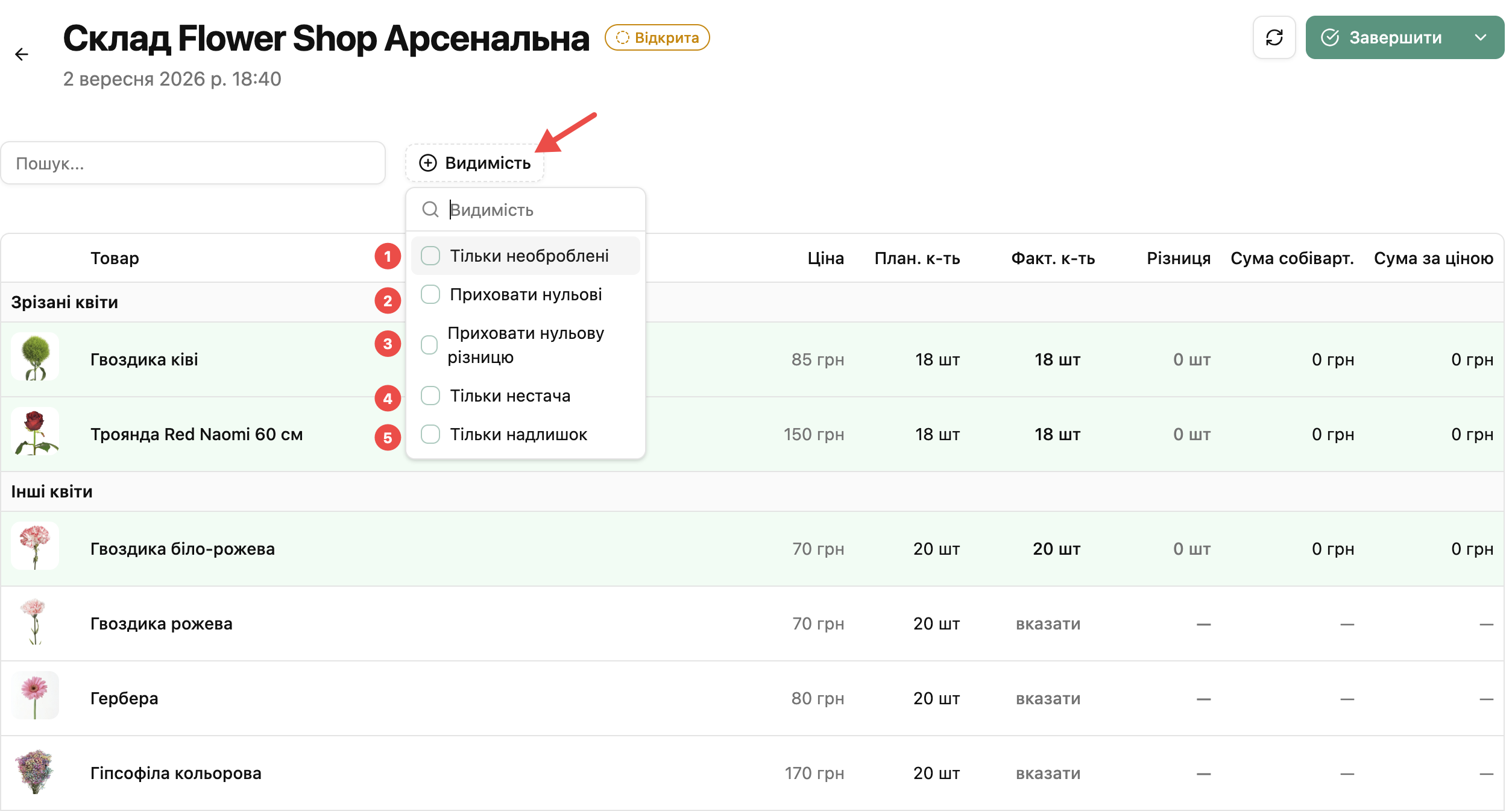
У відкритій інвентаризації натисніть «Видимість», щоб налаштувати відображення товарів. Можна вибрати:
- Тільки необроблені — показати позиції, для яких ще не вказано фактичну кількість;
- Приховати нульові — не показувати товари з нульовою кількістю;
- Приховати нульову різницю — приховати товари без розбіжностей;
- Тільки нестача — показати лише позиції з нестачею;
- Тільки надлишок — показати лише позиції з надлишком.
Важливо
Ці фільтри змінюють лише вигляд списку: вони не редагують і не видаляють дані інвентаризації.
Додаткові дії під час інвентаризації
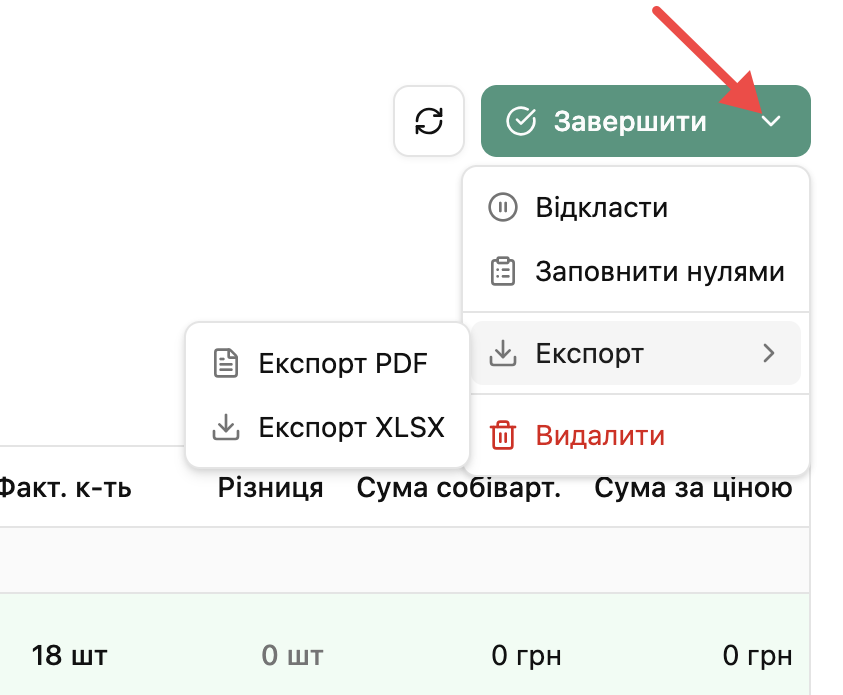
Відкрийте стрілку біля кнопки «Завершити», щоб скористатися додатковими діями.
Як заповнити автоматично нулями нульові позиції?
Дія допомагає швидко закрити позиції, яких за програмою немає на складі. Якщо після перевірки ви впевнені, що таких товарів у магазині справді немає, натисніть на маленьку стрілку біля кнопки «Завершити». Відкриється випадаючий список, в якому виберіть «Заповнити нулями». Система встановить фактичну кількість 0 лише для позицій, у яких «План. к-ть» дорівнює 0 і фактичну кількість ще не вказано.
Позиції з ненульовою «План. к-ть» дія не змінює — для них фактичну кількість потрібно вказати вручну. Якщо необроблених позицій із нульовою плановою кількістю немає, список після дії не зміниться.
Важливо
Використовуйте цю дію лише після перевірки, що товарів із нульовою плановою кількістю справді немає в магазині. Якщо такий товар знайшовся, вкажіть його фактичну кількість вручну — інакше надлишок не буде враховано після завершення інвентаризації.
Як відкласти інвентаризацію?
Натисніть на маленьку стрілку біля кнопки «Завершити». Відкриється випадаючий список, в якому можна відкласти інвентаризацію, наприклад, щоб провести продаж або списання. Після операцій із товаром стовпець План. к-ть оновлюється на актуальний залишок по програмі, стовпець «Факт. к-ть» очищується — введіть фактичну кількість повторно, вже з урахуванням продажу або списання.
Як експортувати інвентаризацію?
Натисніть на маленьку стрілку біля кнопки «Завершити». Відкриється випадаючий список, в якому можна експортувати сторінку інвентаризації у форматі PDF або XLSX.
Як видалити інвентаризацію?
Натисніть на маленьку стрілку біля кнопки «Завершити». Відкриється випадаючий список, в якому можна видалити відкриту інвентаризацію, якщо вона більше не потрібна. Якщо інвентаризація вже завершена — видалити її вже не можна.
Як завершити інвентаризацію
Перед завершенням можливо переглянути підсумок у нижній частині таблиці. Він показує загальну суму розбіжностей за собівартістю та за ціною продажу.
Після перевірки натисніть «Завершити». Система:
- змінить кількість товарів у системі на фактичну кількість, яку ви вказали;
- скоригує залишки для нестачі та надлишку;
- створить списання для позицій із нестачею з причиною «Інвентаризація (Нестача)».
Як нестача відображається у списанні і статистиці?
Після завершення інвентаризації створене списання можна переглянути в розділі Склад → Списання. У нього буде причина «Інвентаризація (Нестача)».
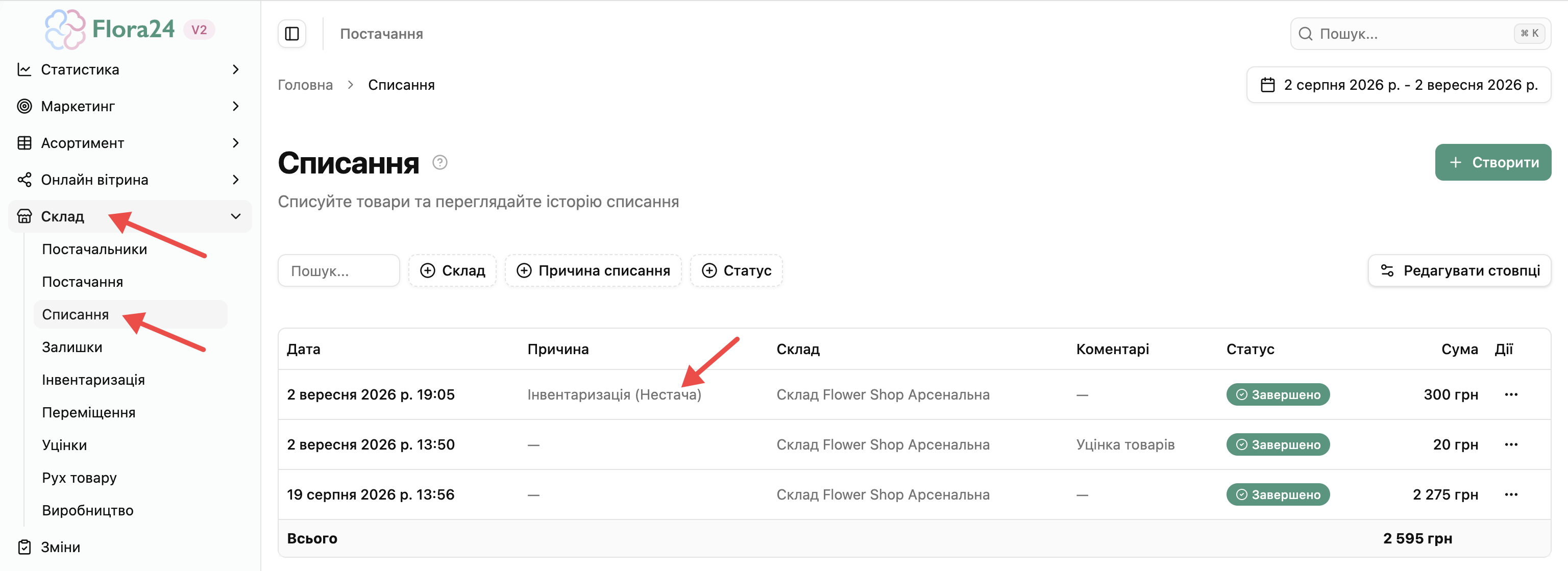
Таке списання враховується у статистиці та впливає на показник списань у розрахунку чистого прибутку.
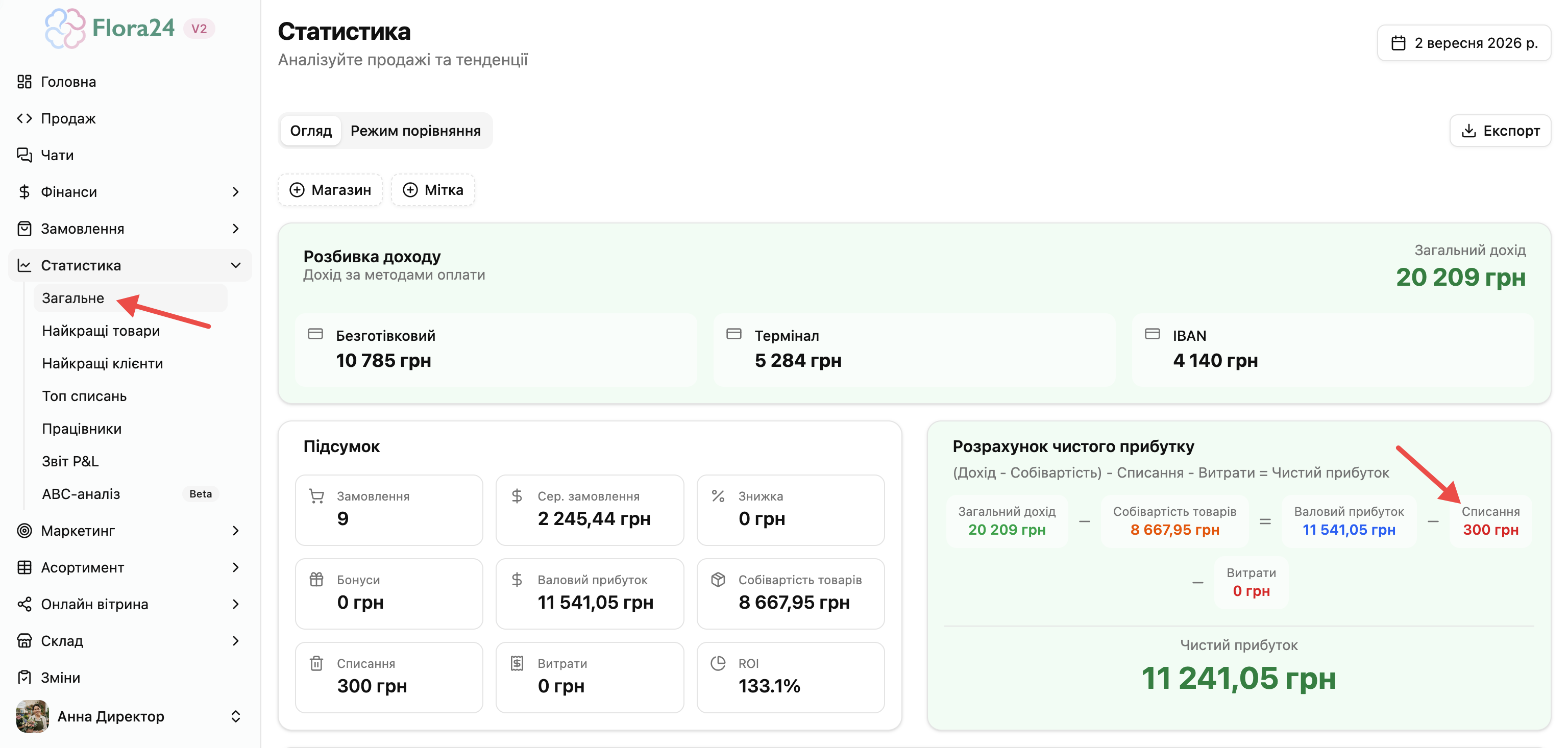
Як вимкнути нестачу за інвентаризацією зі статистики?
Якщо ви не хочете, щоб списання з причиною «Інвентаризація (Нестача)» впливали на статистику, налаштуйте цю причину списання:
- Відкрийте Налаштування → Компанія → Причини списання.
- Знайдіть причину «Інвентаризація (Нестача)» і відкрийте меню дій біля неї.
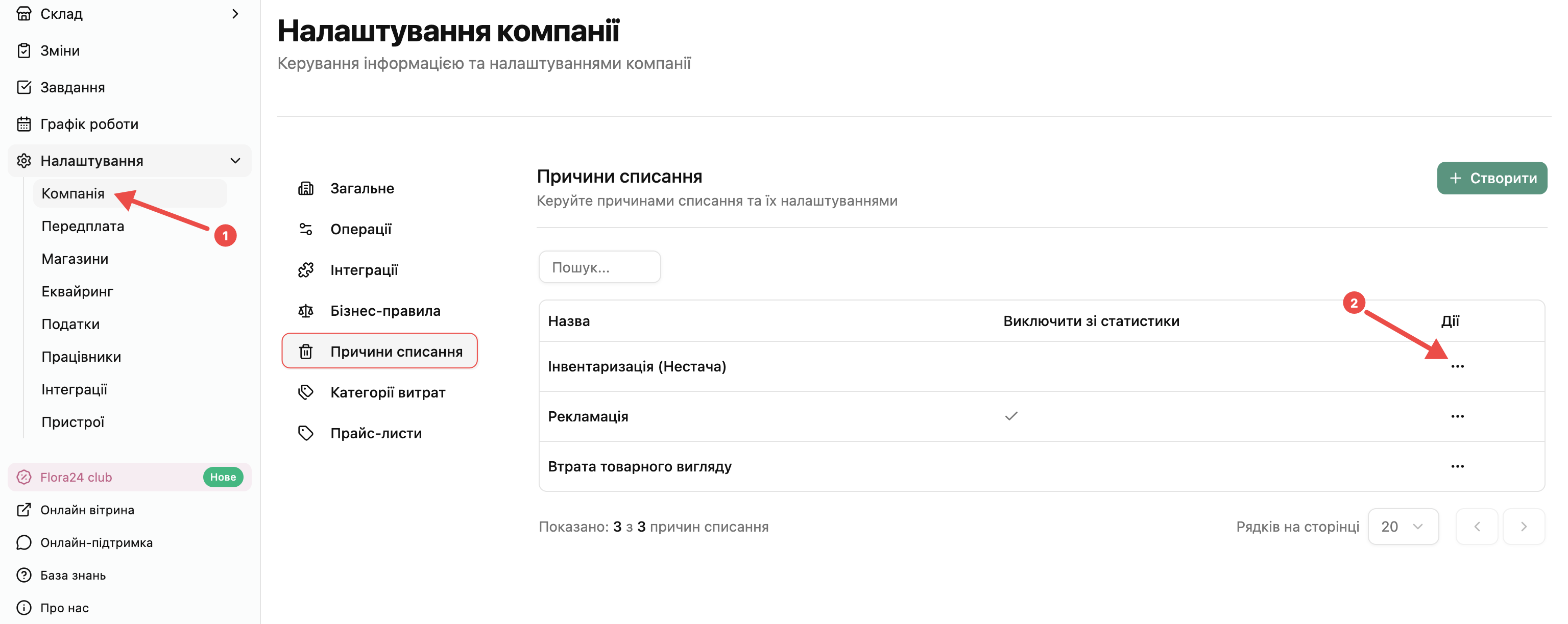
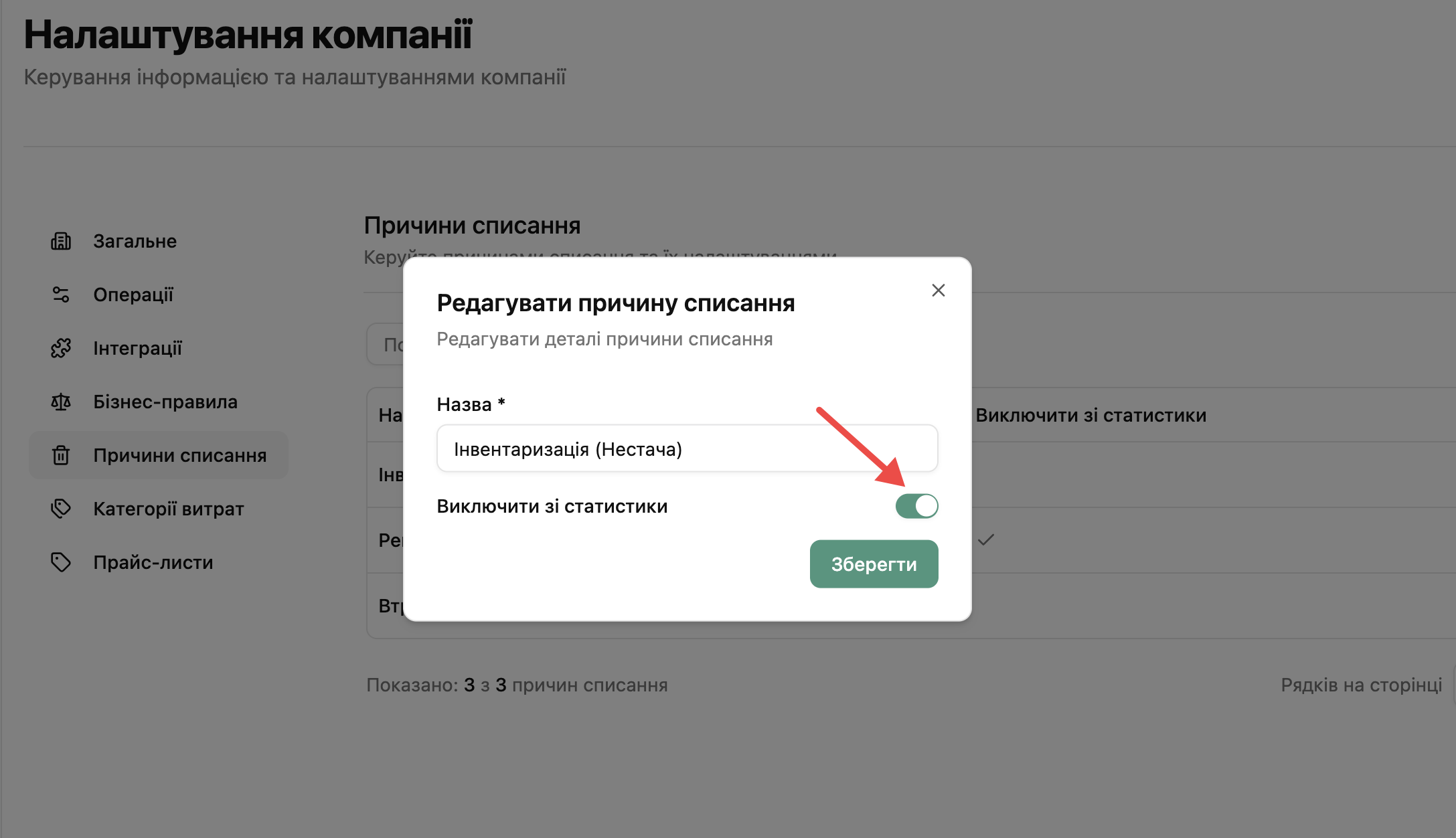
- Відкрийте редагування причини.
- Увімкніть перемикач «Виключити зі статистики».
- Натисніть «Зберегти».
Важливо
Рішення, чи враховувати такі списання у статистиці, залежить від правил обліку вашого магазину.
Часті запитання
1. Чи потрібно рахувати квіти у готових букетах?
Це залежить від налаштування «Враховувати зарезервовані квіти в букетах при інвентаризації». Якщо його увімкнено — рахуйте і квіти у вазах, і стебла в готових букетах. Якщо вимкнено — лише квіти, що є окремо у вазах.
2. Що таке «План. к-ть»?
Це кількість товару, яку система показує на момент створення інвентаризації. Її не потрібно вводити вручну.
3. Чи можна провести інвентаризацію лише кількох товарів?
Так. Під час створення залиште поле категорій порожнім і виберіть потрібні позиції в полі «Товари».
4. Чи змінюють фільтри дані інвентаризації?
Ні. Фільтри «Видимість» лише допомагають зосередитися на потрібних позиціях і не видаляють та не редагують дані.
5. Що буде, якщо відкласти інвентаризацію?
Після подальших продажів або списань фактичні значення очищаються, плановані значення оновлюються. Перед завершенням інвентаризації внесіть фактичну кількість повторно.
6. Коли використовувати «Заповнити нулями»?
Коли перевірили товари, у яких «План. к-ть» дорівнює 0, і впевнені, що їх немає в наявності. Дія проставляє фактичну кількість 0 лише необробленим позиціям із нульовою плановою кількістю; решту позицій потрібно заповнити вручну.
7. Що відбувається з товарами після завершення інвентаризації?
Кількість у системі змінюється на фактичну. Для нестачі система створює списання, яке за замовчуванням відображається у статистиці.
Якщо у вас залишились питання, звертайтесь до техпідтримки: https://t.me/flora24online