Рух товару
У розділі «Рух товару» можна переглянути історію змін кількості товарів у системі за вибраний період. Це дає змогу відстежувати всі операції з товаром — від постачання до поточного залишку на складі.
Важливо
Під час щоденної роботи з програмою можливі помилки в обліку товарів, пов’язані з людським фактором: неправильно вказана кількість під час постачання, помилкове списання, некоректне переміщення між складами, неточності під час інвентаризації або інші дії, що впливають на облік товарів.
Перевірте історію руху відповідного товару. Це допоможе послідовно відстежити всі операції, визначити, після якої саме дії виникла розбіжність, і з’ясувати її можливу причину.
Як переглянути рух товару?
- Перейдіть у розділ Склад → Рух товару.
- У верхній частині сторінки виберіть період, за який потрібно переглянути історію руху товарів.
- За потреби застосуйте фільтри:
- Магазин — щоб переглянути рух товарів у певному магазині.
- Товар — щоб знайти історію руху конкретного товару.
- Склад — щоб переглянути операції, пов’язані з певним складом магазину.
- Тип — щоб відфільтрувати операції за їхнім видом.
- Перегляньте таблицю з результатами. За потреби можна налаштувати відображення стовпців за допомогою кнопки «Редагувати стовпці».
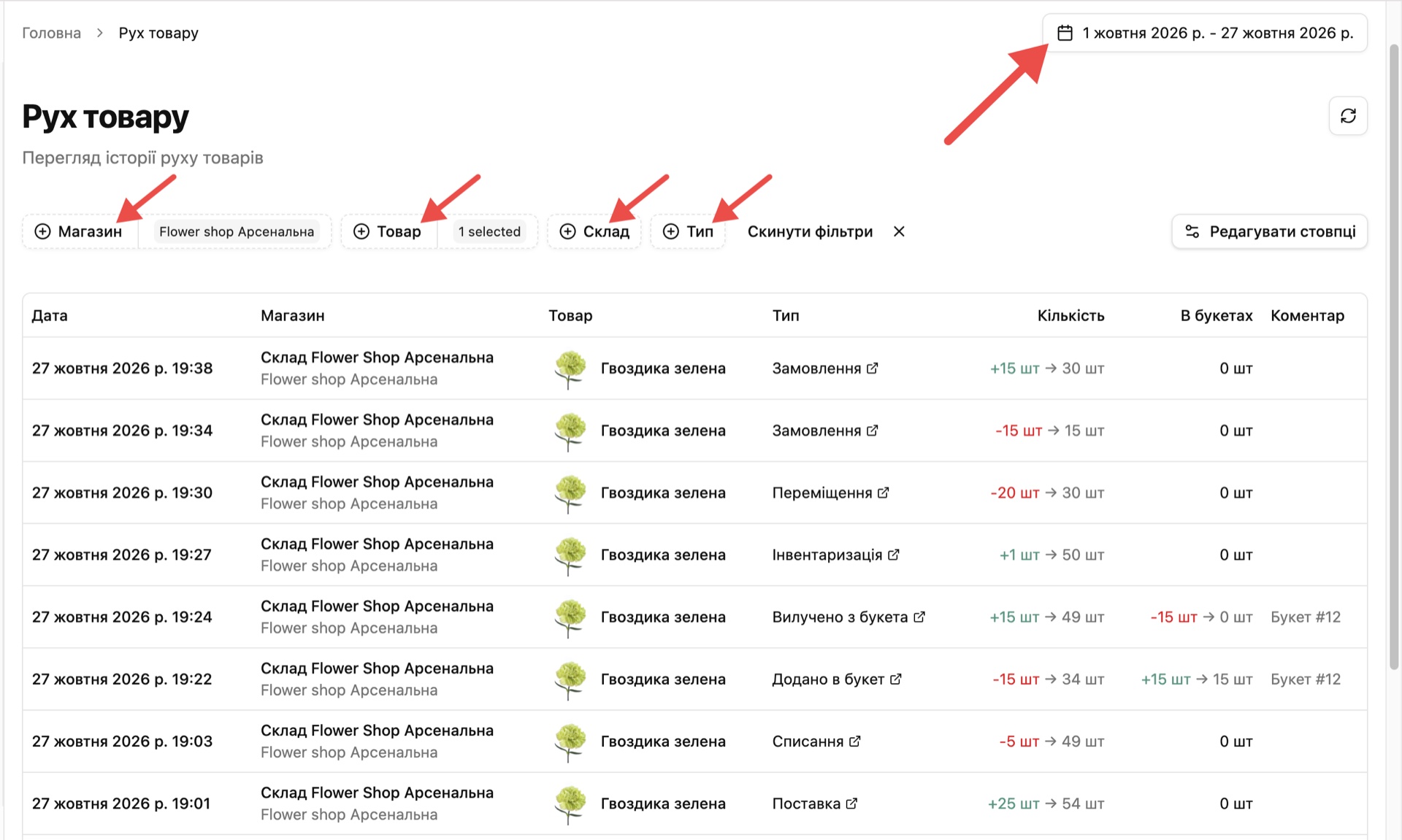
Так ви зможете з’ясувати, коли товар надійшов, як змінювалася його кількість внаслідок переміщень, списань та інших операцій, а також як формувався поточний залишок.
Важливо
Історія відображає лише операції, що потрапили у вибраний період і відповідають установленим фільтрам. Щоб отримати повнішу картину руху товару, виберіть більший період.
Як переглядати історію руху товару?
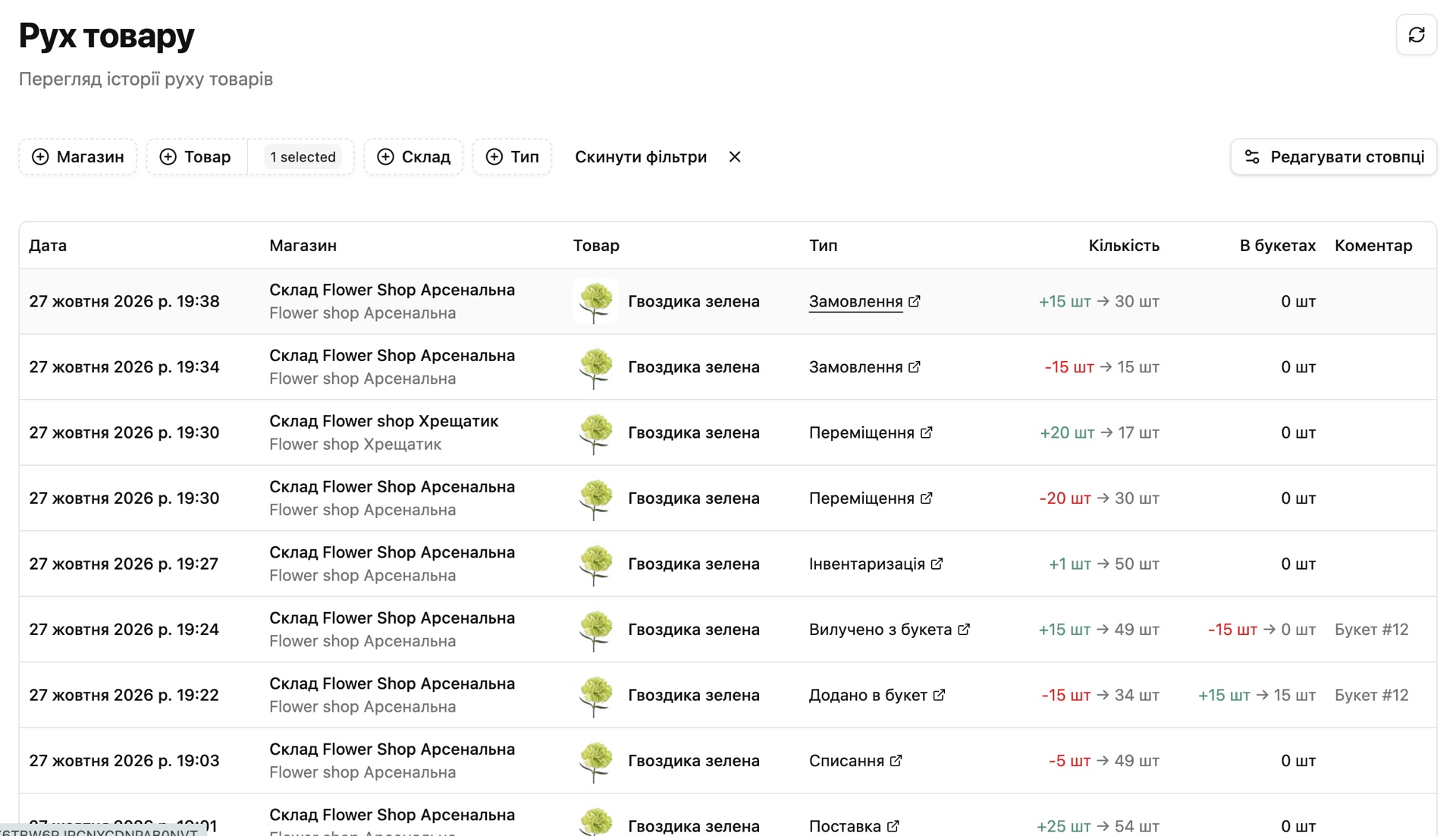
Після вибору періоду та застосування фільтрів у таблиці відобразиться історія операцій, які відповідають заданим параметрам.
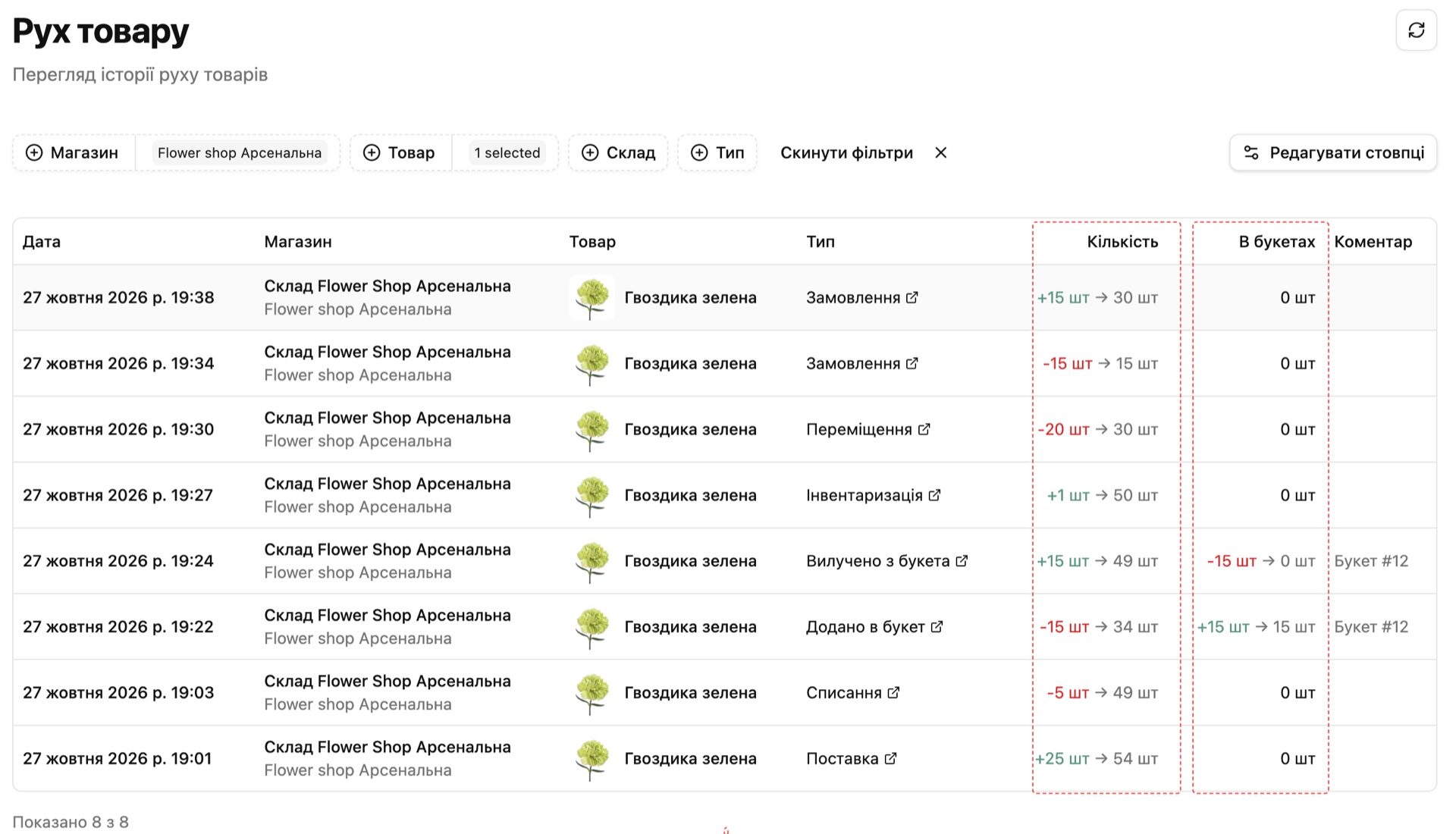
Зверніть увагу на такі стовпці:
- Дата — дата й час виконання операції.
- Магазин — магазин і склад, до якого належить операція.
- Товар — назва товару, з яким відбулася дія.
- Тип — вид операції, наприклад постачання, списання, інвентаризація, переміщення, додавання товару в букет або вилучення з букета.
- Кількість — на скільки одиниць змінився залишок внаслідок операції та яка кількість товару залишилася після неї.
- В букетах — зміна кількості товару, використаного в букетах, і відповідне значення після операції.
- Коментар — додаткова інформація про операцію.
Як правильно читати кількість товару?
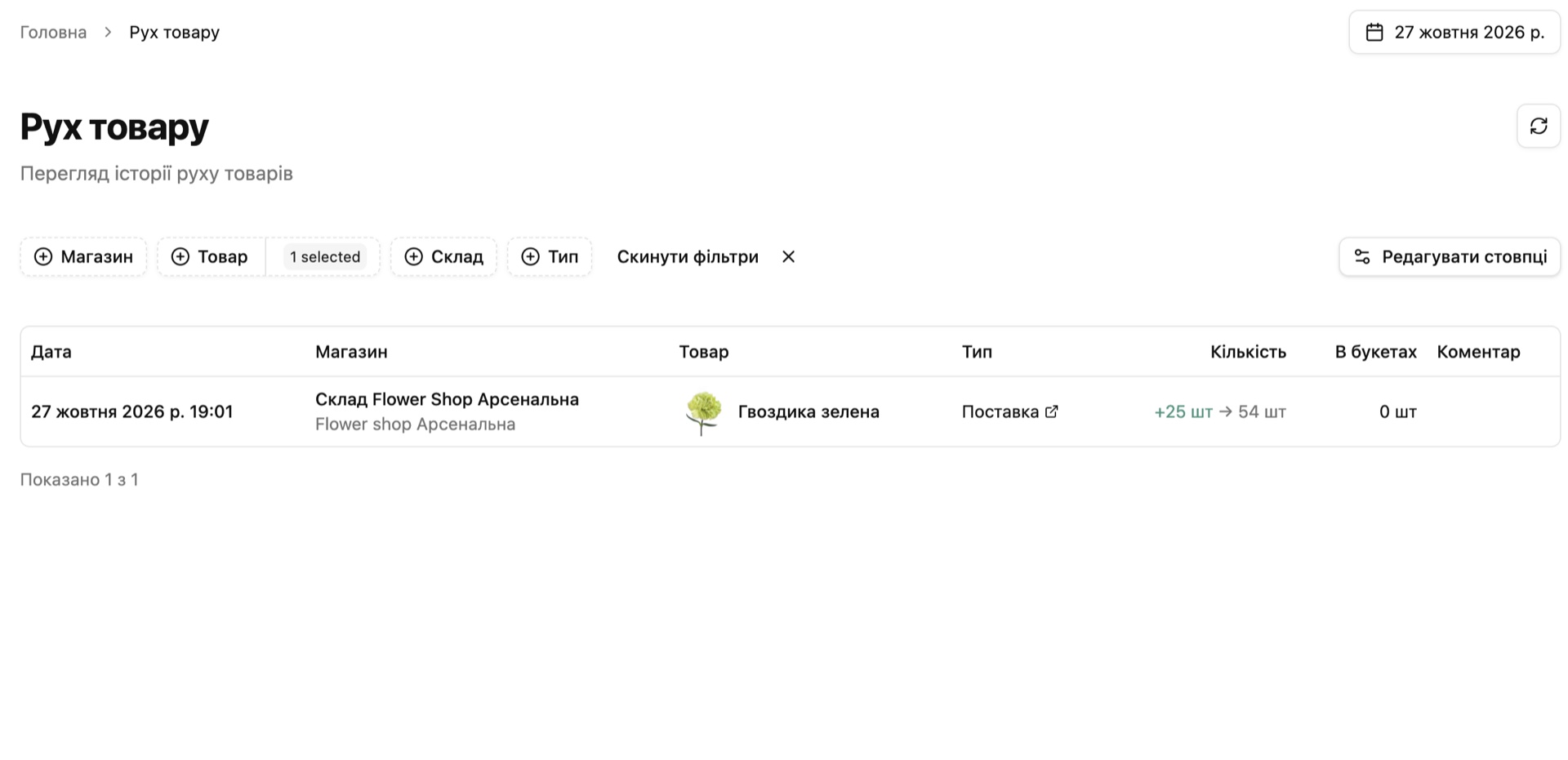
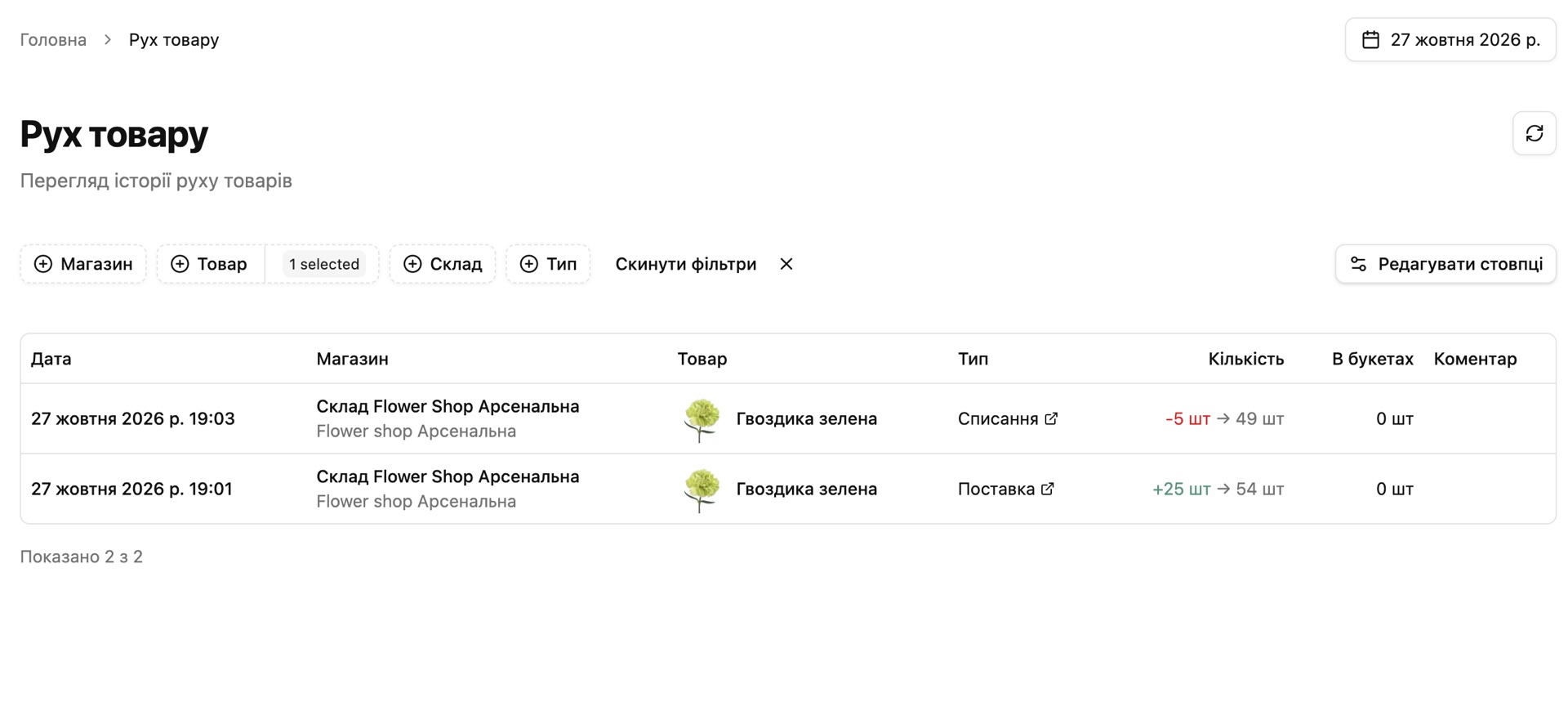
У стовпці «Кількість» відображаються дві величини: зміна кількості внаслідок операції та залишок після її виконання.
- Зелене значення зі знаком «+» — кількість товару збільшилася.
- Червоне значення зі знаком «−» — кількість товару зменшилася.
- Сіре значення після стрілки — залишок товару після виконання операції.
Наприклад, запис +15 шт → 30 шт означає, що внаслідок операції кількість товару збільшилася на 15 одиниць, а залишок після операції становив 30 одиниць.
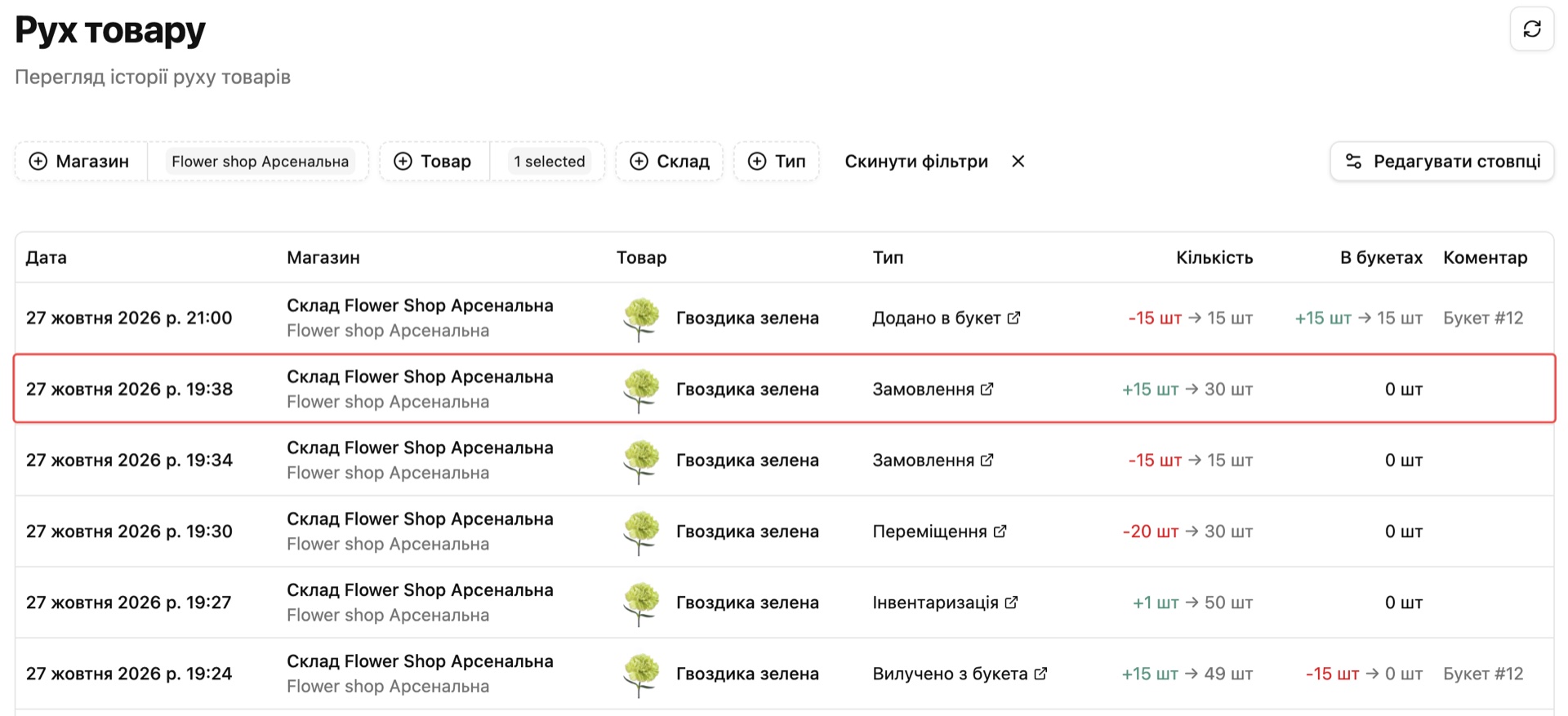
У стовпці «В букетах» за таким самим принципом можна переглянути зміну кількості товару, що додався у склад букета та віднявся із загальної кількості товару.
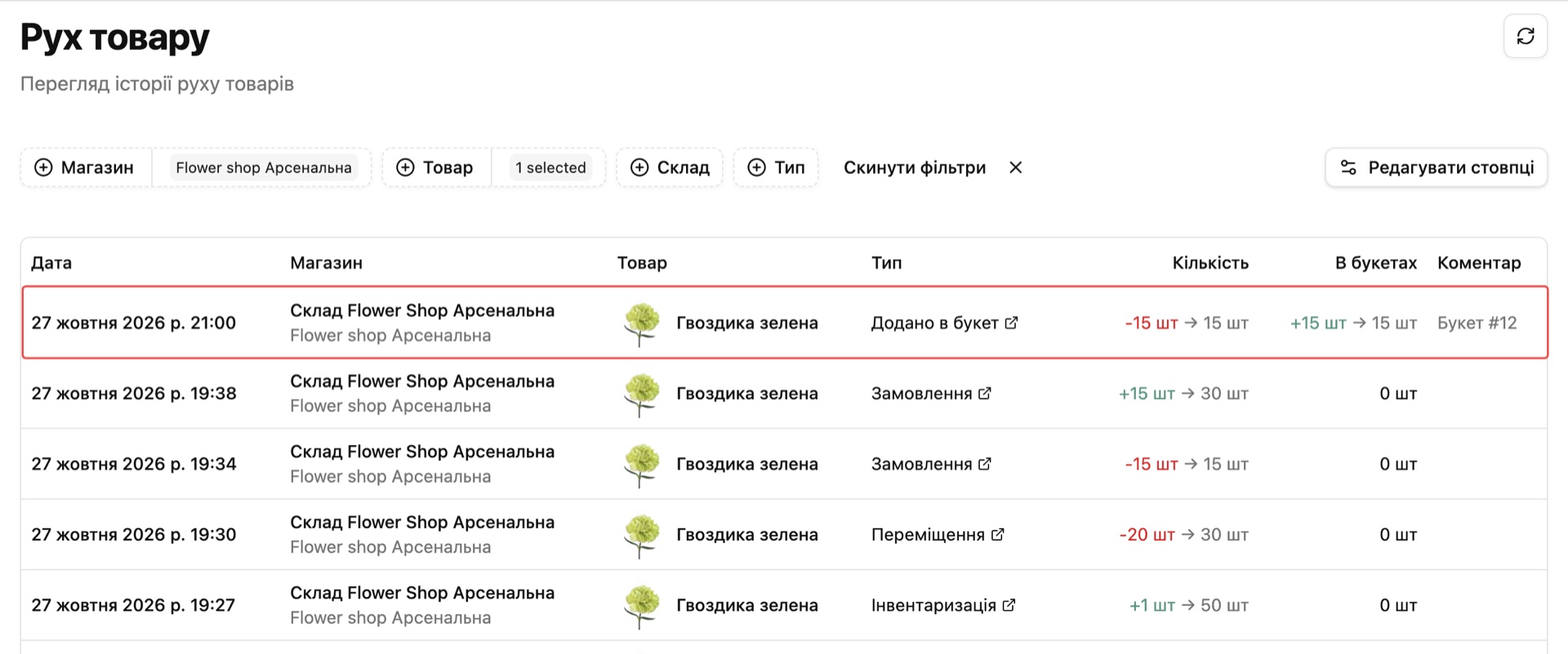
Приклади відображення операцій у розділі «Рух товару»
У таблиці історії руху товарів кожна дія в системі автоматично фіксується із зазначенням типу операції, зміни загальної кількості та залишку в букетах. Розглянемо на основних прикладах, як виглядає кожна дія:
Постачання товару
Дія в системі: оприбуткування та завершення постачання товару від постачальника на склад.
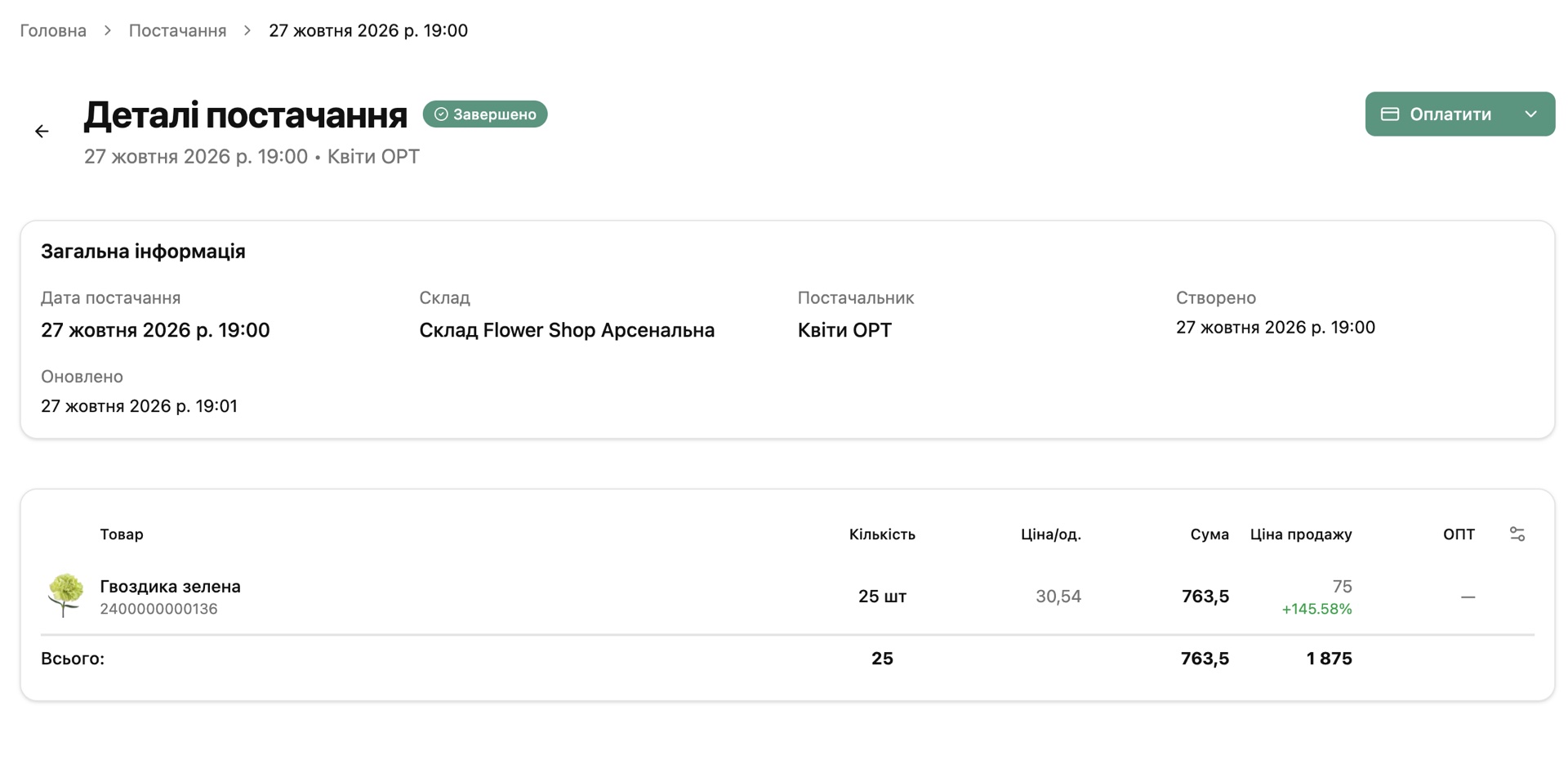
Відображення дії в рух товару:
Списання товару
Дія в системі: списання певної кількості товару.
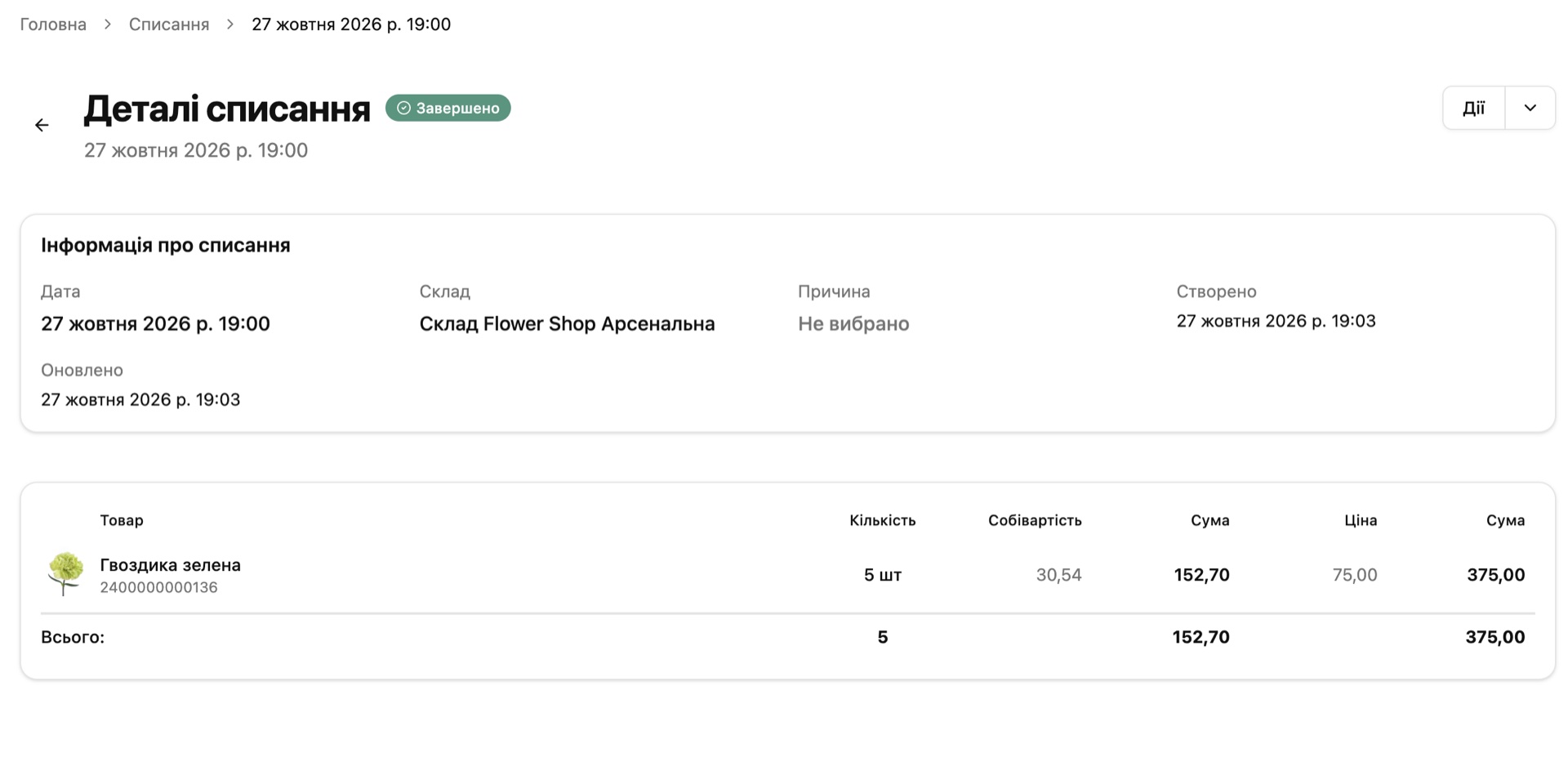
Відображення дії в рух товару:
Створення букета
Дія в системі: додавання товару до складу готового букета.
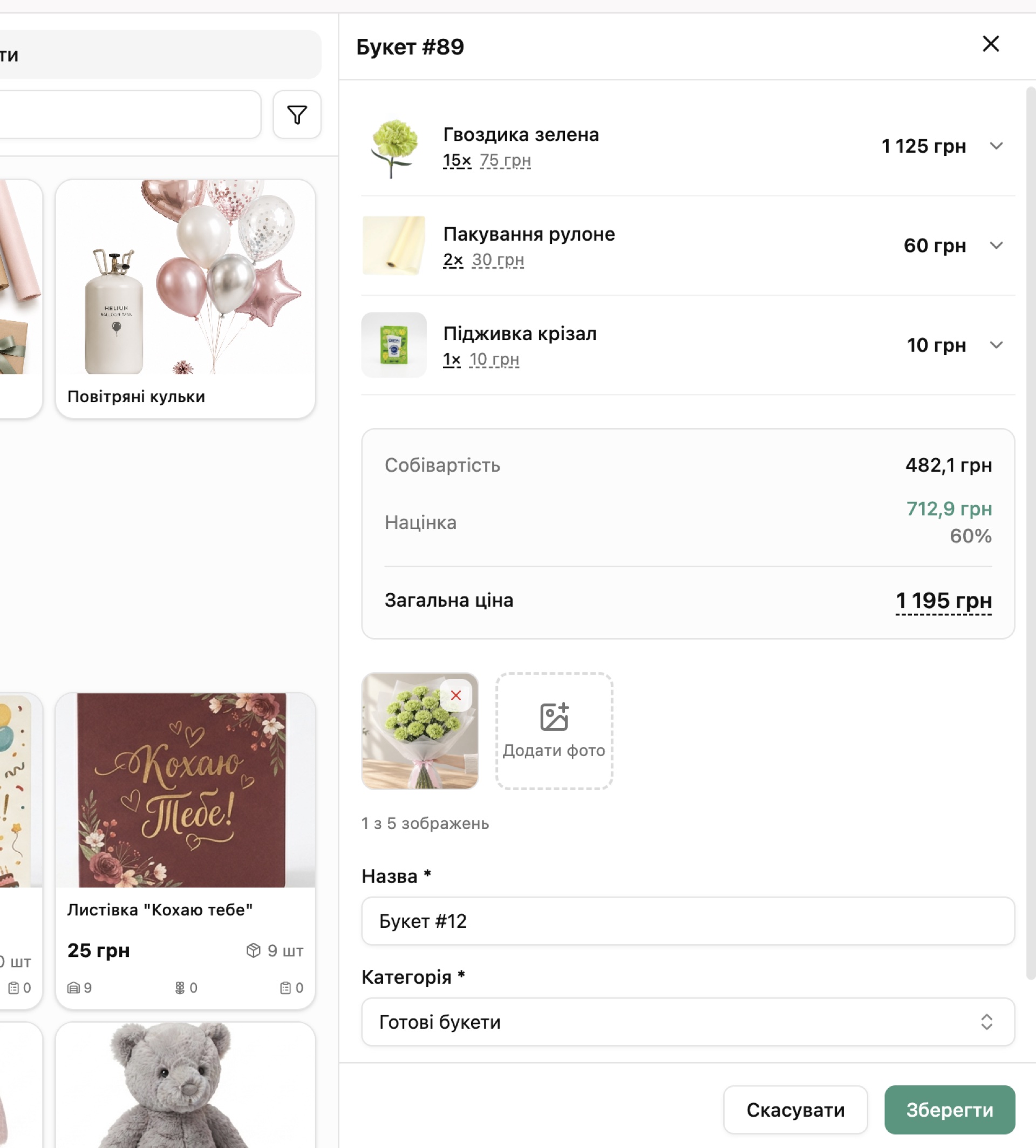
Відображення дії в рух товару:
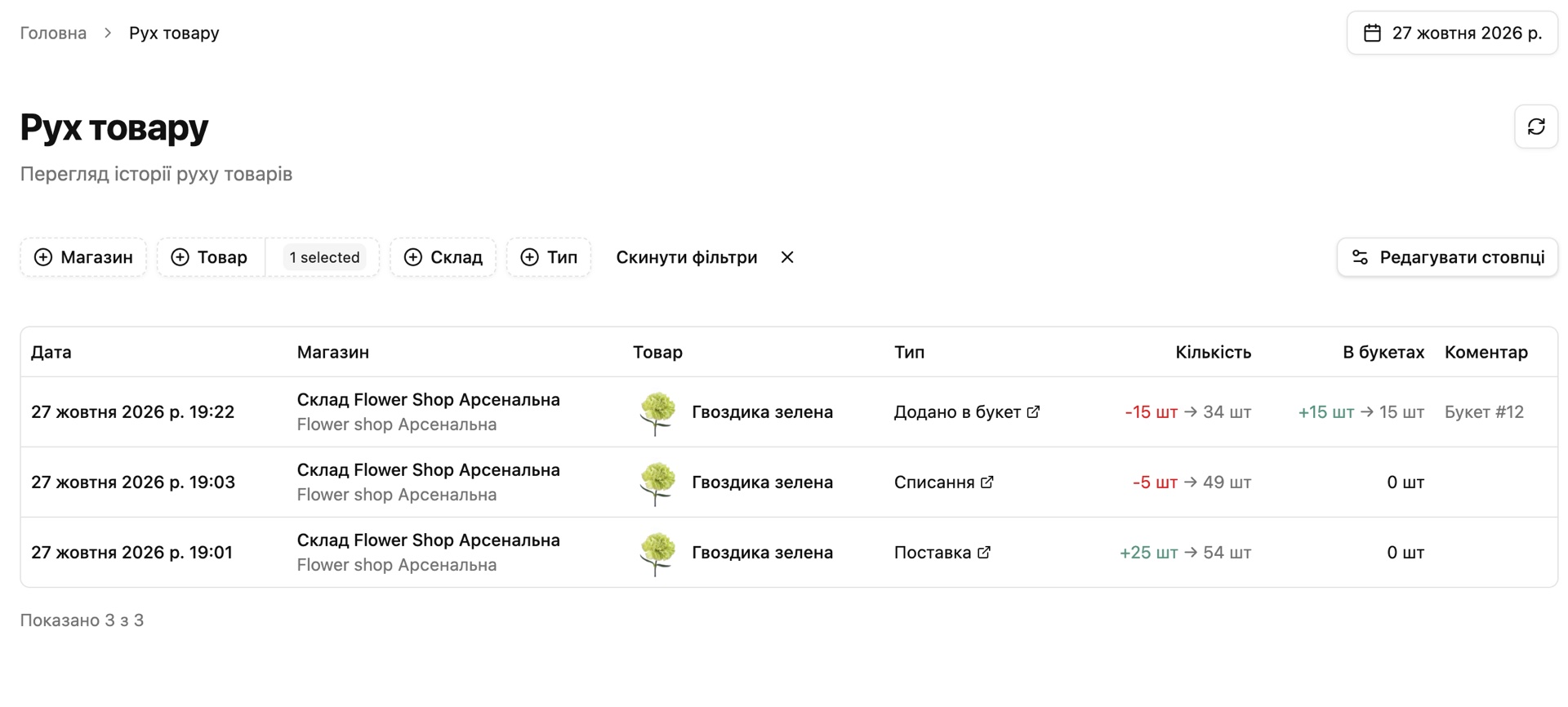
Розбирання букета
Дія в системі: вилучення позиції або розбирання букета.
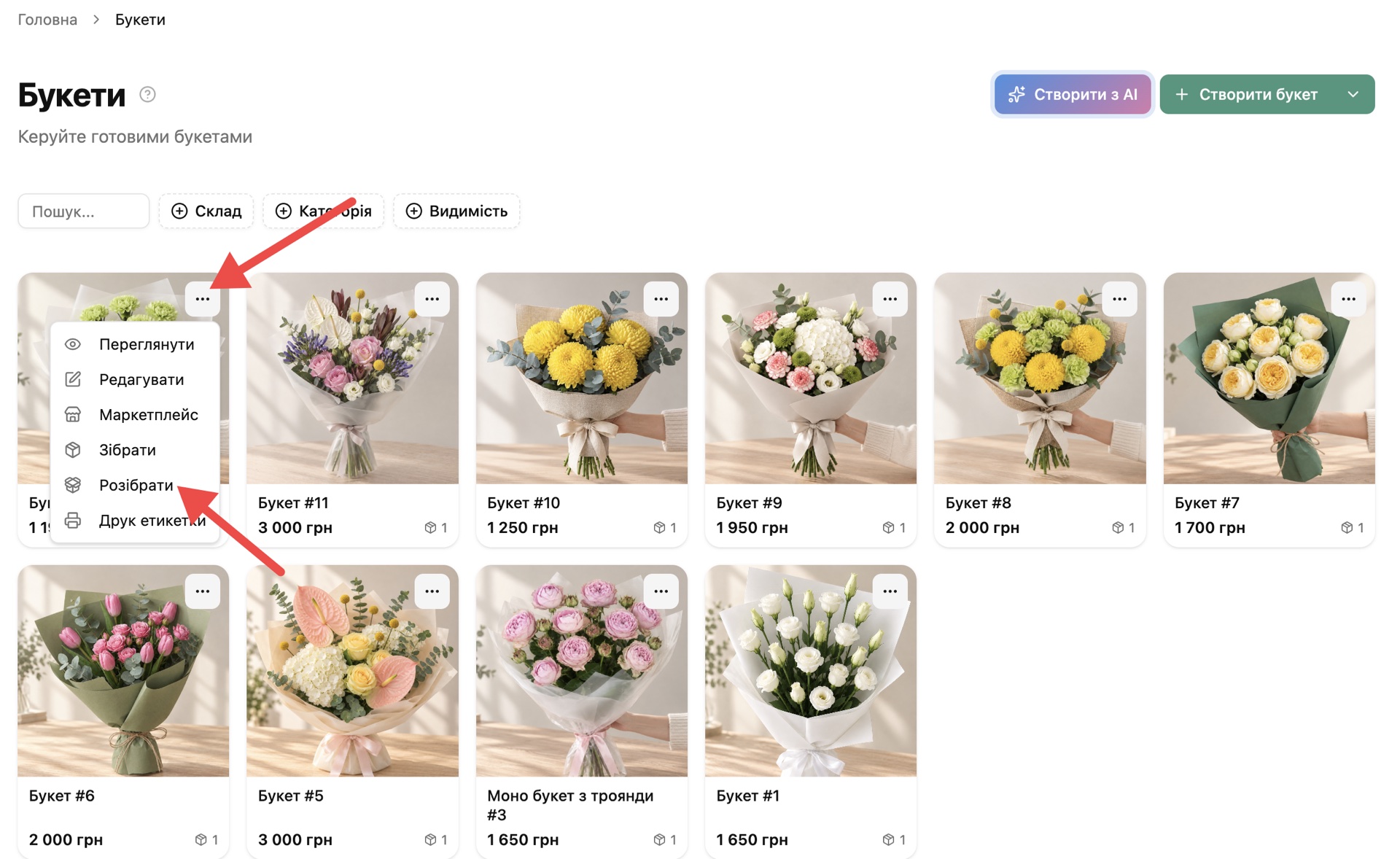
Відображення дії в рух товару:
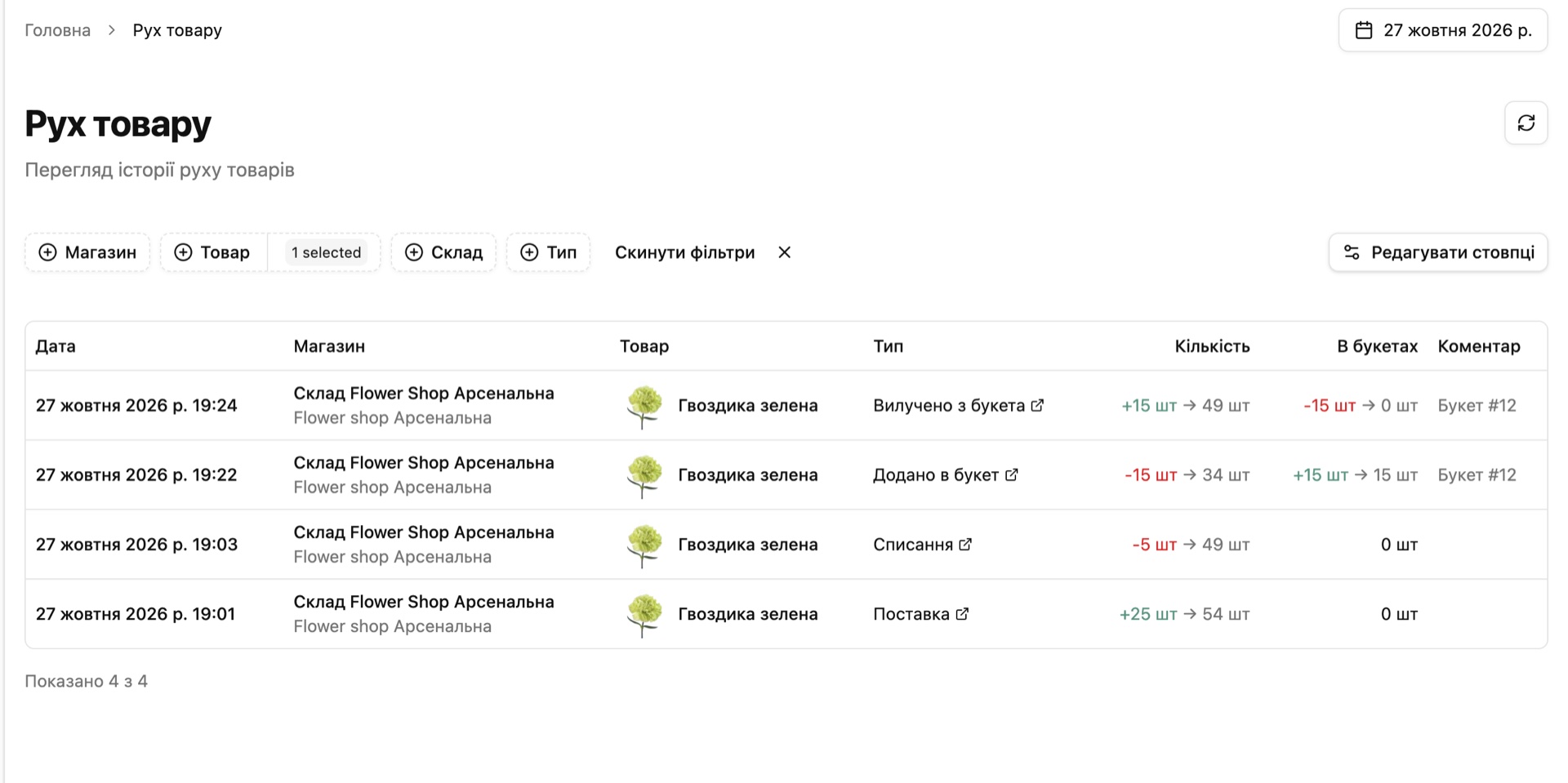
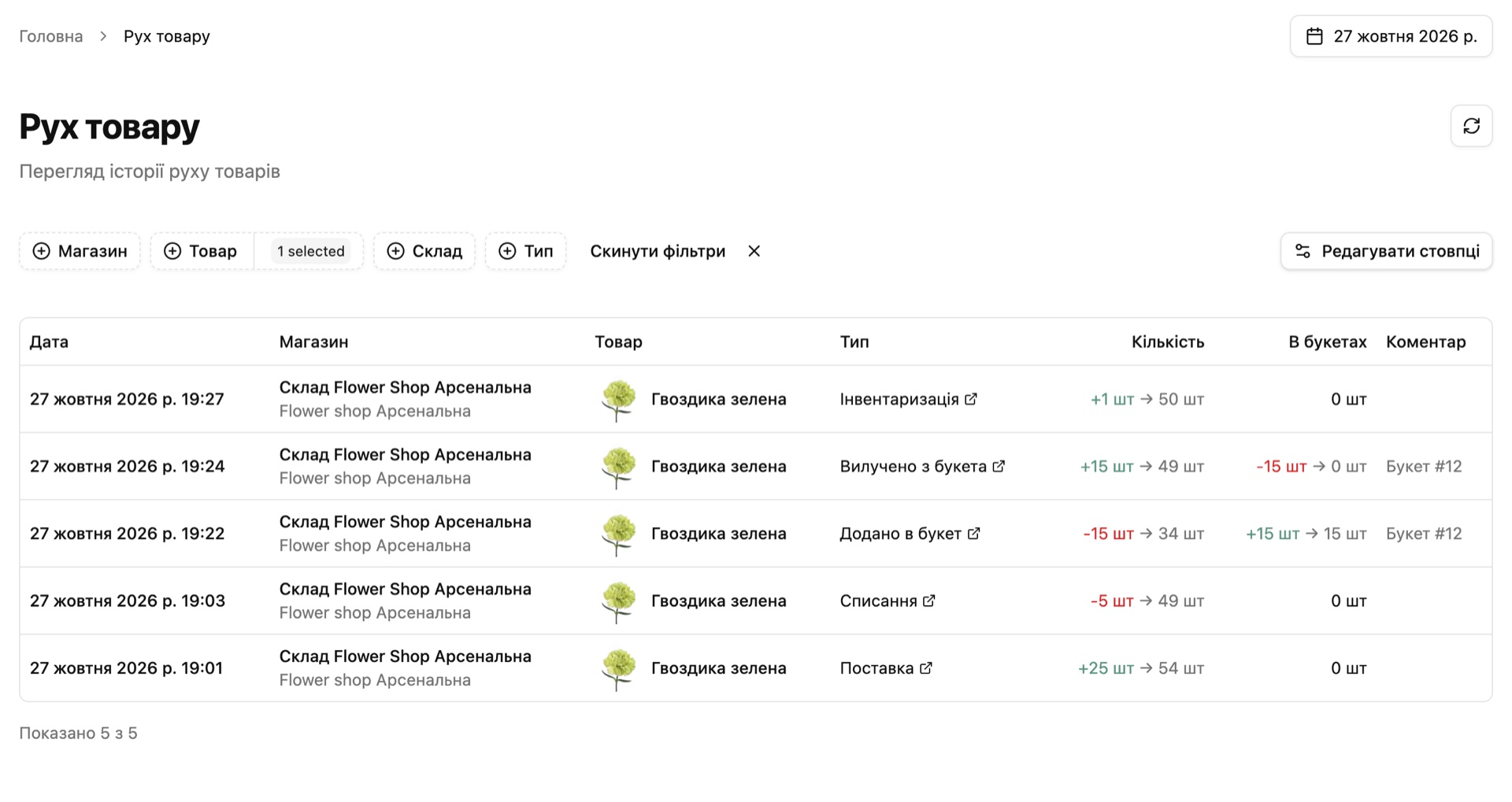
Інвентаризація
Дія в системі: проведення та завершення інвентаризації складу із зафіксованою різницею (надлишок або нестача).
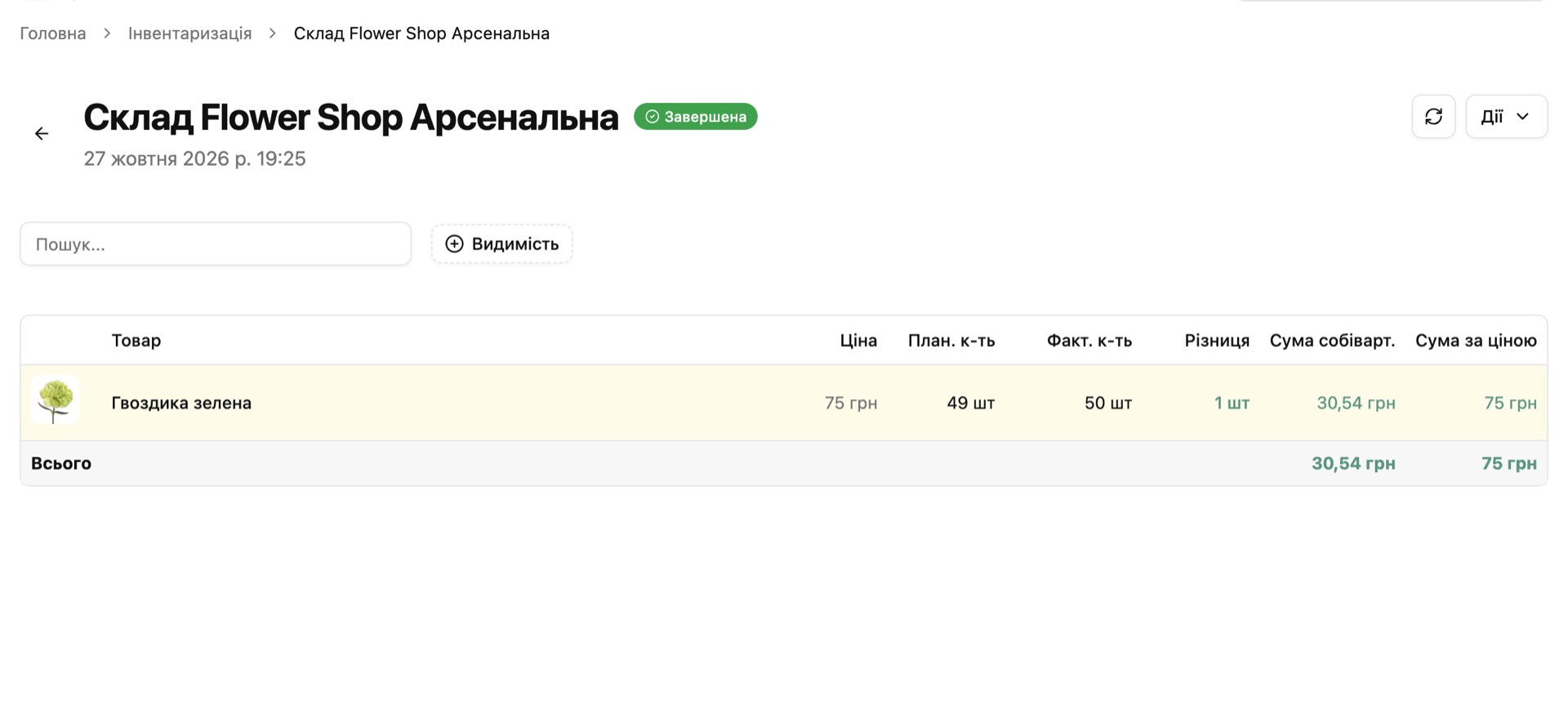
Відображення дії в рух товару:
Продаж
Дія в системі: створення нового замовлення та проведення оплати. Після оплати замовлення автоматично фіксується як завершене, а товар списується зі складу.
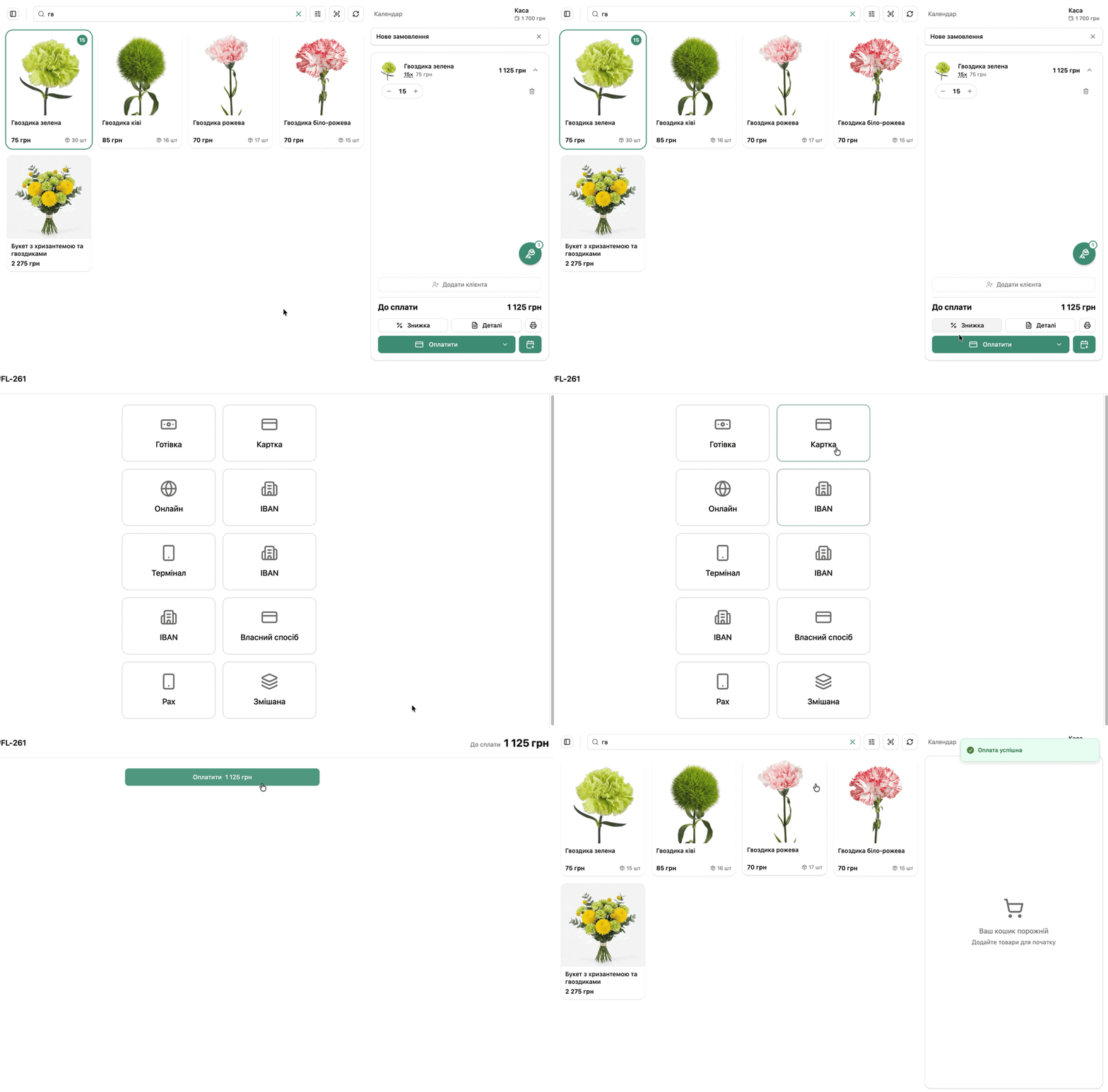
Відображення дії в рух товару:
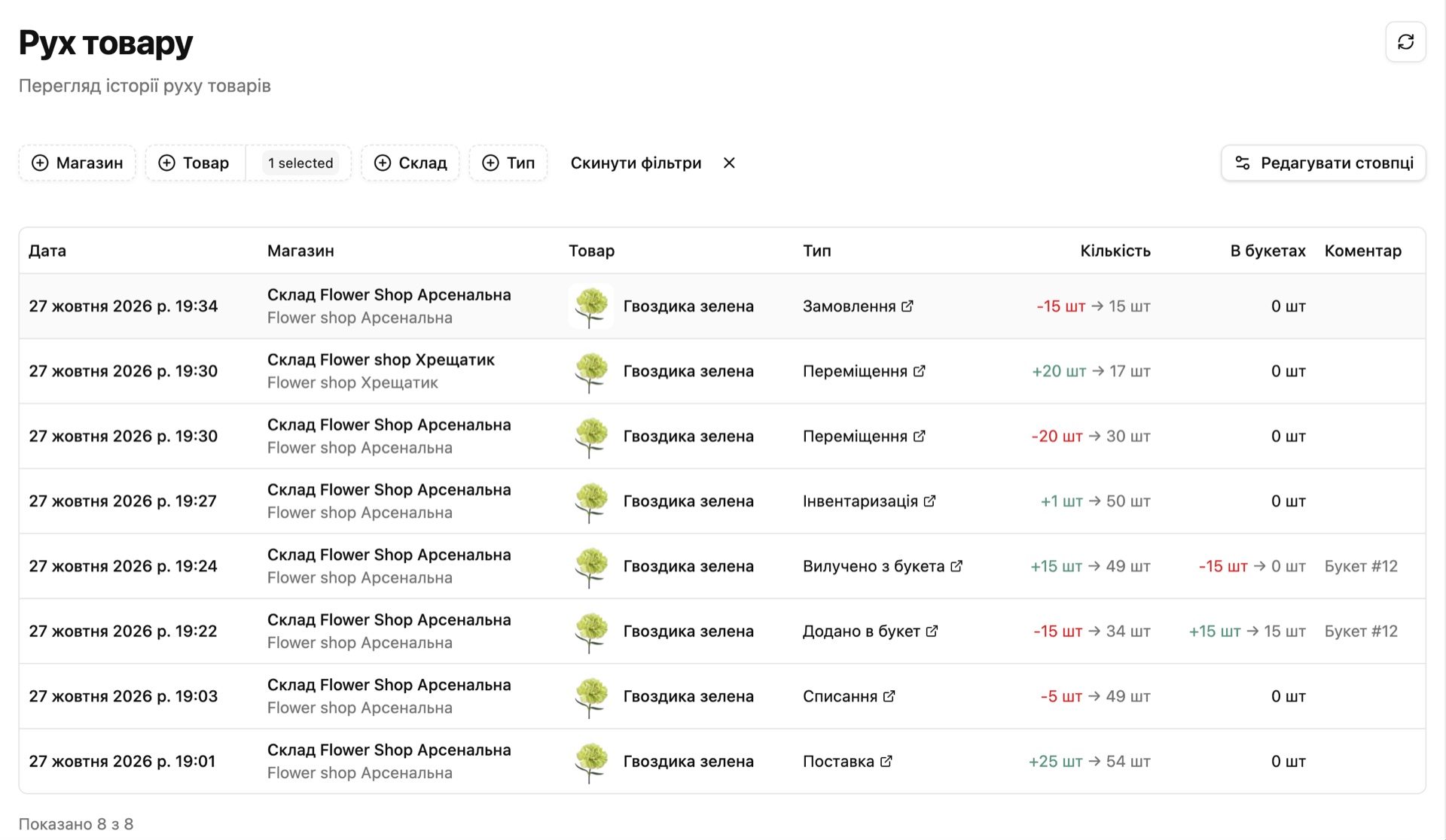
Повернення замовлення
Дія в системі: повернення замовлення. Після повернення товар повертається на склад, який був зафіксований у замовленні.
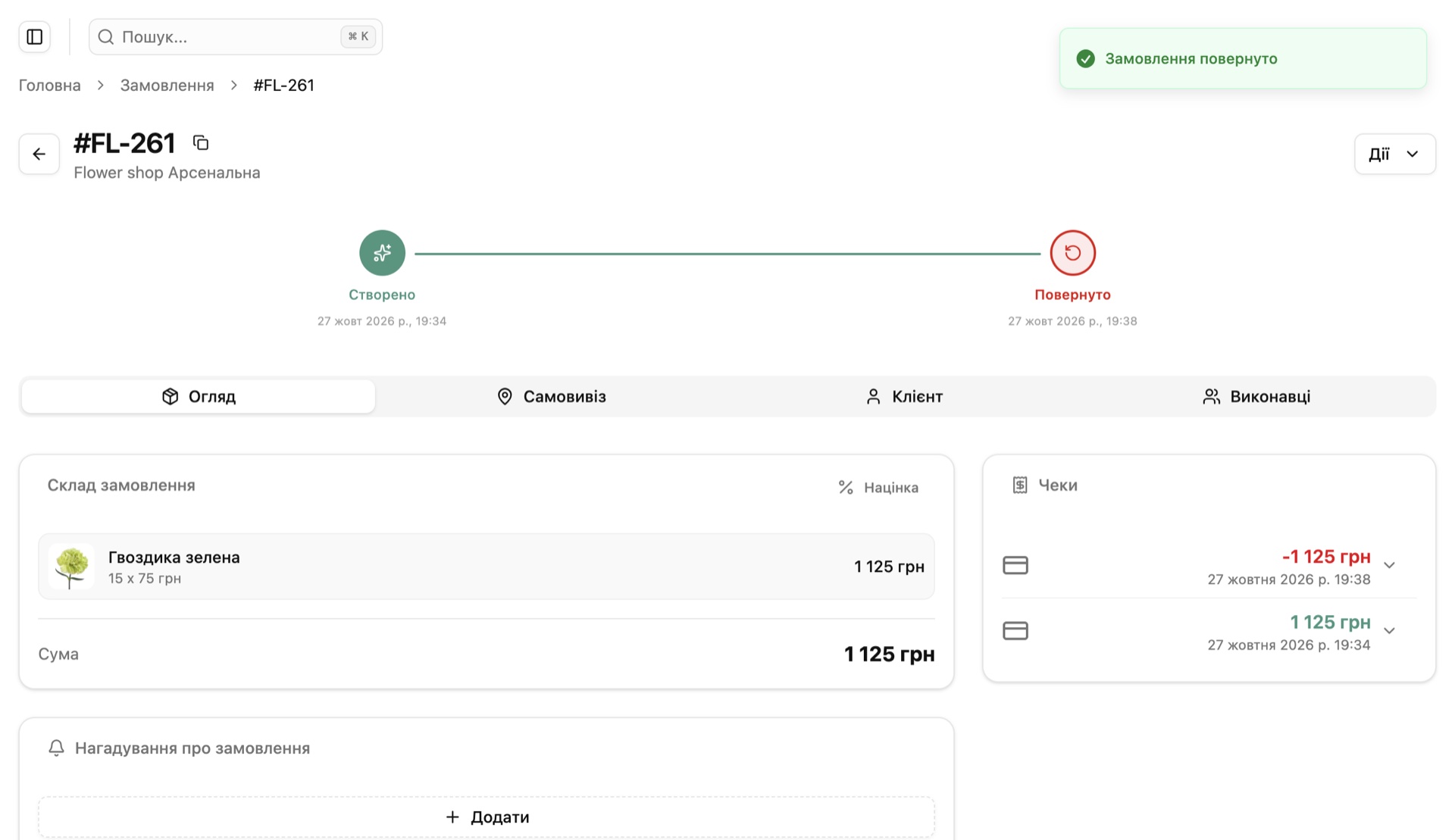
Відображення дії в рух товару:
Часті запитання
Чому для деяких операцій у стовпці «В букетах» вказано «0 шт», а для інших є цифри?
Значення 0 шт означає, що операція стосувалася виключно загального складу або інших типів обліку (поставки, списання, звичайні продажі тощо) і не зачіпала готові букети. Цифри з’являються тільки тоді, коли товар фізично додається до складу букета або вилучається з нього.
Чи можна змінити або видалити запис про рух товару вручну?
Ні, розділ «Рух товару» працює в режимі перегляду історії без можливості зміни чи видалення. Усі записи формуються автоматично на основі завершених операцій (постачань, замовлень, інвентаризацій тощо), що гарантує достовірність обліку.