Витрати
Фіксуйте та відстежуйте усі витрати вашого бізнесу.
Окрім закупки товарів в квітковому бізнесі є багато інших витрат таких як зарплата працівникам, оплата комунальних послуг, оренда, тощо. Для того щоб правильно порахувати чистий прибуток необхідно контролювати і вносити всі витрати магазину для подальшої статистики.
Важливо
Якщо витрата сплачується готівкою з каси, її необхідно внести через екран продажу (кнопка «Касові операції» → Витрата) або в розділі Фінанси → Каси вибравши потрібну касу. Після цього система автоматично виконає службове винесення готівкових коштів із каси та зафіксує відповідну витрату.
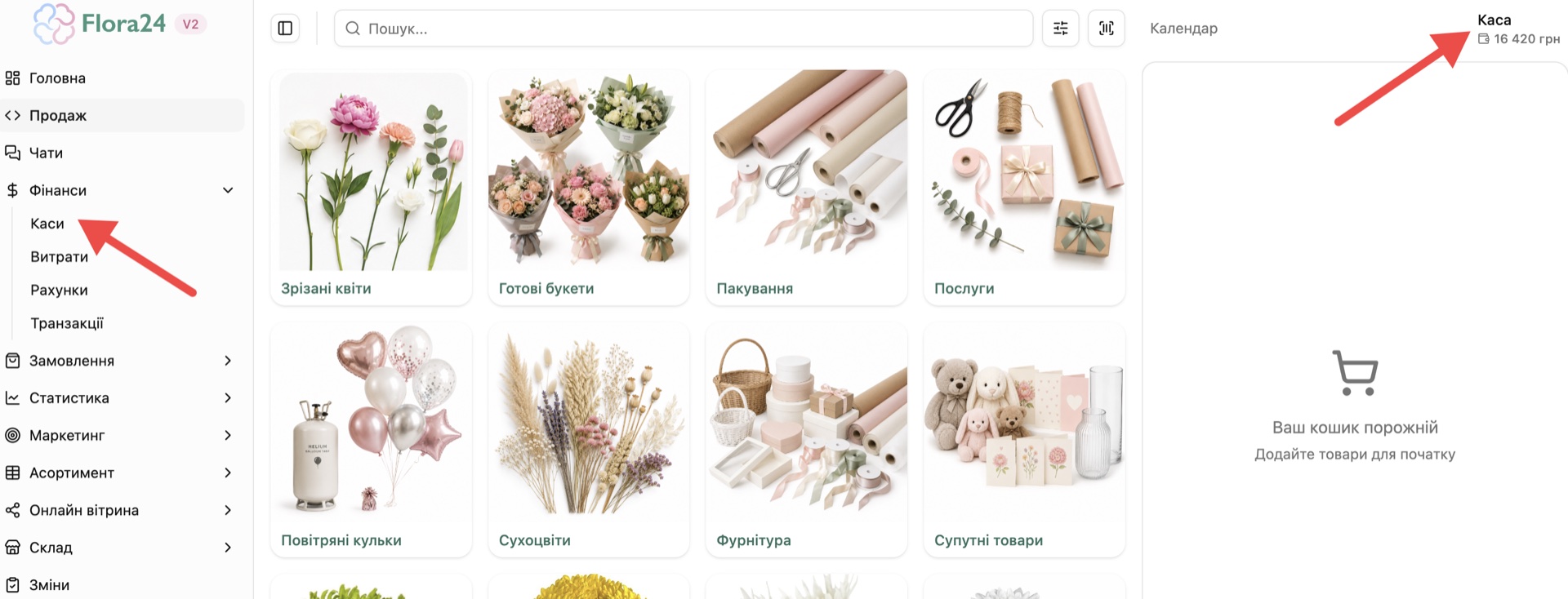
Важливо
Оплату витрат, яка здійснювалася не з готівкової каси (наприклад, безготівковий розрахунок), необхідно вносити вручну через розділ Фінанси → Витрати.
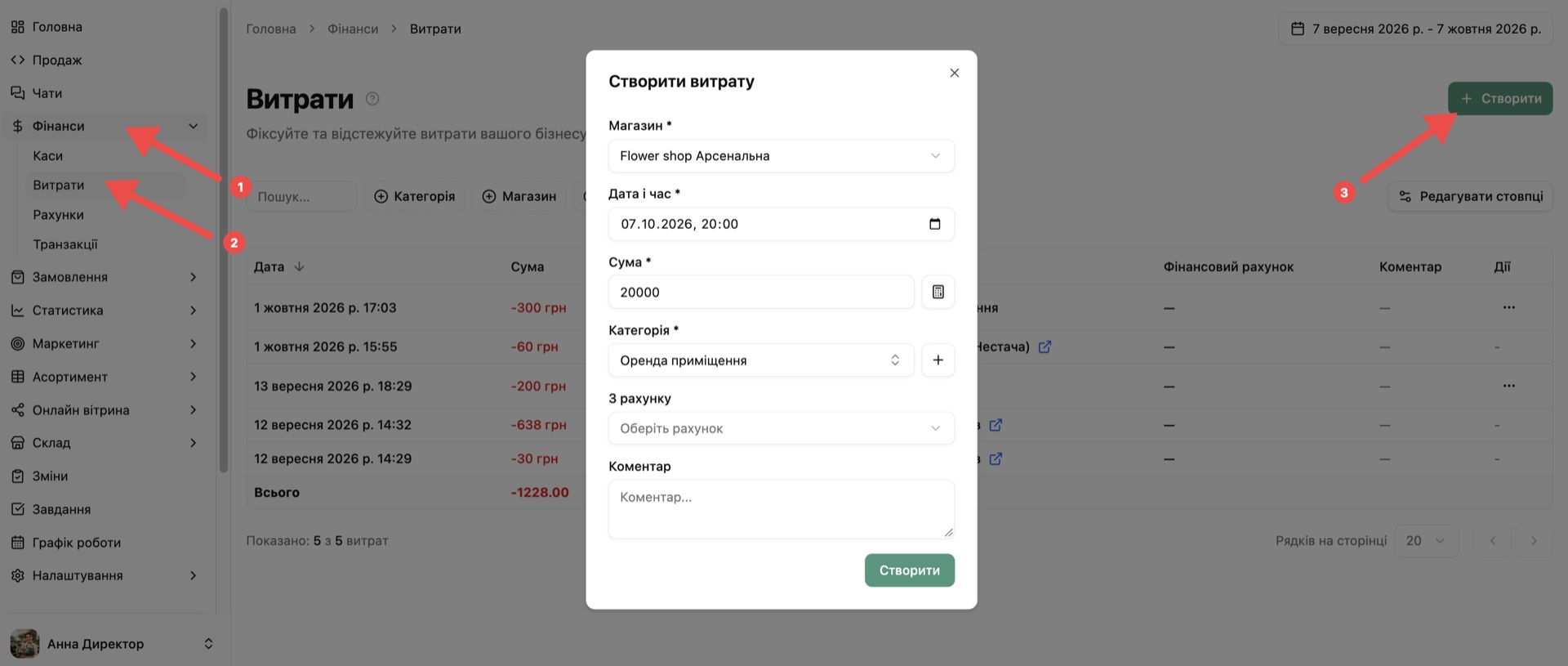
Як створити категорію витрат?
Під час проведення будь-якої витрати необхідно вказувати її категорію. Це дозволяє надалі аналізувати фінансові показники та переглядати детальну статистику за різними категоріями витрат.
Створити нову категорію можна двома способами:
Спосіб 1: Через налаштування компанії (основний)
- Перейдіть у розділ Налаштування → Компанія → Категорії витрат.
- Натисніть «Створити», у вікні створення вкажіть назву категорії та натисніть «Створити».
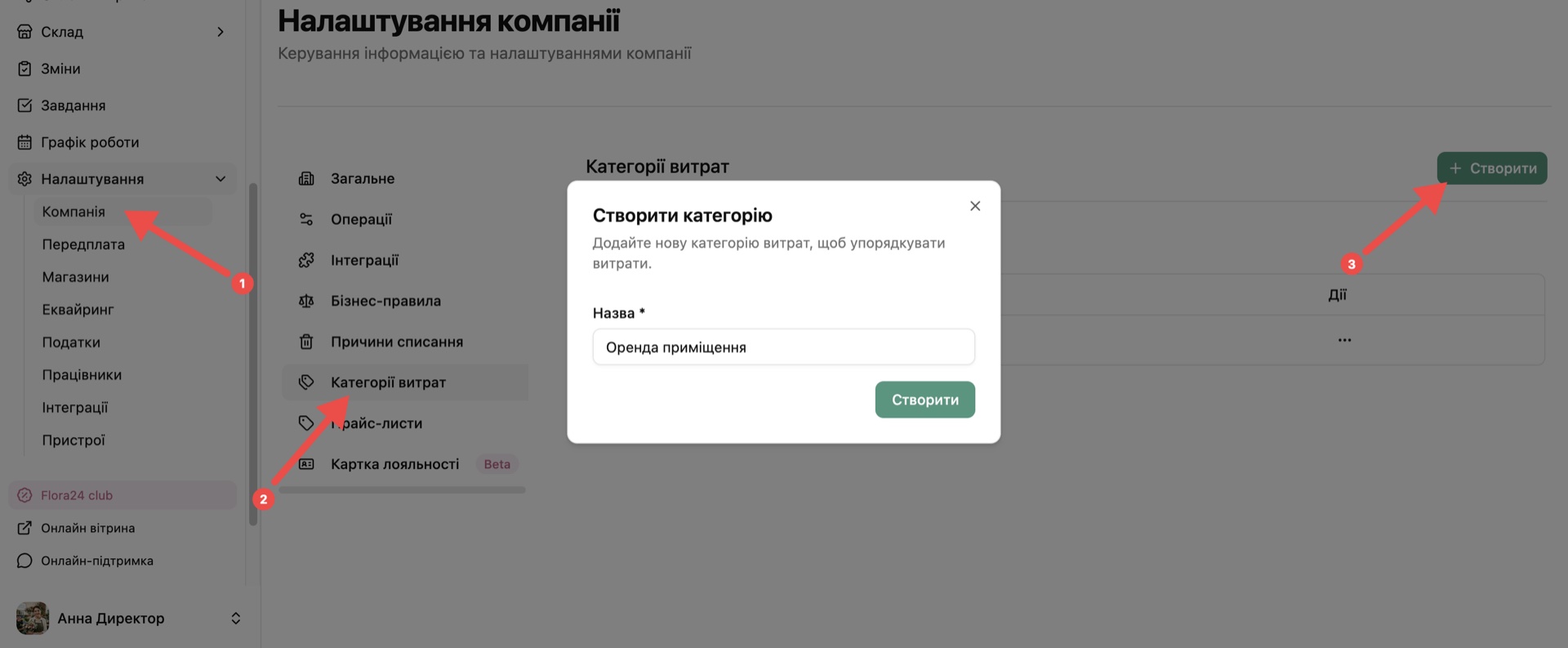
У цьому розділі ви можете не лише створювати власні категорії для обліку, а й редагувати або видаляти вже існуючі.
Спосіб 2: Безпосередньо під час створення витрати
У розділі Фінанси → Витрати під час створення нової витрати натисніть на іконку символа плюса (+) поруч із полем вибору категорії. Введіть назву та збережіть категорію — вона одразу стане доступною в списку категорій для використання.
Цей спосіб зручний, якщо ви вже створюєте витрату, а потрібної категорії ще немає у списку.
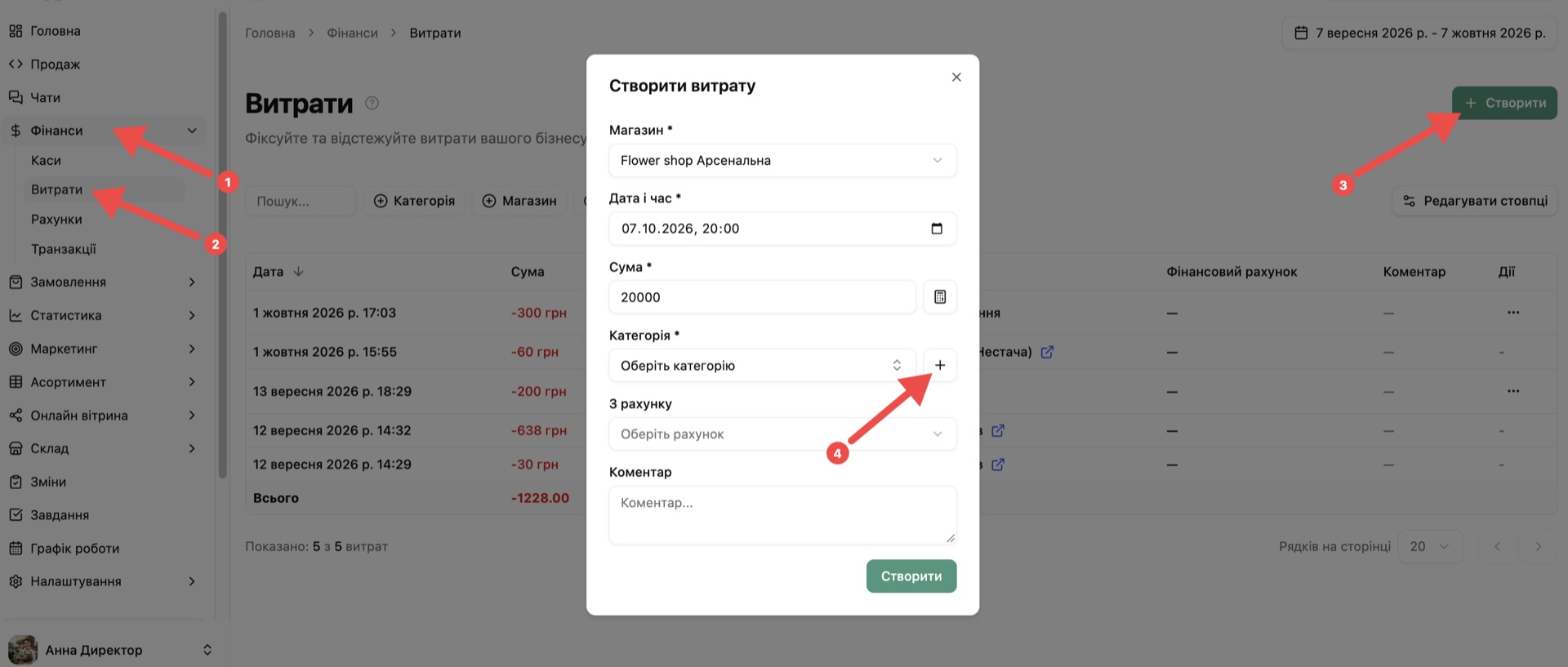
Рекомендуємо створювати чіткі та деталізовані категорії витрат (наприклад: оплата електроенергії, вивіз сміття тощо), щоб у подальшому було зручно аналізувати статистику та структуру витрат.
Як створити витрату?
Важливо
Витрати за товарами при створенні постачання враховуються в системі автоматично — додатково вносити це як витрату не потрібно. Під час створення постачання витрата за товар не створюється; вона виникає лише в момент, коли товар з постачання продано або списано.
Створити витрату у програмі можна залежно від джерела її оплати:
Якщо оплата відбулась за окремі кошти від каси або безготівково
- Перейдіть у розділ Фінанси → Витрати та натисніть «Створити».
- Заповніть поля:
- Магазин — вкажіть магазин, на якому відбудеться витрата.
- Дата і час — вкажіть, коли здійснилась оплата.
- Сума — вкажіть суму оплати, яка буде зафіксована як витрата.
- Категорія — виберіть відповідну категорію цієї витрати.
- З рахунку — вкажіть рахунок, якщо ведете облік внутрішніх рахунків і витрата відбувається з певного рахунку.
- Коментар — за потреби вкажіть детальну причину витрати.
- Натисніть «Створити», щоб створити витрату.
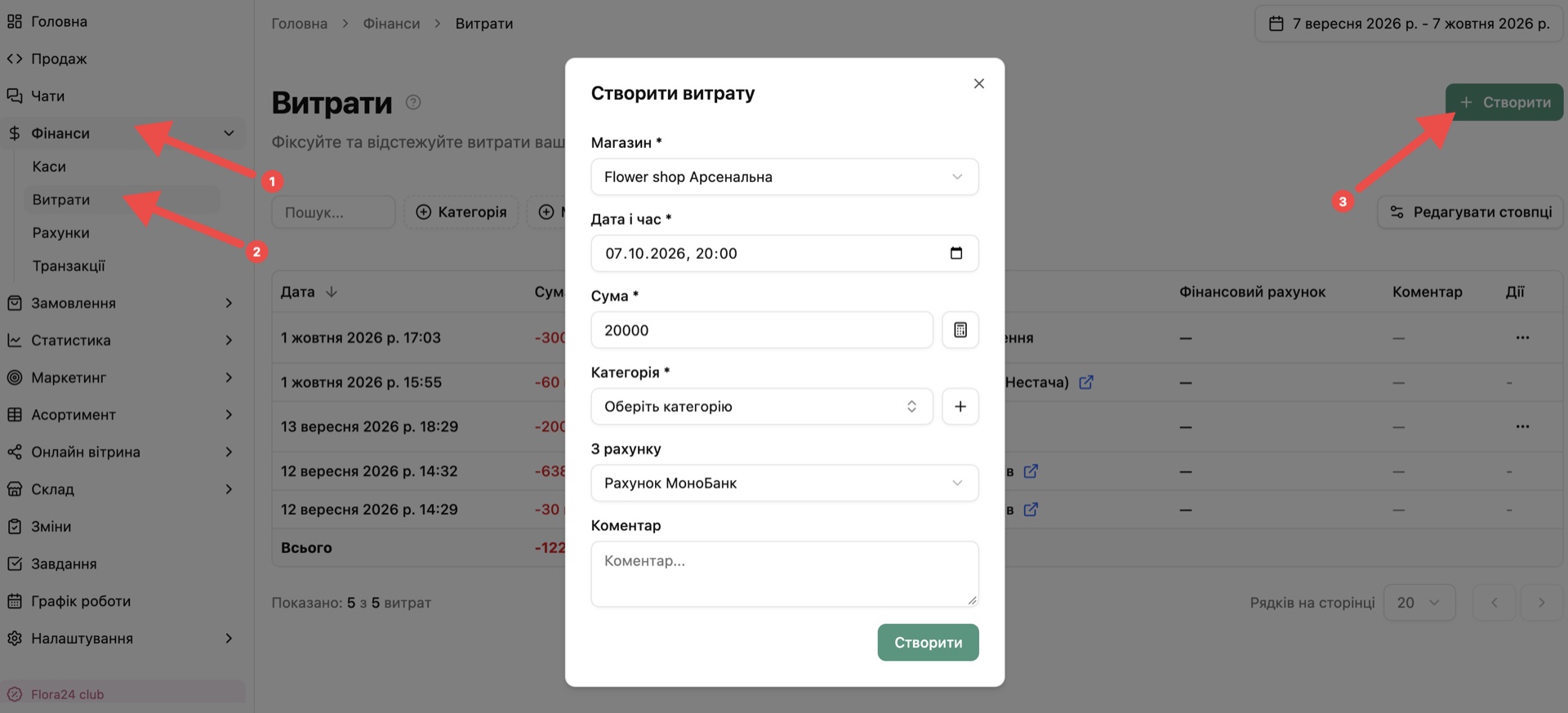
Якщо оплата відбулась готівкою з каси магазину
Витрата фіксується безпосередньо в готівковій касі, щоб баланс каси став меншим.
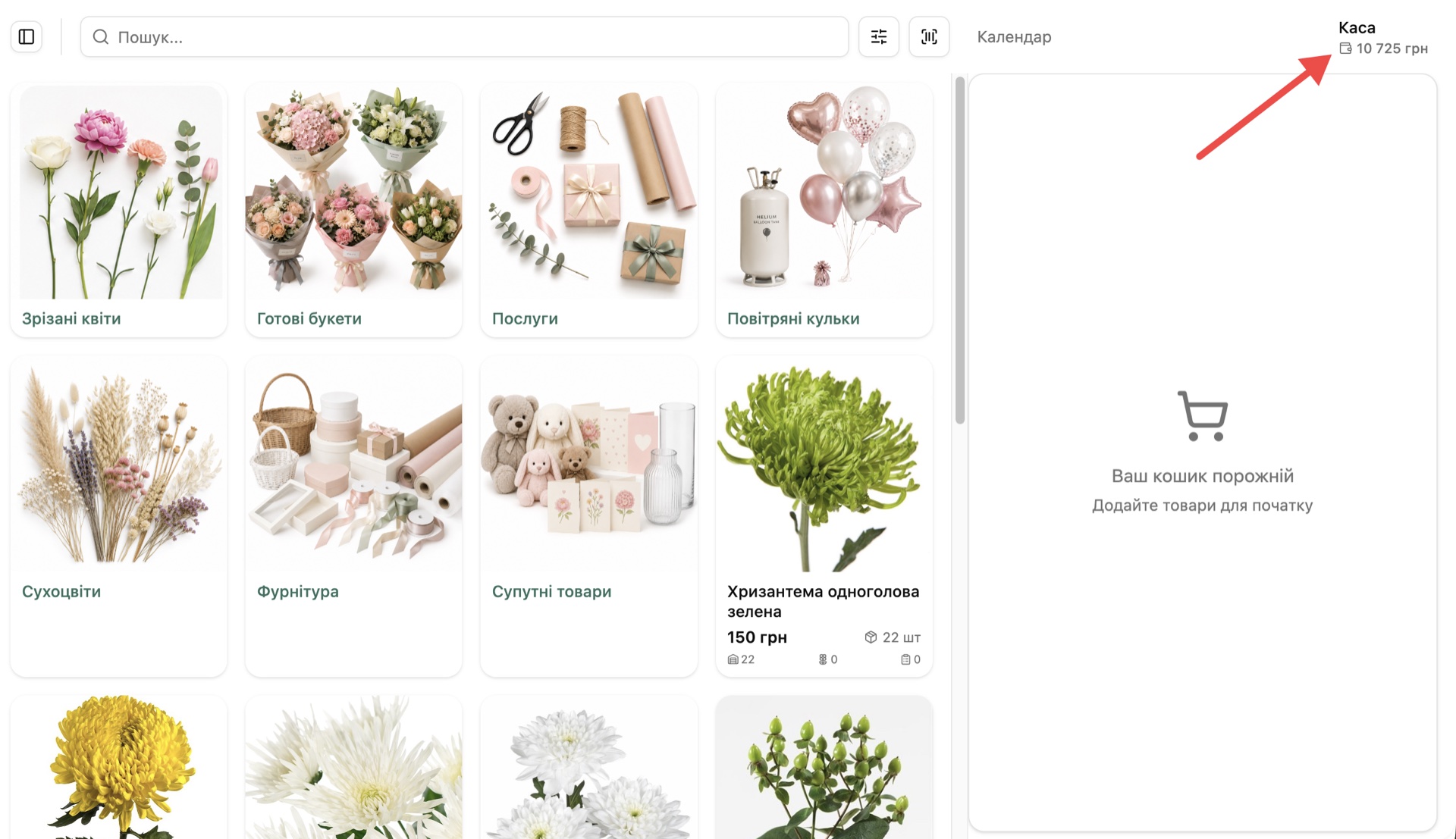
- Перейдіть у розділ Продаж або Фінанси → Каси та натисніть на касу, щоб перейти безпосередньо в касу.
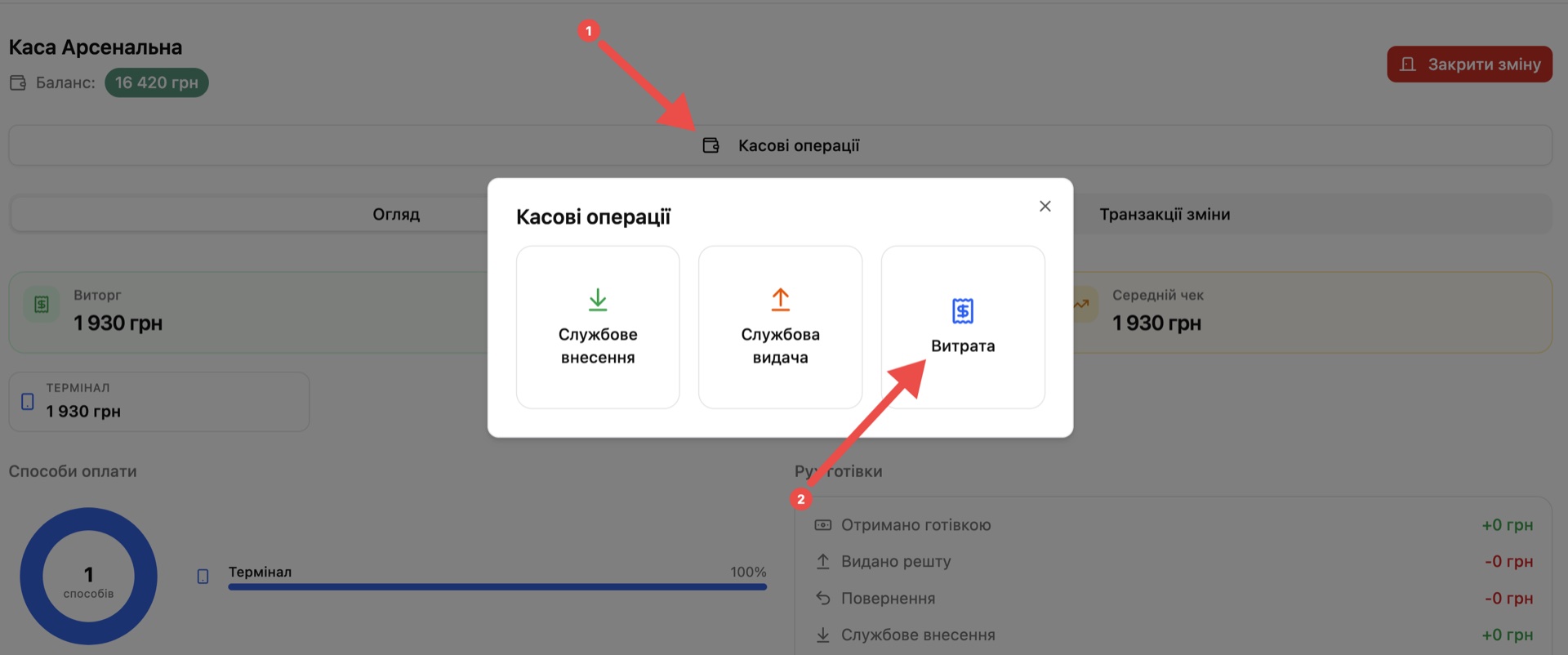
- Натисніть кнопку «Касові операції» та оберіть тип операції «Витрата».
- Заповніть поля:
- Категорія витрати — виберіть відповідну категорію.
- Сума — вкажіть суму, яку потрібно відняти з касового балансу.
- Коментар — за потреби вкажіть детальну причину витрати.
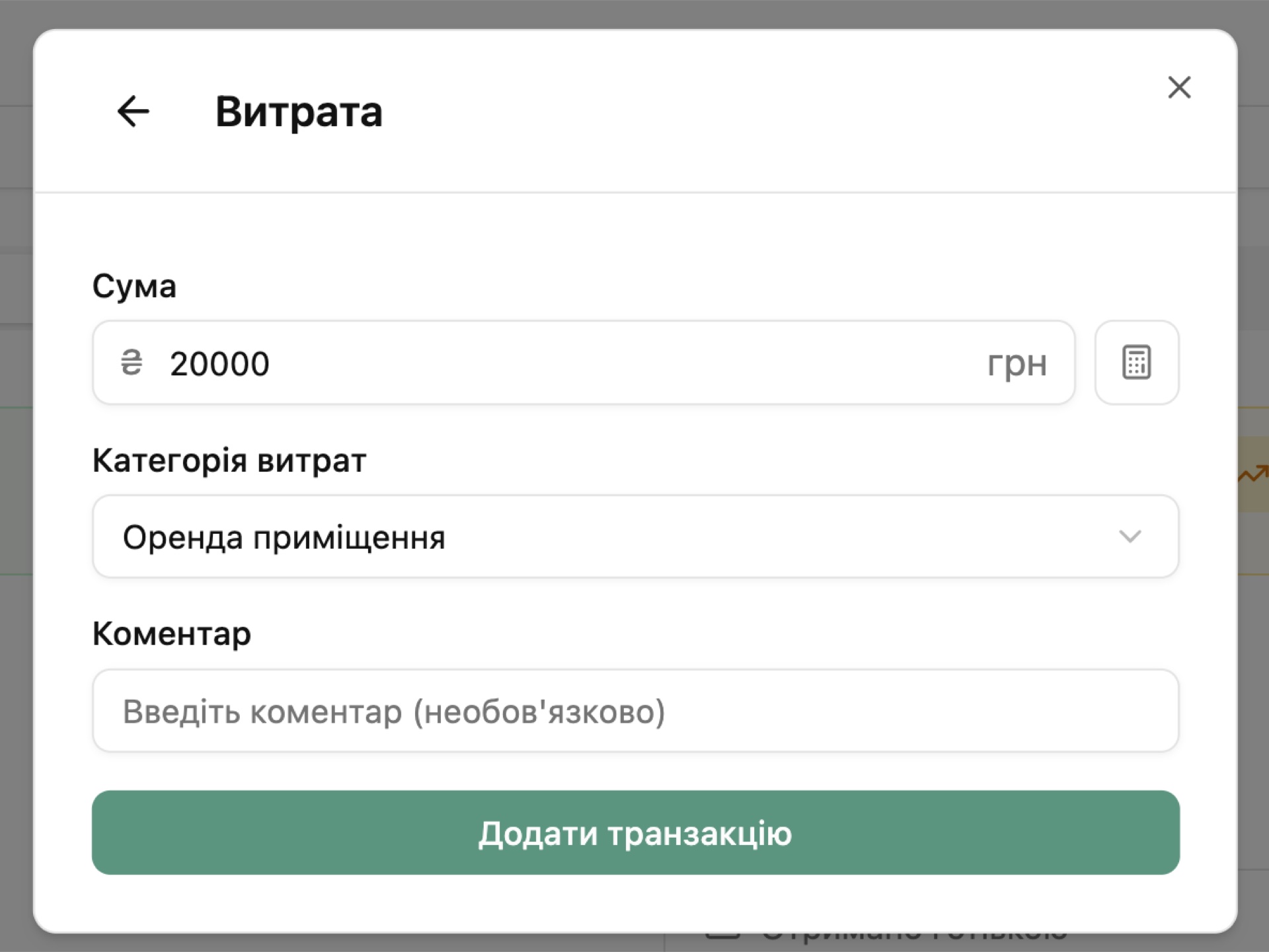
Після створення транзакції баланс каси зменшується, а операція враховується у загальній статистиці витрат.
Як видалити або редагувати витрату?
Якщо витрату було створено помилково або в ній вказано некоректну інформацію, її можна відредагувати або видалити.
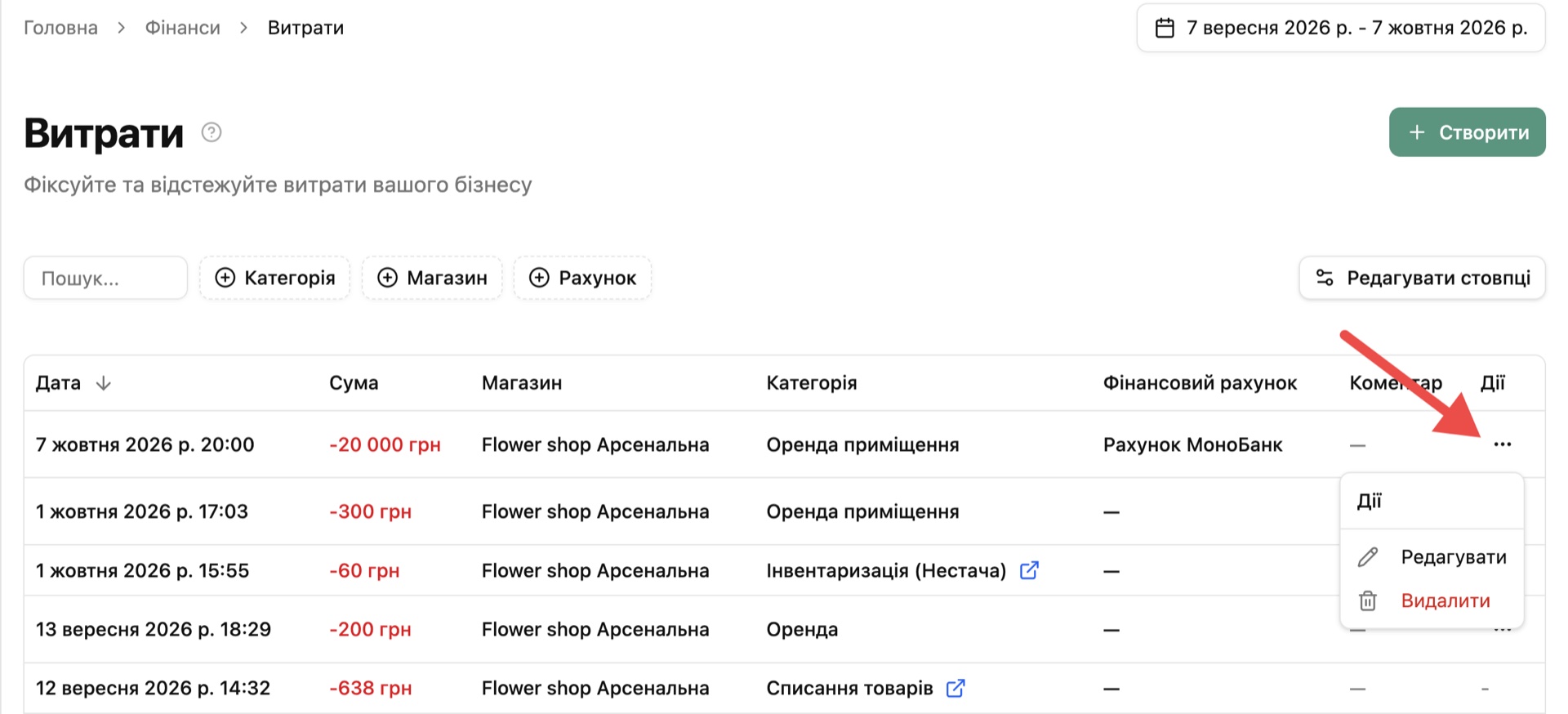
- Перейдіть у розділ Фінанси → Витрати.
- У таблиці знайдіть потрібну витрату та в колонці «Дії» натисніть на «три крапки» (…).
- У випадаючому списку виберіть необхідну дію — «Редагувати» або «Видалити».
Як переглянути загальну суму за витратами?
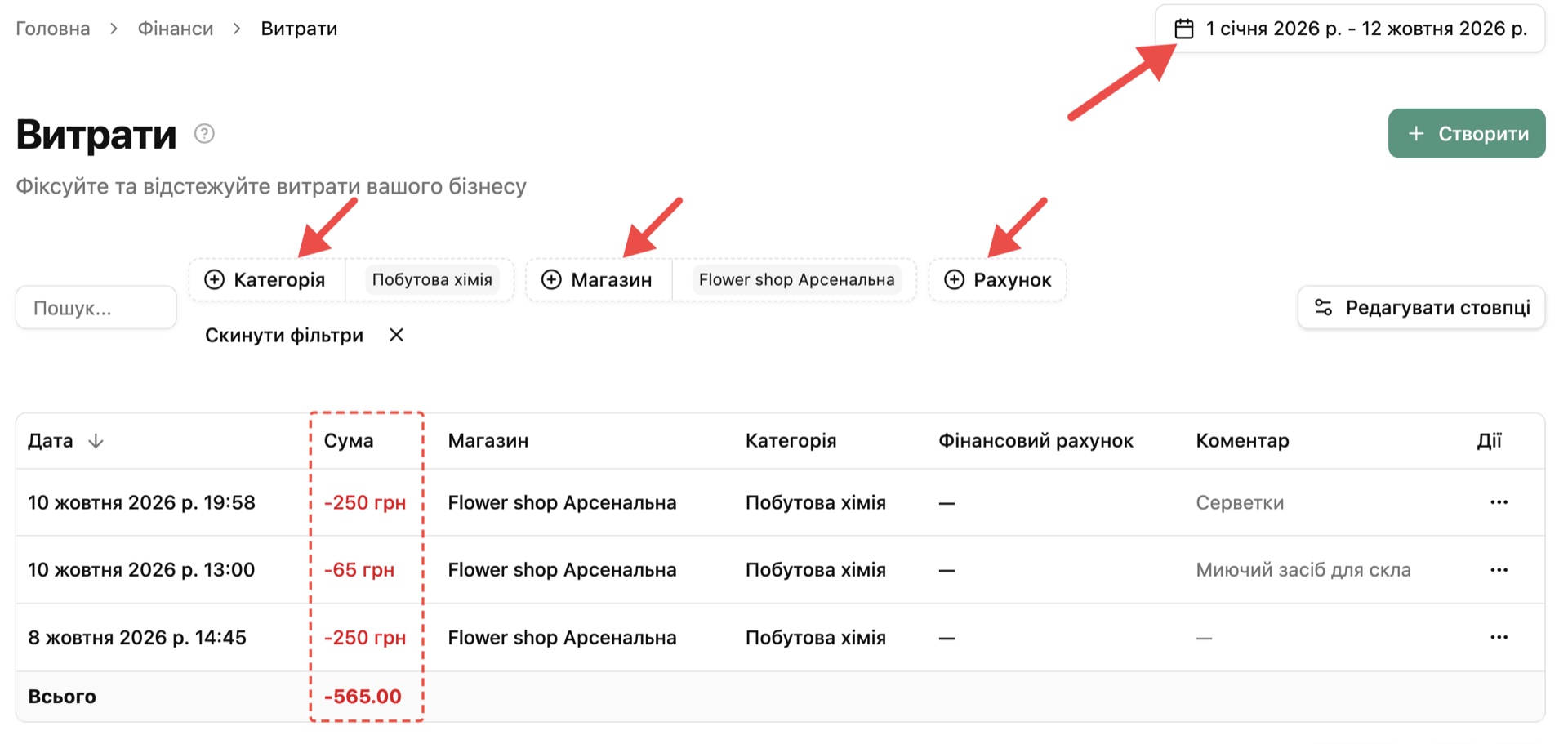
Щоб дізнатися підсумкову суму витрат за потрібний період та категорію, скористайтеся фільтрами у розділі Фінанси → Витрати:
Задайте необхідний період у календарі (у верхній частині сторінки).
За потреби встановіть параметри у фільтрах:
- Категорія — щоб переглянути підсумок за конкретною категорією витрат.
- Магазин — щоб відфільтрувати витрати по певній торговій точці (якщо у вас їх декілька).
- Рахунок — щоб переглянути суму витрат з конкретного внутрішнього рахунку (якщо ви ведете їхній облік).
Після застосування фільтрів загальна сума сформованих витрат відобразиться у нижній частині таблиці.
Часті запитання
1. Чи потрібно вручну вносити витрату за закупівлю товару після створення постачання?
Ні, додатково вносити витрату не потрібно. Система враховує витрати за товарами автоматично. Витрата виникає не під час створення постачання, а лише в момент, коли товар продано або списано.
2. Чи можна редагувати вже створену витрату?
Так, витрату можна відкрити у розділі Фінанси → Витрати, натиснути на 3 крапки (…), обрати Редагувати та внести зміни.
3. Чи можна створювати витрати заднім числом?
Так, при створенні витрати можна обрати потрібну дату та час операції.
4. Чому витрата списалась, але гроші з каси не зникли?
Перевірте, чи правильно була проведена операція. Якщо витрата була сплачена готівкою з каси, її необхідно вносити саме через касу, натиснувши кнопку «Касові операції» → Витрата (в розділі Продаж або Фінанси → Каси). Якщо ви внесли її через загальний розділ Фінанси → Витрати, списання з касового балансу не відбудеться автоматично.