Підключення терміналу
Як підключити банківський термінал у Flora24?
Важливо
Інтеграція дозволяє передавати суму чека на термінал автоматично, без необхідності вводити її вручну.
Де доступна інтеграція:
- У додатку Flora24 на планшетах (Android та iOS)
- У браузерній версії на комп’ютерах
Як це працює:
- Після налаштування підключення терміналу під час вибору способу оплати замовлення з’явиться метод «Термінал».
- Після обрання цього методу сума замовлення автоматично передається на термінал.
- Після успішної оплати в програмі Flora24 відобразиться статус успішної оплати, чек фіскалізується, і ви зможете одразу його надрукувати.
- Оплачене замовлення автоматично фіксується в загальному списку замовлень.
Підключення терміналу на планшеті (Android / iOS)
Умови для підключення:
- Планшет з встановленим додатком Flora24:
- Банківський термінал моделі, яка підтримує протокол SSI JSON (рекомендуємо модель терміналу Verifone X990).
- Планшет і термінал мають бути підключені до однієї Wi-Fi мережі.
- Наявність у Flora24 підключеної інтеграції з ПРРО (Checkbox або Вчасно.Каса), необхідної для проведення фіскалізації чеків.
Як створити та налаштувати еквайринг терміналу на планшеті?
- Відкрийте додаток Flora24 на планшеті.
- Перейдіть в адмін-панелі у Налаштування → Еквайринг.
- Натисніть зелену кнопку Створити.
- У вікні, що відкриється, оберіть Термінал.
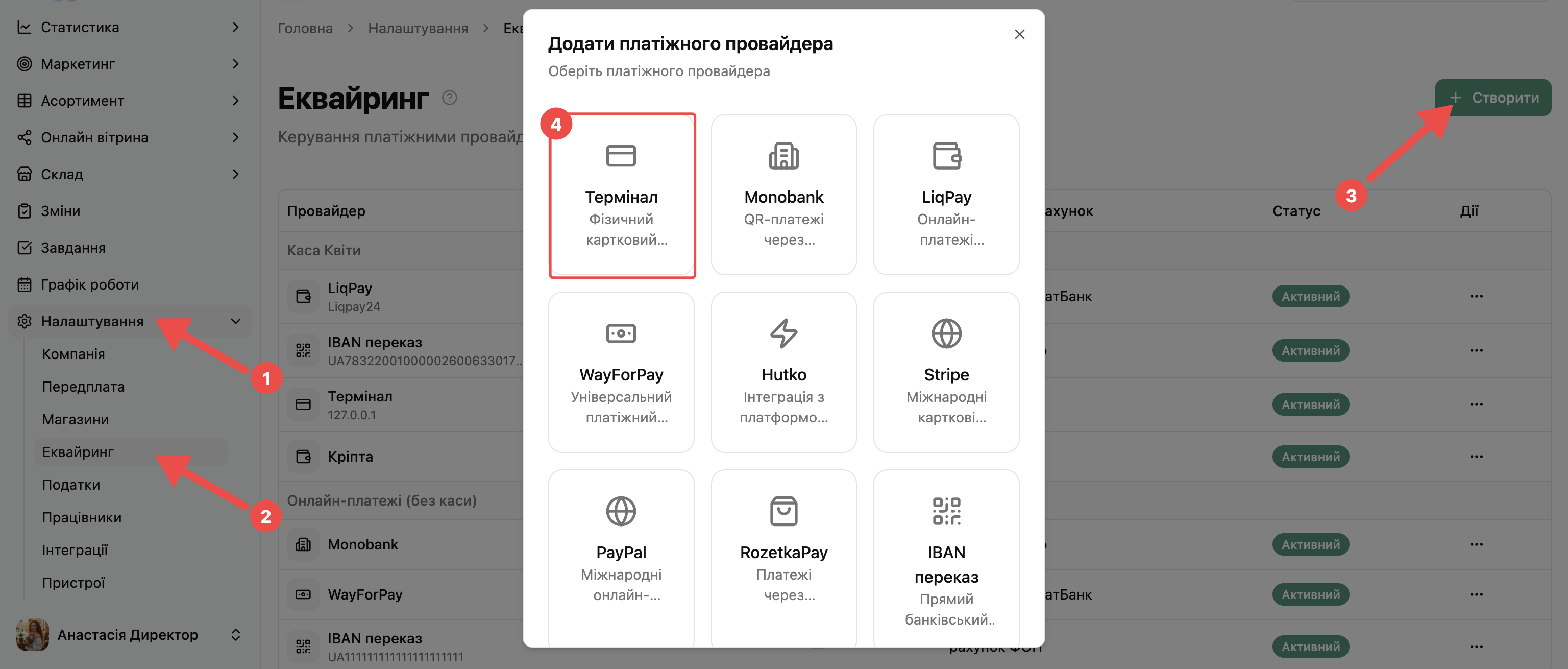
- Оберіть перший тип терміналу Термінал Mono (Протокол SSI JSON).
- На банківському терміналі зайдіть у Налаштування → Wi-Fi, та підключіть термінал до тієї ж Wi-Fi мережі, що й планшет.
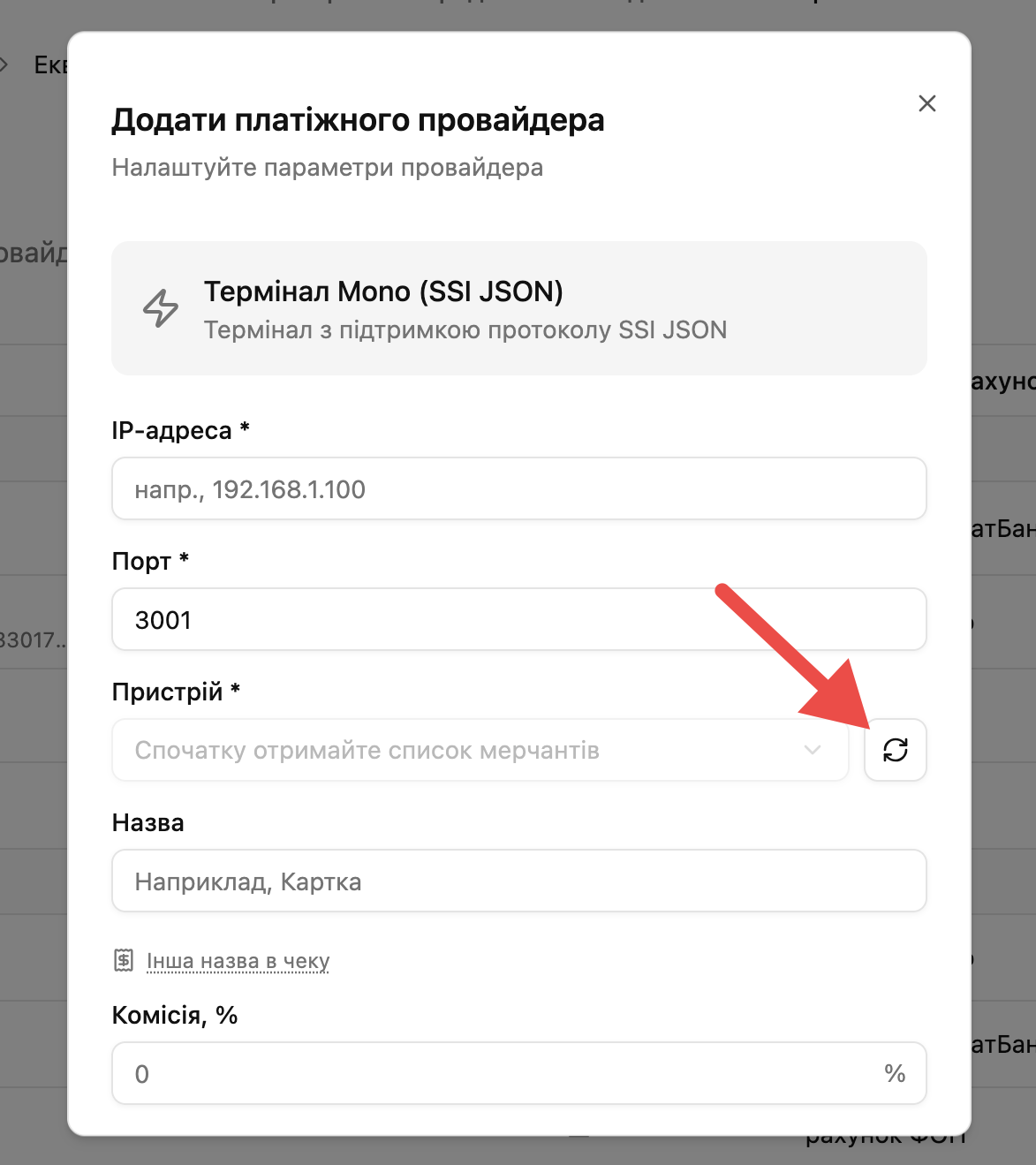
- У Flora24 натисніть на стрілки оновлення пошуку пристрою та дочекайтеся підтягування з’єднання.
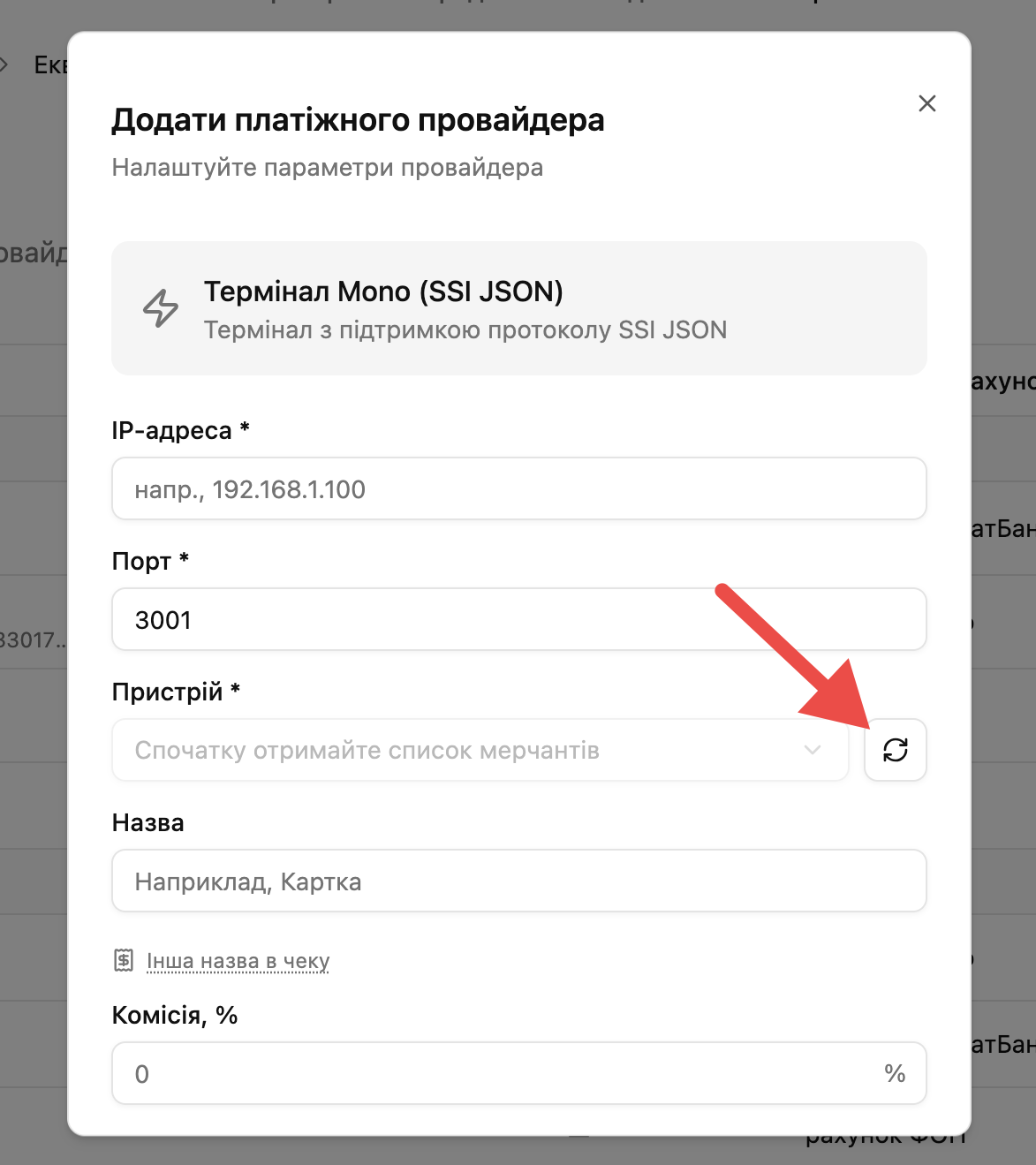
- Заповніть основні поля налаштування:
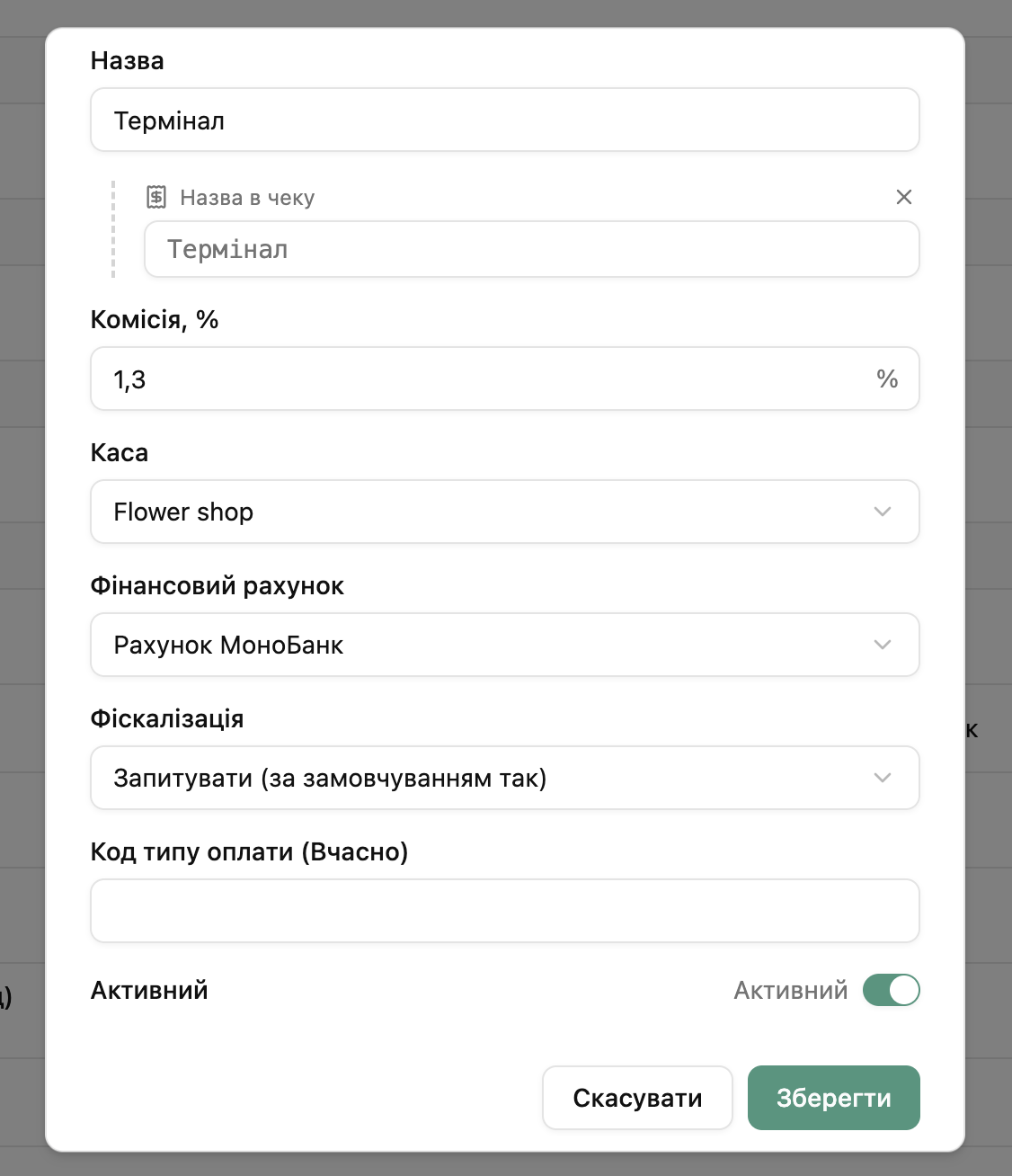
- Назва — за замовчуванням вказано «Термінал». За потреби ви можете змінити її на власну назву, яка відображатиметься під час вибору оплати замовлення.
- Комісія, % — заповніть, якщо потрібно враховувати банківський відсоток еквайрингу у статистику.
- Каса — оберіть касу магазину, до якої буде прив’язаний цей спосіб оплати.
- Фінансовий рахунок — вкажіть рахунок, якщо він створений для зарахування безготівкових коштів.
- Код типу оплати (Вчасно) — вкажіть відповідний код, якщо використовується ПРРО Вчасно.Каса.
Натисніть «Зберегти».
Після підключення обовʼязково виконайте тестову оплату:
- Перейдіть на екран продажу.
- Додайте товар з мінімальною ціною (наприклад, стрічка 1 грн).
- Натисніть Оплатити → Термінал.
- Дочекайтесь з’єднання з терміналом. Проведіть оплату карткою.
- Якщо оплата пройшла коректно — інтеграція з терміналом підключена успішно.
Важливо
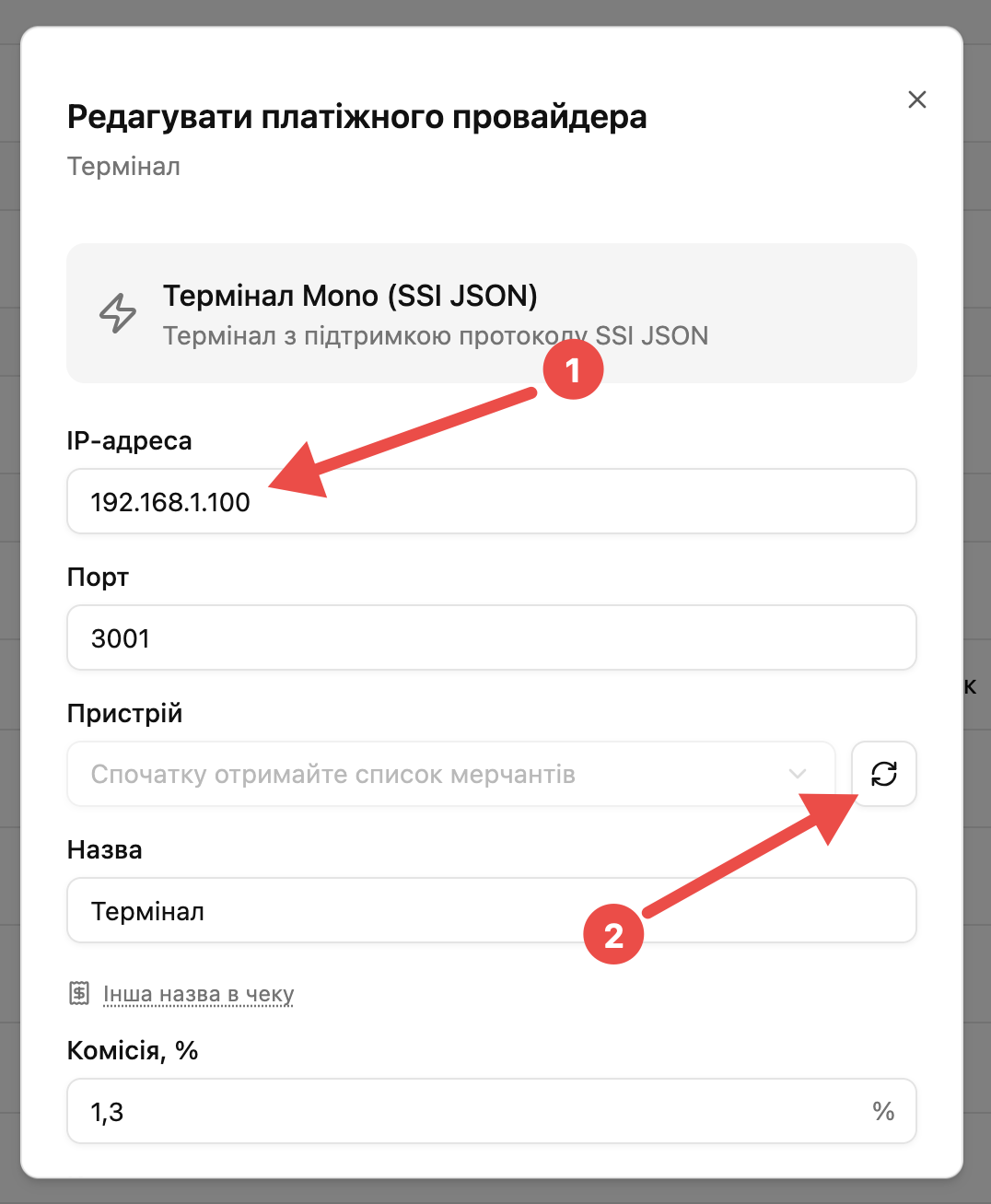
Якщо дані та пристрій не підтягнулись — перейдіть до ручного налаштування:
На терміналі:
- Відкрийте Налаштування → Wi-Fi → активна мережа.
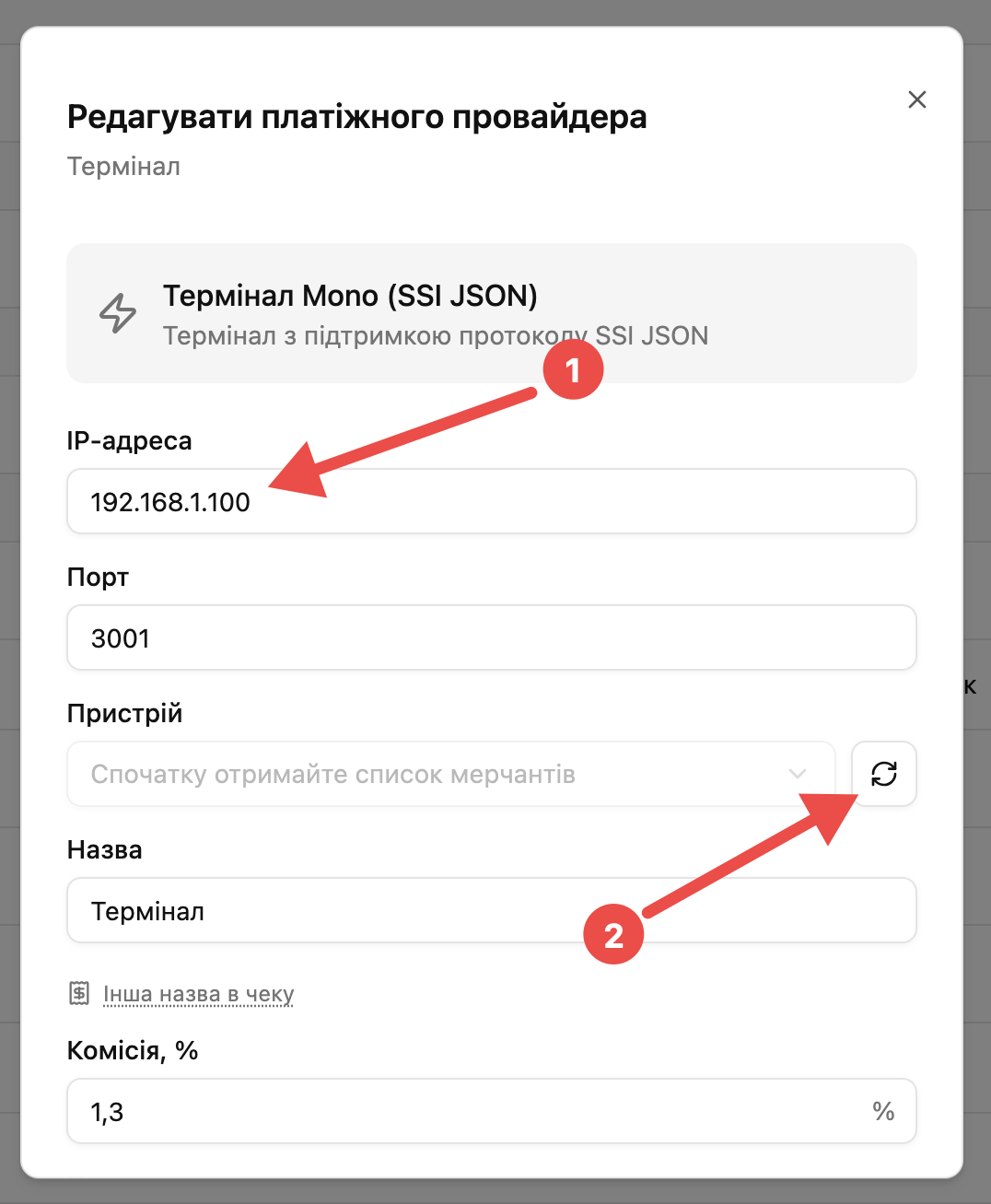
- Знайдіть IP-адресу терміналу (наприклад: 192.168.1.100).
У Flora24:
- У полі «IP-адреса» введіть цю адресу.
- У полі «Пристрій» натисніть на стрілки оновлення пошуку пристрою.
Підключення терміналу на компʼютері
Умови для підключення:
- Браузерна версія програми Flora24.
- Банківський термінал моделі, яка підтримує протокол SSI JSON (рекомендуємо модель терміналу Verifone X990).
- Комп’ютер і термінал мають перебувати в одній Wi-Fi мережі або бути з’єднані банківським кабелем.
- Наявність у Flora24 підключеної інтеграції з ПРРО (Checkbox або Вчасно.Каса), необхідної для проведення фіскалізації чеків.
Як створити та налаштувати еквайринг терміналу на компʼютері?
- Відкрийте Flora24 в браузері на компʼютері.
- Перейдіть в адмін-панелі у Налаштування → Еквайринг.
- Натисніть зелену кнопку Створити.
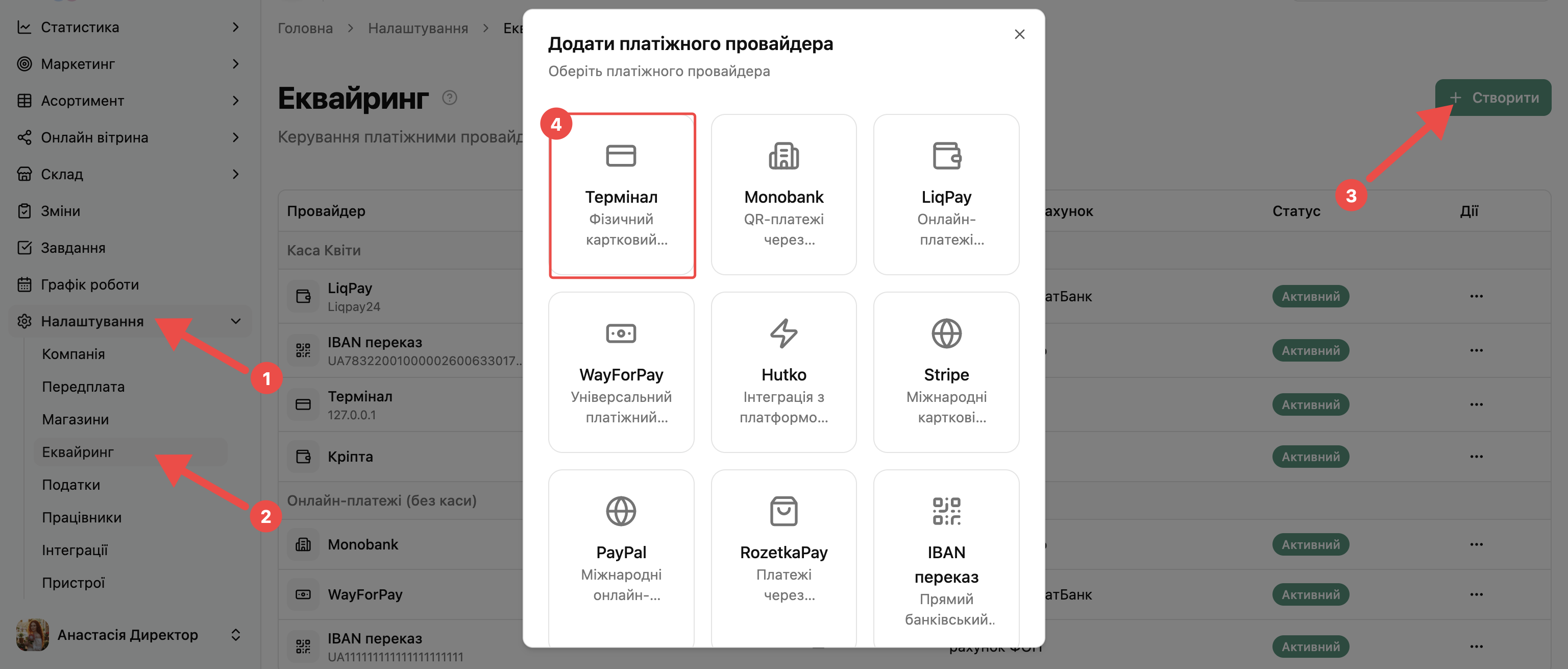
- У вікні, що відкриється, оберіть Термінал.
- Оберіть тип терміналу Термінал Mono (Протокол SSI JSON).
- На банківському терміналі зайдіть у Налаштування → Wi-Fi, та підключіть термінал до тієї ж Wi-Fi мережі, що й компʼютер.
- У Flora24 натисніть на стрілки оновлення пошуку пристрою.
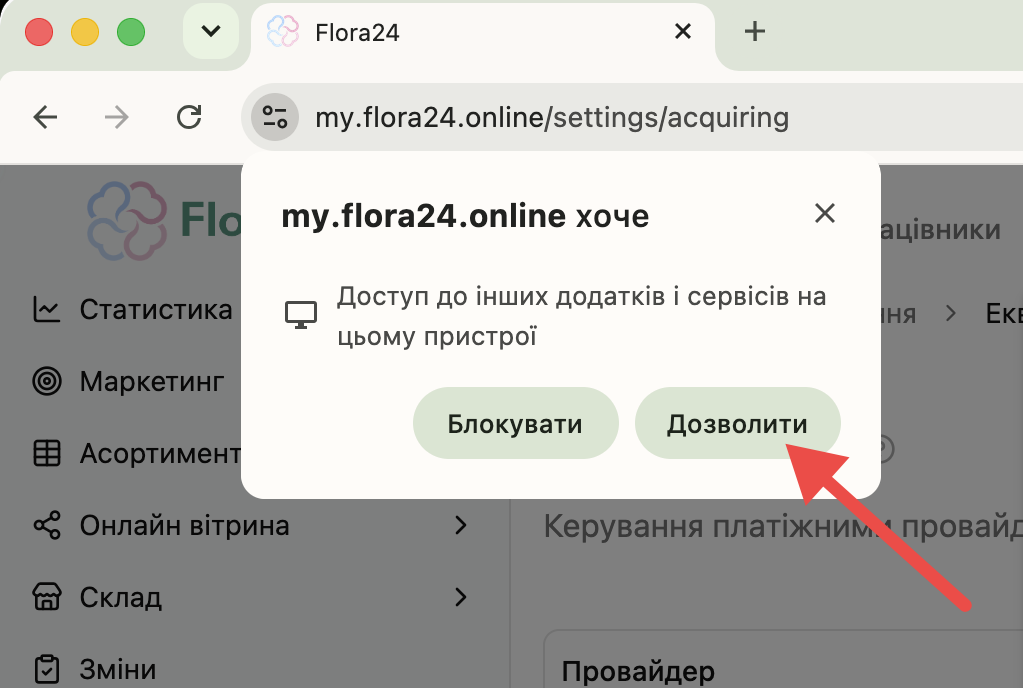
- Підтвердьте у спливаючому вікні браузера доступ Flora24 до інших додатків та сервісів на пристрої. Якщо спливаюче вікно не з’явилося, надайте доступ вручну в налаштуваннях браузера, та дочекайтеся підтягування з’єднання терміналу з програмою.
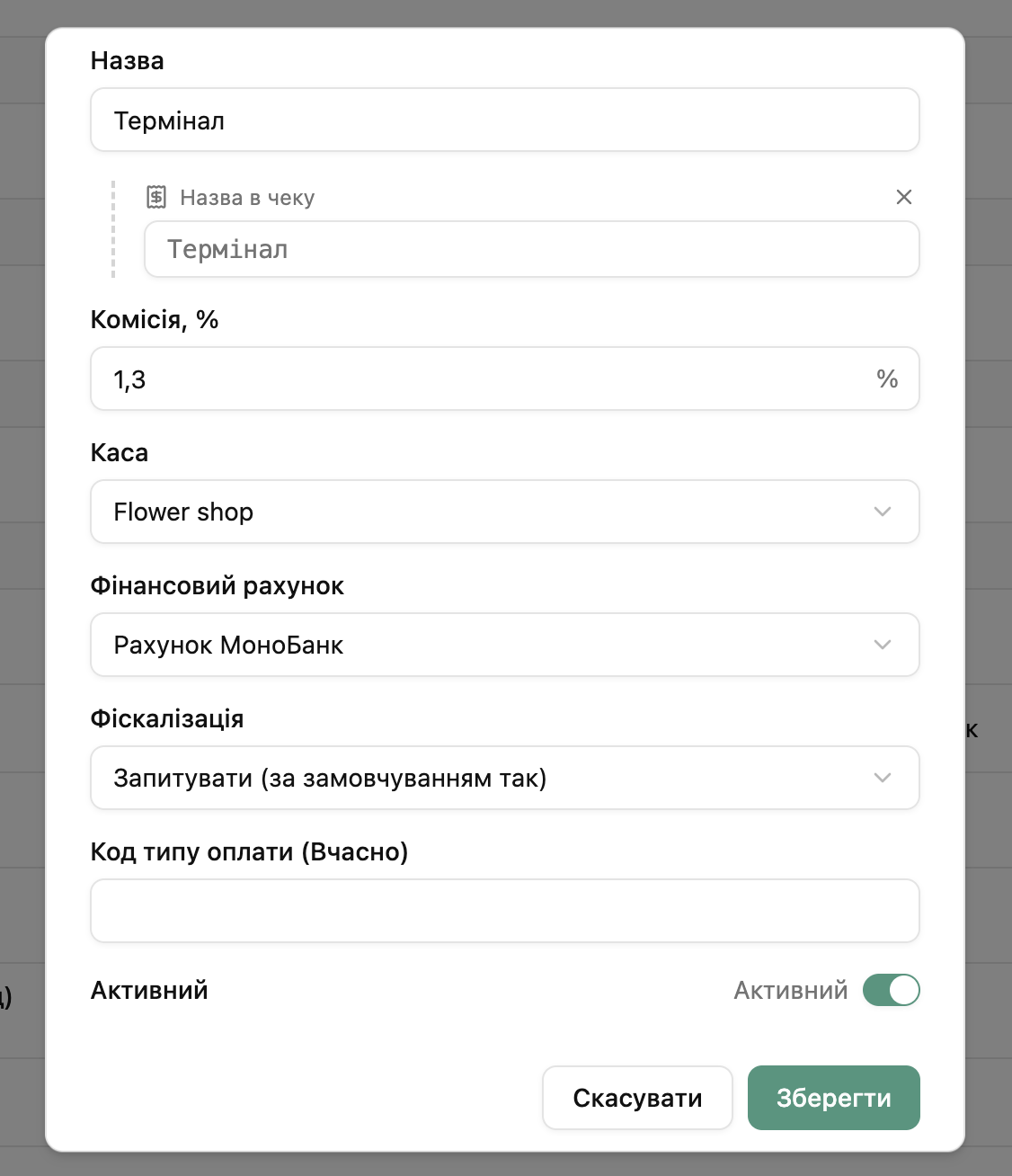
- Заповніть основні поля налаштування:
- Назва — за замовчуванням вказано «Термінал». За потреби ви можете змінити її на власну назву, яка відображатиметься під час вибору оплати замовлення.
- Комісія, % — заповніть, якщо потрібно враховувати банківський відсоток еквайрингу у статистику.
- Каса — оберіть касу магазину, до якої буде прив’язаний цей спосіб оплати.
- Фінансовий рахунок — вкажіть рахунок, якщо він створений для зарахування безготівкових коштів.
- Код типу оплати (Вчасно) — вкажіть відповідний код, якщо використовується ПРРО Вчасно.Каса.
Натисніть «Зберегти».
Після підключення обовʼязково виконайте тестову оплату:
- Перейдіть на екран продажу.
- Додайте товар з мінімальною ціною (наприклад, стрічка 1 грн).
- Натисніть Оплатити → Термінал.
- Дочекайтесь з’єднання з терміналом. Проведіть оплату карткою.
- Якщо оплата пройшла коректно — інтеграція з терміналом підключена успішно.
Важливо
Якщо дані та пристрій не підтягнулись — перейдіть до ручного налаштування:
На терміналі:
- Відкрийте Налаштування → Wi-Fi → активна мережа.
- Знайдіть IP-адресу терміналу (наприклад: 192.168.1.100).
У Flora24:
- У полі «IP-адреса» введіть цю адресу.
- У полі «Пристрій» натисніть на стрілки оновлення пошуку пристрою.
Підключення терміналу без підтримки протоколу SSI JSON або іншої моделі
Якщо термінал не підтримує протокол SSI JSON (наприклад, термінал ПриватБанку), інтеграція по Wi-Fi недоступна. У такому разі підключення можливе лише для ПК на операційній системі Windows за допомогою кабелю та програми PayLink.
Умови для підключення:
- Відключене ПРРО на терміналі, якщо воно є.
- Наявність у Flora24 підключеної інтеграції з ПРРО (Checkbox або Вчасно.Каса), необхідної для проведення фіскалізації чеків.
- Мережевий кабель для з’єднання термінала з комп’ютером.
- Встановлена програма PayLink на комп’ютері.
- Комп’ютер з операційною системою Windows.
- Банківський термінал, який підтримується PayLink.
Перевірити список підтримуваних терміналів можна за посиланням → Банк та термінал.
Як підключити та налаштувати еквайринг терміналу через PayLink?
- Встановіть додаток PayLink на комп’ютер.
- Зверніться до банку, який видав термінал, та запросіть увімкнення касового суміщення з протоколом, що підтримує USB-з’єднання, а також відключення вбудованого ПРРО безпосередньо на терміналі, якщо воно є.
- Після налаштування зі сторони банку перейдіть у встановлений додаток PayLink та завершіть налаштування.
- Відкрийте Flora24 в браузері на компʼютері.
- Перейдіть в адмін-панелі у Налаштування → Еквайринг.
- Натисніть зелену кнопку Створити.
- У вікні, що відкриється, оберіть Термінал.
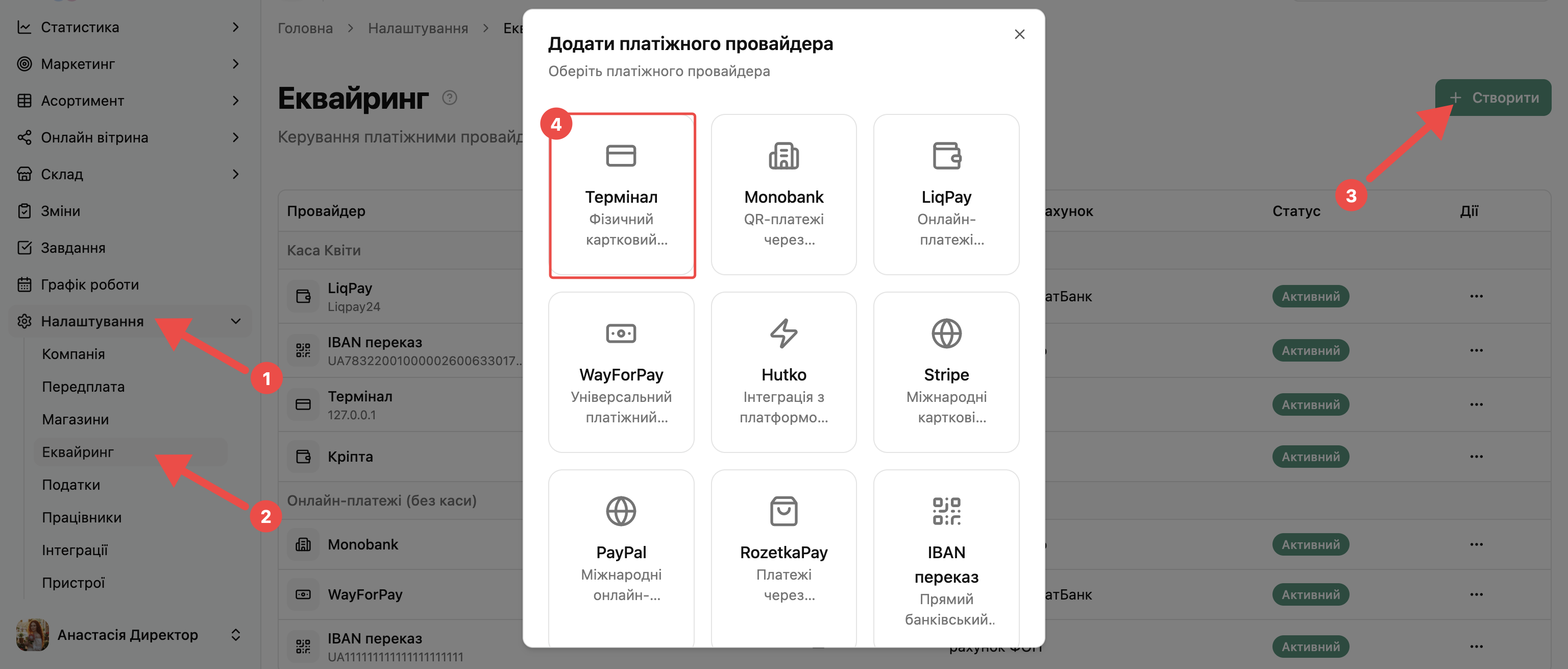
- Оберіть другий тип терміналу Стандартний термінал (PayLink).
- Натисніть на стрілки оновлення пошуку пристрою.
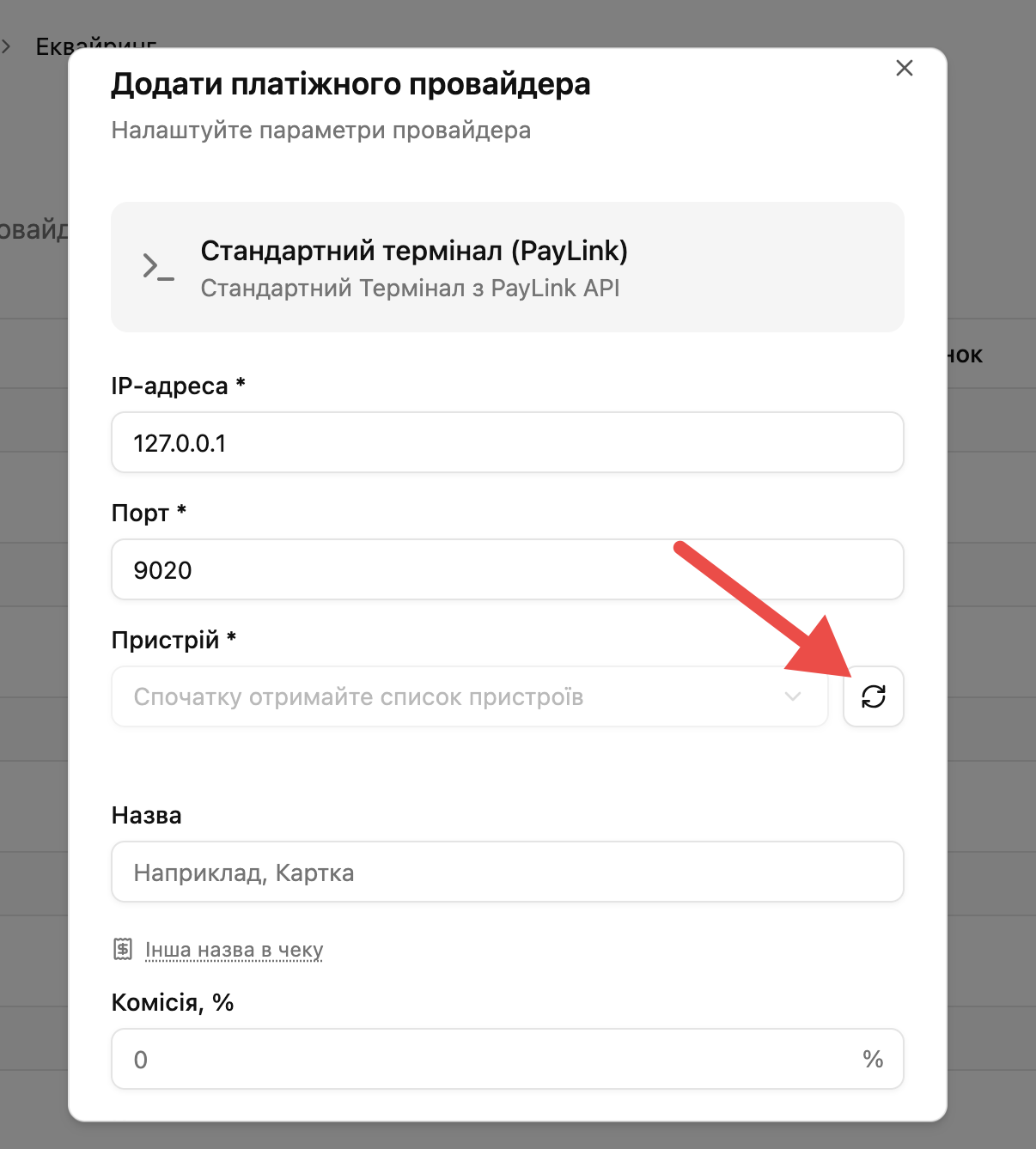
- Підтвердьте у спливаючому вікні браузера доступ Flora24 до інших додатків та сервісів на пристрої. Якщо спливаюче вікно не з’явилося, надайте доступ вручну в налаштуваннях браузера, та дочекайтеся підтягування з’єднання терміналу з програмою.
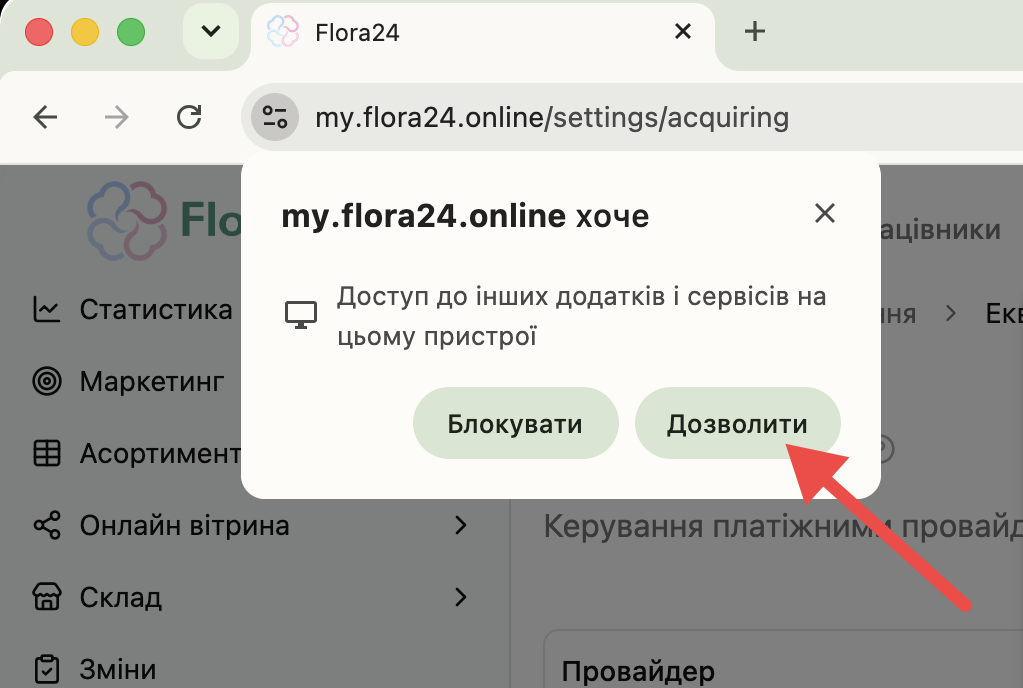
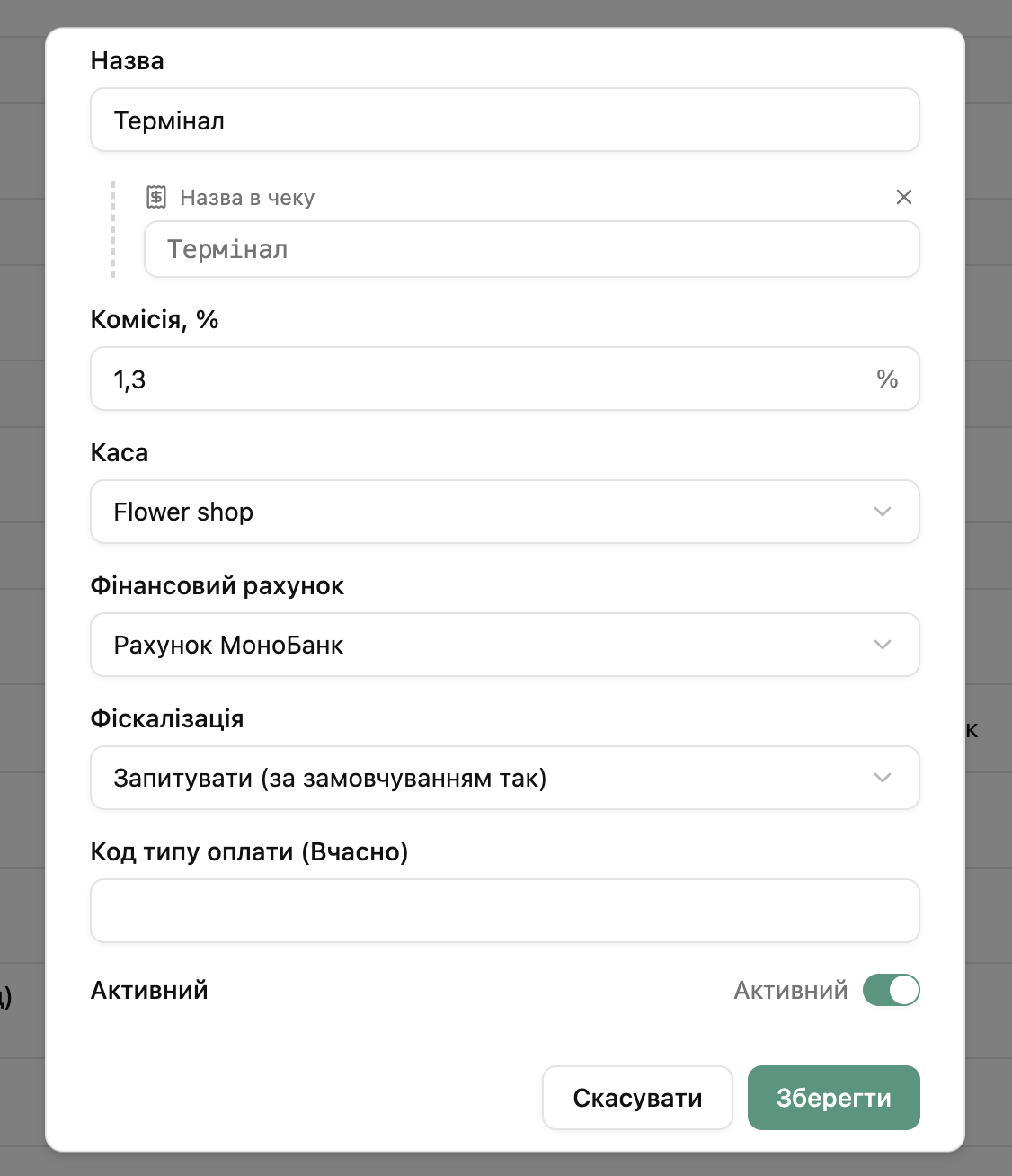
- Заповніть основні поля налаштування:
- Назва — за замовчуванням вказано «Термінал». За потреби ви можете змінити її на власну назву, яка відображатиметься під час вибору оплати замовлення.
- Комісія, % — заповніть, якщо потрібно враховувати банківський відсоток еквайрингу у статистику.
- Каса — оберіть касу магазину, до якої буде прив’язаний цей спосіб оплати.
- Фінансовий рахунок — вкажіть рахунок, якщо він створений для зарахування безготівкових коштів.
- Код типу оплати (Вчасно) — вкажіть відповідний код, якщо використовується ПРРО Вчасно.Каса.
Натисніть «Зберегти».
Після підключення обовʼязково виконайте тестову оплату:
- Перейдіть на екран продажу.
- Додайте товар з мінімальною ціною (наприклад, стрічка 1 грн).
- Натисніть Оплатити → Термінал.
- Дочекайтесь з’єднання з терміналом. Проведіть оплату карткою.
- Якщо оплата пройшла коректно — інтеграція з терміналом підключена успішно.
Важливо
Додаток PayLink має бути постійно запущений на комп’ютері під час роботи. Якщо програму закрити, зв’язок із терміналом буде втрачено, і інтеграція не працюватиме.
Як налаштувати ручну оплату, якщо немає інтеграції з терміналом?
Якщо інтеграцію з терміналом не підключено, ви можете використовувати ручний метод оплати.
- Відкрийте Flora24 в браузері на компʼютері.
- Перейдіть в адмін-панелі у Налаштування → Еквайринг.
- Натисніть зелену кнопку Створити.
- У вікні, що відкриється, оберіть Термінал.
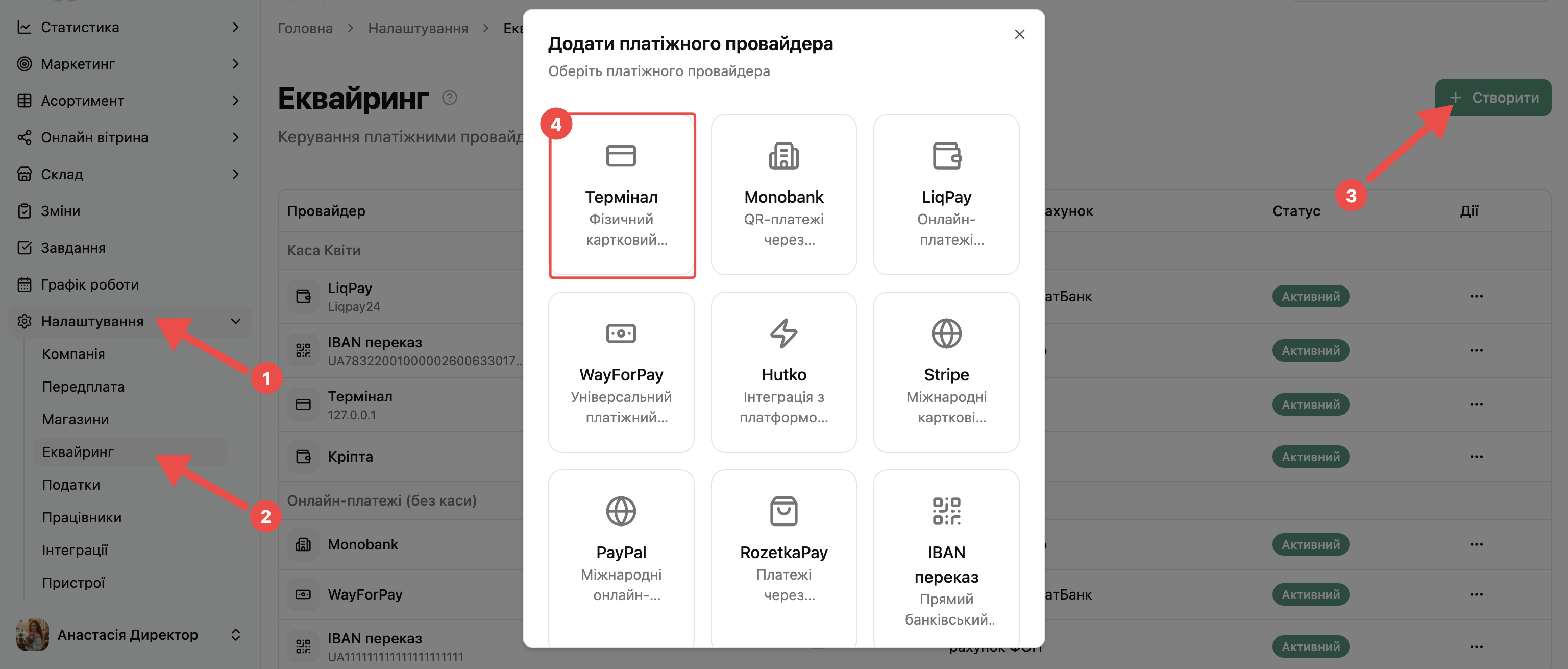
- Оберіть тип терміналу Термінал Mono (Протокол SSI JSON).
- Вкажіть будь-яку IP-адресу (вона потрібна лише для налаштування інтеграції). У полі «Порт» вкажіть значення -1 — це автоматично переведе метод у ручний режим оплати.
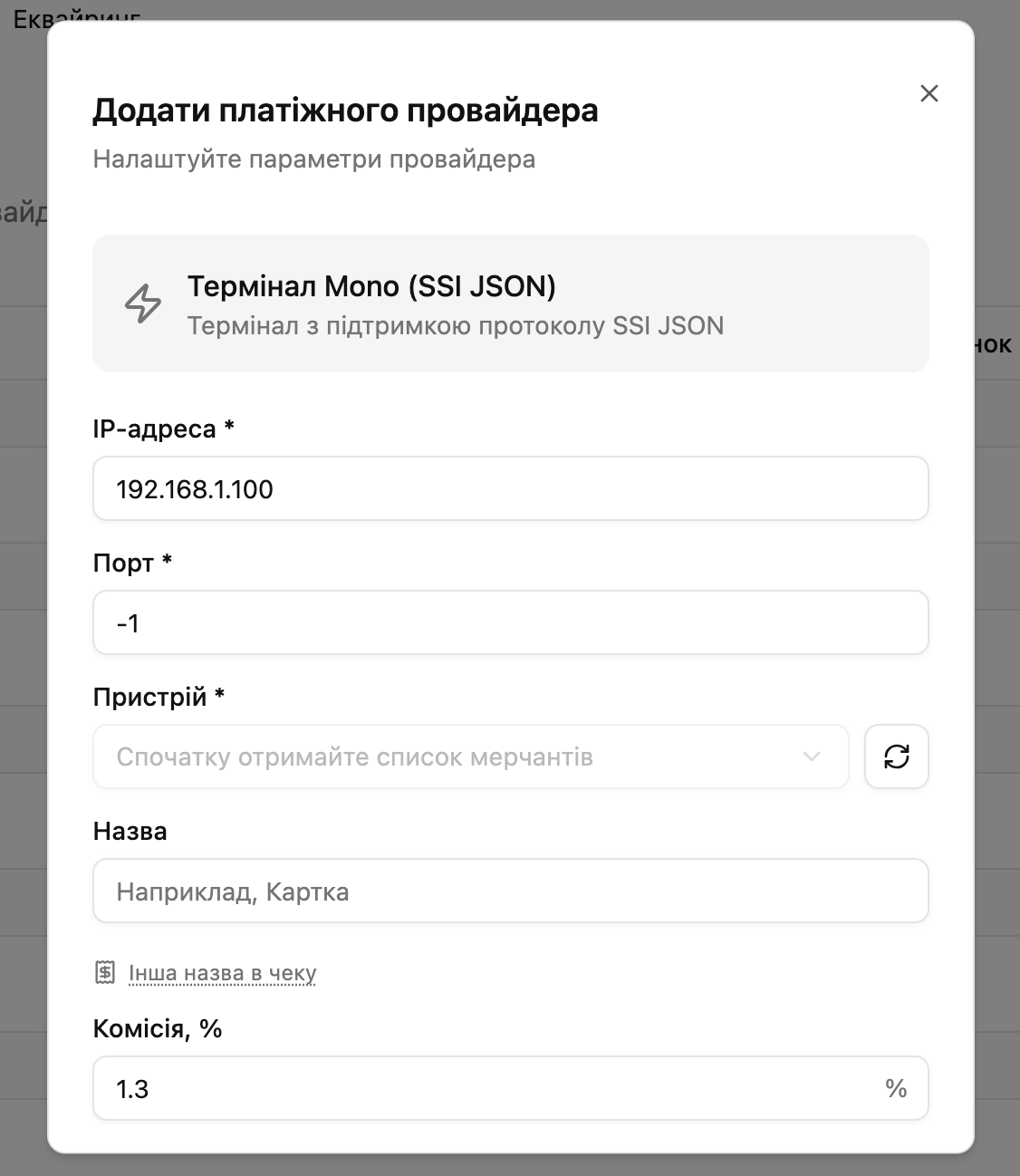
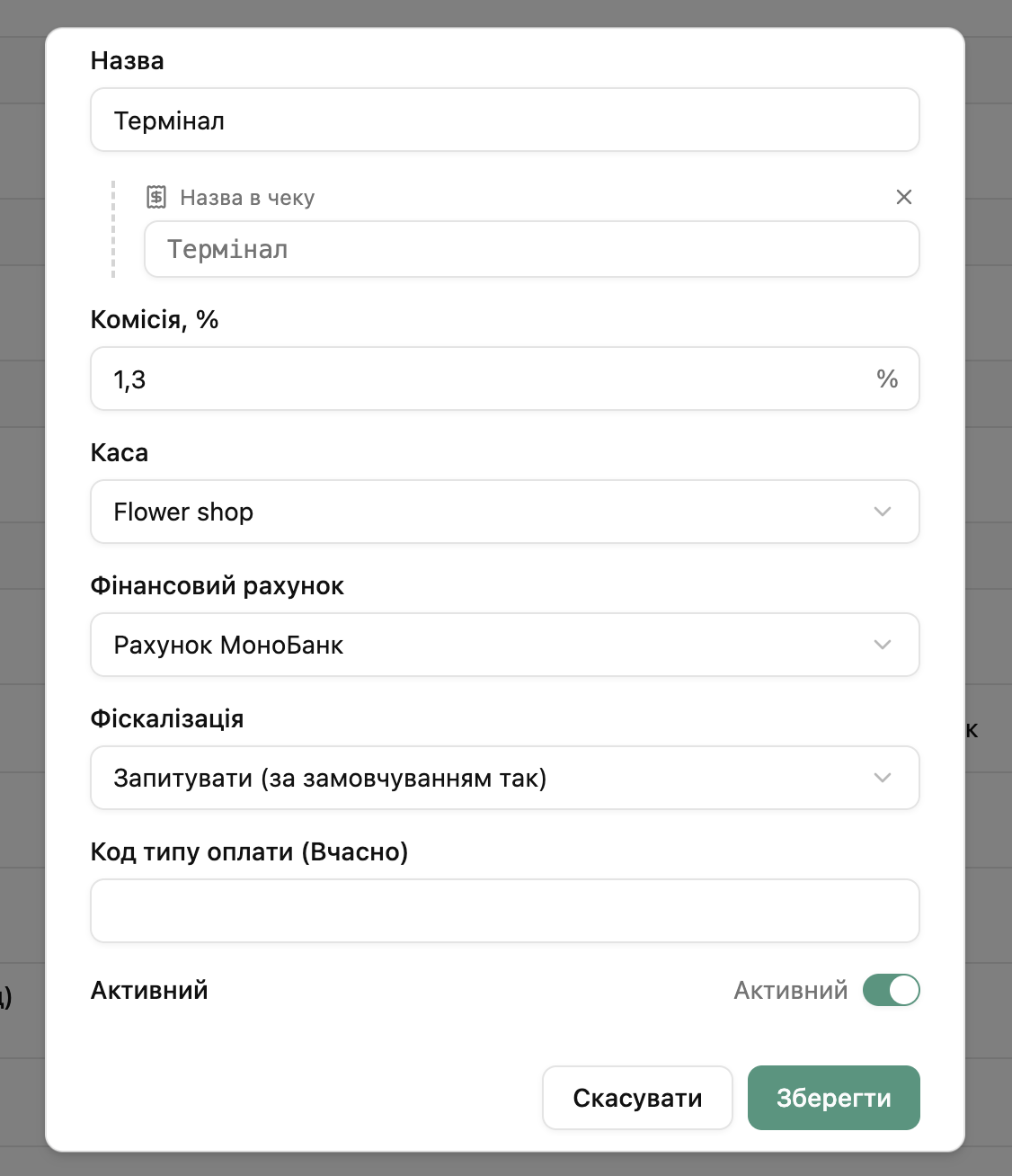
- Заповніть основні поля налаштування:
- Назва — за замовчуванням вказано «Термінал». За потреби ви можете змінити її на власну назву, яка відображатиметься під час вибору оплати замовлення.
- Комісія, % — заповніть, якщо потрібно враховувати банківський відсоток еквайрингу у статистику.
- Каса — оберіть касу магазину, до якої буде прив’язаний цей спосіб оплати.
- Фінансовий рахунок — вкажіть рахунок, якщо він створений для зарахування безготівкових коштів.
Натисніть «Зберегти».
Після створення на екрані продажу стане доступним метод оплати «Термінал». При його виборі функція ручної оплати вмикається автоматично.
Часті запитання
1. Що робити, якщо оплата на терміналі проведена вручну при підключеній інтеграції, і чек необхідно фіскалізувати?
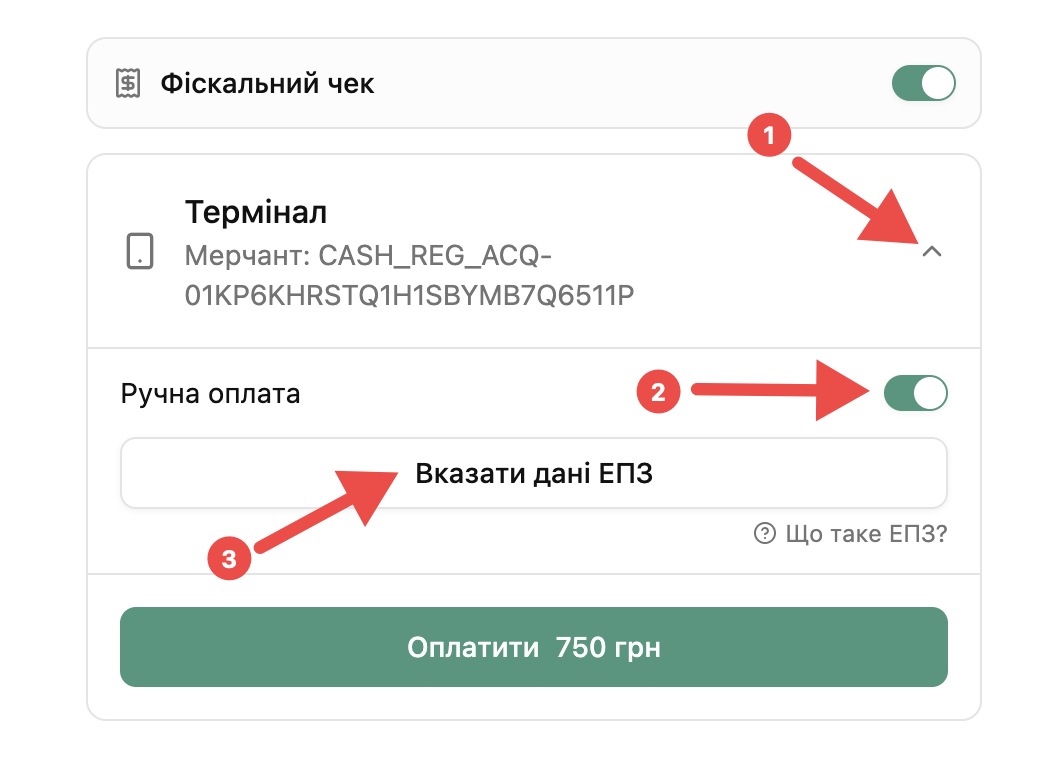
Якщо інтеграцію підключено, але оплату з певних причин було проведено безпосередньо на терміналі вручну, для коректної фіскалізації чека необхідно передати дані ЕПЗ (електронного платіжного засобу).
Порядок дій у Flora24:
- На екрані продажу оберіть спосіб оплати «Термінал».
- Увімкніть перемикач «Ручна оплата».
- Натисніть кнопку «Вказати дані ЕПЗ».
- Введіть дані з термінального чека (сліп-чека) та підтвердьте проведення оплати.
2. Що таке ЕПЗ?
ЕПЗ — електронний платіжний засіб.
На ЗІР вийшло роз’яснення, що дані ЕПЗ повинні вказуватися лише при поєднаному або з’єднаному платіжному терміналі та ПРРО.
В усіх інших випадках можна видавати 2 чеки (фіскальний та сліп-чек).
Поєднаний банківський термінал з ПРРО — це коли все в одному корпусі. Для прикладу — це термінал на Android, в якому встановлений мобільний застосунок з ПРРО.
З’єднаний термінал з ПРРО — це коли термінал підключений через USB-дріт чи Wi-Fi до вашого ПРРО.
Тобто, якщо термінал не поєднаний або не з’єднаний, то дані ЕПЗ не обов’язково відображати в фіскальному чеку ПРРО.
У випадках інтернет-еквайрингу також не потрібно передавати дані ЕПЗ і немає потреби додавати їх у фіскальний чек вручну.
Про це також говориться на порталі ДПС.
3. Що робити, якщо термінал не знаходиться?
- Мережеве підключення: перевірте, чи підключено термінал до тієї ж мережі, що й пристрій, а також переконайтеся у правильності вказаної IP-адреси під час додавання терміналу на сторінці «Еквайринг».
- Доступи браузера: якщо підключення здійснюється через браузерну версію з комп’ютера, перевірте, чи надано доступ програмі до інших додатків та сервісів у налаштуваннях браузера.
- Додаток PayLink: у разі підключення через кабель переконайтеся, що програму PayLink запущено на комп’ютері.
4. Чи буде відображатися розмежування оплат у статистиці?
Так. Якщо під час створення замовлення обрати спосіб оплати «Термінал», сума автоматично фіксується в статистиці Flora24 як оплата через еквайринг «Термінал» — окремо від готівки, безготівки чи інших методів.
5. Що робити, якщо сума замовлення не передається на термінал автоматично?
Перевірте, чи не розірвалося Wi-Fi з’єднання на терміналі або планшеті/ПК. Якщо зв’язок із пристроєм втрачено, перейдіть у Налаштування → Еквайринг, відкрийте редагування методу оплати та натисніть значок оновлення пошуку пристрою або введіть актуальну IP-адресу терміналу повторно.
6. Чи потрібно тримати програму PayLink постійно відкритою?
Так. Під час підключення терміналу через кабель додаток PayLink має бути постійно запущений на комп’ютері. Якщо програму закрити, інтеграцію з терміналом буде перервано.