Робота з кількома магазинами
Магазини в одному акаунті чи в окремих — як обрати?
Ця інструкція для тих, хто розширюється до другої (або наступної) торгової точки і вирішує, як організувати роботу з кількома магазинами у Flora24: в одному акаунті чи в окремих, і що для цього потрібно налаштувати.
Якщо ви тільки починаєте роботу з програмою, радимо спочатку ознайомитись з базовими інструкціями — це допоможе зрозуміти принципи роботи Flora24 перед тим, як додавати другий магазин.
Якщо у вас кілька фізичних точок продажу, у Flora24 їх можна додати як окремі магазини — кожен зі своїм складом, касою та статистикою. Є два варіанти, як це організувати: додати всі магазини в один акаунт або створити кожен в окремому акаунті. Перше, що варто вирішити для мережі з 2+ точок, — який формат ведення обліку обрати: всі магазини в одному акаунті або у кожного свій. Варіанти не взаємовиключні: можна протестувати роботу з магазинами з одного акаунту, а пізніше за потреби перейти на окремі, щоб зрозуміти, який варіант буде зручніший.
Якщо створювати окремі акаунти для кожного магазину
Кожен магазин працює у власному, повністю ізольованому акаунті Flora24.
Переваги:
- Повна ізоляція даних, асортименту і кас між магазинами.
- У кожного магазину — своя окрема онлайн-вітрина.
Особливості:
- Загальної статистики по магазинах немає: показники потрібно переглядати окремо в кожному акаунті.
- База клієнтів та бонуси не синхронізуються між акаунтами.
- Якщо один менеджер працює з кількома магазинами, йому потрібно виходити з одного акаунта та входити в інший.
- При підключенні інтеграції з Instagram/Telegram/WhatsApp один акаунт месенджера можливо прив’язати тільки до одного акаунта в Flora24. Якщо акаунт месенджера вже підключений до одного акаунта в Flora24, на інший акаунт підключити інтеграцію буде неможливо.
Якщо створювати кілька магазинів в одному акаунті
Магазини створюються всередині одного акаунту й пов’язані між собою: спільна онлайн-вітрина, спільний асортимент, спільна база клієнтів. При цьому склад і каса — окремі для кожного магазину.
Переваги:
- Зручне переміщення між магазинами.
- Статистику можна дивитись по кожному магазину окремо або разом і зіставляти показники між ними.
- Спільна база клієнтів і бонусна програма.
- Асортимент товарів та категорій при створенні зберігається для всіх магазинів, не потрібно повторно створювати на інших.
- Якщо до магазину завозиться однаковий асортимент товару, постачання можливо створити в одному магазині та скопіювати його в інші з можливістю зміни кількості позицій або товарів при необхідності, або зробити постачання на один магазин і зробити переміщення між магазинами.
Особливості:
- Одна онлайн-вітрина на всі магазини.
- Поки зміна не відкрита, на екрані продажу видно товари з усіх магазинів одразу — щоб побачити залишки конкретного магазину без відкриття зміни, потрібно заходити в окремий розділ «Залишки».
Кілька магазинів в одному акаунті: покрокове налаштування
1. Як створити другий магазин?
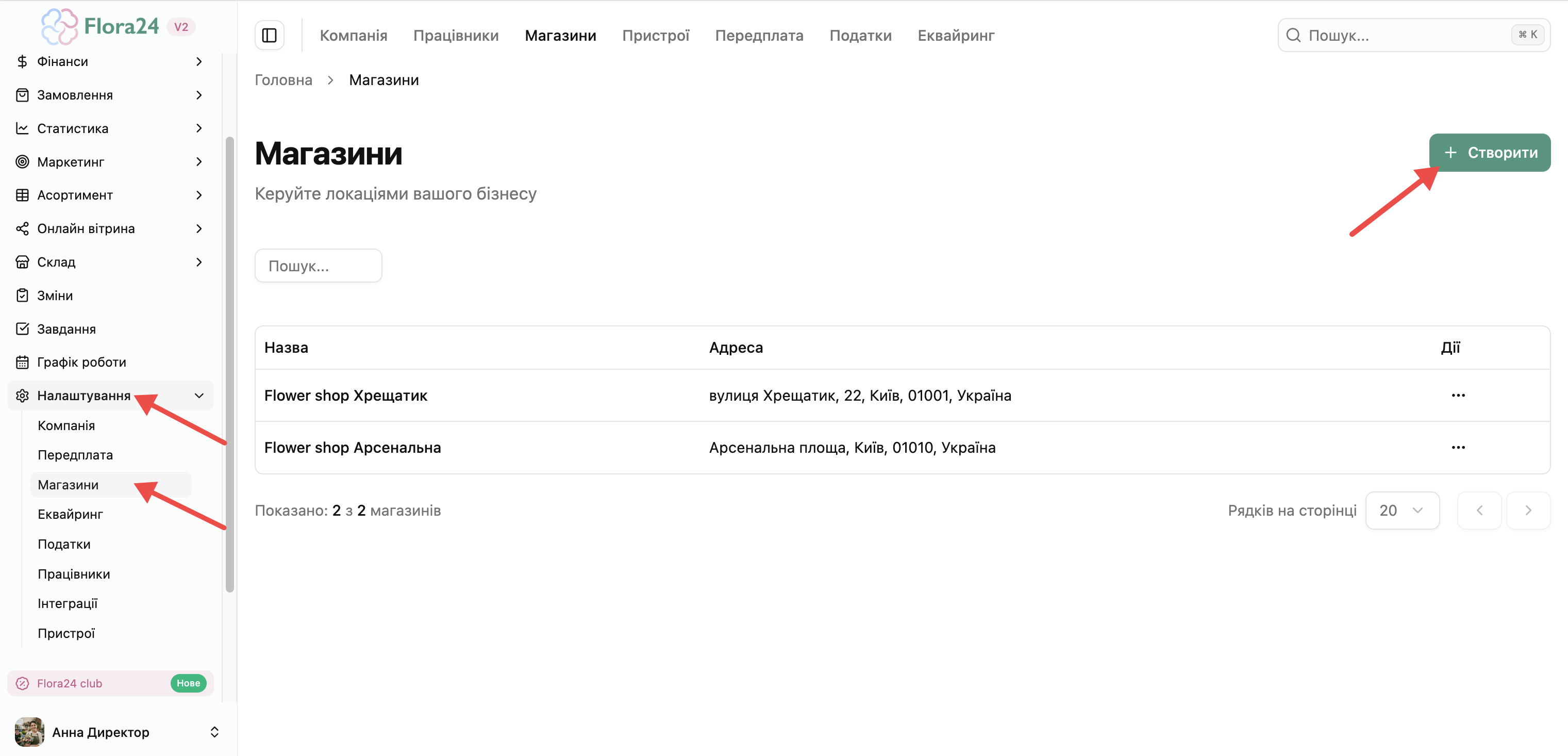
Перейдіть у Налаштування → Магазини та натисніть зелену кнопку «Створити» та заповніть основну інформацію. Каса та склад магазину автоматично створюється після створення магазину. Детальніша інформація по створенню магазину в інструкції Магазини.
Важливо
Кожен магазин (торгова точка) у вашому акаунті тарифікується окремо. Тариф до 31.12.2026 — 850 грн/місяць за кожен додатковий магазин у системі. Детальніше — в інструкції Передплата.
2. Як створити співробітників для другого магазину та надати доступ та дозволи?
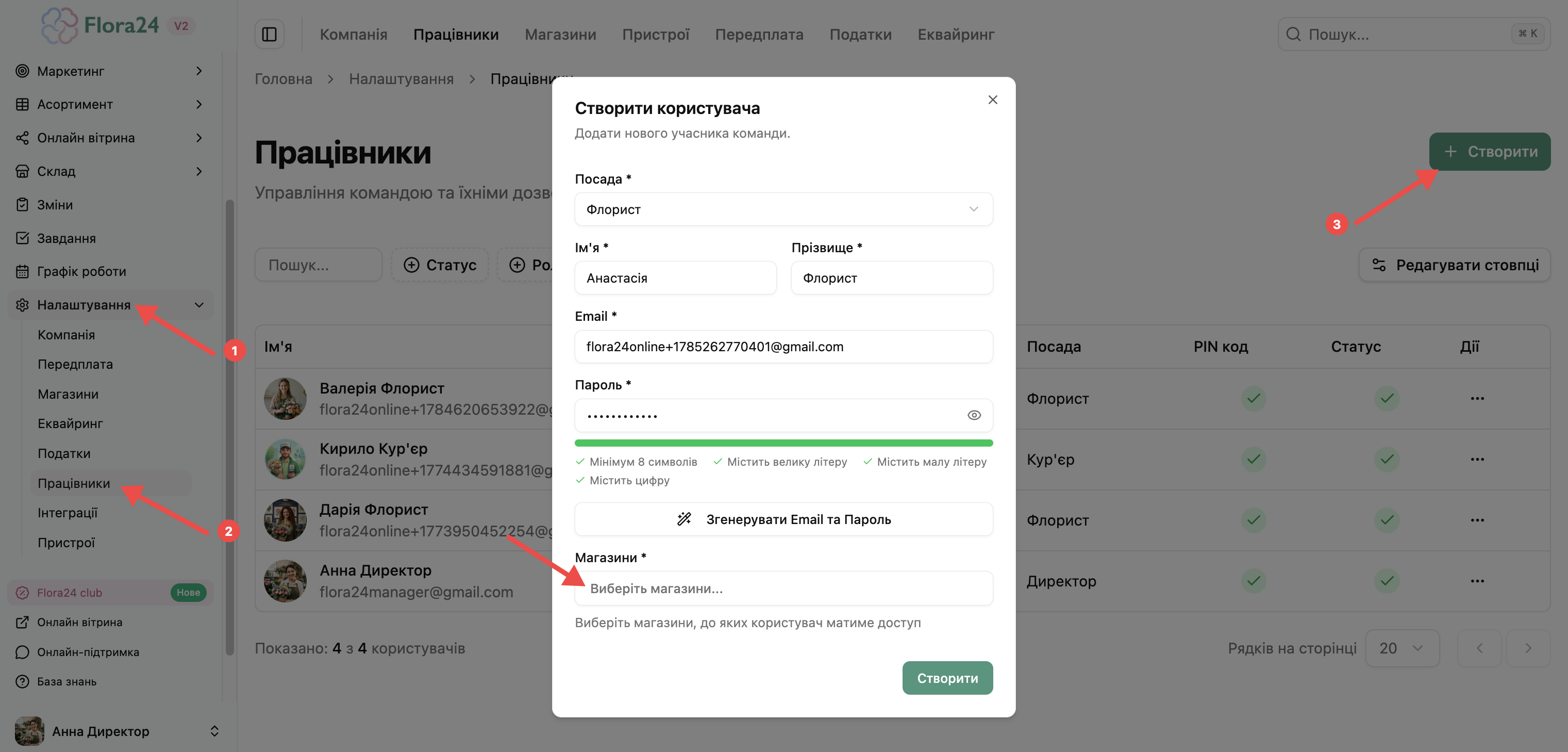
Крок 1. Перейдіть у Налаштування → Працівники та натисніть зелену кнопку «Створити».
Крок 2. У вікні створення оберіть посаду відповідно до ролі співробітника. Вкажіть ім’я, email і пароль (можна натиснути «Згенерувати Email та Пароль», щоб система створила їх автоматично).
Крок 3. Щоб визначити, до якого магазину у працівника буде доступ, при створенні в полі «Магазини» виберіть потрібні торгові точки.
Крок 4. Надалі після створення працівника можливо індивідуально надати дозволи до програми (наприклад: заборонити доступ до статистики, витрат, перегляду собівартості товарів та налаштування). Цей розділ знаходиться при створенні або редагуванні працівника у вкладці «Доступ та дозволи».
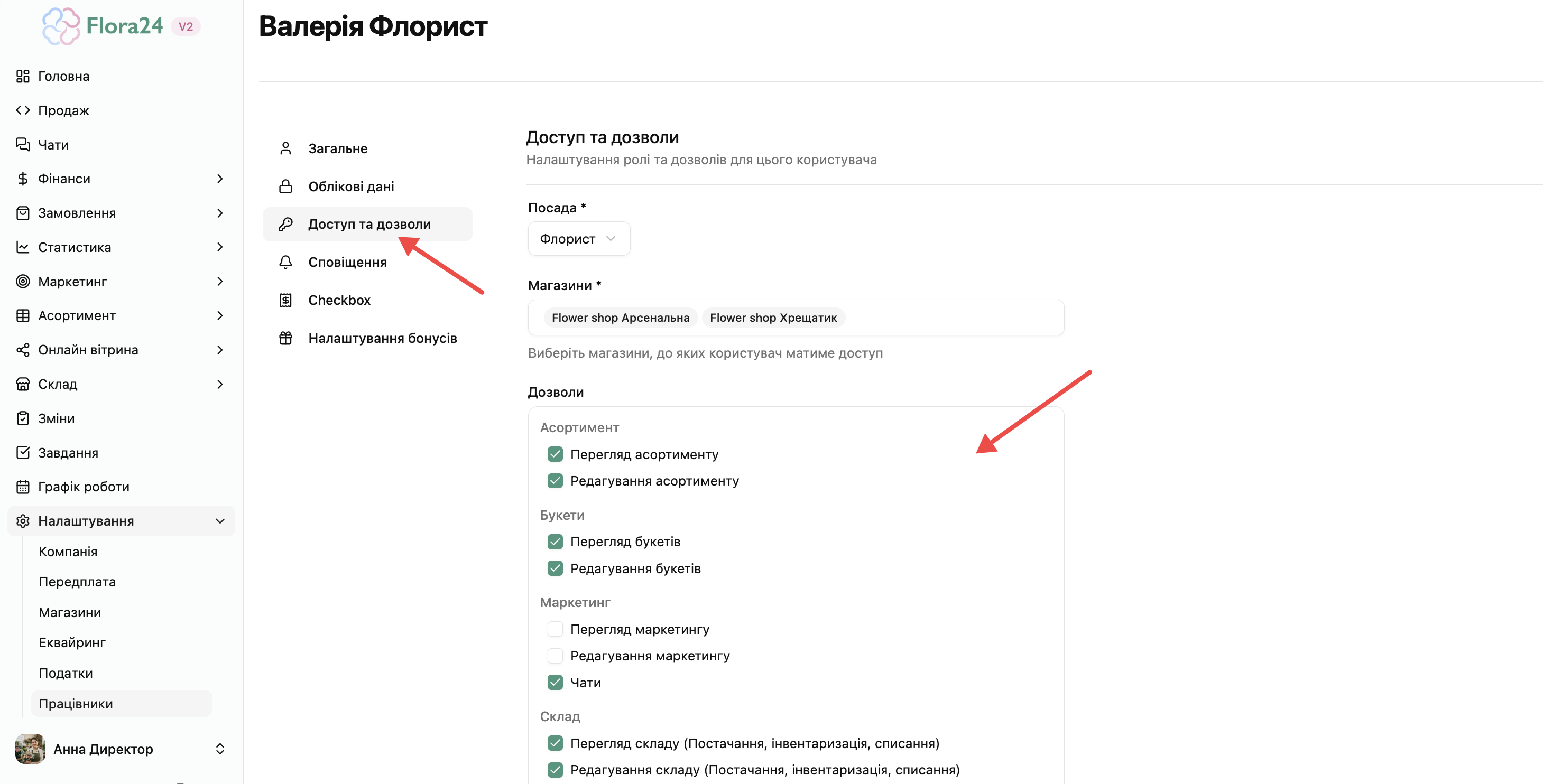
Детальніша інформація по створенню працівників в інструкції Працівники.
Важливо
Під однією касою продаж може проводити лише 1 працівник. Якщо під працівником відкрита касова зміна, інший співробітник може виконувати всі дії, крім продажу та дій по касі — замість цього він може оформлювати замовлення та зберігати їх. Проводити продаж по збереженим замовленням може тільки той працівник, під яким відкрита зміна.
Як працювати з кількома магазинами в одному акаунті?
1. Як переглянути залишки по конкретному магазину?
Поки касова зміна не відкрита, на екрані продажу відображається кількість товарів одразу з двох магазинів (якщо надано доступ до двох магазинів). Відкриття зміни прив’язує екран продажу до конкретного магазину, який ви обрали при відкритті, — і саме тоді ви бачите його актуальні залишки.
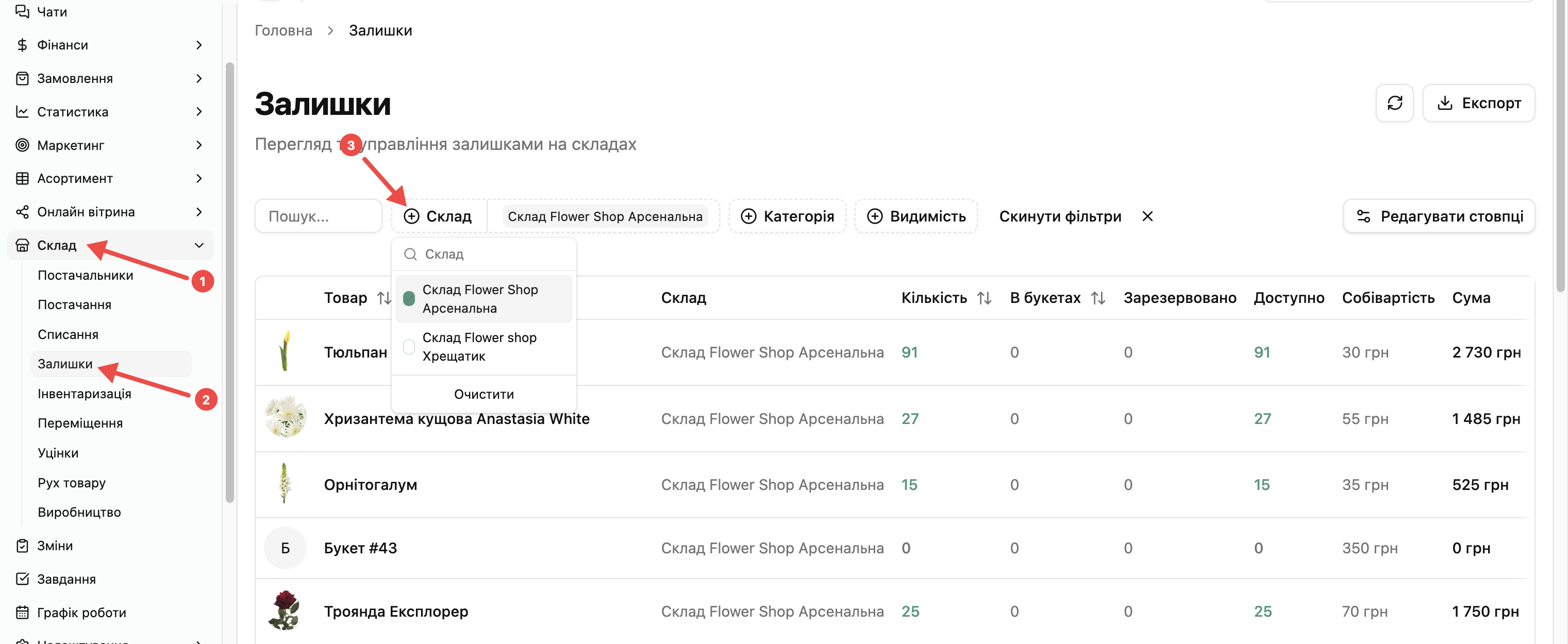
Якщо необхідно переглянути залишки без відкриття зміни, можливо переглянути їх в розділі Склад → Залишки, обравши у фільтрах необхідний магазин для перегляду.
2. Як створити постачання товару на склад нового магазину?
Товари та категорії спільні для всіх магазинів в одному акаунті. Проте залишки додаються через постачання окремо на складі кожного магазину.
Щоб додати товар на склад нового магазину:
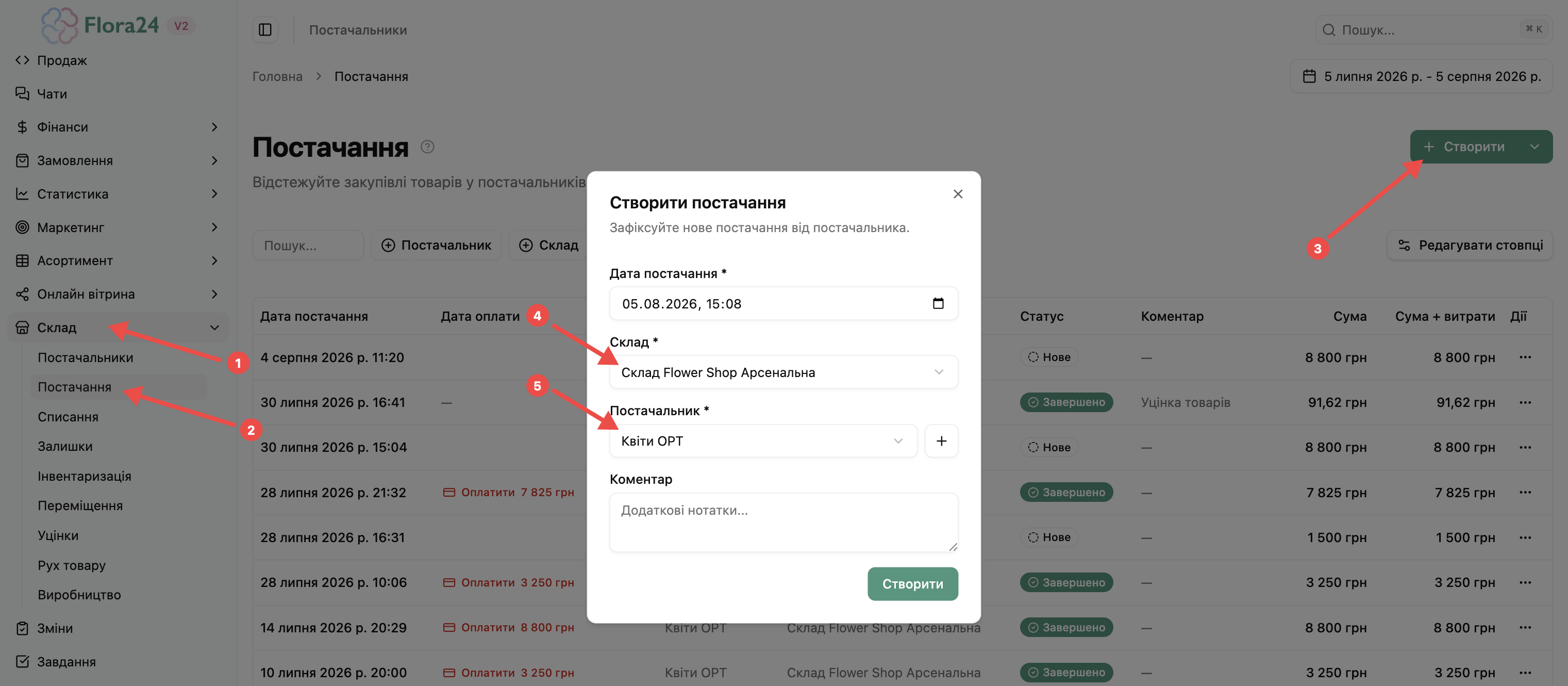
Крок 1. Перейдіть у Склад → Постачання та натисніть зелену кнопку «Створити».
Крок 2. У вікні створення в полі «Склад» оберіть склад магазину — саме тут вказується, для якого магазину вноситься товар.
Крок 3. Оберіть постачальника та натисніть зелену кнопку «Створити».
Крок 4. На сторінці, що відкриється, натисніть кнопку «Додати позицію» і додайте товари з кількістю та ціною.
Крок 5. Натисніть зелену кнопку «Завершити» — товар додасться на залишки складу цього магазину.
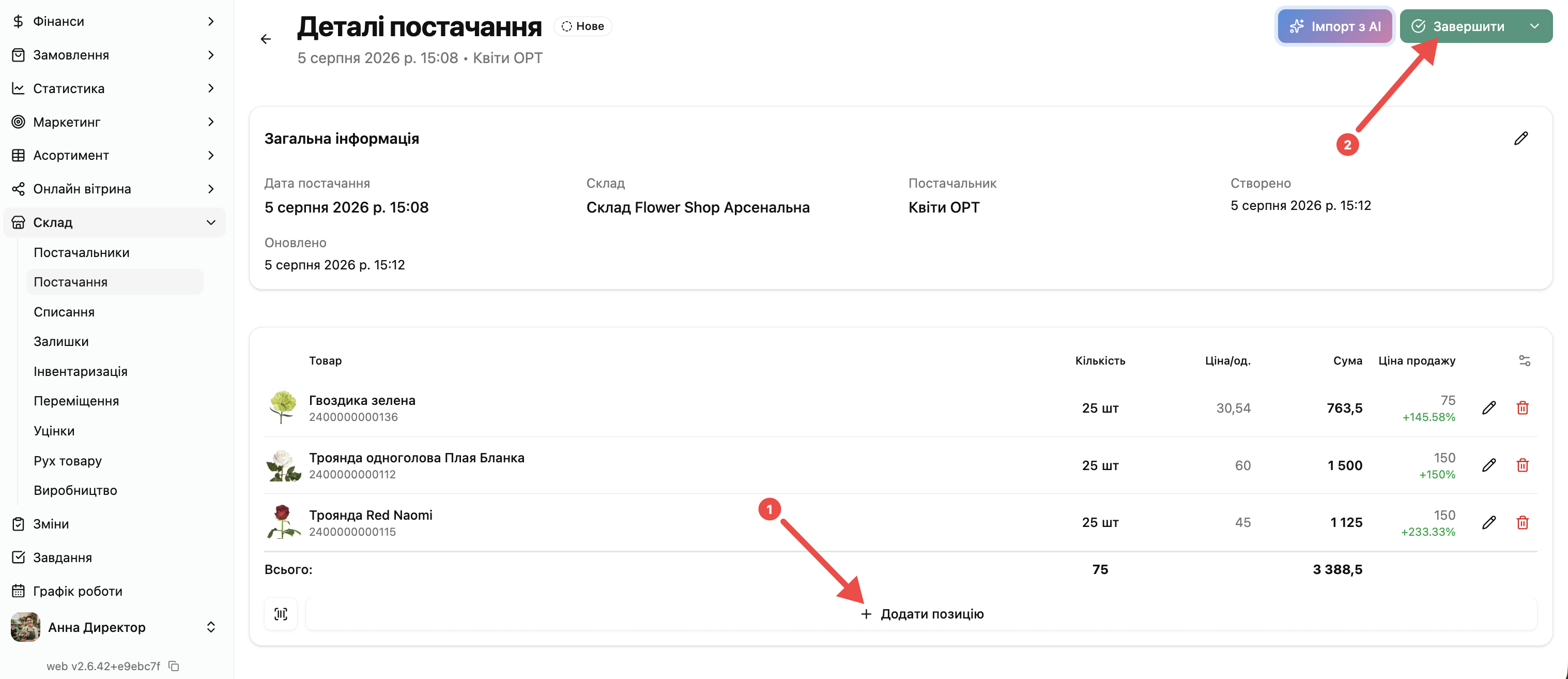
Детальніша інформація по створенню постачання в інструкції Постачання.
3. Що бачить співробітник
Працівник бачить лише той магазин (або магазини), доступ до яких йому надали в налаштуваннях при створенні. Якщо доступ відкрито до одного магазину — бачить один, якщо до двох — бачить два, та при відкритті зміни, створенні букета, створенні постачання тощо буде відкриватись віконце з вибором магазину або поле, в якому необхідно обрати магазин, в якому буде відбуватись ця дія.
4. Переміщення товарів між магазинами
Якщо потрібно перемістити товар зі складу одного магазину на інший — це робиться через розділ Склад → Переміщення. Обирається склад, з якого та на який буде створюватись переміщення, а після — обираються позиції, які необхідно перемістити. Після завершення залишки будуть переміщені з одного складу магазину на інший.
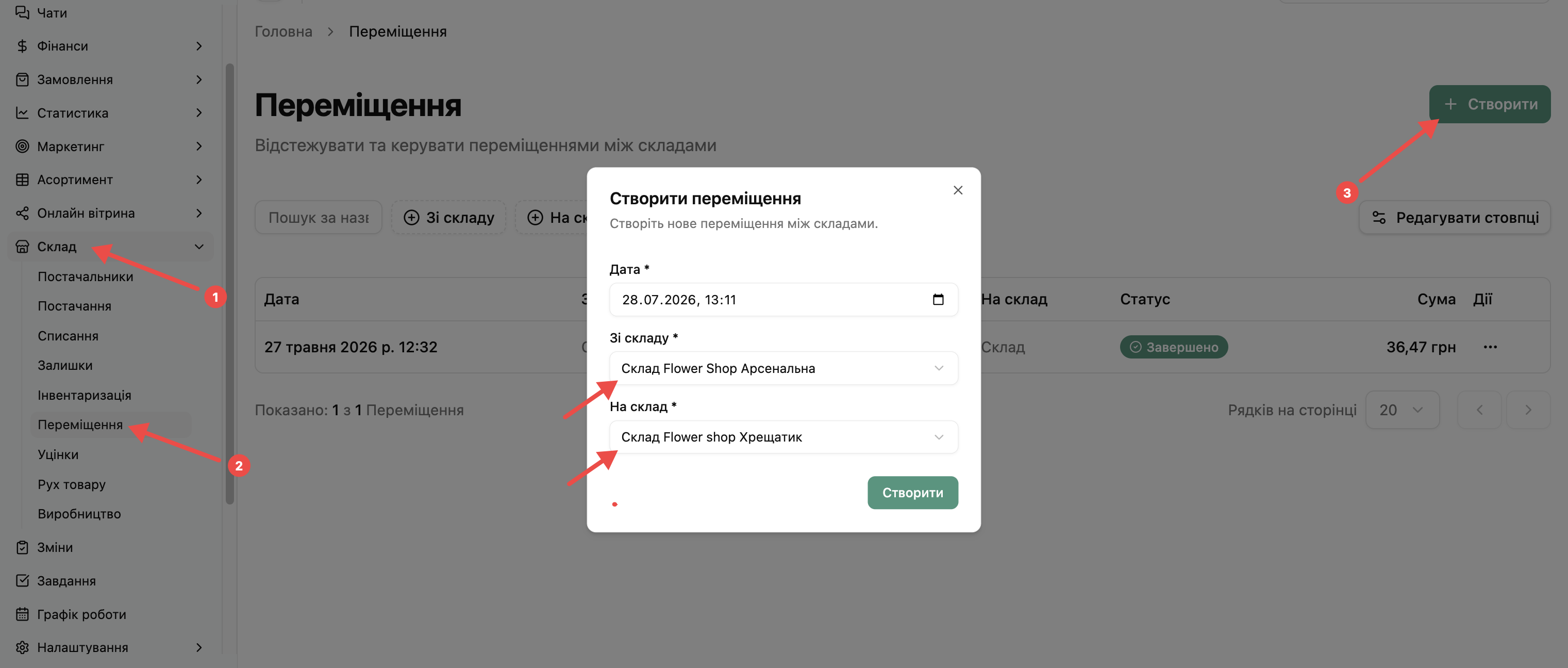
5. Статистика
Перейдіть у Статистика → Загальне і скористайтеся фільтром Магазин, щоб побачити статистику конкретної точки. Якщо необхідно подивитися загальну по магазинах, фільтр не потрібно обирати.
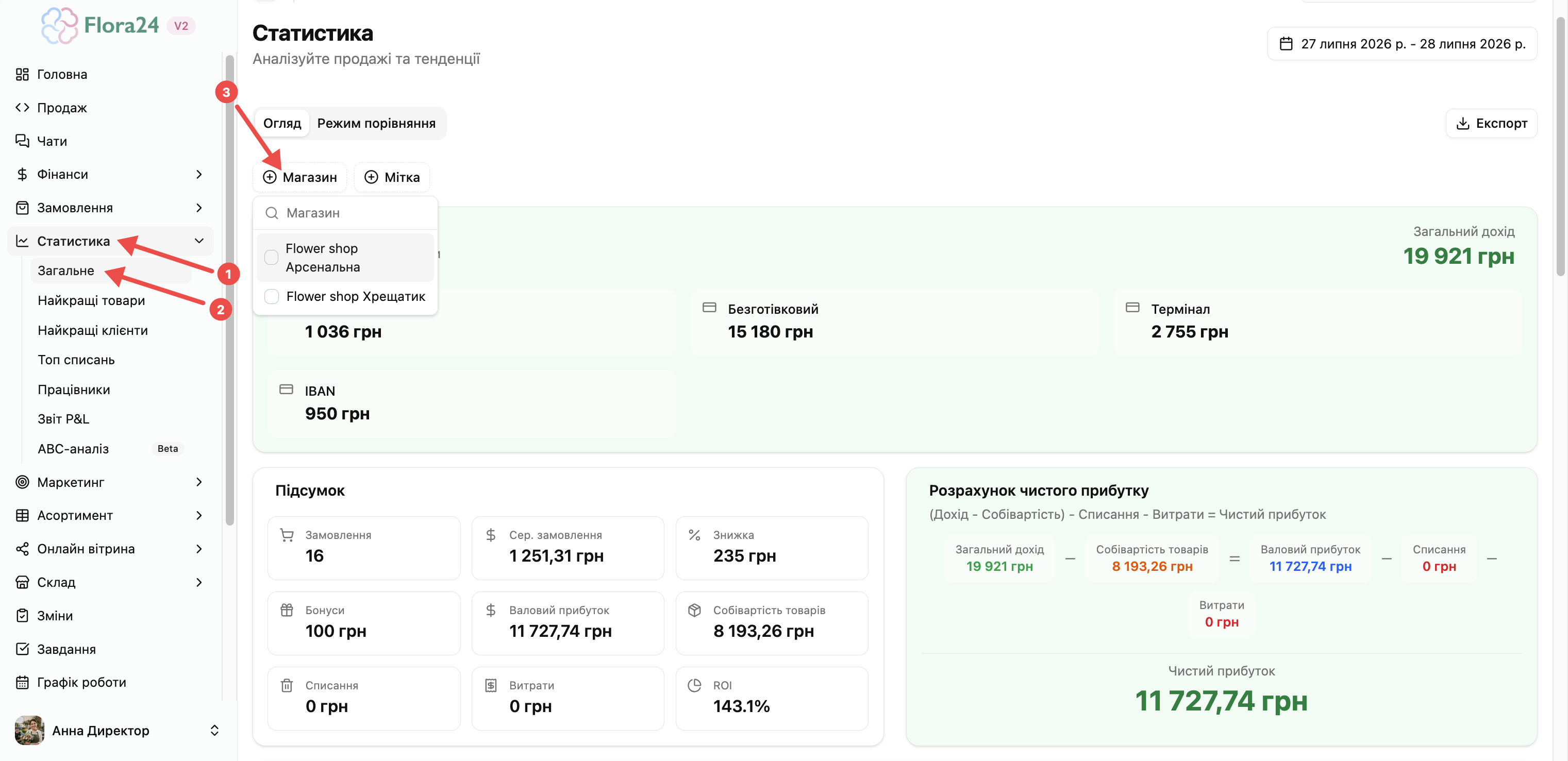
Детальніша інформація по перегляду статистики в інструкції Статистика.
6. Як скопіювати створене постачання на інші склади магазинів
Копіювання постачання економить час, коли в різні магазини регулярно закуповується однакова кількість товару — всі позиції товарів переносяться автоматично, залишається лише за потреби скоригувати кількість чи ціну.
Для цього при створенні постачання додайте потрібні позиції, натисніть стрілку біля кнопки «Завершити», оберіть у випадаючому меню «Копіювати» — і вкажіть склад іншого магазину, на який переноситься скопійоване постачання з тими самими позиціями.
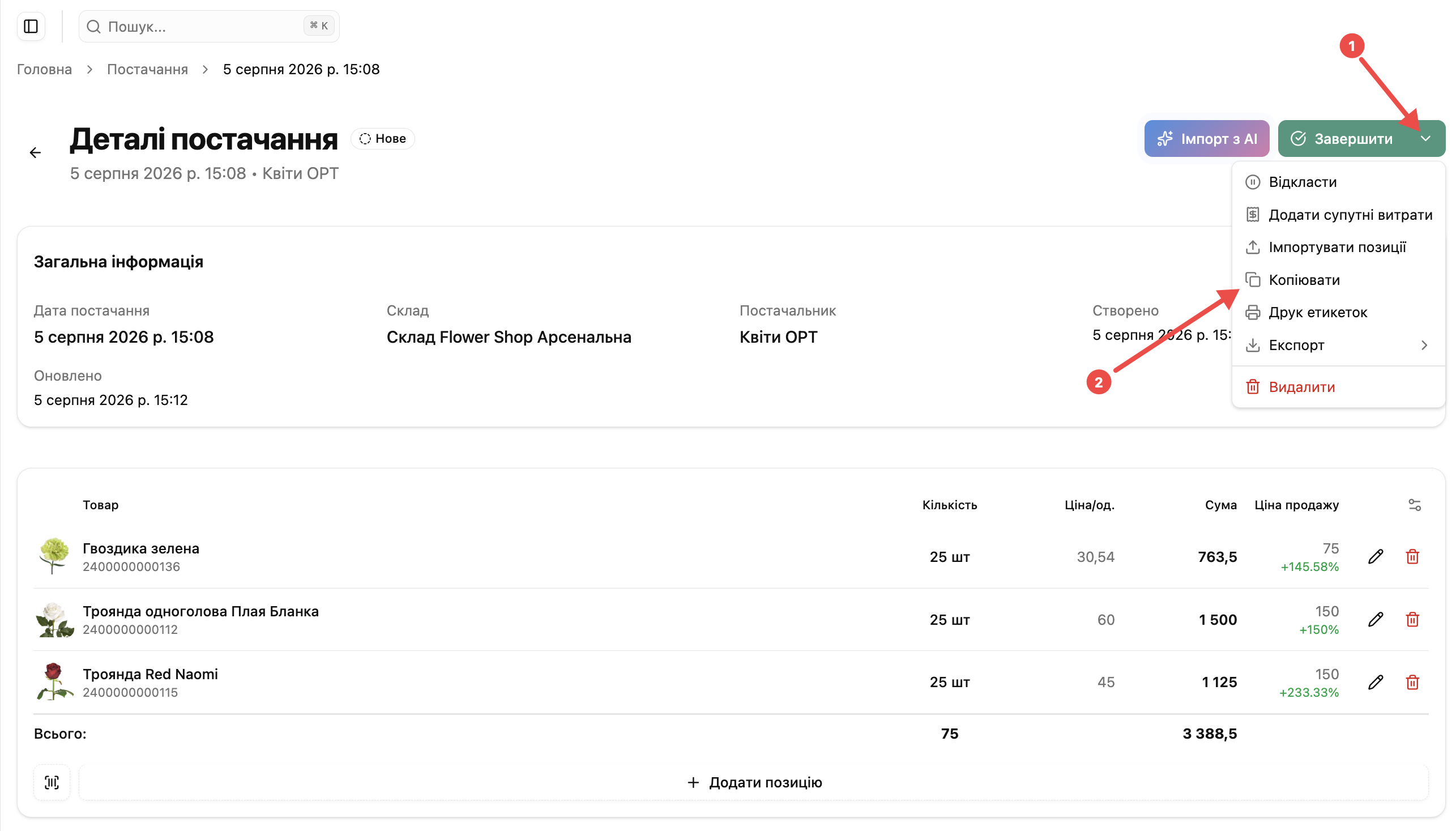
Детальніше як скопіювати постачання на інший склад магазину в інструкції Постачання.
Окремі акаунти для кожного магазину
Якщо для кожного магазину ви створюєте окремий акаунт, налаштування потрібно виконати в кожному з них окремо.
Після створення нового акаунта скористайтеся нашими покроковими інструкціями — вони допоможуть налаштувати магазин, додати каси, категорії, товари та інші необхідні дані.
Перейти до інструкцій Початок роботи нового акаунта.
Що варто знати перед тим, як розділяти магазини акаунтами
- Бонусна програма/програма лояльності — бонуси клієнтів синхронізуються лише в межах одного акаунта. Якщо клієнт замовляє в різних магазинах мережі, повноцінно нараховувати й списувати йому бонуси між акаунтами не вийде.
- Спільна база клієнтів і знижки — якщо потрібно прив’язати знижку до конкретного клієнта в кількох магазинах, доведеться створити цього самого клієнта окремо в кожному акаунті вручну, а статистику по ньому переглядати в кожному акаунті окремо і зводити самостійно.
- Інтеграція з месенджерами — якщо на всі магазини використовується один акаунт месенджера (Telegram, WhatsApp, Instagram), його можна буде підключити лише до одного акаунта Flora24. Якщо у кожного магазину — свій окремий акаунт месенджера, підключити інтеграцію до кожного з них можна без проблем.
- Статистика — немає можливості переглянути єдиної статистики по мережі, показники кожного магазину потрібно буде дивитись окремо, в різних акаунтах.
- Переміщення — немає можливості зробити переміщення товару між різними акаунтами.
Як створити другий акаунт для іншого магазину?
Другий акаунт створюється так само, як і перший, — звичайною реєстрацією нового користувача. На сайті flora24.online натисніть кнопку «Почати безкоштовно» для реєстрації нового акаунта.
Порада
Якщо ваша поштова скринька зареєстрована на Gmail та використовується для всіх магазинів, можливо створити додаткову адресу для реєстрації другого магазину, не створюючи нову скриньку. Gmail дозволяє створювати необмежену кількість адрес на основі однієї скриньки — для цього використовується символ «+».
Як це зробити:
- Візьміть свою основну адресу, наприклад [email protected].
- Додайте символ «+» і будь-яке слово перед «@gmail.com» — наприклад, [email protected].
- Використайте цю адресу для реєстрації другого магазину у Flora24.
Система Flora24 сприймає таку адресу як окрему пошту, тож реєстрація другого акаунта пройде без проблем. При цьому створювати нову поштову скриньку не потрібно — усі листи (підтвердження, сповіщення тощо) автоматично надходитимуть на вашу звичну адресу [email protected], просто у загальному потоці вхідних.
Як перемикатись між акаунтами?
Окремого перемикача між акаунтами немає — щоб перейти з одного магазину в інший, потрібно вийти з поточного акаунта і увійти під поштою та паролем другого.
Важливо
Якщо ви працюєте з кількома акаунтами Flora24 на одному пристрої, використовуйте для кожного з них окремий браузер або окремий профіль браузера. Наприклад, один акаунт можна відкрити в Chrome, а інший — у Firefox.
Часте перемикання між акаунтами в одному браузері може спричинити помилки відображення даних через збережені дані попереднього входу. Якщо це сталося, вийдіть з акаунта, очистіть дані сайту Flora24 у браузері та увійдіть повторно.
Який тариф буде для кожного акаунта магазину?
Кожен акаунт — це окремий користувач Flora24 з власною передплатою. Поточний тариф за акаунт — 1200 грн/місяць (діє до 31.12.2026). Детальніше — в інструкції Передплата.
Як переглядати статистику?
Статистика рахується окремо в кожному акаунті — об’єднаної статистики по всіх магазинах немає, показники кожного магазину потрібно дивитись в кожному акаунті в розділі Статистика.
Детальніша інформація по перегляду статистики в інструкції Статистика.
Як полегшити перенесення асортименту товарів та категорій з іншого акаунта?
Щоб спростити початкове налаштування нового акаунта, якщо асортимент у магазинах однаковий, створіть категорії та товари в одному акаунті та експортуйте їх у файл:
1. Перейдіть в Асортимент → Товари.
2. Натисніть стрілку праворуч від кнопки «Створити».
3. У випадаючому списку, що відкриється, виберіть «Експорт» та виберіть потрібний формат: CSV або XLSX. Після натискання одразу почнеться завантаження файлу з товарами, які відображаються на поточній сторінці.
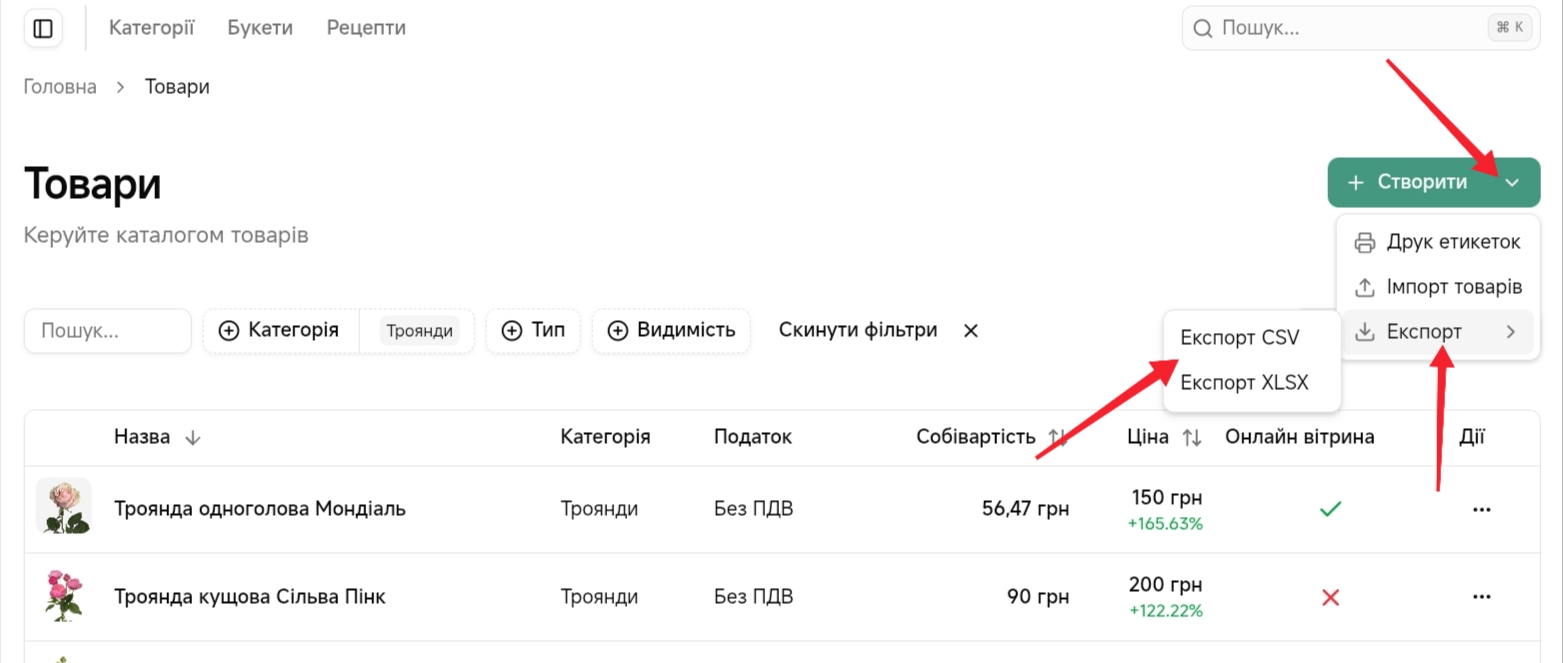
Після завантаження файлу перейдіть в інший акаунт та імпортуйте його. Це допоможе уникнути повторного ручного створення асортименту товарів та категорій при заповненні нового акаунта.
Детальніше як імпортувати товар з категоріями в інструкції Імпорт товарів та категорій.
Якщо у вас залишились питання, звертайтесь до техпідтримки: https://t.me/flora24online