Замовлення
Замовлення
У цьому розділі можна переглядати та обробляти замовлення, планувати їх виконання через календар, формувати маршрути доставок на карті та працювати з замовленнями, переданими в службу доставки через інтеграцію з Uklon.
Розділ об’єднує ключові інструменти для роботи з замовленнями — від створення до доставки клієнту.
Усі замовлення
Список усіх замовлень із можливістю пошуку, фільтрації, перегляду деталей, експорту та створення нових замовлень.
Крок 1. Як відкрити список замовлень
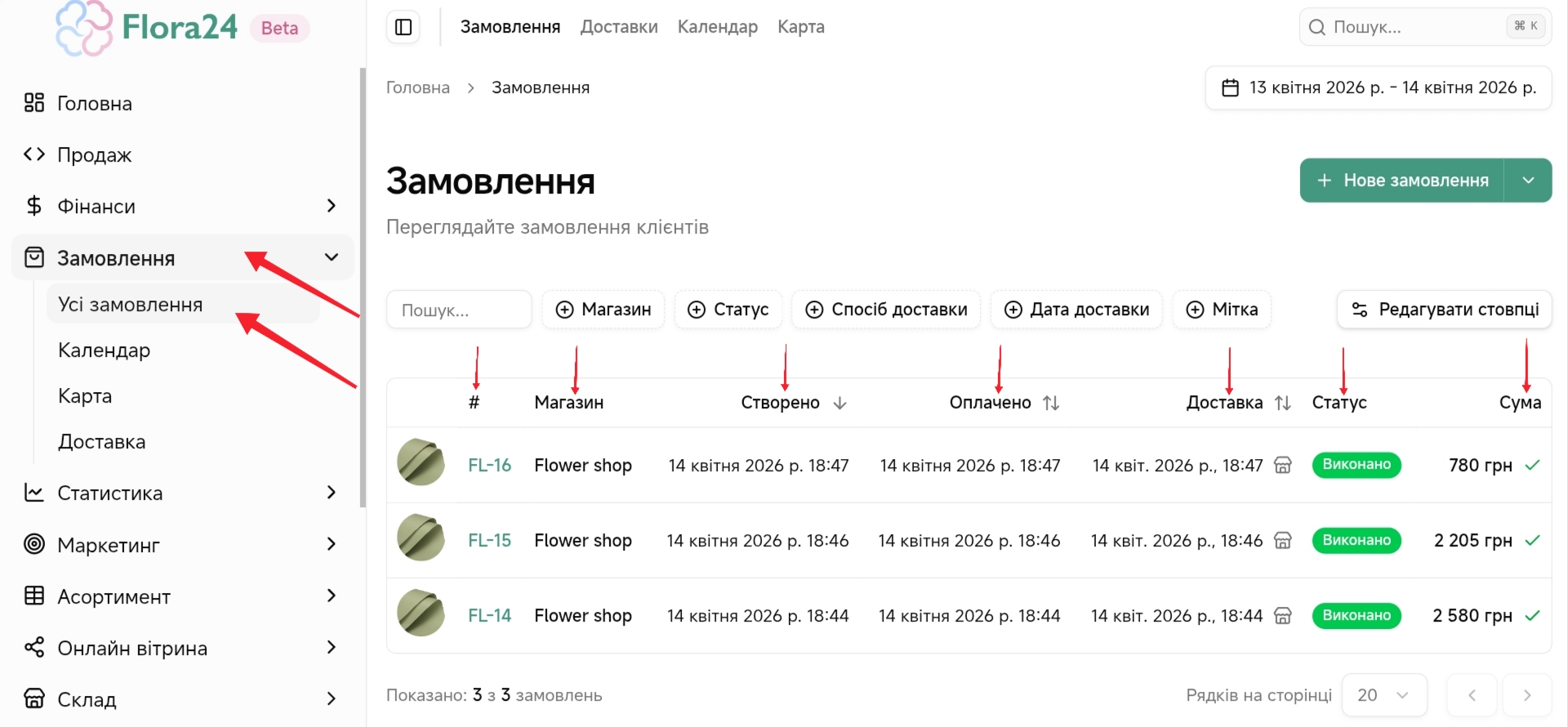
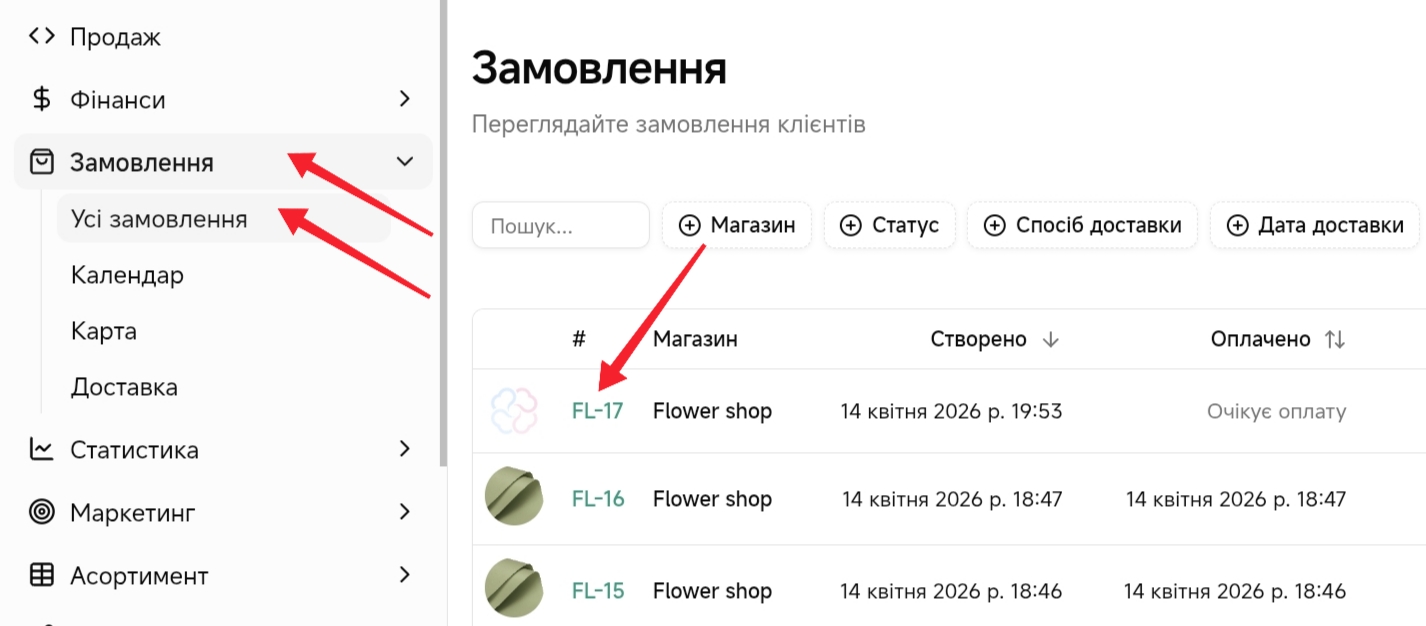
Щоб відкрити список замовлень перейдіть у адмін-панель в Замовлення → Усі замовлення
На сторінці відображається таблиця з усіма замовленнями.
У таблиці доступна інформація:
- номер замовлення;
- магазин;
- дата створення;
- статус оплати;
- доставка;
- статус замовлення;
- сума.
Крок 2. Як знайти замовлення
Щоб знайти замовлення використайте поле «Пошук» та введіть префікс (якщо встановлений) та номер замовлення або коментар до замовлення.
Крок 3. Як фільтрувати замовлення
Щоб фільтрувати замовлення, використовуйте фільтри:
- Магазин;
- Статус;
- Спосіб доставки;
- Дата доставки;
- Мітка.

Крок 4. Як переглянути замовлення за обраний період
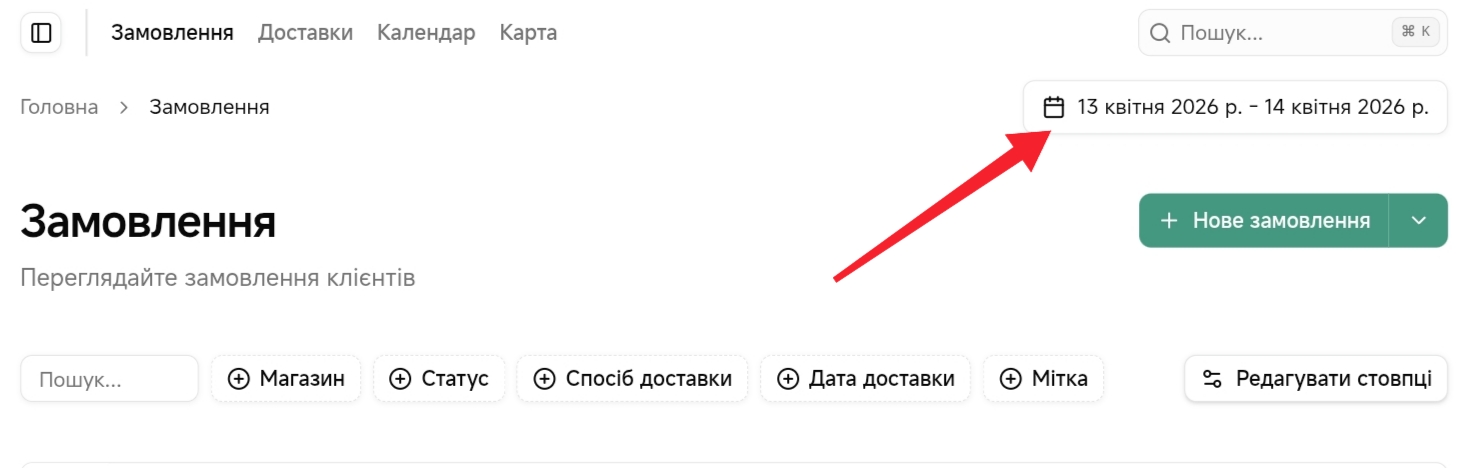
Щоб переглянути замовлення за певний період натисніть на вибір дати та оберіть потрібний період або задайте вручну.
Крок 5. Вигляд таблиці
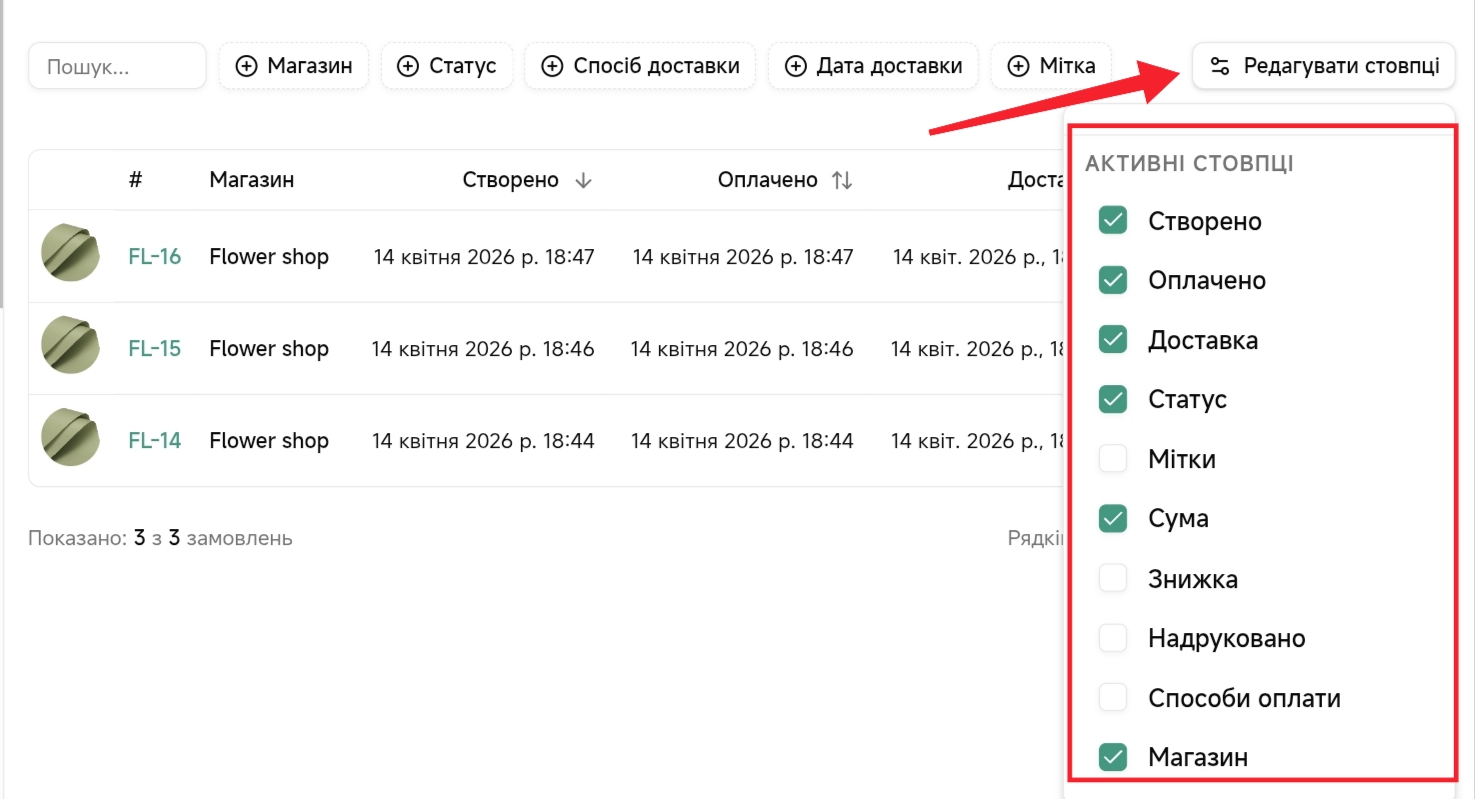
Щоб налаштувати вигляд таблиці натисніть на іконку фільтрів та оберіть потрібні активні стовпці.
Крок 6. Як переглянути деталі замовлення
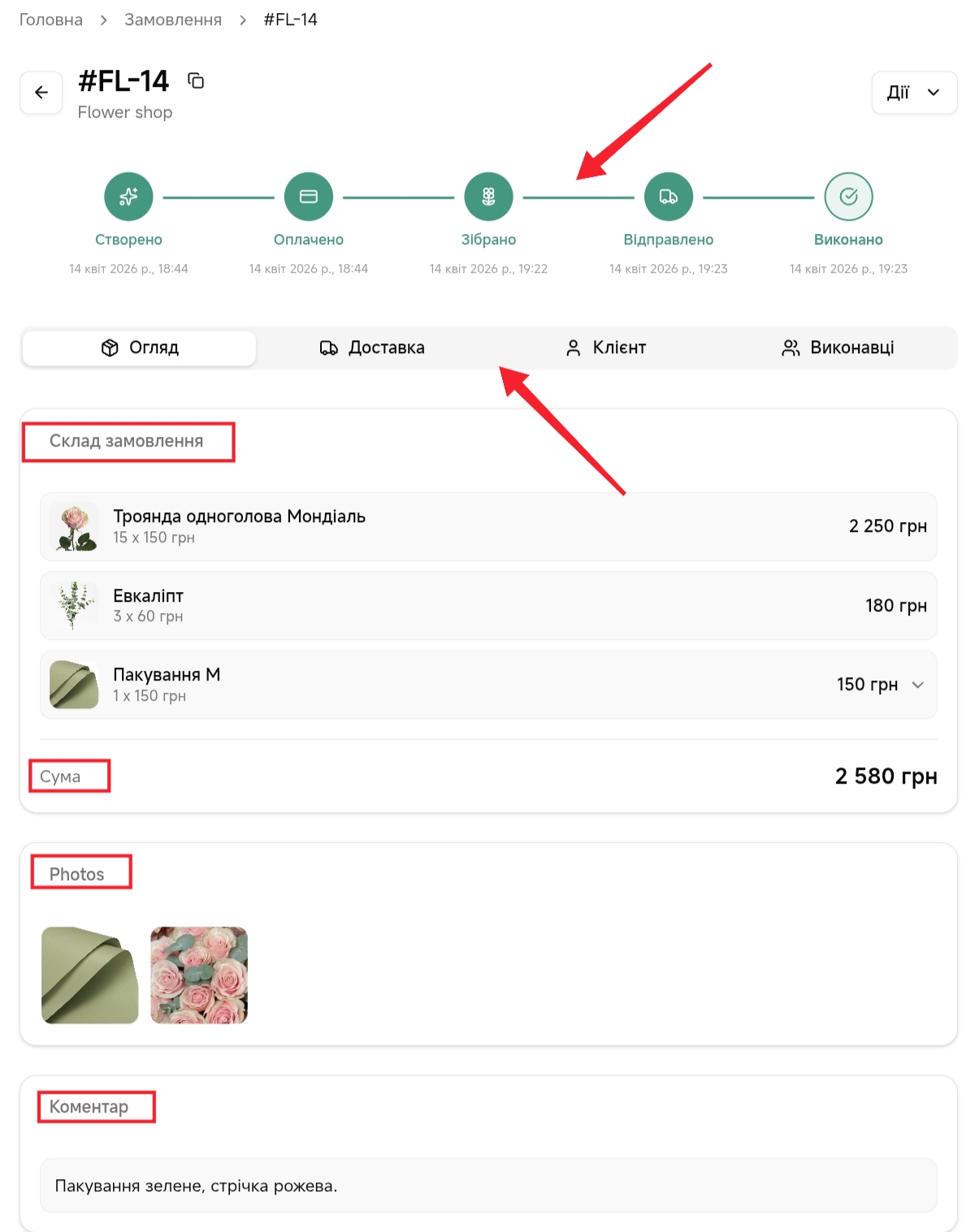
Щоб відкрити деталі замовлення натисніть на # номер замовлення позначений зеленим кольором.
У картці замовлення доступно:
- Змійка статуса виконання;
- Склад замовлення;
- Сума;
- Чеки.
Якщо були додані данні до замовлення, можливо переглянути:
- Фото замовлення;
- Коментар до замовлення;
- Дані доставки або самовивізу;
- Дані клієнта;
- Працівники які виконували замовлення.
Крок 7. Як переглянути чек замовлення
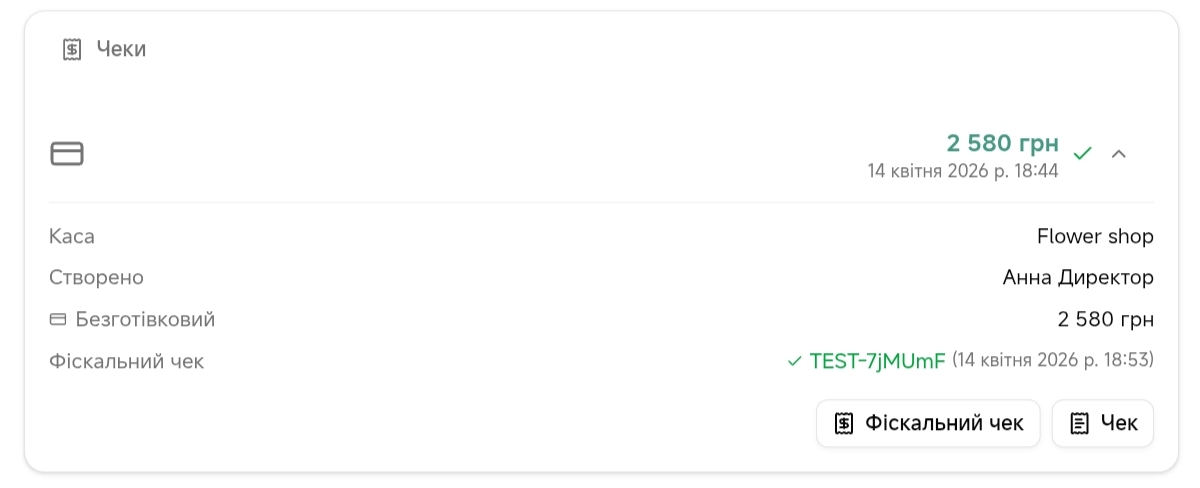
На окремому блоці Чеки можливо переглянути чек та фіскалізувати вручну, або перевірити чи була виконана фіксалізація. Щоб виконати повернення замовлення, детальніше можна ознайомитися в інструкції Як зробити повернення чеку (замовлення).
Крок 8. Як видалити або скасувати замовлення
Скасування або видалення доступне лише для неоплачених замовлень.
- Відкрийте замовлення. Перейдіть у Замовлення → Усі замовлення та оберіть потрібне замовлення натиснувши на номер (#) замовлення.
- У картці замовлення натисніть кнопку Дії у верхньому правому куті.
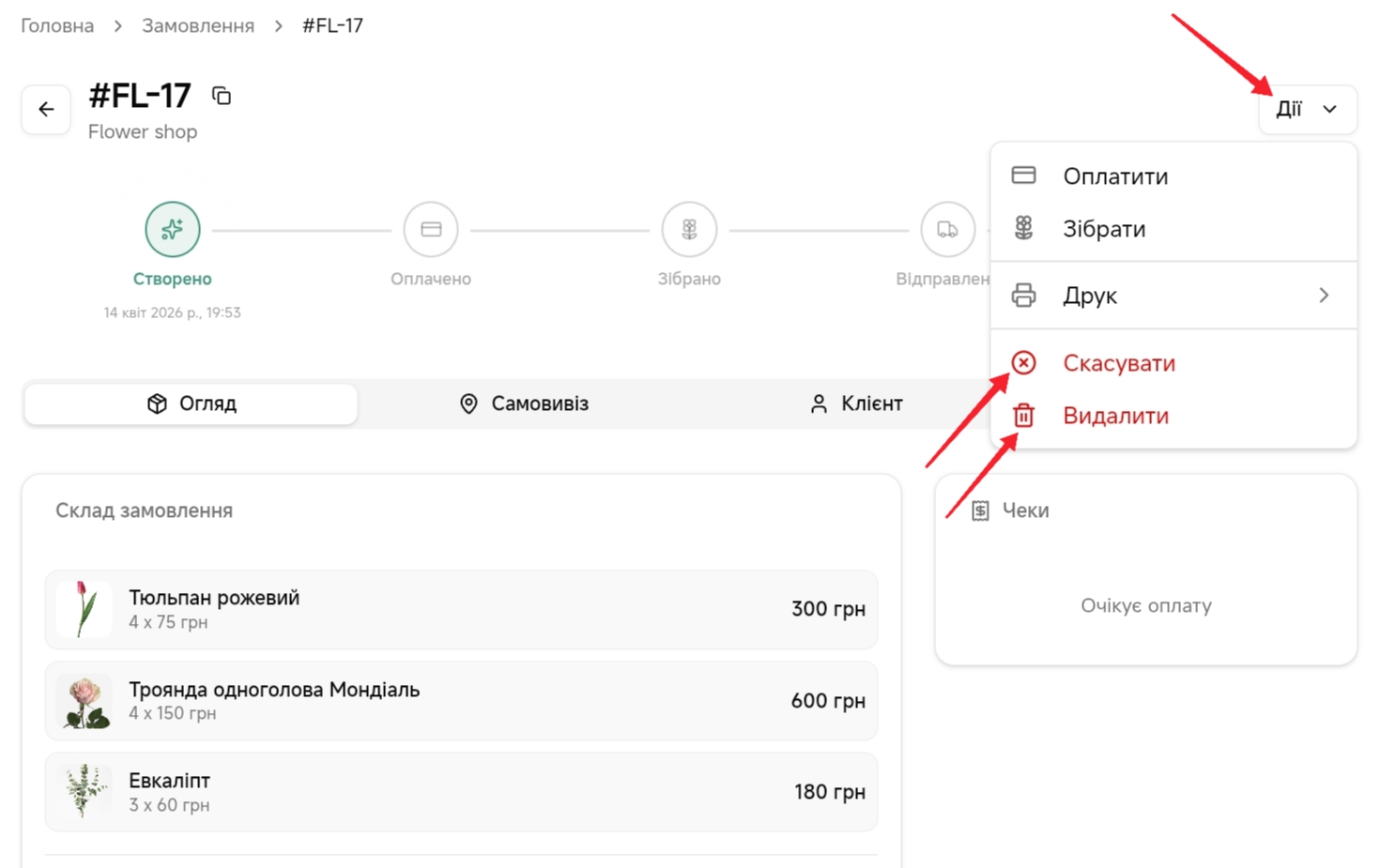
- Оберіть потрібну дію:
- Скасувати — замовлення залишиться в системі зі статусом Скасовано
- Видалити — замовлення буде повністю видалене
Часті запитання
1. Чому не відображаються замовлення у списку?
Найчастіше причина — неправильно обраний період. Перевірте діапазон дат у верхній частині сторінки. Також зверніть увагу на активні фільтри — вони можуть обмежувати список замовлень.
2. Як фіскалізувати чек?
Відкрийте картку замовлення, перейдіть до блоку Чеки та натисніть кнопку Фіскалізувати. Зверніть увагу: для цього має бути підключений ПРРО (Checkbox або Вчасно.Каса) та налаштовані податки.
3. Як оформити повернення замовлення?
Відкрийте потрібне замовлення, натисніть кнопку «Дії» та оберіть «Повернути». Після цього можна оформити повернення коштів та, якщо чек був фіскальний — фіскалізувати повернення.
4. Як експортувати список замовлень?
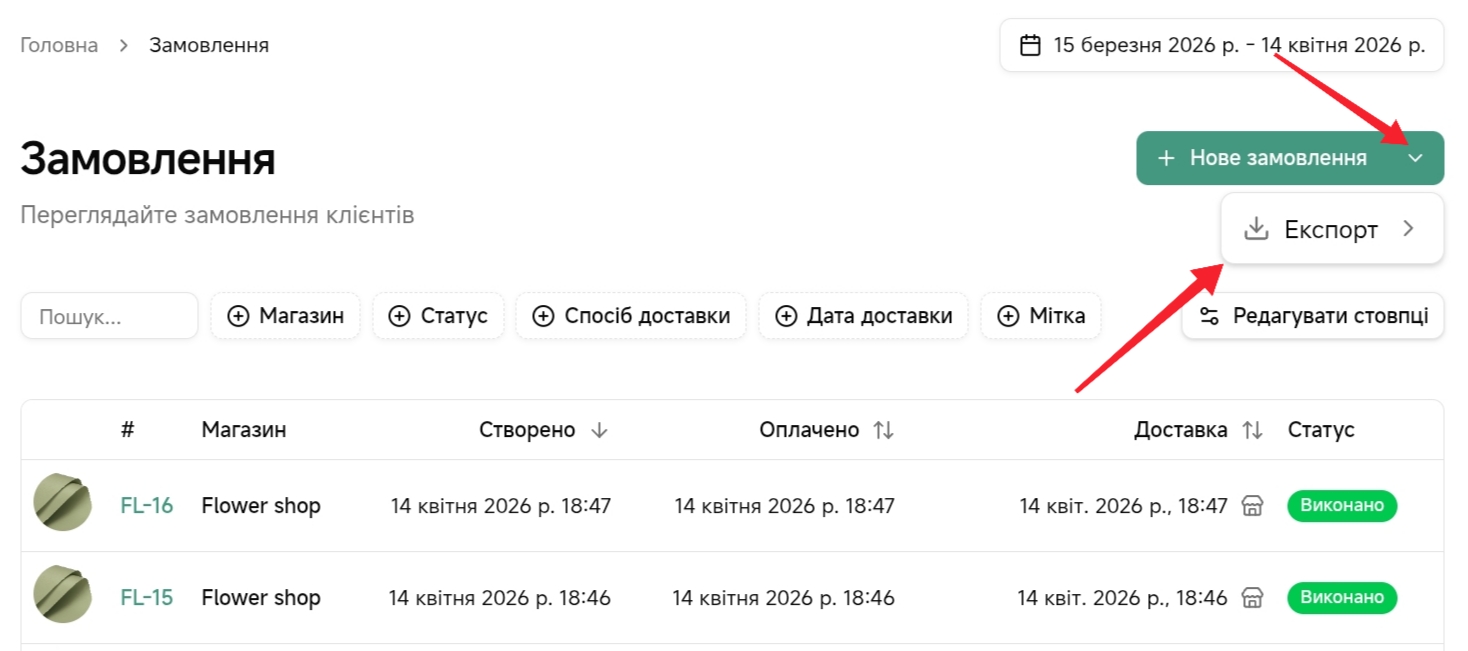
Натисніть кнопку «Експорт» у верхній частині сторінки натиснувши на стрілку біля кнопки Нове замовлення щоб відкрити випадаюче меню. Система сформує файл зі списком замовлень відповідно до обраного періоду та фільтрів.
5. Чи можна переглянути тільки сьогоднішні замовлення?
Так, у виборі періоду оберіть Сьогодні — список автоматично оновиться.
Календар
Розділ Календар замовлень призначений для відображення замовлень за датами. Дозволяє переглядати розклад, планувати виконання та відкривати замовлення напряму з календаря.
Крок 1. Як відкрити календар
Відкрити календар замовлень можна двома способами:
Спосіб 1. Через адмін-панель перейдіть у розділ Замовлення → Календар
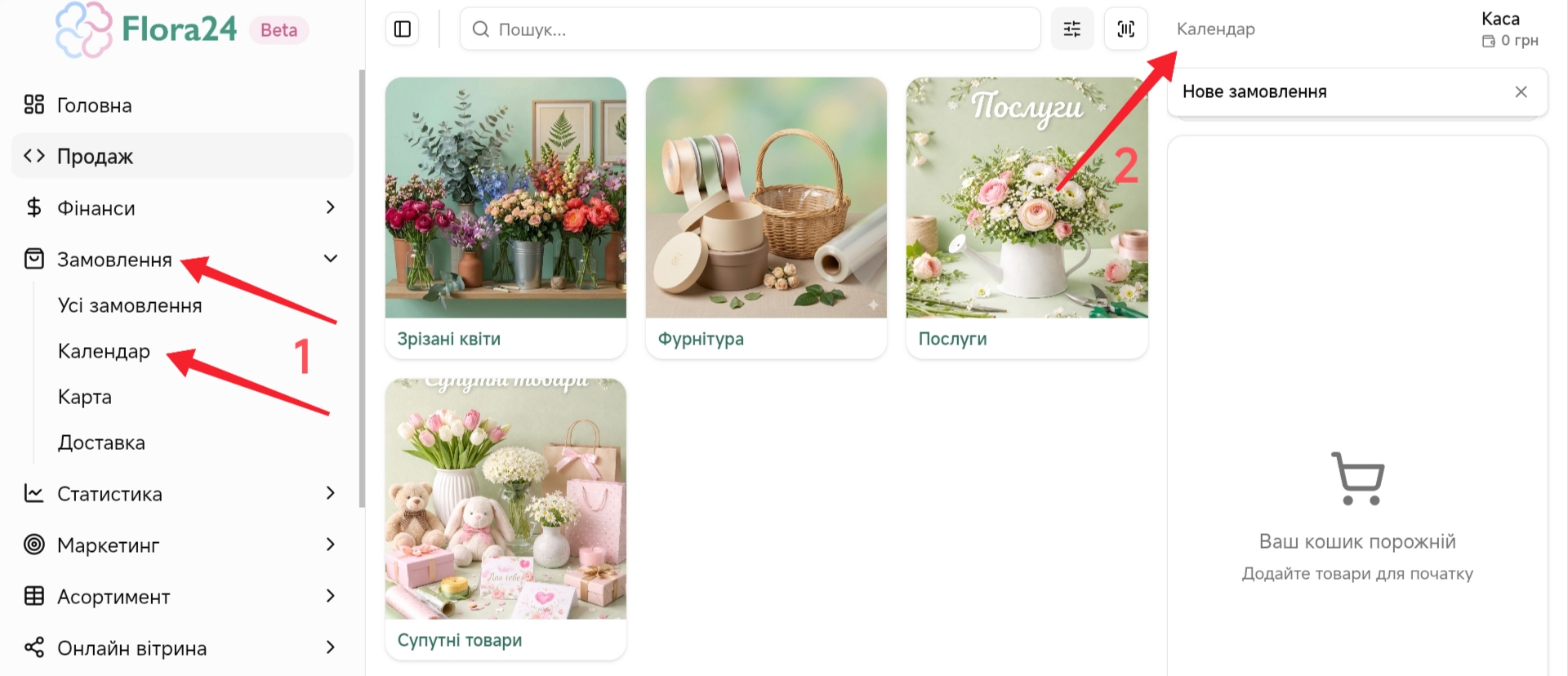
Спосіб 2. Через сторінку продажу у верхній правій частині екрану натисніть Календар
Крок 2. Як додати замовлення в календар
Замовлення автоматично відображаються в календарі після створення в Нові, якщо в них вказано дату та час доставки або самовивозу.
Щоб додати замовлення в календар:
- Перейдіть на сторінку продажу через кнопку Нове замовлення в календарі, або через адмін-панель → Продаж.
- Додайте в кошик необхідні товари для замовлення.
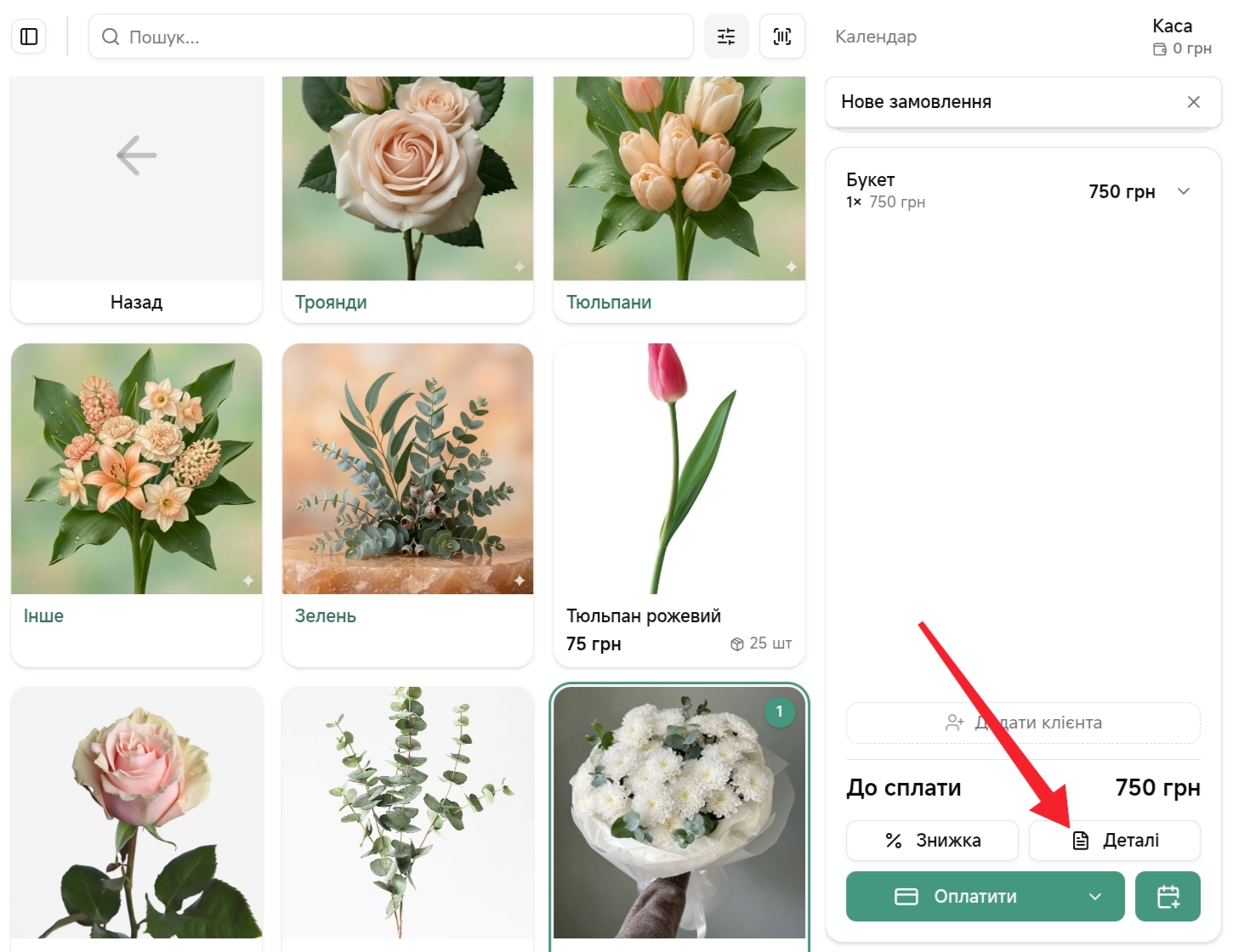
- Натисніть на кнопку Деталі після чого відкриється вікно для заповнення додаткової інформації для замовлення.
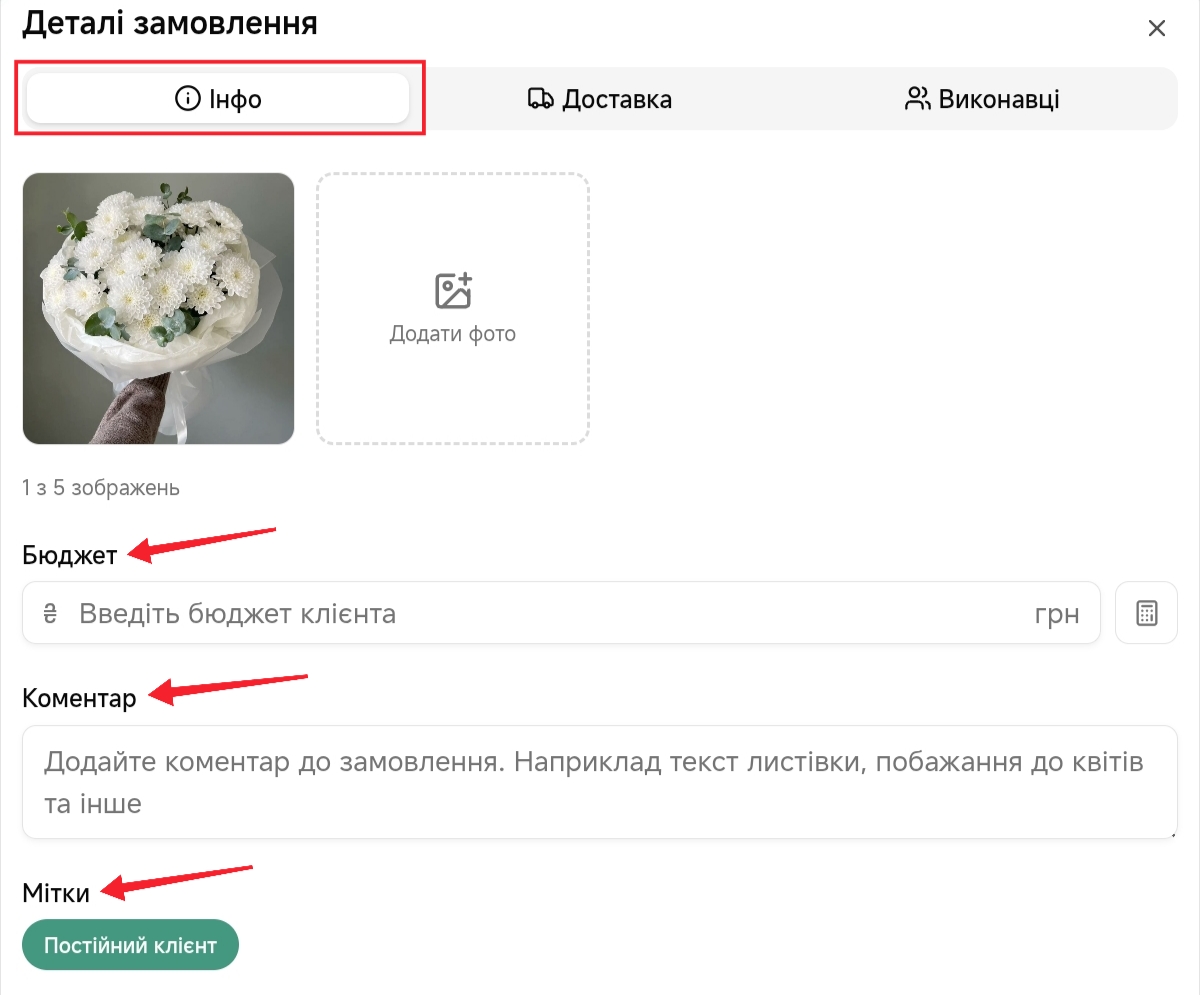
У вкладці «Інфо» можна додати:
- Коментар до замовлення
- Мітки для відстежування статистики
- Бюджет клієнта
- Фото (за потреби)
- У вкладці «Доставка» оберіть спосіб отримання:
- В магазині (автоматично додається до замовлення. Після оплати замовлення автоматично переноситься в календарі в Виконано)
- Самовивіз
- Доставка
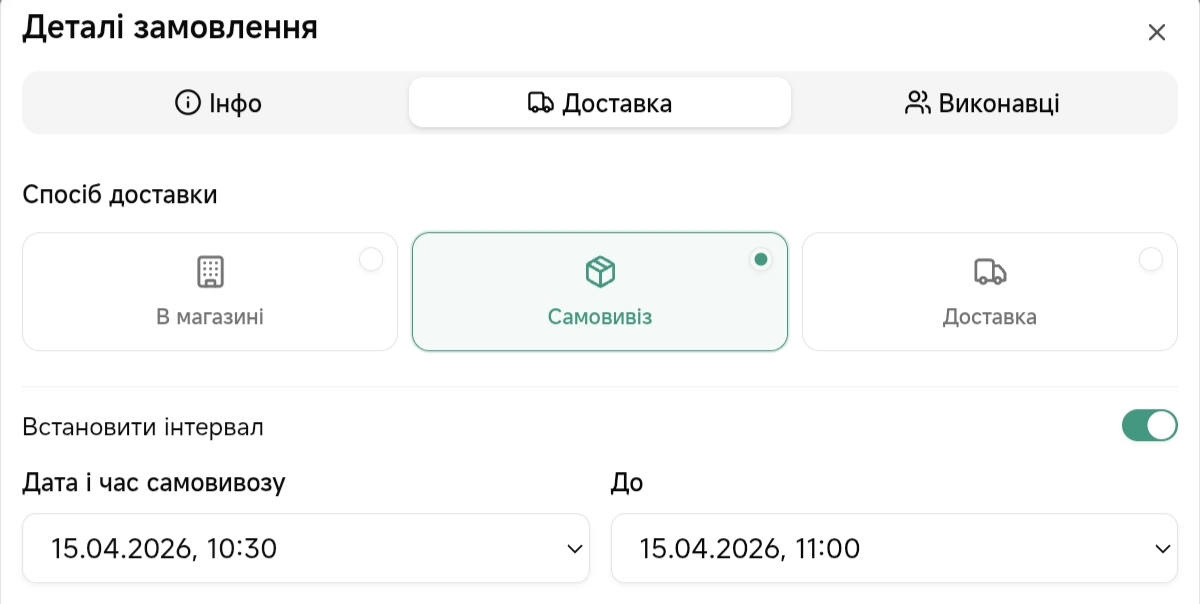
- Вкажіть дату та час доставки або самовивозу. За потреби можна встановити інтервал часу активувавши перемикач Встановити інтервал.
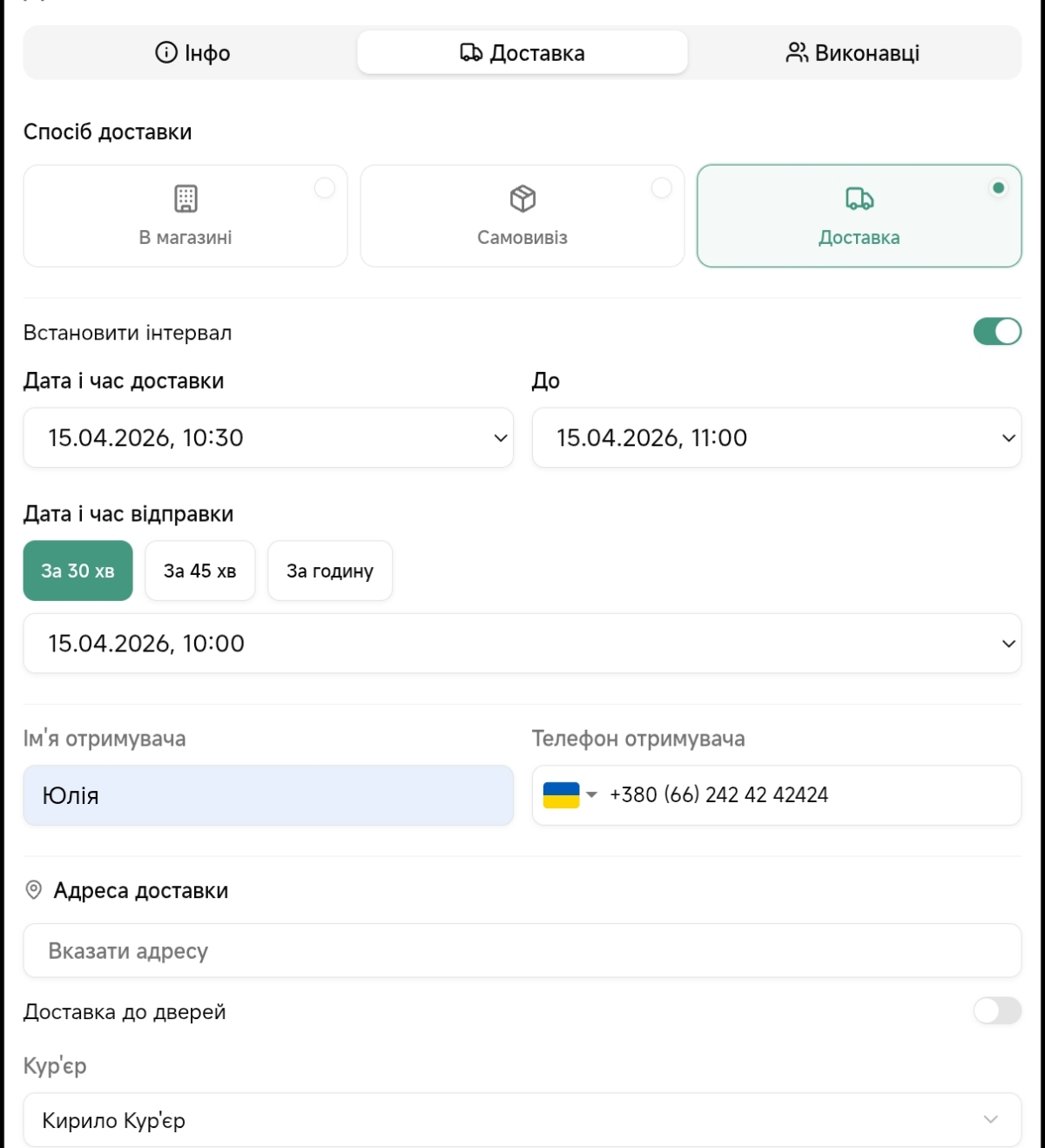
Якщо обрано доставку — заповніть:
- Ім’я отримувача;
- Номер телефону;
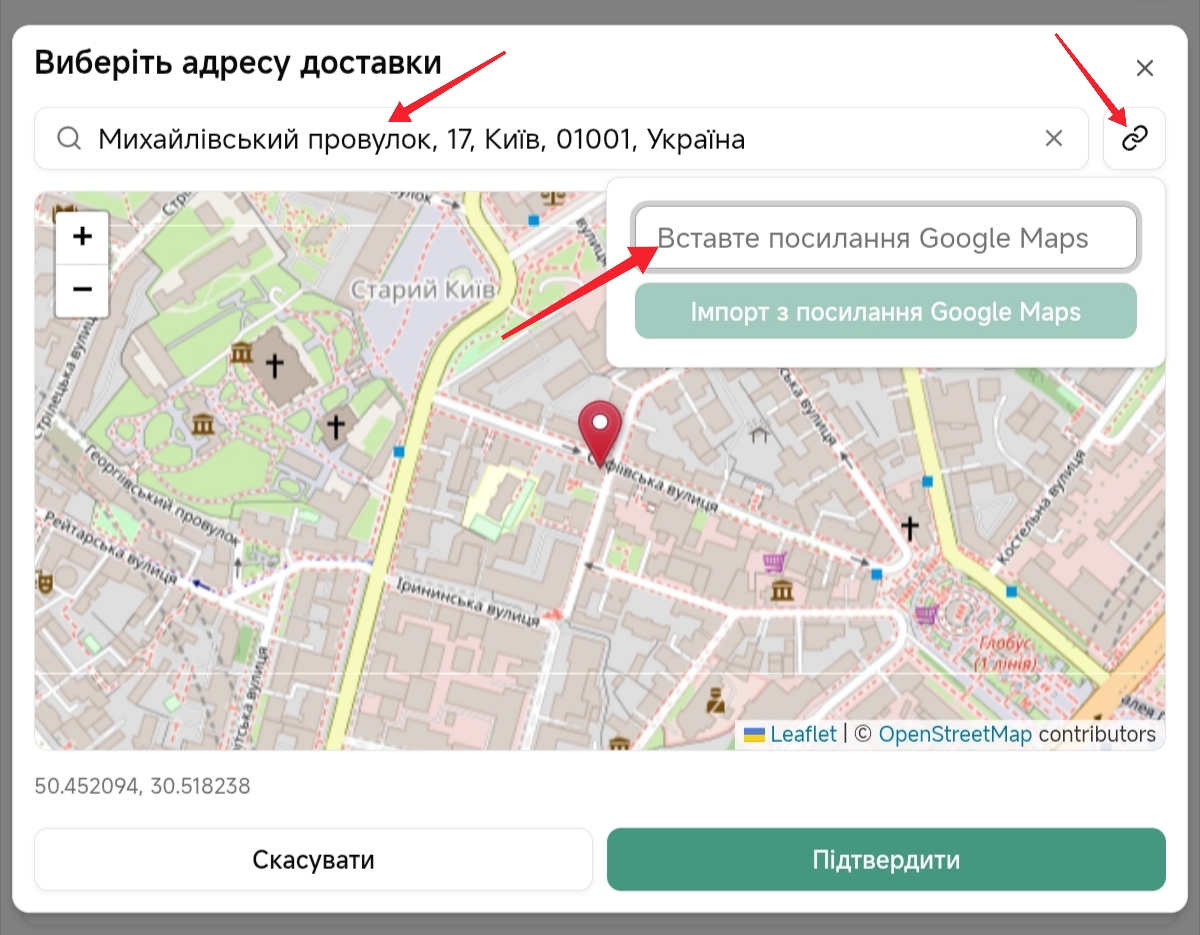
- Адресу доставки — можна ввести вручну або імпортувати посилання з Google Maps натиснувши на ланцюжок біля пошуку;
- Курʼєр (оберіть курʼєра, якщо у системі є працівник з посадою курʼєр);
- Коментар для кур’єра (бачить водій Uklon або призначений кур’єр у системі).
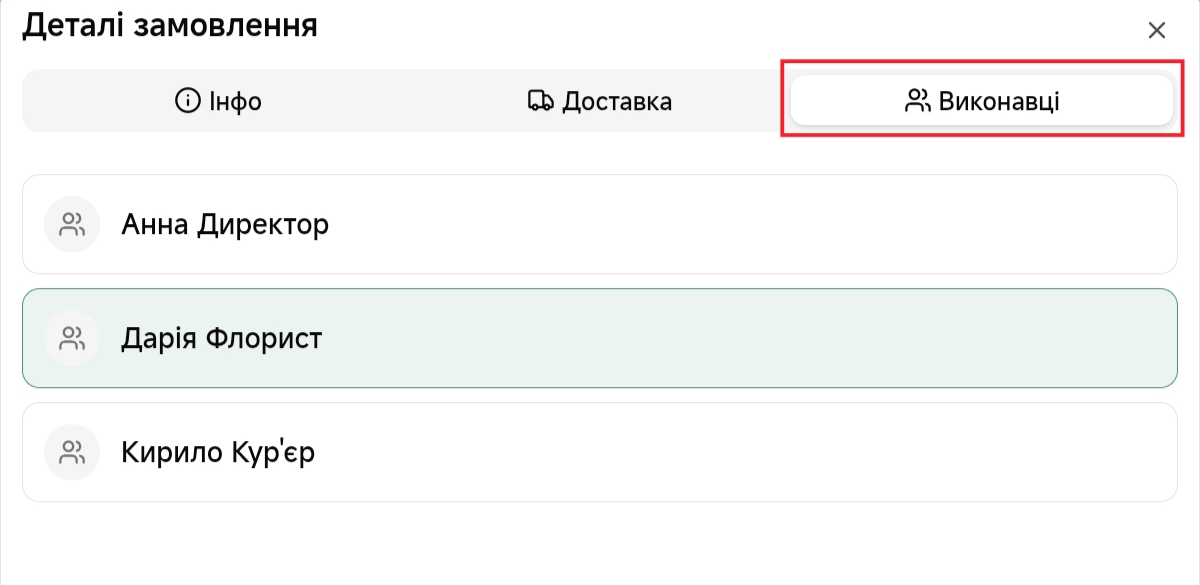
- У вкладці Виконавці можна призначити відповідальних працівників. Після чого бонуси автоматично будуть рахуватись для працівників на сторінці Статистика → Працівники.
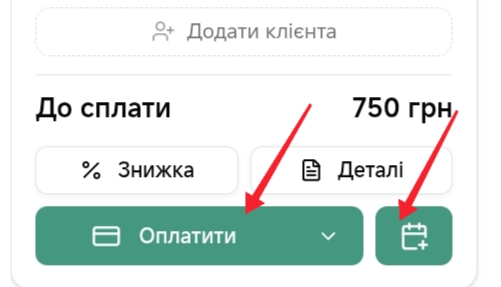
- Натисніть Готово щоб зберегти деталі. Після цього натисніть іконку календаря, щоб зберегти замовлення для оплати пізніше, або кнопку Оплатити, щоб одразу прийняти оплату — замовлення автоматично з’явиться в календарі на обрану дату.
Крок 3. Як редагувати замовлення
Важливо
- Зміни складу замовлення (товари, кількість, ціни) доступні тільки якщо сума буде співпадати з оплаченою або при передплаті.
- Редагування деталей замовлення (коментар, спосіб доставки, інформація) доступне незалежно від статусу оплати.
- Перейдіть через адмін-панель у Замовлення → Усі замовлення або через екран продажу натиснувши на Календар.
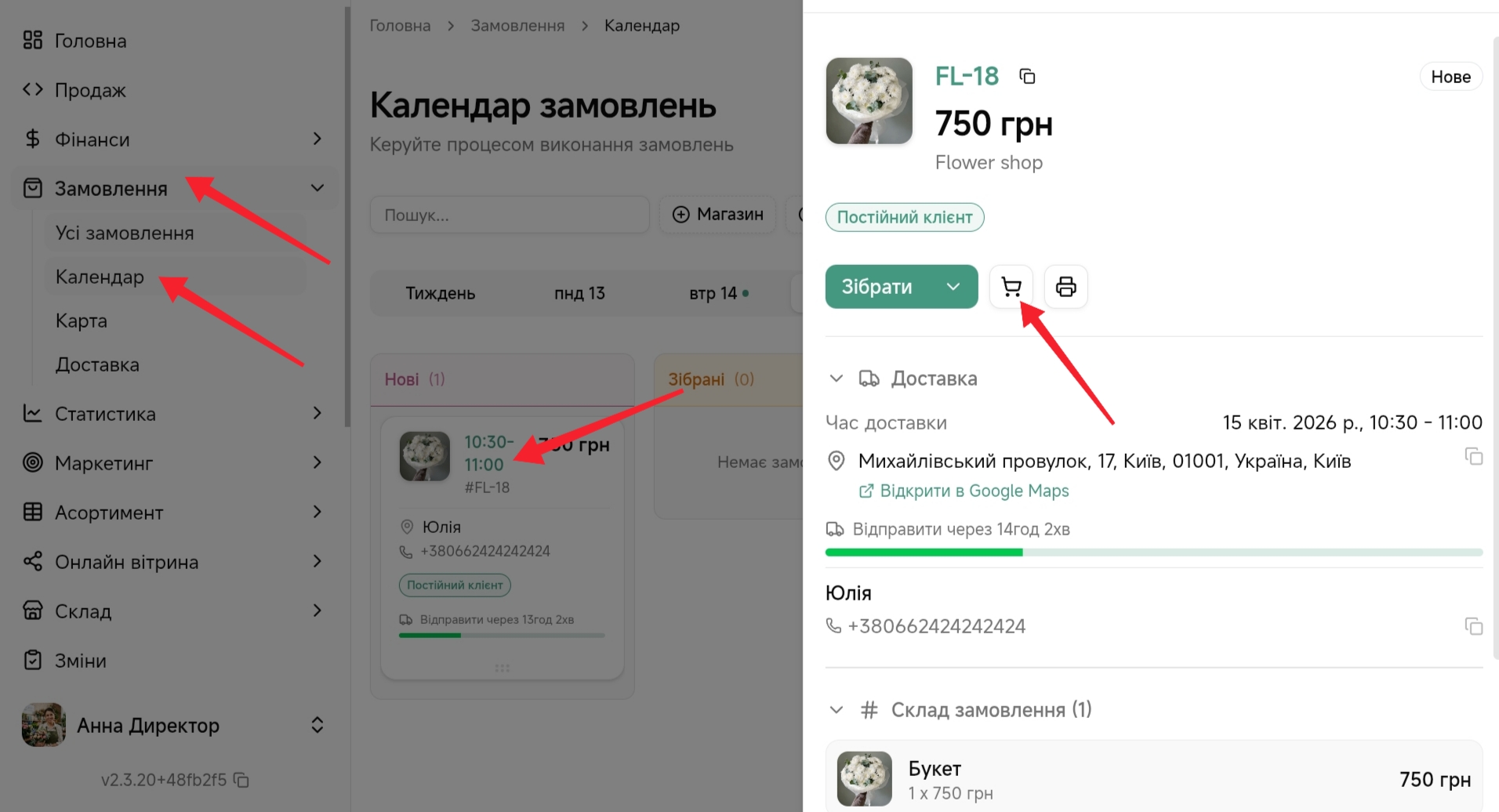
- Натисніть на потрібне замовлення щоб відкрити його картку.
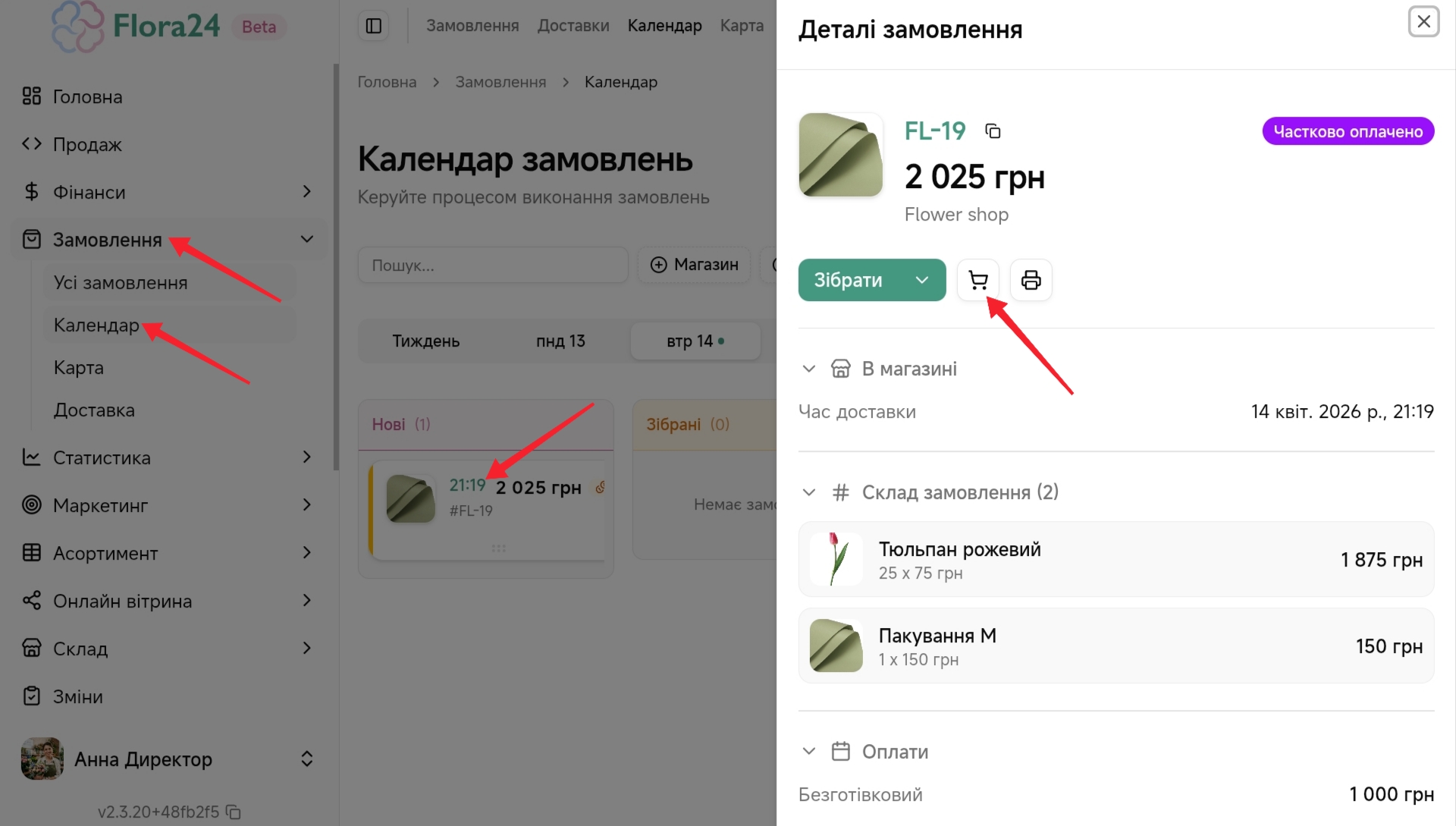
- Після відкриття картки замовлення натисніть на іконку кошика щоб перейти до редагування.
- Натисніть кнопку Деталі, для редагування або внесення необхідних деталей замовлення (інформація, спосіб доставки та виконавців замовлення). Натисніть Зберегти.
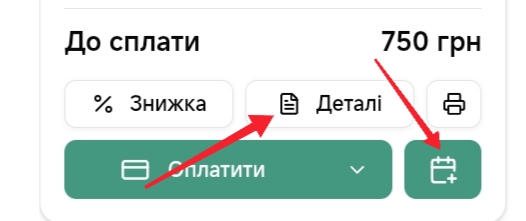
- Для зміни складу замовлення, змініть кількість щоб сума замовлення співпала з оплаченим чеком. Натисніть Зберегти.
Після збереження, інформація та склад по замовленню оновиться.
Крок 4. Передплата
Передплата — це часткова оплата замовлення, яка дозволяє зафіксувати аванс і залишок до сплати в системі.
- Перейдіть в адмін-панель у Продаж, додайте необхідні товари для замовлення та натисніть кнопку Деталі. Заповніть необхідну інформацію, для подальшого збереження замовлення у календарі.
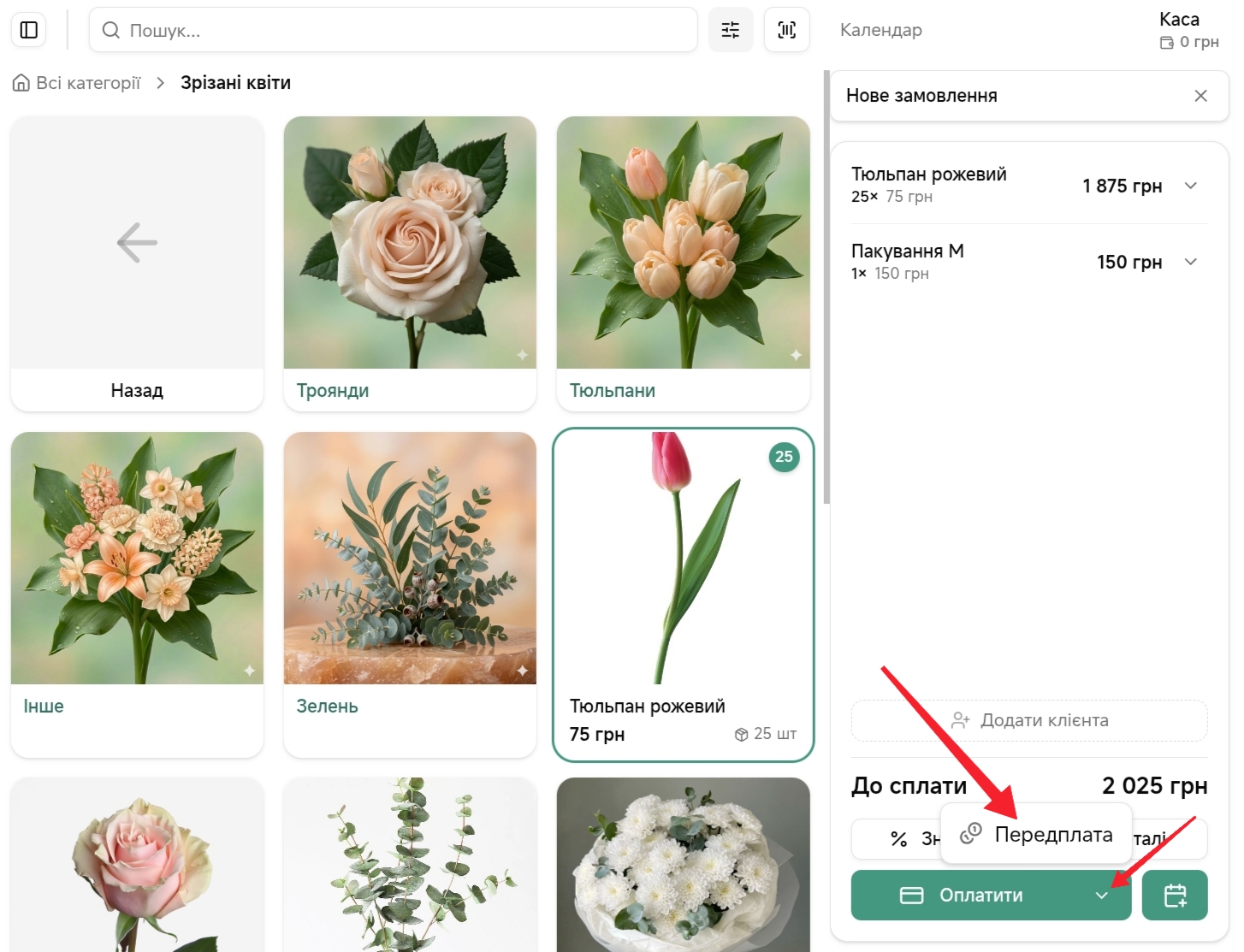
- Після додавання товарів та заповнення деталей натисніть стрілочку біля кнопки Оплатити та у випадаючому вікні оберіть Передплата.
- Вкажіть суму яку сплачує клієнт, та натисніть Підтвердити.
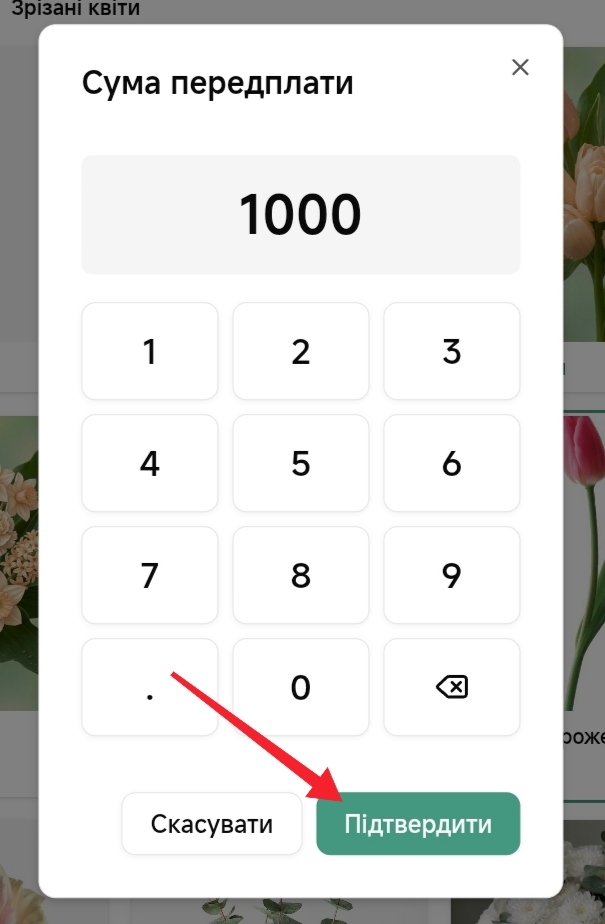
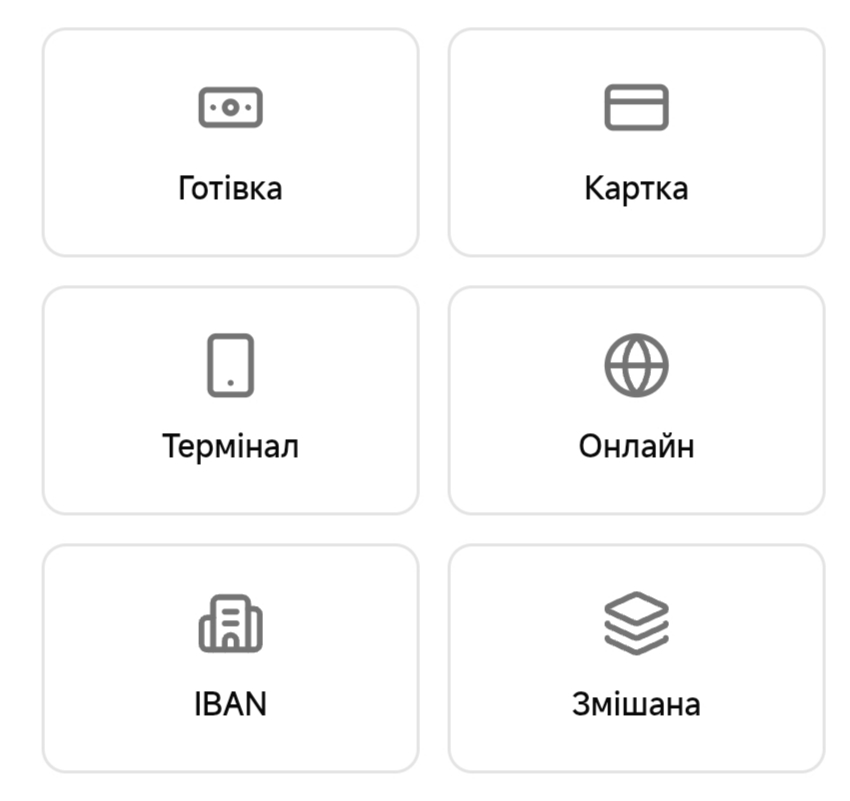
- Виберіть необхідний спосіб оплати (готівка, картка, термінал, онлайн, IBAN або змішана). Детальніше про додавання способів оплати в інструкції Еквайринг.
- Після передплати замовлення автоматично зберігається в календарі.
Важливо
Обов’язково потрібно фіскалізувати замовлення після здійснення передплати.
Щоб взяти залишкову суму оплати перейдіть у Замовлення → Календар або відкрийте Календар на сторінці продажу, оберіть замовлення, натисніть іконку кошика.
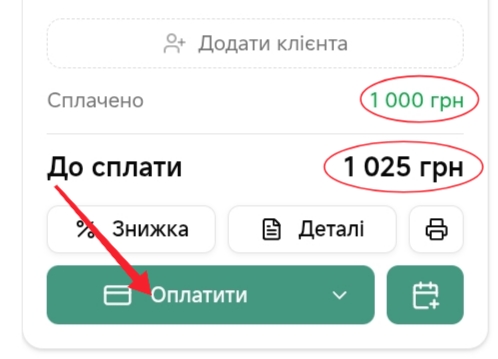
- На екрані продажу замовлення відображається залишкова сума, яку повинен сплатити клієнт. Натискаємо Оплата та обираємо зручний спосіб оплати.
Карта
Розділ Карта дозволяє переглядати замовлення з доставкою на карті та контролювати їх розташування.
Крок 1. Як переглянути замовлення на карті
- Перейдіть в адмін-панелі у Замовлення → Карта. На карті відображаються всі замовлення зі способом доставки.
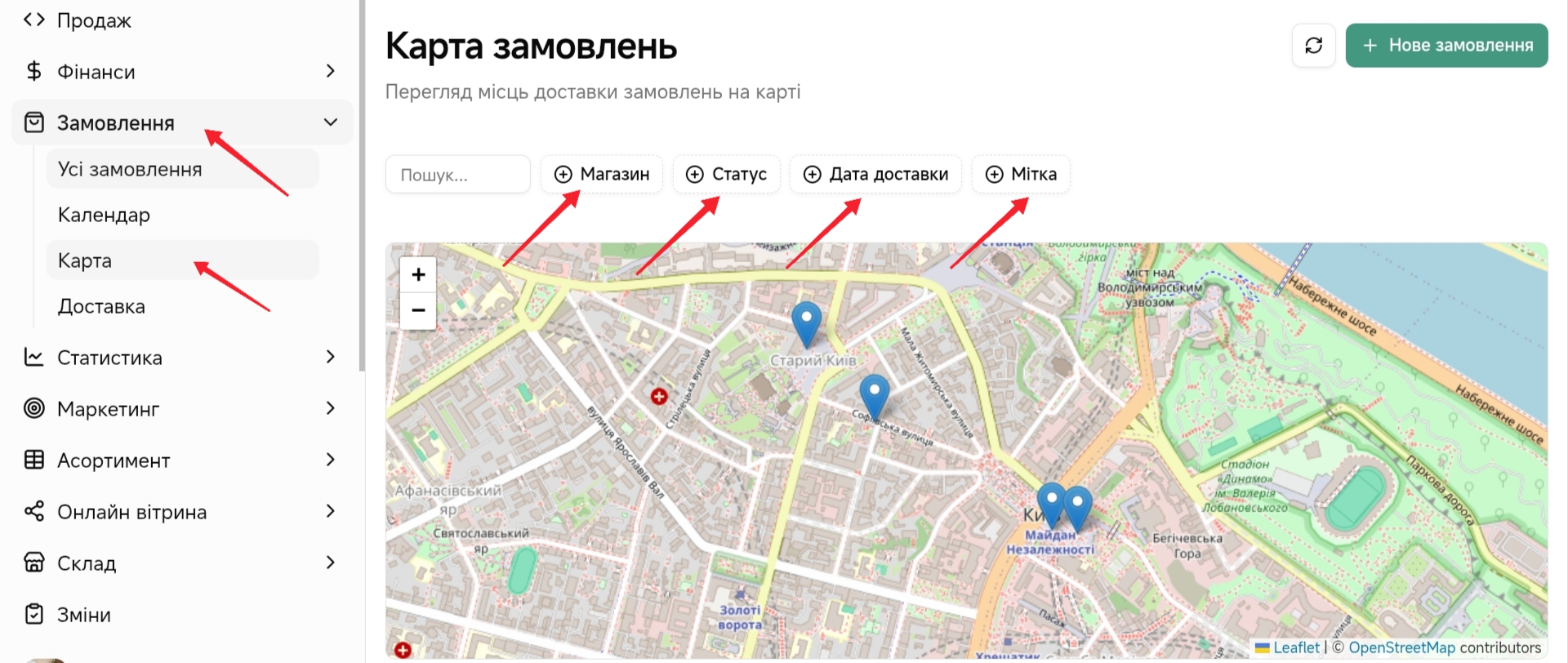
- Для зручності використовуйте фільтри:
- Магазин;
- Статус;
- Дата доставки;
- Мітки.
- Щоб замовлення відобразилось на карті:
- Відкрийте замовлення
- Перейдіть у Деталі
- У полі Спосіб доставки оберіть Доставка
- Вкажіть адресу доставки, контакти отримувача та необхідну інформацію. Збережіть зміни.
Після цього замовлення з’явиться на карті.
Доставка
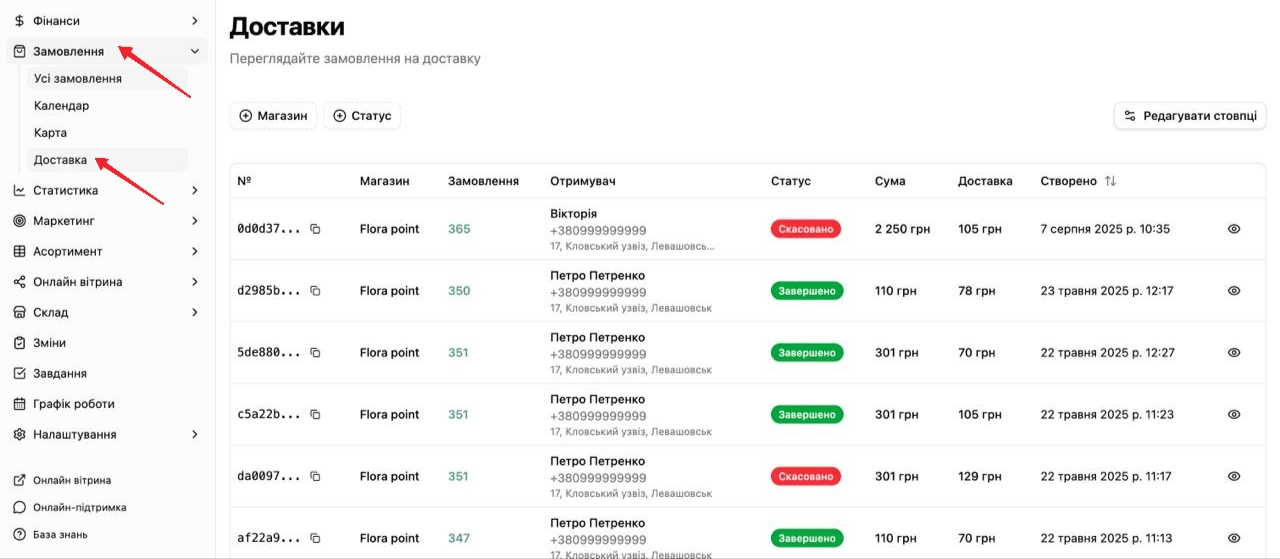
У розділі Доставка відображається список усіх замовлень на доставку Uklon та їх поточний статус. Детальніше про підключення інтеграції Uklon delivery дивіться в інструкції Uklon Delivery.
Крок 1. Як переглянути доставки
- Перейдіть в адмін-панелі у Замовлення → Доставка.
У списку таблиці відображається:
- Номер замовлення;
- Отримувач;
- Статус доставки;
- Сума замовлення та вартість доставки;
- Дата створення.
Крок 2. Як переглянути деталі доставки
Щоб відкрити деталі замовлення, натисніть на іконку ока.
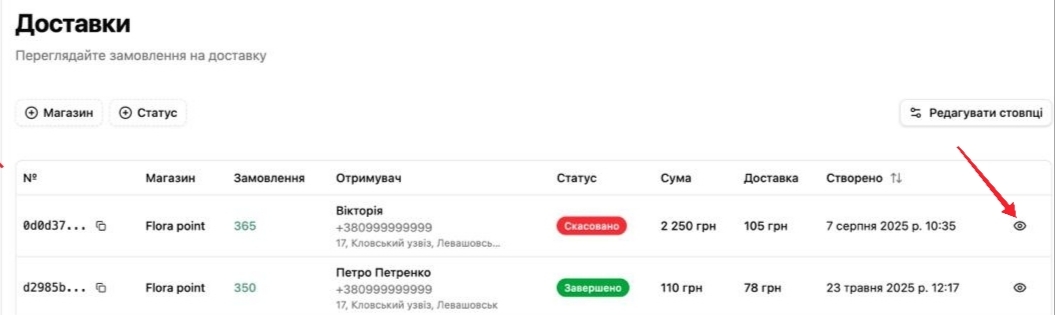
У деталях відображається інформація про доставку, включаючи статус замовлення в сервісі Uklon.