Еквайринг
Налаштування еквайрингу
Еквайринг — це прийом безготівкових платежів від клієнтів через різні платіжні системи. У Flora24 можна підключити одразу кілька способів оплати: банківські термінали, онлайн-сервіси (Mono, LiqPay, WayforPay тощо) та оплату за IBAN.
Це дозволяє:
-
приймати оплату з карток у магазині через термінал;
-
приймати онлайн-платежі з сайту або посилань на оплату;
-
автоматично фіксувати оплату у системі та касі.
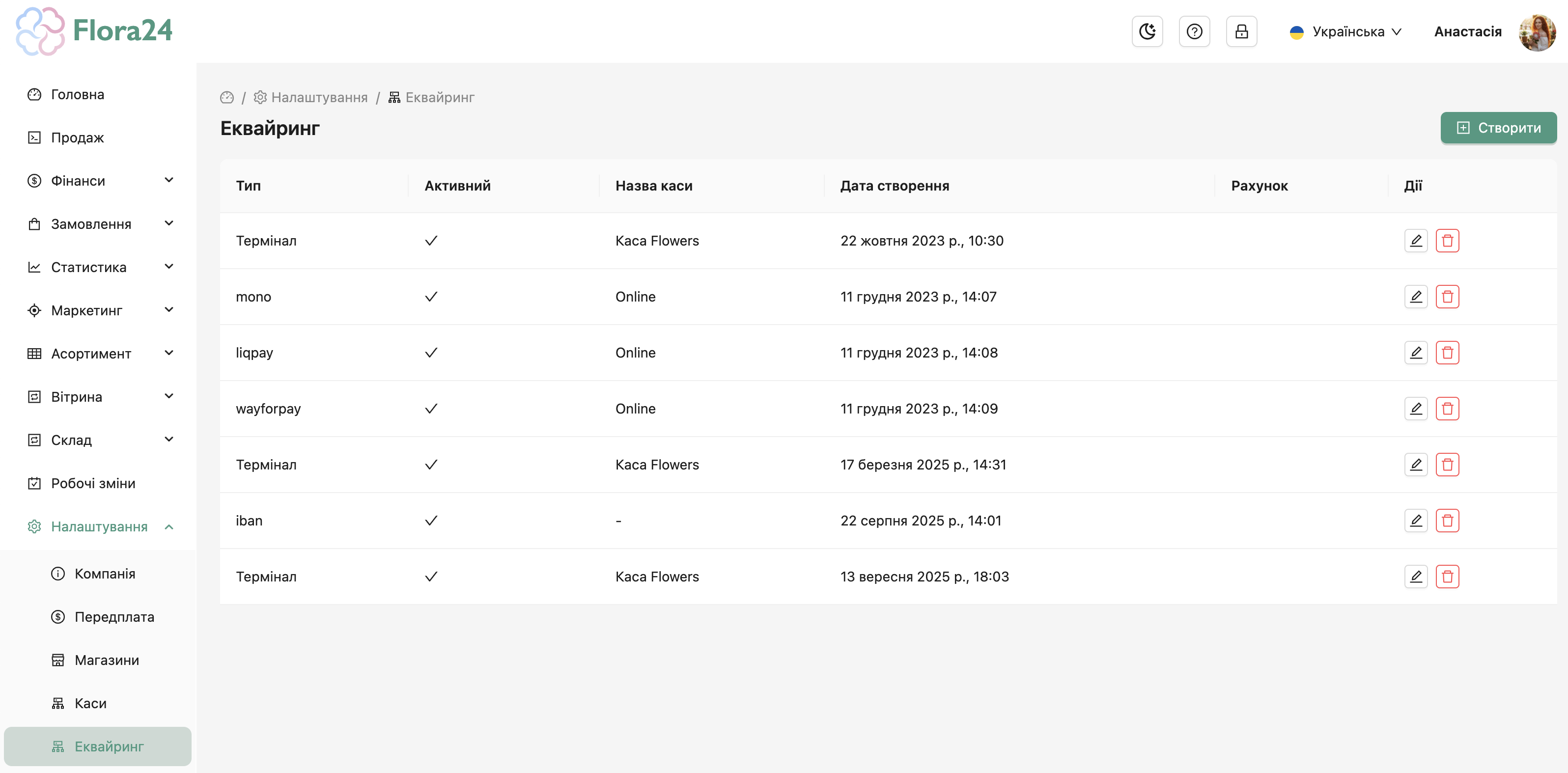
Перейдіть у меню Налаштування → Еквайринг
Тут відображається список усіх підключених платіжних систем вашої компанії.
У таблиці ви побачите:
Тип — назва способу оплати (термінал, Mono, LiqPay, WayforPay, IBAN тощо);
Активний — чи використовується зараз цей метод у продажах;
Назва каси — до якої каси підключено термінал;
Дата створення — коли метод був доданий;
Рахунок — опціональне поле, якщо Ви користуєтесь рахунками (розділ Фінанаси) у системі;
Дії — редагування або видалення методу.
Як додати новий метод еквайрингу
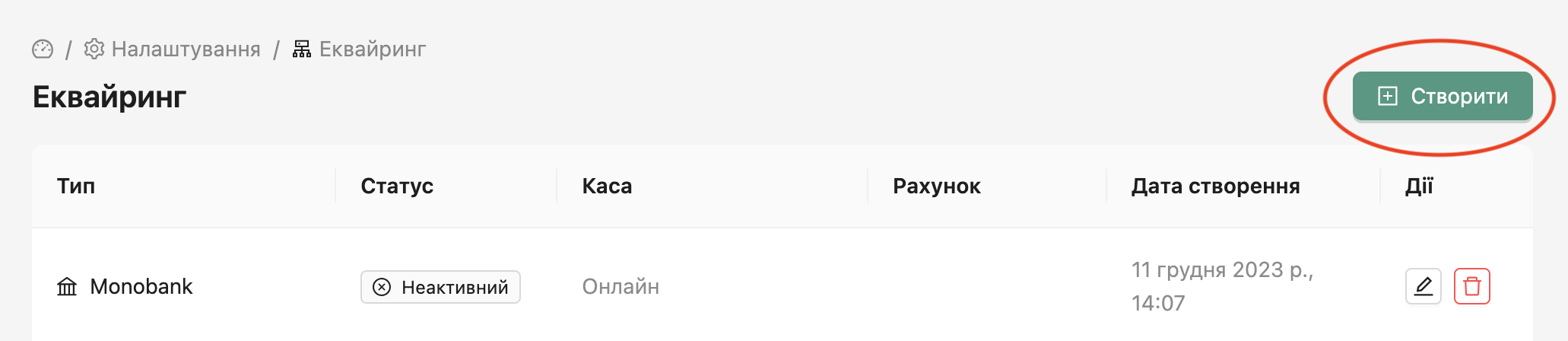
Натисніть кнопку Створити у правому верхньому куті.

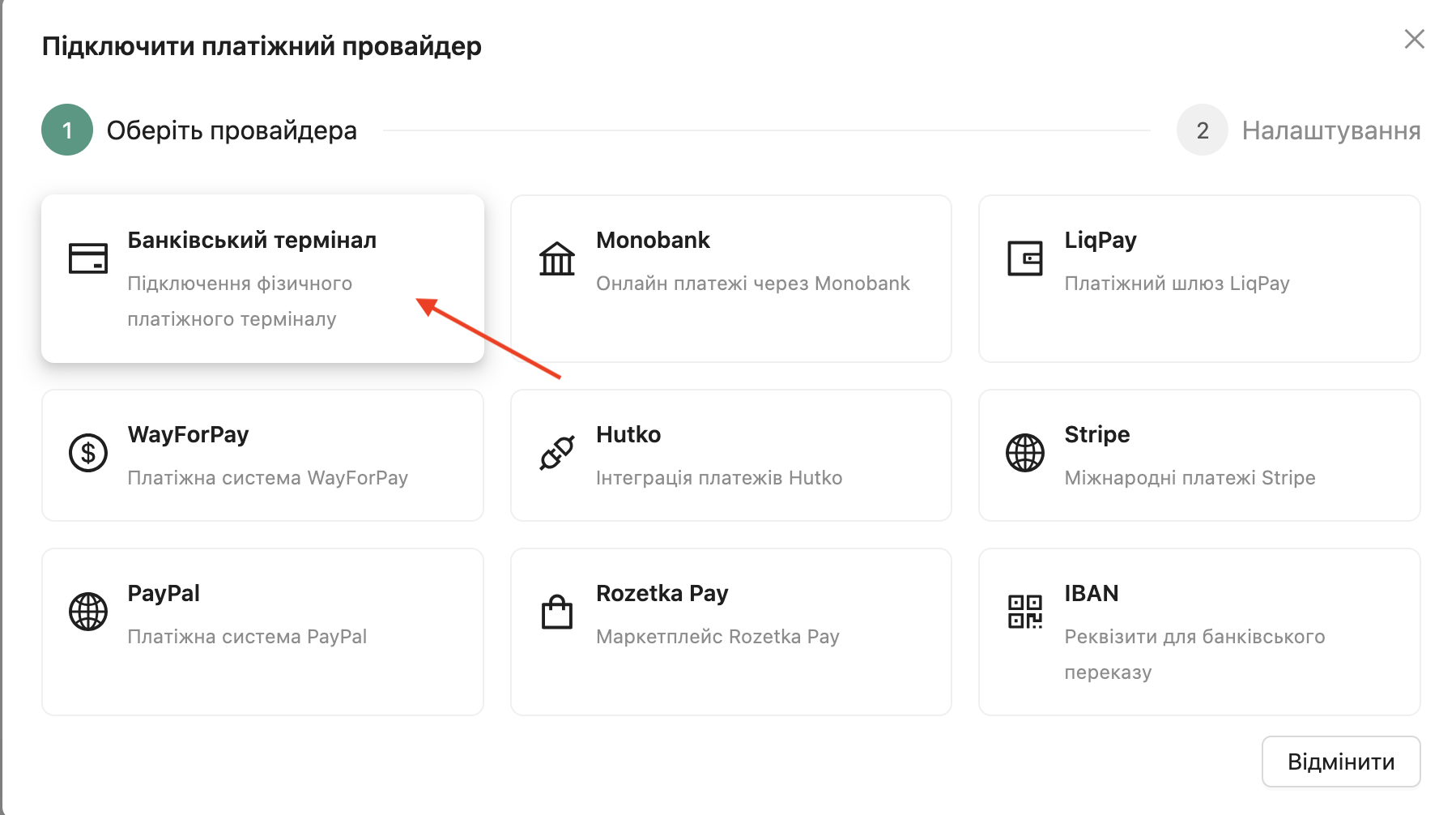
У вікні виберіть тип підключення:
Термінал — для підключення банківського терміналу;
Mono, LiqPay, WayforPay — для онлайн-оплат через платіжні сервіси;
IBAN — якщо приймаєте оплату на рахунок ФОП по реквізитам;
RozetkaPay, Stripe, PayPal — інші платформи (за потреби).
Заповніть поля, які з’являться нижче
Установіть статус:
-
Активувати — якщо метод має бути доступний у продажах одразу;
-
Деактивувати — якщо хочете додати, але поки не використовувати.
Натисніть Зберегти
Новий метод з’явиться у таблиці. Його можна змінити або видалити у будь-який момент.
Як підключити банківський термінал у Flora24
Важливо
Підключення дозволяє проводити оплату карткою автоматично, без ручного введення суми на терміналі. Підключення інтеграції з банківським терміналом доступне:
- у додатку Flora24 на планшетах Android та iOS
- у браузерній версії на комп’ютерах з Windows
Підключення терміналу в додатку Flora24 (Android / iOS)
Умови для підключення
- Планшет з додатком Flora24
-
Банківський термінал Verifone X990 (наприклад, від Monobank або ПУМБ)
-
Планшет і термінал мають бути підключені до однієї Wi-Fi мережі
Крок 1. Перехід до налаштувань
Відкрийте додаток Flora24 на планшеті
Перейдіть у Налаштування → Еквайринг
Натисніть + Створити
Крок 2. Вибір типу підключення
Оберіть Банківський термінал
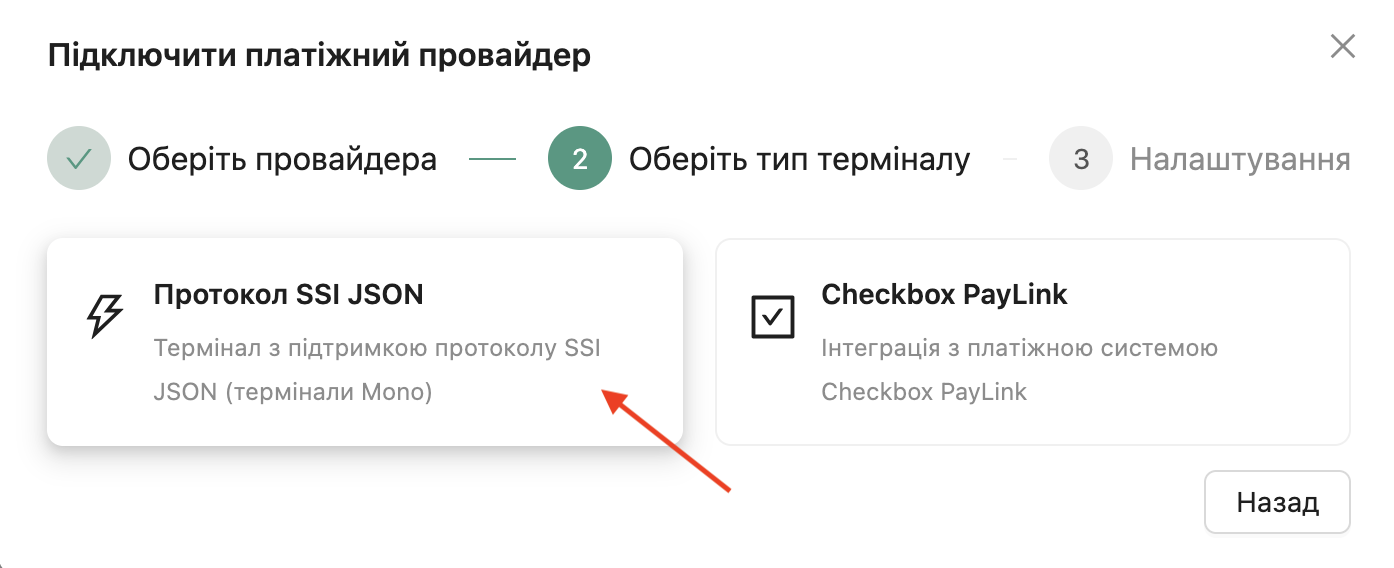
Оберіть тип терміналу Протокол SSI JSON
Крок 3. Підключення терміналу до Wi-Fi
На банківському терміналі зайдіть у:
Налаштування → Wi-Fi
Підключіть термінал до тієї ж Wi-Fi мережі, що й планшет
Важливо
Якщо термінал і планшет у різних мережах — інтеграція не працюватиме.
Крок 4. Автоматичне сканування
У Flora24 натисніть кнопку Сканувати
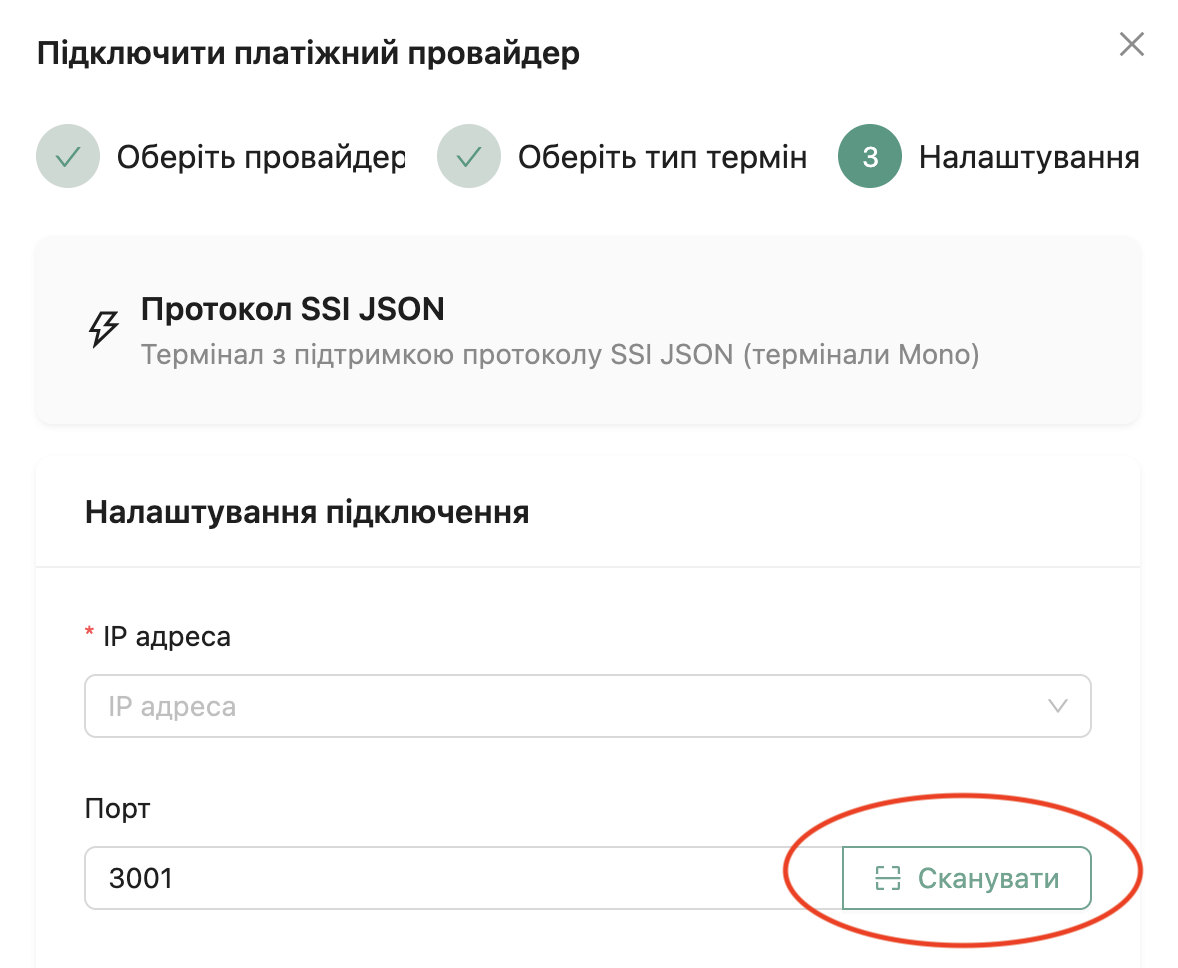
Якщо дані підтягнулись автоматично — перейдіть до кроку 6. Якщо данні не підтягнулись - перейдіть до ручного налаштування у наступному кроці.
Крок 5. Ручне налаштування (якщо сканування не спрацювало)
На терміналі відкрийте:
Налаштування → Wi-Fi → активна мережа
Знайдіть IP-адресу терміналу (наприклад: 166.19.32.7)
У Flora24:
у полі IP адреса введіть цю адресу
у полі Пристрій натисніть кнопку Оновити
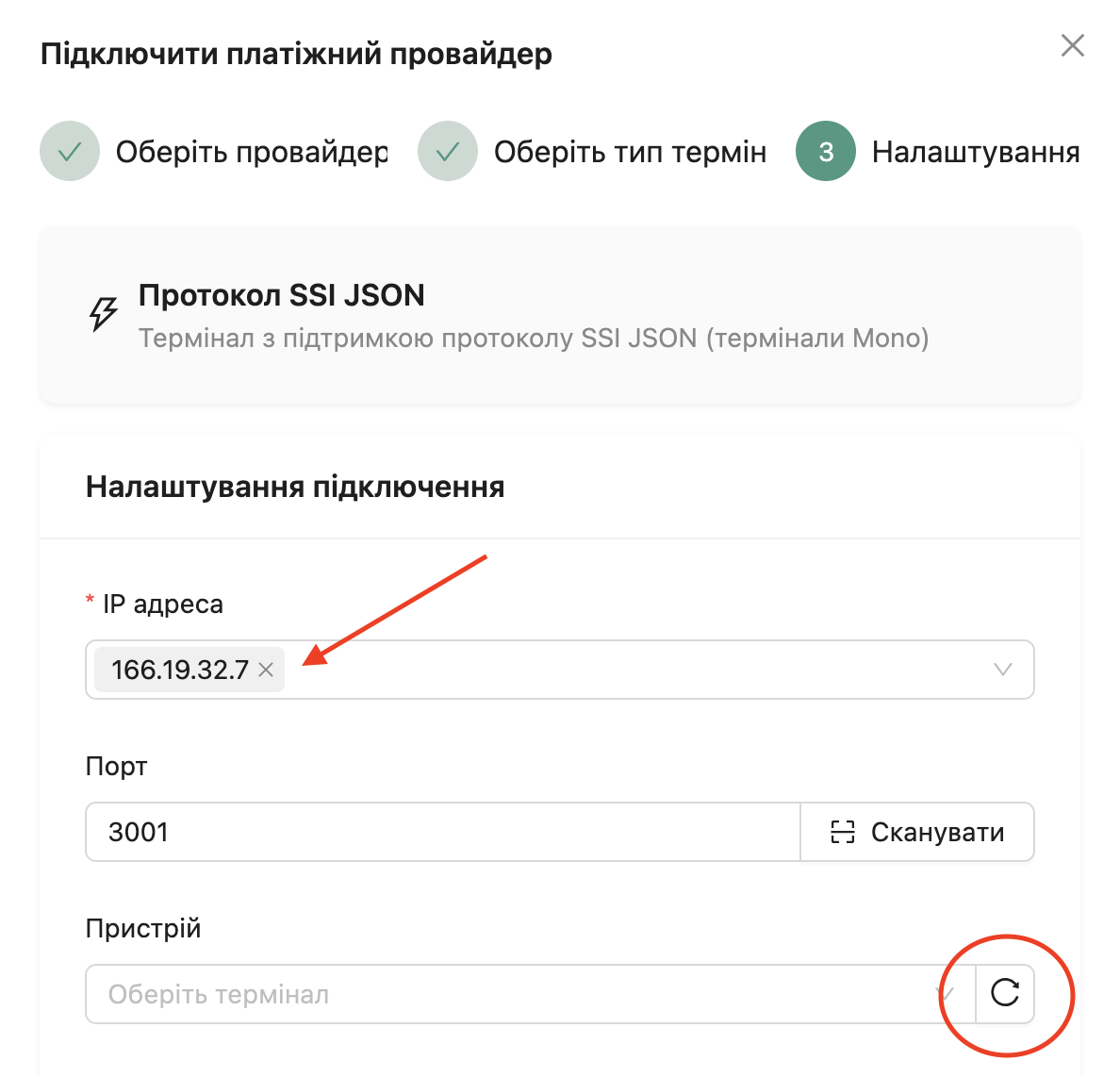
дочекайтесь підтягування з’єднання
У полі Каса оберіть касу, до якої буде прив’язаний термінал
Натисніть Створити
Крок 6. Тестова оплата (обовʼязково)
Перейдіть на екран продажу. Додайте товар з мінімальною ціною (наприклад, стрічка 1 грн)
Натисніть Оплата → Термінал
Дочекайтесь з’єднання з терміналом. Проведіть оплату карткою.
✅ Якщо оплата пройшла коректно — інтеграція з терміналом підключена успішно.
Підключення терміналу на комп’ютері (Windows)
У браузерній версії Flora24 на комп’ютерах з Windows підключення відбувається через програму PayLink від Checkbox.
Для цього необхідно:
-
Комп’ютер з Windows
-
Встановлена програма PayLink
-
Банківський термінал, який підтримується PayLink (Ми рекомендуємо Verifone X990)
Перевірити список підтримуваних терміналів можна за посиланням → Усі термінали
Якщо виникли труднощі
Якщо вам потрібна допомога з підключенням або налаштуванням банківського терміналу — звертайтесь у нашу техпідтримку → Telegram
Як підключити платіжні системи
Для підключення конкретних сервісів дивіться окремі інструкції:
- Plata by Mono
- LiqPay
- Wayforpay
- RozetkaPay Зареєструватися в платіжній системі, отримати Логін та Пароль для інтеграції через API, вказати їх у відповідних полях у Flora24
- Stripe Зареєструватися в системі, отримати PublishableKey та SecretKey, вказати у відповідних полях у Flora24
- PayPal Зареєструвати в системі бізнес аккаунт, вказати ClientID та ClientSecret у відповідних полях у Flora24
❓ Часті запитання
🔹 1. Який еквайринг обрати?
Ви можете мати декілька способів прийому оплати:
-
один термінал у фізичному магазині;
-
окремий спосіб онлайн-оплат (Mono або LiqPay);
-
IBAN для прийому оплат за реквізитами (цей спосіб поступово застаріває, але все ще часто використовується, тому що не має комісій, як у платіжних системах. Проте для клієнтів він менш зручний, адже оплату потрібно здійснювати вручну).
Чим більше у Вас доступних способів оплати, тим зручніше Вашому клієнту.
🔹 2. Якщо я видалю еквайринг метод — історія оплат зникне?
Ні. Видалення методу не впливає на вже проведені операції — вони залишаються у звітах та статистиці.
🔹 3. Як перевірити, чи працює еквайринг?
-
Створіть тестове замовлення та проведіть оплату на мінімальну суму (наприклад, 1 грн).
-
Відкрийте розділ Замовлення → Всі та переконайтеся, що в замовленні відображається статус “Оплачено”.
-
Зайдіть у особистий кабінет платіжної системи (або банку, якщо це термінал) і перевірте, що платіж успішно зарахований.
Рекомендуємо виконати цю перевірку після підключення кожної нової платіжної системи або терміналу, щоб переконатися, що все працює коректно.
Перегляньте наступні розділи: