Працівники
Управління працівниками
Сторінка «Працівники» призначена для управління командою: додавання співробітників, налаштування доступів, ролей та способів входу в систему.
1. Для чого потрібна сторінка «Працівники»
-
додавати флористів, адміністраторів і директора
-
налаштовувати доступи до функцій системи
-
керувати входом за email/паролем або PIN-кодом
-
контролювати активних співробітників
Важливо
Керування працівниками доступне директору або користувачам з правом доступу до налаштувань. Ніколи не видаляйте співобітника з роллю “Директор”, якщо він у Вас один.
2. Список працівників
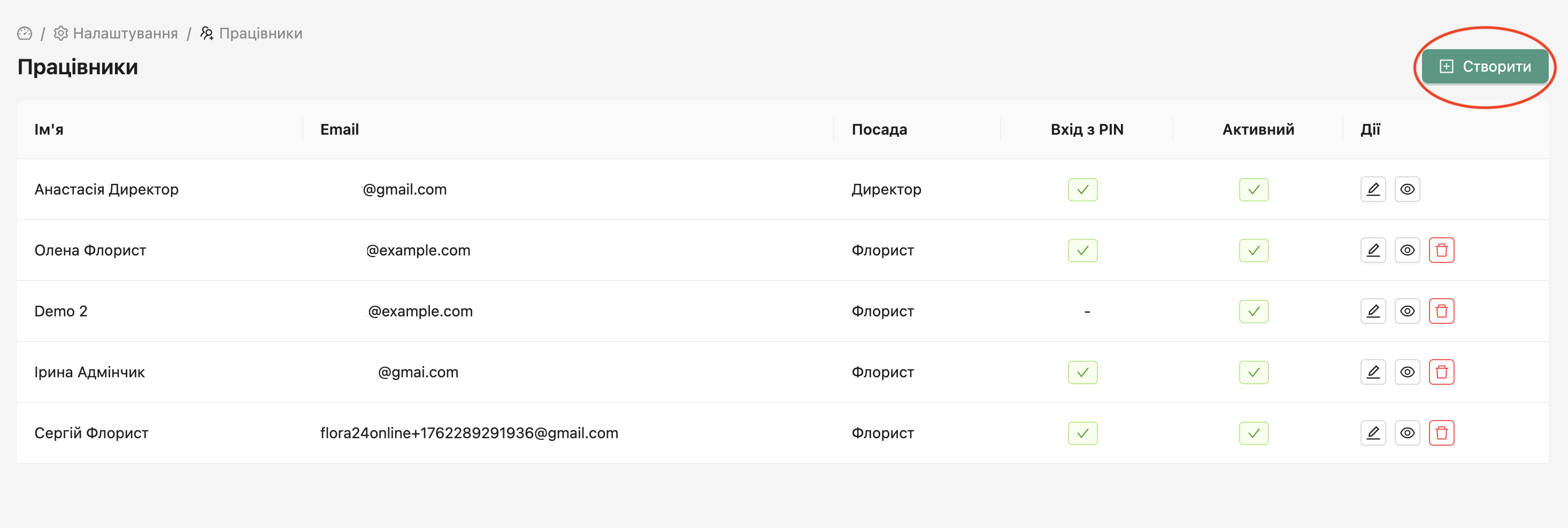
На сторінці відображається таблиця з такими даними:
Імʼя — імʼя та прізвище працівника
Email — логін для входу
Посада — роль у системі
Вхід з PIN — чи дозволений швидкий вхід
Активний — статус працівника
Дії — редагування, перегляд, видалення.
Щоб створити нового працівника натисніть кнопку Створити.
Заповніть форму створення працівника
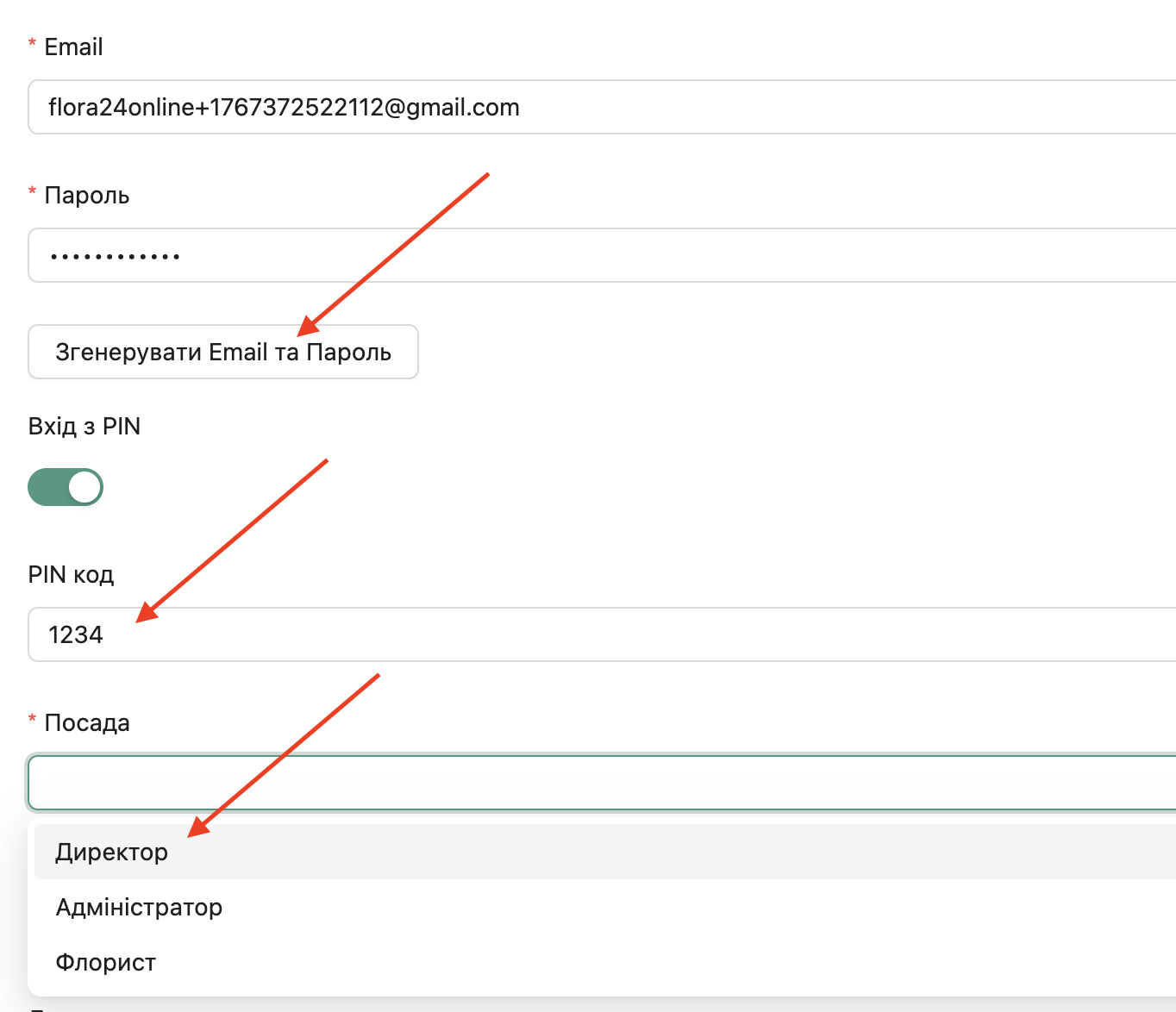
Дані для входу
Email та пароль
Задайте пароль вручну або натисніть «Згенерувати Email та Пароль»
Вхід з PIN
Увімкніть перемикач «Вхід з PIN», якщо потрібен швидкий доступ, рекомендуємо користуватись PIN якщо до одного пристрою мають доступ декілька працівників.
Вкажіть PIN-код
Посада працівника
Оберіть одну з посад:
Директор — повний доступ до системи
Адміністратор — управління замовленнями та процесами
Флорист — робота з замовленнями та букетами
Магазин
Якщо у вас кілька магазинів:
-
оберіть магазин, у якому працює співробітник
-
працівник бачитиме дані тільки цього магазину
Налаштування доступів
Ви можете вручну відмітити, до яких розділів має доступ працівник. Також доступна опція «Не показувати собівартість».
Додаткові поля
Статус — активний / неактивний
Імʼя та прізвище
Телефон
Дата народження
Фото працівника
Бонуси
Опція «Виключити бонуси клієнта з розрахунку бонусів співробітника» дозволяє не враховувати клієнтські бонуси при підрахунку винагороди працівника.
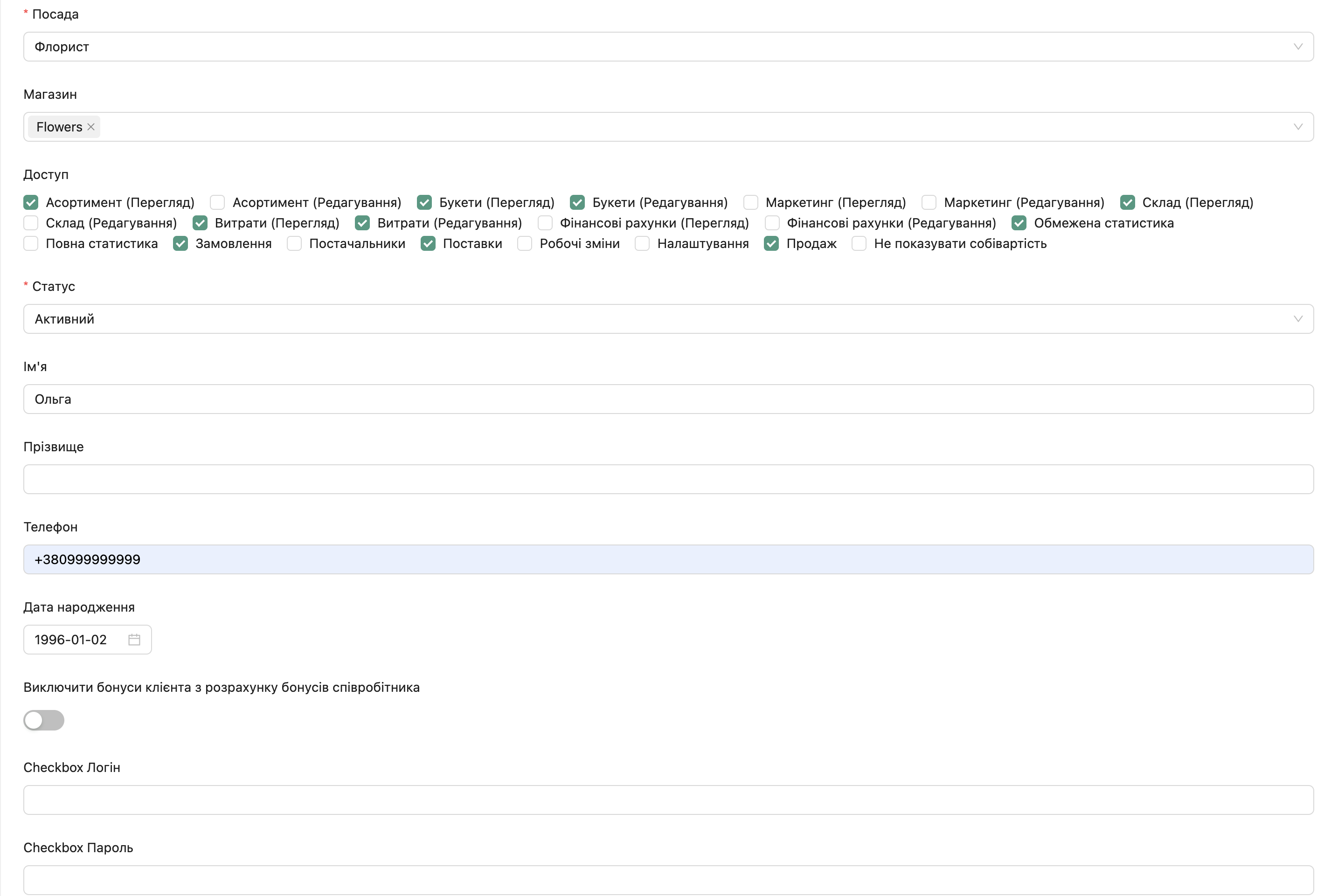
Підключення касира checkbox
Скопіюйте логін та пароль касира в checkbox, вставте у відповідні поля.
Збереження
Після заповнення всіх необхідних полів натисніть «Зберегти» — працівник одразу зʼявиться у списку.
Рекомендації
-
Створюйте окремі акаунти для кожного працівника
-
Використовуйте PIN для швидкої роботи в магазині
-
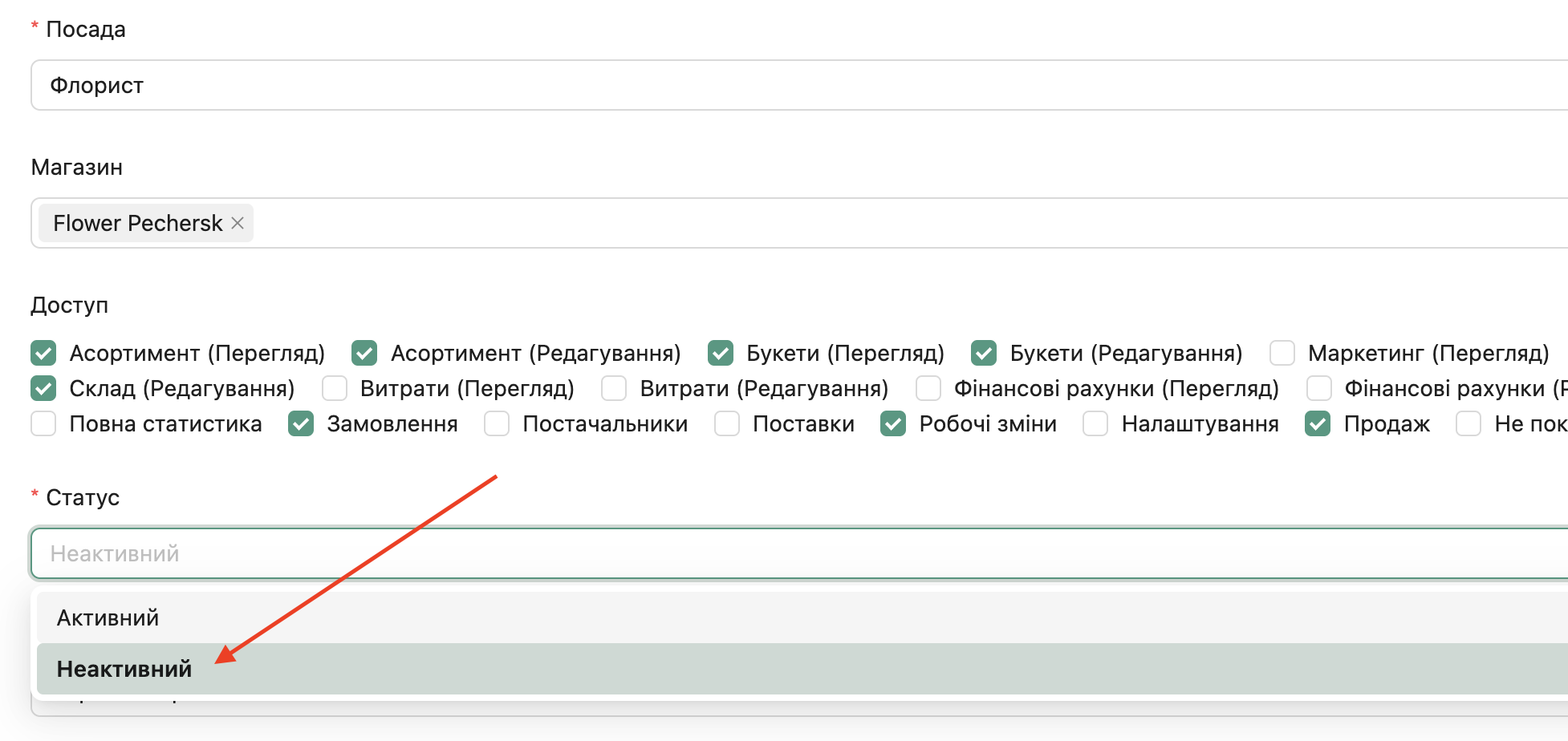
Якщо працівник більше не працює у Вашій компанії - деактивуйте його обліковий запис. Налаштування → Працівники → Редагувати → Статус → Неактивний
❓ Часті питання
🔹 1. Чи може один працівник працювати в кількох магазинах?
- Так, Ви обираєте магазини, які доступні працівнику Налаштування → Працівники → Редагувати → Магазин
🔹 2. Що станеться, якщо деактивувати працівника?
- Деактивований працівник не зможе увійти в систему, але вся історія його дій (замовлення, продажі) зберігається. При необхідності Ви можете активувати обліковий запис працівника знову.
🔹 3. Чи можна приховати фінансову інформацію від флориста?
- Так. У налаштуваннях доступів можна обмежити доступ до фінансів, повної статистики та увімкнути опцію «Не показувати собівартість», щоб флорист бачив лише необхідну інформацію.