Початок роботи
Початок роботи у Flora24
Після реєстрації потрібно виконати базові налаштування, щоб система працювала коректно.
Ця інструкція допоможе підготувати акаунт до роботи.
Крок 1. Створіть магазин
Щоб створити магазин на адмінпанелі перейдіть Налаштування → Магазини → Створити
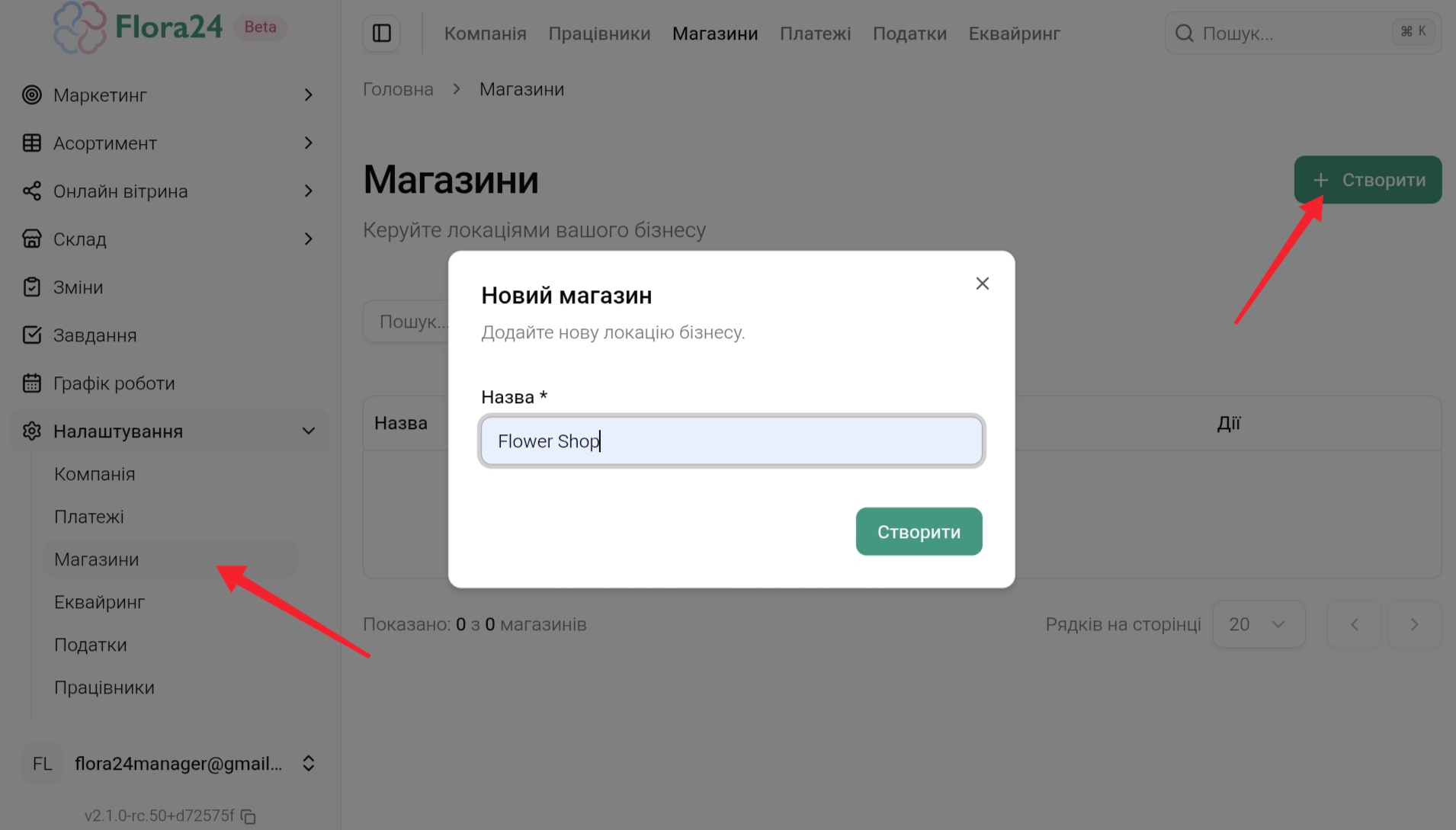
Введіть назву магазину та натисніть Створити
Крок 2. Заповніть дані магазину
Після створення відкриється сторінка з налаштуваннями магазину.
Заповніть:
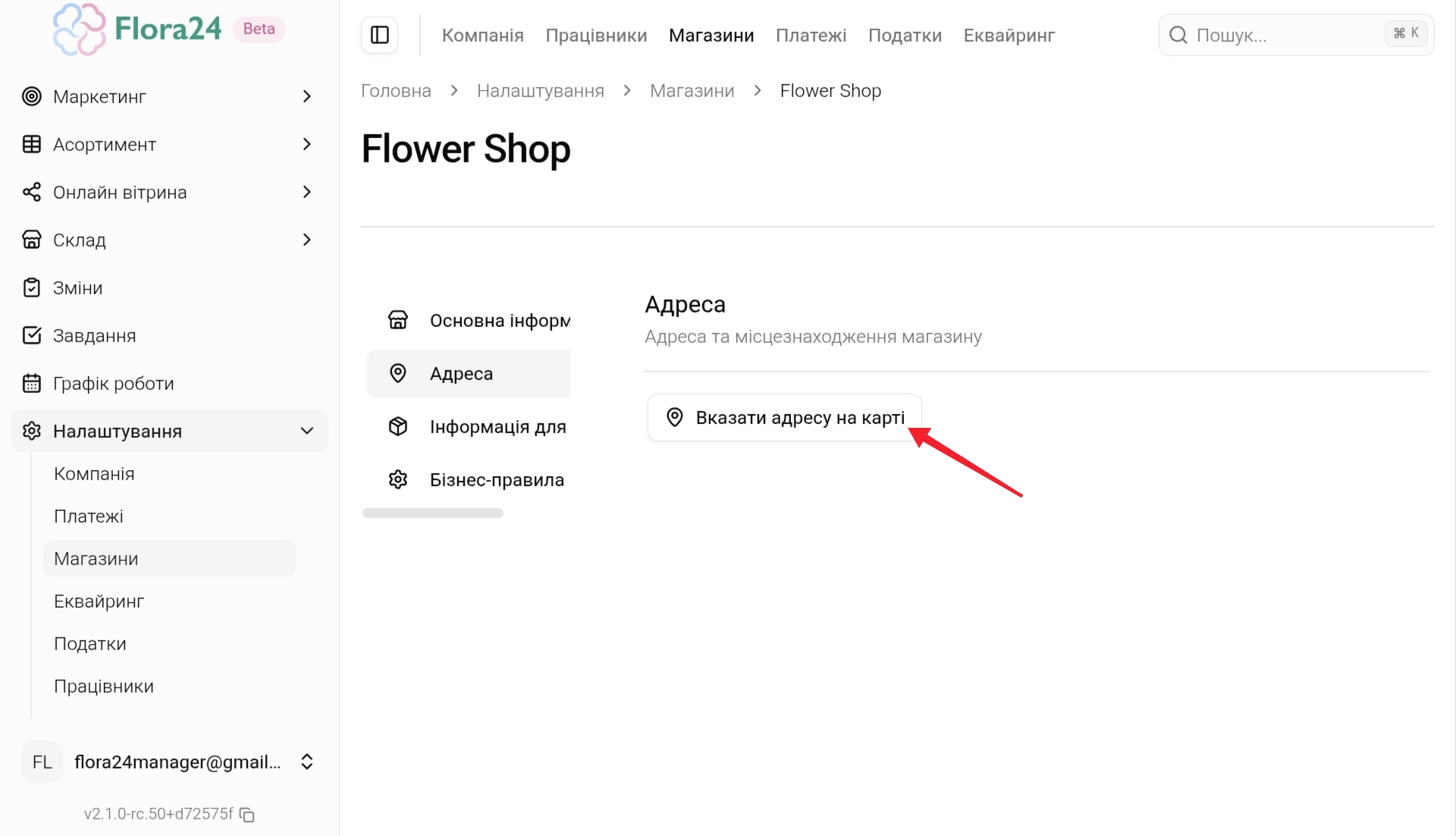
Адреса
Вкажіть фізичну адресу магазину
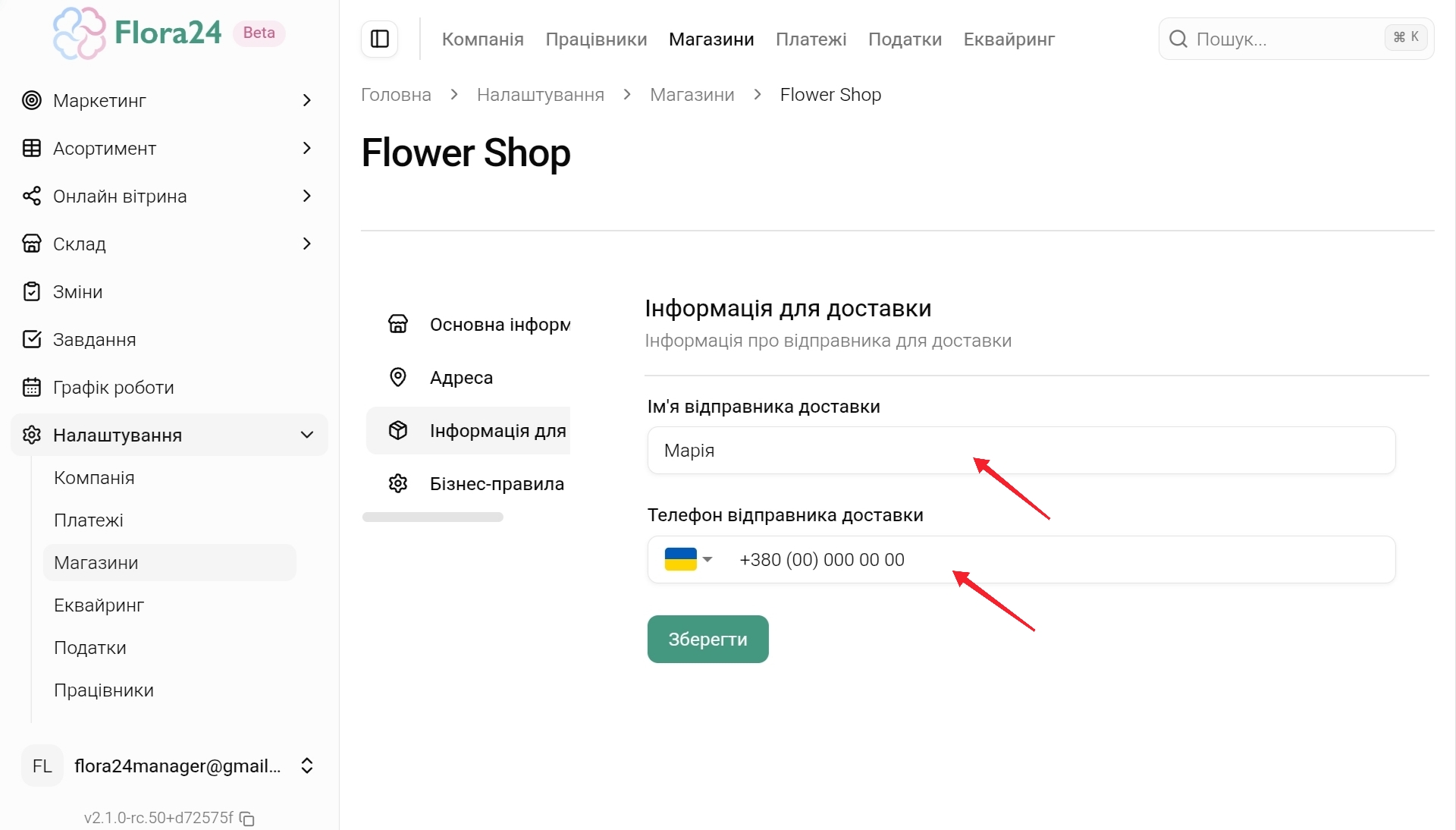
Інформація для доставки
Ім’я відправника та номер телефону. (Дані вашого магазину) Вам знадобиться це, якщо плануєте підключити інтеграцію з сервісом Uklon Delivery.
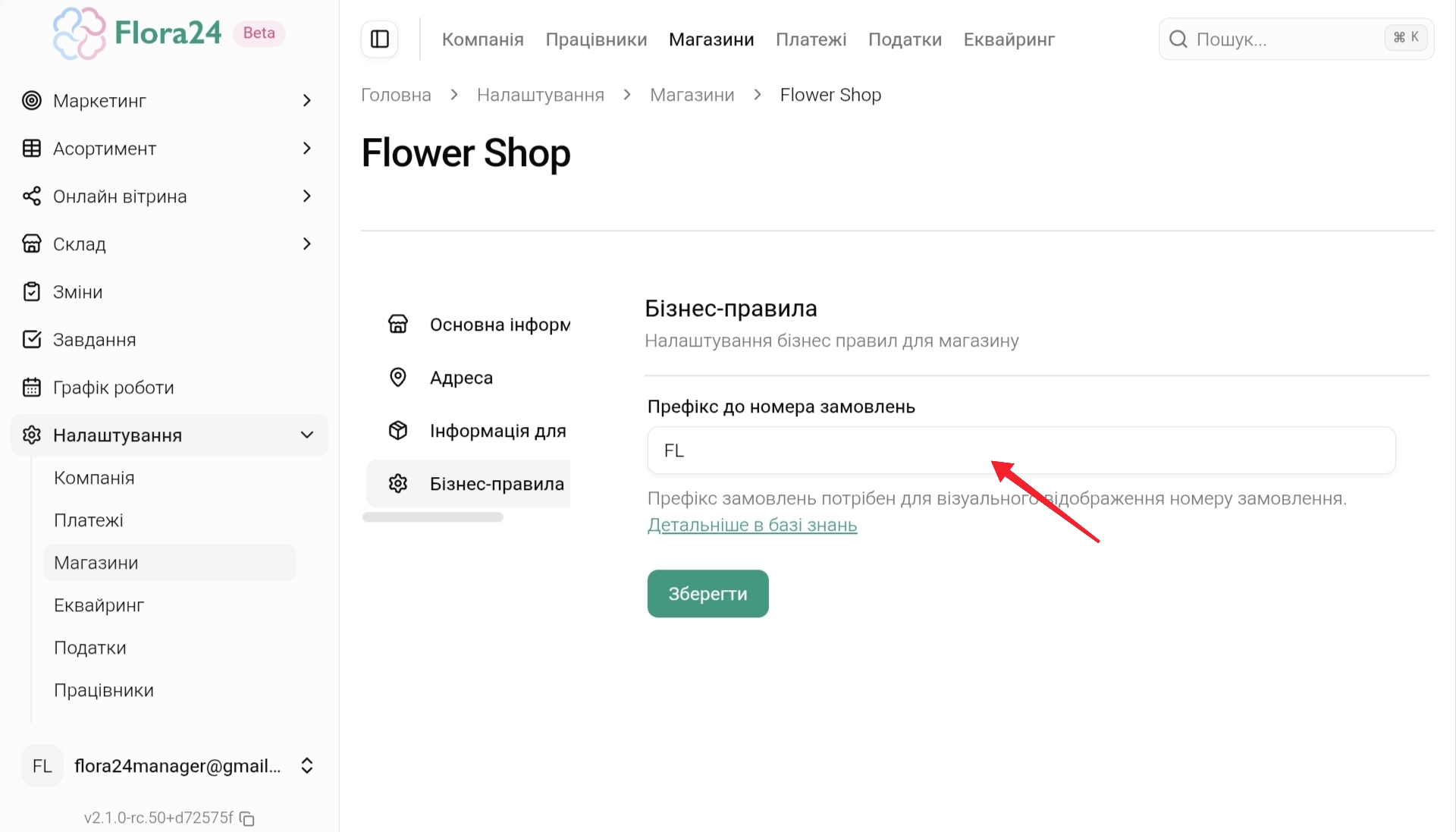
Бізнес-правила
Тут можна додати префікс до номера замовлення (наприклад, FL)
Чи обов’язковий префікс? Для одного магазину — ні. Для кількох — так, інакше заплутаєтесь у нумерації.
Крок 3. Створіть категорії
Перейдіть Асортимент → Категорії
Створіть батьківську категорію (наприклад, “Зрізані квіти”)
Створіть підкатегорію (наприклад, “Троянди”)
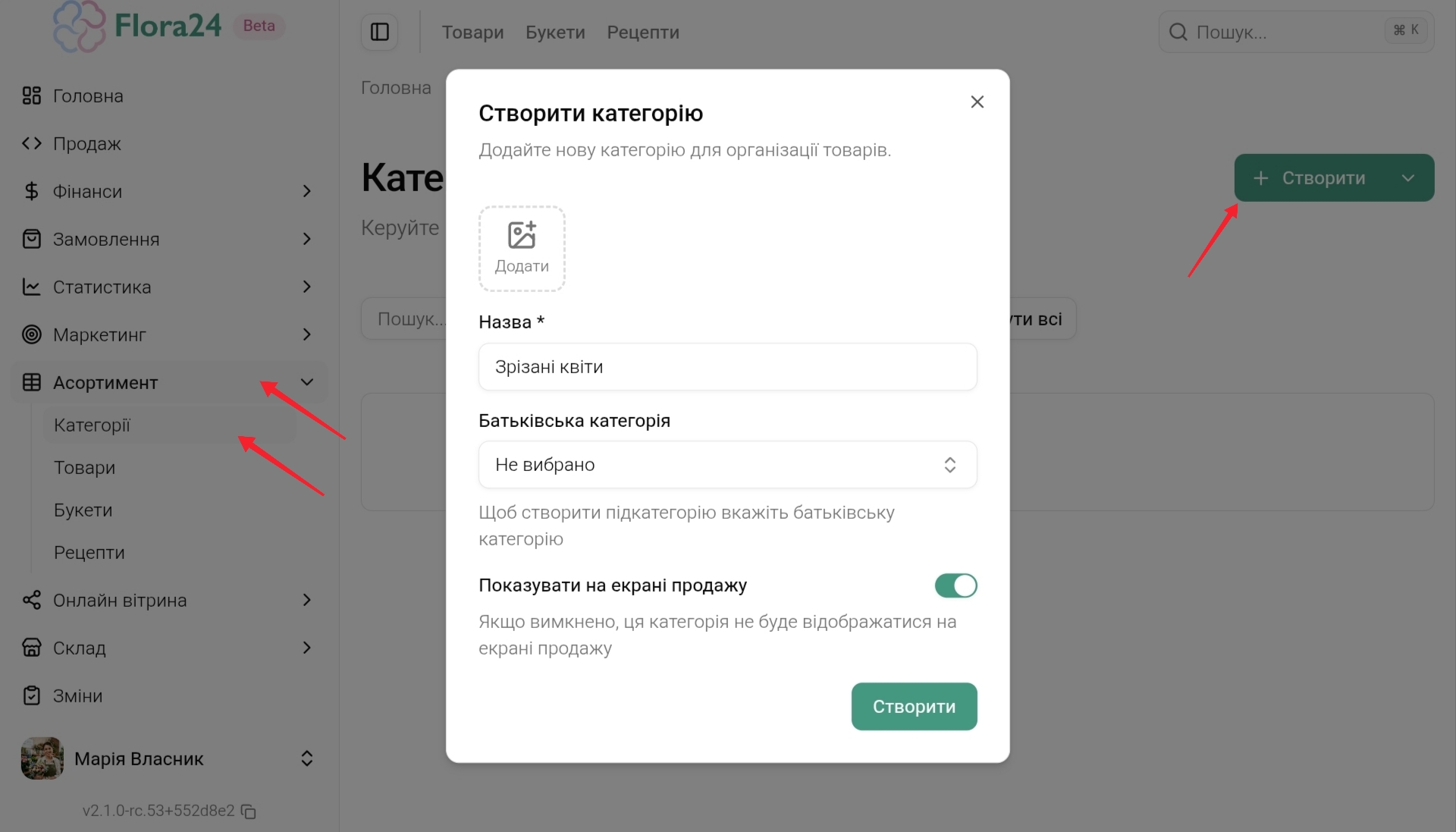
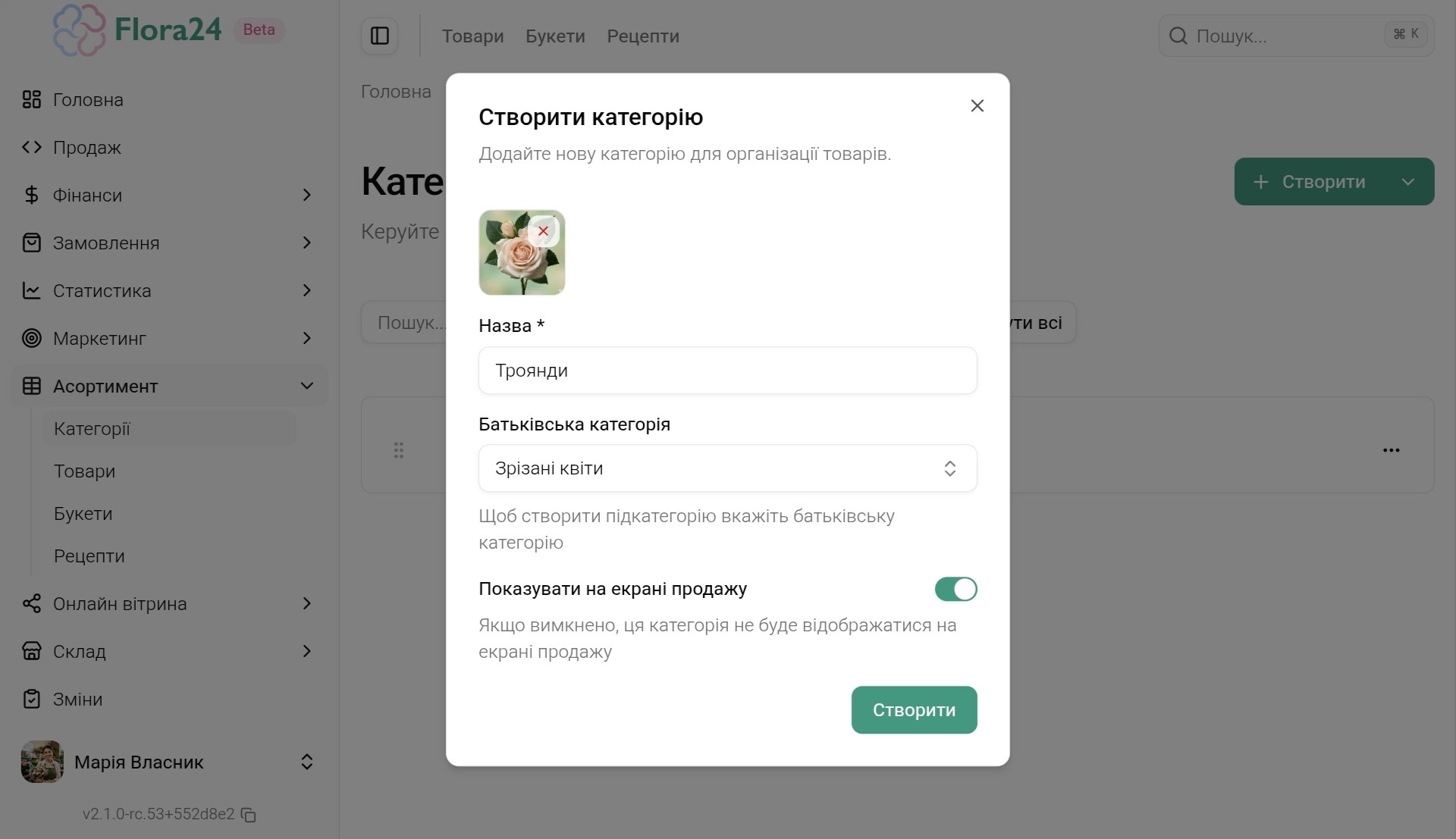
Важливо
- Категорія — це обов’язкове поле при створенні товару.
- Тому на цьому етапі варто одразу додати всі базові категорії, щоб далі швидко працювати з товарами.
Створіть основні категорії товарів (наприклад: “Зрізані квіти”, “Букети”, “Пакування”).
Крок 4. Створіть першу поставку
Після створення категорій можна переходити до додавання товарів у систему.
Є два способи створення товарів:
-
через Асортимент → Товари → Створити
-
або під час внесення поставки
У цьому кроці використаємо другий спосіб — одразу через поставку, щоб сформувати актуальні залишки товарів
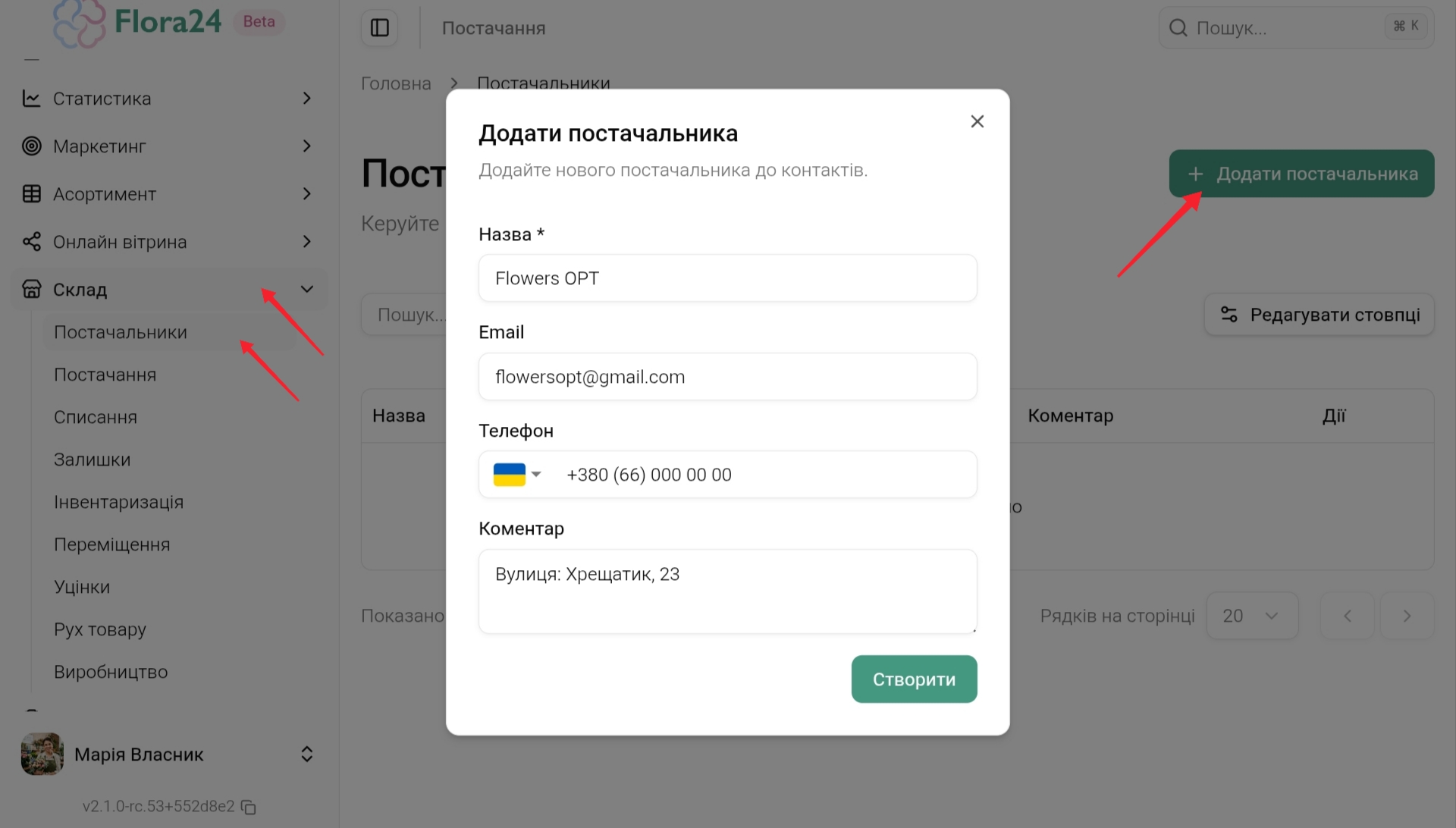
- Створіть постачальника
Перейдіть Склад → Постачальники → Додати постачальника
Вкажіть назву та контакти.
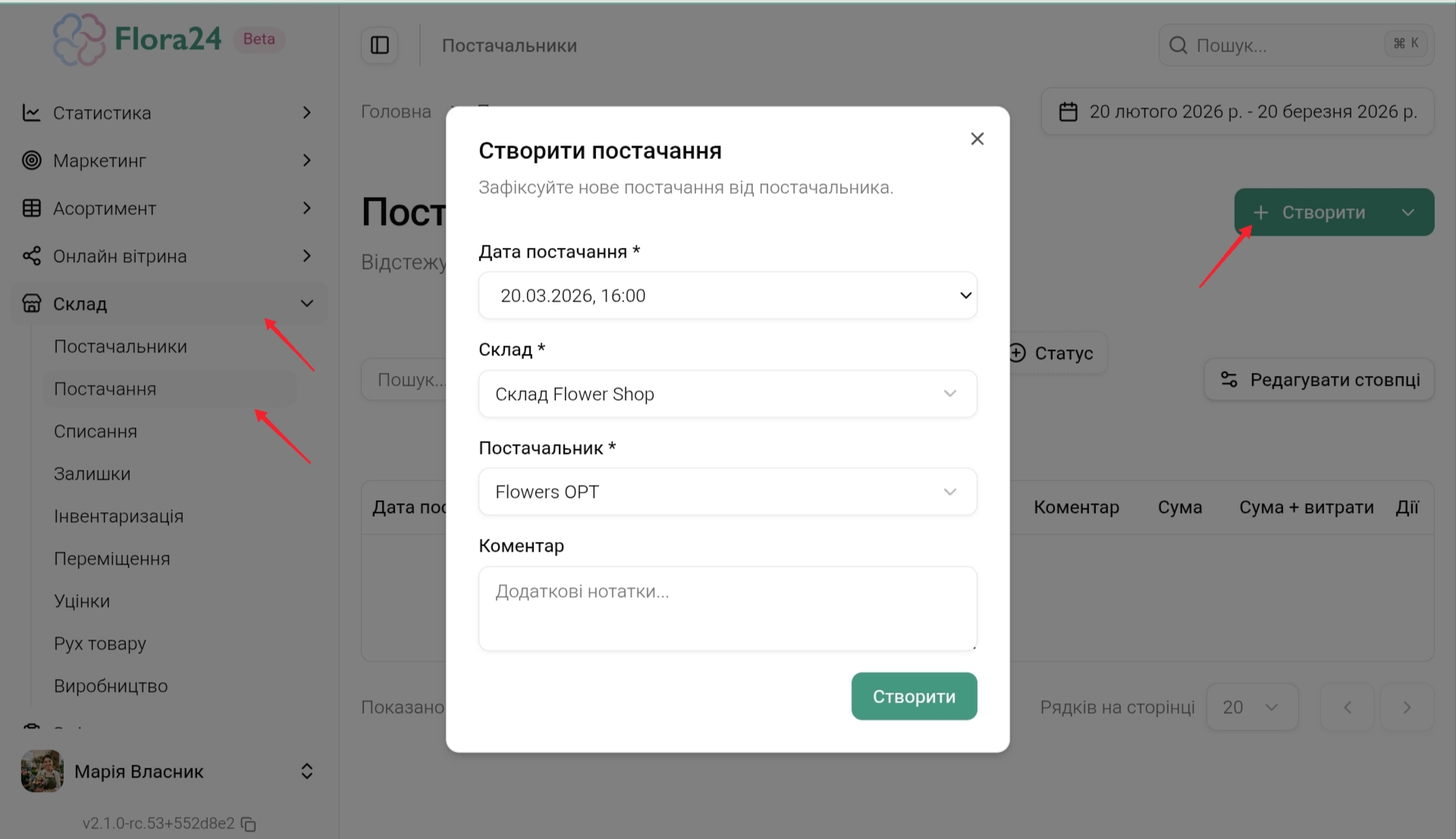
- Створіть поставку
Перейдіть Склад → Постачання → Створити
Вкажіть: дату, склад, постачальника і натисніть Створити
- Додайте товар
Натисніть Додати позицію → Створити новий товар
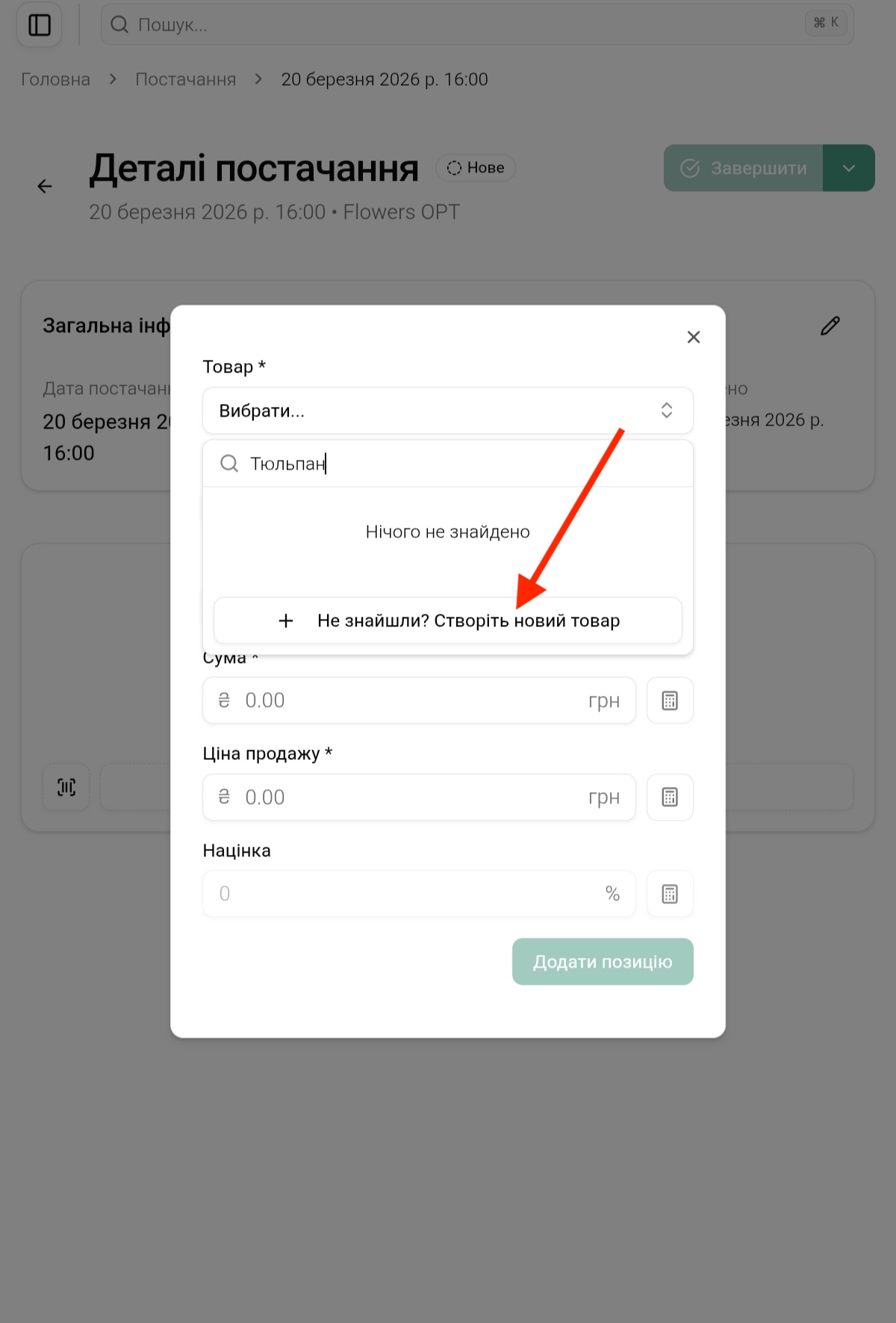
Заповніть основні дані:
-
Назва товару
-
Категорія (обов’язково)
-
Тип товару
-
Закупівельна ціна
-
Можна вказати маржу — тоді ціна продажу розрахується автоматично
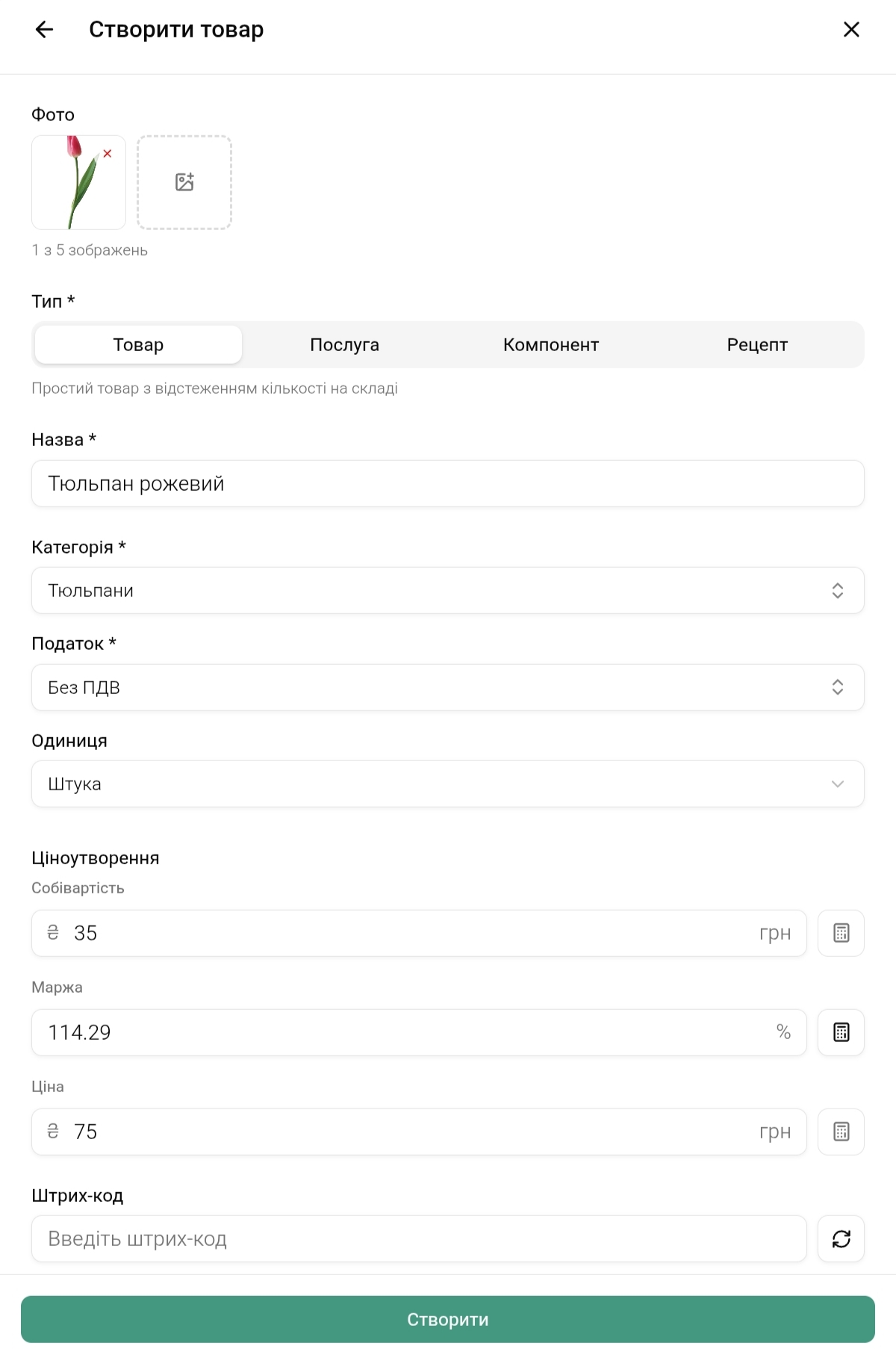
Натисніть Створити
Внесіть наступні товари по такому ж принципу.
- Завершіть поставку
Після додавання всіх товарів натисніть Завершити
Товари з’являться на складі та будуть доступні для продажу.
Крок 5. Створіть букет
Після додавання товарів ви можете створити готові букети.
Важливо
- Букети зручно використовувати для швидкого продажу з фізичної вітрини.
- Якщо букет уже створений у системі, флорист зможе знайти його на екрані продажу за кілька секунд і одразу додати в чек.
Перейдіть Асортимент → Букети → Створити
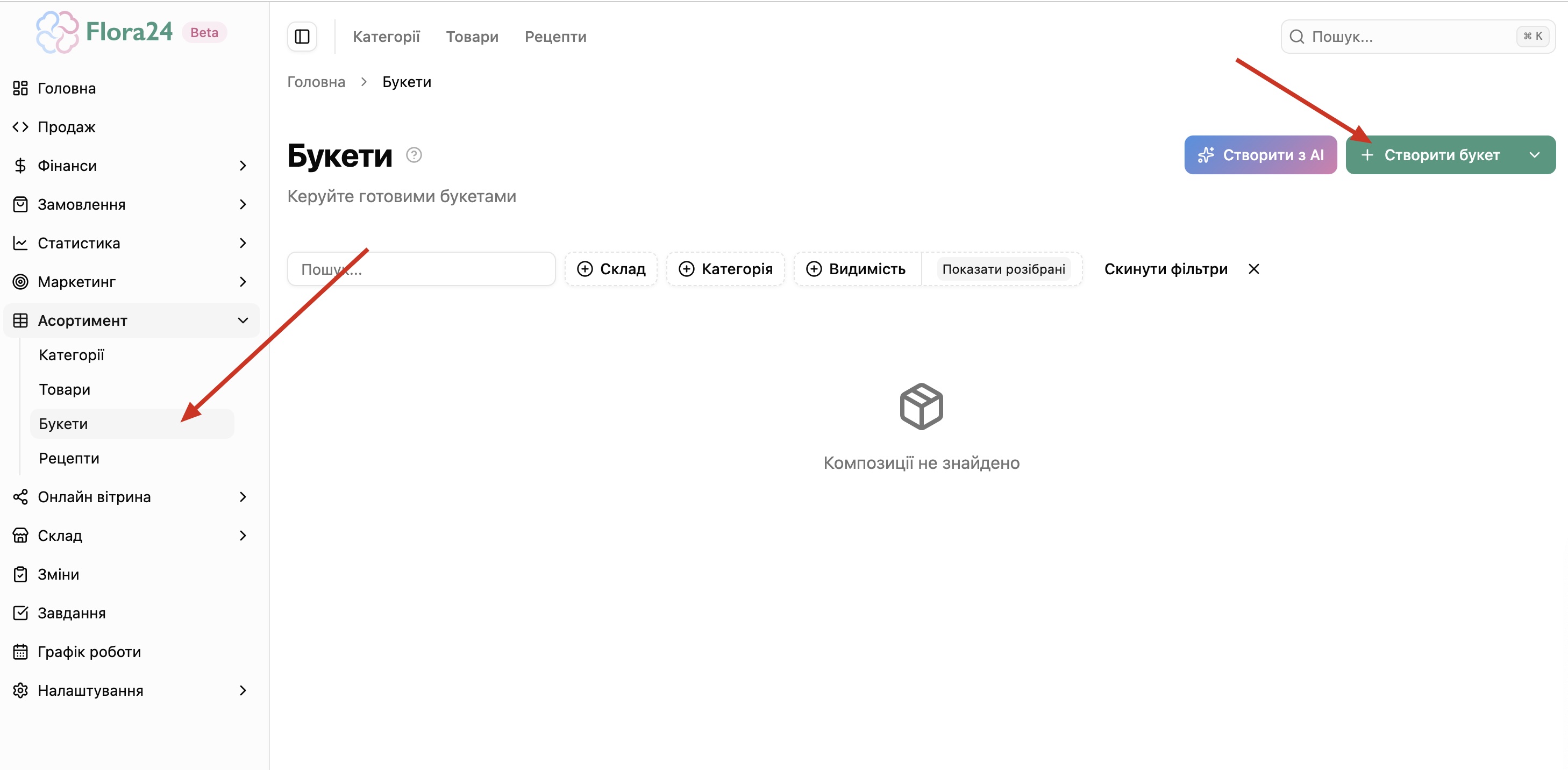
Оберіть товари, які входять у букет (квіти, пакування тощо)
Система автоматично розрахує:
-
собівартість
-
націнку
-
фінальну ціну
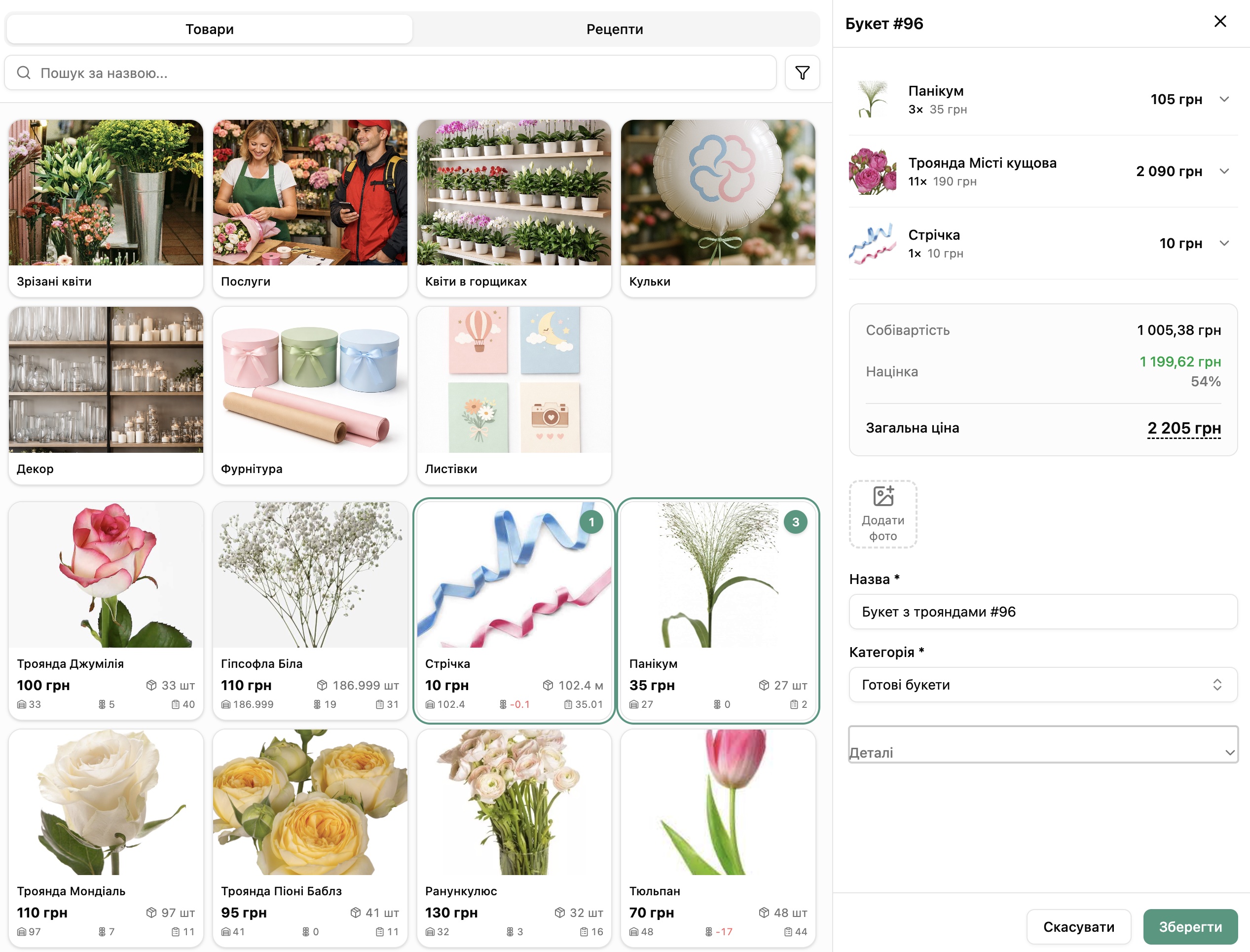
Заповніть дані:
-
назва букета
-
категорія (обов’язково)
-
фото (за бажанням)
Натисніть Зберегти
Важливо
Букети формуються з товарів, які вже є на складі
Крок 6. Здійсніть перший продаж
Тепер можна перейти до продажів. На адмінпанелі перейдіть на Продаж
-
Оберіть товари або букет (пошук товарів можна здійснити почавши вводити назву вбо натискаючи на категорії)
-
Перевірте склад замовлення
-
Натисніть Оплатити
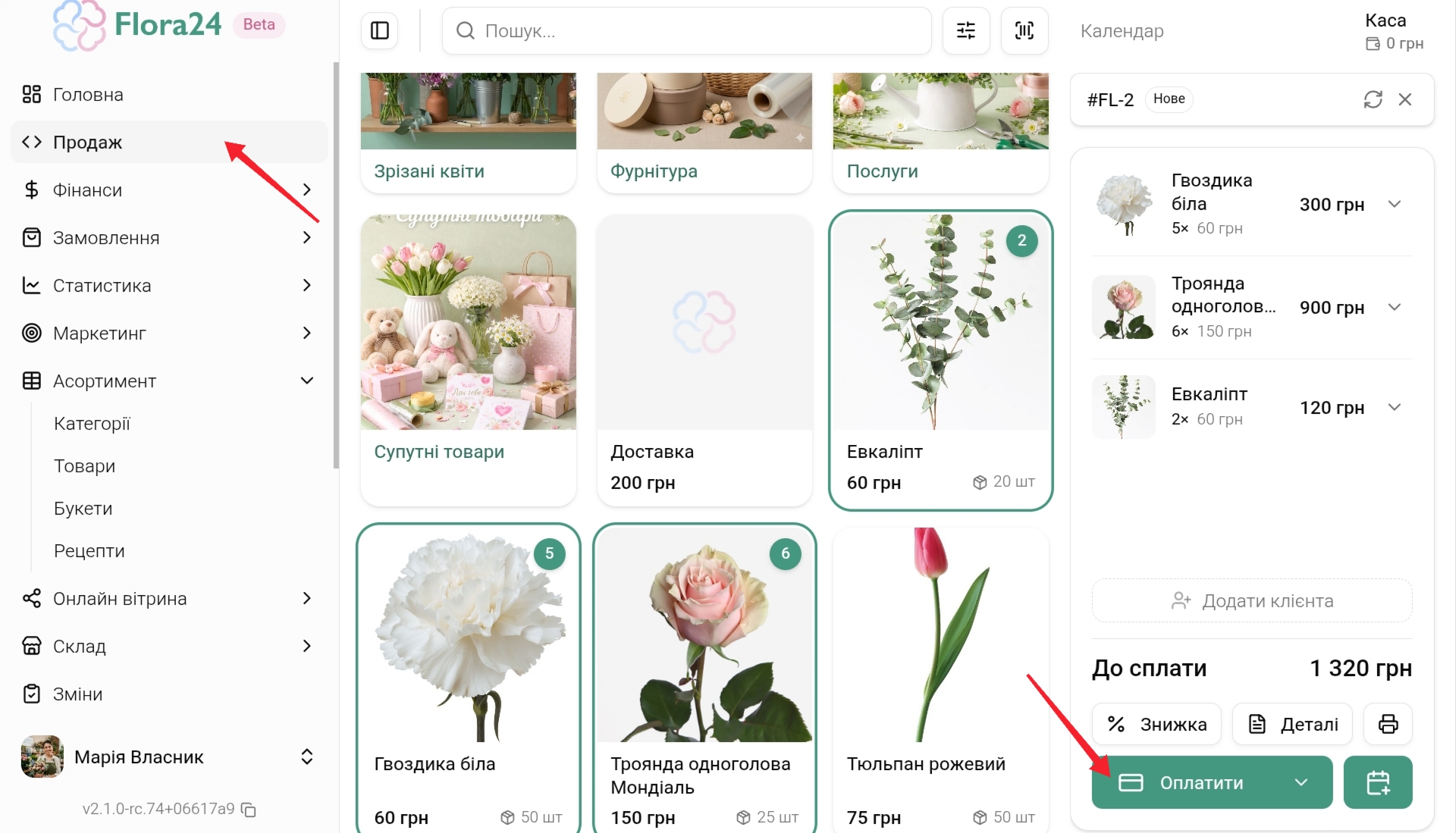
Після оплати продаж буде збережений у системі. Ви можете переглягути його на сторінці Замовлення → Всі
Крок 7. Перегляньте статистику
Щоб відстежувати результати роботи, використовуйте статистику. На адмінпанелі перейдіть Статистика → Загальне
Оберіть потрібну Вам дату або період.
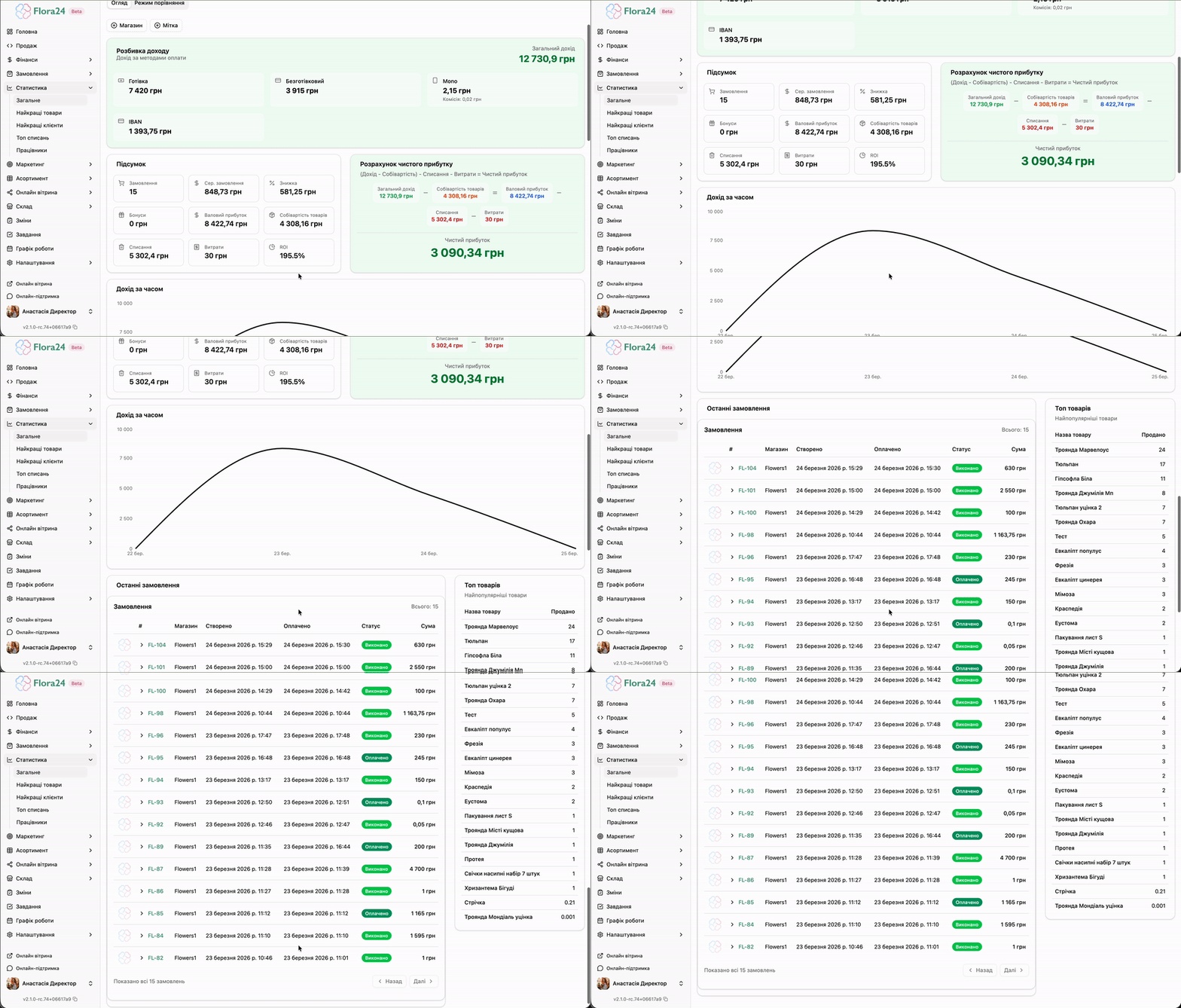
Тут ви можете переглянути: виручку, дохід за методами оплати, розрахунок чистого прибутку, замовлення, найпопулярніші товари.
Ви виконали базові налаштування та зробили перший продаж 🎉
Тепер можна перейти до інших налаштувань щоб повноцінно працювати в системі:
приймати замовлення на майбутні дати, керувати командою та створити програму лояльності для своїх клієнтів.