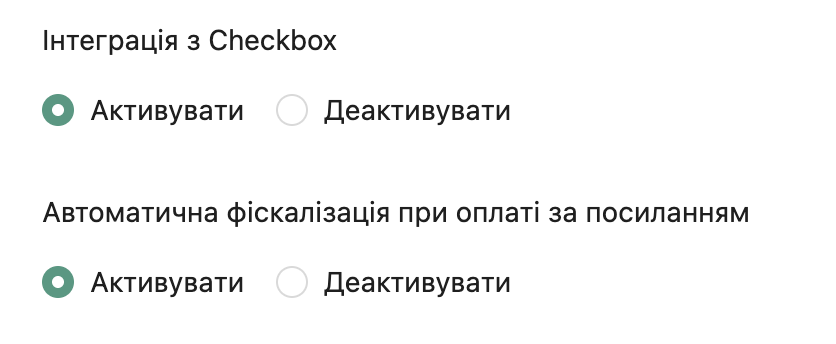
Підключення ПРРО Checkbox
- Зареєструйтесь на порталі Checkbox
- За допомогою порталу Checkbox зареєструйте торгову точку, касу, та касира.
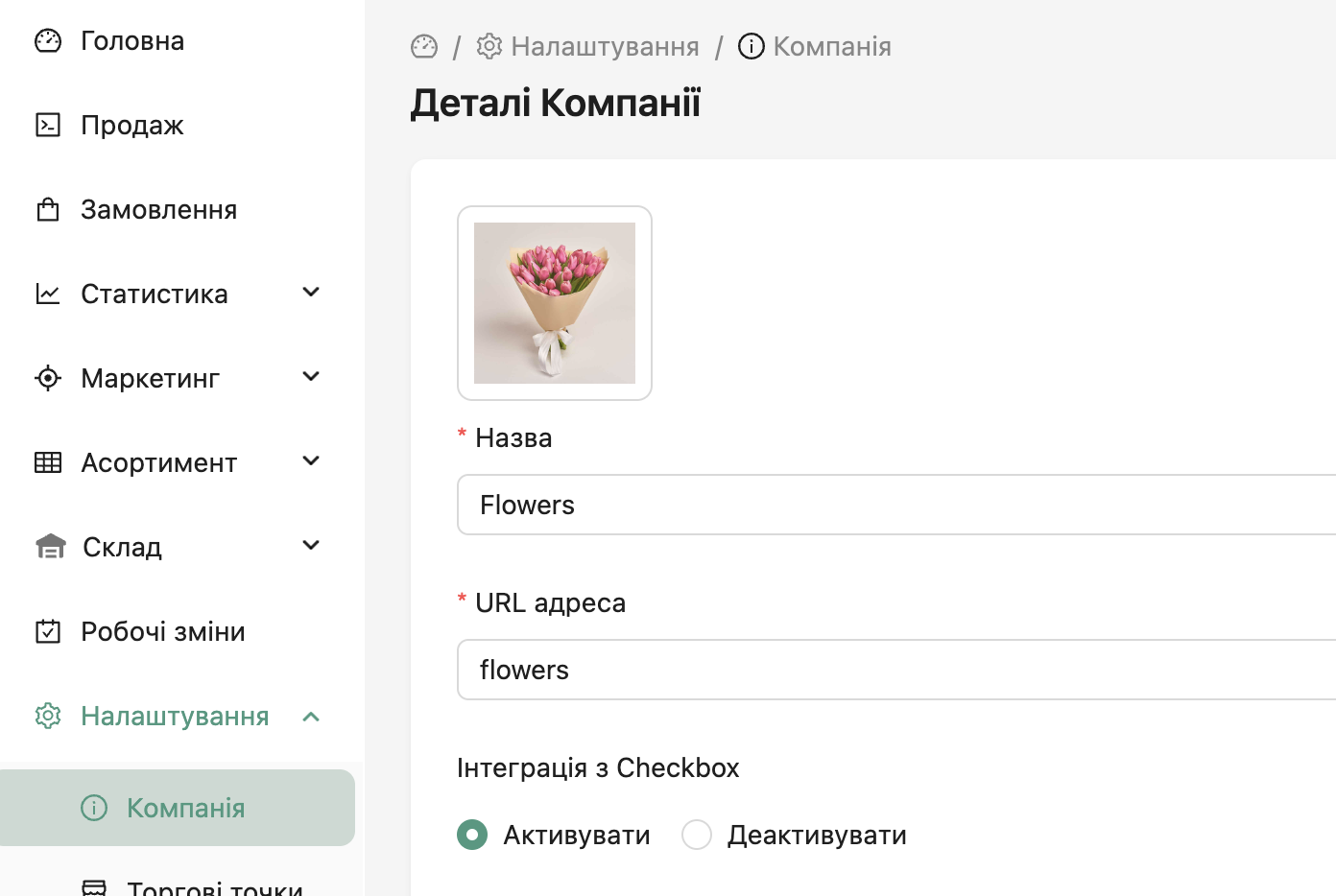
- Активуйте Checkbox в Flora24. Налаштування → Компанія, в полі Інтеграція з checkbox оберіть Активувати
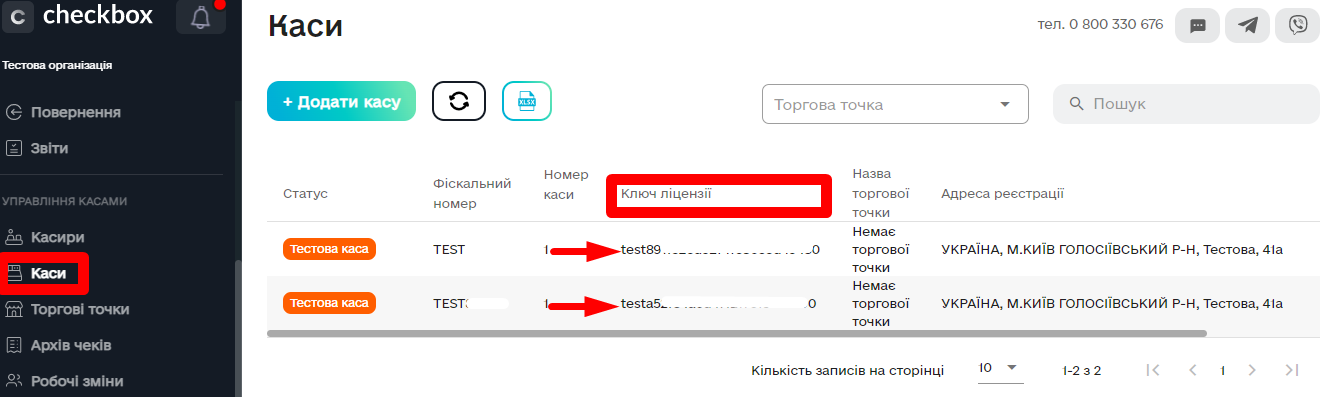
- Скопіюйте ключ ліцензії каси в checkbox
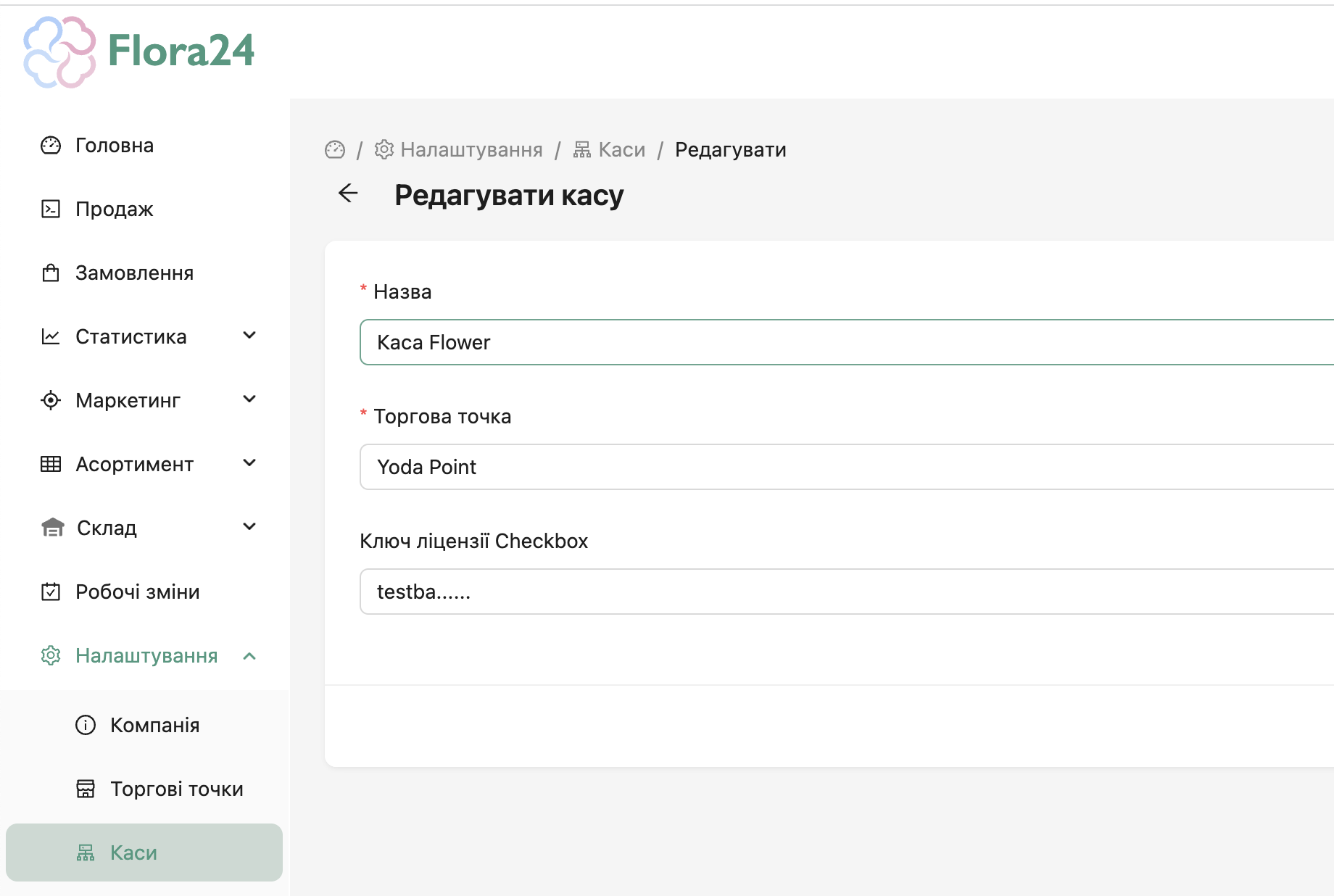
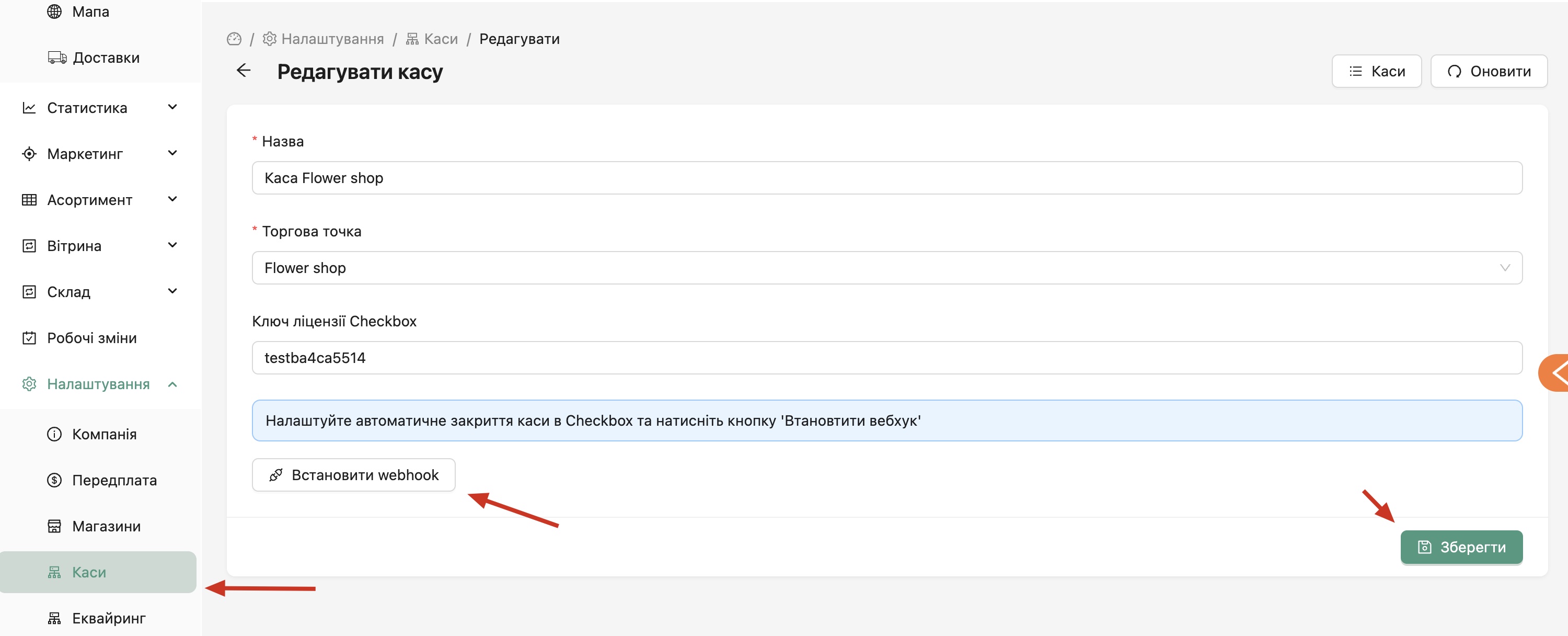
- Вставте ключ ліцензії checkbox на сторінці редагування каси в Flora24. Налаштування → Каси → Редагування каси. І натисніть кнопку зберегти
- Скопіюйте логін та пароль касира в checkbox
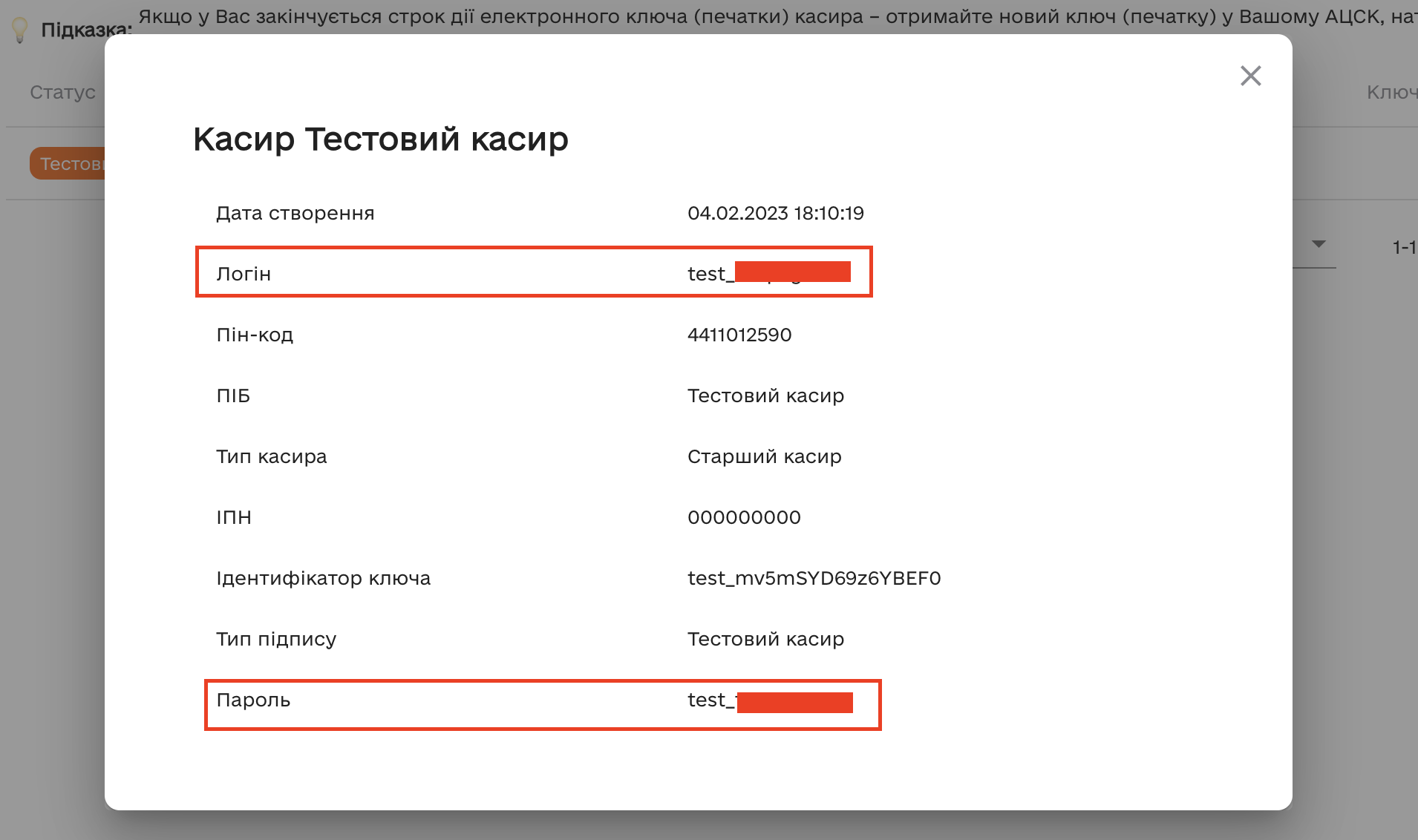
- В Flora24 додайте працівника в меню Налаштування → Працівники і використайте скопійований раніше логін та пароль з системи Checkbox

- Перейдіть до розділу Налаштування → Податкові ставки та відредагуйте податки, які використовує Ваша організація. (Літера в Flora24 має співпадати з літерою в Checkbox)
- Вітаємо! Тепер на екрані платежів при оплаті чеку з`явиться прапорець Фіскалізувати
❓ Часті запитання
🔹 1. Як налаштувати автоматичне закриття каси?
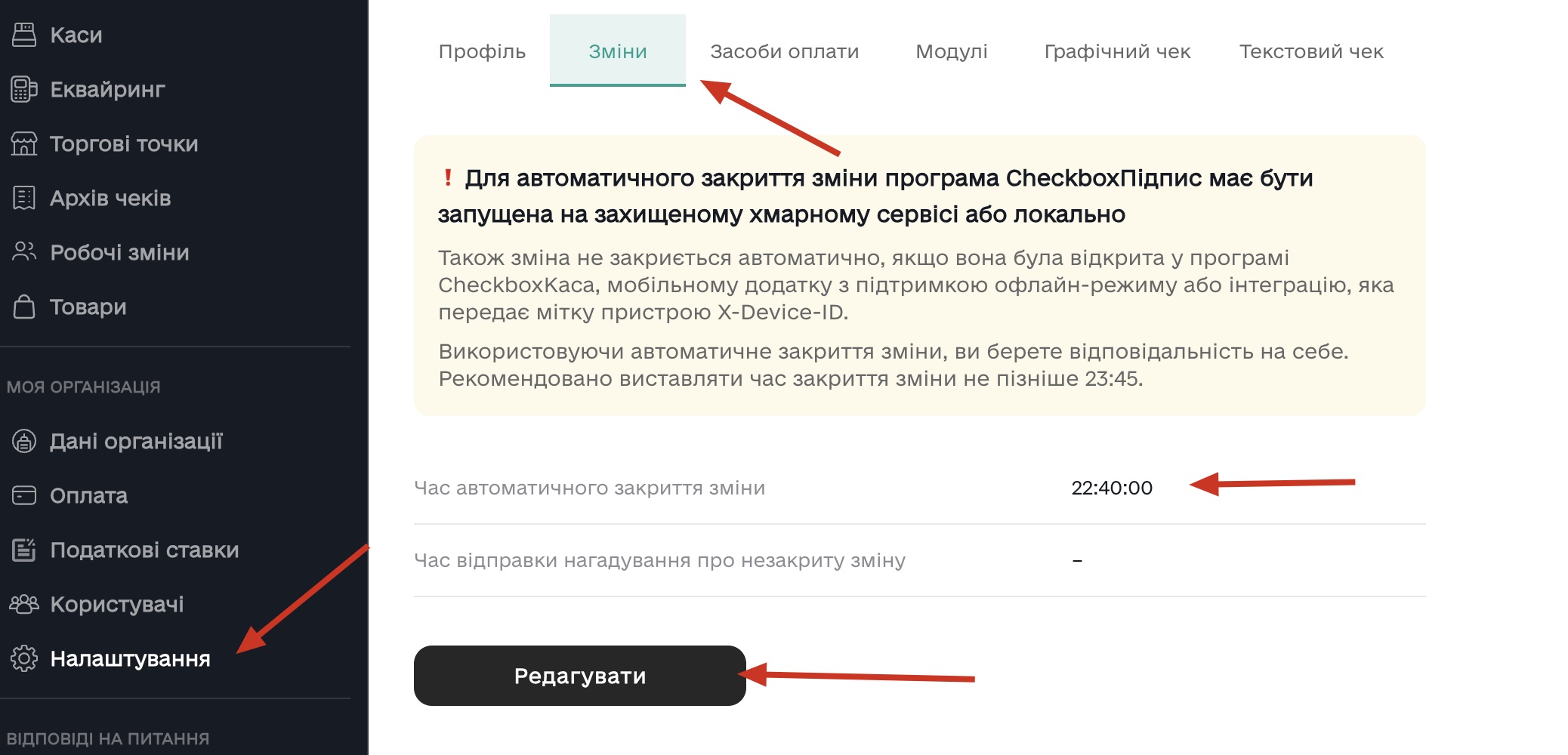
Перейдіть у Налаштування → Каси → Редагувати. Натисніть кнопку «Встановити webhook» та налаштуйте автоматичне закриття каси у кабінеті Checkbox.
🔹 2. У мене закінчився термін дії ключа касира в Чекбоксі, як оновити ключ?
Закрийте зміну у Flora24 → завантажте новий ключ касира у Checkbox → відкрийте зміну у Flora24. Відеоінструкція → Як оновити ключ касира
🔹 3. Чи можна використовувати кілька кас у різних торгових точках?
Так, ви можете створювати кілька кас у Flora24, кожна з них підключається до своєї торгової точки у Checkbox.
🔹 4. Чи потрібно окремо платити за Чекбокс?
Так. Абонплата за 1 касу — 249 грн/міс. (з ПДВ). Рахунки надходять автоматично на e-mail або доступні для оплати у розділі Оплата на сайті Checkbox.
🔹 5. Чи можливо налаштувати автоматичну фіскалізацію чеків?
Так, можливо налаштувати атоматичну фіскалізацію чеків для замовлень оплачених по посиланню та/або QR-коду. Налаштування → Компанія → Автоматична фіскалізація при оплаті за посиланням → Активувати
Важливо
Обовязкова передумова: підключена і налаштована інтеграція з ПРРО Checkbox