Календар замовлень
Перегляд замовлень
У Адмін-панелі натискаємо клавішу ➡️ Замовлення
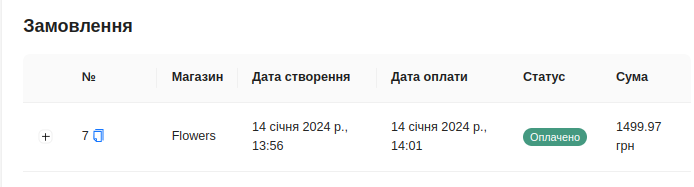
Натиснувши клавішу Всі, Ви зможете переглянути:
-
дату створення замовлення
-
дату оплати замовлення
-
статус замовлення
-
суму замовлення
-
мітки
-
фіскалізацію замовлення
Натиснувши на номер замовлення Ви можете переглянути деталі замовлення (статус, дані отримувача та склад)
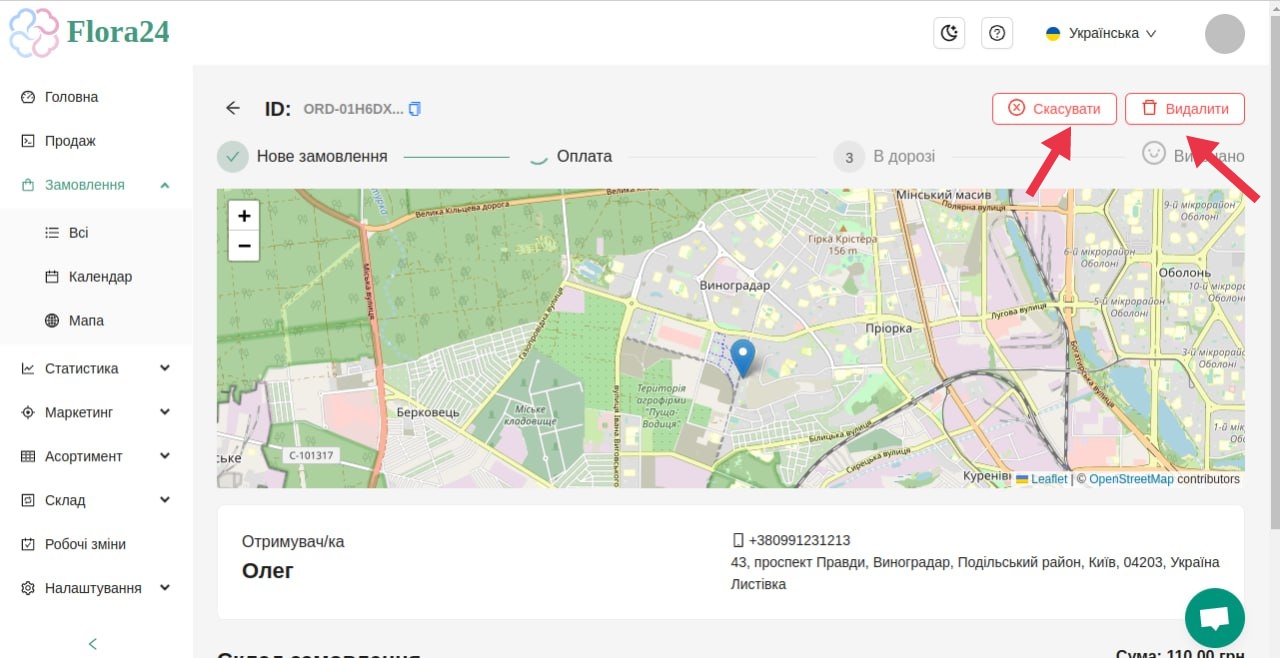
Також, Ви можете Скасувати або Видалити неоплачене замовлення.
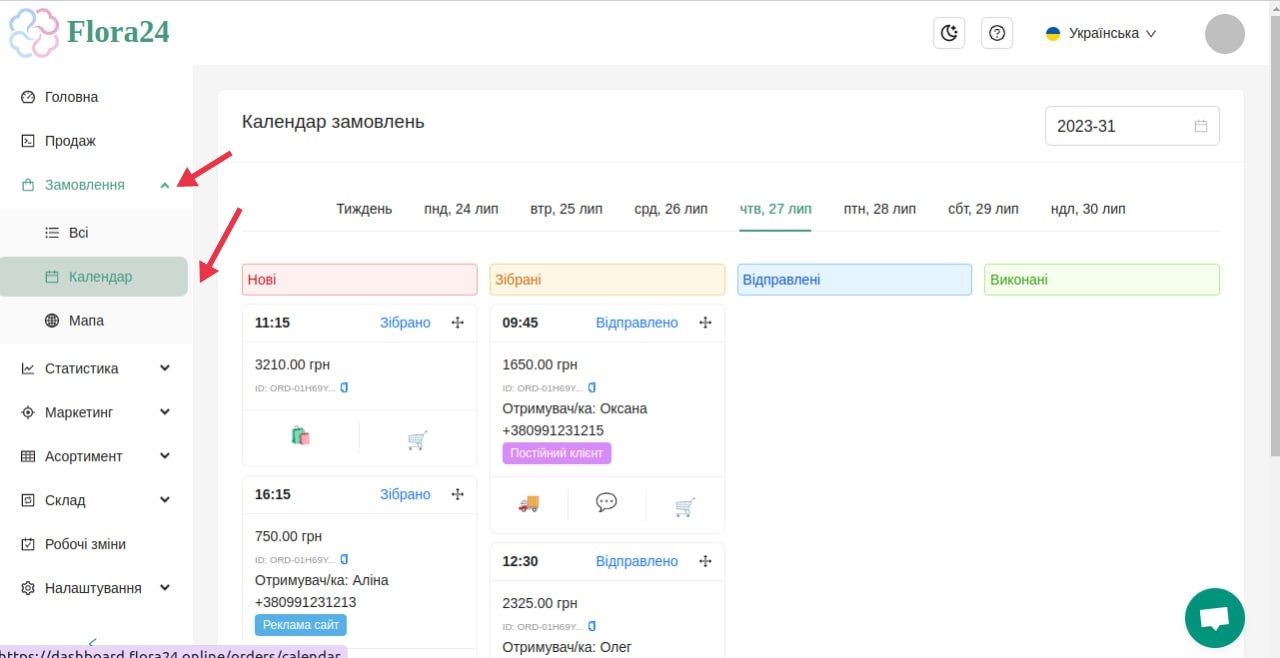
У Адмін-панелі натиснувши на клавішу ➡️ Замовлення ➡️ Календар можна переглянути всі замовлення в зручному форматі за вибрану дату
Формування номеру замовлень
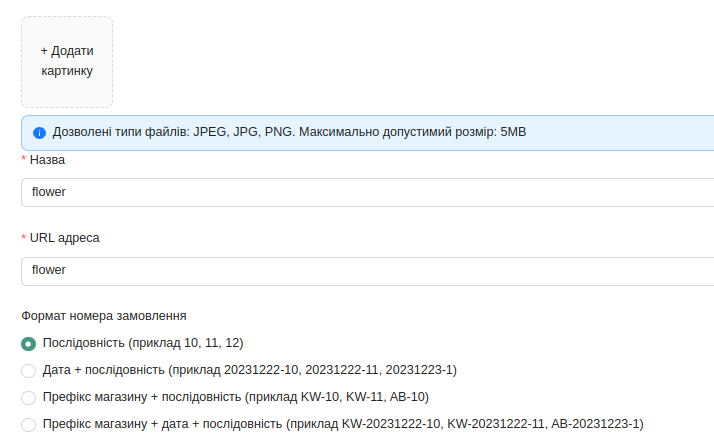
Для зручного пошуку замовлень. В Адмін-панелі переходимо в Налаштування ➡️ Компанія.
Обираємо зручний формат для номерів замовлень.
Як додати замовлення в Календар?
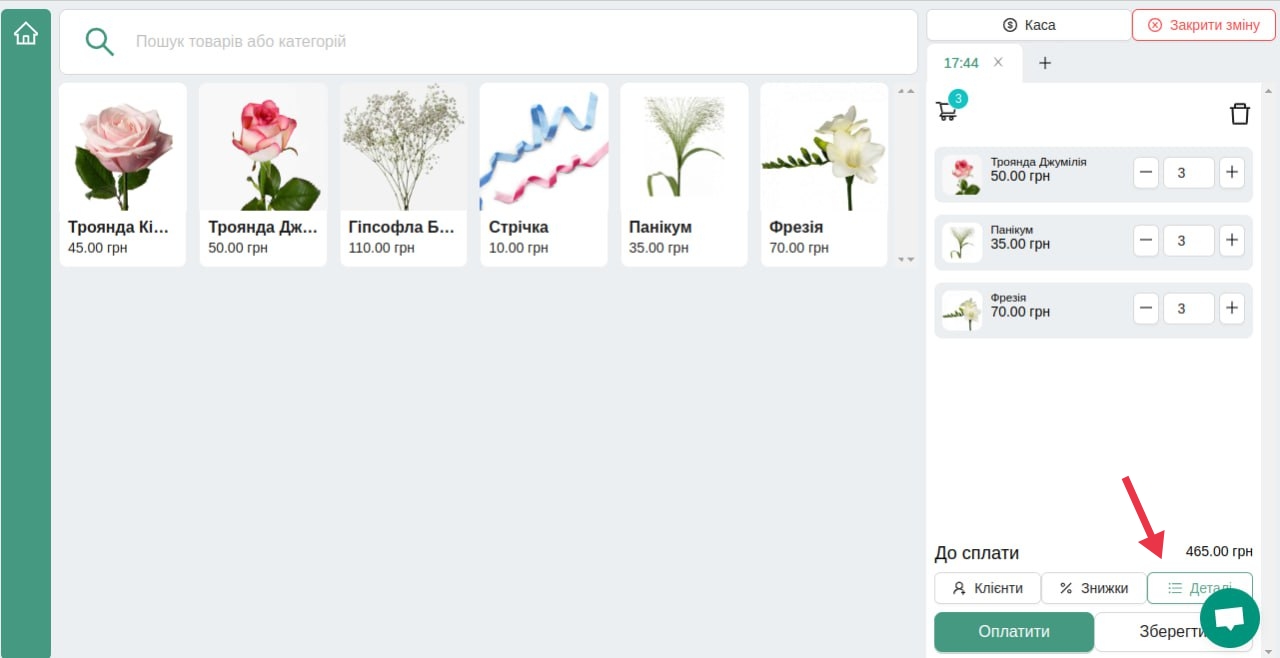
У Адмін-панелі натиснути клавішу ➡️ Продаж та обрати необхідні товари для замовлення.
Натиснути ➡️ Деталі
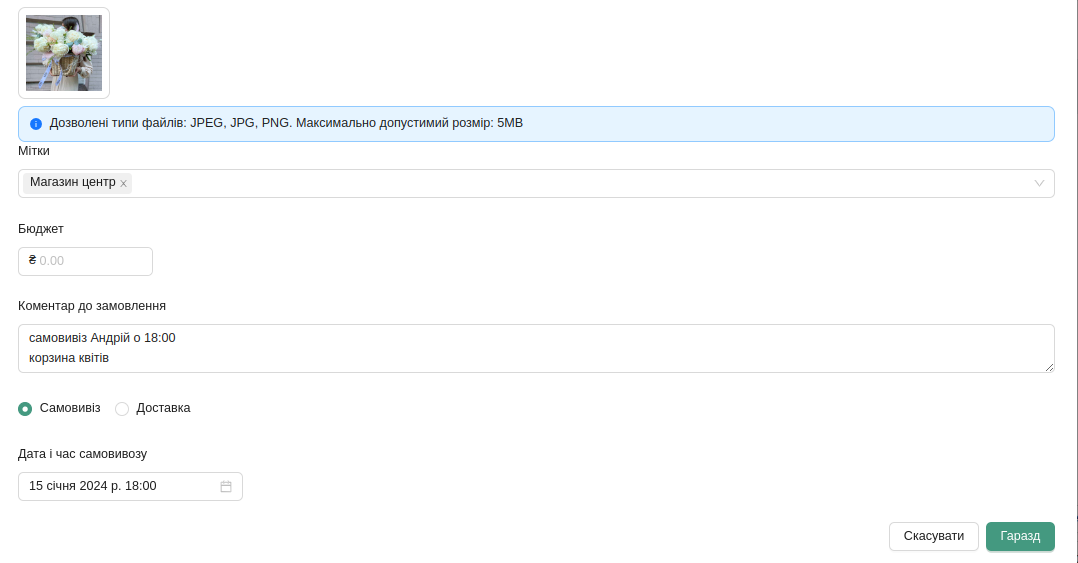
Вкажіть деталі замовлення: додайте фото замовлення ,мітку, бюджет, коментар , доставка чи самовивіз , дату та час та натиснути клавішу Гаразд для збереження данних.
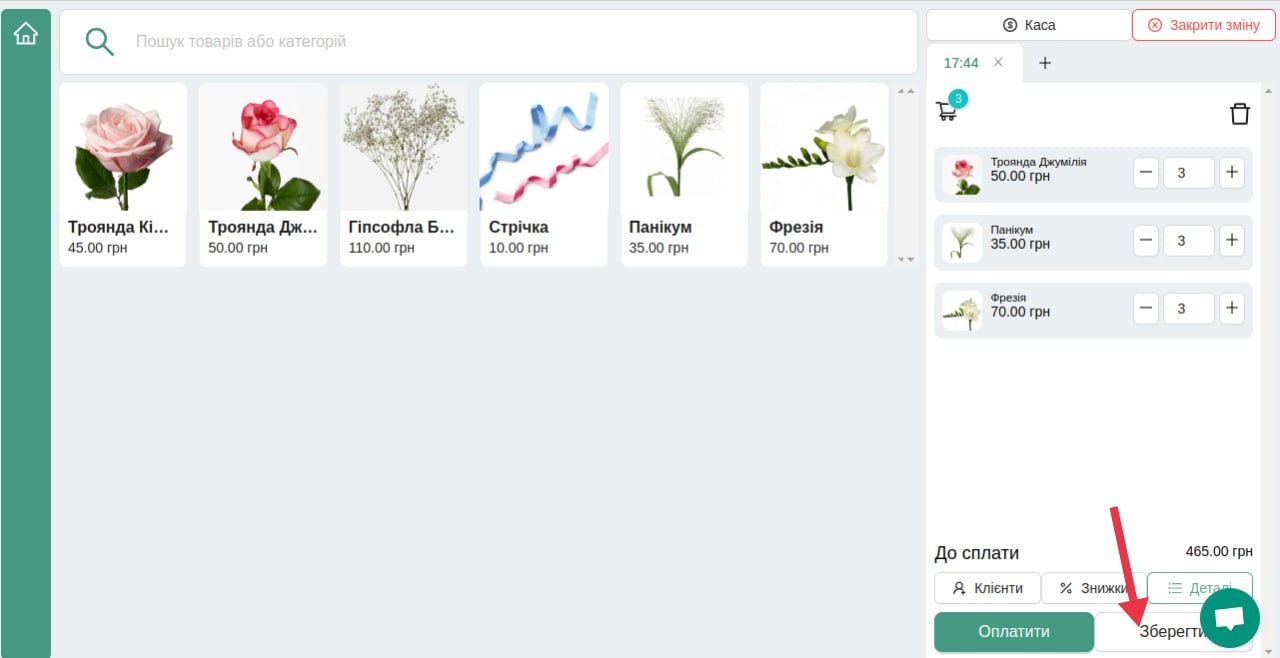
Та натиснуи клавішу Зберегти
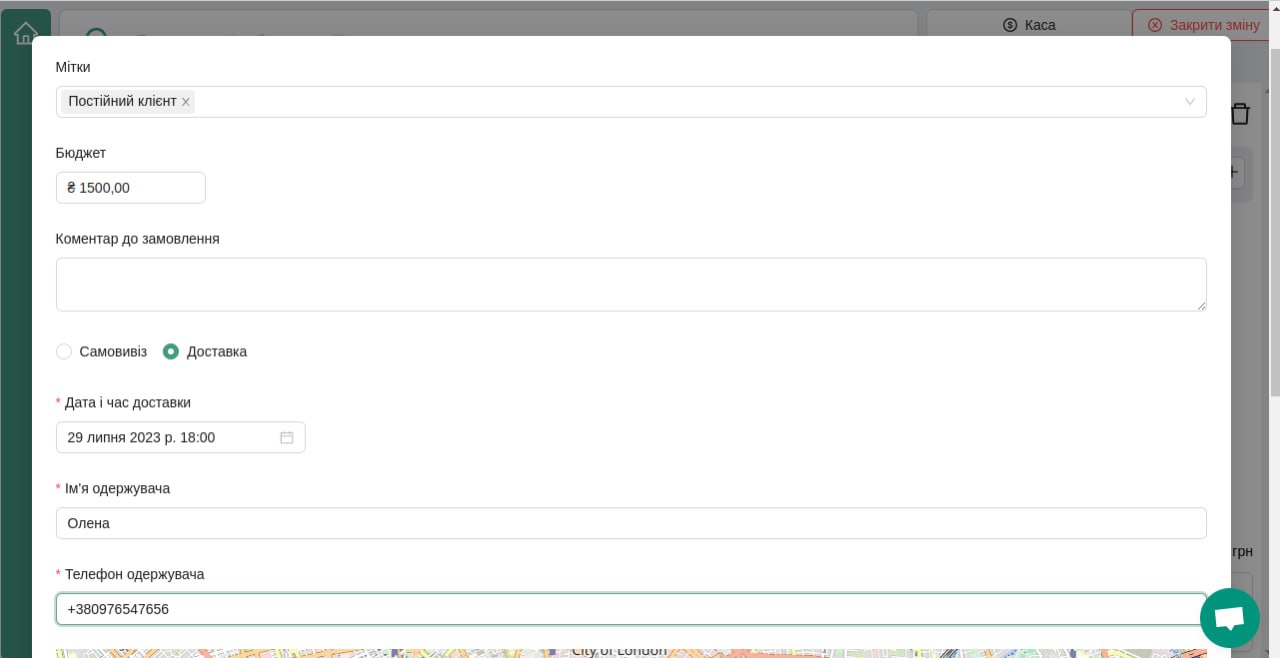
Вкажіть деталі замовлення: мітку, бюджет, коментар, доставка чи самовивіз, дату та час та натиснути клавішу Гаразд для збереження данних.
Порада
Щоб карта підтягнула адресу, радимо писати її як на прикладі: 15, Бучанська вулиця, Київ
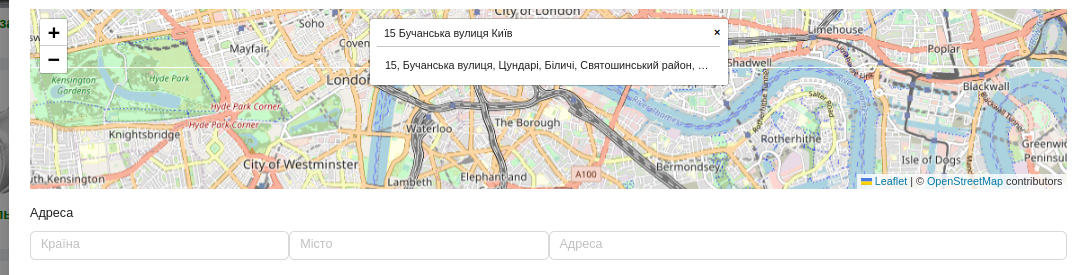
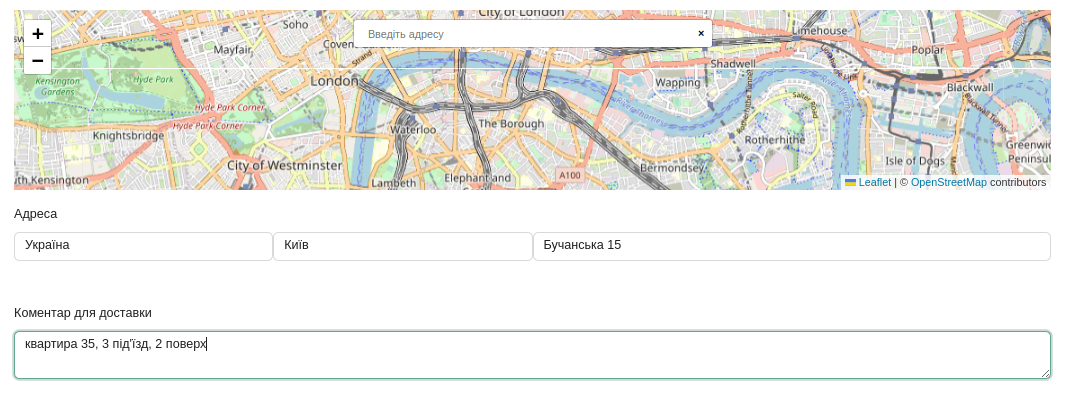
Також, якщо адреса не знаходиться на карті радимо самостійно в полі Адреса вписати назву вулиці
В коментарі про доставку, Ви можете вписати додаткову інформацію.
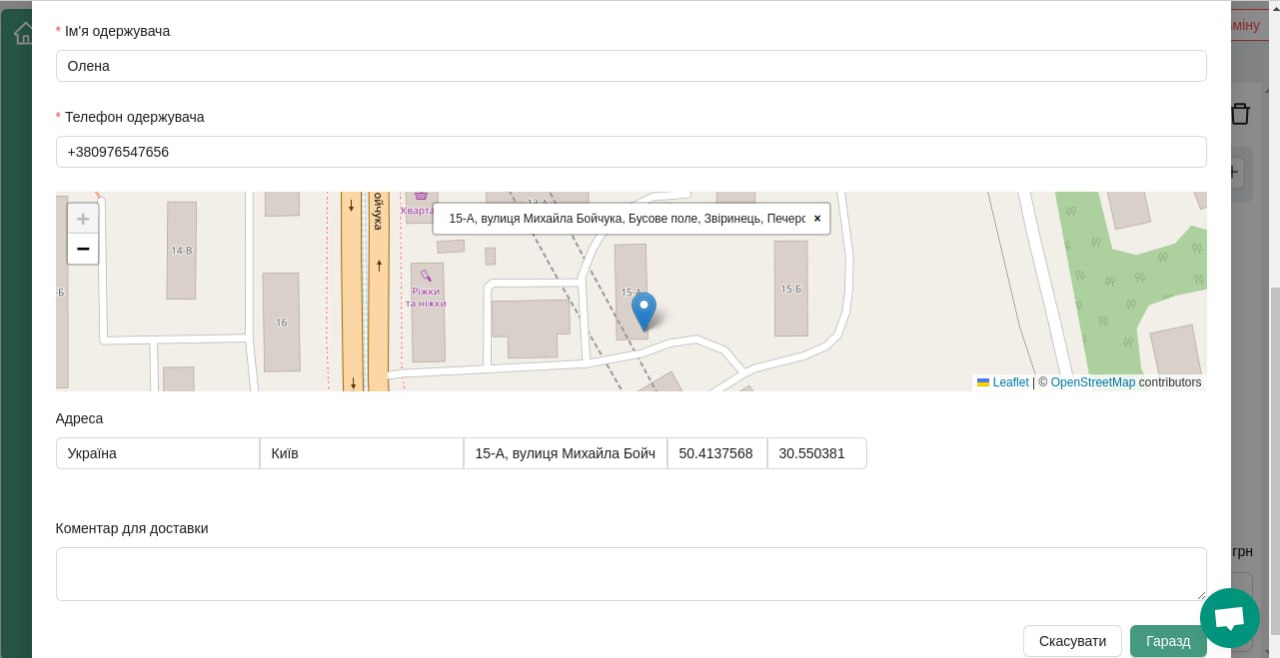
Та натиснуи клавішу Зберегти
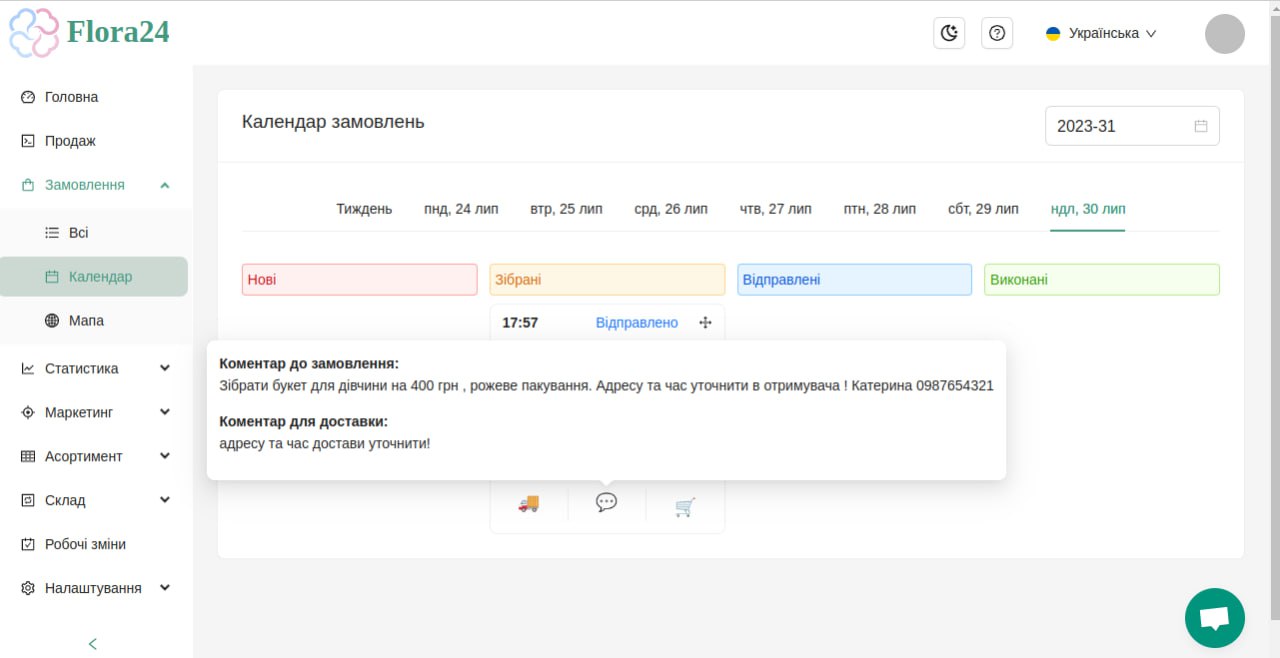
Тепер ви можете переглядати створені замовлення в календарі
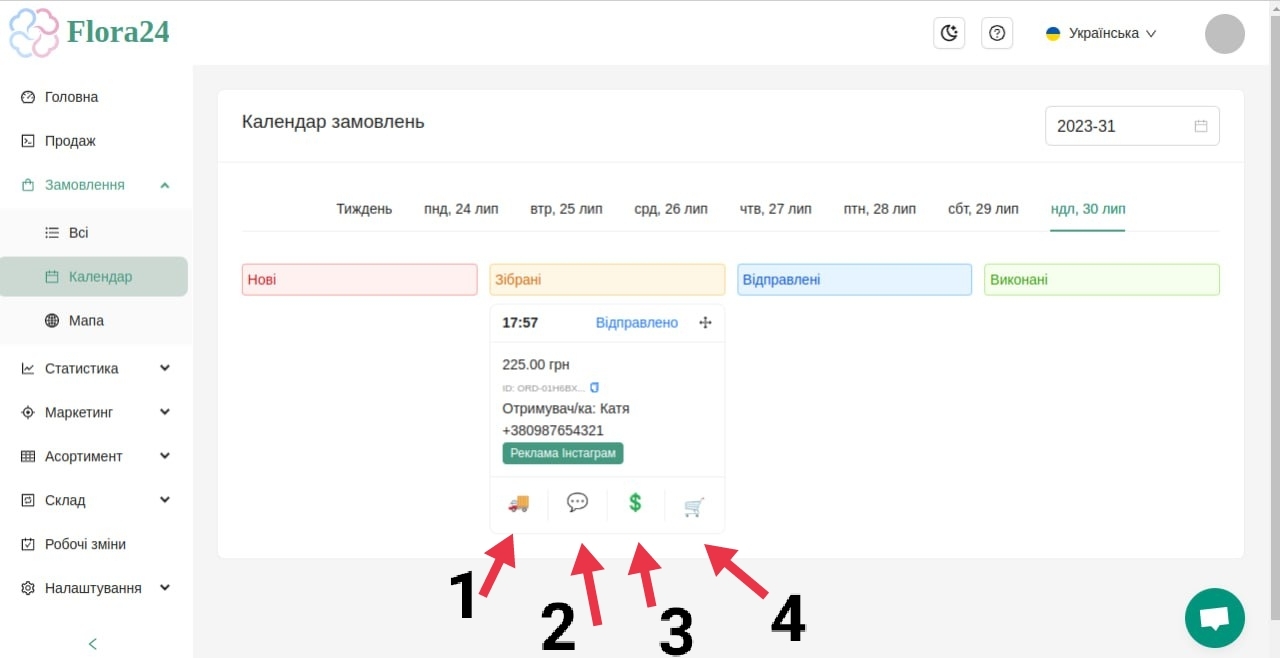
Додаткові кнопки:
- доставка/самовивіз
- коментар
- оплата(замовлення оплачено)
- перегляд замовленя, його редагування
Передплата
У Адмін-панелі натиснути клавішу ➡️ Продаж, та обрати необхідні товари для замовлення. Вказати Деталі замовлення.
Натиснути клавішу ➡️ Передплата
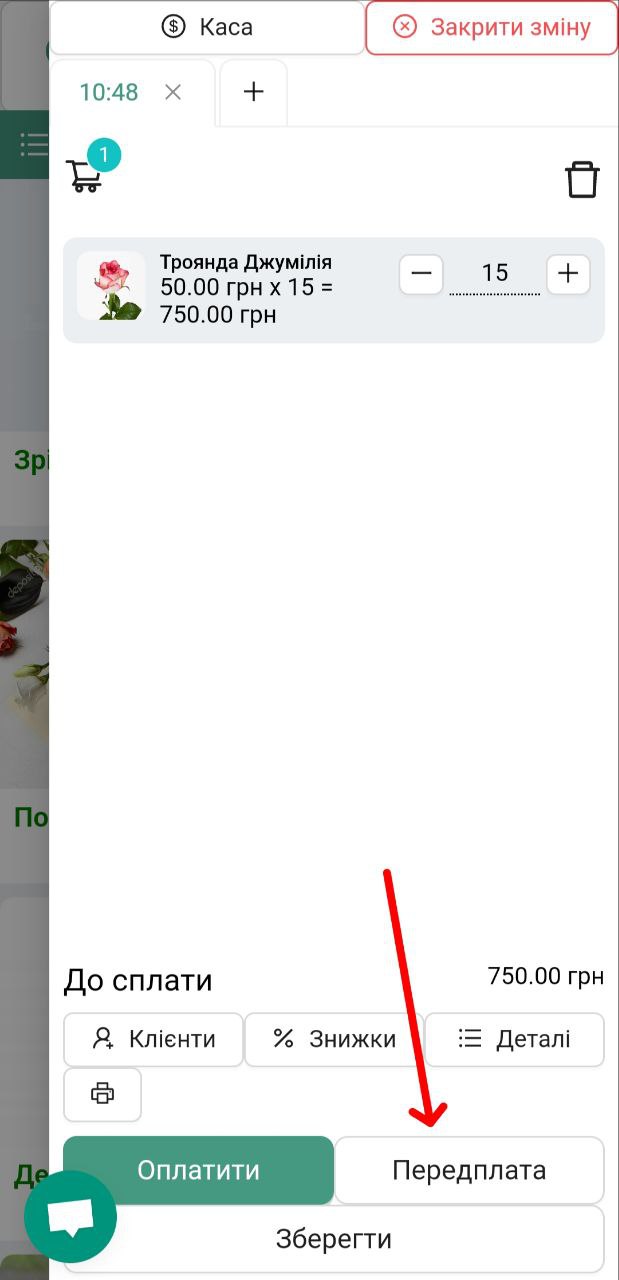
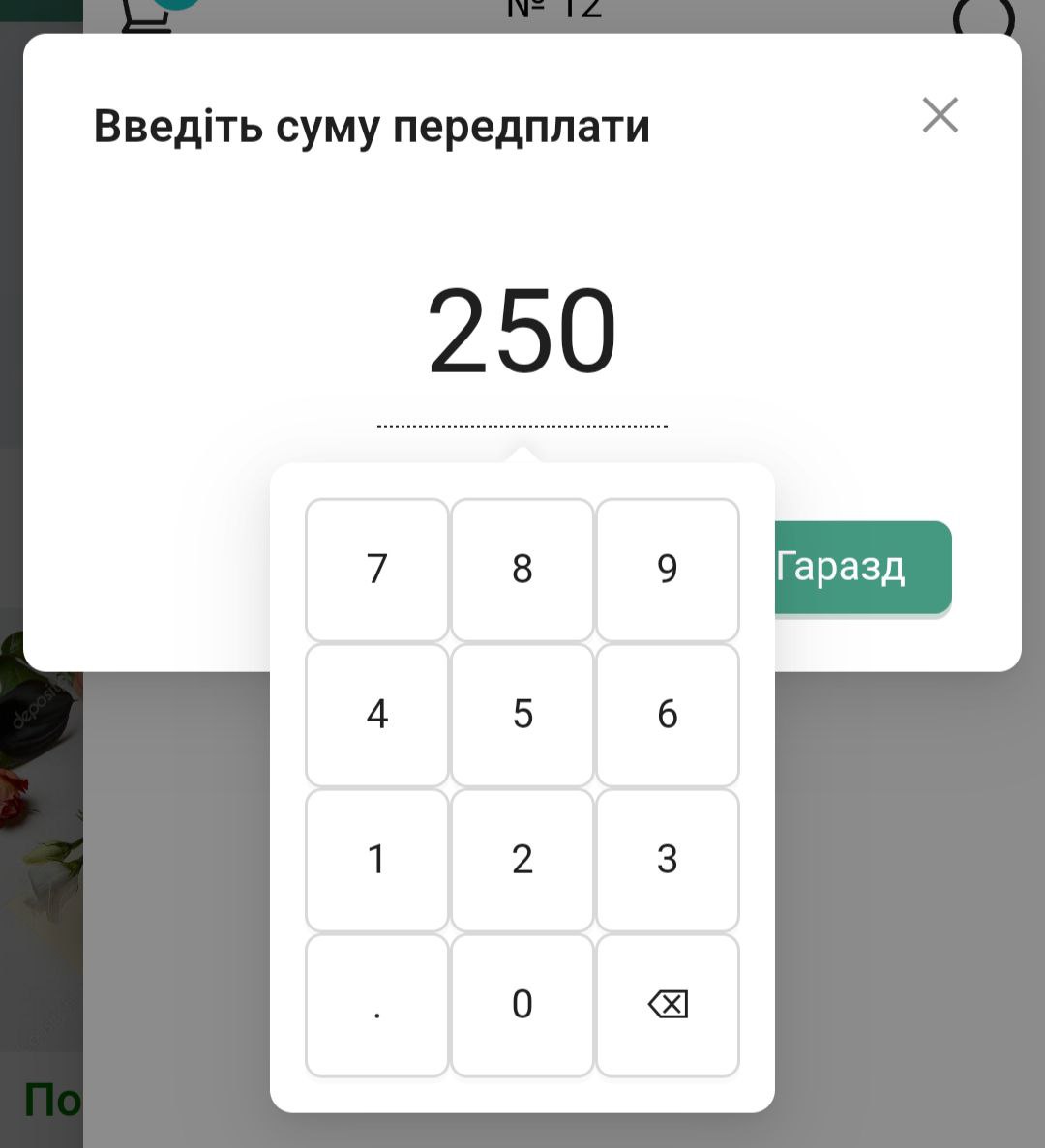
Ввести суму передплати, після натиснути Гаразд
Обрати спосіб оплати Готівка / Безготівка, Термінал або надіслати клієнту онлайн посилання на оплату
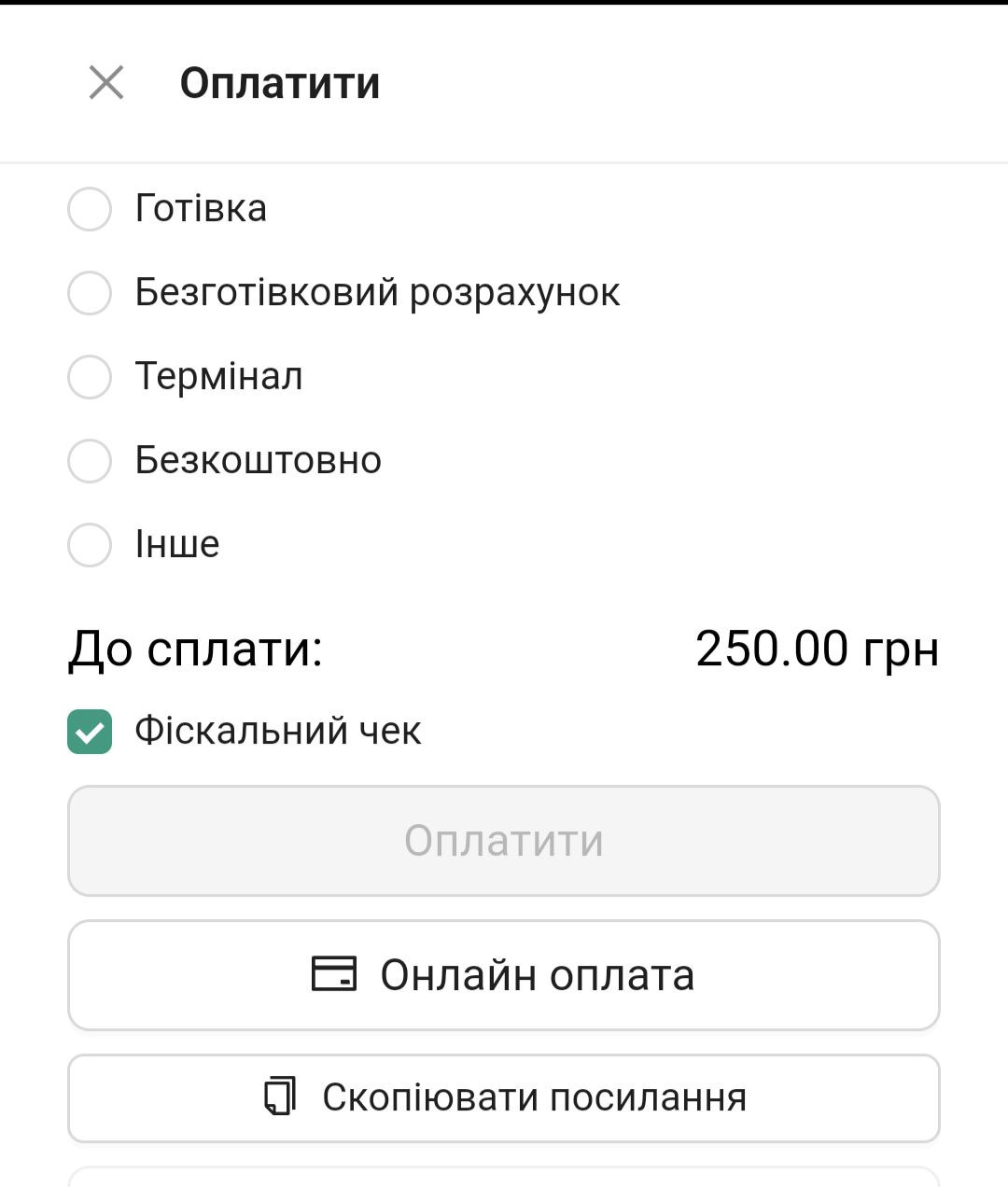
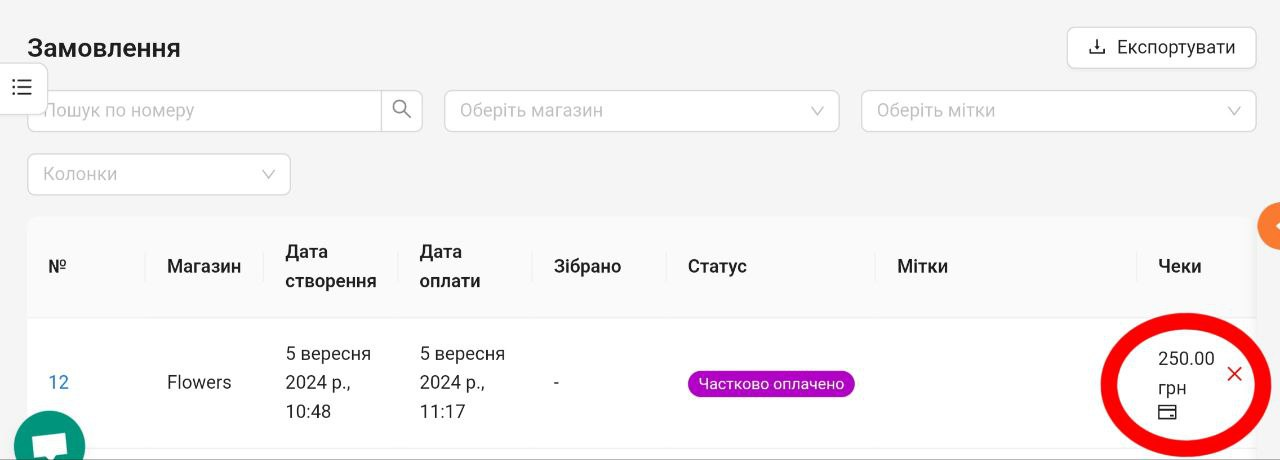
Після здійснення передплати зайти в ➡️ Замовлення ➡️ Всі та перевірити фіскалізацію оплати
Важливо
Обов’язково потрібно фіскалізувати замовлення після здійснення передплати !
В Адмін-панелі натискаємо Замовлення ➡️ Календар

Натискаємо візочок та переходимо до оплати замовлення .
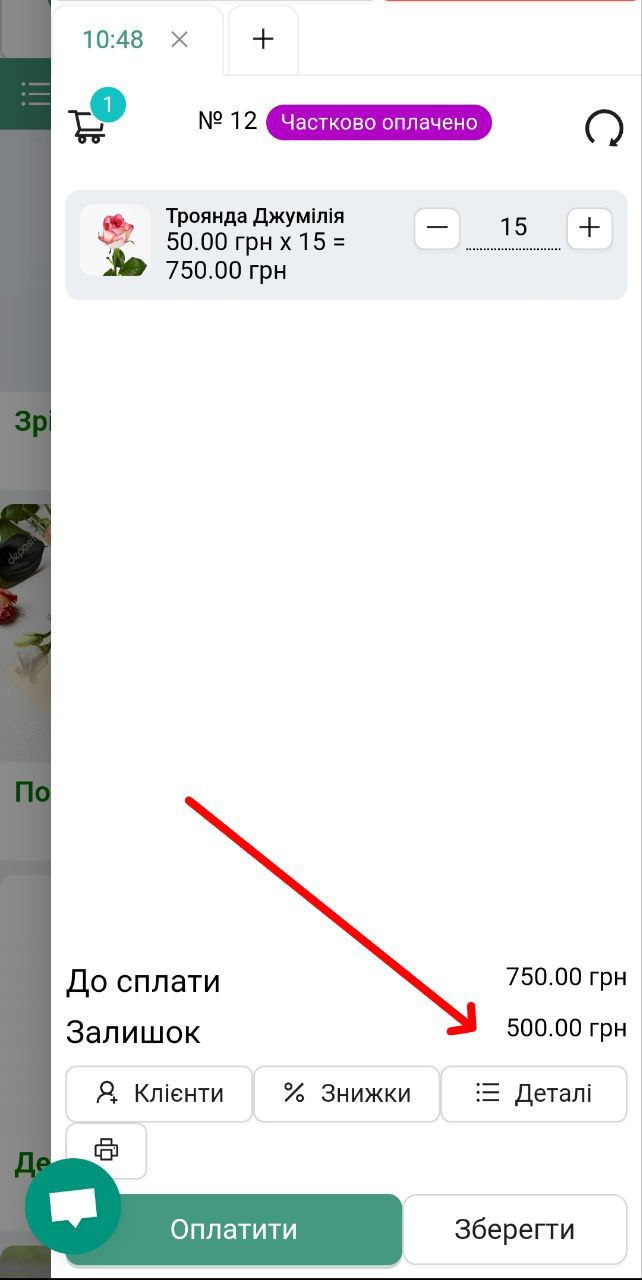
На екрані продажу замовлення відображається залишкова сума, яку повинен сплатити клієнт. Натискаємо Оплата та обираємо зручний спосіб оплати.
В Замовлення ➡️ Всі перевіряємо фіскалізацію чеку.
Вітаємо! Ви здійснили передплату замовлення.
Перегляньте наступні розділи: