Продаж
Продаж у Flora24 призначений для оформлення замовлень, додавання товарів у чек та проведення оплати. Тут ви працюєте з кошиком, клієнтами, знижками та попередніми замовленнями.
Важливо
Для проведення продажу потрібно відкрити робочу зміну.
Крок 1. Як відкрити зміну
Щоб розпочати продажі та касові операції, відкрийте зміну.
- В адмін-панелі оберіть Продаж
- У верхньому правому куті натисніть кнопку Відкрити зміну
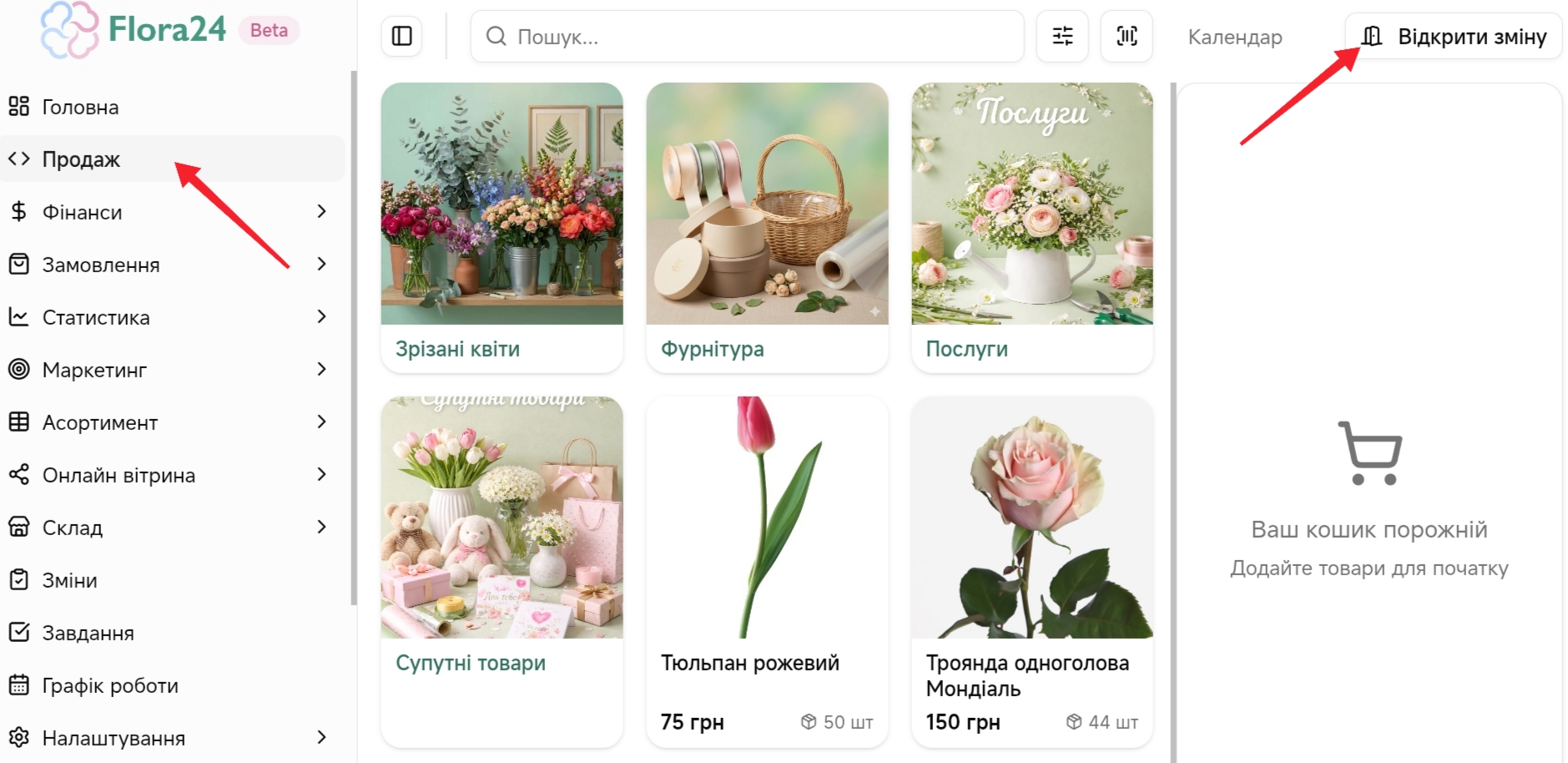
1.1 Службове внесення
Важливо
Для проведення готівкової оплати в касі має бути достатньо коштів для видачі решти. Якщо балансу недостатньо — оплата не буде завершена.
Для внесення стартової готівки:
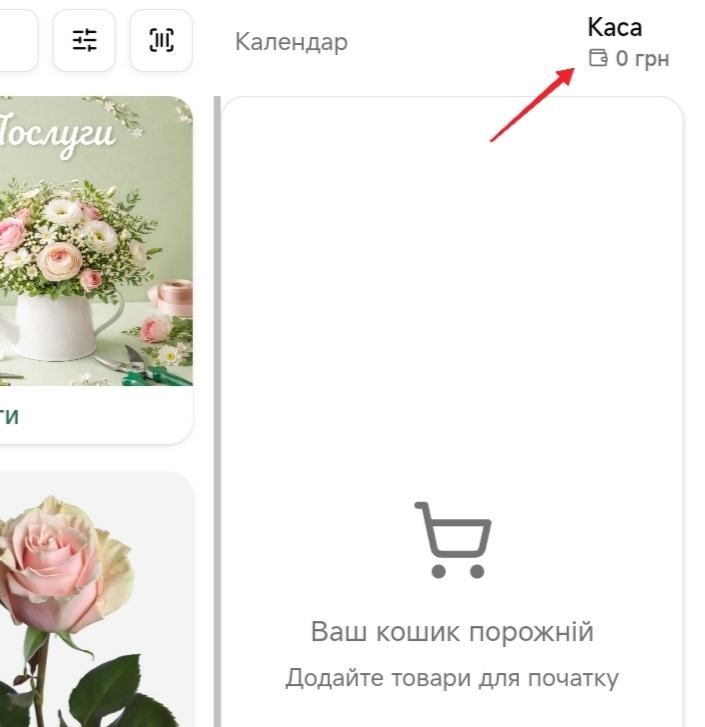
- Натисніть Каса у верхньому правому куті
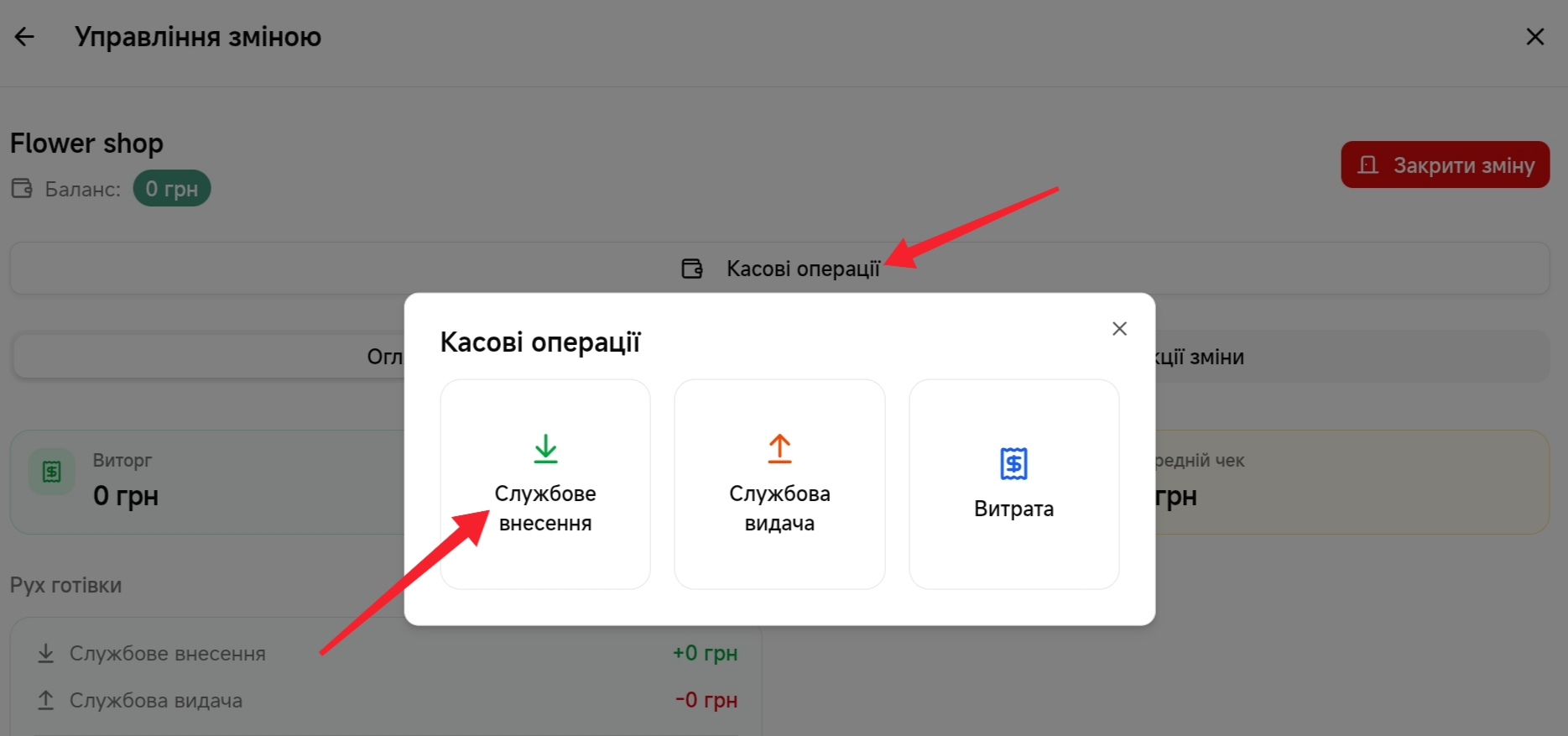
- Оберіть Касові операції та натисніть Службове внесення
- Вкажіть суму та, за потреби, оберіть рахунок (не обовʼязково)
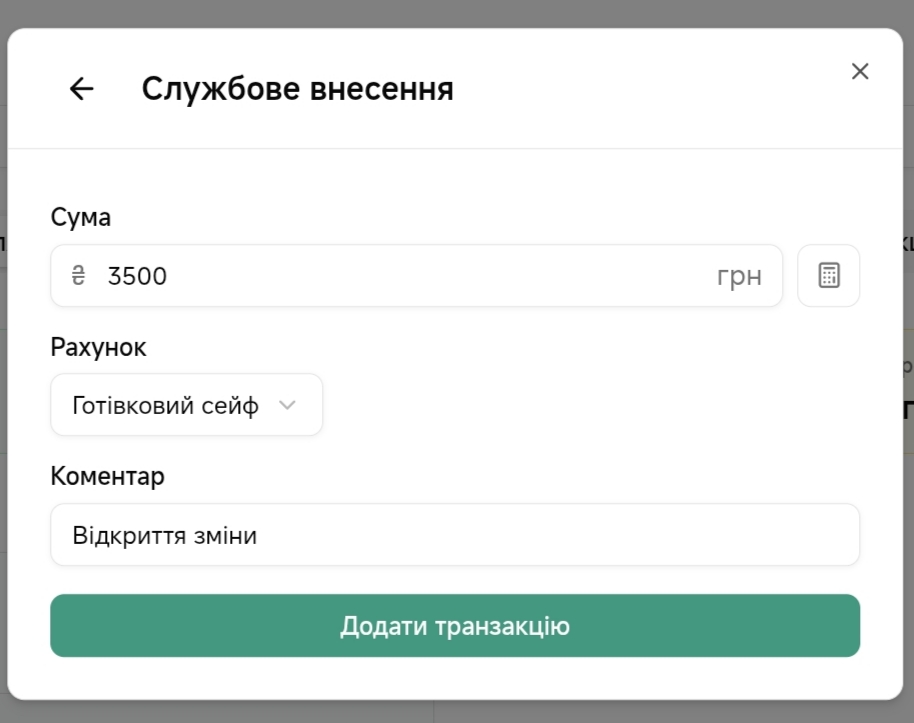
Рахунок — це місце обліку ваших коштів (готівка, картка або IBAN). Детальніше про створення та використання рахунків дивіться в інструкції Рахунки.
- Натисніть Додати транзакцію
Зміна відкрита — можна проводити продажі. Детальніше про налаштування та роботу каси — в інструкції Каси.
Крок 2. Інтерфейс та налаштування відображення
У верхній частині сторінки розташована панель пошуку та налаштувань товарів.
- Пошук товарів — дозволяє швидко знайти товар за назвою.
- Сканер штрих-коду — іконка праворуч від пошуку відкриває додаткове поле для зчитування штрих-кодів товарів сканером.
- Налаштування відображення — іконка фільтрів відкриває меню налаштувань на екрані продажу:
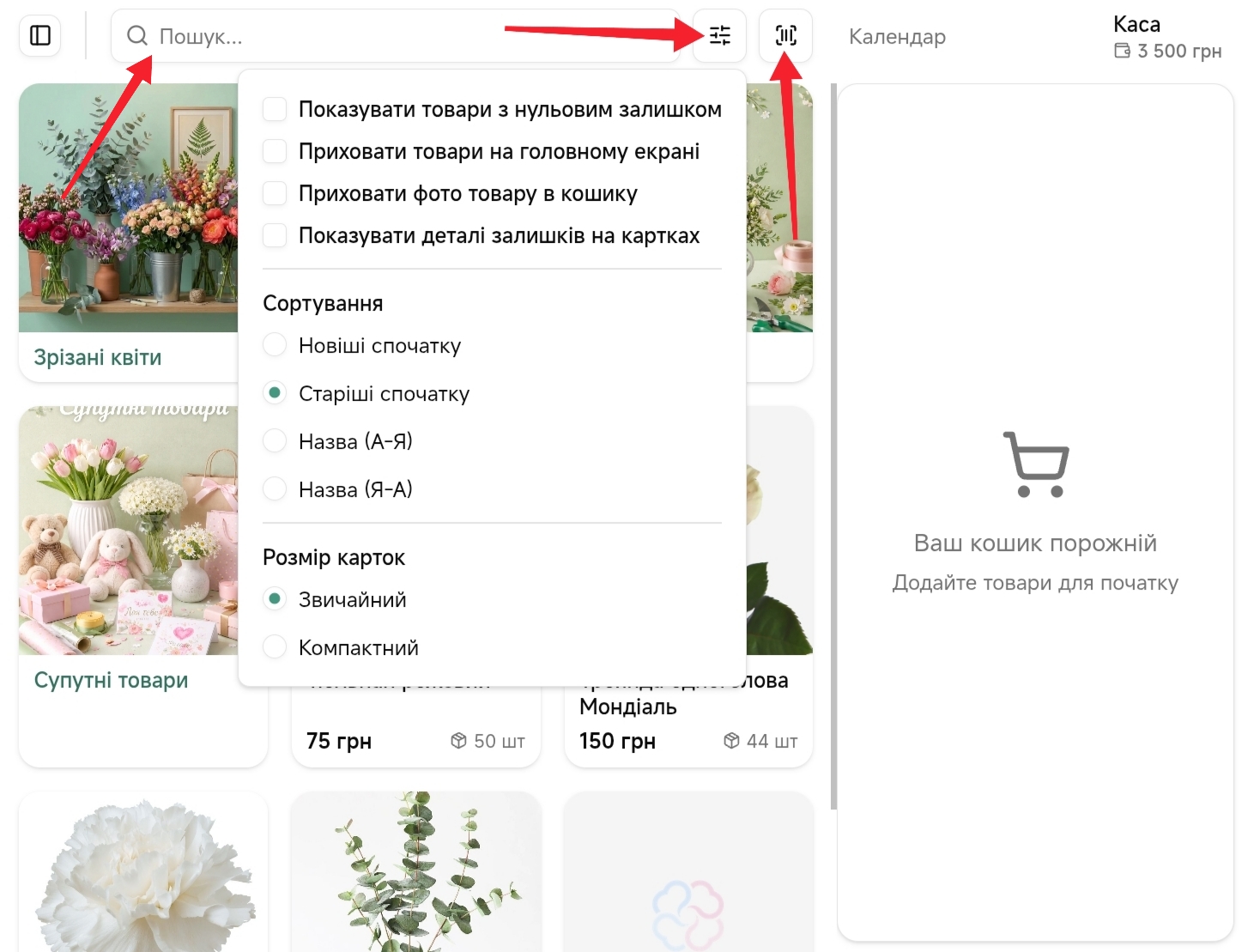
Відображення:
- Показувати/приховувати товари з нульовим залишком.
- Приховати товари на головному екрані.
- Приховати фото в кошику.
- Показувати залишки на картках товарів.
Сортування:
- За новизною (новіші та старіші за створенням).
- За алфавітом (назва від А до Я, та від Я до А).
Розмір карток:
- Звичайний (великі фото).
- Компактний (більше товарів на екрані).
Крок 3. Як провести продаж
3.1 Вибір товару
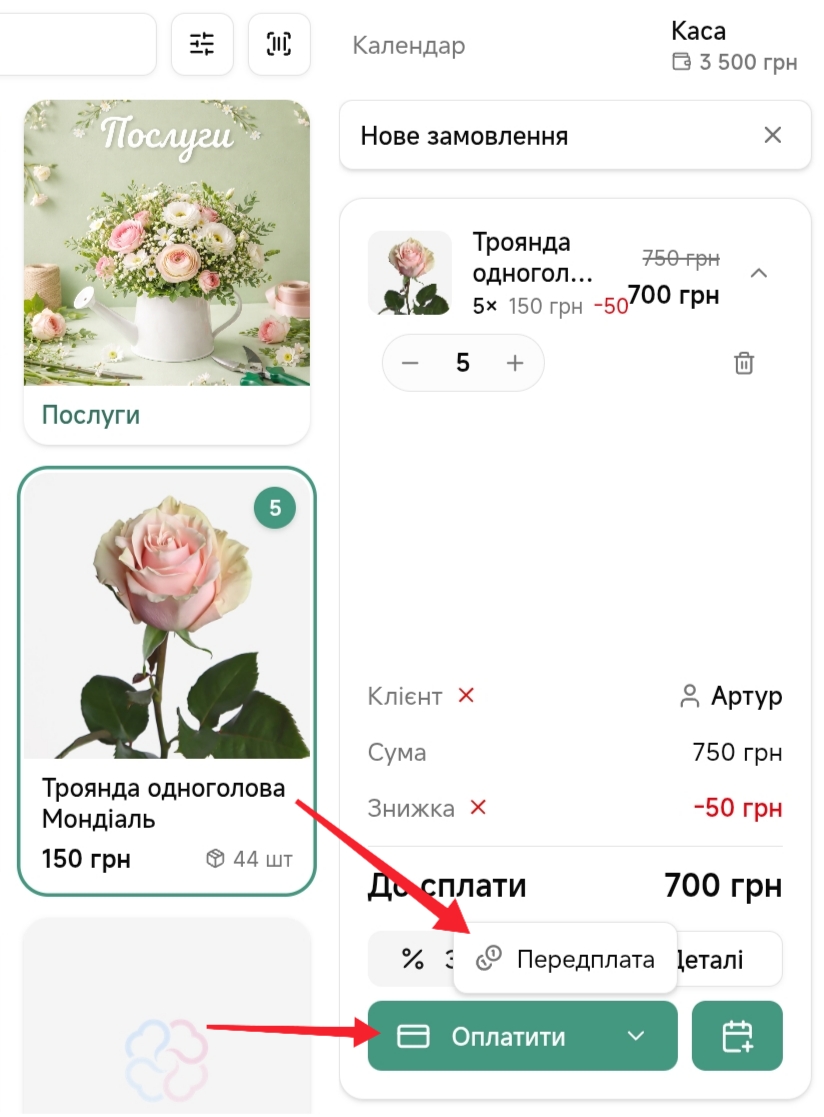
Натисніть на потрібний товар — він автоматично додасться у кошик праворуч.
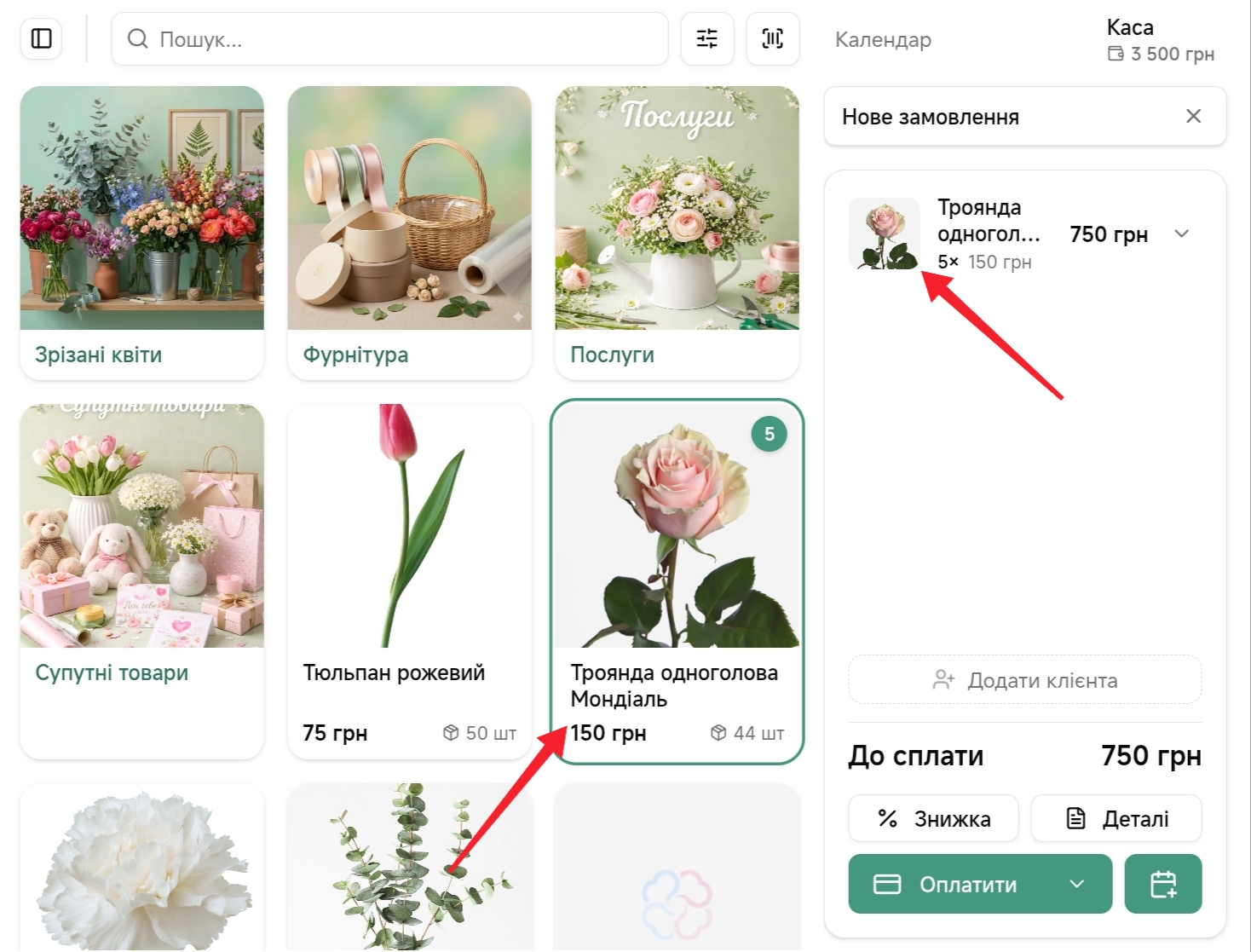
Знайти товар можна:
- через пошук за назвою
- через категорії товарів
Якщо потрібно створити або налаштувати категорії, скористайтесь інструкцією як створити категорію.
3.2 Робота з кошиком
У правій частині сторінки розташований кошик, де формується замовлення.
У кошику ви можете:
- Змінити кількість товару: натиснувши на стрілку біля ціни товару, та вписати потрібну кількість через клавіатуру або екран
- Прибрати товар: натиснувши на іконку корзини
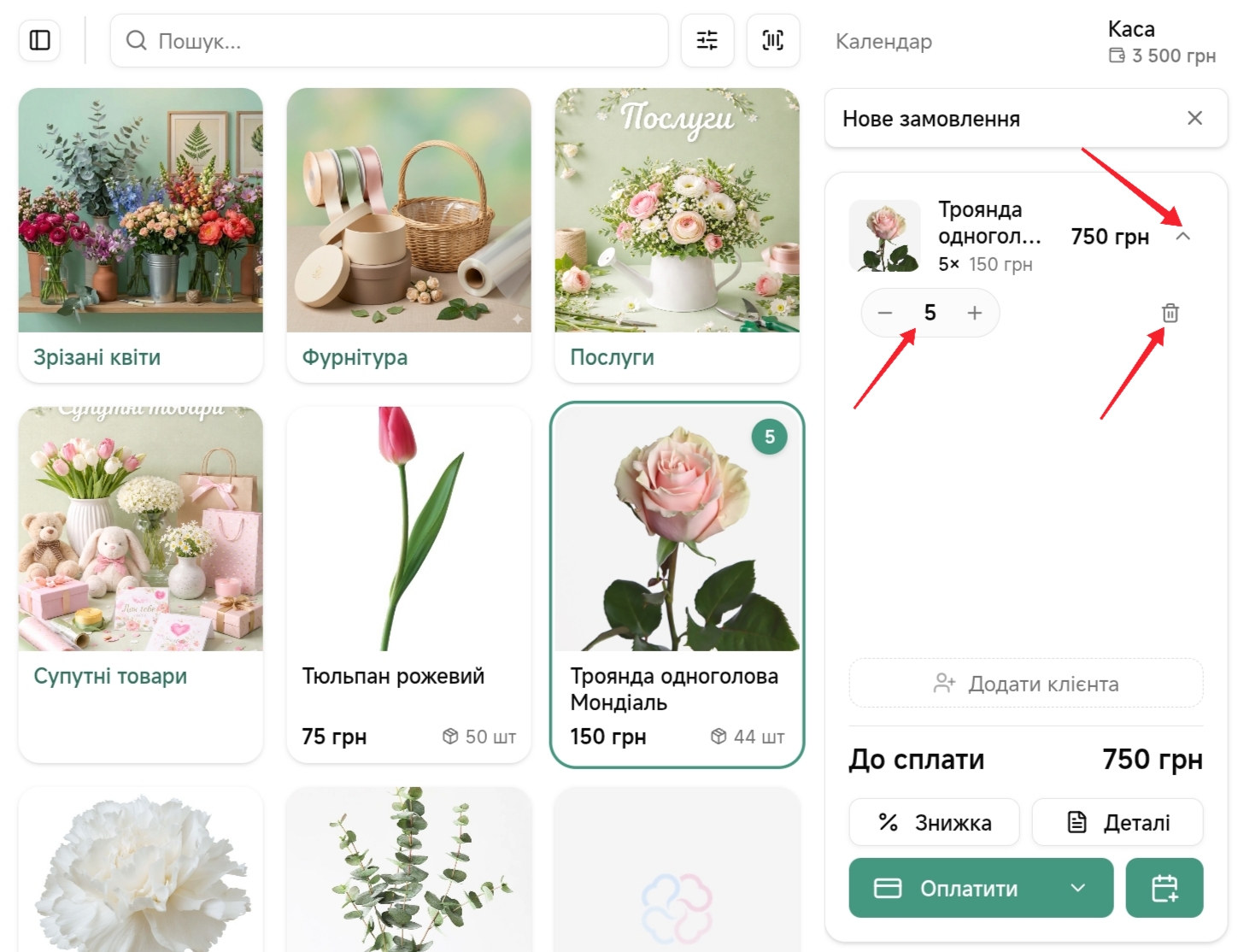
- Додати/створити клієнта
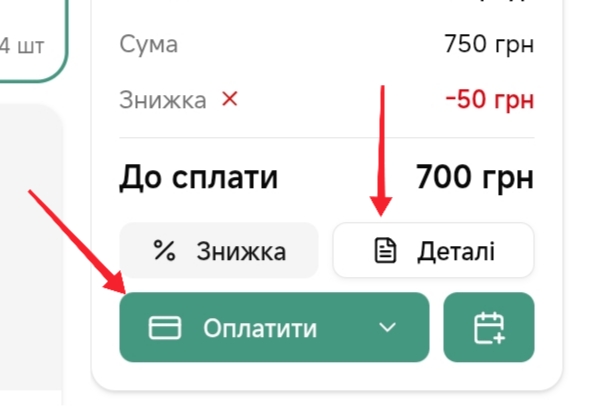
- Застосувати знижку на суму або відсоток
- Додати деталі для передзамовлення
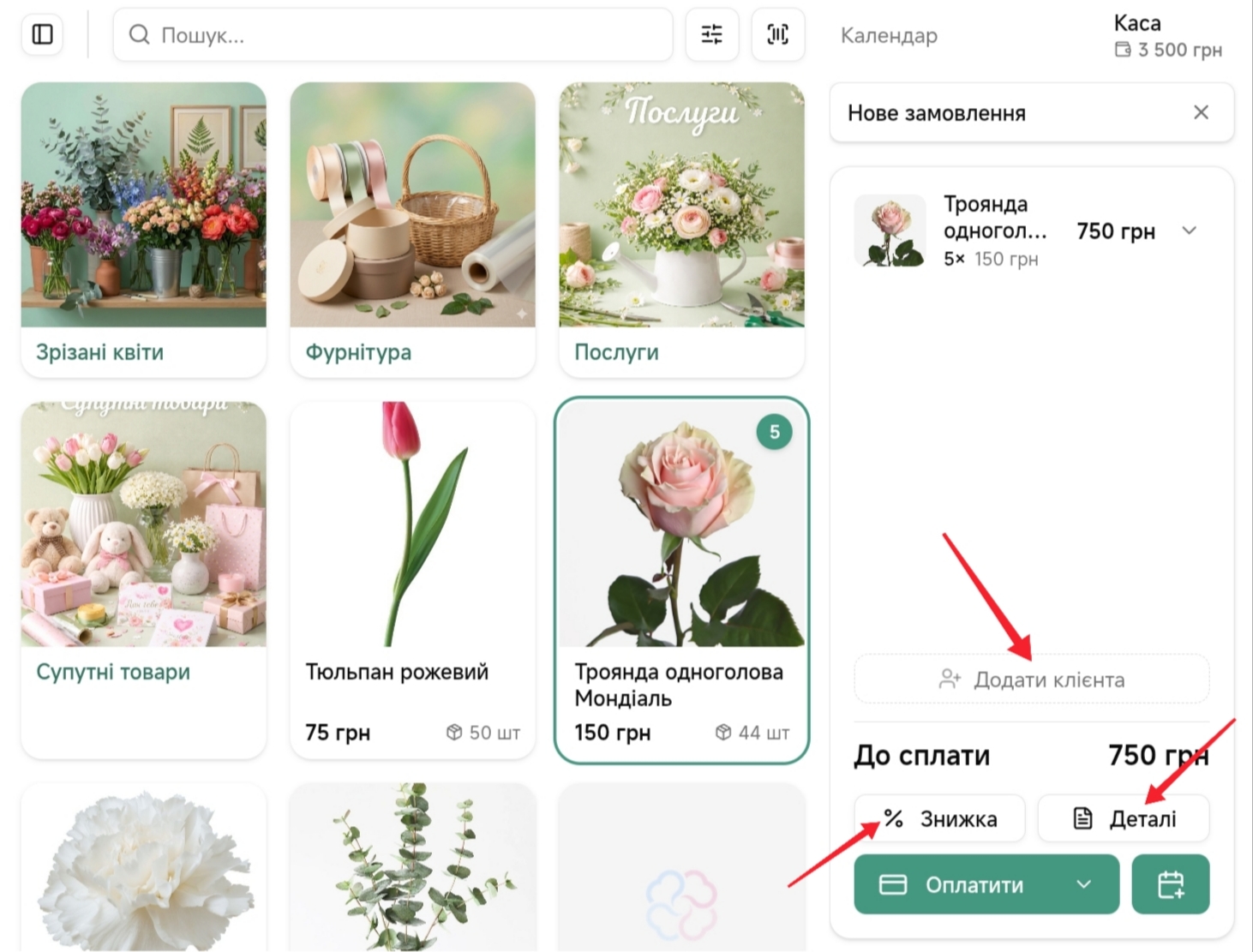
Додати клієнта: натисніть «Додати клієнта», щоб прив’язати замовлення до покупця та зберегти його в системі. Це дозволяє: накопичувати/використовувати бонуси, знижки, програму лояльності, зберігати історію замовлень.
Знижка: дозволяє встановити вже створену знижку або ручну знижку на суму або відсоток.
3.3 Оплата
Після формування замовлення натисніть зелену кнопку Оплатити, або на стрілочку біля неї щоб відкрити вікно з вибором Передоплата
Далі оберіть тип оплати: готівка, картка, термінал, онлайн-оплата, IBAN або змішана (термінал/картка/готівка) та підтвердіть оплату.
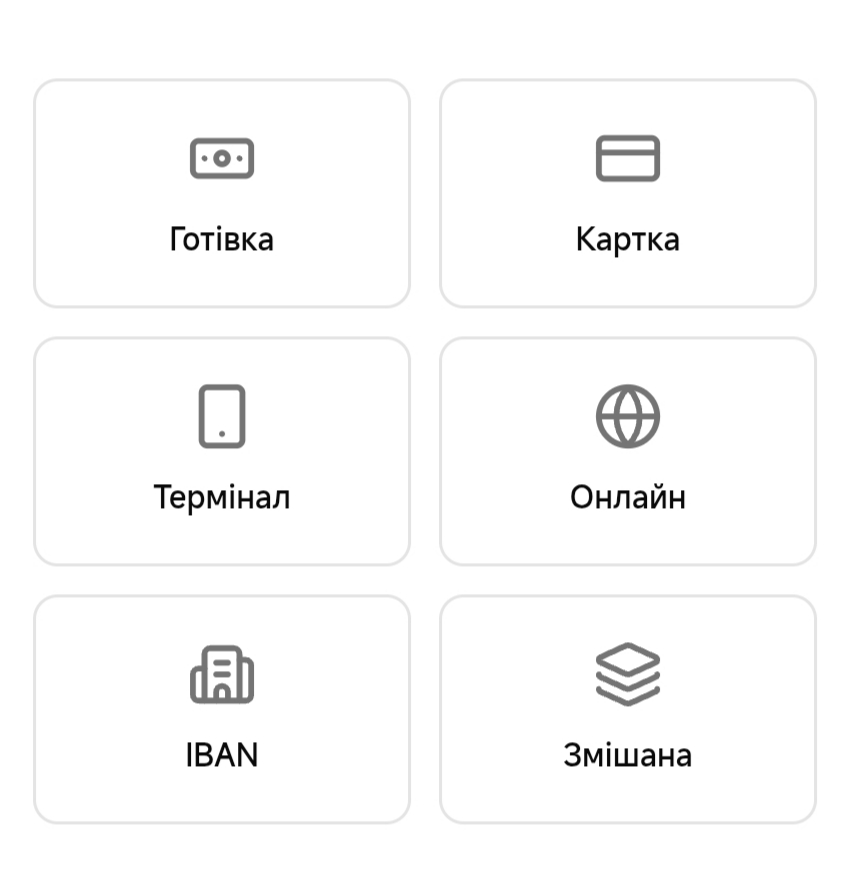
Доступні типи оплат залежать від налаштувань еквайрингу. Для додавання або редагування скористайтесь інструкцією Еквайринг.
Якщо у вас налаштована інтеграція з ПРРО Checkbox або Вчасно.Каса, то при виборі методу оплати (готівка, картка або термінал) позначка «Фіскальний чек» буде проставлена автоматично.
У випадку онлайн-оплати чек необхідно фіскалізувати вручну після підтвердження платежу. Або ви можете налаштувати автоматичну фіскалізацію в Налаштування → Компанія → Інтеграції
3.4 Збереження замовлення у календар
Якщо потрібно створити передзамовлення або самовивіз/доставку на іншу дату, замовлення можна зберегти у календар.
Для цього:
- Сформуйте замовлення у кошику
- Заповніть дату, час та адресу доставки або самовивозу в Деталі
- Натисніть іконку календаря праворуч від кнопки «Оплатити», після чого замовлення додається та зберігається в календарі замовлень.
Крок 4. Повернення
Щоб скасувати продаж, оформіть повернення замовлення.
Як зробити повернення у Flora24:
- Перейдіть в адмін-панелі у Замовлення → Усі замовлення
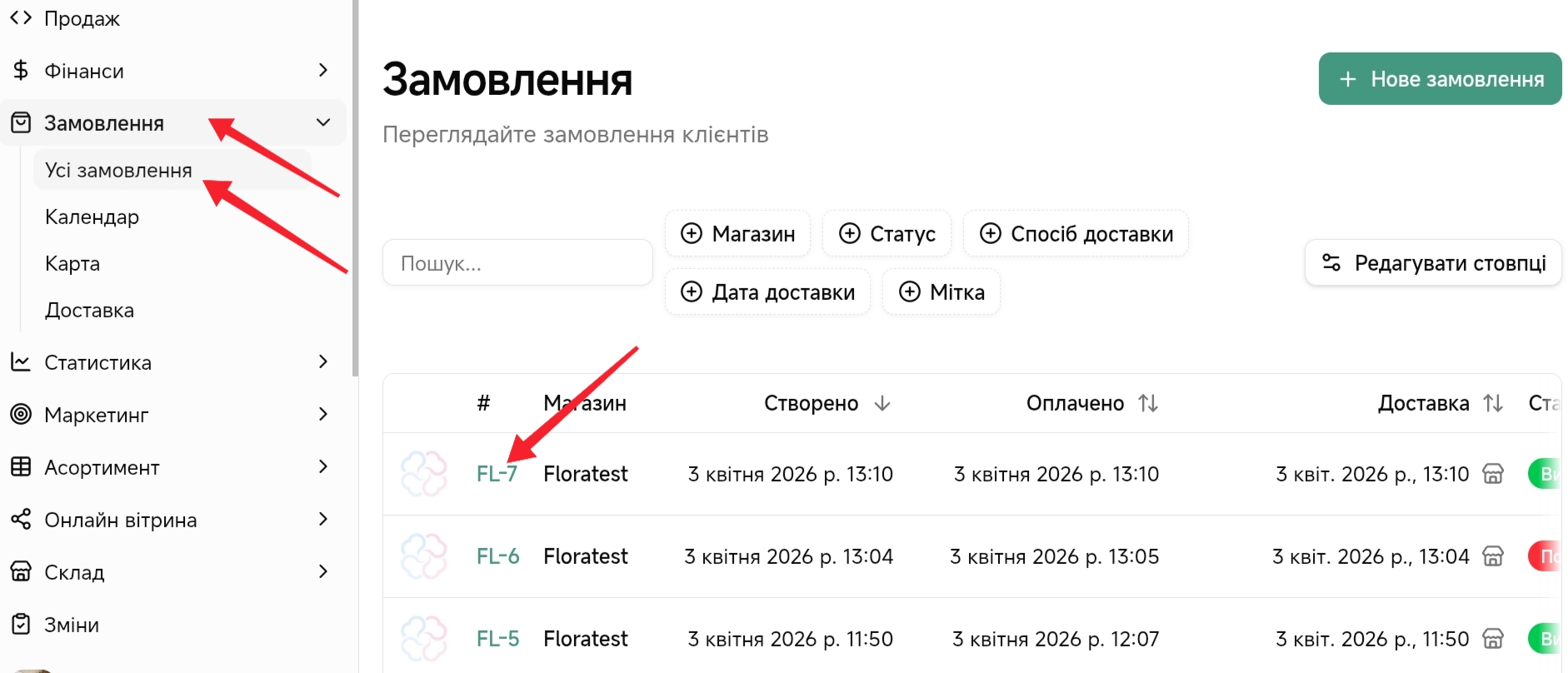
- Відкрийте потрібне замовлення
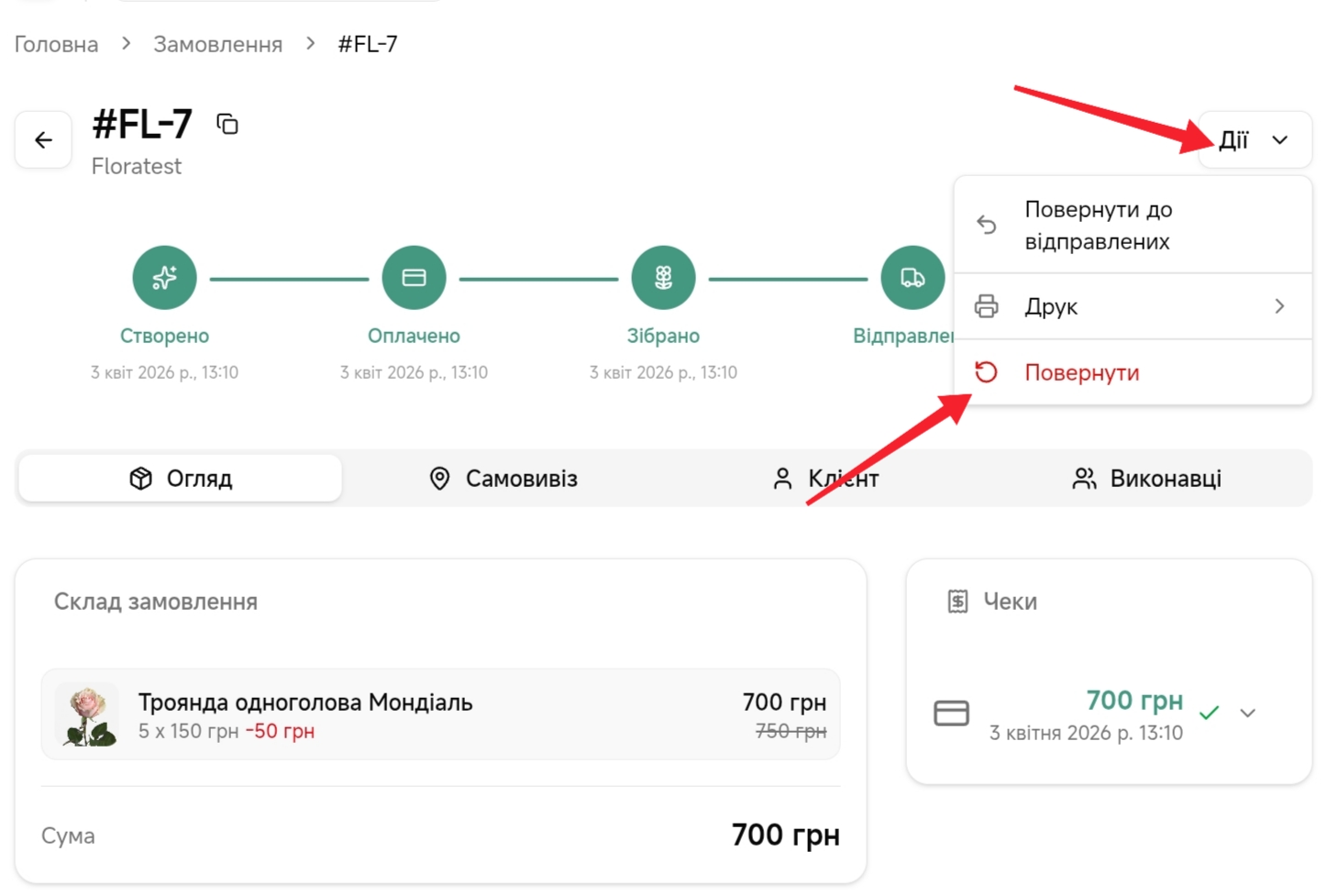
- Знайдіть чек за номером (наприклад, #FL-7)
- Натисніть на нього, щоб відкрити деталі
-
Натисніть Дії у верхньому правому куті
-
Оберіть Повернути
Важливо
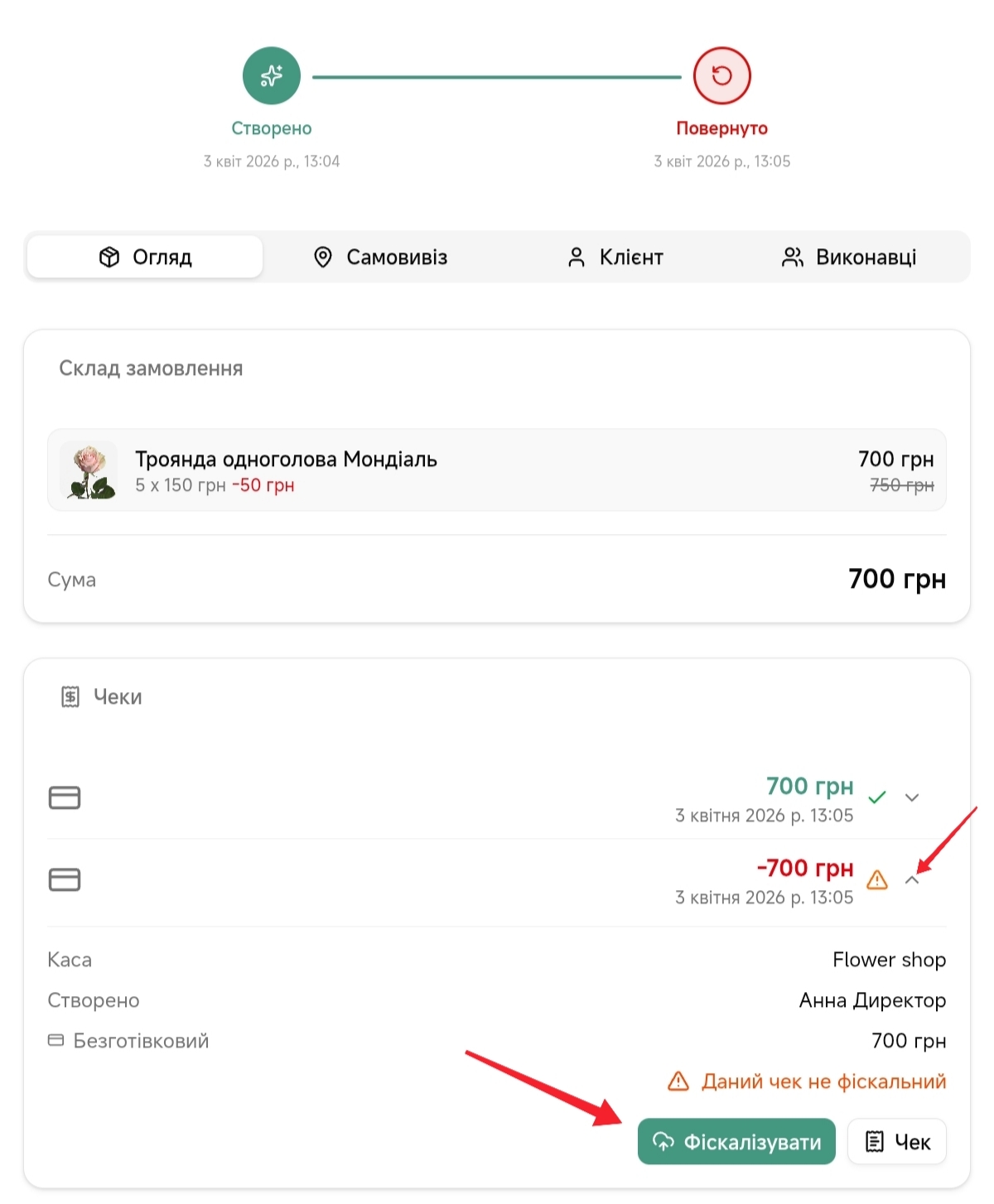
При використанні ПРРО (Checkbox або Вчасно.Каса) всі повернення фіскальних замовлень підлягають фіскалізації. Система автоматично фіскалізує чек повернення, якщо первинний чек продажу був фіскалізований. Рекомендуємо контролювати цей процес. Якщо з будь-якої причини чек повернення не сформувався фіскально автоматично — його можна фіскалізувати вручну.
Часті запитання
1. Чи потрібно фіскалізувати продаж?
Так, якщо підключено ПРРО (Checkbox або Вчасно.Каса), продажі та повернення потрібно фіскалізувати.
2. Чому не можу створити витрату в касі з рахунку?
На рахунку недостатньо коштів. Спочатку поповніть його вручну або через еквайринг. Детальніше як поповнити рахунок, можна ознайомитися в інструкції Рахунки.
3. Чи можна змінити спосіб оплати після оплати створенного чека?
Ні, потрібно оформити повернення та створити новий чек з правильним способом оплати. Якщо оплата була з терміналу, потрібно також через термінал оформлювати повернення на картку клієнта.
4. Чи потрібно фіскалізувати передоплату?
Так, якщо оплата прийнята — перший та другий чек оплати має бути фіскалізований.