Фінанси
Розділ Фінанси дозволяє вести повний облік грошових потоків бізнесу: від фіксації продажів через каси до контролю банківських рахунків та витрат.
Основні розділи
В адмін-панелі перейдіть у розділ Фінанси. Він містить чотири ключові підрозділи:
- Каси — облік готівкових та безготівкових операцій на торгових точках.
- Витрати — фіксація виплат (оренда, побутова хімія, зарплата тощо).
- Рахунки — керування вашими фінансовими «сховищами» (картки, готівка, IBAN).
- Транзакції — детальна історія всіх фінансових операцій та рухів коштів за вашими рахунками.
Крок 1. Рахунки
Рахунки у Flora24 — це цифрові копії місць, де зберігаються ваші кошти. Вони допомагають обліковувати оплати, контролювати грошовий баланс та розрахунки з постачальниками, щоб ви чітко бачили рух грошей.
Основні типи рахунків:
- Готівка — для фізичних сейфів у магазинах (готівкові кошти, що зберігаються поза касою).
- Картка — для карткових рахунків.
- Безготівковий — для розрахункових рахунків ФОП (IBAN).
1.1 Створення та налаштування рахунку
- Перейдіть у розділ Фінанси → Рахунки та натисніть Створити
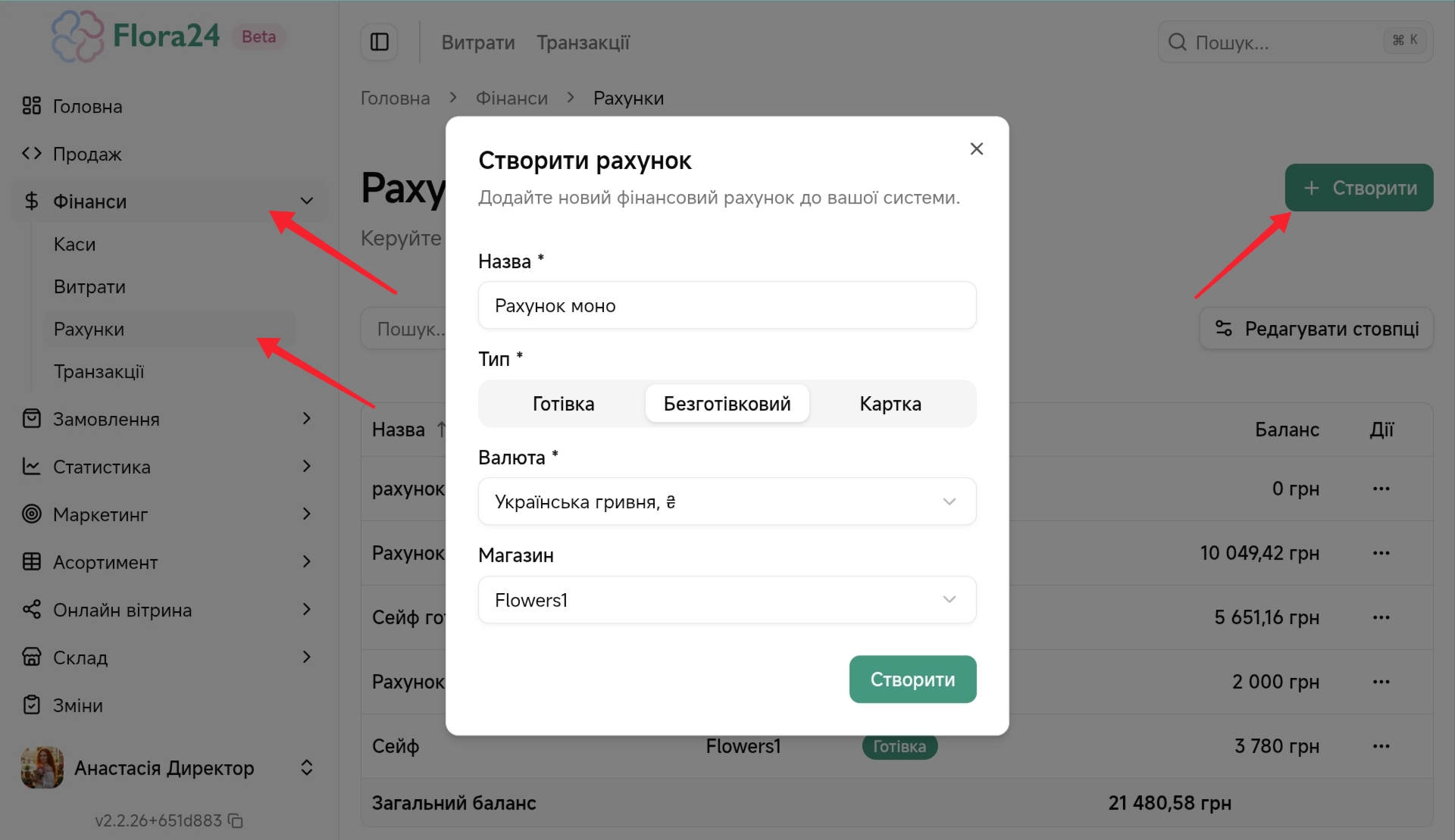
- Заповніть дані:
- Назва: Наприклад, «Картка Монобанк», «Сейф Магазин» або «Рахунок ФОП Приватбанк».
- Тип: Оберіть «Готівка», «Безготівковий» або «Картка».
- Валюта: За замовчуванням — Українська гривня.
- Магазин (необов’язково): Прив’яжіть рахунок до локації, якщо кошти належать конкретній точці.
- Натисніть Створити
Можливості після створення рахунку:
1.2 Автоматизація онлайн-оплат
Прив’яжіть рахунок до платіжної системи, щоб кожна успішна оплата клієнтом автоматично фіксувалась на балансі у Flora24.
Послідовність дій:
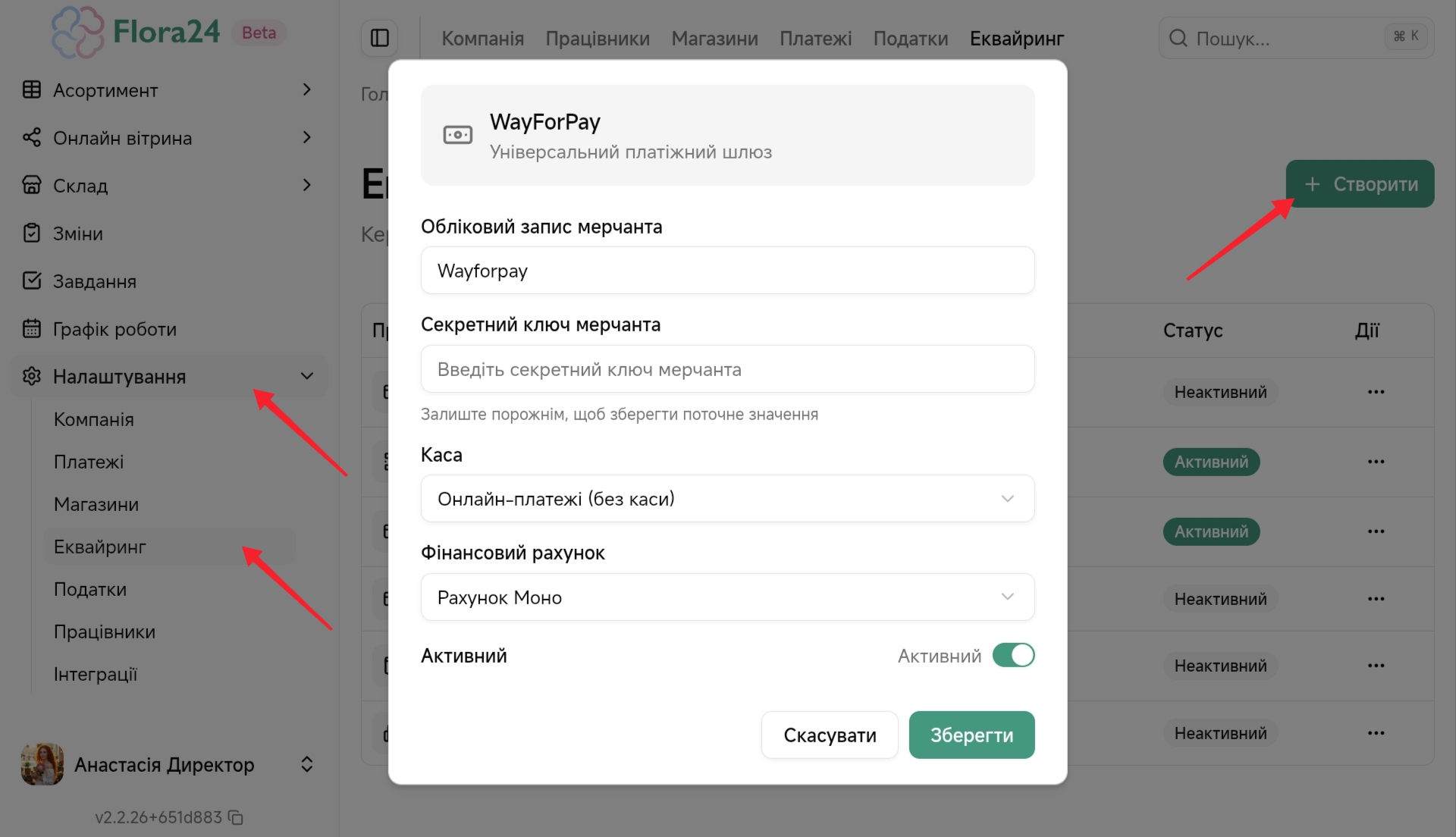
- Перейдіть у Налаштування → Еквайринг
- Оберіть вашого провайдера (наприклад, WayForPay).
- У полі Фінансовий рахунок виберіть зі списку щойно створений рахунок.
- Натисніть Зберегти
1.3 Поповнення рахунку для проведення витрат
Щоб використовувати рахунок для витрат, на ньому мають бути кошти — якщо баланс = 0, списання буде неможливе. Надходження на рахунок можна зробити двома способами: вручну або автоматично через еквайринг.
Вручну використовується у випадках:
- Потрібно зафіксувати вже наявні кошти (наприклад, стартовий баланс)
- Рахунок не підключений до еквайрингу
- Потрібно скоригувати баланс
1. Ручне поповнення
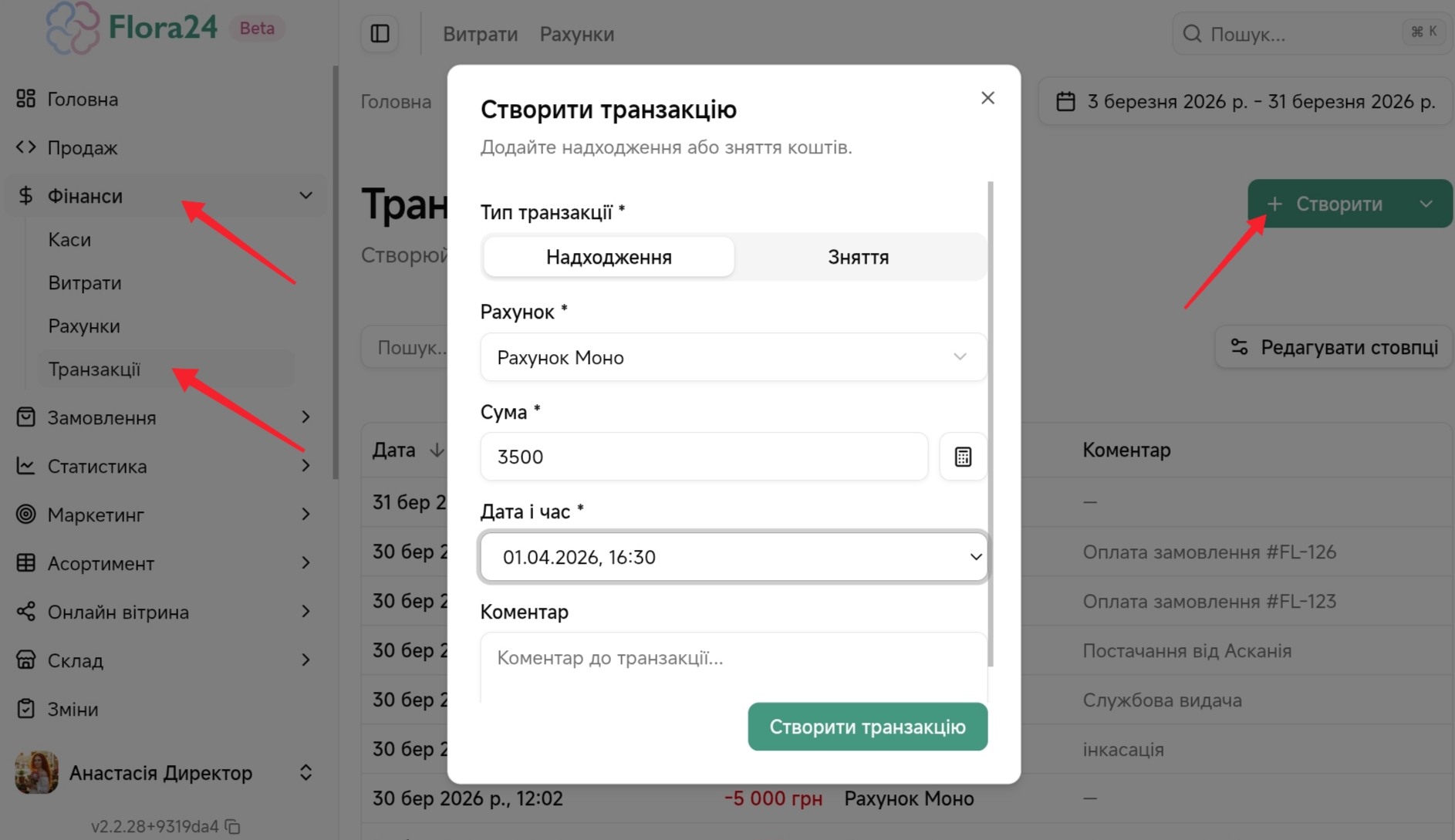
Створіть транзакцію вручну:
- Перейдіть у Фінанси → Транзакції
- Натисніть Створити
- Оберіть потрібний рахунок
- Вкажіть суму та натисніть Створити
Автоматичне поповнення через еквайринг
Рекомендується для регулярної роботи — кошти автоматично зараховуються після оплат клієнтів.
Ви можете прив’язати один рахунок до одного або кількох способів оплати (еквайрингів). Наприклад, рахунок ФОП може одночасно використовуватись для:
- оплат через термінал
- онлайн-оплат
- оплат по IBAN
У такому випадку всі надходження будуть автоматично потрапляти на обраний рахунок.
2. Через оплату терміналом
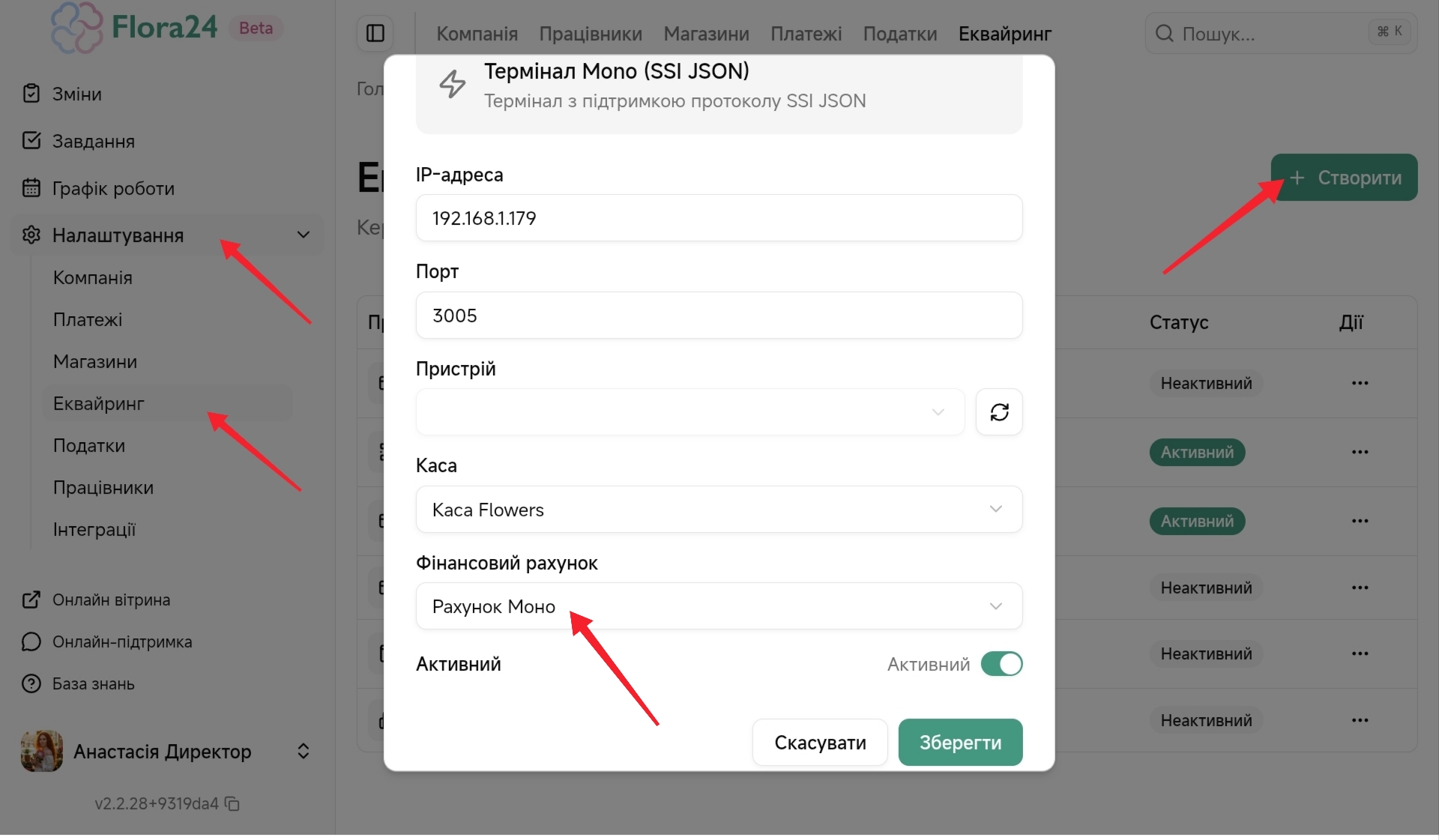
Підключіть рахунок до еквайрингу:
- Перейдіть у Налаштування → Еквайринг
- Оберіть провайдера (термінал)
- У полі Фінансовий рахунок вкажіть потрібний рахунок
- Натисніть Зберегти
Після цього всі успішні оплати через термінал автоматично зараховуються на рахунок.
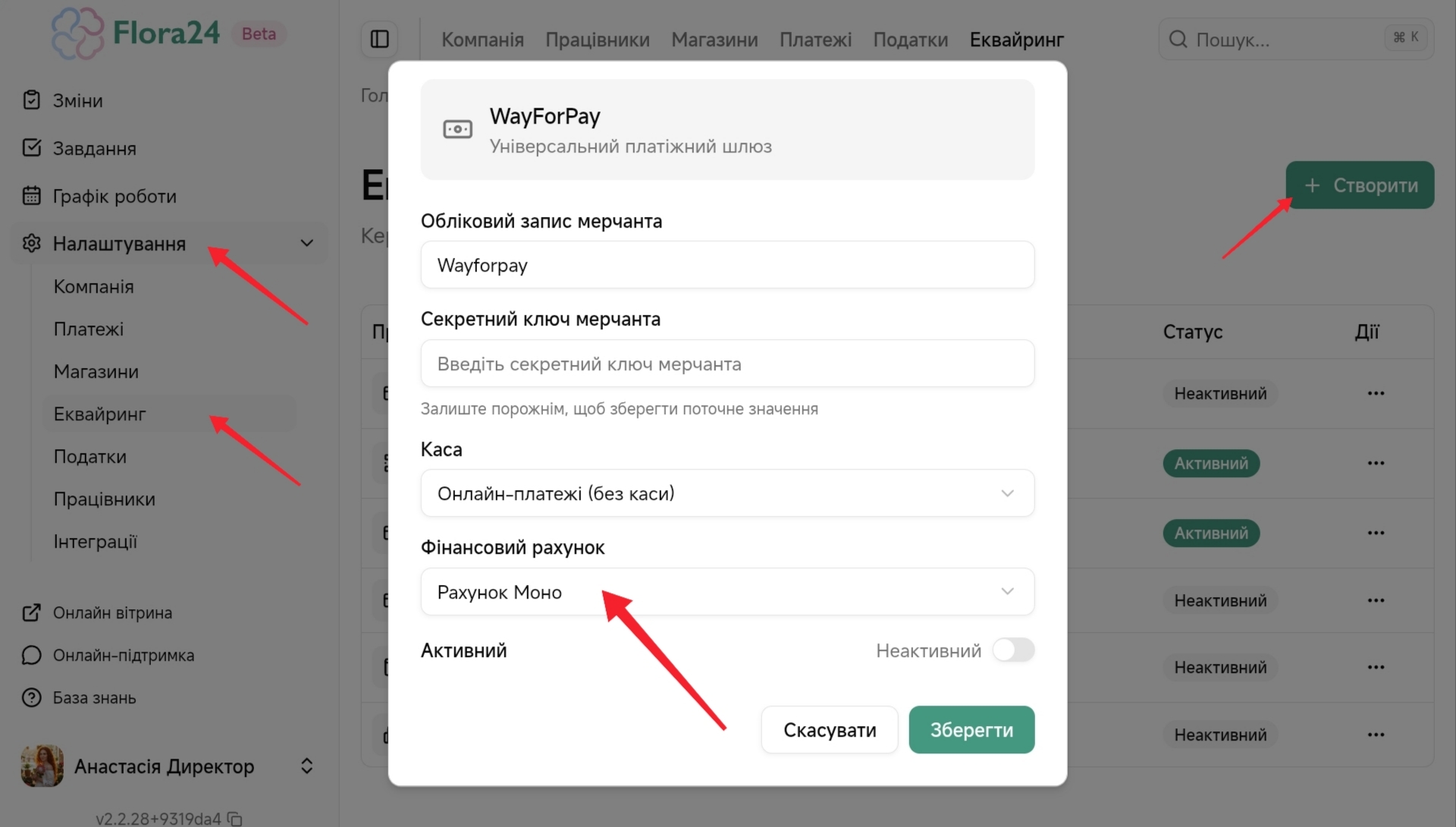
3. Через онлайн-оплати
Підключіть платіжну систему (наприклад, WayForPay):
- Перейдіть у Налаштування → Еквайринг
- Оберіть платіжного провайдера
- Заповніть дані мерчанта
- У полі Фінансовий рахунок оберіть рахунок
- Натисніть Зберегти
Після цього кошти з успішних онлайн-оплат автоматично потрапляють на рахунок.
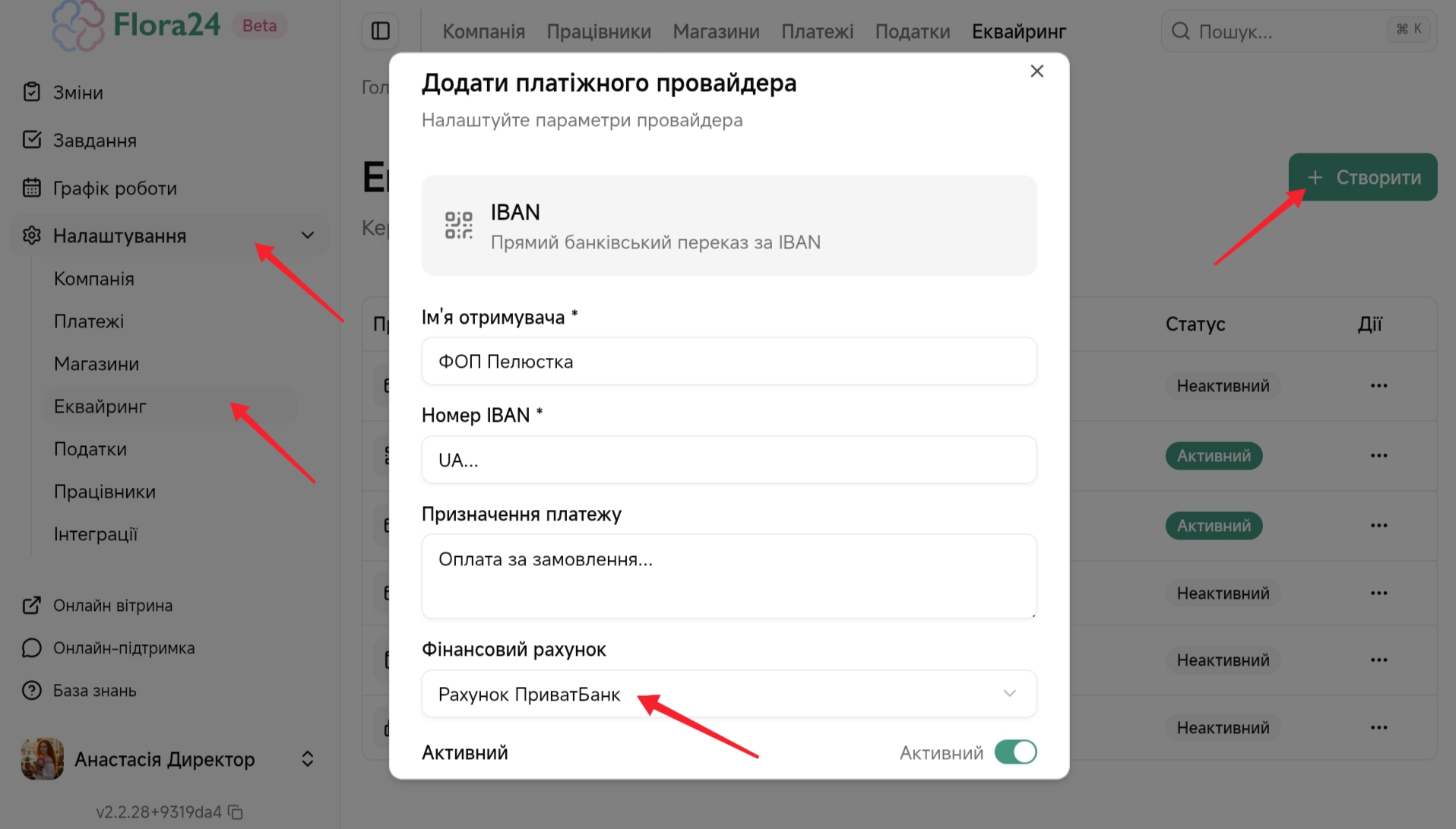
4. Через оплату по IBAN
Налаштуйте прийом оплат на банківський рахунок:
- Перейдіть у Налаштування → Еквайринг
- Оберіть тип IBAN
- Вкажіть реквізити отримувача
- У полі Фінансовий рахунок оберіть рахунок
- Натисніть Зберегти
Після надходження коштів фіксуйте оплату в системі або використовуйте інтеграцію.
Важливо
- Витрати можна створювати лише в межах доступного балансу рахунку.
- Якщо рахунок не поповнений — списання коштів буде недоступне.
1.4 Точний облік витрат
Використовуйте рахунок для фіксації будь-яких виплат (зарплати, оренда, таксі).
Послідовність дій:
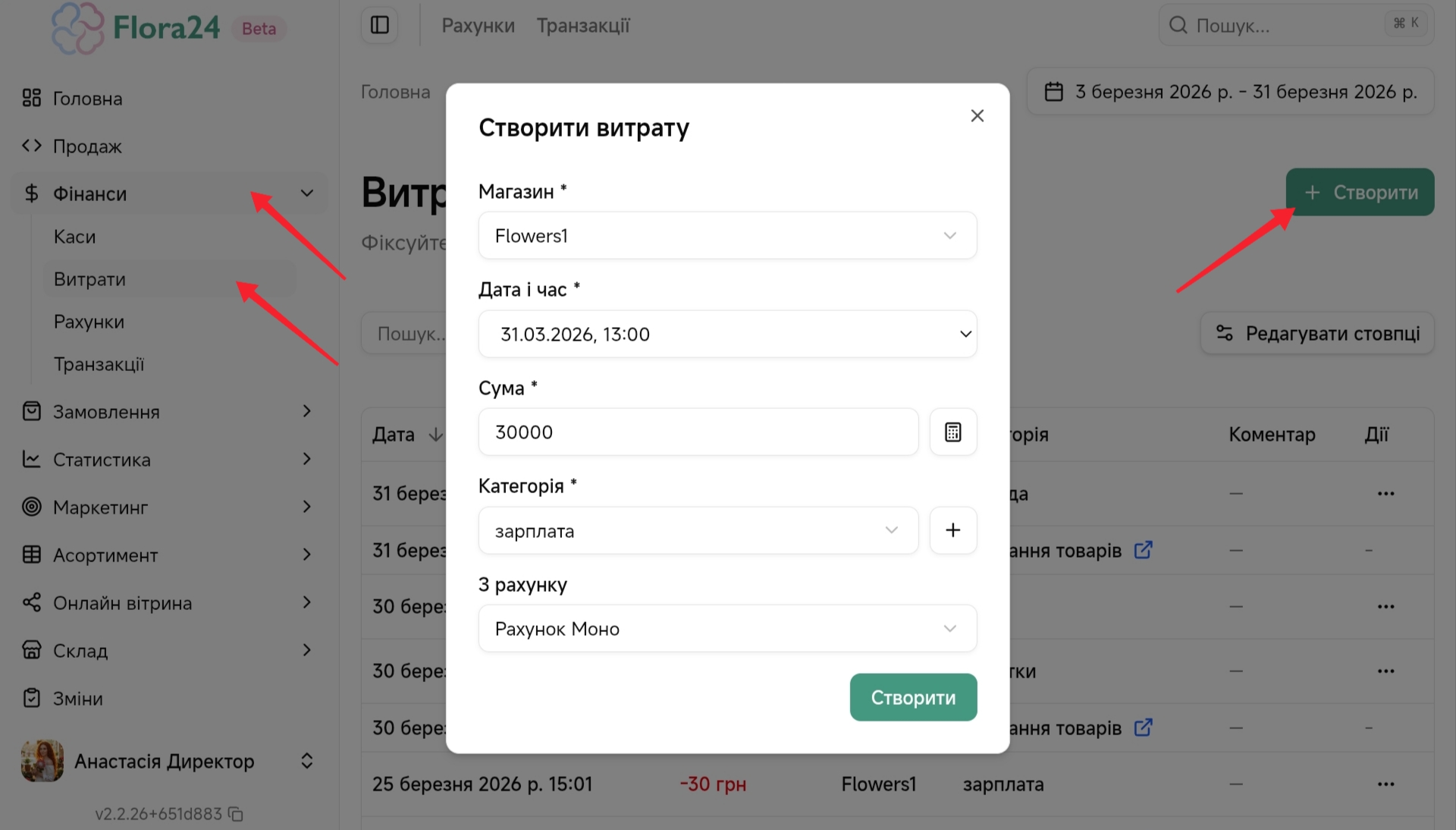
- Перейдіть у Фінанси → Витрати
- Натисніть Створити
- У формі обов’язково заповніть поле З рахунку обравши потрібний варіант.
- Вкажіть суму та категорію, після чого натисніть Створити
1.5 Оплата поставок
Фіксуйте розрахунки з постачальниками, щоб суми закупівель списувалися з балансу рахунку.
Послідовність дій:
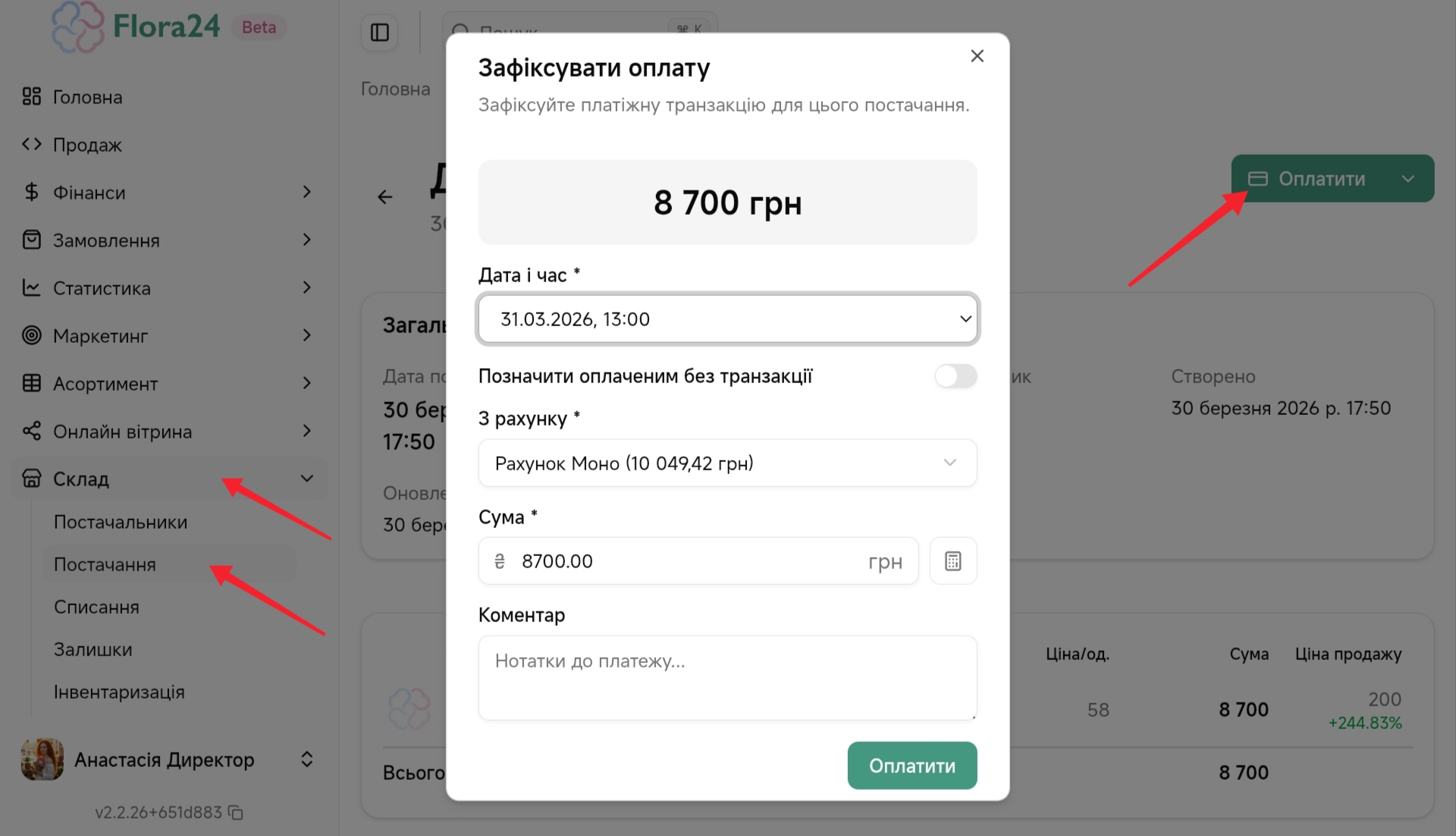
- Перейдіть у розділ Склад → Постачання
- Відкрийте завершену поставку та натисніть кнопку Сплатити
- У вікні Зафіксувати оплату виберіть ваш рахунок у полі З рахунку
- Перевірте суму та натисніть Оплатити
Використовуйте сторінку Фінанси → Транзакції щоб відфільтрувати та переглянути всі фінансові події за обраним рахунком чи періодом.
Часті запитання (Рахунки)
1. Чи обов’язково створювати рахунки у Flora24?
Ні, рахунки можна створити за бажанням. Рахунки потрібні для коректного обліку оплат, витрат та руху коштів у системі.
2. Чи можна створити кілька рахунків одного типу?
Так, можна створити будь-яку кількість рахунків (наприклад, кілька карток або кілька сейфів).
3. Який рахунок обрати для онлайн-оплат?
Рекомендується створити окремий рахунок «Картка» або «Безготівковий» та прив’язати його до еквайрингу.
4. Чому не відображаються оплати на рахунку?
Можливі причини: рахунок не прив’язаний до еквайрингу, неправильно обраний рахунок у витраті або при поставці, оплата ще не підтверджена платіжною системою.
5. Чи впливає рахунок на статистику фінансів?
Так, витрати, оплати та транзакції прив’язані до рахунків, тому правильне налаштування рахунків забезпечує коректну фінансову статистику.
Крок 2. Каси
Розділ Каси дозволяє створювати каси для магазинів, відкривати та закривати зміни, керувати готівкою (внесення, винесення, витрати) та переглядати повний журнал касових операцій.
Важливо
Кількість кас в програмі повинна відповідати фізичній кількості кас у вашому магазині. Якщо у вас одне касове місце, де ви проводите розрахункові операції — створюєте одну касу. Винятком може бути якщо друга каса у вас є і вона віртуальна. Якщо у вас активована інтеграція з ПРРО Вчасно.Каса або ПРРО Checkbox — каси в Checkbox/Вчасно.Каса мають бути звʼязані з касами у Flora24.
Важливо
Передумови:
- Створений Магазин (торгова точка) → Як створити магазин
- Якщо працюєте з фіскалізацією — маєте ключ ліцензії Checkbox або Вчасно.Каса (ПРРО). Без них каса працює як нефіскальна.
2.1 Як створити касу
Щоб додати нову касу:
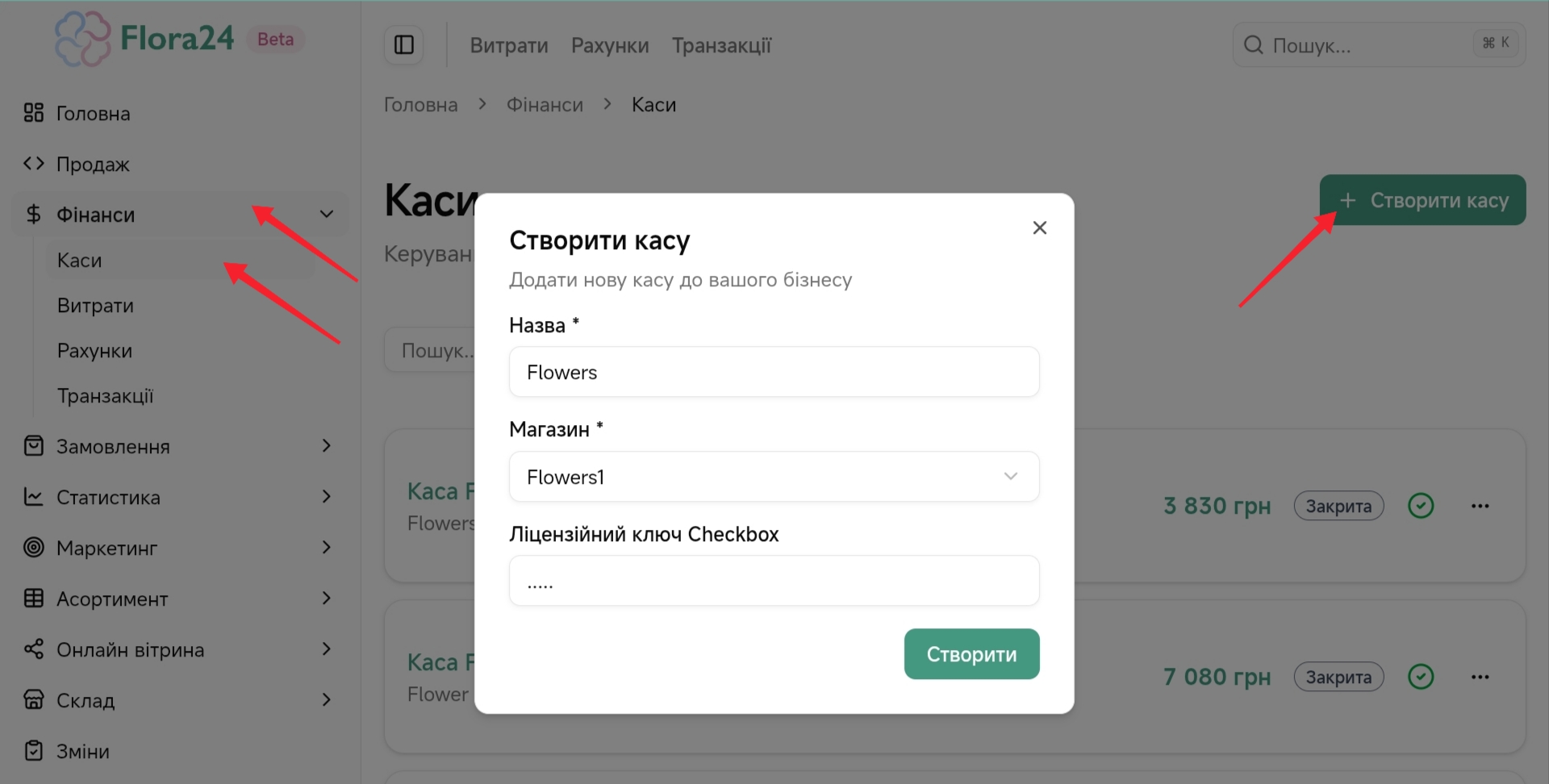
Перейдіть у Фінанси → Каси → Створити касу
Заповніть поля:
- Назва — наприклад, Каса Flowers.
- Торгова точка — виберіть магазин.
- Ключ ліцензії Checkbox — якщо фіскалізація підключена.
- Натисніть Зберегти
Важливо
Якщо у вас кілька магазинів — створюйте окрему касу для кожної точки (або створіть кілька кас для однієї торгової точки, якщо використовується декілька терміналів).
2.2 Як переглянути деталі каси та історію операцій з готівкою
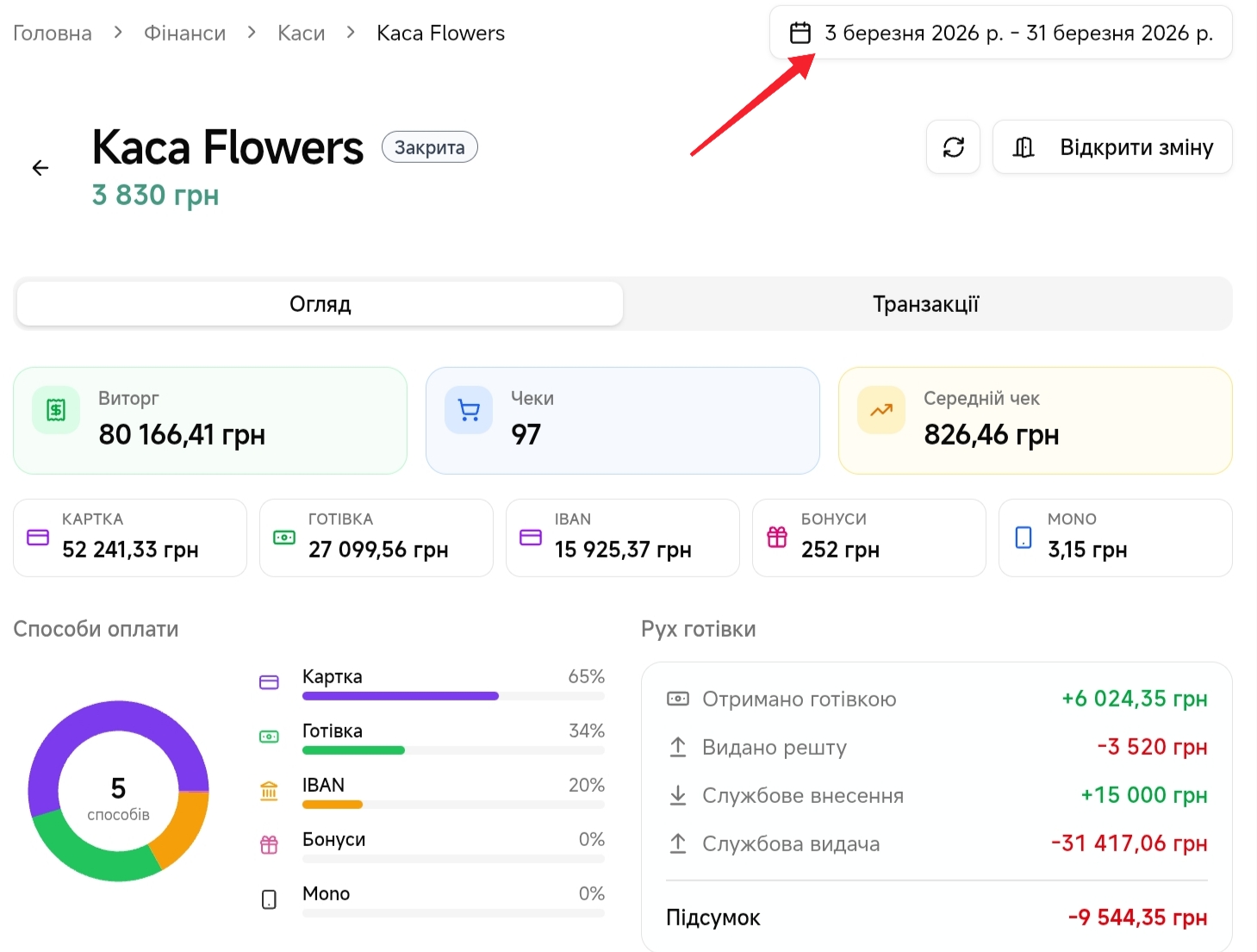
Фінанси → Каси → Натисніть на потрібну касу
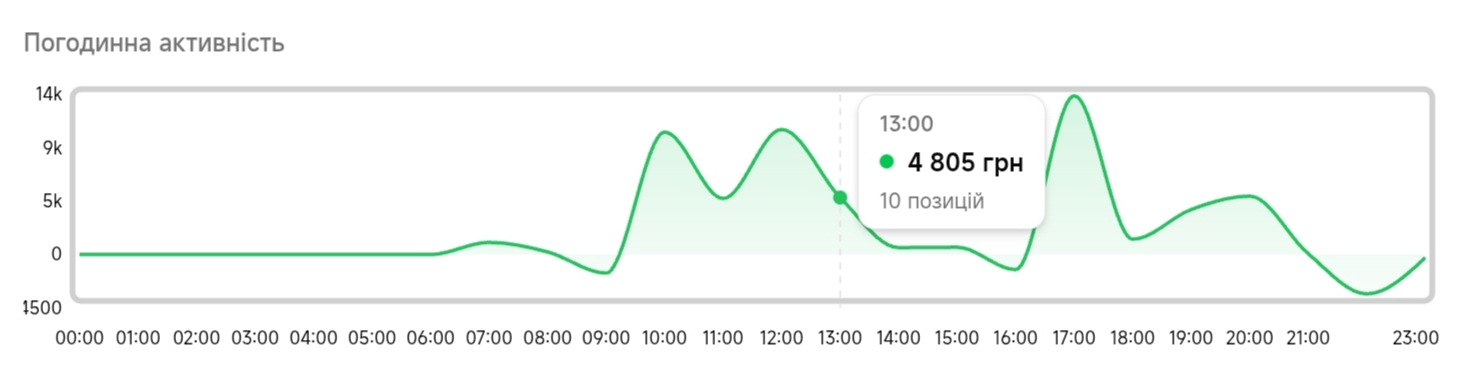
На цій сторінці відображається поточний стан каси: баланс каси, виторг, кількість чеків та середній чек, способи оплати, рух готівки (внесення, видача, решта), погодинна активність продажів.
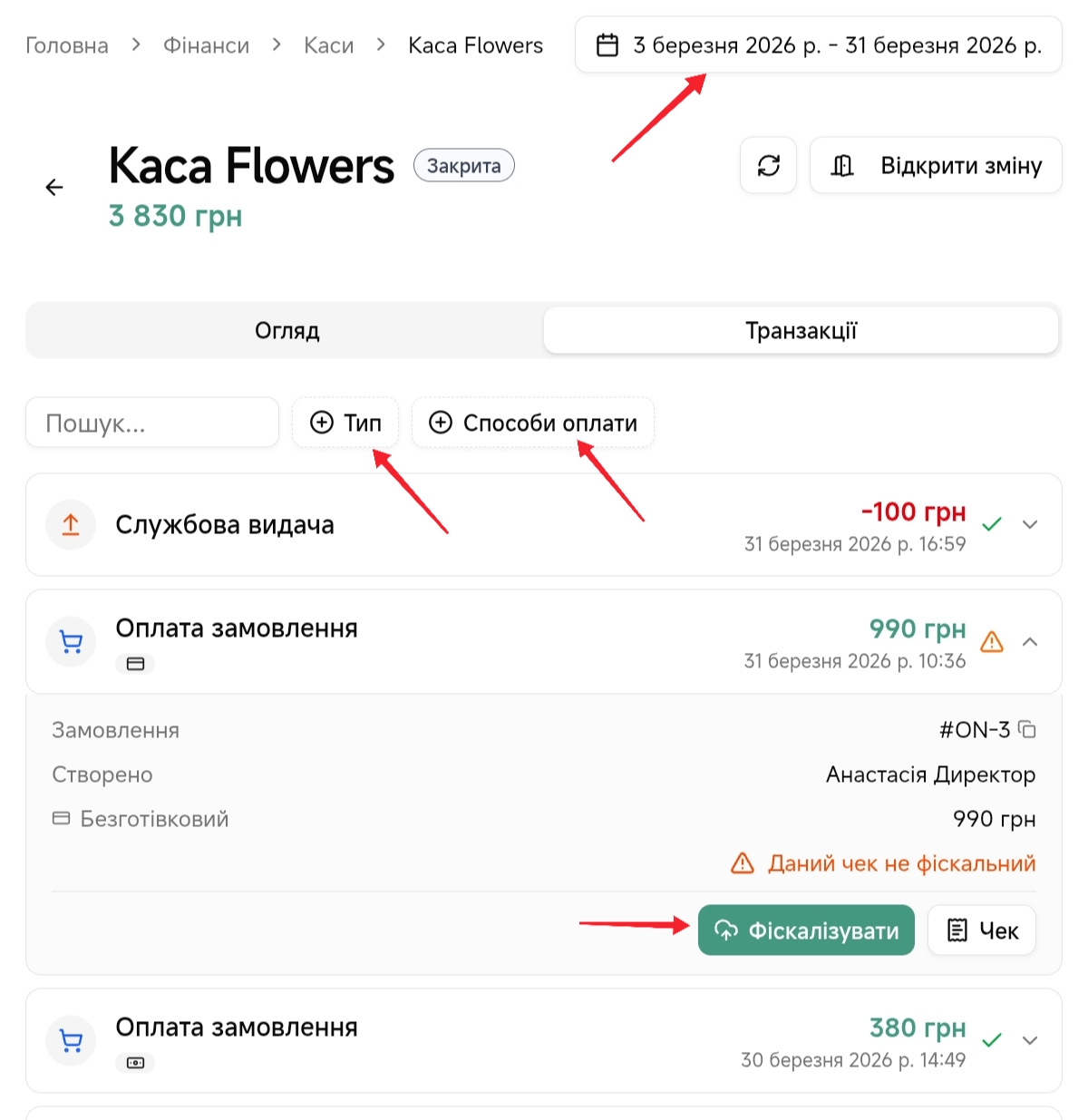
Транзакції — містить повну історію операцій: оплати замовлень, службові внесення, службові видачі, витрати, дата, час та сума операції, фільтр за типом та способом оплати. Також можливо фіскалізувати чеки які потрібно.
У верхньому правому куті доступний календар, який дозволяє переглядати інформацію по касі за обраний період або конкретну дату.
2.3 Готівкові операції
У касі доступні три типи операцій:
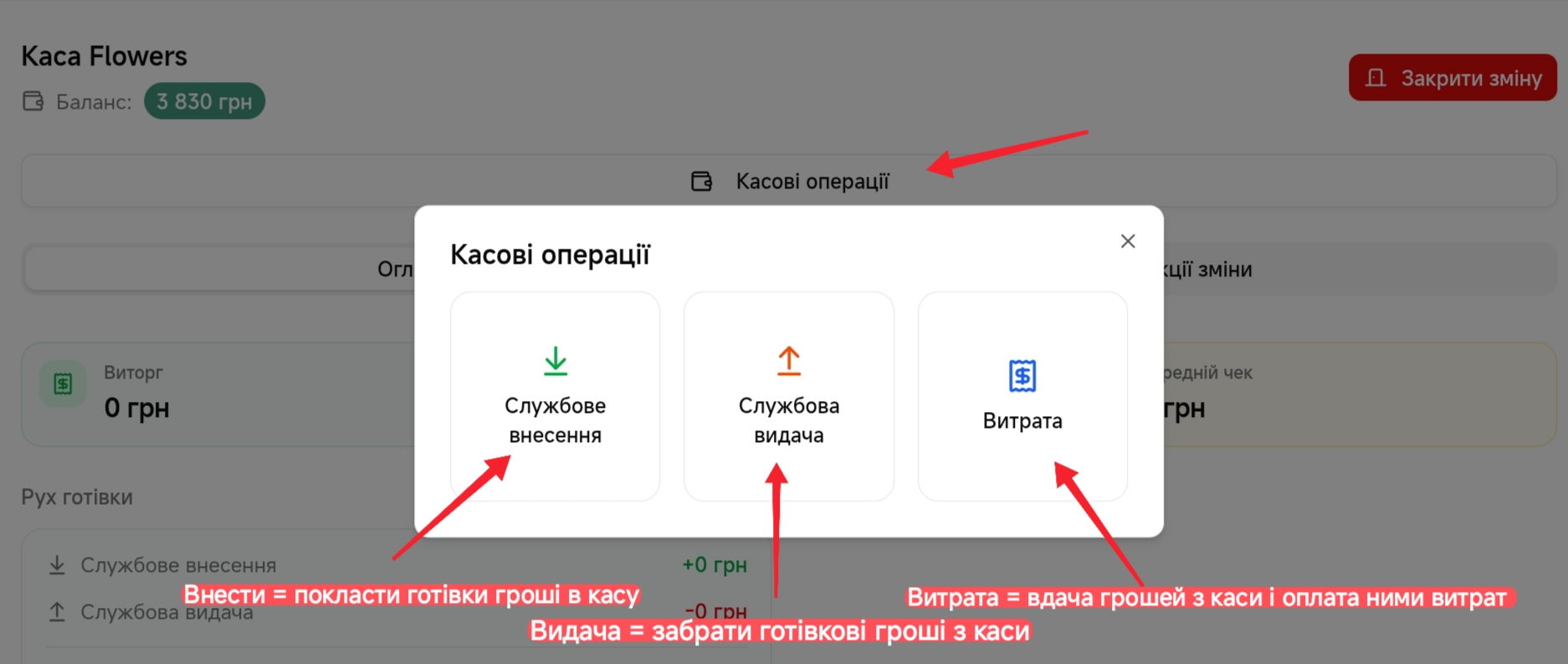
- Внесення готівки (кладемо гроші у касу, НЕ продаж)
- Винесення готівки (виймаємо гроші з каси, по суті інкасація, без відображення у загальній статистиці витрат)
- Витрата (виймаємо гроші з каси з внесенням у загальну статистику витрат)
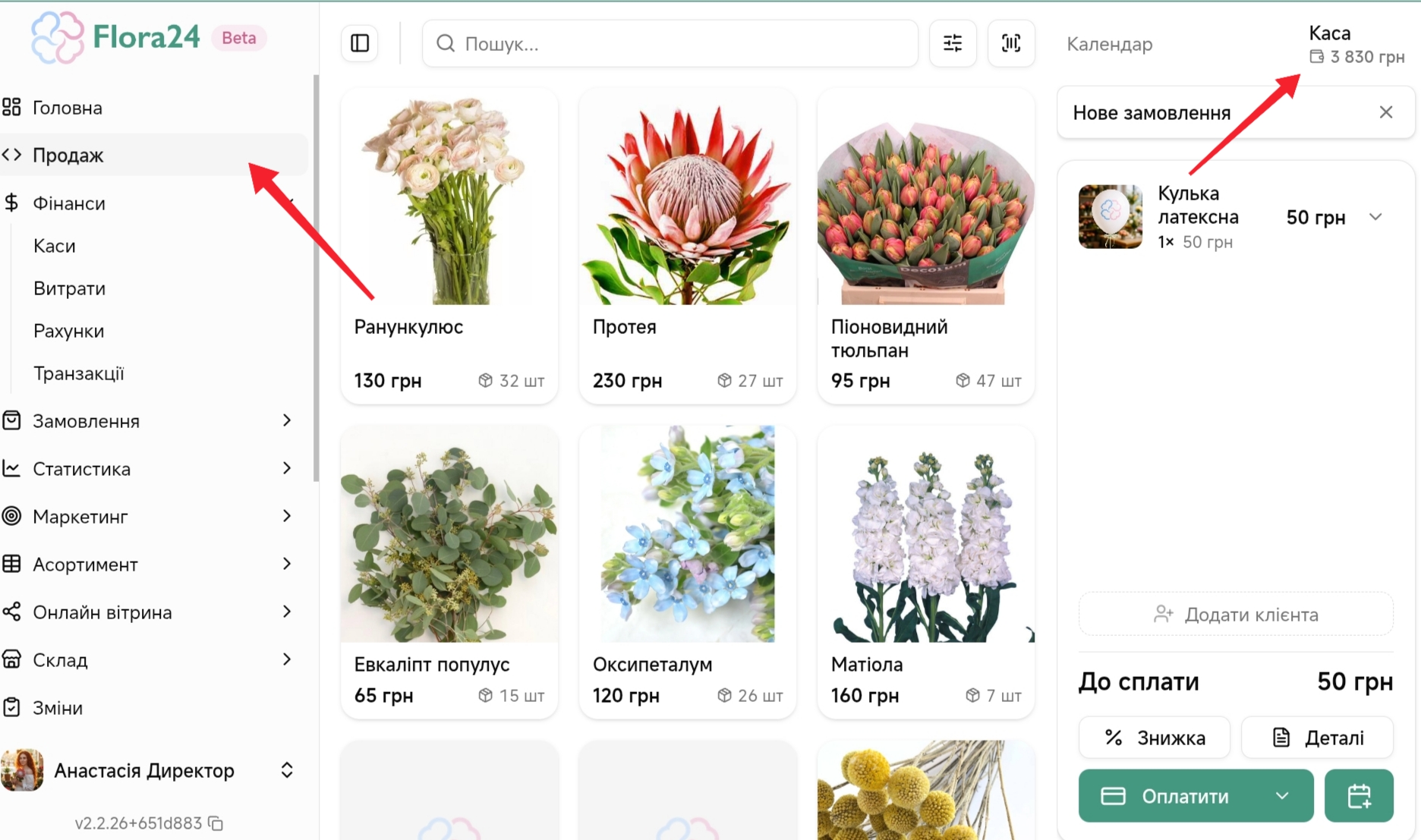
Ці операції можна робити з вікна продажу або з деталей каси:
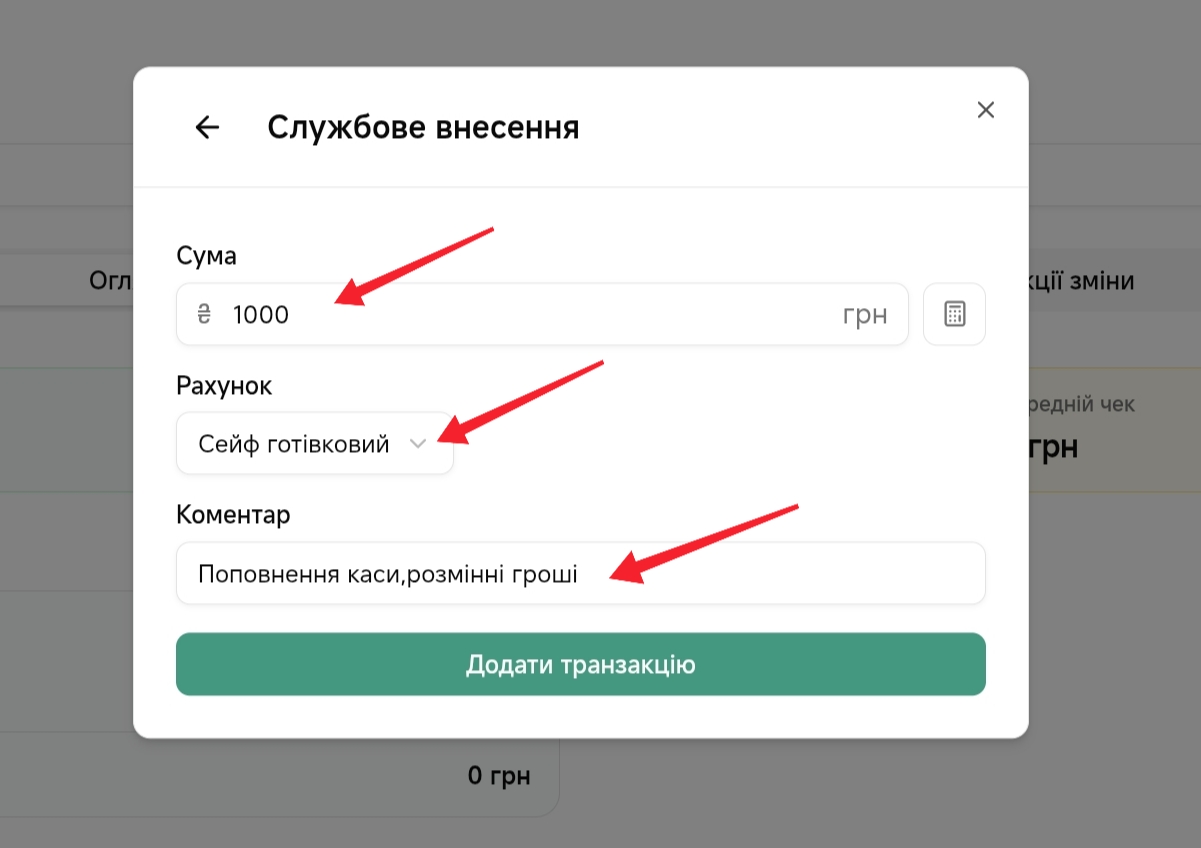
1. Внесення готівки
Коли: кладете гроші в касу (внесення розмінних коштів).
Поля: сума, з рахунку обираєте за потреби (якщо ведете рахунки всередині системи), коментар.
Результат: баланс каси зростає.
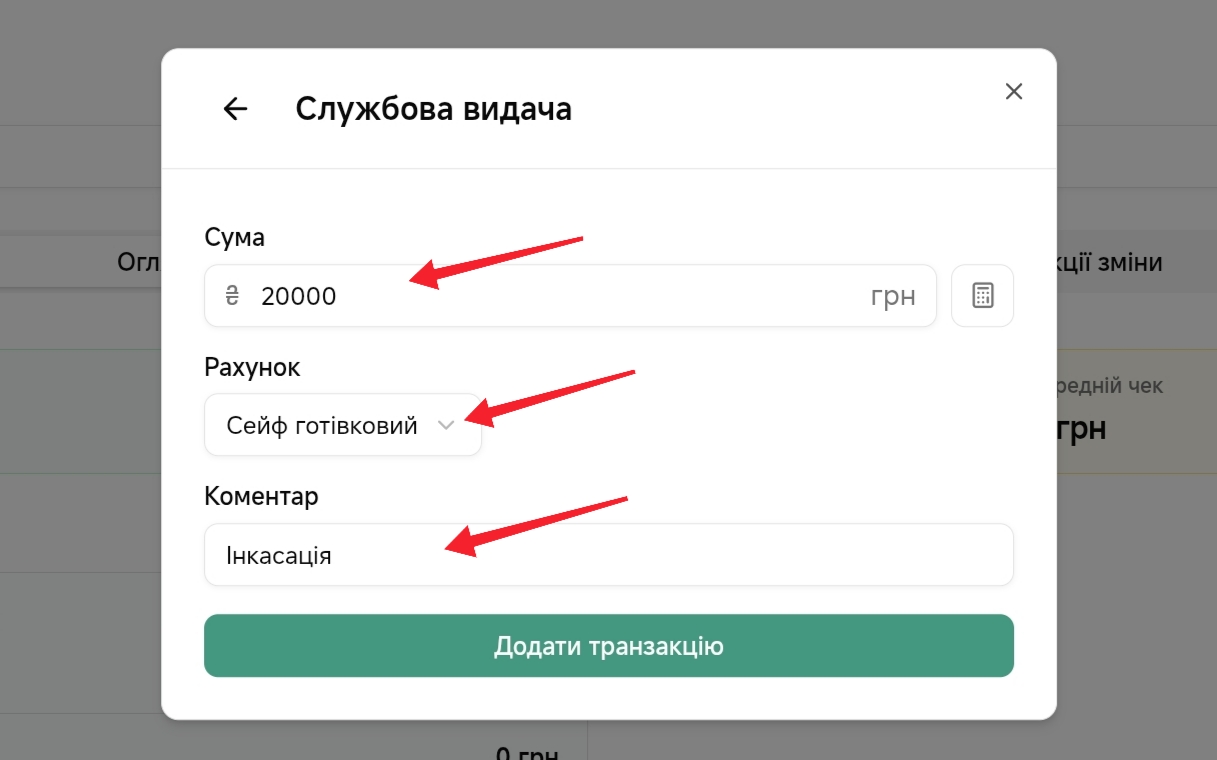
2. Видача готівки
Коли: забираєте гроші з каси (інкасація, передача в сейф/на рахунок).
Поля: сума, на рахунок (за потреби), коментар.
Результат: баланс каси зменшується. Це НЕ витрата, це переміщення грошей.
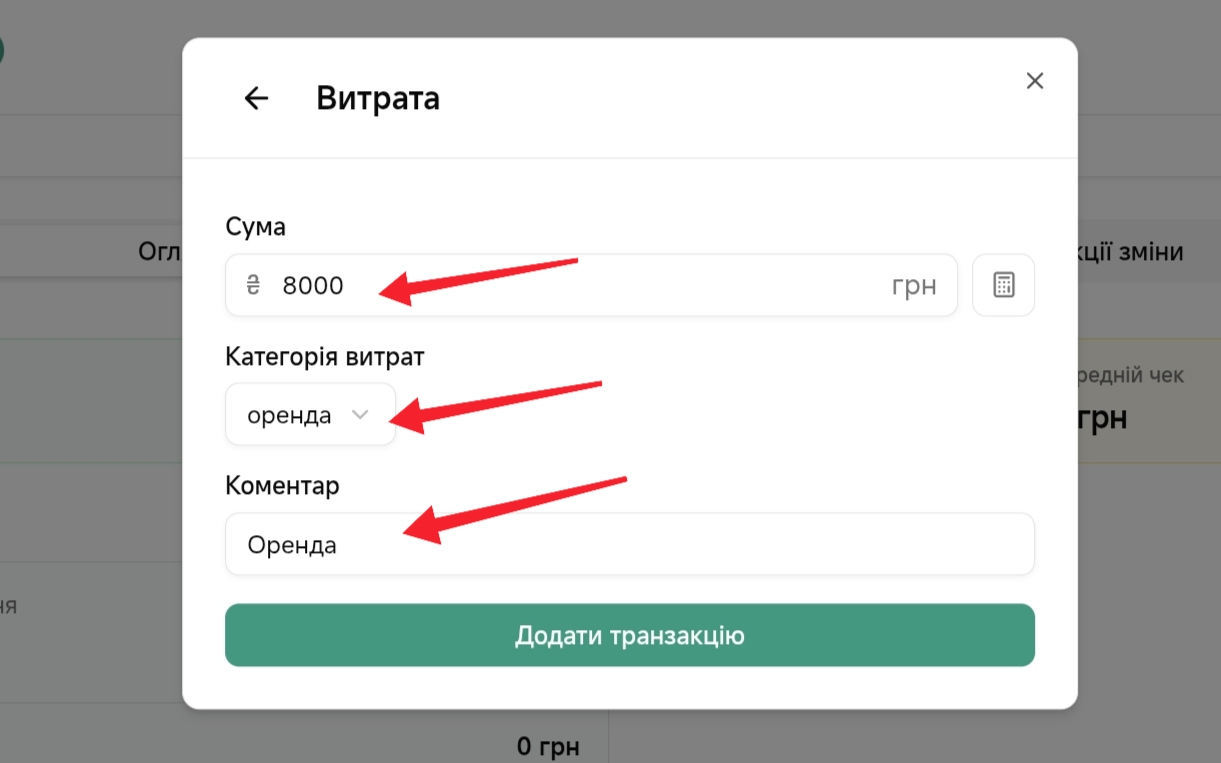
3. Витрата
Коли: платите готівкою безпосередньо за витрату (оренда, вода, доставка квітів і т.д.).
Поля: категорія витрати, сума, коментар.
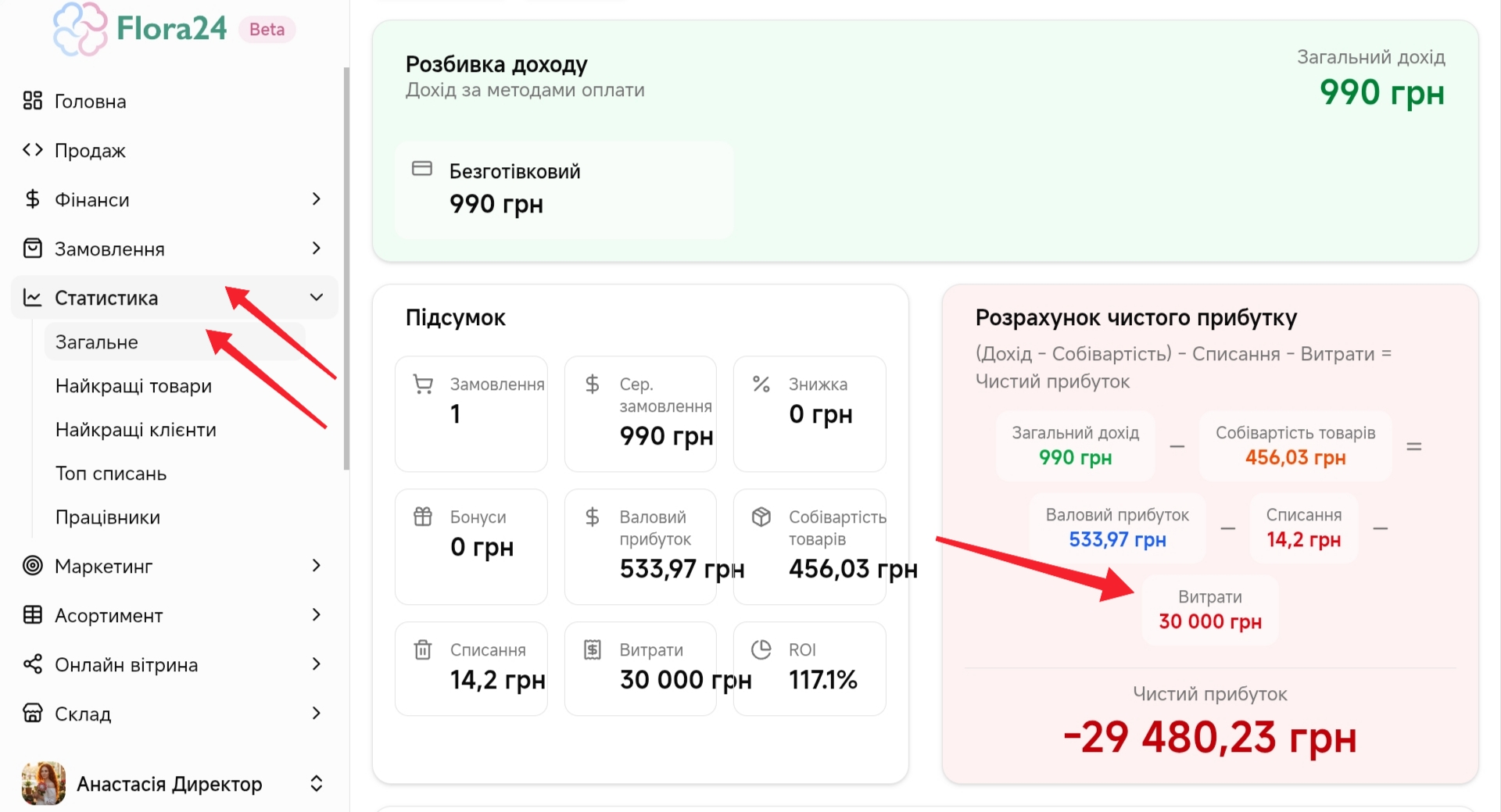
Результат: баланс каси зменшується + лягає у статистику витрат. На фото нижче приклад, як відображається у загальній статистиці внесена витрата:
Важливо
- Витрати здійснені на закупку товарів не потрібно вносити як витрату. При проведенні продажу або списання витрата за товар вноситься автоматично у «витрати за товарами». Якщо потрібно видати готівку з каси за товар, який ви пізніше внесете у систему — робіть винесення готівки з відповідним коментарем «за товар…»
- Продажі готівкою автоматично збільшують баланс каси. Продажі карткою/онлайн — не впливають на баланс каси.
2.4 Щоденна робота з касою
- Відкрити зміну на початку дня.
- Внести розмін (внесення готівки).
- Працювати: продажі, витрати, інкасації (за правилами вище).
- Наприкінці дня зробити винесення готівки (у сейфову скриньку).
- Закрити зміну.
Якщо маєте авто-закриття через Checkbox — перевірте, що вебхук налаштовано. Контролюйте факт закриття.
Часті запитання (Каси)
1. Не можу відкрити зміну, видає помилку «cash register already opened»
Ця помилка означає, що зміна вже відкрита іншим співробітником. Проводити продажі може лише той працівник, який відкрив зміну. Щоб провести продаж потрібно зайти в акаунт співробітника, який відкрив зміну і провести ним, або закрити ним зміну, і відкрити зміну потрібним працівником.
2. Чи можна працювати без Checkbox або Вчасно.Каса?
Так, каса працюватиме як нефіскальна.
3. Чи впливають продажі карткою на баланс каси?
Ні. Баланс каси збільшується тільки від готівкових продажів.
4. Помилково зробив/ла «винесення» замість «внесення» (або навпаки). Як виправити?
Зробіть зворотну операцію на ту ж суму з коментарем «Корекція помилки», потім проведіть правильну дію. Наприклад, зробили внесення +100 грн замість винесення −100 грн. Крок 1: робимо винесення −100 грн з коментарем «Корекція помилки». Крок 2: робимо вже потрібну дію — винесення 100 грн.
5. Де подивитися поточний баланс готівки в касі?
- Екран продажу → Каса → Баланс каси
- Фінанси → Каси → Колонка «Готівка»
6. Навіщо робити внесення і винесення розмінних грошей кожну зміну?
Якщо не робити внесення/винесення розміну кожну зміну, буде складно довести, де зникли гроші — у конкретного касира, у сейфі чи «в повітрі».
- Відповідальність по зміні. Є чіткий старт (скільки розміну вніс касир) і чіткий фініш (скільки виніс).
- Правильний баланс каси та Х/Z-звіти ПРРО. Службові внесення/винесення формують коректний залишок у Checkbox і у звітах.
- Швидка звірка наприкінці дня. Формула контролю: Готівка в касовому ящику = Розмін на старті + Готівкові продажі − Витрати − Інкасації (за день). Якщо не сходиться — є помилка/крадіжка.
- Чистий старт наступної зміни. Закрили зміну з нулем — наступна відкривається без «хвостів».
- Безпека. Розмін на ніч у сейфі, а не в касовому ящику.
- Нема подвійного обліку. Розмін не змішується з виручкою, керівник/управляючий бачить реальну інкасацію, а не «десь приблизно».
Крок 3. Витрати
Фіксуйте та відстежуйте усі витрати вашого бізнесу.
Окрім закупки товарів в квітковому бізнесі є багато інших витрат таких як зарплата працівникам, оплата комунальних послуг, оренда, тощо. Для того щоб правильно порахувати чистий прибуток необхідно контролювати і вносити всі витрати магазину.
Важливо
- Витрати за товарами враховуються в системі автоматично, додатково вносити їх у розділі «Витрати» не потрібно. Під час створення постачання витрата не формується. Витрата створюється лише в момент, коли товар продано або списано.
- Якщо витрата відбувається з готівкової каси, то її потрібно вносити з вікна касових операцій на екрані продажу. При цьому автоматично відбудеться службове винесення готівки з каси і створиться витрата.
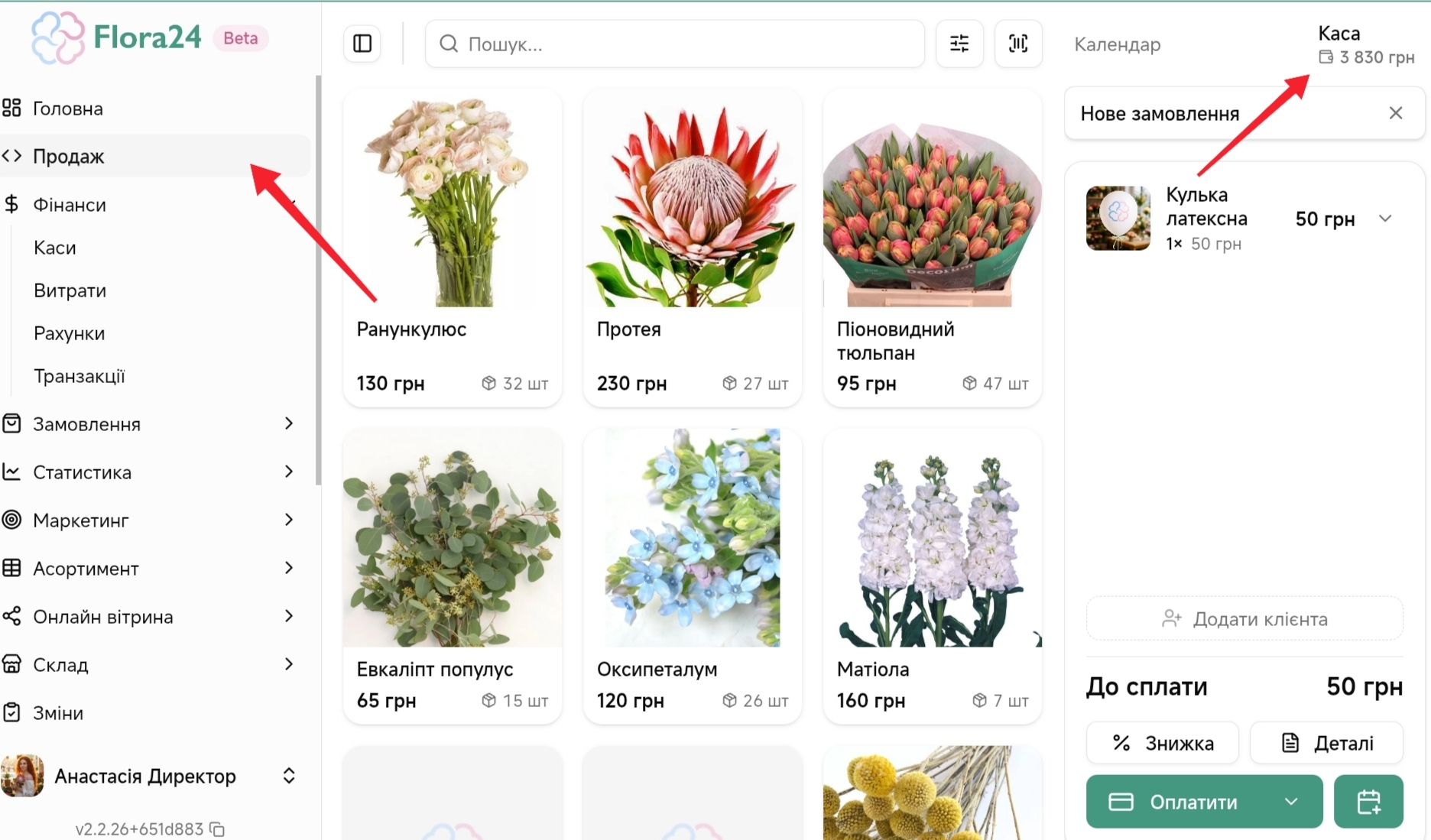
Інші витрати магазину необхідно вносити вручну через сторінку в адмін-панелі Фінанси → Витрати
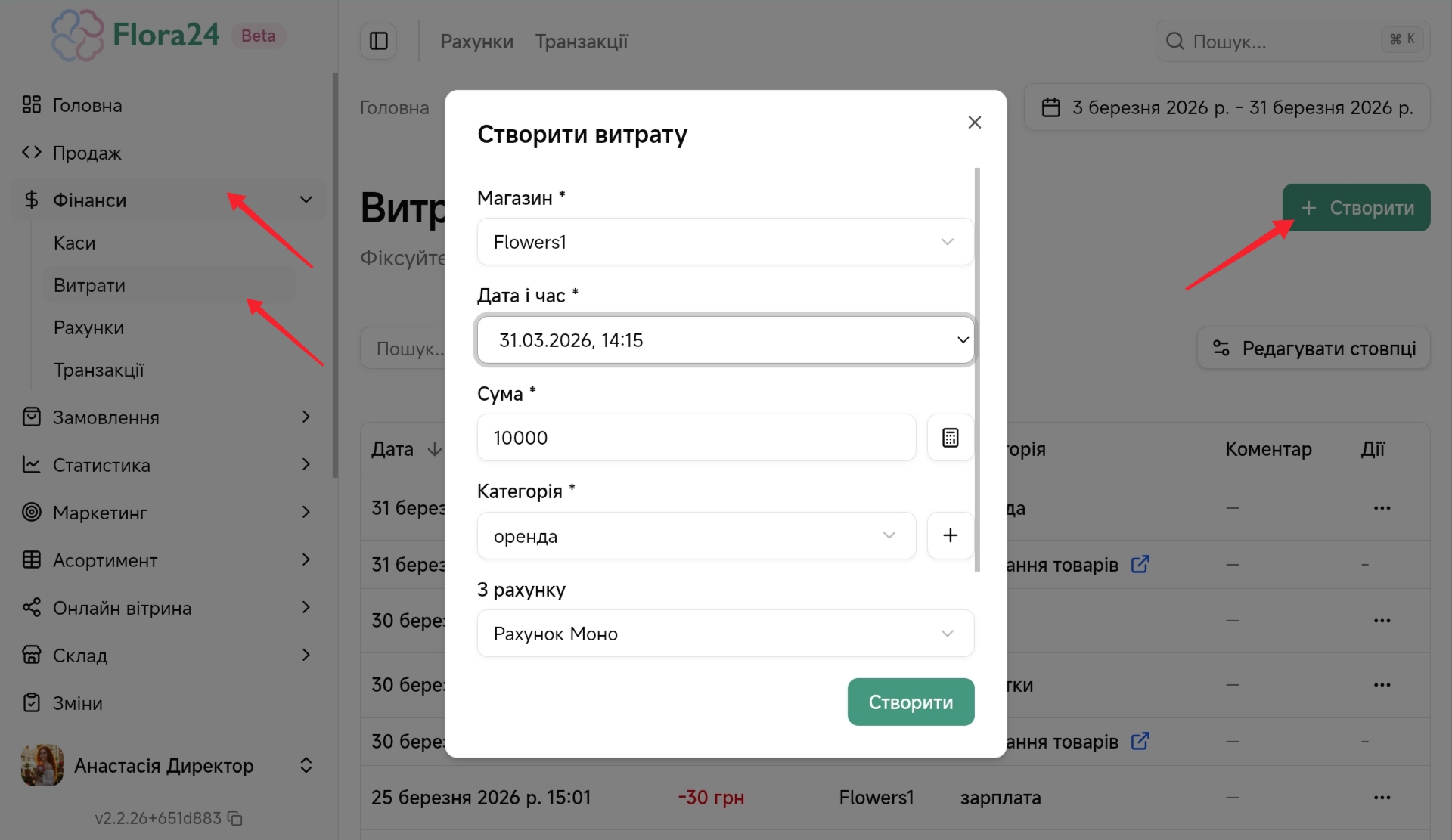
Рекомендуємо створювати чіткі та деталізовані категорії витрат (наприклад: оплата електроенергії, вивіз сміття тощо), щоб у подальшому було зручно аналізувати статистику та структуру витрат.
Статистика і чистий прибуток
На сторінці Статистика → Загальна можна переглянути витрати на списання, витрати за проданими товарами та чистий прибуток магазину.
Часті запитання (Витрати)
1. Чи потрібно вносити закупку товару у витрати?
Ні. Витрати за товаром формуються автоматично під час продажу або списання.
2. Чи можна редагувати вже створену витрату?
Так, витрату можна відкрити у розділі Фінанси → Витрати, натиснути на 3 крапки (…), обрати Редагувати та внести зміни.
3. Чи можна створювати витрати заднім числом?
Так, при створенні витрати можна обрати потрібну дату операції.
4. Чому витрата списалась, але гроші з каси не зникли?
Ймовірно, витрату створено з рахунку або через сторінку витрати, а не напряму з каси. Готівкові витрати з фізичної каси потрібно проводити через касову операцію.
Крок 4. Транзакції
Транзакції у Flora24 призначені для контролю руху коштів по рахунках. Тут відображаються всі надходження та витрати по готівкових і безготівкових рахунках з можливістю перегляду історії операцій за обраний період.
4.1 Перегляд та створення транзакцій
Перейдіть в адмін-панель Фінанси → Транзакції
На сторінці відображається загальний список транзакцій — таблиця з історією операцій та фільтрація за рахунками.
Період — у верхній частині сторінки можна обрати часовий проміжок для перегляду руху коштів за потрібний період (через календар у правому верхньому куті).
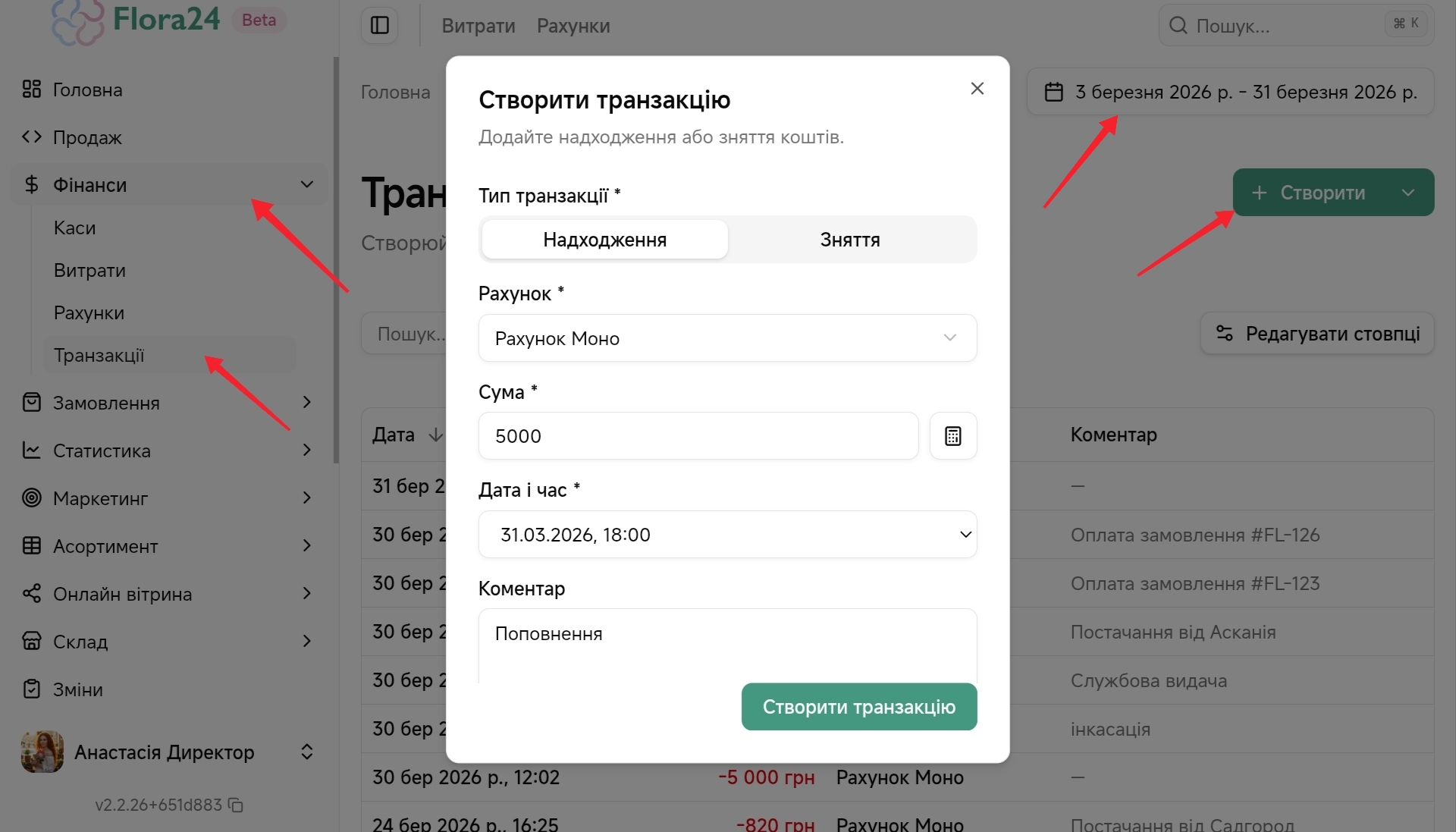
Для створення транзакції, якщо потрібно зафіксувати операцію, яка не створюється автоматично (наприклад: інкасація, оренда, закупівля, витрати на доставку), можна створити транзакцію вручну.
Для цього натисніть на зелену кнопку Створити, після чого відкриється вікно Створити транзакцію.
Заповніть поля:
- Тип транзакції:
- Надходження — якщо гроші надійшли
- Зняття — якщо це витрата або інкасація
- Рахунок — оберіть рахунок, з якого списуються або на який зараховуються кошти.
- Сума — вкажіть суму операції.
- Коментар
- Натисніть Створити
Часті запитання (Транзакції)
1. Для чого потрібні транзакції?
Для перегляду повної історії руху коштів по рахунках.
2. Чому транзакція не відображається?
Можливі причини: обрано інший період, обрано інший рахунок, або транзакція не створена.
3. Чи можна через транзакції зробити переказ між рахунками?
Так, можна зафіксувати переміщення коштів між рахунками, створивши транзакцію списання з одного рахунку та надходження на інший.
4. Чи можна створити транзакцію без прив’язки до рахунку?
Ні, кожна транзакція повинна бути прив’язана до конкретного рахунку.
5. Чи видно в транзакціях онлайн-оплати клієнтів?
Так, якщо рахунок прив’язаний до еквайрингу, оплати автоматично відображаються у транзакціях. Детальніше — у Крок 1. Рахунки.