Компанія
Налаштування компанії
Компанія — це юридична особа, наприклад ТОВ Квітка (одна на акаунт).
Магазин — це окрема торгова точка/філія, наприклад Квітка Хрещатик 22 (може бути багато).
У цьому розділі ви вносите основні дані про свою компанію. Ця інформація буде автоматично використовуватись в замовленнях, накладних та інтеграціях.
Крок 1. Загальні налаштування
Налаштування назви компанії, логотипу, та даних для рахунків.
1.1 Назва компанії — вкажіть назву вашої компанії або магазину (наприклад, Flower Shop).
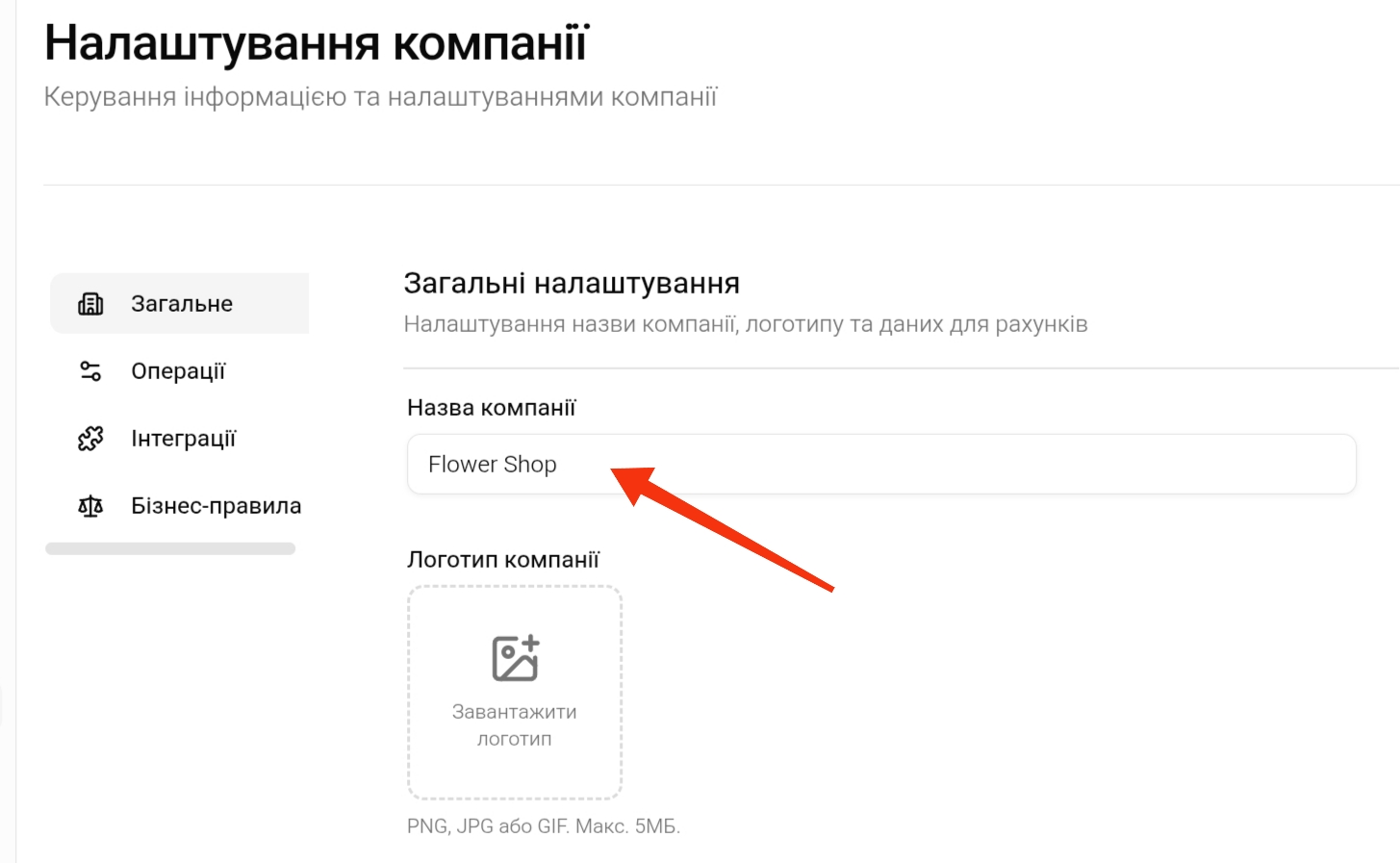
1.2 Логотип — натисніть «Додати картинку» та завантажте логотип у форматі JPEG/PNG (до 5MB).

1.3 Грошова одиниця — оберіть валюту для вашого магазину (за замовчуванням — гривня ₴).
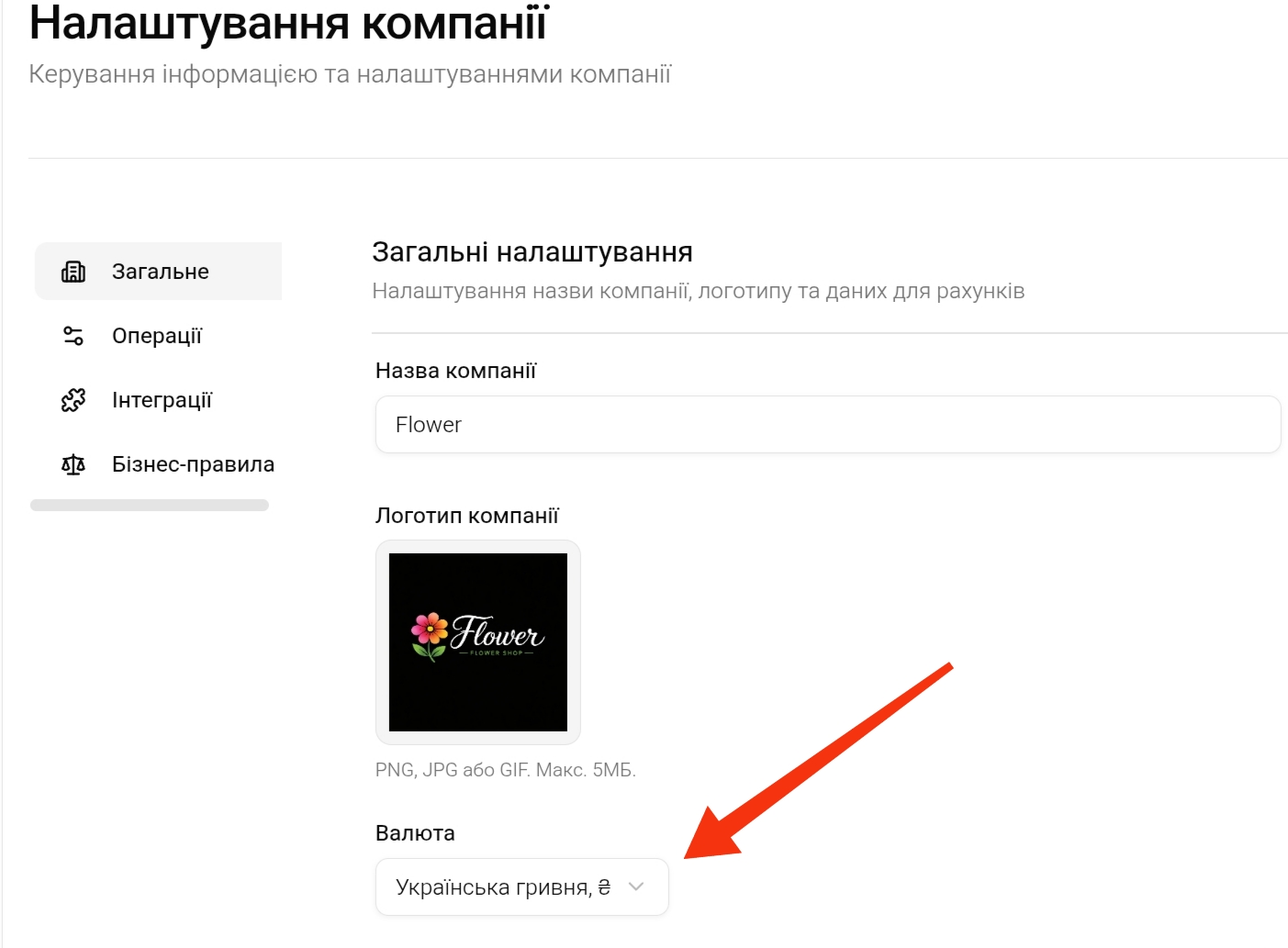
1.4 Дані компанії для генерації накладних

У цьому блоці ви вказуєте реквізити компанії, які будуть автоматично підтягуватись у ваші видаткові накладні. Вам знадобиться цей функціонал, якщо продаєте товари юридичним особам.
Назва компанії — повна офіційна назва, що відображатиметься у накладних.
ЄДРПОУ — код підприємства.
Банківський рахунок (IBAN) — ваш рахунок у форматі UA….
Назва банку — наприклад, ПриватБанк.
Тепер ви можете автоматично генерувати видаткові накладні прямо у Flora24.
Щоб згенерувати накладну, перейдіть у Замовлення → Усі замовлення → Оберіть замовлення по якому вам потрібно згенерувати накладну і натисніть → Дії → Друк → Друк рахунку
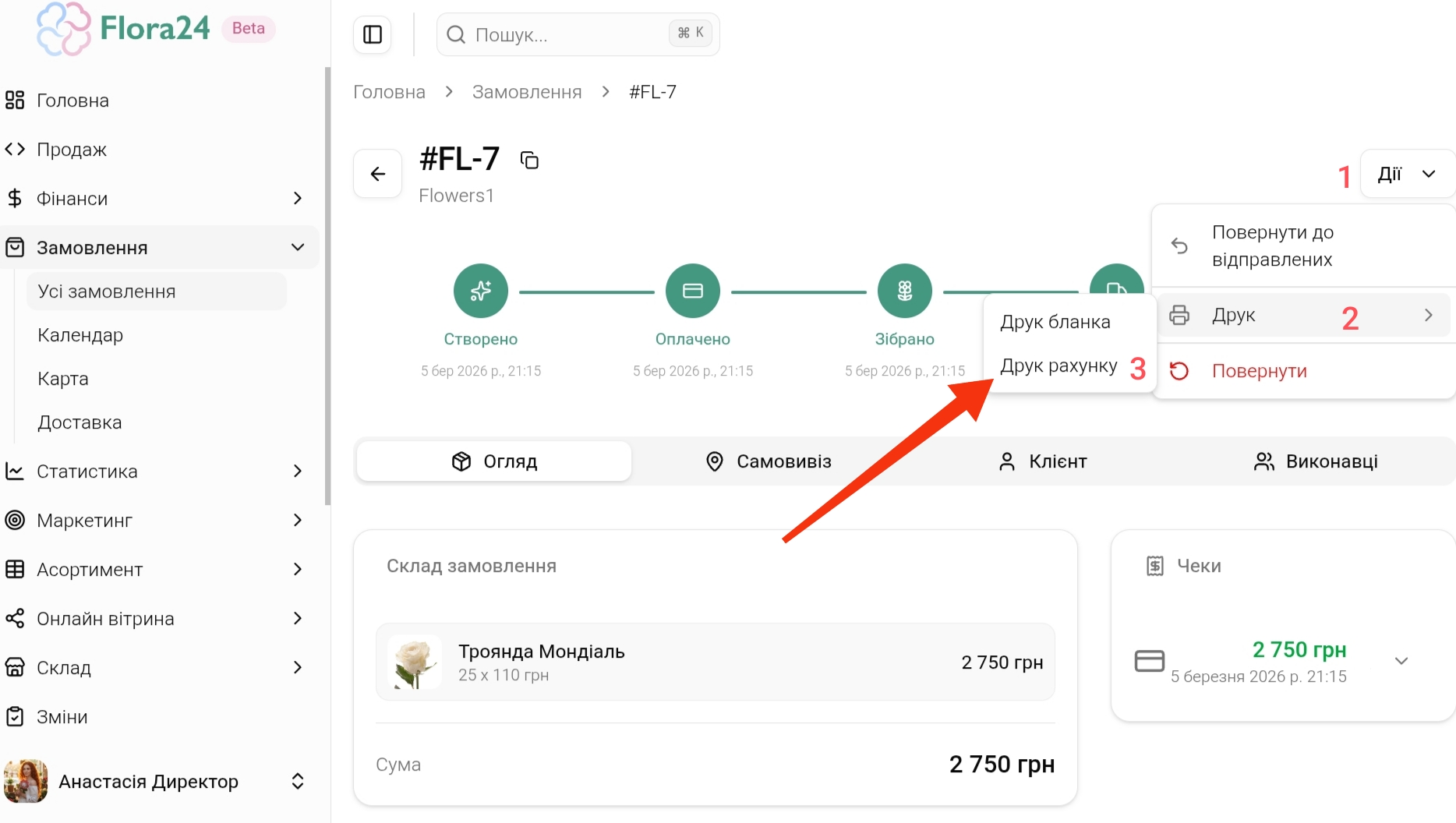
Після збереження видаткова накладна автоматично завантажиться на ваш пристрій. Ви зможете одразу надіслати її клієнту або роздрукувати для бухгалтерії.

Крок 2. Операції
Налаштування інвентаризації та нумерації замовлень.
2.1 Формат номера замовлення — оберіть, як будуть нумеруватися замовлення у системі.
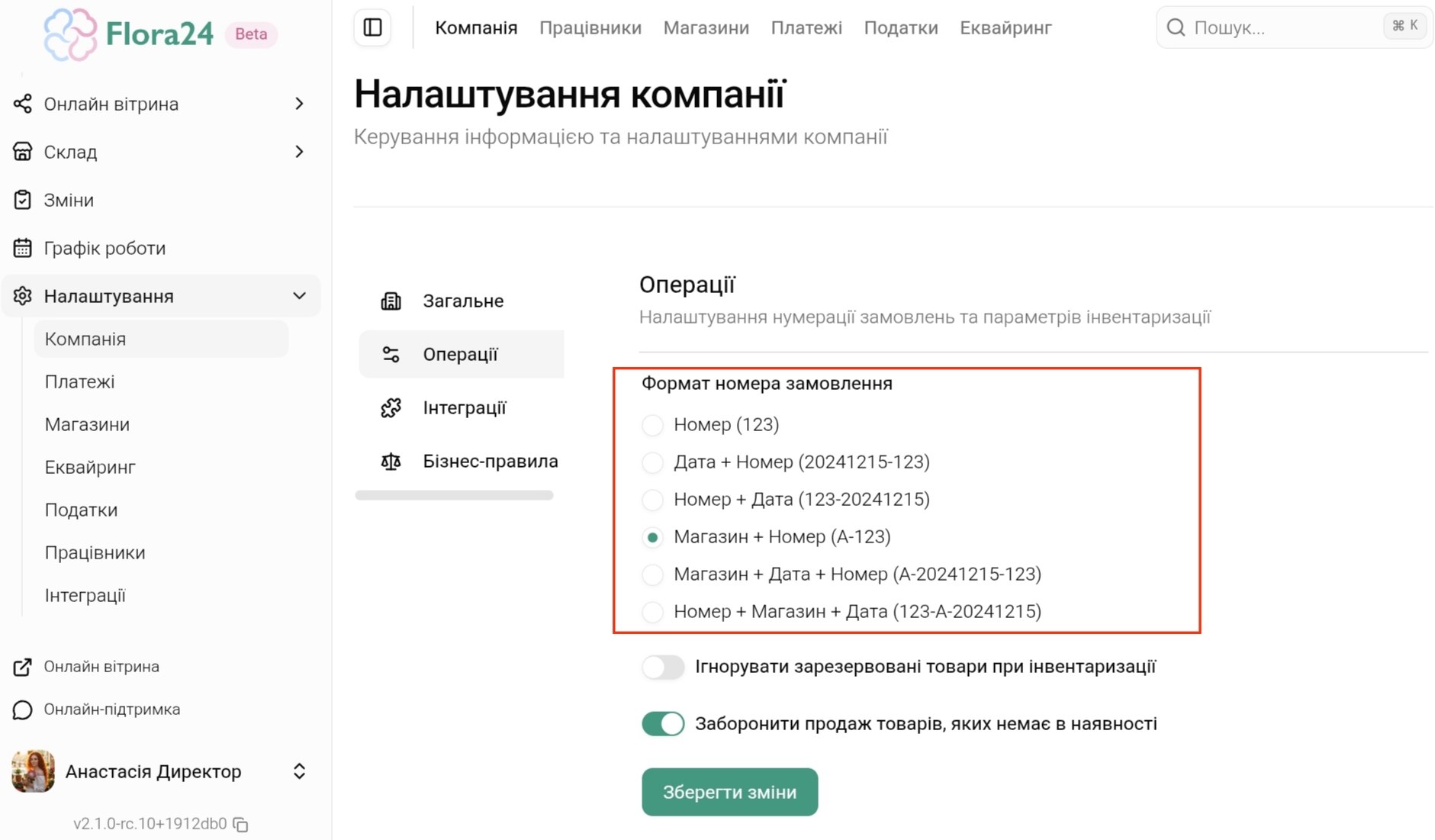
2.2 Ігнорувати зарезервовані товари під час інвентаризації — цей параметр визначає, як система рахуватиме залишки квітів під час інвентаризації.
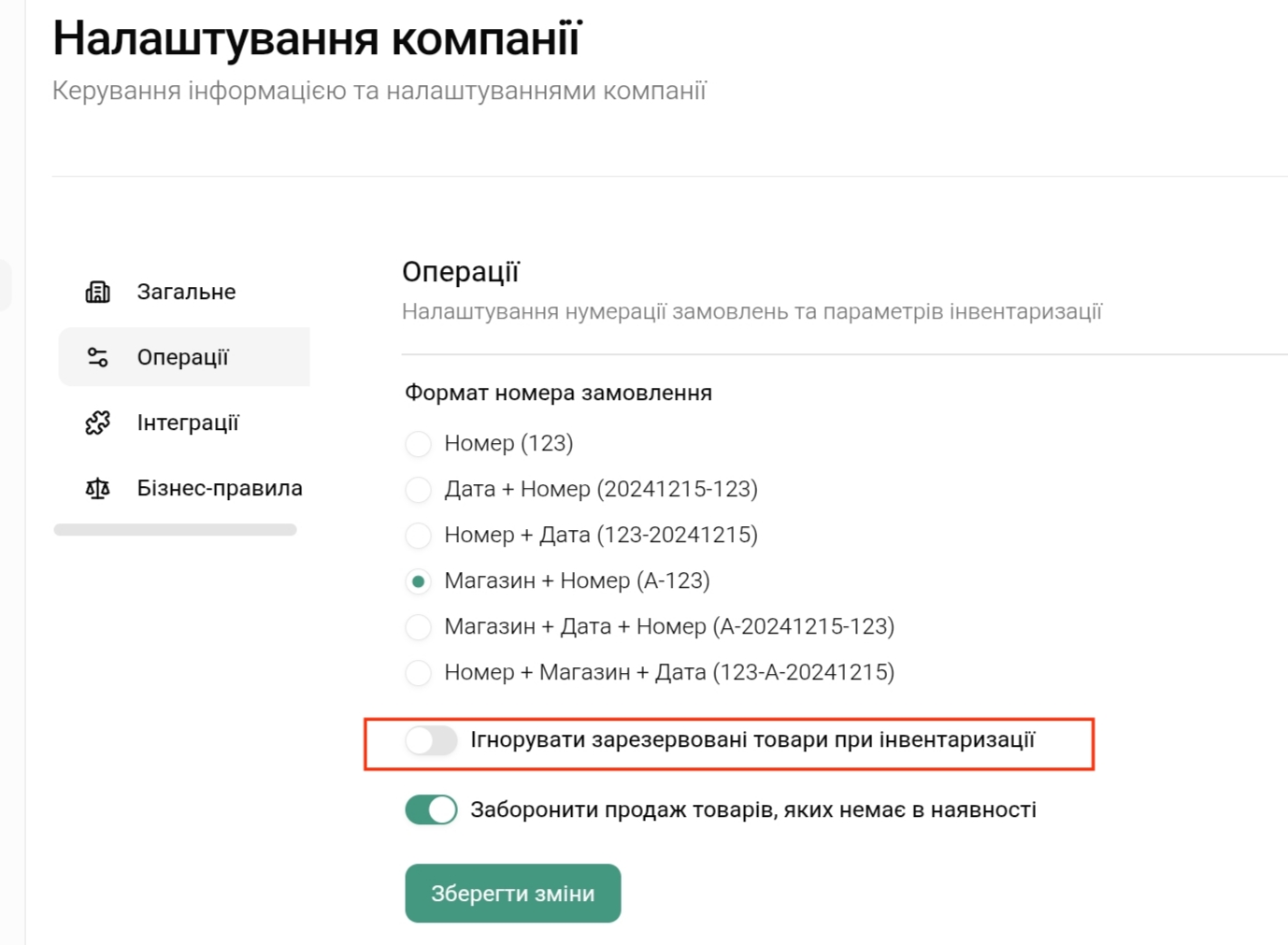
Активувати перемикач — товари, які вже зарезервовані у букетах, не враховуються в інвентаризації.
Зручно, якщо під час підрахунку важко або незручно рахувати квіти у вже зібраних букетах на вітрині та замовленнях. У такому випадку система ігнорує їх.
Деактивувати перемикач — при інвентаризації враховуються усі квіти, і ті, що у вазах, і ті, що вже у букетах.
Використовуйте цей варіант, якщо потрібно отримати максимально точну картину залишків при інвентаризації.
Обирайте режим, який відповідає вашим процесам обліку.
3.3 Заборонити продаж товарів яких немає в наявності
Цей параметр контролює, чи можна продавати товари, яких немає на складі.
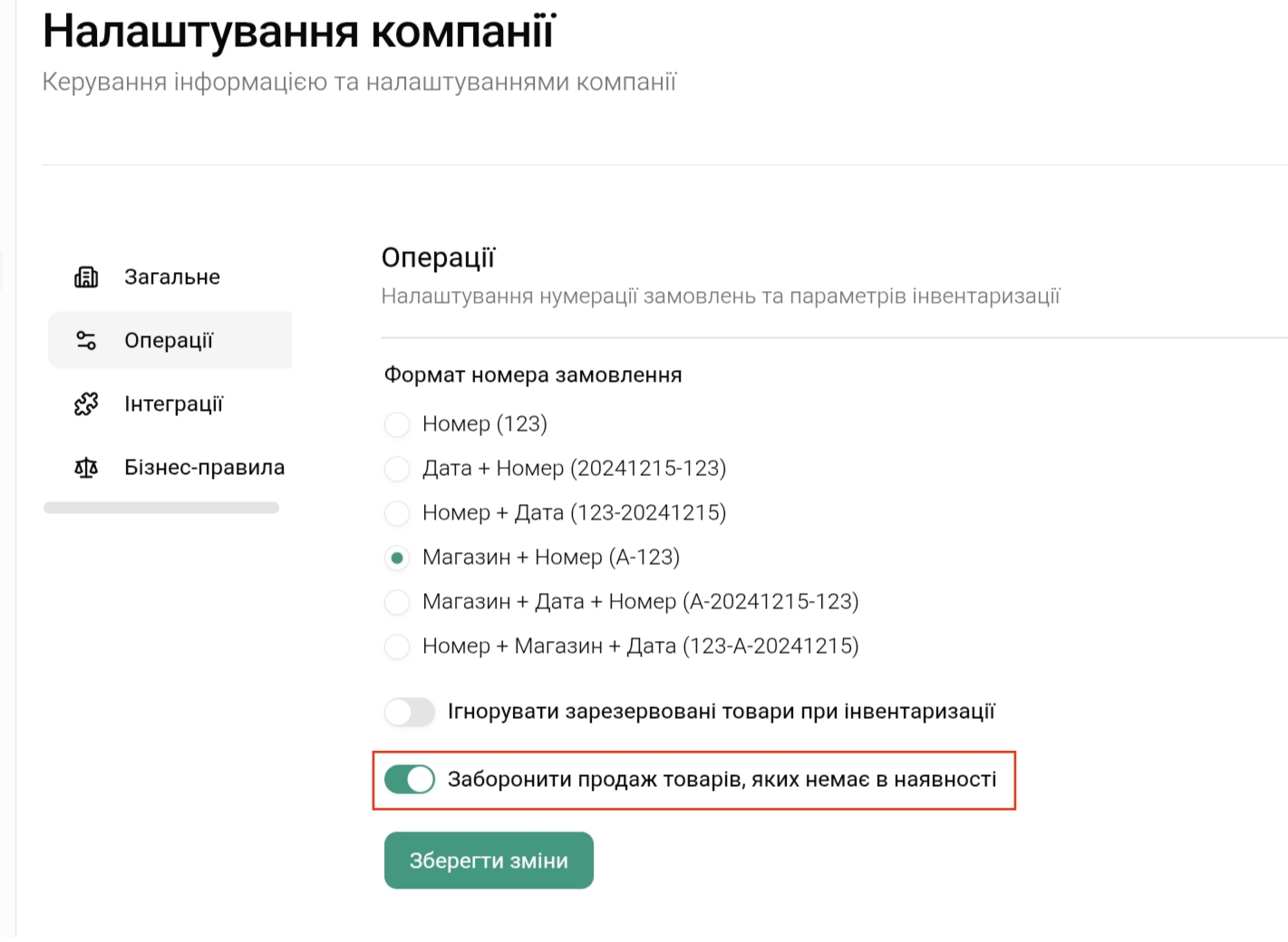
Якщо перемикач активовано, система не дасть продати більше товарів ніж є на залишку.

Корисно, якщо ви хочете уникнути ситуацій, коли флорист помилково додає у чек не ті позиції або спробує додати в замовлення більшу кількість товарів ніж є на залишку.
Деактивувати перемикач — система дозволить продавати товари навіть із нульовим залишком.
Підходить, якщо ви продаєте товари “наперед” та у вас є можливість швидко дозакупити товари “під замовлення”, також, якщо ви не хочете технічно обмежувати прийом замовлень.
Крок 3. Інтеграції
Керування підключенням до зовнішніх сервісів.
3.1 Доставка. Інтеграція з Uklon Delivery

Інтеграція дозволяє автоматично передавати дані про замовлення та адресу доставки. Викликати курєра прямо з Flora24 і зберігати історію доставок.
Крок 4. Бізнес-правила
Налаштування списань та розрахунку бонусів
4.1 Oбовʼязково додавати фото до списання - цей параметр визначає, чи потрібно обовʼязково додавати фото при списанні товарів (наприклад, квітів, що зіпсувалися).

Активувати перемикач — при кожному списанні система вимагатиме прикріпити фото.
Це зручно для контролю: ви завжди бачите підтвердження, чому саме квіти або товари були списані. Особливо актуально, якщо в магазині працюють кілька флористів.
Деактивувати перемикач — система дозволятиме списувати товари без фото.
Зручно, якщо магазин невеликий і ви довіряєте працівникам, або фото не потрібні для вашого внутрішнього обліку.
4.2 Режим розрахунку бонусів працівників
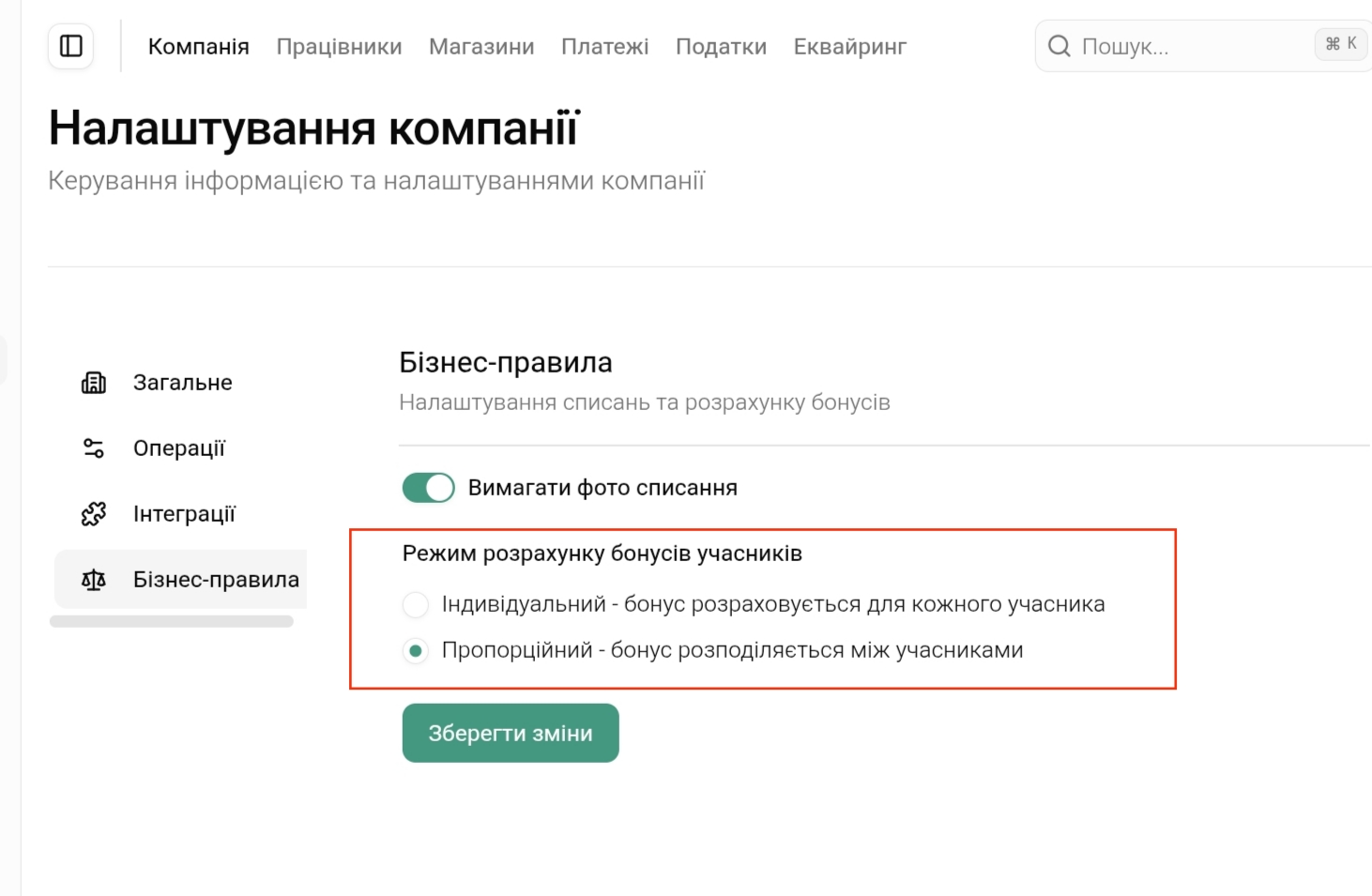
Налаштування, яке визначає, як система буде нараховувати бонуси працівникам, що беруть участь у замовленні.
- Індивідуальний - кожному працівнику нараховується повний бонус за замовлення.
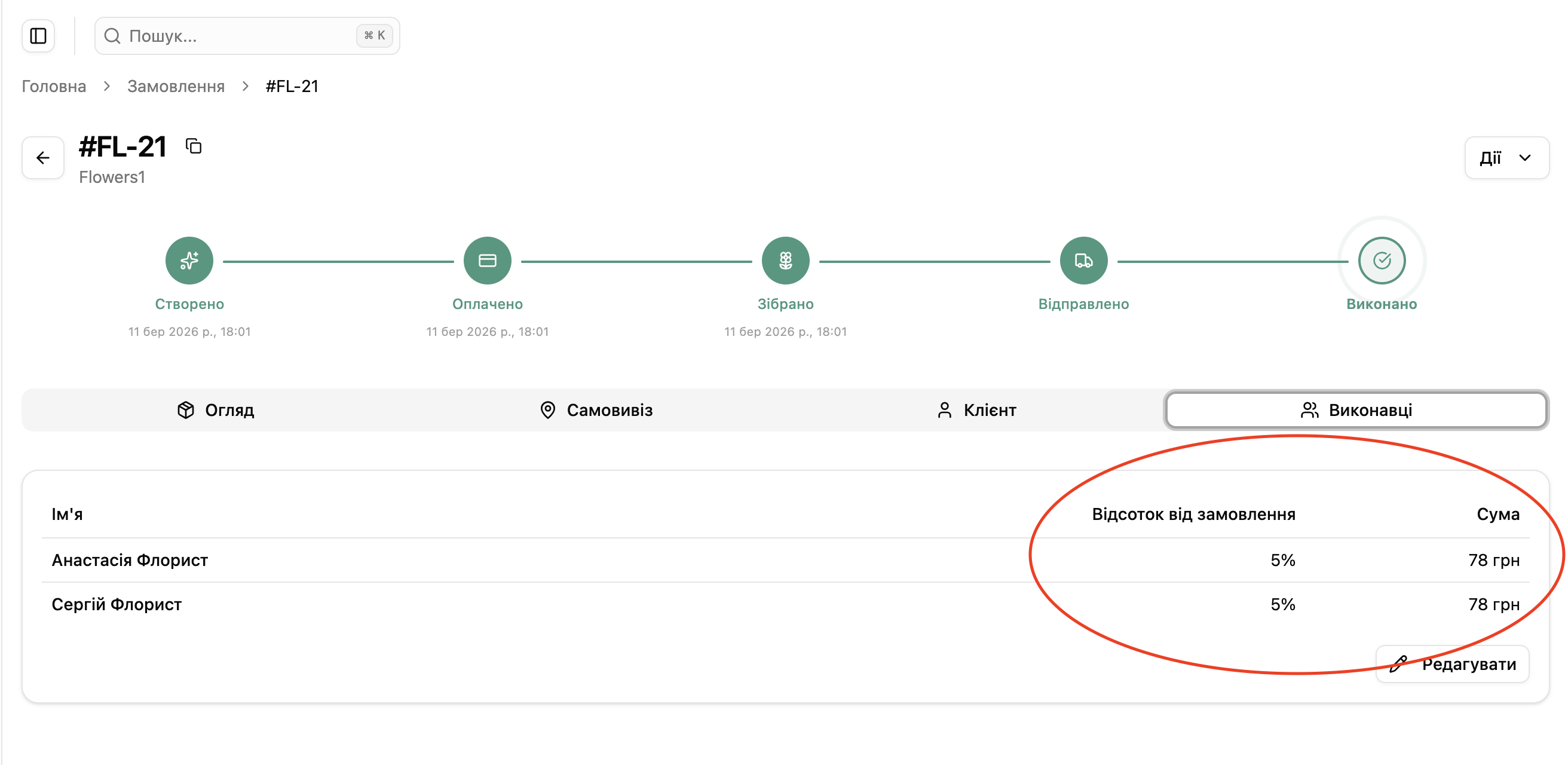
- Пропорційний - бонус ділиться між усіма працівниками замовлення пропорційно.

Наприклад, маємо замовлення на 1560 грн, у цьому замовленні є два виконавця: флорист Сергій за яким закріплено бонус від замовлення 5% і флористка Анастасія за якою закріплено 5% від замовлення.
У випадку, коли обрано Режим розрахунку бонусів працівників - Індивідуальний кожному працівнику нархується по 5%, тобто по 78 грн кожному = 156 грн.
У випадку, коли обрано Режим розрахунку бонусів працівників - Пропорційний система розділить бонус між учасниками пропорційно по 2,5%, тобто по 39 грн кожному = 78 грн.
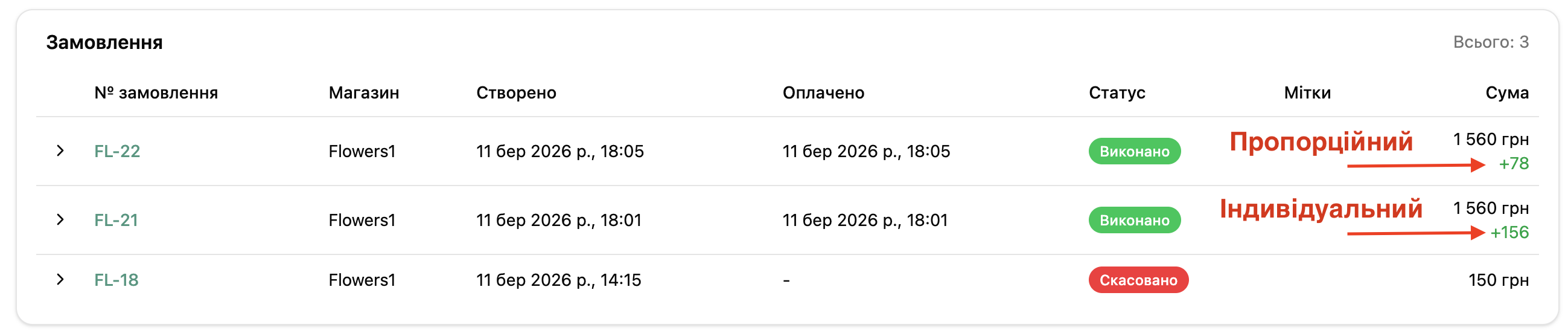
Оберіть режим, що відповідає вашим правилам нарахування бонусів.